WisExpenseOuvrir l'application
Sujets

Supprimer votre compte

Supprimez définitivement votre compte et ses données, en choisissant le sort des portefeuilles que vous partagez.

Afficher les étapes pour

Vous pouvez supprimer votre compte vous-même, dans l’application, avec n’importe quelle offre. La suppression est immédiate et irréversible : il n’y a aucun délai de grâce.

Avant de commencer

Vous pouvez d’abord télécharger une sauvegarde. Toutes les offres peuvent le faire à la fermeture du compte ; c’est à vous de décider, et les photos et les reçus numérisés ne peuvent pas être sauvegardés. Si vous partagez des portefeuilles avec d’autres personnes, vous choisissez le sort de chacun. Pour votre sécurité, il vous sera demandé de vous reconnecter.

Étapes

Web
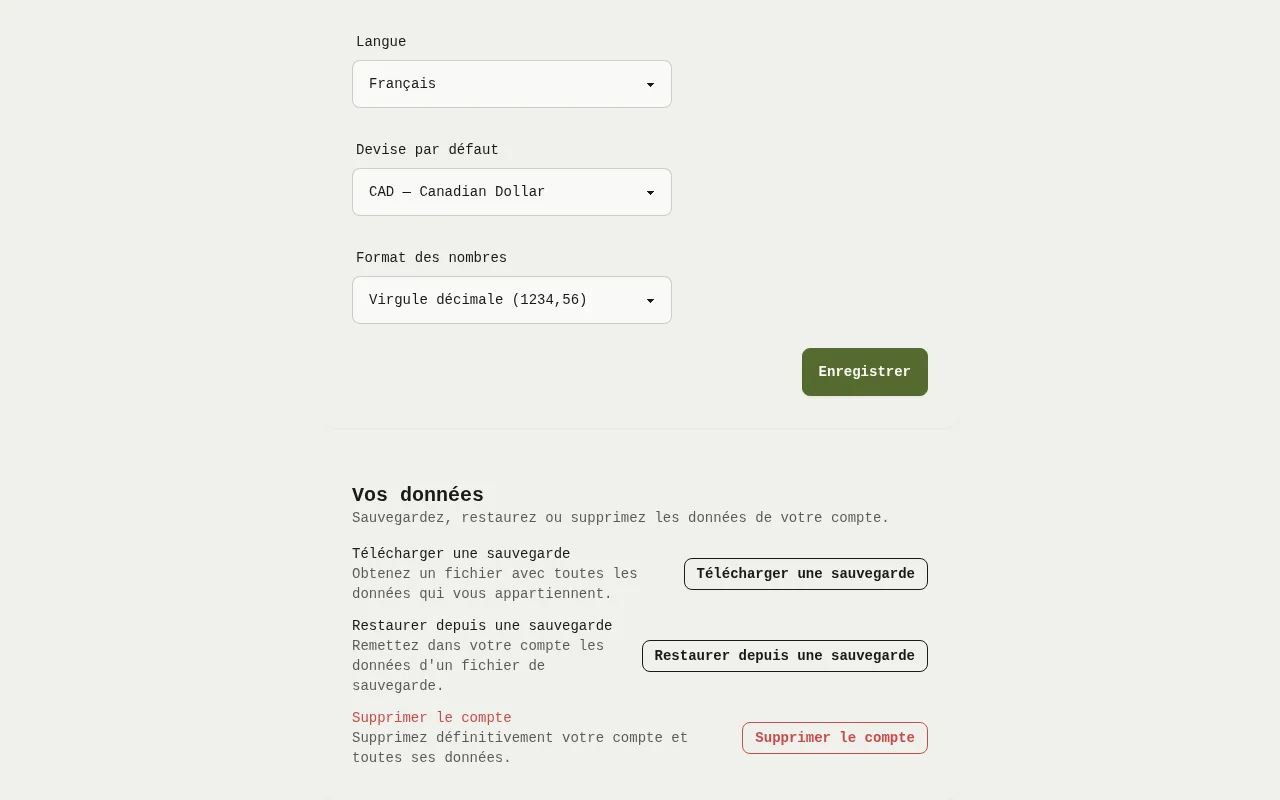
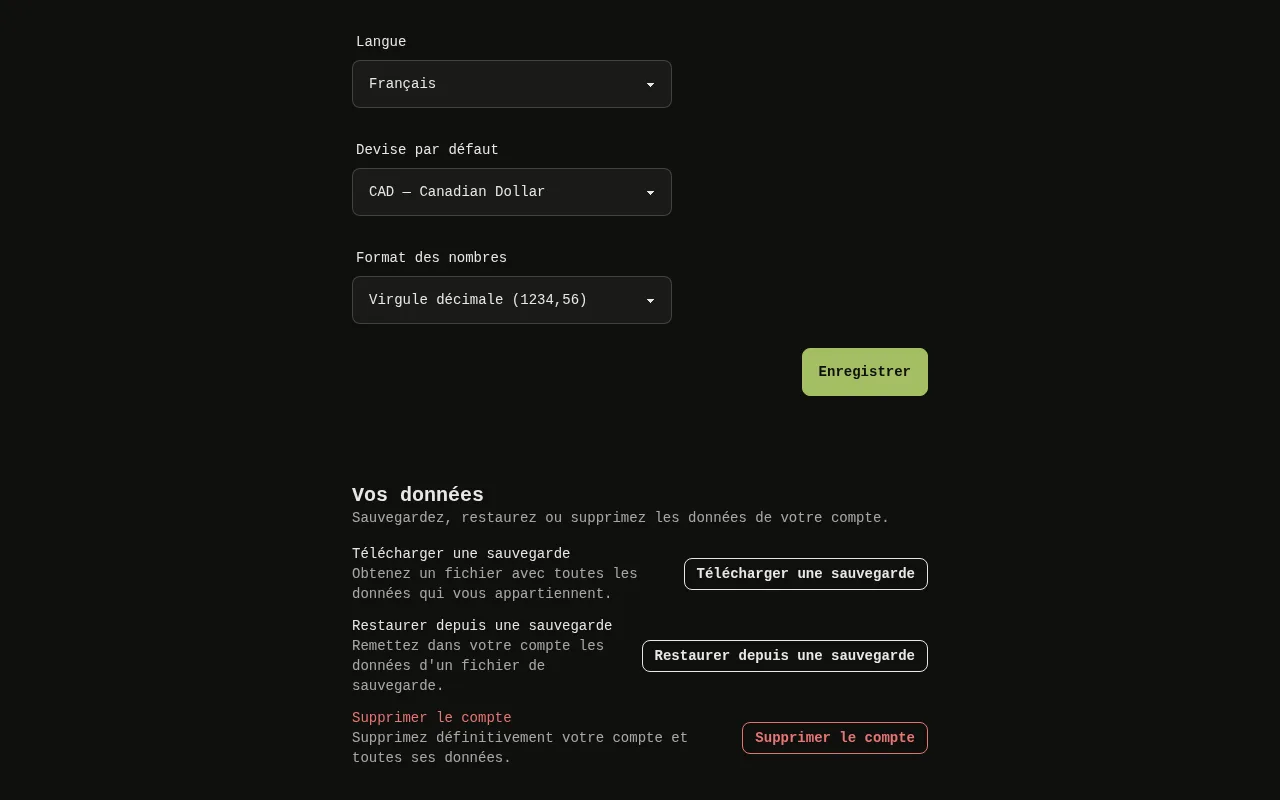
La carte Vos données de l’écran Paramètres de l’application Web, avec le bouton Supprimer le compte.La carte Vos données de l’écran Paramètres de l’application Web, avec le bouton Supprimer le compte.
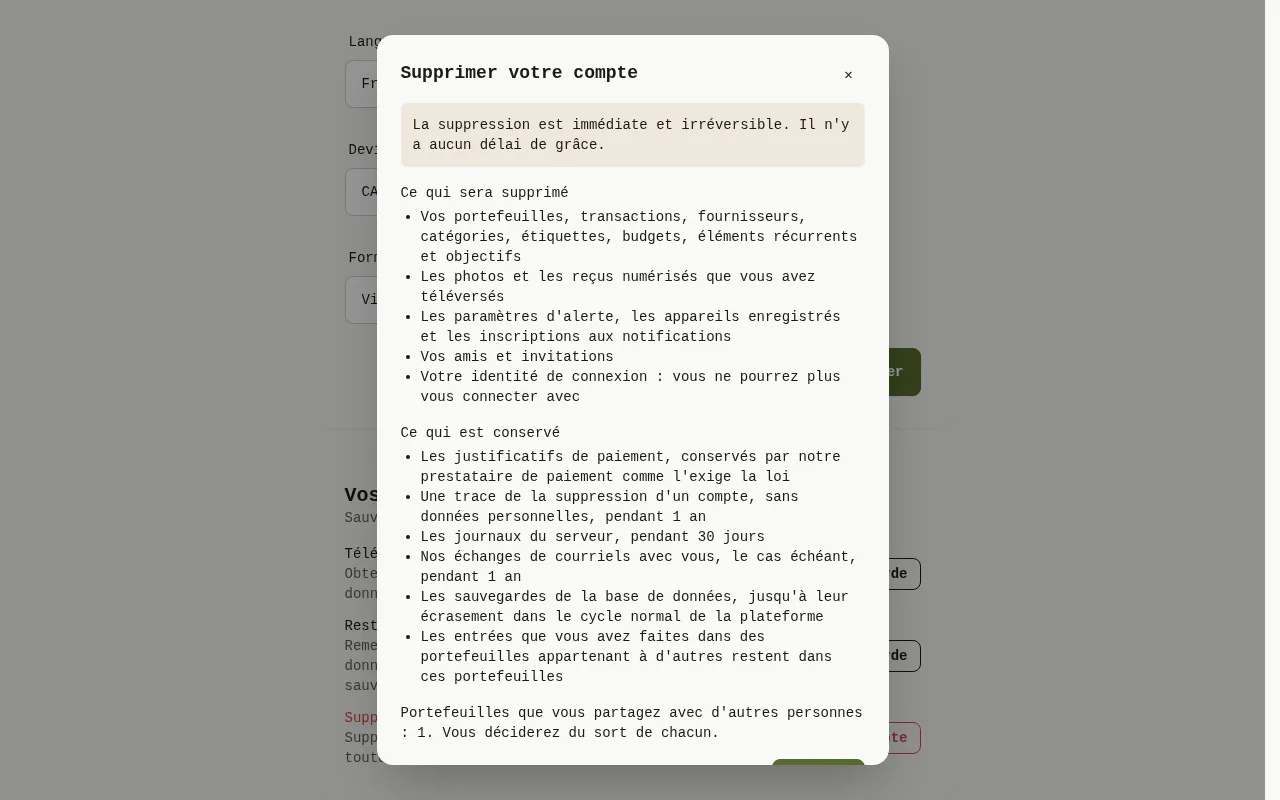
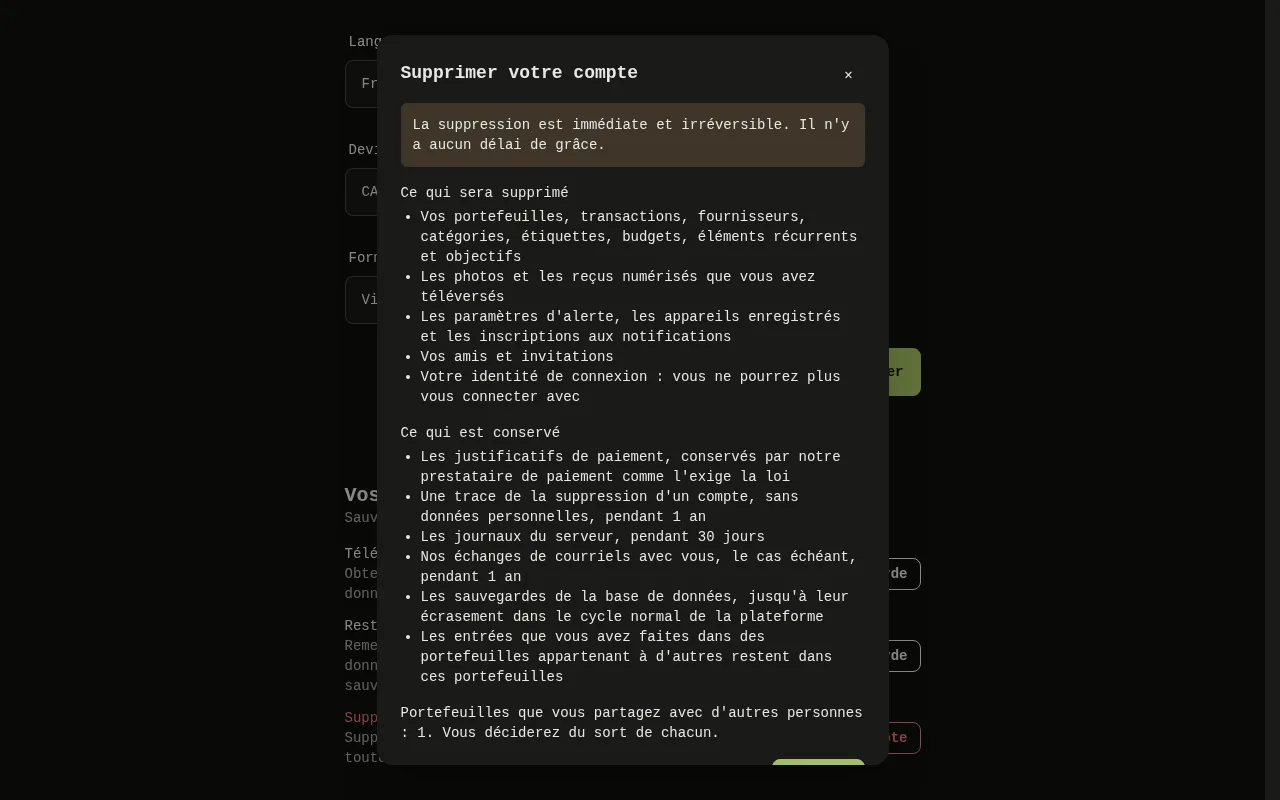
La fenêtre Supprimer votre compte de l’application Web : la ligne indiquant que la suppression est immédiate, la liste de ce qui sera supprimé et la liste de ce qui est conservé. 1: Lisez Ce qui sera supprimé et Ce qui est conservé. La première ligne indique que la suppression est immédiate. Sélectionnez Suivant; 2: Lisez Ce qui sera supprimé et Ce qui est conservé. La première ligne indique que la suppression est immédiate. Sélectionnez Suivant; 3: Lisez Ce qui sera supprimé et Ce qui est conservé. La première ligne indique que la suppression est immédiate. Sélectionnez Suivant.La fenêtre Supprimer votre compte de l’application Web : la ligne indiquant que la suppression est immédiate, la liste de ce qui sera supprimé et la liste de ce qui est conservé. 1: Lisez Ce qui sera supprimé et Ce qui est conservé. La première ligne indique que la suppression est immédiate. Sélectionnez Suivant; 2: Lisez Ce qui sera supprimé et Ce qui est conservé. La première ligne indique que la suppression est immédiate. Sélectionnez Suivant; 3: Lisez Ce qui sera supprimé et Ce qui est conservé. La première ligne indique que la suppression est immédiate. Sélectionnez Suivant.
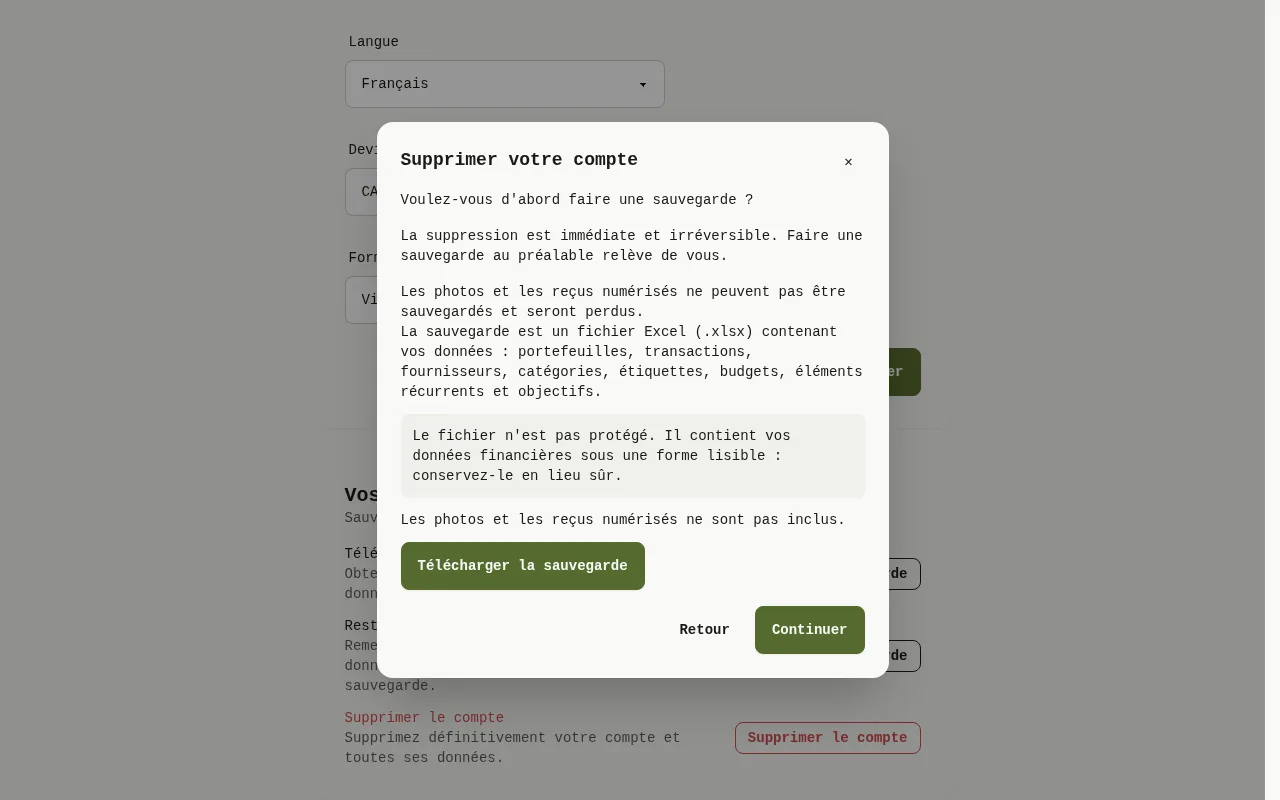
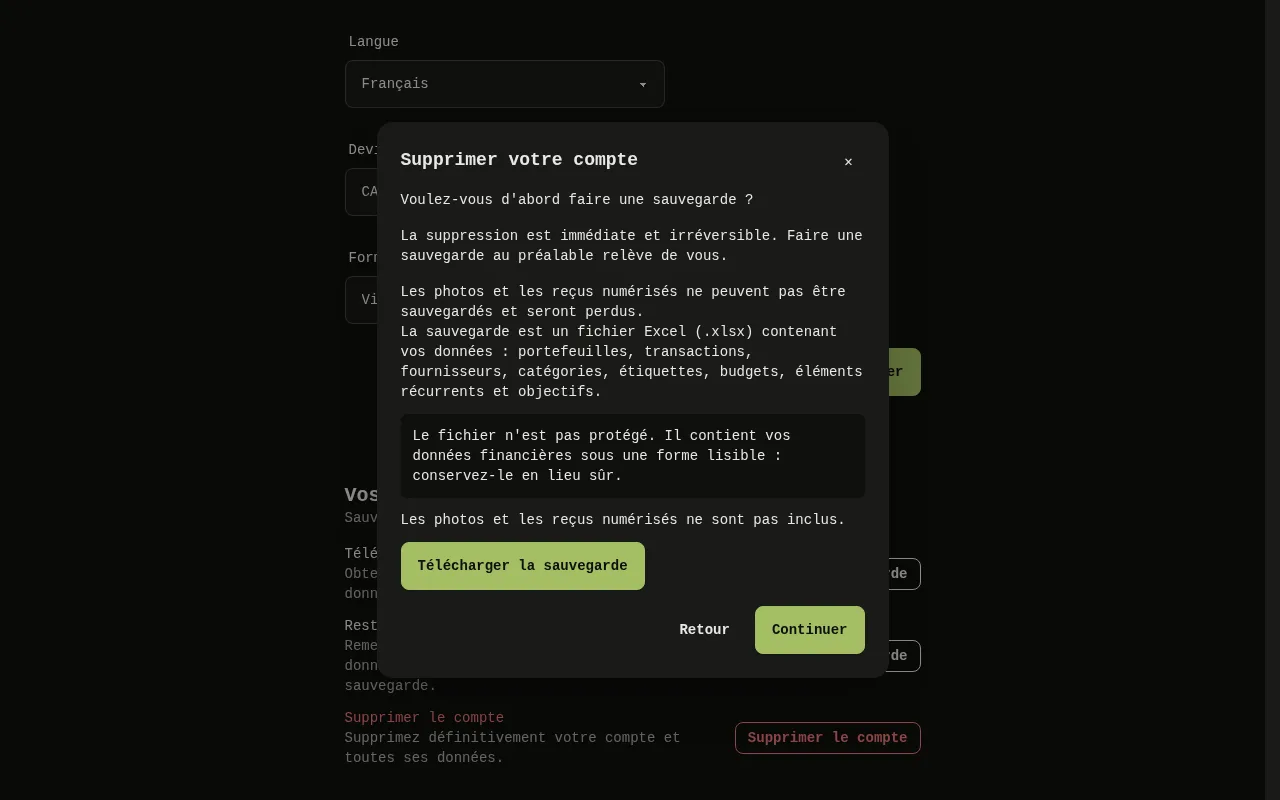
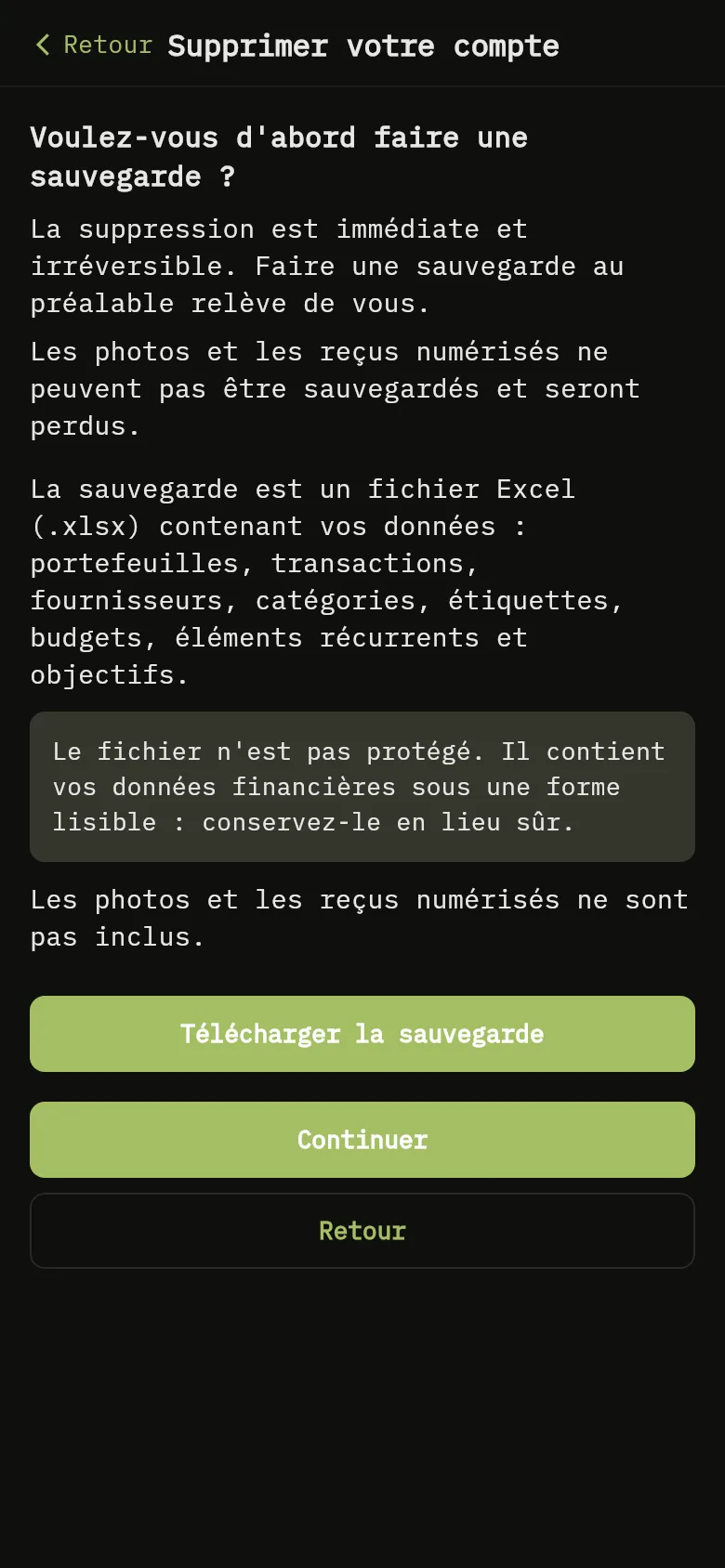
La fenêtre de l’application Web qui demande si vous voulez d’abord faire une sauvegarde, avec les boutons Télécharger la sauvegarde et Continuer. 4: Voulez-vous d'abord faire une sauvegarde? indique que faire une sauvegarde relève de vous et que les photos et les reçus numérisés seront perdus. Sélectionnez Télécharger la sauvegarde pour obtenir votre fichier, ou Continuer; 5: Voulez-vous d'abord faire une sauvegarde? indique que faire une sauvegarde relève de vous et que les photos et les reçus numérisés seront perdus. Sélectionnez Télécharger la sauvegarde pour obtenir votre fichier, ou Continuer; 6: Voulez-vous d'abord faire une sauvegarde? indique que faire une sauvegarde relève de vous et que les photos et les reçus numérisés seront perdus. Sélectionnez Télécharger la sauvegarde pour obtenir votre fichier, ou Continuer; 7: Voulez-vous d'abord faire une sauvegarde? indique que faire une sauvegarde relève de vous et que les photos et les reçus numérisés seront perdus. Sélectionnez Télécharger la sauvegarde pour obtenir votre fichier, ou Continuer.La fenêtre de l’application Web qui demande si vous voulez d’abord faire une sauvegarde, avec les boutons Télécharger la sauvegarde et Continuer. 4: Voulez-vous d'abord faire une sauvegarde? indique que faire une sauvegarde relève de vous et que les photos et les reçus numérisés seront perdus. Sélectionnez Télécharger la sauvegarde pour obtenir votre fichier, ou Continuer; 5: Voulez-vous d'abord faire une sauvegarde? indique que faire une sauvegarde relève de vous et que les photos et les reçus numérisés seront perdus. Sélectionnez Télécharger la sauvegarde pour obtenir votre fichier, ou Continuer; 6: Voulez-vous d'abord faire une sauvegarde? indique que faire une sauvegarde relève de vous et que les photos et les reçus numérisés seront perdus. Sélectionnez Télécharger la sauvegarde pour obtenir votre fichier, ou Continuer; 7: Voulez-vous d'abord faire une sauvegarde? indique que faire une sauvegarde relève de vous et que les photos et les reçus numérisés seront perdus. Sélectionnez Télécharger la sauvegarde pour obtenir votre fichier, ou Continuer.
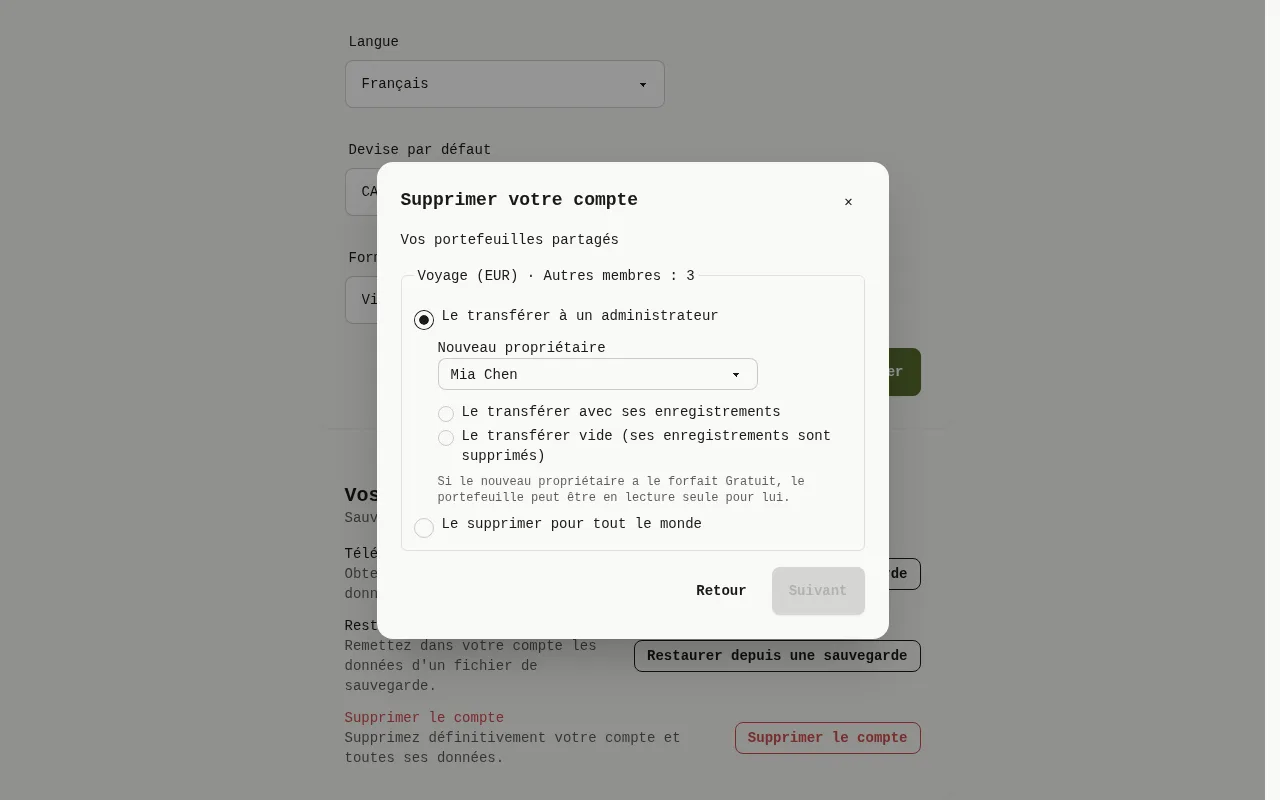
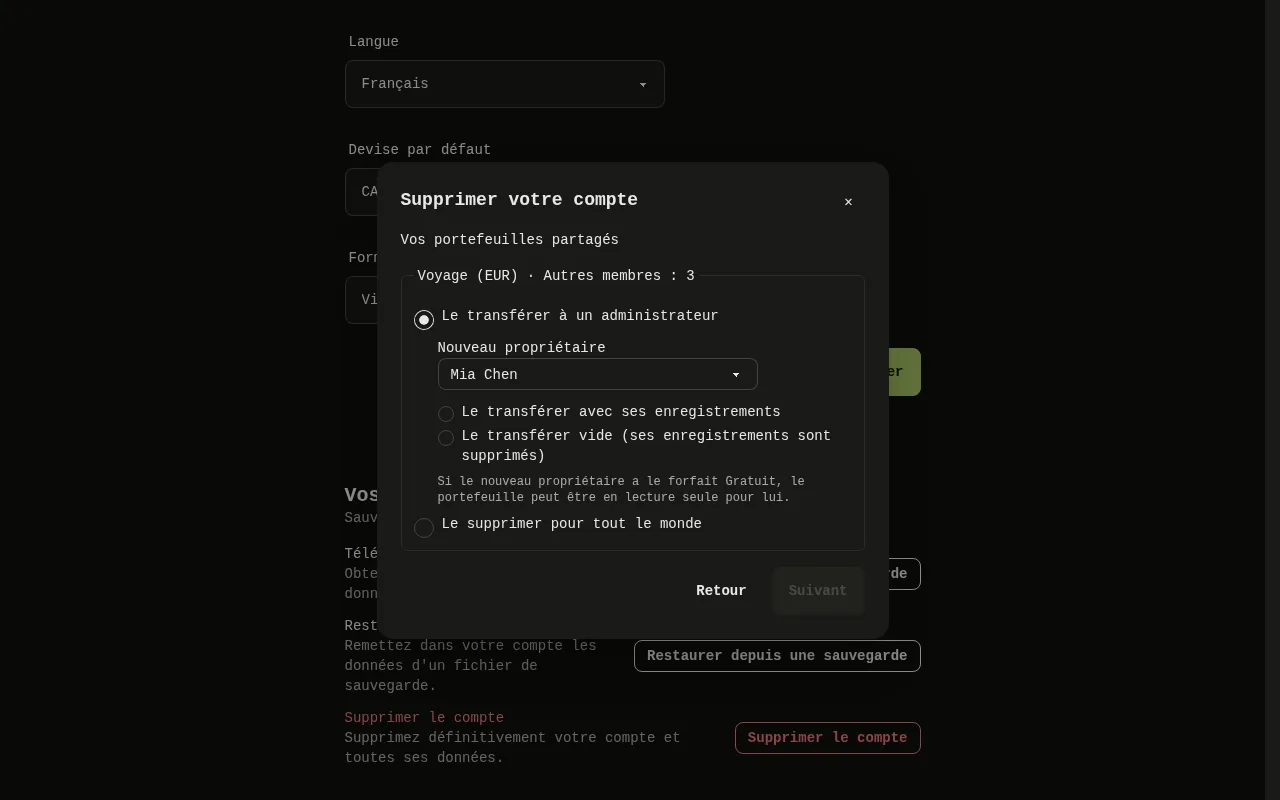
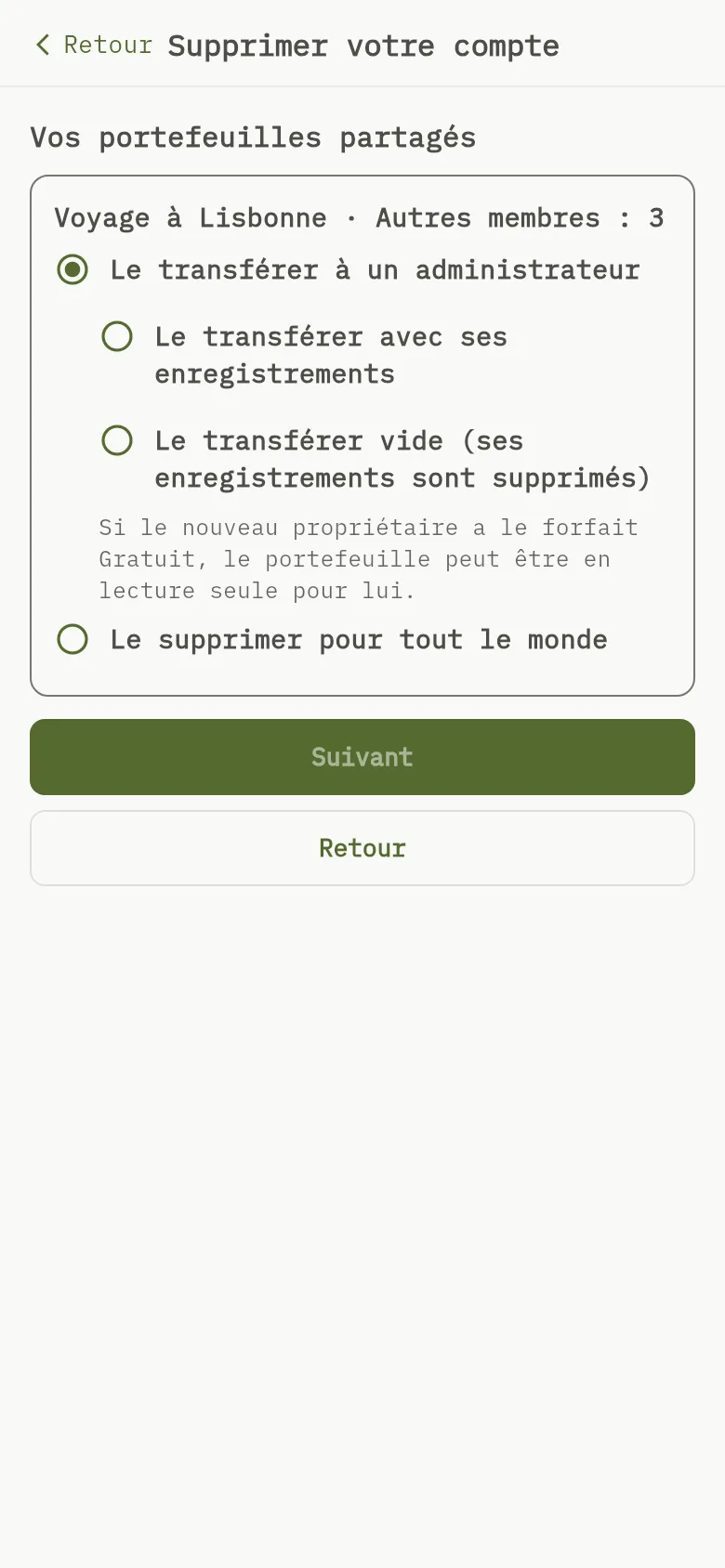
La fenêtre Vos portefeuilles partagés de l’application Web, avec les choix pour chaque portefeuille partagé et le bouton Suivant. 7: Voulez-vous d'abord faire une sauvegarde? indique que faire une sauvegarde relève de vous et que les photos et les reçus numérisés seront perdus. Sélectionnez Télécharger la sauvegarde pour obtenir votre fichier, ou Continuer; 8: Si vous partagez des portefeuilles, Vos portefeuilles partagés les liste tous. Pour chacun, choisissez Le transférer à un administrateur (puis Le transférer avec ses enregistrements ou Le transférer vide (ses enregistrements sont supprimés) et, s’il y a plusieurs administrateurs, le Nouveau propriétaire) ou Le supprimer pour tout le monde. Sélectionnez Suivant.La fenêtre Vos portefeuilles partagés de l’application Web, avec les choix pour chaque portefeuille partagé et le bouton Suivant. 7: Voulez-vous d'abord faire une sauvegarde? indique que faire une sauvegarde relève de vous et que les photos et les reçus numérisés seront perdus. Sélectionnez Télécharger la sauvegarde pour obtenir votre fichier, ou Continuer; 8: Si vous partagez des portefeuilles, Vos portefeuilles partagés les liste tous. Pour chacun, choisissez Le transférer à un administrateur (puis Le transférer avec ses enregistrements ou Le transférer vide (ses enregistrements sont supprimés) et, s’il y a plusieurs administrateurs, le Nouveau propriétaire) ou Le supprimer pour tout le monde. Sélectionnez Suivant.
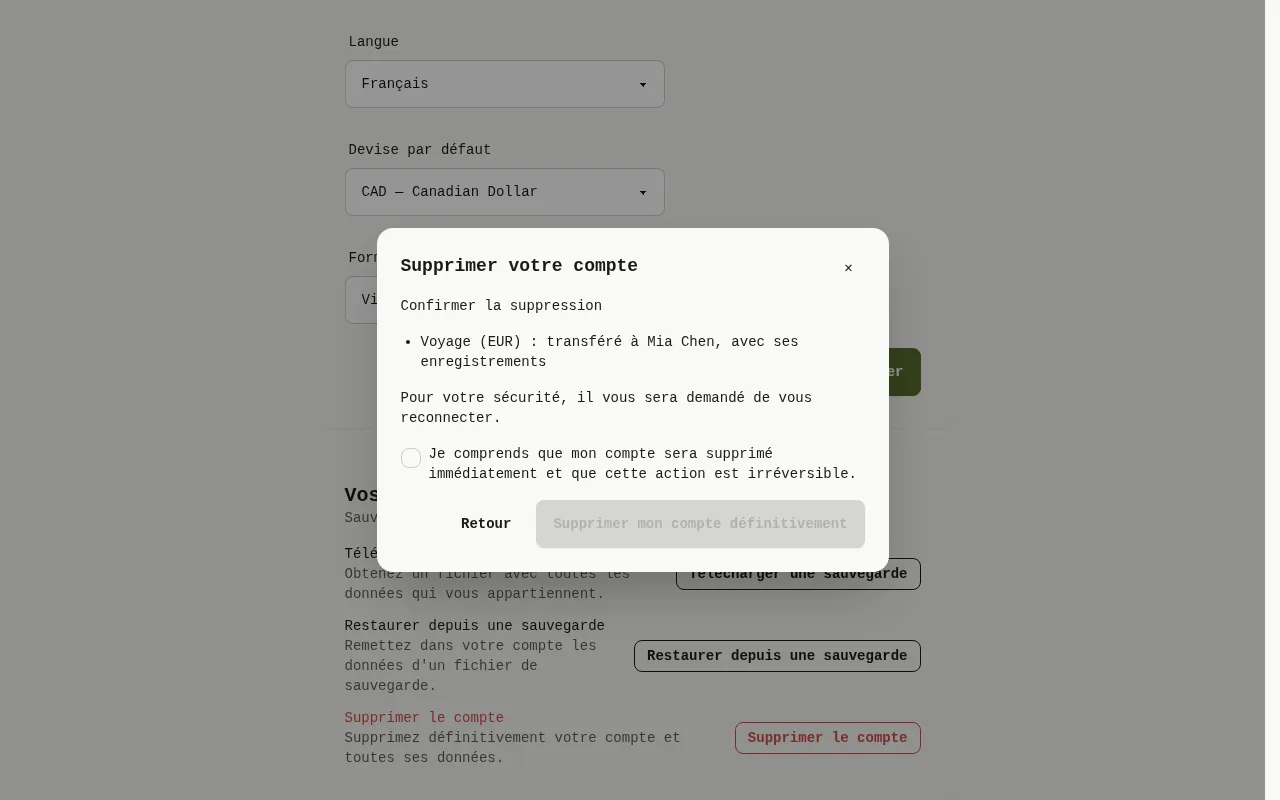
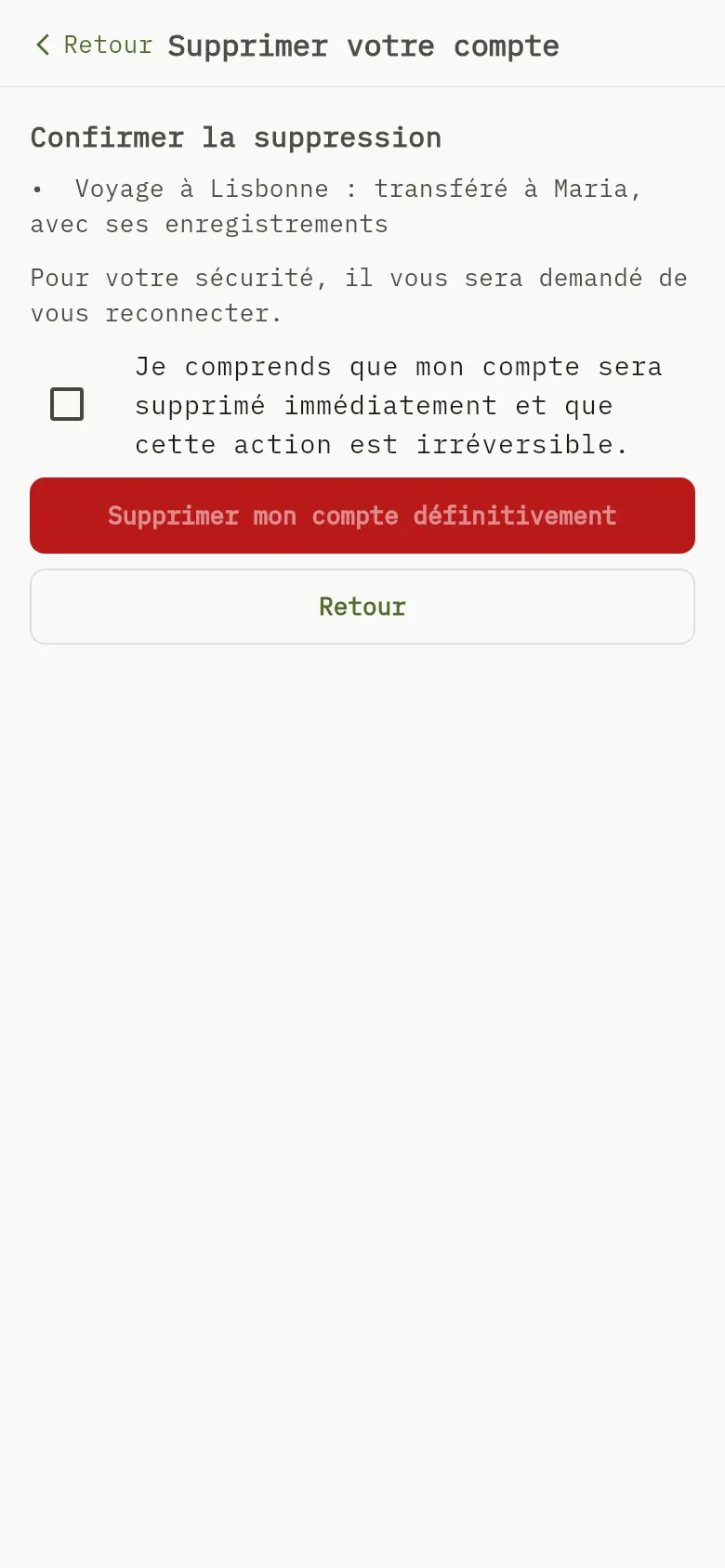
La fenêtre Confirmer la suppression de l’application Web, avec le résumé de vos choix, la case à cocher et le bouton Supprimer mon compte définitivement. 9: Confirmer la suppression résume vos choix. Cochez Je comprends que mon compte sera supprimé immédiatement et que cette action est irréversible. et sélectionnez Supprimer mon compte définitivement. L’application vous demande de vous reconnecter, puis supprime le compte; 10: Confirmer la suppression résume vos choix. Cochez Je comprends que mon compte sera supprimé immédiatement et que cette action est irréversible. et sélectionnez Supprimer mon compte définitivement. L’application vous demande de vous reconnecter, puis supprime le compte; 11: Confirmer la suppression résume vos choix. Cochez Je comprends que mon compte sera supprimé immédiatement et que cette action est irréversible. et sélectionnez Supprimer mon compte définitivement. L’application vous demande de vous reconnecter, puis supprime le compte.La fenêtre Confirmer la suppression de l’application Web, avec le résumé de vos choix, la case à cocher et le bouton Supprimer mon compte définitivement. 9: Confirmer la suppression résume vos choix. Cochez Je comprends que mon compte sera supprimé immédiatement et que cette action est irréversible. et sélectionnez Supprimer mon compte définitivement. L’application vous demande de vous reconnecter, puis supprime le compte; 10: Confirmer la suppression résume vos choix. Cochez Je comprends que mon compte sera supprimé immédiatement et que cette action est irréversible. et sélectionnez Supprimer mon compte définitivement. L’application vous demande de vous reconnecter, puis supprime le compte; 11: Confirmer la suppression résume vos choix. Cochez Je comprends que mon compte sera supprimé immédiatement et que cette action est irréversible. et sélectionnez Supprimer mon compte définitivement. L’application vous demande de vous reconnecter, puis supprime le compte.
  1. Sélectionnez Paramètres, puis, dans la carte Vos données, sélectionnez Supprimer le compte. La fenêtre Supprimer votre compte s’ouvre.
  2. Lisez Ce qui sera supprimé Repère 1 et Ce qui est conservé Repère 2. La première ligne indique que la suppression est immédiate Repère 3. Sélectionnez Suivant.
  3. Voulez-vous d'abord faire une sauvegarde ? indique que faire une sauvegarde relève de vous Repère 4 et que les photos et les reçus numérisés seront perdus Repère 5. Sélectionnez Télécharger la sauvegarde Repère 6 pour obtenir votre fichier, ou Continuer Repère 7.
  4. Si vous partagez des portefeuilles, Vos portefeuilles partagés les liste tous Repère 8. Pour chacun, choisissez Le transférer à un administrateur (puis Le transférer avec ses enregistrements ou Le transférer vide (ses enregistrements sont supprimés) et, s’il y a plusieurs administrateurs, le Nouveau propriétaire) ou Le supprimer pour tout le monde. Sélectionnez Suivant Repère 7.
  5. Confirmer la suppression résume vos choix Repère 9. Cochez Je comprends que mon compte sera supprimé immédiatement et que cette action est irréversible. Repère 10 et sélectionnez Supprimer mon compte définitivement Repère 11. L’application vous demande de vous reconnecter, puis supprime le compte.

Mobile
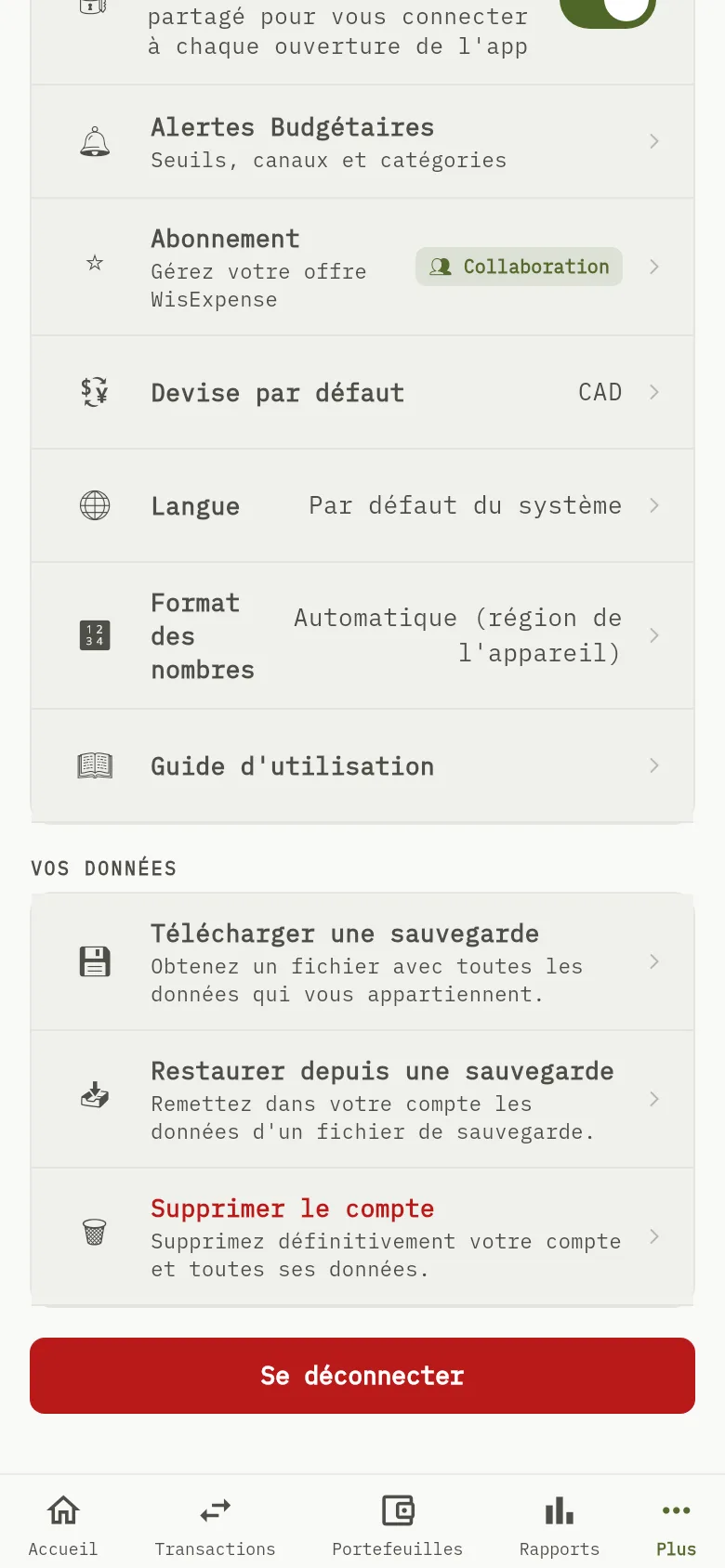
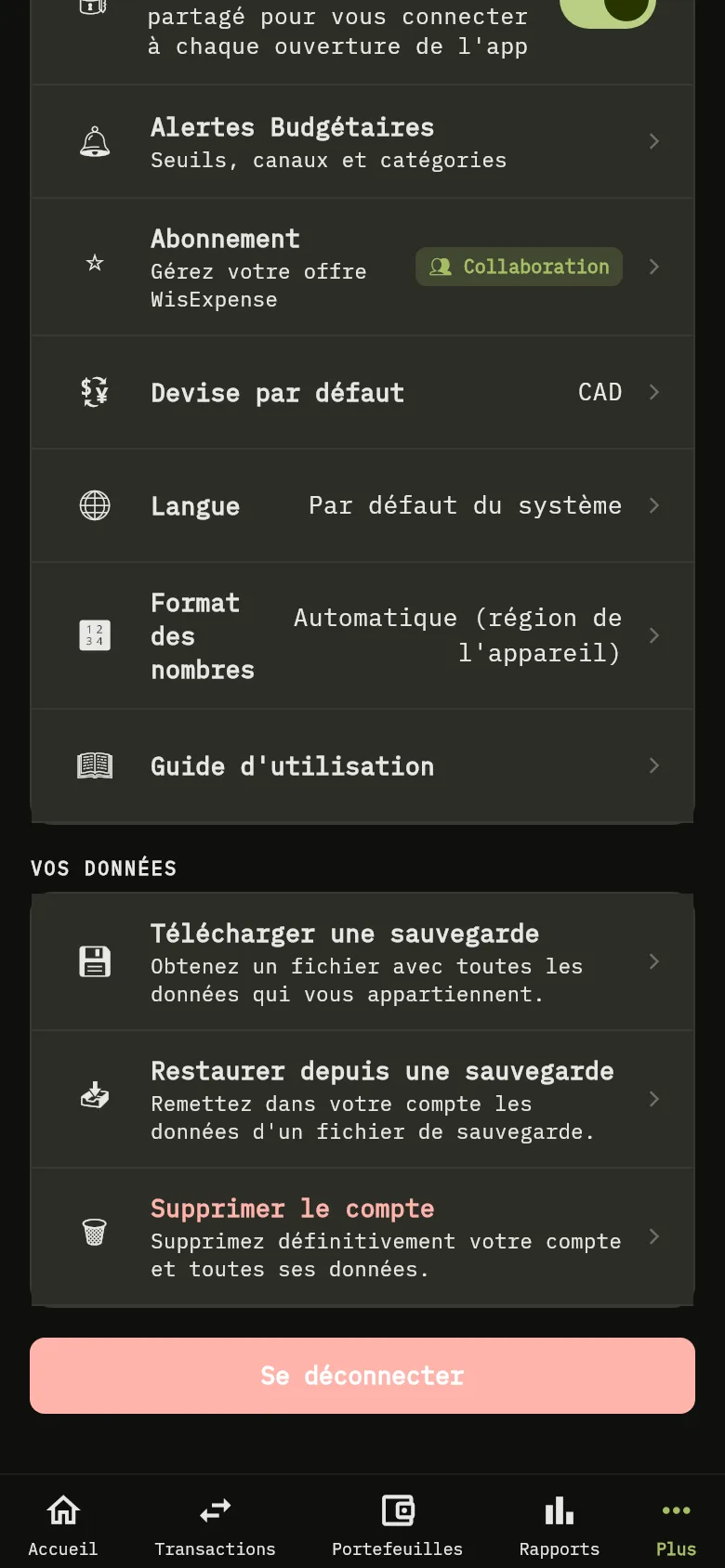
La section Vos données de l’écran Plus de l’application mobile, avec la ligne Supprimer le compte.La section Vos données de l’écran Plus de l’application mobile, avec la ligne Supprimer le compte.
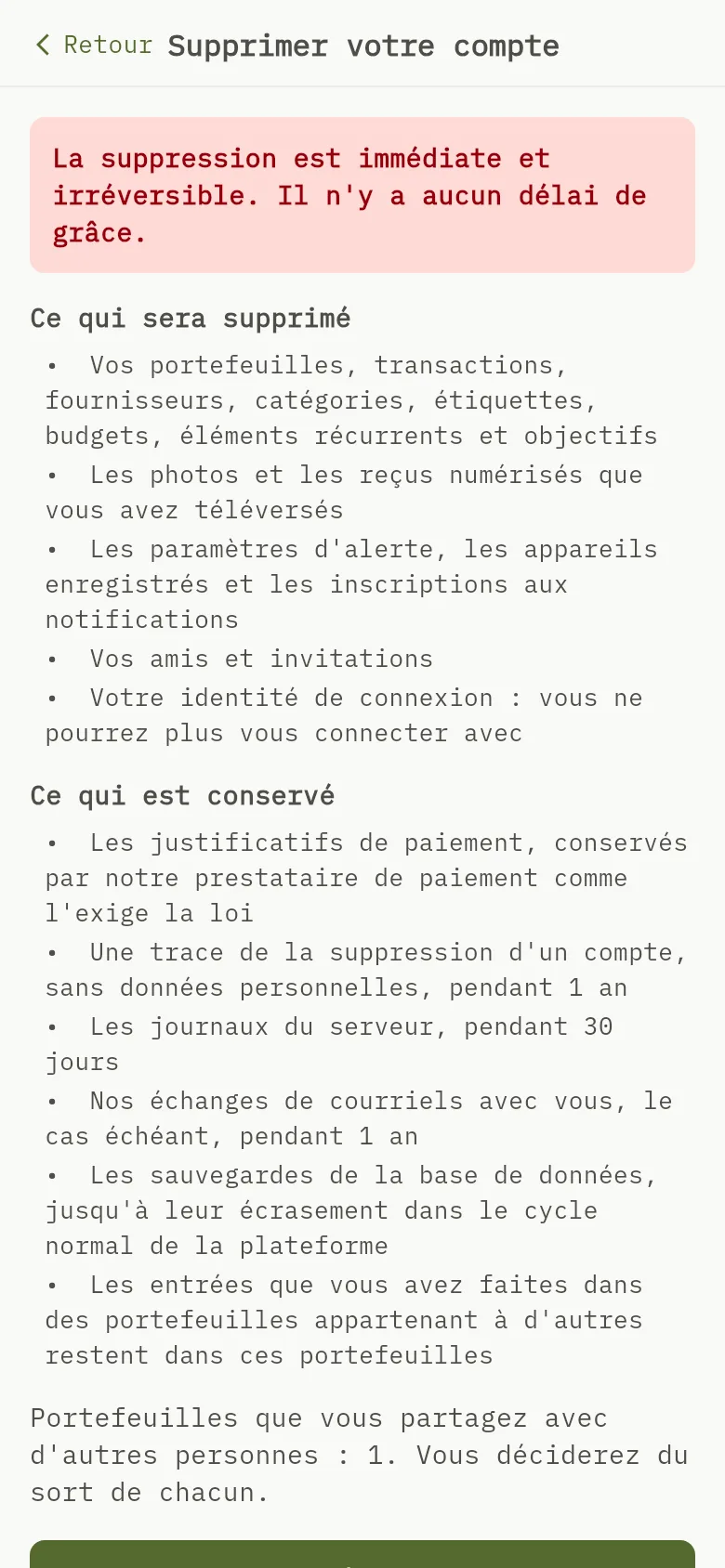
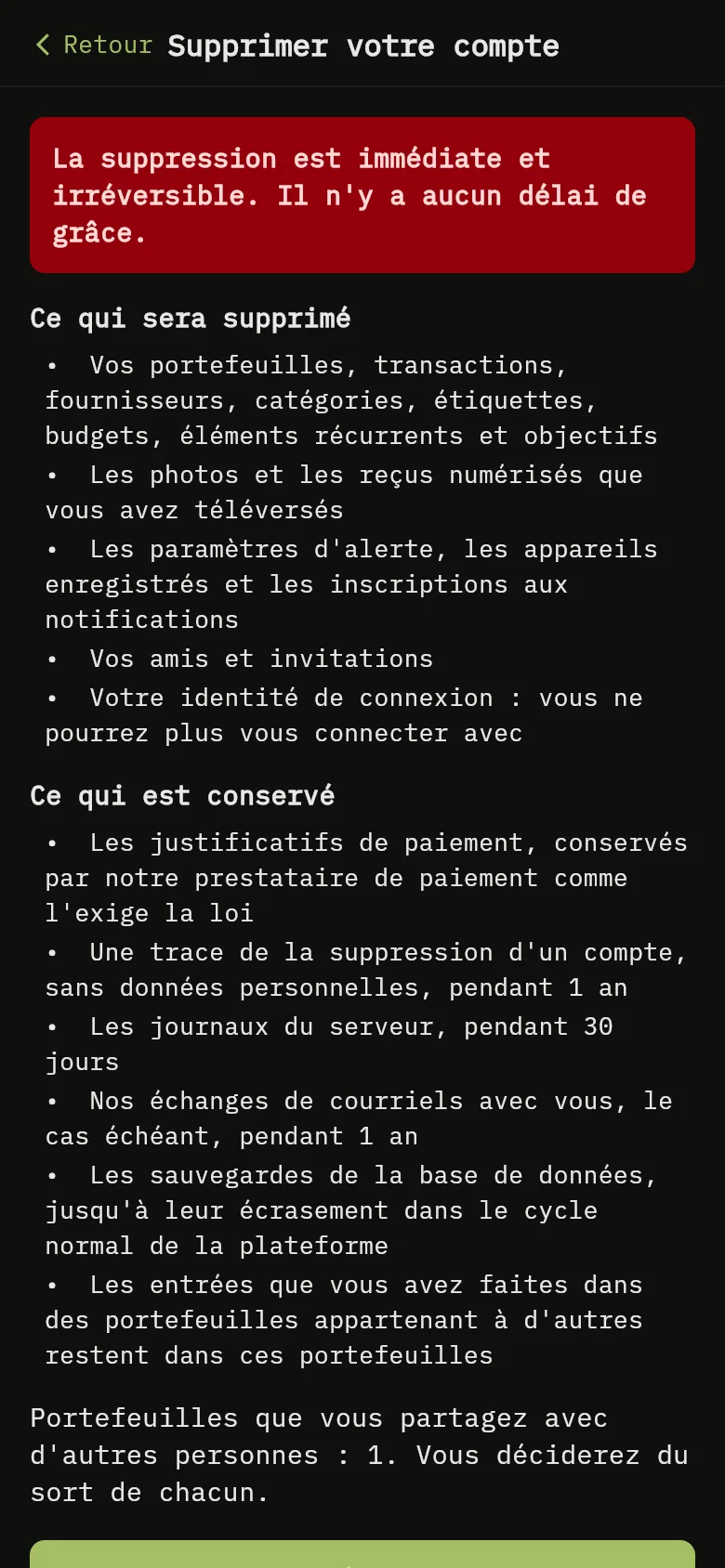
L’écran Supprimer votre compte de l’application mobile : la ligne indiquant que la suppression est immédiate, la liste de ce qui sera supprimé et la liste de ce qui est conservé. 1: Lisez Ce qui sera supprimé et Ce qui est conservé. La première ligne indique que la suppression est immédiate. Touchez Suivant; 2: Lisez Ce qui sera supprimé et Ce qui est conservé. La première ligne indique que la suppression est immédiate. Touchez Suivant; 3: Lisez Ce qui sera supprimé et Ce qui est conservé. La première ligne indique que la suppression est immédiate. Touchez Suivant.L’écran Supprimer votre compte de l’application mobile : la ligne indiquant que la suppression est immédiate, la liste de ce qui sera supprimé et la liste de ce qui est conservé. 1: Lisez Ce qui sera supprimé et Ce qui est conservé. La première ligne indique que la suppression est immédiate. Touchez Suivant; 2: Lisez Ce qui sera supprimé et Ce qui est conservé. La première ligne indique que la suppression est immédiate. Touchez Suivant; 3: Lisez Ce qui sera supprimé et Ce qui est conservé. La première ligne indique que la suppression est immédiate. Touchez Suivant.
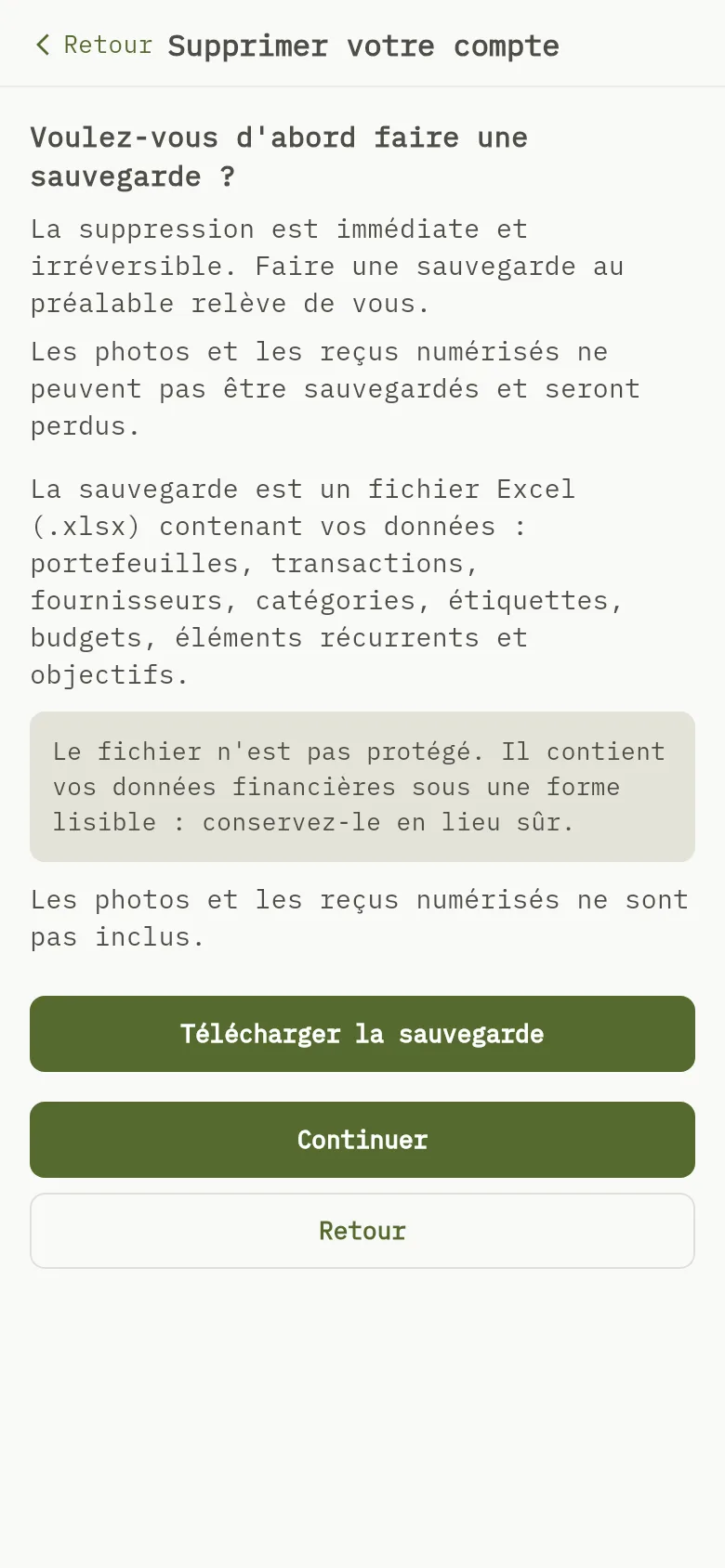
L’écran de l’application mobile qui demande si vous voulez d’abord faire une sauvegarde, avec les boutons Télécharger la sauvegarde et Continuer. 4: Voulez-vous d'abord faire une sauvegarde? indique que faire une sauvegarde relève de vous et que les photos et les reçus numérisés seront perdus. Touchez Télécharger la sauvegarde pour obtenir votre fichier, ou Continuer; 5: Voulez-vous d'abord faire une sauvegarde? indique que faire une sauvegarde relève de vous et que les photos et les reçus numérisés seront perdus. Touchez Télécharger la sauvegarde pour obtenir votre fichier, ou Continuer; 6: Voulez-vous d'abord faire une sauvegarde? indique que faire une sauvegarde relève de vous et que les photos et les reçus numérisés seront perdus. Touchez Télécharger la sauvegarde pour obtenir votre fichier, ou Continuer; 7: Voulez-vous d'abord faire une sauvegarde? indique que faire une sauvegarde relève de vous et que les photos et les reçus numérisés seront perdus. Touchez Télécharger la sauvegarde pour obtenir votre fichier, ou Continuer.L’écran de l’application mobile qui demande si vous voulez d’abord faire une sauvegarde, avec les boutons Télécharger la sauvegarde et Continuer. 4: Voulez-vous d'abord faire une sauvegarde? indique que faire une sauvegarde relève de vous et que les photos et les reçus numérisés seront perdus. Touchez Télécharger la sauvegarde pour obtenir votre fichier, ou Continuer; 5: Voulez-vous d'abord faire une sauvegarde? indique que faire une sauvegarde relève de vous et que les photos et les reçus numérisés seront perdus. Touchez Télécharger la sauvegarde pour obtenir votre fichier, ou Continuer; 6: Voulez-vous d'abord faire une sauvegarde? indique que faire une sauvegarde relève de vous et que les photos et les reçus numérisés seront perdus. Touchez Télécharger la sauvegarde pour obtenir votre fichier, ou Continuer; 7: Voulez-vous d'abord faire une sauvegarde? indique que faire une sauvegarde relève de vous et que les photos et les reçus numérisés seront perdus. Touchez Télécharger la sauvegarde pour obtenir votre fichier, ou Continuer.
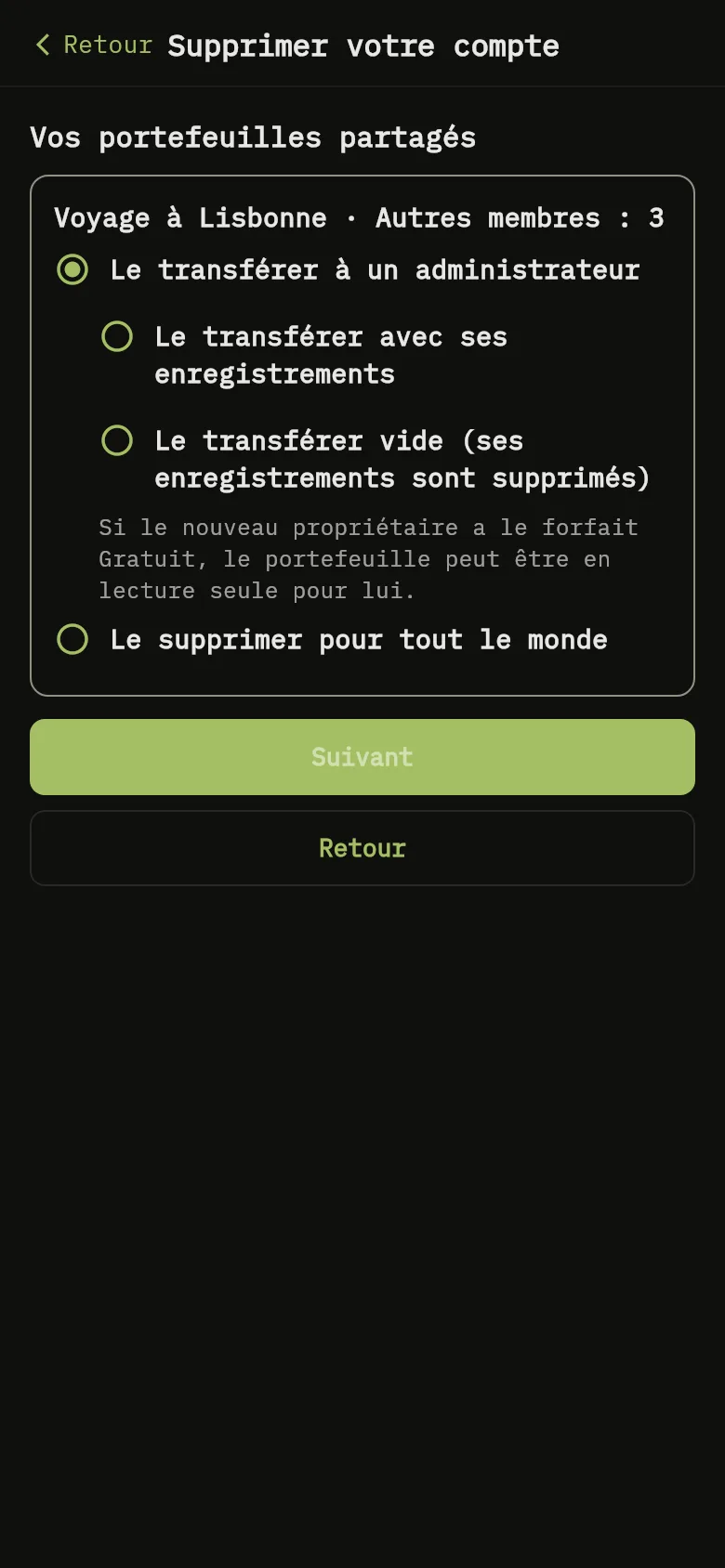
L’écran Vos portefeuilles partagés de l’application mobile, avec les choix pour chaque portefeuille partagé et le bouton Suivant. 7: Voulez-vous d'abord faire une sauvegarde? indique que faire une sauvegarde relève de vous et que les photos et les reçus numérisés seront perdus. Touchez Télécharger la sauvegarde pour obtenir votre fichier, ou Continuer; 8: Si vous partagez des portefeuilles, Vos portefeuilles partagés les liste tous. Pour chacun, choisissez Le transférer à un administrateur (puis Le transférer avec ses enregistrements ou Le transférer vide (ses enregistrements sont supprimés) et, s’il y a plusieurs administrateurs, le Nouveau propriétaire) ou Le supprimer pour tout le monde. Touchez Suivant.L’écran Vos portefeuilles partagés de l’application mobile, avec les choix pour chaque portefeuille partagé et le bouton Suivant. 7: Voulez-vous d'abord faire une sauvegarde? indique que faire une sauvegarde relève de vous et que les photos et les reçus numérisés seront perdus. Touchez Télécharger la sauvegarde pour obtenir votre fichier, ou Continuer; 8: Si vous partagez des portefeuilles, Vos portefeuilles partagés les liste tous. Pour chacun, choisissez Le transférer à un administrateur (puis Le transférer avec ses enregistrements ou Le transférer vide (ses enregistrements sont supprimés) et, s’il y a plusieurs administrateurs, le Nouveau propriétaire) ou Le supprimer pour tout le monde. Touchez Suivant.
L’écran Confirmer la suppression de l’application mobile, avec le résumé de vos choix, l’case à cocher et le bouton Supprimer mon compte définitivement. 9: Confirmer la suppression résume vos choix. Cochez Je comprends que mon compte sera supprimé immédiatement et que cette action est irréversible. et touchez Supprimer mon compte définitivement. L’application vous demande de vous reconnecter, puis supprime le compte; 10: Confirmer la suppression résume vos choix. Cochez Je comprends que mon compte sera supprimé immédiatement et que cette action est irréversible. et touchez Supprimer mon compte définitivement. L’application vous demande de vous reconnecter, puis supprime le compte; 11: Confirmer la suppression résume vos choix. Cochez Je comprends que mon compte sera supprimé immédiatement et que cette action est irréversible. et touchez Supprimer mon compte définitivement. L’application vous demande de vous reconnecter, puis supprime le compte.L’écran Confirmer la suppression de l’application mobile, avec le résumé de vos choix, l’case à cocher et le bouton Supprimer mon compte définitivement. 9: Confirmer la suppression résume vos choix. Cochez Je comprends que mon compte sera supprimé immédiatement et que cette action est irréversible. et touchez Supprimer mon compte définitivement. L’application vous demande de vous reconnecter, puis supprime le compte; 10: Confirmer la suppression résume vos choix. Cochez Je comprends que mon compte sera supprimé immédiatement et que cette action est irréversible. et touchez Supprimer mon compte définitivement. L’application vous demande de vous reconnecter, puis supprime le compte; 11: Confirmer la suppression résume vos choix. Cochez Je comprends que mon compte sera supprimé immédiatement et que cette action est irréversible. et touchez Supprimer mon compte définitivement. L’application vous demande de vous reconnecter, puis supprime le compte.
  1. Touchez Plus, faites défiler jusqu’à Vos données et touchez Supprimer le compte. L’écran Supprimer votre compte s’ouvre.
  2. Lisez Ce qui sera supprimé Repère 1 et Ce qui est conservé Repère 2. La première ligne indique que la suppression est immédiate Repère 3. Touchez Suivant.
  3. Voulez-vous d'abord faire une sauvegarde ? indique que faire une sauvegarde relève de vous Repère 4 et que les photos et les reçus numérisés seront perdus Repère 5. Touchez Télécharger la sauvegarde Repère 6 pour obtenir votre fichier, ou Continuer Repère 7.
  4. Si vous partagez des portefeuilles, Vos portefeuilles partagés les liste tous Repère 8. Pour chacun, choisissez Le transférer à un administrateur (puis Le transférer avec ses enregistrements ou Le transférer vide (ses enregistrements sont supprimés) et, s’il y a plusieurs administrateurs, le Nouveau propriétaire) ou Le supprimer pour tout le monde. Touchez Suivant Repère 7.
  5. Confirmer la suppression résume vos choix Repère 9. Cochez Je comprends que mon compte sera supprimé immédiatement et que cette action est irréversible. Repère 10 et touchez Supprimer mon compte définitivement Repère 11. L’application vous demande de vous reconnecter, puis supprime le compte.

Attention

La suppression retire vos données, les photos et les reçus numérisés que vous avez téléversés, vos amis et invitations, et votre identité de connexion. Les entrées que vous avez faites dans des portefeuilles appartenant à d’autres restent dans ces portefeuilles. Un portefeuille qui a des administrateurs ne peut pas être supprimé pour tout le monde : transférez-le, ou retirez d’abord l’accès de ses administrateurs.

Ce que vous voyez

Votre compte a été supprimé. Vous êtes déconnecté sur cet appareil et sur tous les autres. Si un problème survient à la fin, l’application vous demande de contacter le support, qui terminera la suppression. Les justificatifs de paiement sont conservés par notre prestataire de paiement comme l’exige la loi, et une trace de la suppression d’un compte, sans données personnelles, est conservée pendant 1 an.

À lire aussi

Sauvegarder vos données, Arrêter le partage, Changer d’offre.