WisExpenseApp öffnen
Themen

Beleg scannen

Füllen Sie eine neue Ausgabe mit dem Foto eines Belegs aus, prüfen Sie sie und speichern Sie.

Erfordert den Tarif Premium

Schritte anzeigen für

Beim Scannen liest WisExpense das Foto eines Belegs und füllt eine neue Transaktion aus: den Betrag, das Datum und, wenn es sie erkennt, das Konto, den Anbieter und die Kategorie. Sie prüfen das Ergebnis und speichern es.

Bevor Sie beginnen

Sie brauchen den Plan Premium oder Collaboration: Premium enthält 50 Scans im Monat, Collaboration 200. Ihr Scan-Kontingent wird zu Beginn jedes Monats zurückgesetzt (UTC). Siehe Die Pläne vergleichen. Im kostenlosen Plan trägt die Scan-Schaltfläche den Hinweis Premium-Funktion.

Das Scannen wird bei einer neuen Ausgabe oder Einnahme angeboten, nicht bei einer Überweisung und nicht beim Bearbeiten einer Transaktion. Halten Sie ein klares Foto eines einzelnen Belegs bereit, kleiner als 10 MB: ein JPEG-, PNG- oder HEIC-Foto, in der Web-App auch ein PDF.

Schritte

Web
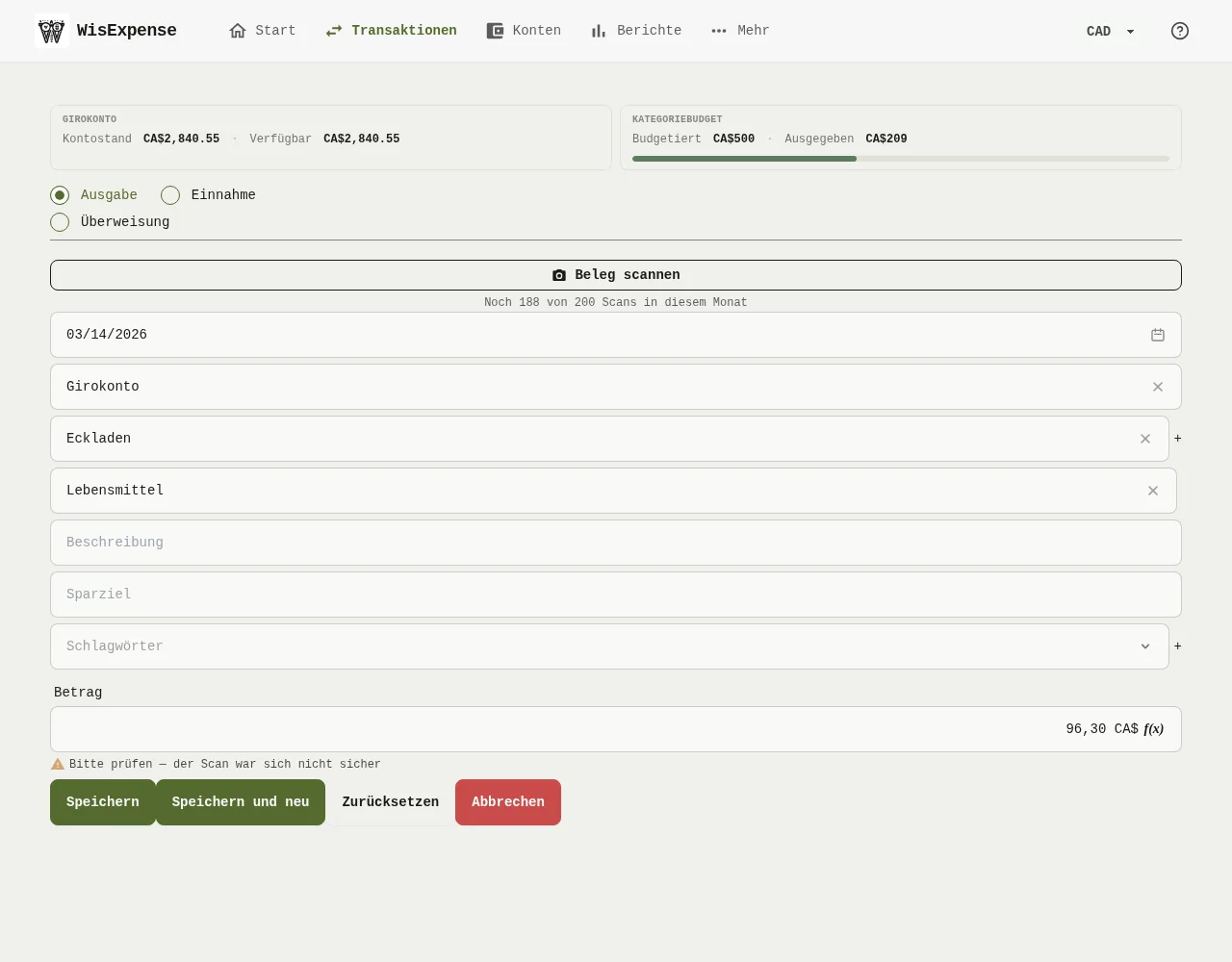
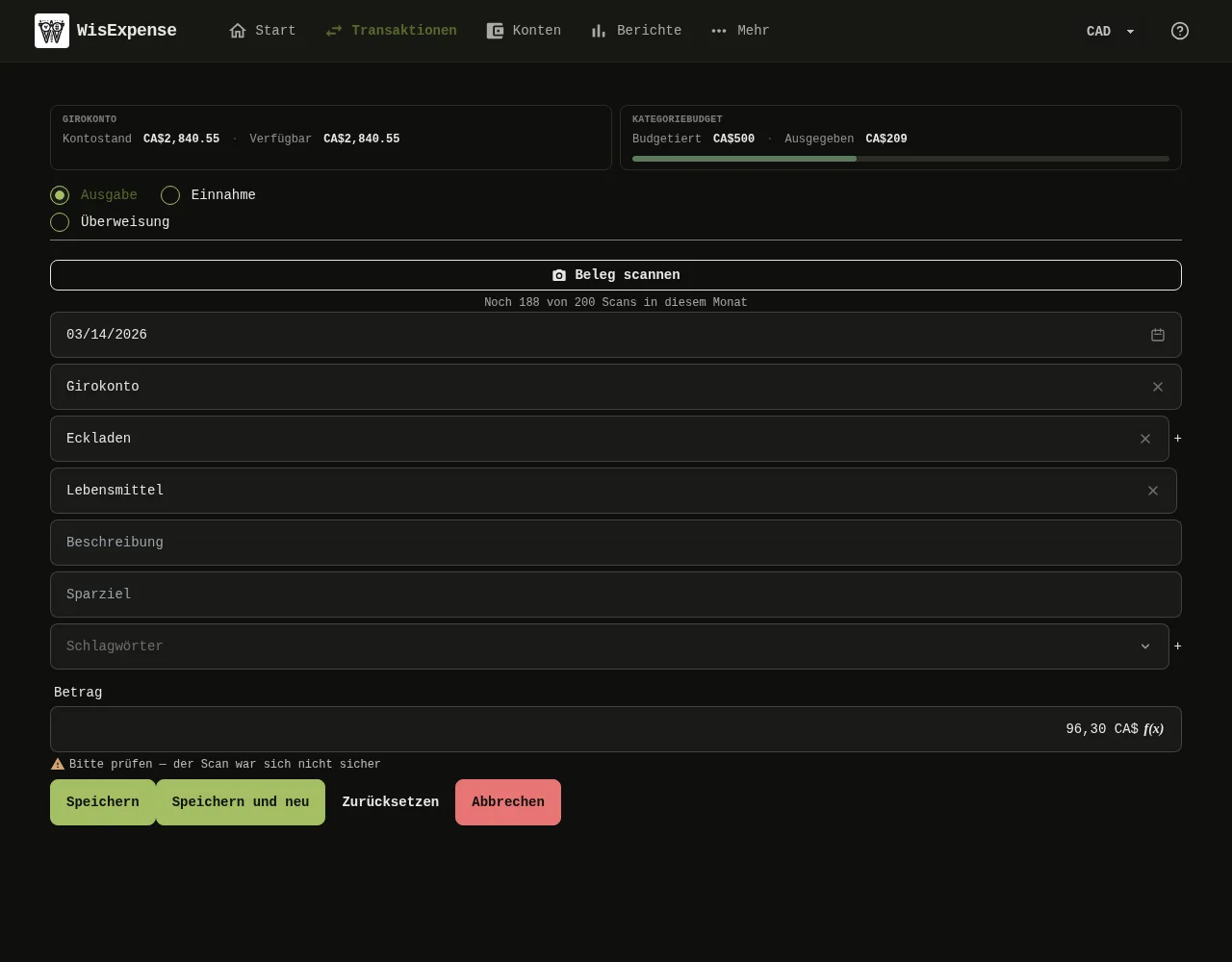
Das Formular für eine neue Transaktion in der Web-App nach einem Scan: die Schaltfläche Beleg scannen mit der Zahl der in diesem Monat verbleibenden Scans darunter, Anbieter und Betrag ausgefüllt und eine Zeile unter dem Betrag, die zum Prüfen auffordert. 1: Wählen Sie Beleg scannen aus. Unter der Schaltfläche sehen Sie, wie viele Scans Sie in diesem Monat noch haben; 2: Prüfen Sie, was der Scan ausgefüllt hat: das Datum, das Konto, den Anbieter, die Kategorie und den Betrag. Wo sich der Scan nicht sicher war, bittet eine Zeile unter dem Feld darum, den Wert zu prüfen. Korrigieren Sie ihn bei Bedarf; die Zeile verschwindet, sobald Sie das Feld ändern; 3: Prüfen Sie, was der Scan ausgefüllt hat: das Datum, das Konto, den Anbieter, die Kategorie und den Betrag. Wo sich der Scan nicht sicher war, bittet eine Zeile unter dem Feld darum, den Wert zu prüfen. Korrigieren Sie ihn bei Bedarf; die Zeile verschwindet, sobald Sie das Feld ändern; 4: Prüfen Sie, was der Scan ausgefüllt hat: das Datum, das Konto, den Anbieter, die Kategorie und den Betrag. Wo sich der Scan nicht sicher war, bittet eine Zeile unter dem Feld darum, den Wert zu prüfen. Korrigieren Sie ihn bei Bedarf; die Zeile verschwindet, sobald Sie das Feld ändern.Das Formular für eine neue Transaktion in der Web-App nach einem Scan: die Schaltfläche Beleg scannen mit der Zahl der in diesem Monat verbleibenden Scans darunter, Anbieter und Betrag ausgefüllt und eine Zeile unter dem Betrag, die zum Prüfen auffordert. 1: Wählen Sie Beleg scannen aus. Unter der Schaltfläche sehen Sie, wie viele Scans Sie in diesem Monat noch haben; 2: Prüfen Sie, was der Scan ausgefüllt hat: das Datum, das Konto, den Anbieter, die Kategorie und den Betrag. Wo sich der Scan nicht sicher war, bittet eine Zeile unter dem Feld darum, den Wert zu prüfen. Korrigieren Sie ihn bei Bedarf; die Zeile verschwindet, sobald Sie das Feld ändern; 3: Prüfen Sie, was der Scan ausgefüllt hat: das Datum, das Konto, den Anbieter, die Kategorie und den Betrag. Wo sich der Scan nicht sicher war, bittet eine Zeile unter dem Feld darum, den Wert zu prüfen. Korrigieren Sie ihn bei Bedarf; die Zeile verschwindet, sobald Sie das Feld ändern; 4: Prüfen Sie, was der Scan ausgefüllt hat: das Datum, das Konto, den Anbieter, die Kategorie und den Betrag. Wo sich der Scan nicht sicher war, bittet eine Zeile unter dem Feld darum, den Wert zu prüfen. Korrigieren Sie ihn bei Bedarf; die Zeile verschwindet, sobald Sie das Feld ändern.
  1. Öffnen Sie das Formular für eine neue Transaktion, wie unter Eine Ausgabe erfassen, und lassen Sie den Typ auf Ausgabe oder Einnahme stehen.
  2. Wählen Sie Beleg scannen Markierung 1 aus. Unter der Schaltfläche sehen Sie, wie viele Scans Sie in diesem Monat noch haben.
  3. Wählen Sie das Foto oder die Datei des Belegs aus. Auf einem Smartphone oder Tablet kann der Browser die Kamera öffnen. Solange der Beleg gelesen wird, zeigt die Schaltfläche, dass sie arbeitet.
  4. Prüfen Sie, was der Scan ausgefüllt hat: das Datum, das Konto, den Anbieter Markierung 2, die Kategorie und den Betrag Markierung 3. Wo sich der Scan nicht sicher war, bittet eine Zeile unter dem Feld darum, den Wert zu prüfen Markierung 4. Korrigieren Sie ihn bei Bedarf; die Zeile verschwindet, sobald Sie das Feld ändern.
  5. Wählen Sie Speichern aus.

Mobil

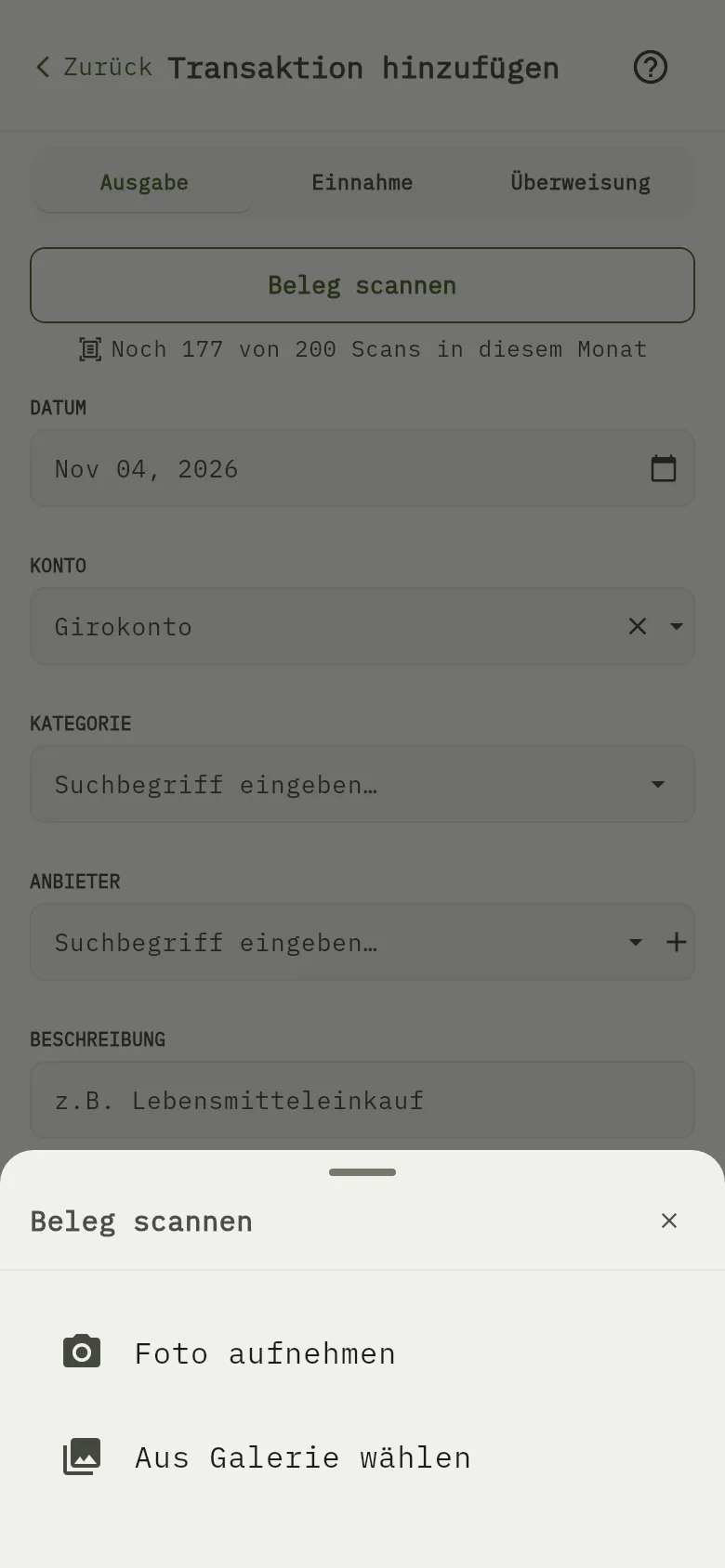
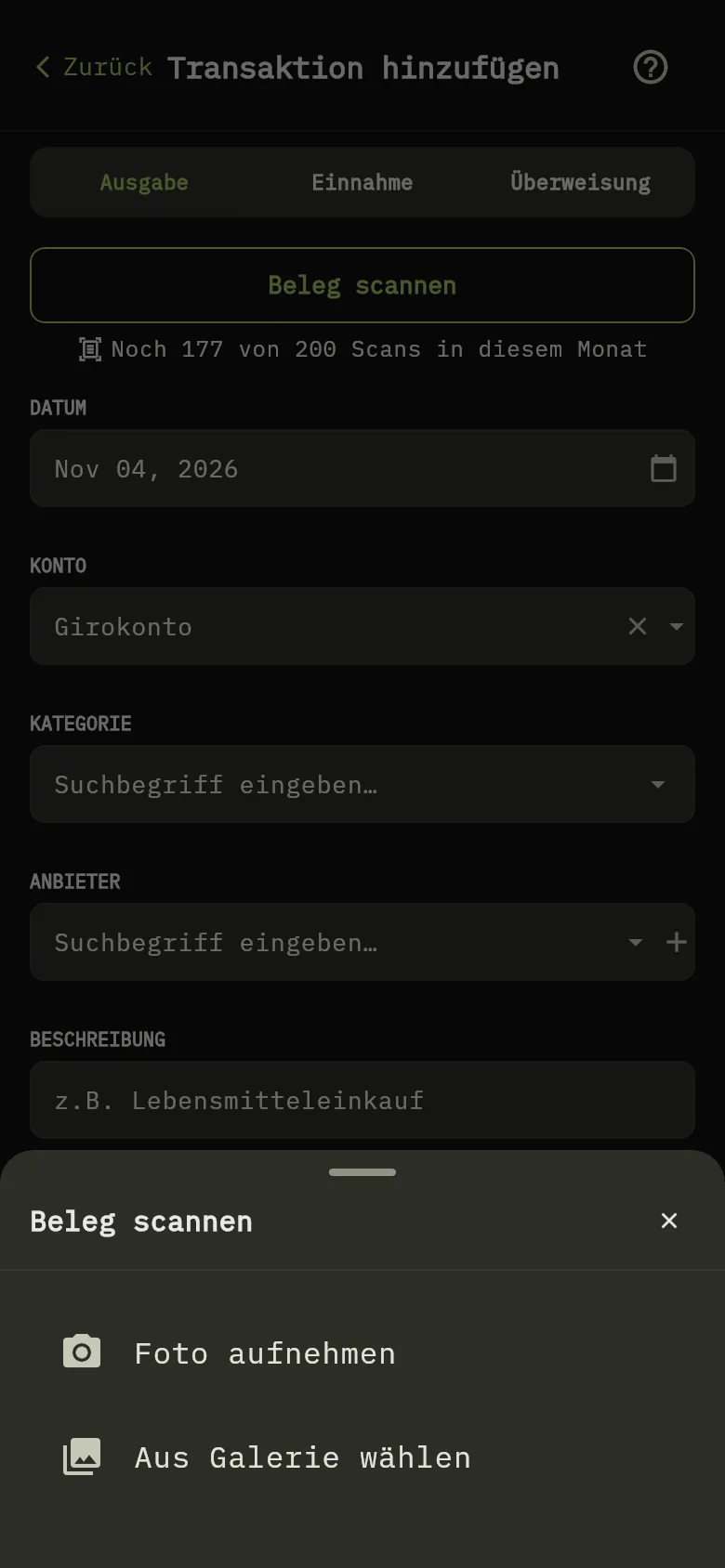
Der Bildschirm für eine neue Transaktion in der mobilen App mit geöffnetem Blatt Beleg scannen, das Foto aufnehmen und Aus Galerie wählen anbietet. 5: Öffnen Sie den Bildschirm für eine neue Transaktion, wie unter Eine Ausgabe erfassen, und tippen Sie auf Beleg scannen. Unter der Schaltfläche sehen Sie, wie viele Scans Sie in diesem Monat noch haben; 6: Tippen Sie im Blatt Beleg scannen auf Foto aufnehmen, um den Beleg zu fotografieren, oder auf Aus Galerie wählen, um ein vorhandenes Foto zu verwenden. Wenn Ihr Smartphone fragt, erlauben Sie WisExpense den Zugriff auf die Kamera oder Ihre Fotos; 7: Tippen Sie im Blatt Beleg scannen auf Foto aufnehmen, um den Beleg zu fotografieren, oder auf Aus Galerie wählen, um ein vorhandenes Foto zu verwenden. Wenn Ihr Smartphone fragt, erlauben Sie WisExpense den Zugriff auf die Kamera oder Ihre Fotos.Der Bildschirm für eine neue Transaktion in der mobilen App mit geöffnetem Blatt Beleg scannen, das Foto aufnehmen und Aus Galerie wählen anbietet. 5: Öffnen Sie den Bildschirm für eine neue Transaktion, wie unter Eine Ausgabe erfassen, und tippen Sie auf Beleg scannen. Unter der Schaltfläche sehen Sie, wie viele Scans Sie in diesem Monat noch haben; 6: Tippen Sie im Blatt Beleg scannen auf Foto aufnehmen, um den Beleg zu fotografieren, oder auf Aus Galerie wählen, um ein vorhandenes Foto zu verwenden. Wenn Ihr Smartphone fragt, erlauben Sie WisExpense den Zugriff auf die Kamera oder Ihre Fotos; 7: Tippen Sie im Blatt Beleg scannen auf Foto aufnehmen, um den Beleg zu fotografieren, oder auf Aus Galerie wählen, um ein vorhandenes Foto zu verwenden. Wenn Ihr Smartphone fragt, erlauben Sie WisExpense den Zugriff auf die Kamera oder Ihre Fotos.
  1. Öffnen Sie den Bildschirm für eine neue Transaktion, wie unter Eine Ausgabe erfassen, und tippen Sie auf Beleg scannen Markierung 5. Unter der Schaltfläche sehen Sie, wie viele Scans Sie in diesem Monat noch haben.
  2. Tippen Sie im Blatt Beleg scannen auf Foto aufnehmen Markierung 6, um den Beleg zu fotografieren, oder auf Aus Galerie wählen Markierung 7, um ein vorhandenes Foto zu verwenden. Wenn Ihr Smartphone fragt, erlauben Sie WisExpense den Zugriff auf die Kamera oder Ihre Fotos.
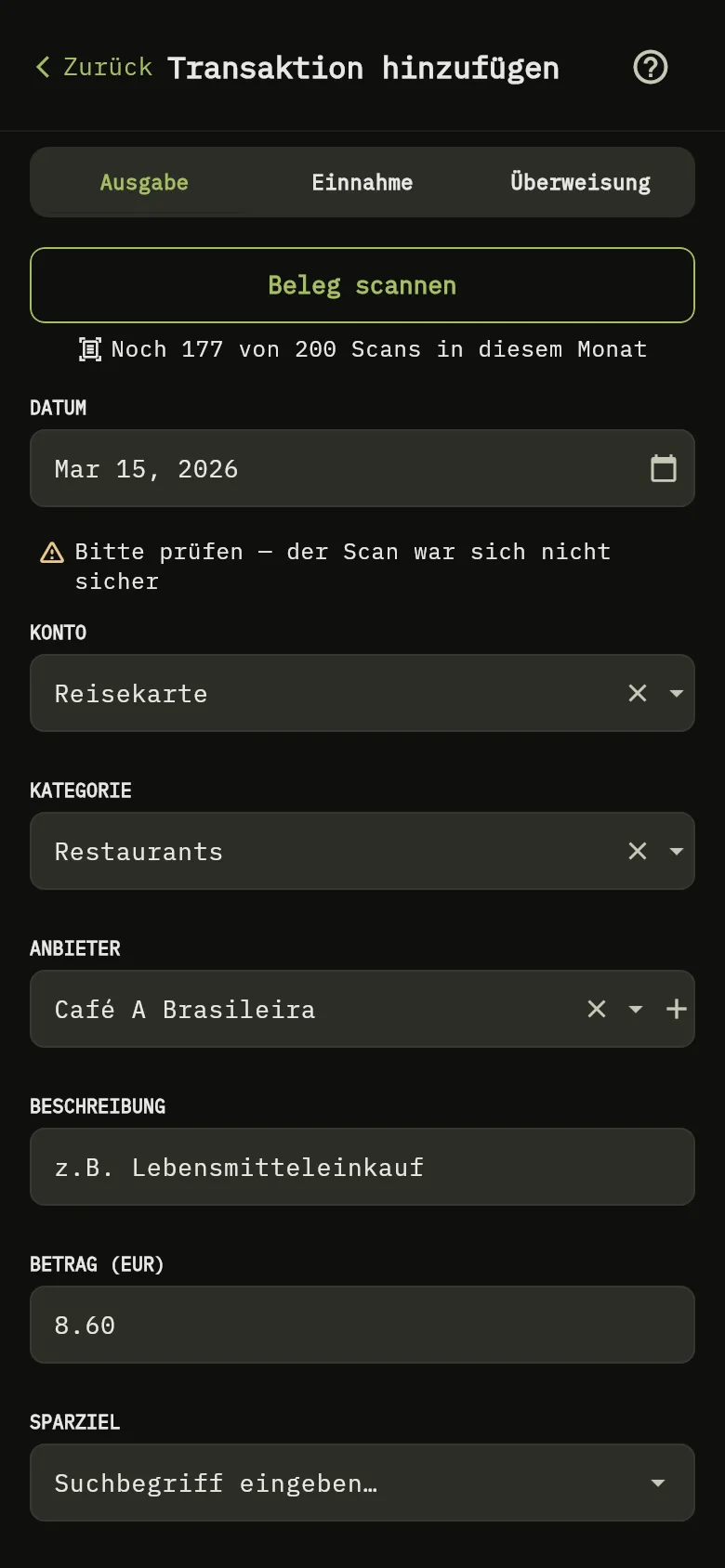
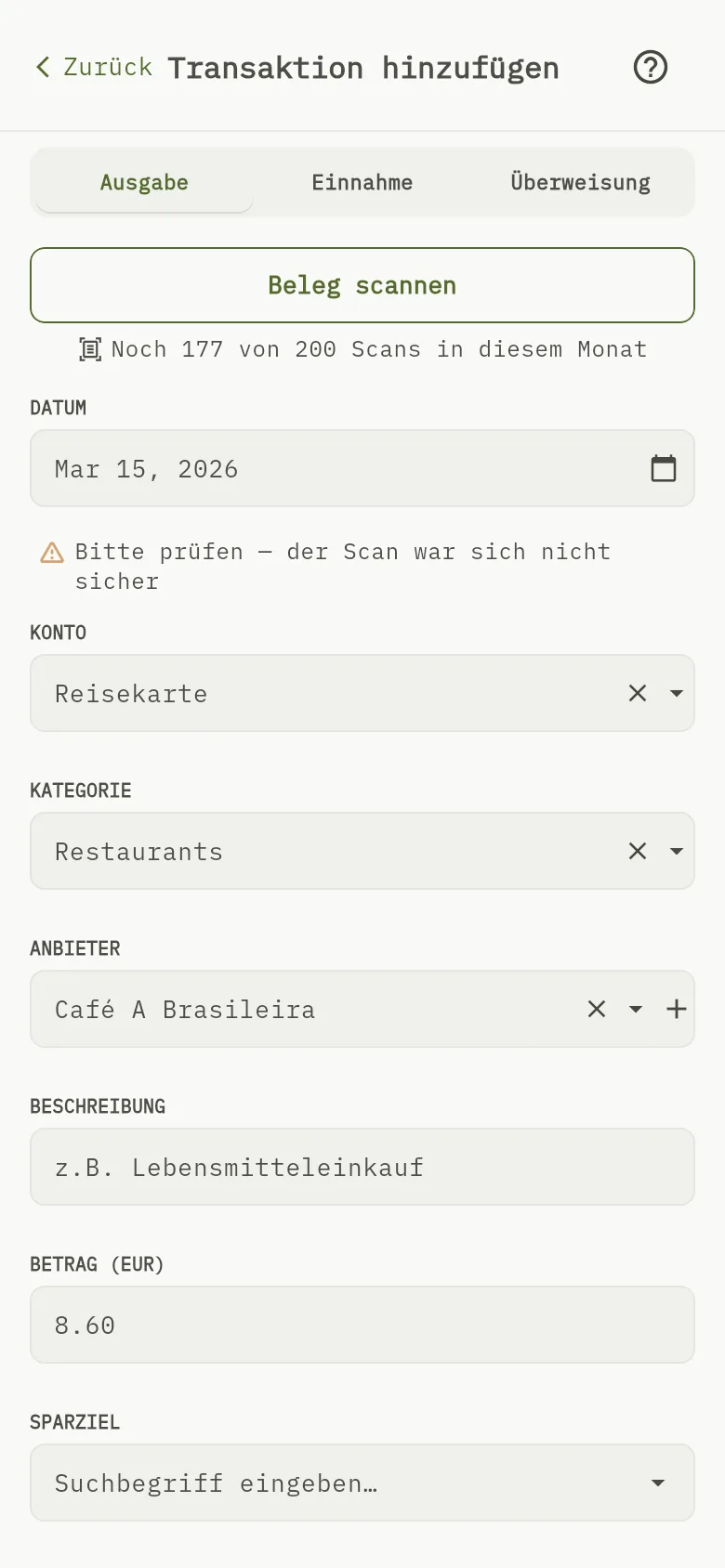
Der Bildschirm für eine neue Transaktion in der mobilen App nach einem Scan, mit ausgefülltem Datum, Konto, Kategorie, Anbieter und Betrag und einer Zeile unter dem Datum, die zum Prüfen auffordert. 3: Prüfen Sie, was der Scan ausgefüllt hat: das Datum, das Konto, die Kategorie, den Anbieter und den Betrag. Wo sich der Scan nicht sicher war, bittet eine Zeile unter dem Feld darum, den Wert zu prüfen. Korrigieren Sie ihn bei Bedarf; 5: Öffnen Sie den Bildschirm für eine neue Transaktion, wie unter Eine Ausgabe erfassen, und tippen Sie auf Beleg scannen. Unter der Schaltfläche sehen Sie, wie viele Scans Sie in diesem Monat noch haben; 8: Prüfen Sie, was der Scan ausgefüllt hat: das Datum, das Konto, die Kategorie, den Anbieter und den Betrag. Wo sich der Scan nicht sicher war, bittet eine Zeile unter dem Feld darum, den Wert zu prüfen. Korrigieren Sie ihn bei Bedarf.Der Bildschirm für eine neue Transaktion in der mobilen App nach einem Scan, mit ausgefülltem Datum, Konto, Kategorie, Anbieter und Betrag und einer Zeile unter dem Datum, die zum Prüfen auffordert. 3: Prüfen Sie, was der Scan ausgefüllt hat: das Datum, das Konto, die Kategorie, den Anbieter und den Betrag. Wo sich der Scan nicht sicher war, bittet eine Zeile unter dem Feld darum, den Wert zu prüfen. Korrigieren Sie ihn bei Bedarf; 5: Öffnen Sie den Bildschirm für eine neue Transaktion, wie unter Eine Ausgabe erfassen, und tippen Sie auf Beleg scannen. Unter der Schaltfläche sehen Sie, wie viele Scans Sie in diesem Monat noch haben; 8: Prüfen Sie, was der Scan ausgefüllt hat: das Datum, das Konto, die Kategorie, den Anbieter und den Betrag. Wo sich der Scan nicht sicher war, bittet eine Zeile unter dem Feld darum, den Wert zu prüfen. Korrigieren Sie ihn bei Bedarf.
  1. Prüfen Sie, was der Scan ausgefüllt hat: das Datum Markierung 8, das Konto, die Kategorie, den Anbieter und den Betrag Markierung 3. Wo sich der Scan nicht sicher war, bittet eine Zeile unter dem Feld darum, den Wert zu prüfen. Korrigieren Sie ihn bei Bedarf.
  2. Tippen Sie auf Speichern.

Wenn der Scan nicht startet

Web

Im kostenlosen Plan öffnet Beleg scannen stattdessen das Fenster Plan upgraden. Es sagt, dass das Scannen von Belegen eine Premium-Funktion ist Markierung 9. Wählen Sie einen Plan, um sie freizuschalten: siehe Plan upgraden.
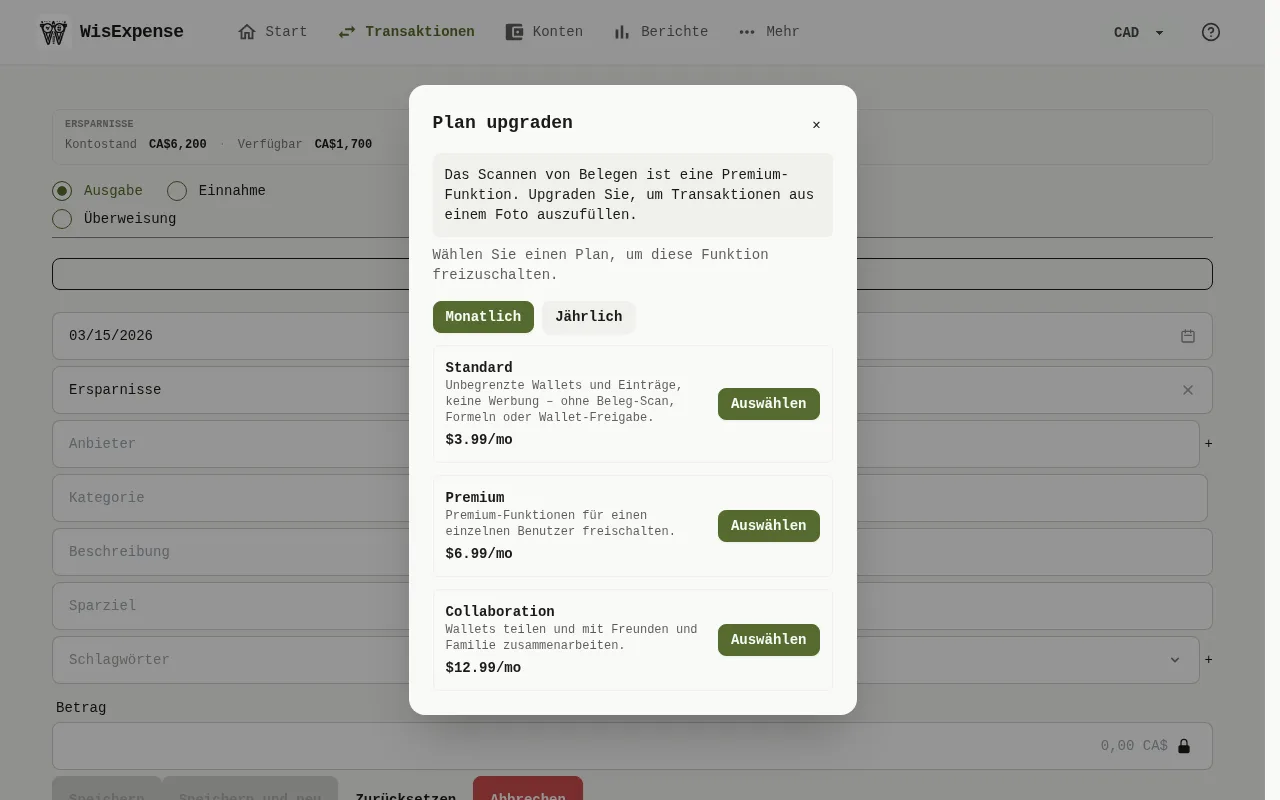
Das Fenster Plan upgraden der Web-App über dem Formular für eine neue Transaktion, das sagt, dass das Scannen von Belegen eine Premium-Funktion ist, mit einem Plan Premium und einem Plan Collaboration zur Auswahl. 1: Wählen Sie Beleg scannen aus. Unter der Schaltfläche sehen Sie, wie viele Scans Sie in diesem Monat noch haben; 9: Im kostenlosen Plan öffnet Beleg scannen stattdessen das Fenster Plan upgraden. Es sagt, dass das Scannen von Belegen eine Premium-Funktion ist. Wählen Sie einen Plan, um sie freizuschalten: siehe Plan upgraden.Das Fenster Plan upgraden der Web-App über dem Formular für eine neue Transaktion, das sagt, dass das Scannen von Belegen eine Premium-Funktion ist, mit einem Plan Premium und einem Plan Collaboration zur Auswahl. 1: Wählen Sie Beleg scannen aus. Unter der Schaltfläche sehen Sie, wie viele Scans Sie in diesem Monat noch haben; 9: Im kostenlosen Plan öffnet Beleg scannen stattdessen das Fenster Plan upgraden. Es sagt, dass das Scannen von Belegen eine Premium-Funktion ist. Wählen Sie einen Plan, um sie freizuschalten: siehe Plan upgraden.

Wenn Sie alle Scans des Monats verbraucht haben, sagt dasselbe Fenster das und nennt das Datum, an dem Ihre Scans wieder verfügbar sind Markierung 9. Bei Premium bietet es Collaboration an, das 200 Scans im Monat enthält.
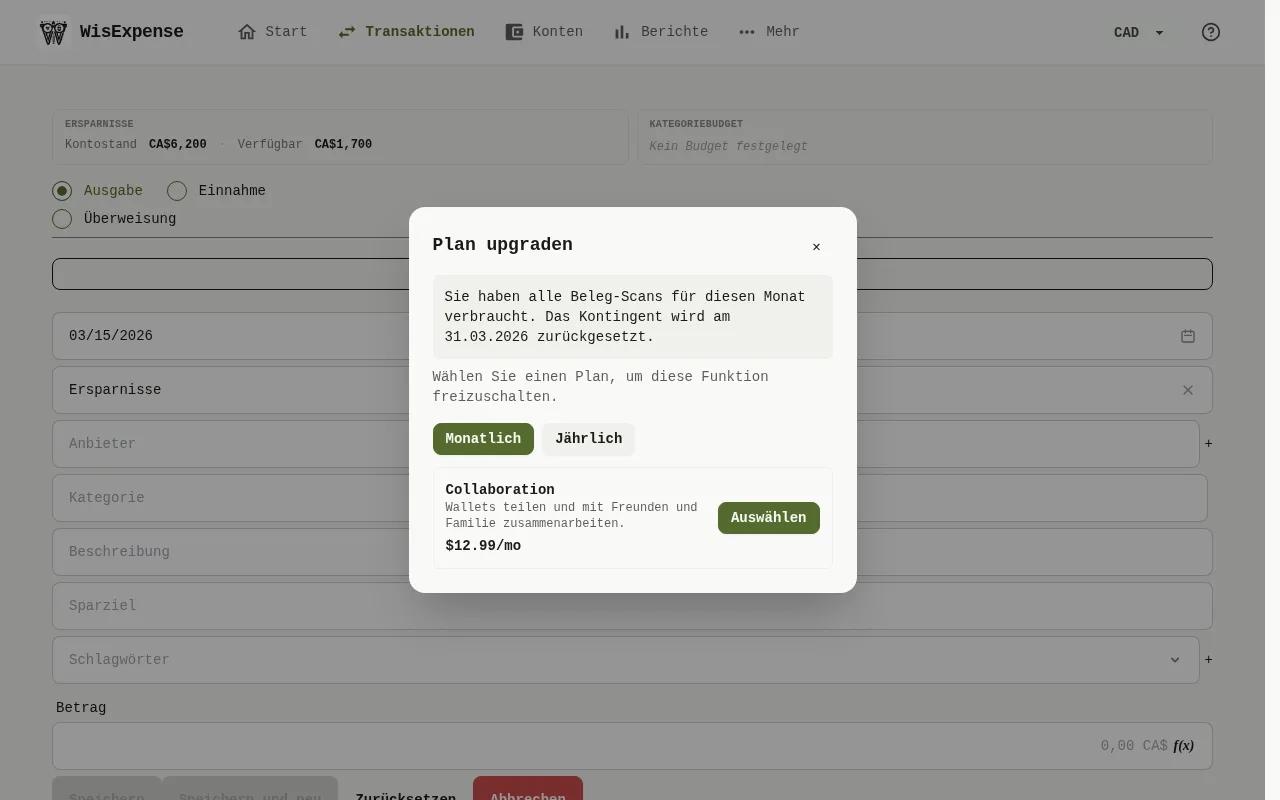
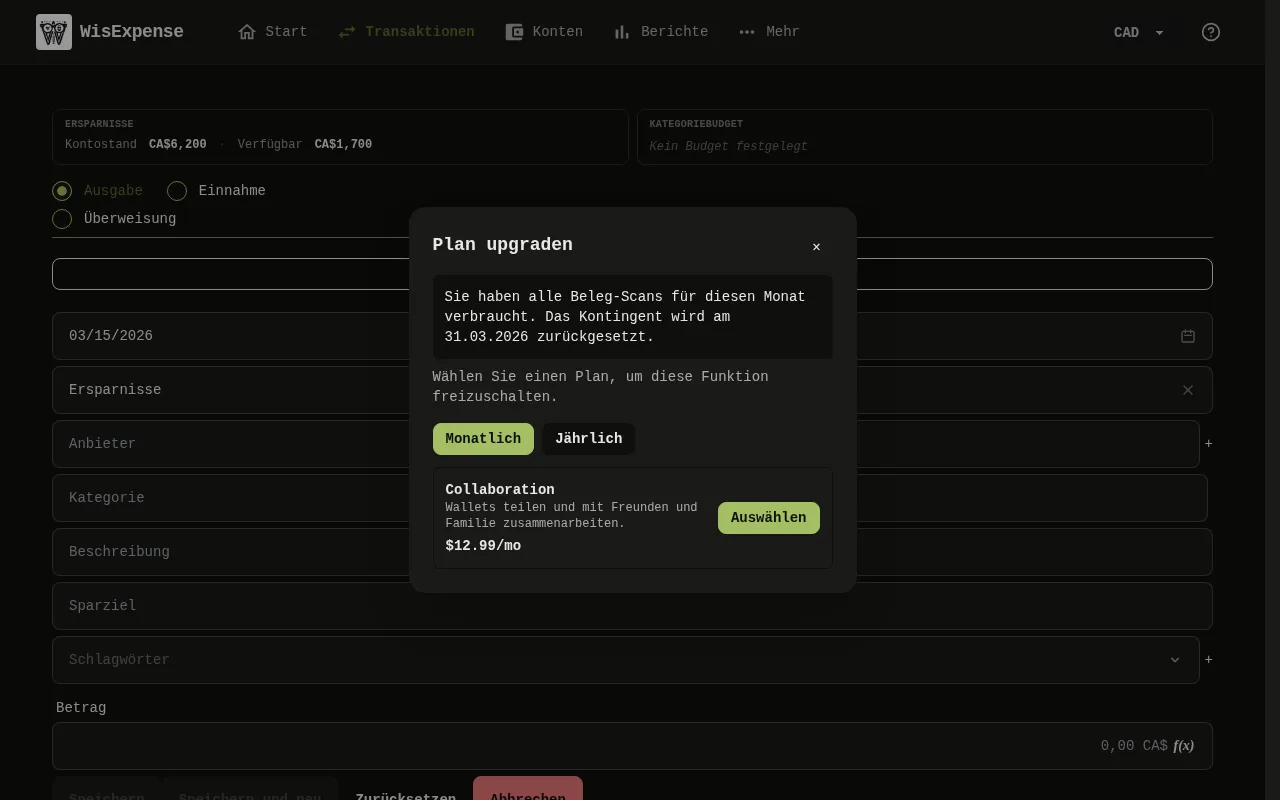
Das Fenster Plan upgraden der Web-App, das sagt, dass alle Beleg-Scans dieses Monats verbraucht sind und wann sie zurückgesetzt werden, mit nur dem Plan Collaboration zur Auswahl. 1: Wählen Sie Beleg scannen aus. Unter der Schaltfläche sehen Sie, wie viele Scans Sie in diesem Monat noch haben; 9: Im kostenlosen Plan öffnet Beleg scannen stattdessen das Fenster Plan upgraden. Es sagt, dass das Scannen von Belegen eine Premium-Funktion ist. Wählen Sie einen Plan, um sie freizuschalten: siehe Plan upgraden.Das Fenster Plan upgraden der Web-App, das sagt, dass alle Beleg-Scans dieses Monats verbraucht sind und wann sie zurückgesetzt werden, mit nur dem Plan Collaboration zur Auswahl. 1: Wählen Sie Beleg scannen aus. Unter der Schaltfläche sehen Sie, wie viele Scans Sie in diesem Monat noch haben; 9: Im kostenlosen Plan öffnet Beleg scannen stattdessen das Fenster Plan upgraden. Es sagt, dass das Scannen von Belegen eine Premium-Funktion ist. Wählen Sie einen Plan, um sie freizuschalten: siehe Plan upgraden.

Was Sie sehen

Das Formular ist ausgefüllt, aber es wird nichts gespeichert, bevor Sie speichern. Jeder gelesene Beleg verbraucht einen Ihrer Scans für den Monat, und die Zahl unter der Schaltfläche sinkt.

Siehe auch

Eine Ausgabe erfassen, Die Pläne vergleichen, Plan upgraden.