WisExpenseApp öffnen
Themen

Eine Einnahme erfassen

Halten Sie fest, was Sie erhalten haben, etwa ein Gehalt oder eine Erstattung.

Schritte anzeigen für

Eine Einnahme erhöht den Kontostand des Kontos, auf dem sie eingeht, und erscheint in Ihren Berichten neben dem, was Sie ausgegeben haben.

Bevor Sie beginnen

Sie brauchen ein Konto, auf das das Geld eingehen soll.

Schritte

Web
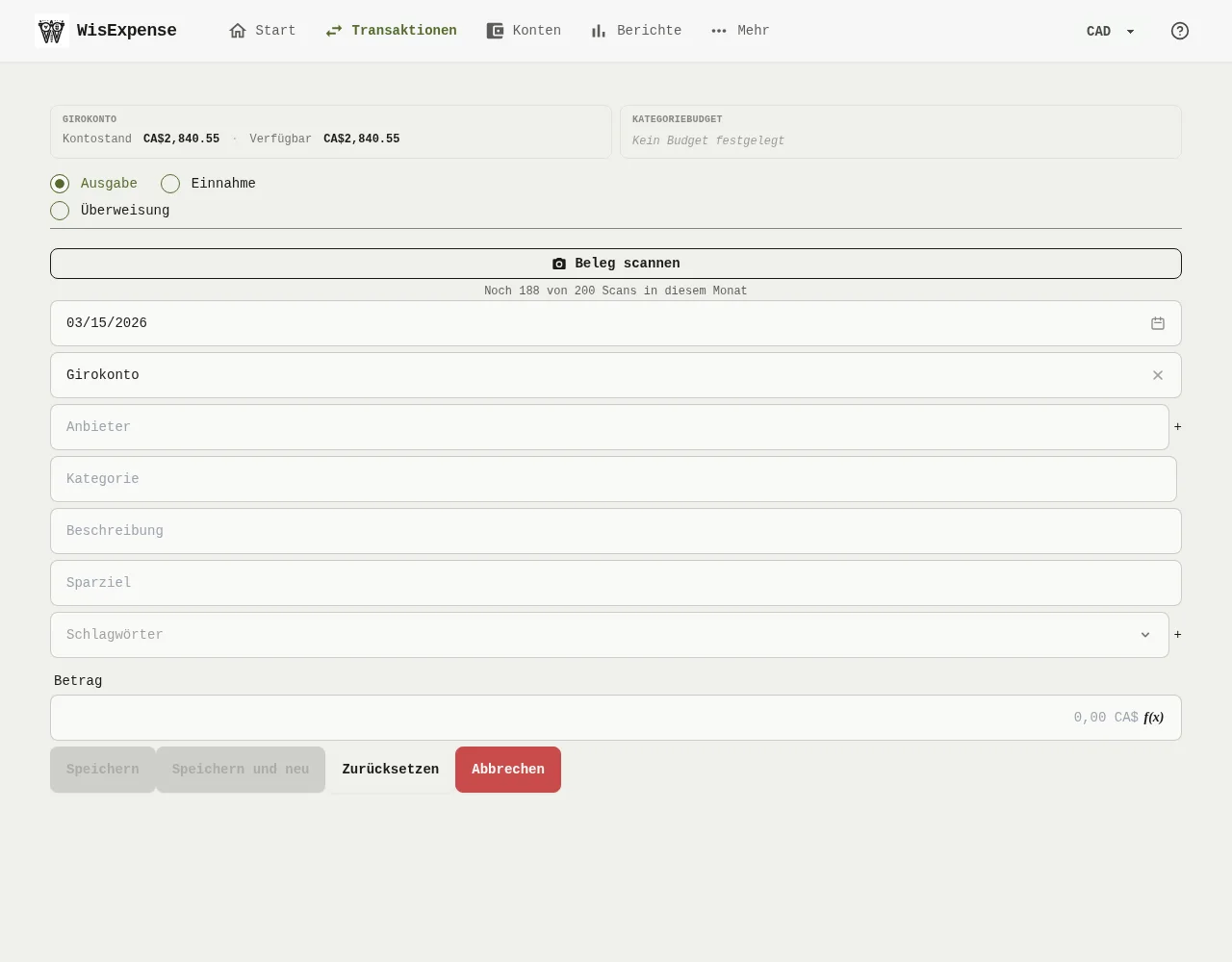
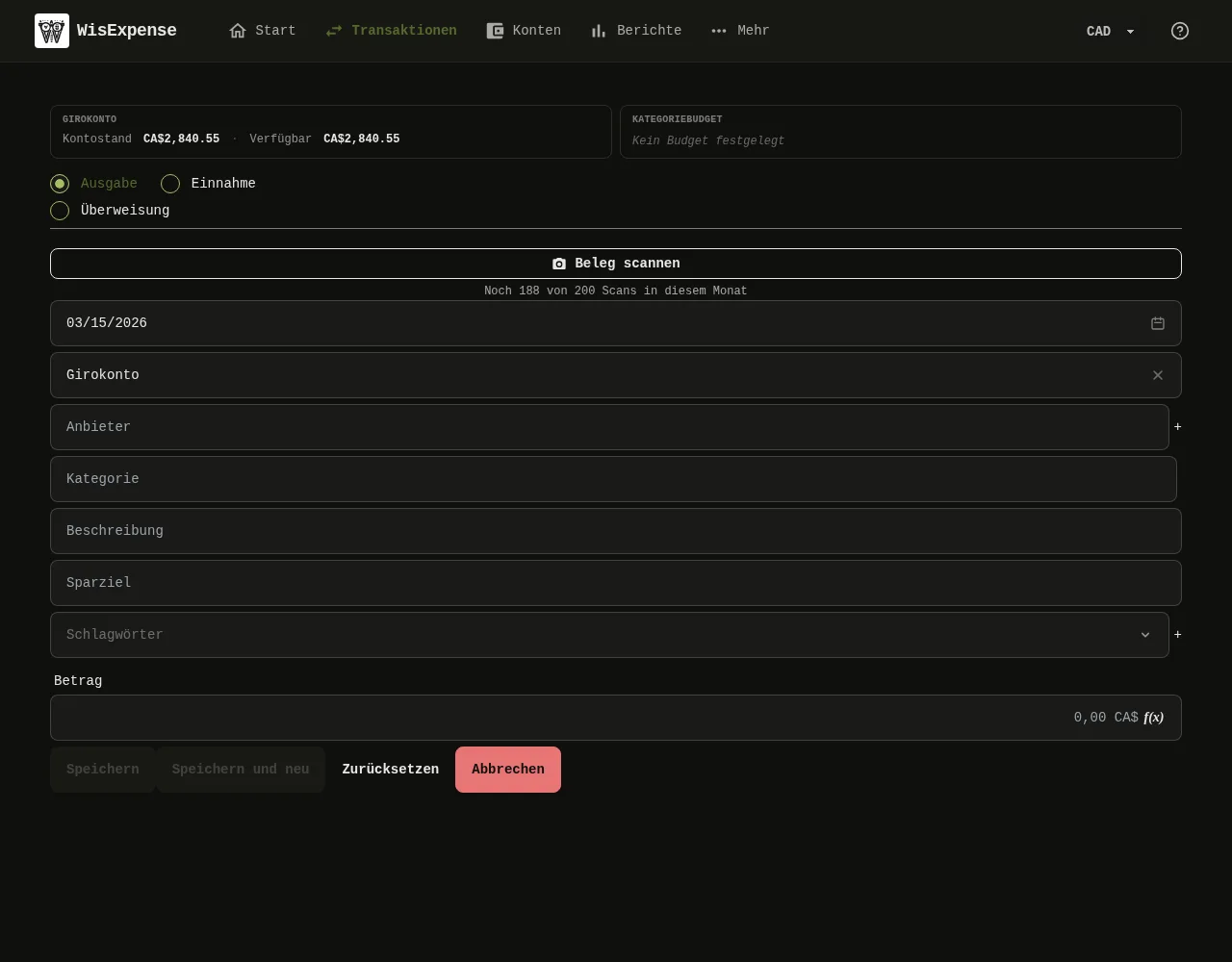
Das Formular für eine neue Transaktion in der Web-App, oben die Typauswahl, darunter die Felder Datum, Konto, Kategorie und Betrag. 1: Wählen Sie Einnahme aus; 2: Wählen Sie das Konto aus, auf das das Geld eingeht; 3: Wählen Sie eine Kategorie aus. Wenn Sie möchten, wählen Sie auch einen Anbieter aus, etwa Ihren Arbeitgeber; 4: Wählen Sie eine Kategorie aus. Wenn Sie möchten, wählen Sie auch einen Anbieter aus, etwa Ihren Arbeitgeber; 5: Geben Sie den Betrag ein; 6: Wählen Sie Speichern aus; 7: Prüfen Sie das Datum und wählen Sie dann KONTO und Kategorie aus.Das Formular für eine neue Transaktion in der Web-App, oben die Typauswahl, darunter die Felder Datum, Konto, Kategorie und Betrag. 1: Wählen Sie Einnahme aus; 2: Wählen Sie das Konto aus, auf das das Geld eingeht; 3: Wählen Sie eine Kategorie aus. Wenn Sie möchten, wählen Sie auch einen Anbieter aus, etwa Ihren Arbeitgeber; 4: Wählen Sie eine Kategorie aus. Wenn Sie möchten, wählen Sie auch einen Anbieter aus, etwa Ihren Arbeitgeber; 5: Geben Sie den Betrag ein; 6: Wählen Sie Speichern aus; 7: Prüfen Sie das Datum und wählen Sie dann KONTO und Kategorie aus.
  1. Wählen Sie auf dem Startbildschirm oder in einem Konto + Transaktion aus.
  2. Wählen Sie Einnahme Markierung 1 aus.
  3. Wählen Sie das Konto Markierung 2 aus, auf das das Geld eingeht.
  4. Wählen Sie eine Kategorie Markierung 3 aus. Wenn Sie möchten, wählen Sie auch einen Anbieter Markierung 4 aus, etwa Ihren Arbeitgeber.
  5. Geben Sie den Betrag Markierung 5 ein.
  6. Wählen Sie Speichern Markierung 6 aus.

Mobil
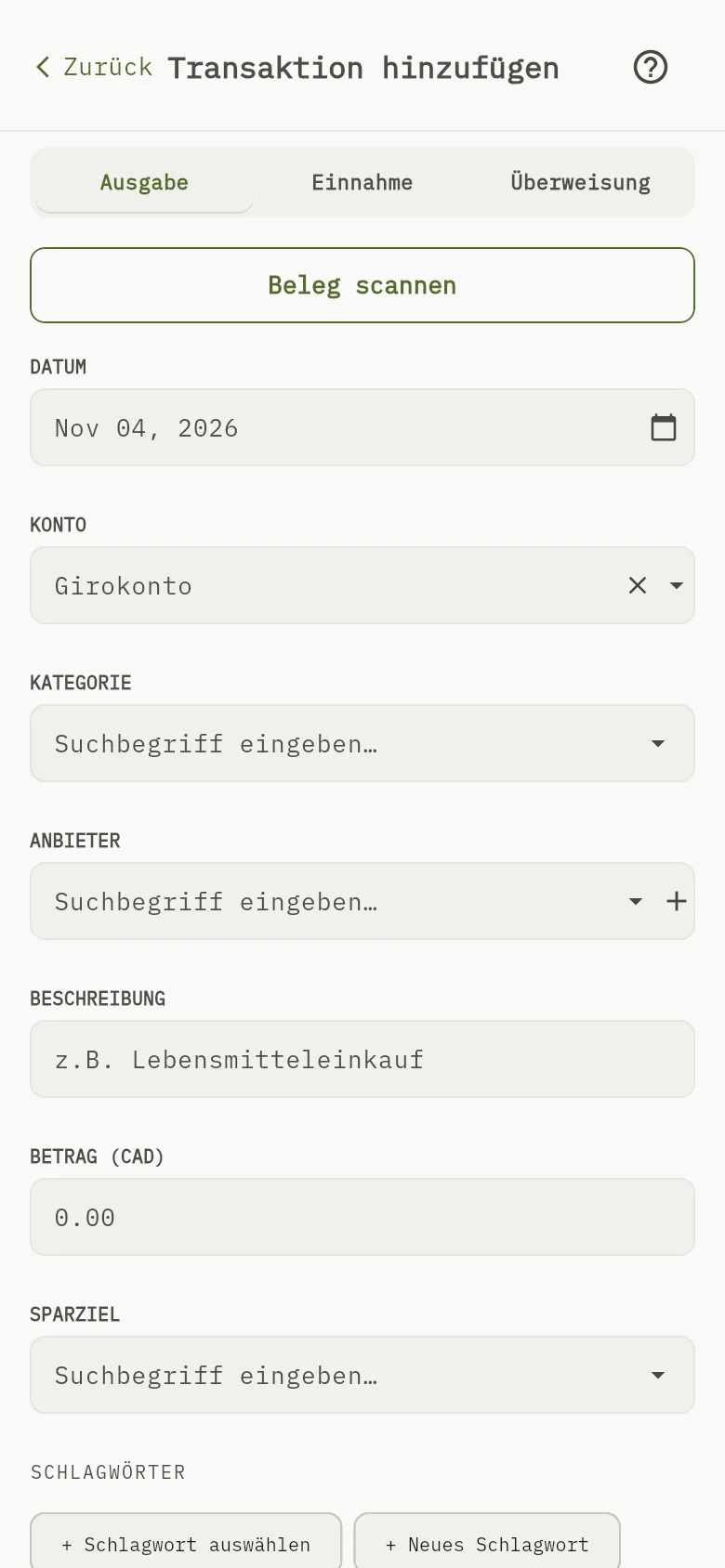
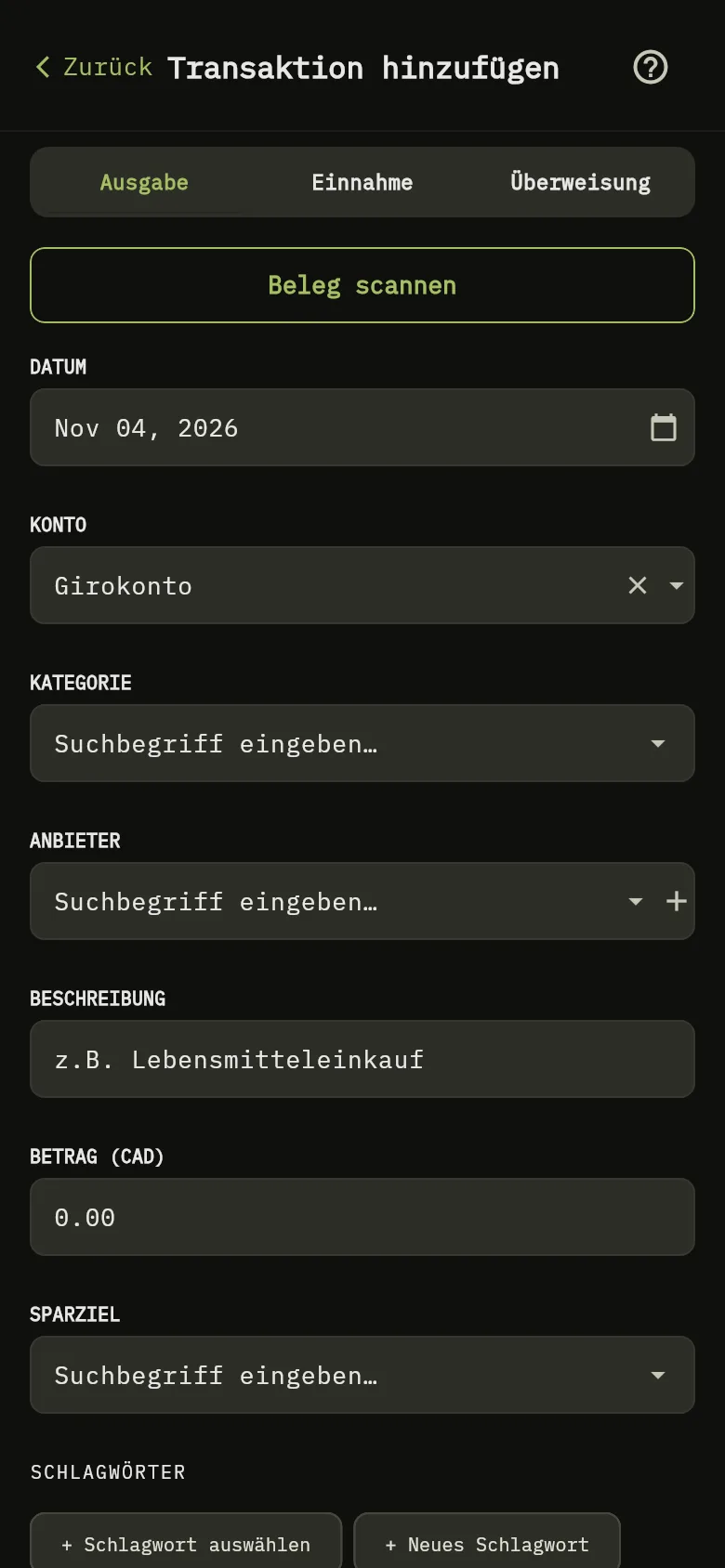
Der Bildschirm für eine neue Transaktion in der mobilen App, mit Typauswahl, Datum und Betragsfeld. 1: Tippen Sie auf Einnahme; 5: Geben Sie den Betrag ein; 7: Prüfen Sie das Datum und wählen Sie dann KONTO und Kategorie aus.Der Bildschirm für eine neue Transaktion in der mobilen App, mit Typauswahl, Datum und Betragsfeld. 1: Tippen Sie auf Einnahme; 5: Geben Sie den Betrag ein; 7: Prüfen Sie das Datum und wählen Sie dann KONTO und Kategorie aus.
  1. Tippen Sie auf dem Startbildschirm oder in einem Konto auf + Transaktion.
  2. Tippen Sie auf Einnahme Markierung 1.
  3. Prüfen Sie das Datum Markierung 7 und wählen Sie dann KONTO und Kategorie aus.
  4. Geben Sie den Betrag Markierung 5 ein.
  5. Tippen Sie auf Speichern.

Was Sie sehen

Die Einnahme erscheint in Ihren Transaktionen, und der Kontostand steigt um den Betrag.

Siehe auch

Eine Ausgabe erfassen, Geld zwischen Konten überweisen.