
Eine Transaktion kopieren
Legen Sie eine neue Transaktion auf Basis einer vorhandenen an, um etwas zu erfassen, das sich wiederholt.
Beim Kopieren öffnet sich eine neue Transaktion, die schon mit den Angaben einer vorhandenen ausgefüllt ist. Sie ändern nur, was abweicht. Das Original bleibt unverändert.
Bevor Sie beginnen
Sie brauchen eine vorhandene Transaktion, die Sie kopieren können.
Schritte
Web
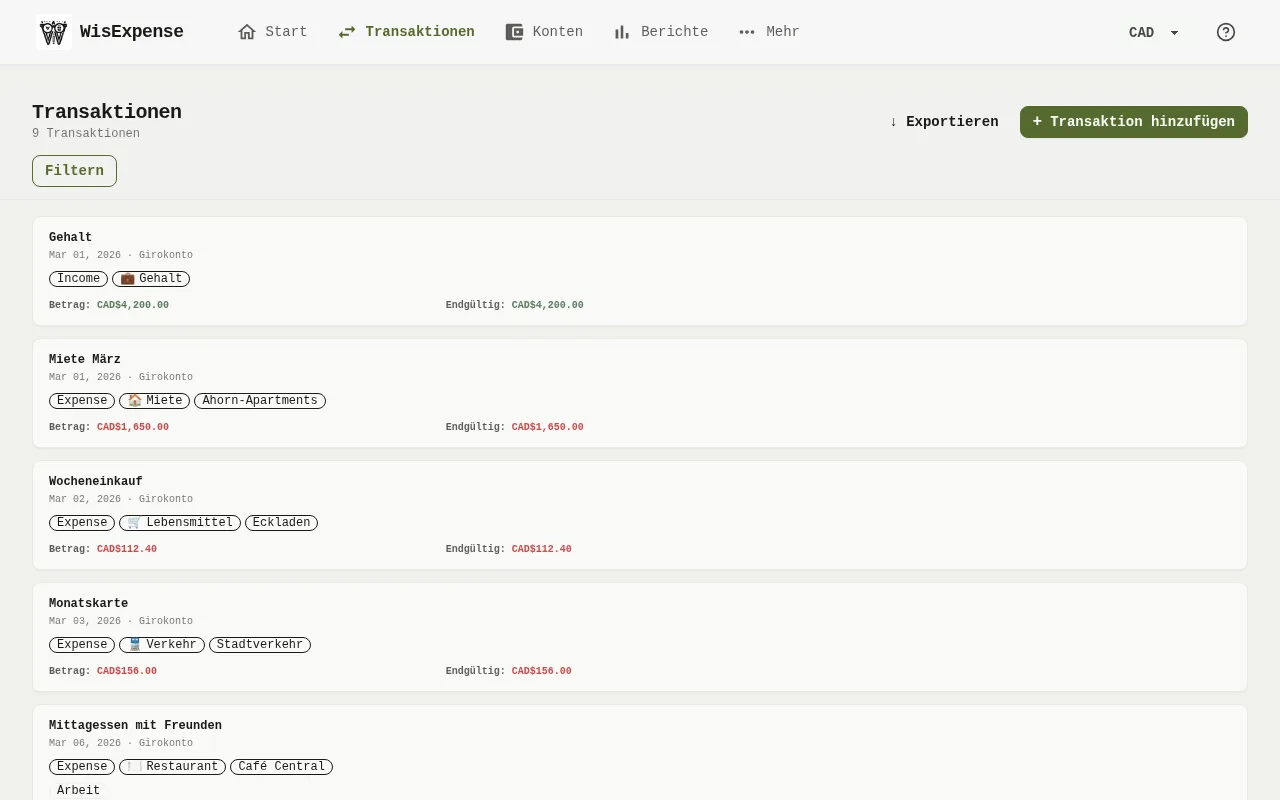
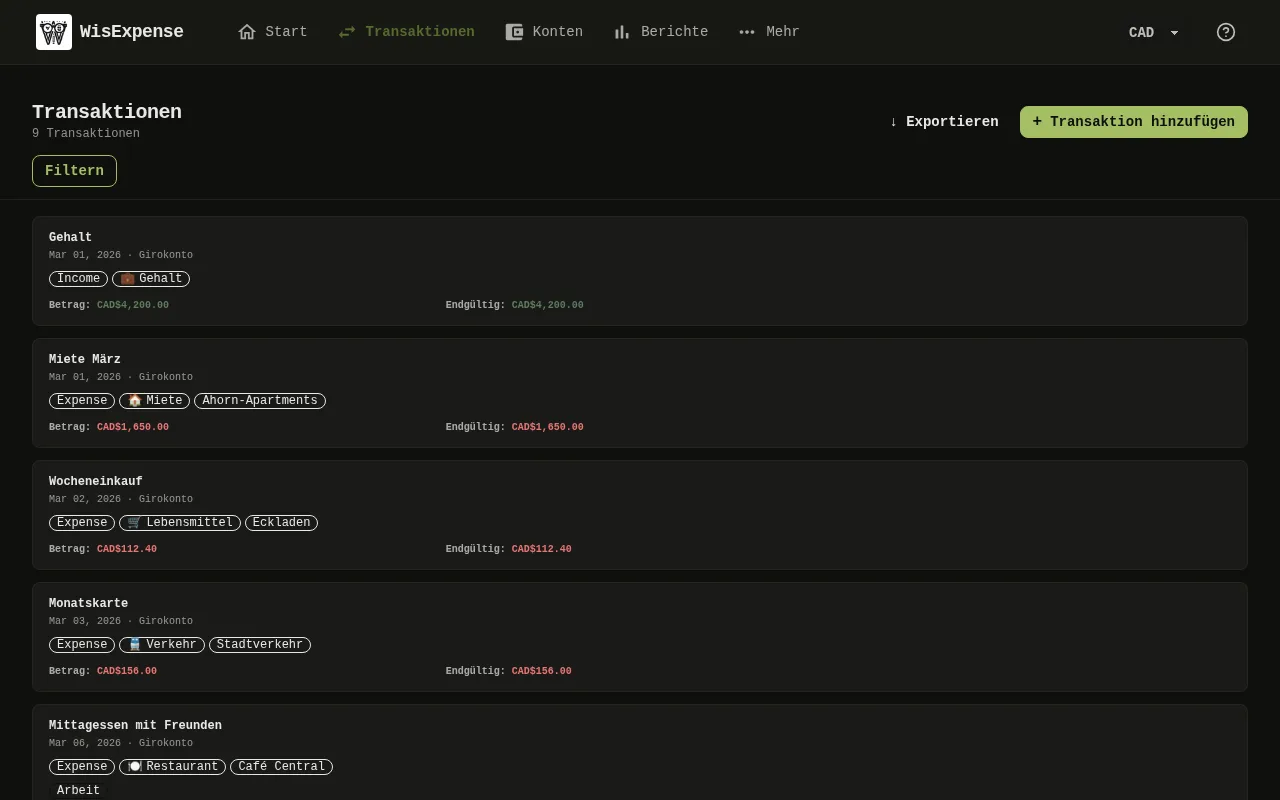
- Wählen Sie im Menü Transaktionen aus.
- Suchen Sie die Transaktion Markierung 1 und öffnen Sie ihr Menü mit den drei Punkten.
- Wählen Sie Klonen aus. Das Formular öffnet sich mit denselben Angaben, das Datum steht auf heute.
- Ändern Sie, was abweicht, etwa den Betrag.
- Wählen Sie Speichern aus.
Mobil
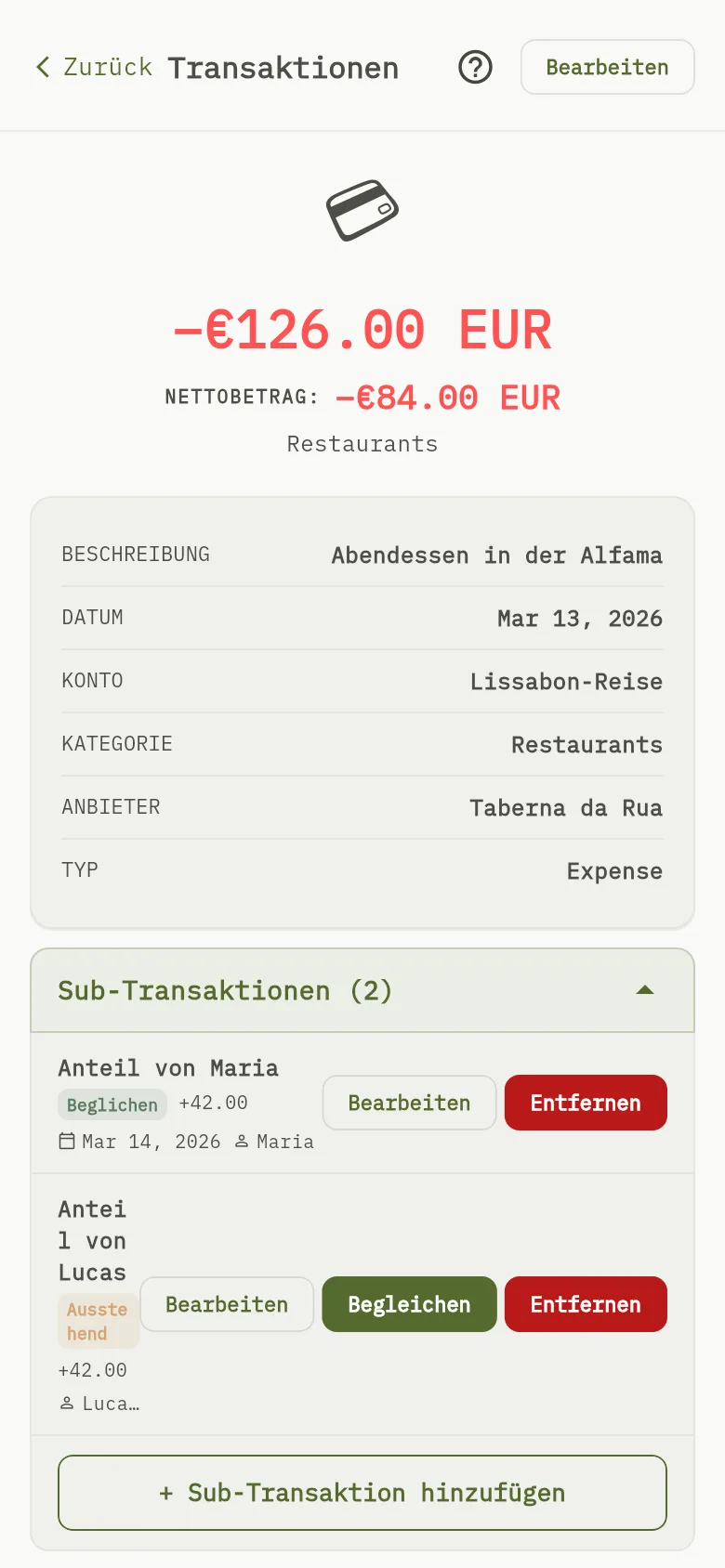
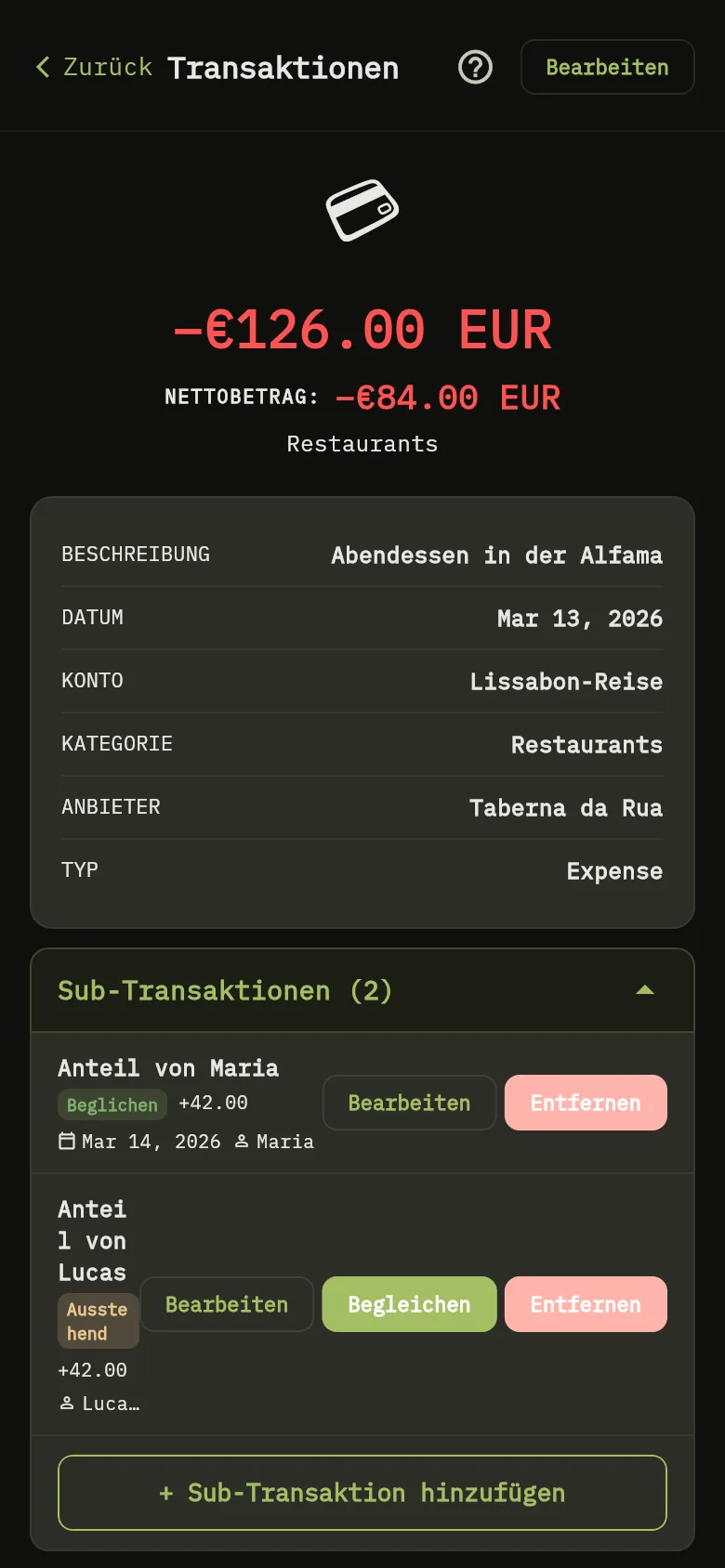
- Tippen Sie auf Transaktionen und dann auf die Transaktion.
- Tippen Sie auf Klonen. Das Formular öffnet sich mit denselben Angaben.
- Ändern Sie, was abweicht, etwa den Betrag.
- Tippen Sie auf Speichern.
Was Sie sehen
Eine neue Transaktion wird gespeichert, das Original bleibt unverändert.
Siehe auch
Eine Ausgabe erfassen, Eine Transaktion bearbeiten oder löschen.