WisExpenseApp öffnen
Themen

Transaktionen suchen und filtern

Grenzen Sie die Liste der Transaktionen nach Konto, Datum, Kategorie oder Anbieter ein.

Schritte anzeigen für

Filter lassen in der Liste nur die gewünschten Transaktionen stehen. So prüfen Sie einen Monat, eine Kategorie oder ein Geschäft.

Bevor Sie beginnen

Sie brauchen einige Transaktionen, die Sie durchsuchen können.

Schritte

Web
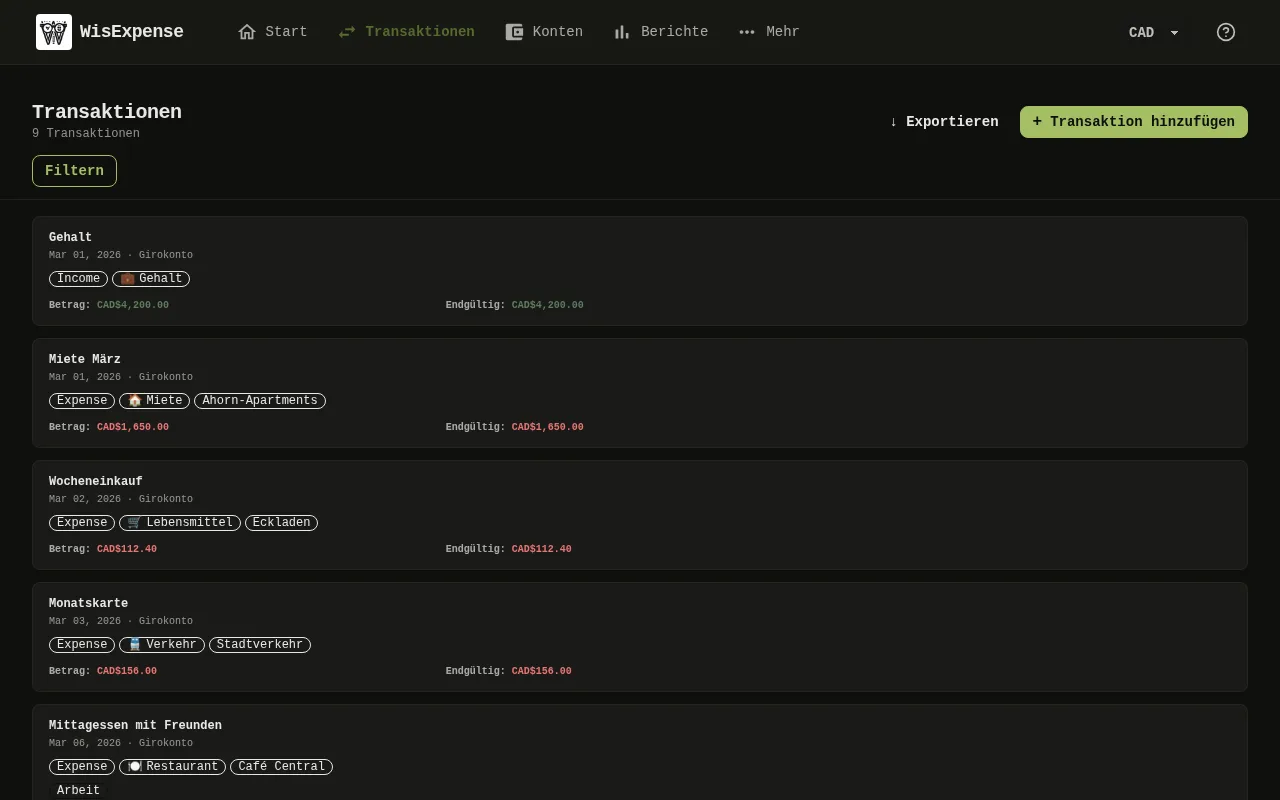
Der Bildschirm Transaktionen der Web-App, mit dem Kontofilter, der Schaltfläche für den erweiterten Filter und einer Transaktion in der Liste. 1: Wählen Sie Filtern aus; 2: Um die Liste in einer Tabellenkalkulation zu öffnen, wählen Sie ↓ Exportieren aus.Der Bildschirm Transaktionen der Web-App, mit dem Kontofilter, der Schaltfläche für den erweiterten Filter und einer Transaktion in der Liste. 1: Wählen Sie Filtern aus; 2: Um die Liste in einer Tabellenkalkulation zu öffnen, wählen Sie ↓ Exportieren aus.
  1. Wählen Sie im Menü Transaktionen aus. Die Zahl unter dem Titel zeigt, wie viele Transaktionen passen.
  2. Wählen Sie Filtern Markierung 1 aus.
  3. Wählen Sie ein Von und ein Bis aus und dann Konten, Kategorien oder Anbieter.
  4. Wählen Sie Anwenden aus.
  5. Um die Filter zu entfernen, wählen Sie Filter zurücksetzen aus.
  6. Um die Liste in einer Tabellenkalkulation zu öffnen, wählen Sie ↓ Exportieren Markierung 2 aus.

Mobil
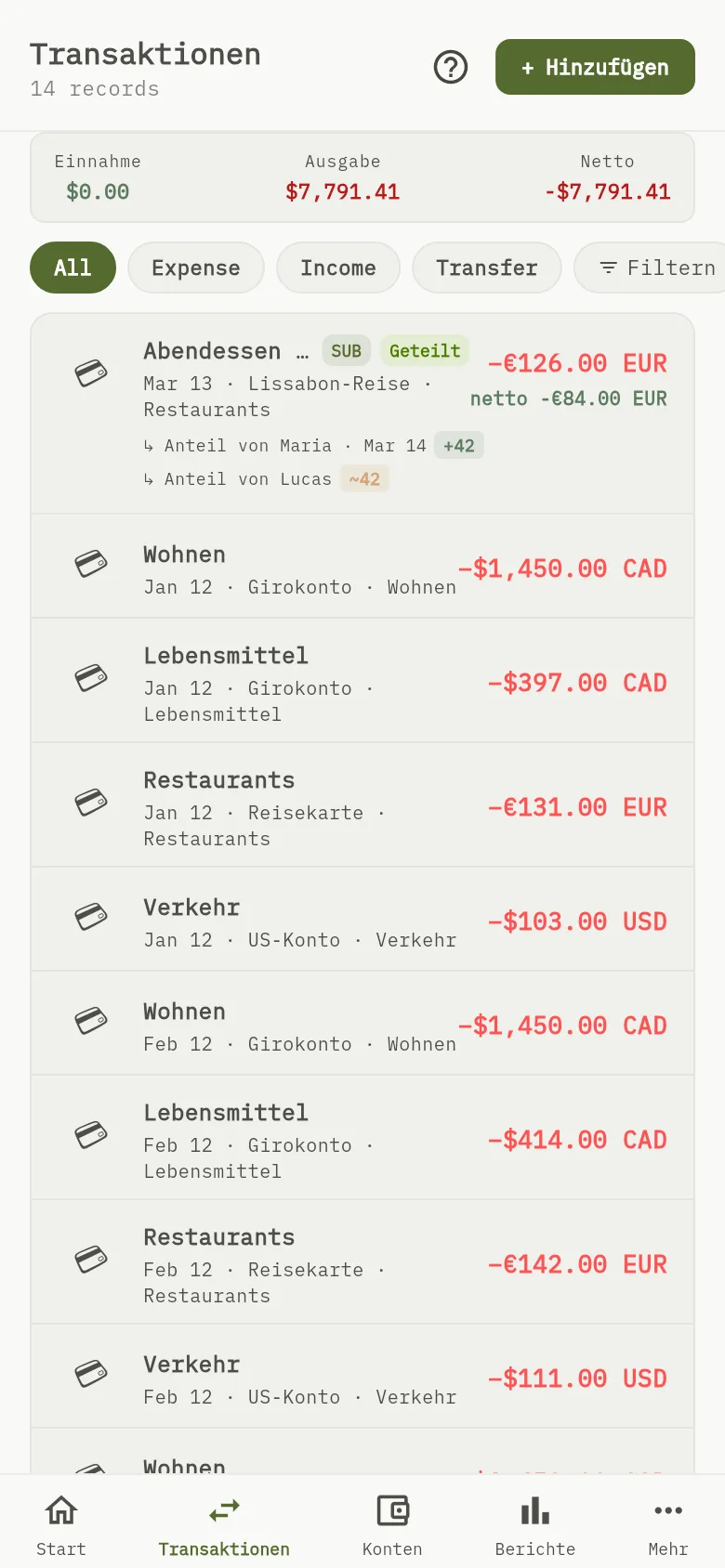
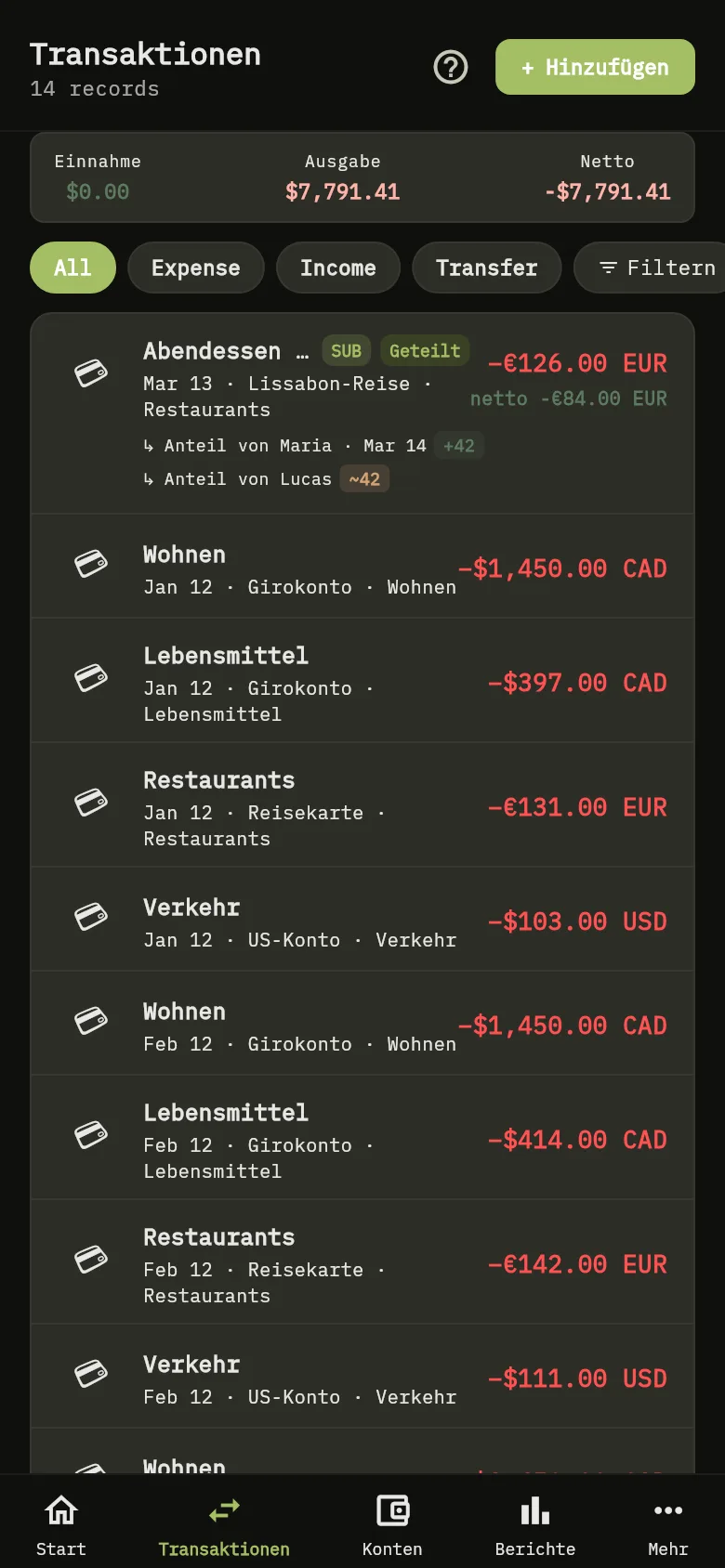
Der Bildschirm Transaktionen der mobilen App, mit der Filterschaltfläche und der Zusammenfassung der Liste. 3: Tippen Sie auf Transaktionen und dann auf Filtern.Der Bildschirm Transaktionen der mobilen App, mit der Filterschaltfläche und der Zusammenfassung der Liste. 3: Tippen Sie auf Transaktionen und dann auf Filtern.
  1. Tippen Sie auf Transaktionen und dann auf Filtern Markierung 3.
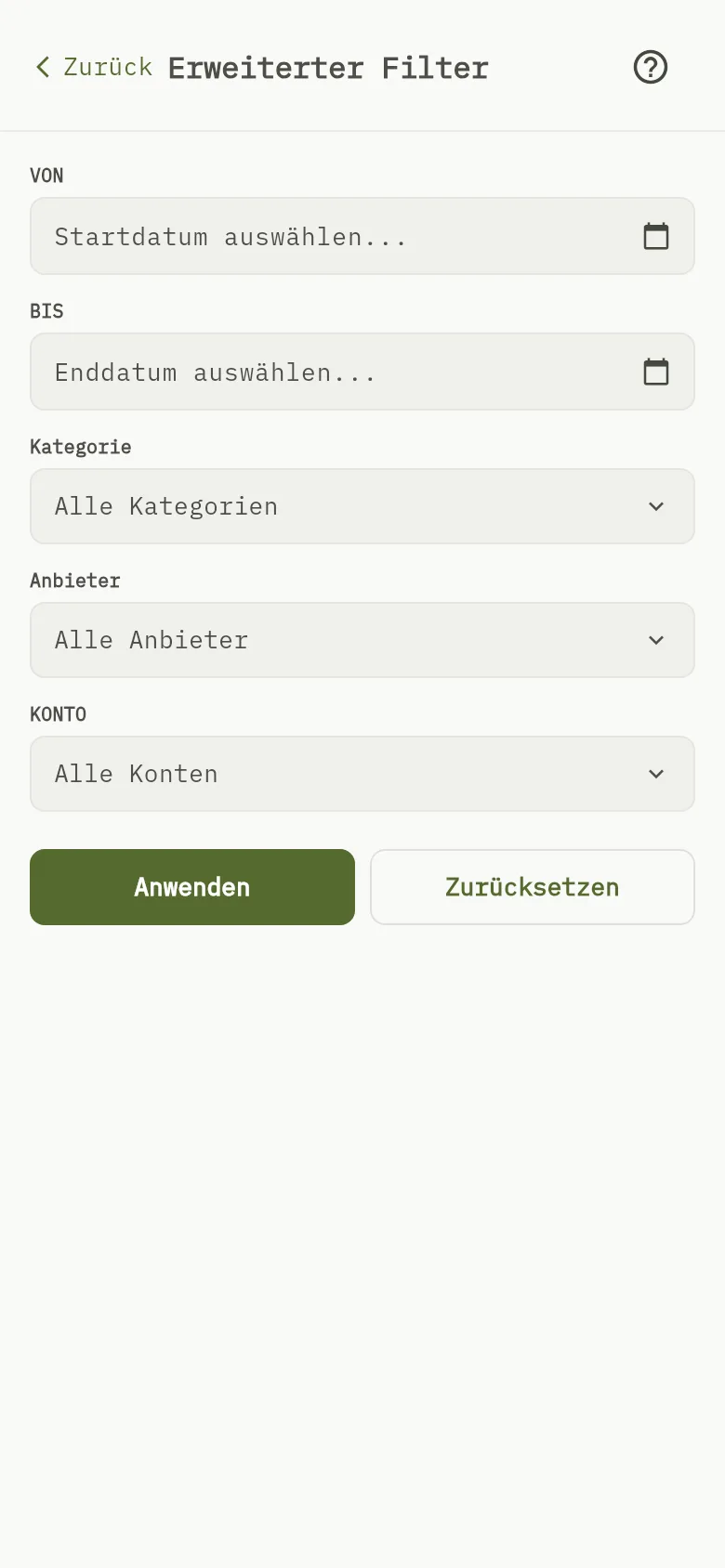
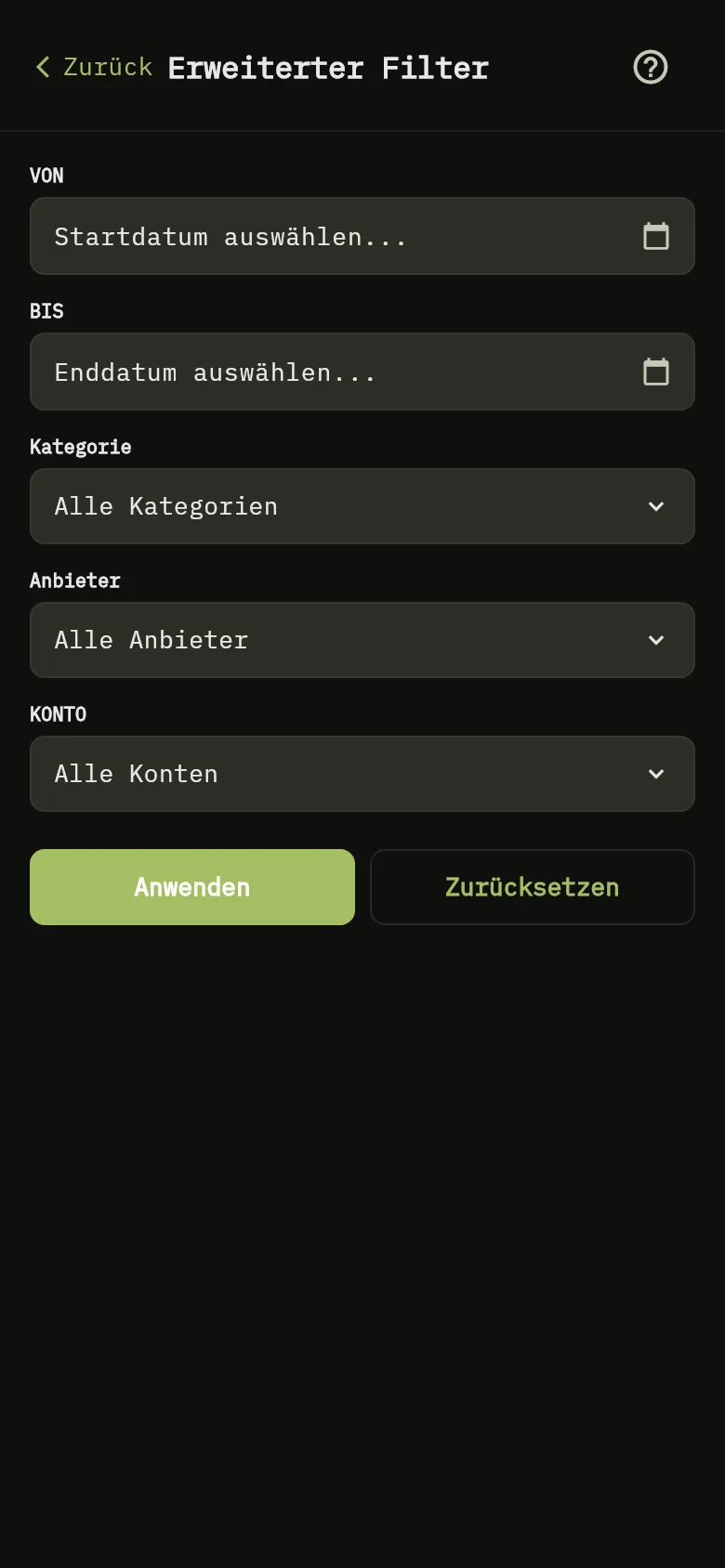
Der Bildschirm für den erweiterten Filter in der mobilen App, mit den Datumsfeldern, Kategorie, Anbieter und Konto sowie der Schaltfläche zum Anwenden. 4: Wählen Sie unter Von und Bis jeweils ein Datum aus; 5: Wählen Sie einige Kategorien, Anbieter oder Konten aus; 6: Wählen Sie einige Kategorien, Anbieter oder Konten aus; 7: Wählen Sie einige Kategorien, Anbieter oder Konten aus; 8: Tippen Sie auf Anwenden. Um von vorn zu beginnen, tippen Sie auf Zurücksetzen.Der Bildschirm für den erweiterten Filter in der mobilen App, mit den Datumsfeldern, Kategorie, Anbieter und Konto sowie der Schaltfläche zum Anwenden. 4: Wählen Sie unter Von und Bis jeweils ein Datum aus; 5: Wählen Sie einige Kategorien, Anbieter oder Konten aus; 6: Wählen Sie einige Kategorien, Anbieter oder Konten aus; 7: Wählen Sie einige Kategorien, Anbieter oder Konten aus; 8: Tippen Sie auf Anwenden. Um von vorn zu beginnen, tippen Sie auf Zurücksetzen.
  1. Wählen Sie unter Von Markierung 4 und Bis jeweils ein Datum aus.
  2. Wählen Sie einige Kategorien Markierung 5, Anbieter Markierung 6 oder Konten Markierung 7 aus.
  3. Tippen Sie auf Anwenden Markierung 8. Um von vorn zu beginnen, tippen Sie auf Zurücksetzen.

Was Sie sehen

Die Liste zeigt nur die Transaktionen, die zu allen gewählten Filtern passen.

Siehe auch

Eine Transaktion bearbeiten oder löschen.