
Zwischen Währungen überweisen
Erfahren Sie, wie Wechselkurs, Kosten und erhaltener Betrag zusammenwirken, wenn zwei Konten verschiedene Währungen verwenden.
Verwenden die beiden Konten einer Überweisung verschiedene Währungen, ergänzt das Formular den Wechselkurs, die Wechselkosten und den Betrag, der ankommt.
Bevor Sie beginnen
Sie brauchen zwei Konten in verschiedenen Währungen und beginnen wie unter Geld zwischen Konten überweisen.
Schritte
Web
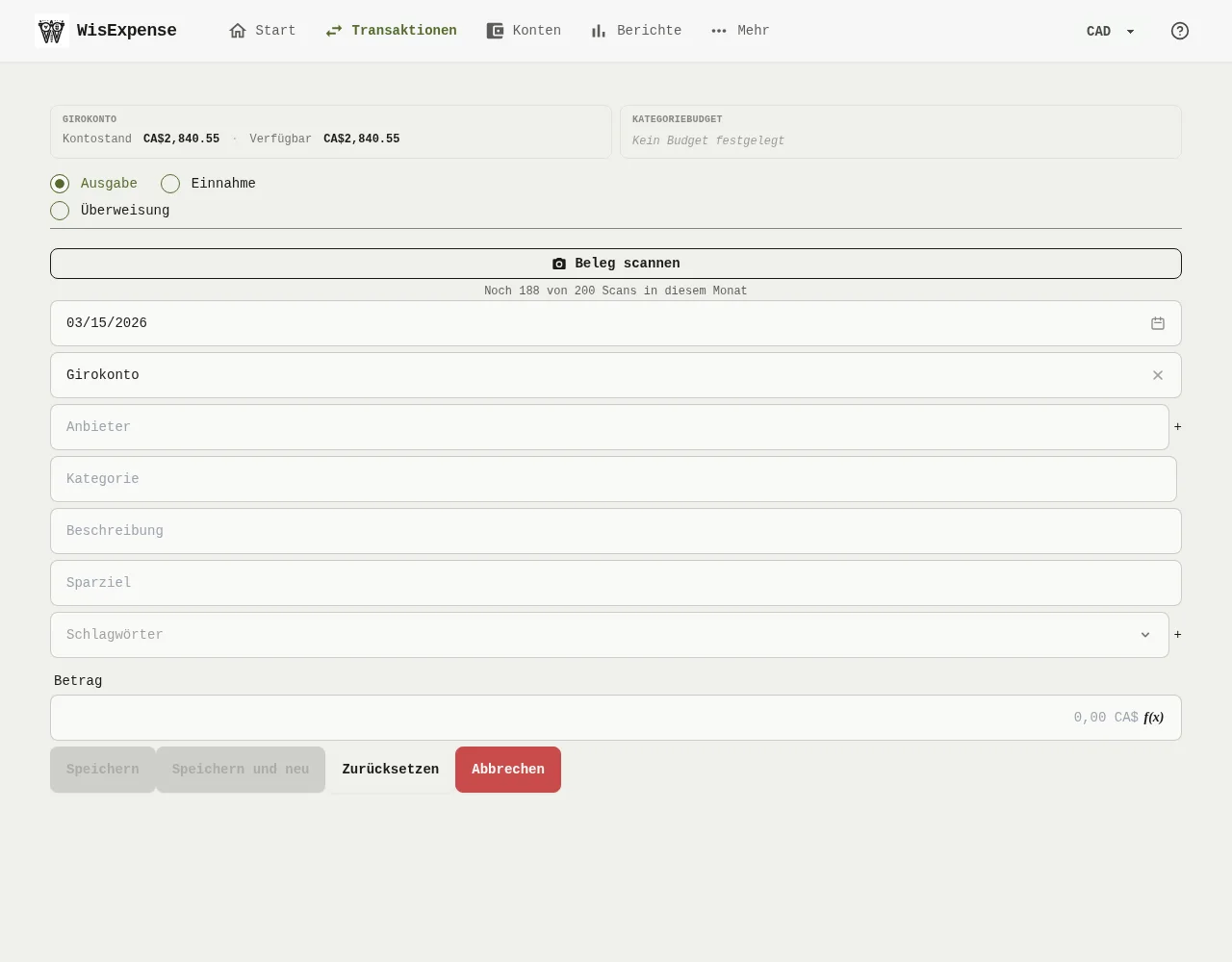
- Beginnen Sie eine Überweisung: Wählen Sie Überweisung Markierung 1 aus und wählen Sie dann das Quellkonto und das Konto Markierung 2 in verschiedenen Währungen aus. Das Formular ergänzt Felder für den Wechselanbieter, den Wechselkurs, die Transaktionskosten und den erhaltenen Betrag.
- Geben Sie den Betrag Markierung 3 in der Währung des Quellkontos ein.
- Prüfen Sie den Wechselkurs. Das Formular trägt den neuesten Kurs ein, den es kennt. Ändern Sie ihn, wenn der Kurs Ihres Anbieters anders war, oder wählen Sie die Schaltfläche ✕ daneben aus, um zum vorgeschlagenen Kurs zurückzukehren.
- Geben Sie die Transaktionskosten ein oder den Betrag, den Sie tatsächlich erhalten haben. Im zweiten Fall werden die Kosten für Sie berechnet.
- Wählen Sie Speichern Markierung 4 aus.
Mobil
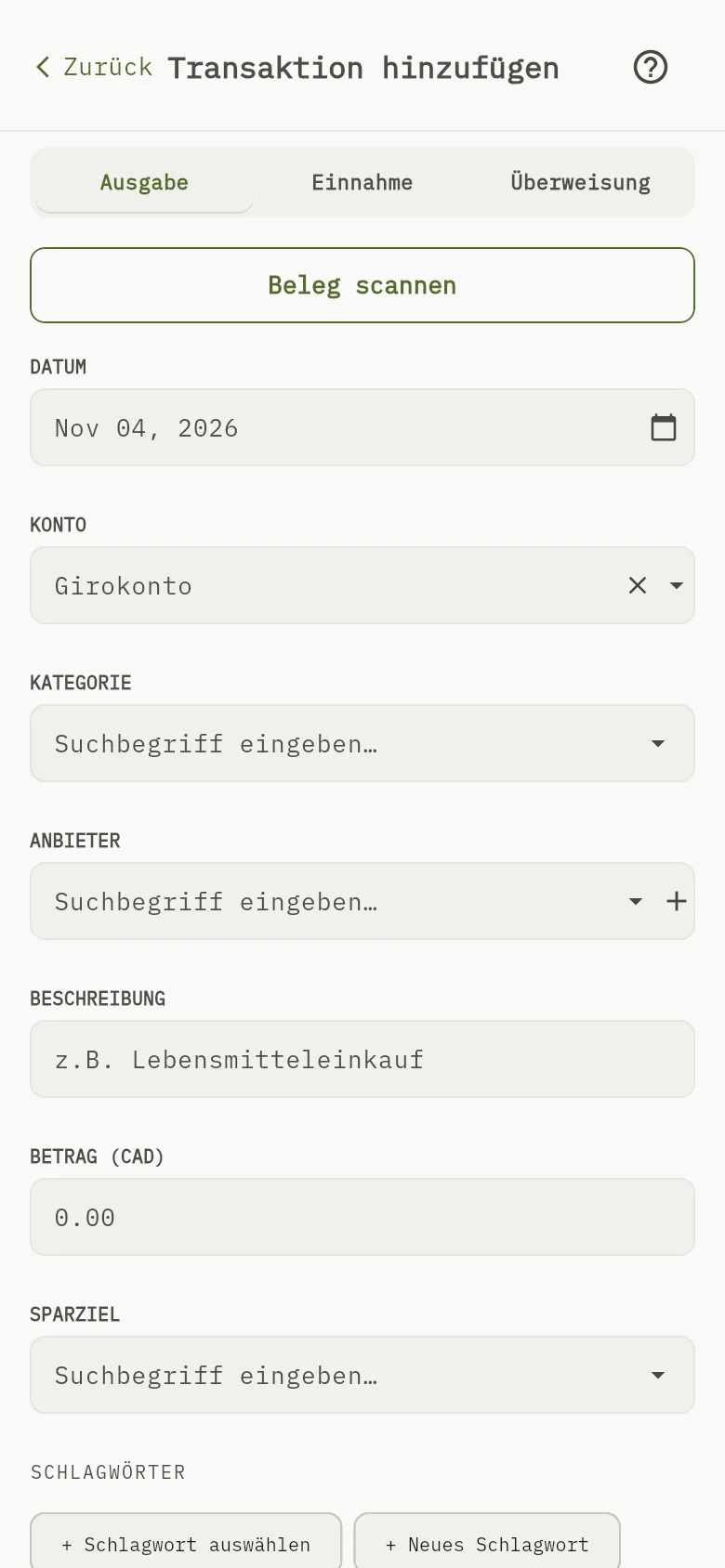
- Tippen Sie auf + Transaktion und dann auf Überweisung Markierung 1.
- Wählen Sie das Quellkonto und das Zielkonto in verschiedenen Währungen aus. Das Formular ergänzt den Wechselkurs, die Transaktionskosten und den Zielbetrag.
- Geben Sie den Betrag Markierung 3 in der Währung des Quellkontos ein.
- Prüfen Sie den Wechselkurs. Er ist zunächst auf den neuesten Kurs gesetzt, den die App kennt. Ändern Sie ihn, wenn der Kurs Ihres Anbieters anders war, und geben Sie die Kosten ein.
- Tippen Sie auf Speichern.
So wird der erhaltene Betrag berechnet
Das Konto, auf das Sie überweisen, erhält den Betrag, umgerechnet zum Wechselkurs, abzüglich der Wechselkosten:
Wenn Sie zum Beispiel 100 zum Kurs 0,73 senden und die Kosten 1,50 betragen, ergibt das 100 × 0,73 − 1,50 = 71,50 auf dem Zielkonto. Die Kosten werden in der Währung des Zielkontos angegeben.
Wenn es keinen Wechselkurs gibt
Hat die App für die beiden Währungen keinen Kurs, steht der Kurs zunächst auf 1. Der Betrag wird dann unverändert übernommen, ohne Umrechnung. Ändern Sie den Kurs vor dem Speichern, wenn Sie den echten kennen.
Was Sie sehen
Die Transaktion wird mit ihrem Kurs und ihren Kosten gespeichert. In der Web-App zeigt die Transaktion in der Liste Kurs, Wechselkosten und Wechselanbieter.
Siehe auch
Währungen und Kontostände erklärt, wie Konten in verschiedenen Währungen zusammengerechnet werden.