WisExpenseApp öffnen
Themen

Ihre erste Ausgabe erfassen

Halten Sie ausgegebenes Geld mit Konto, Kategorie und Betrag fest.

Schritte anzeigen für

Wenn Sie eine Ausgabe erfassen, stimmt der Kontostand Ihres Kontos, und die Ausgabe fließt in Ihre Budgets und Berichte ein.

Bevor Sie beginnen

Sie brauchen ein Konto. Legen Sie Ihr erstes Konto an, falls noch nicht geschehen.

Schritte

Web
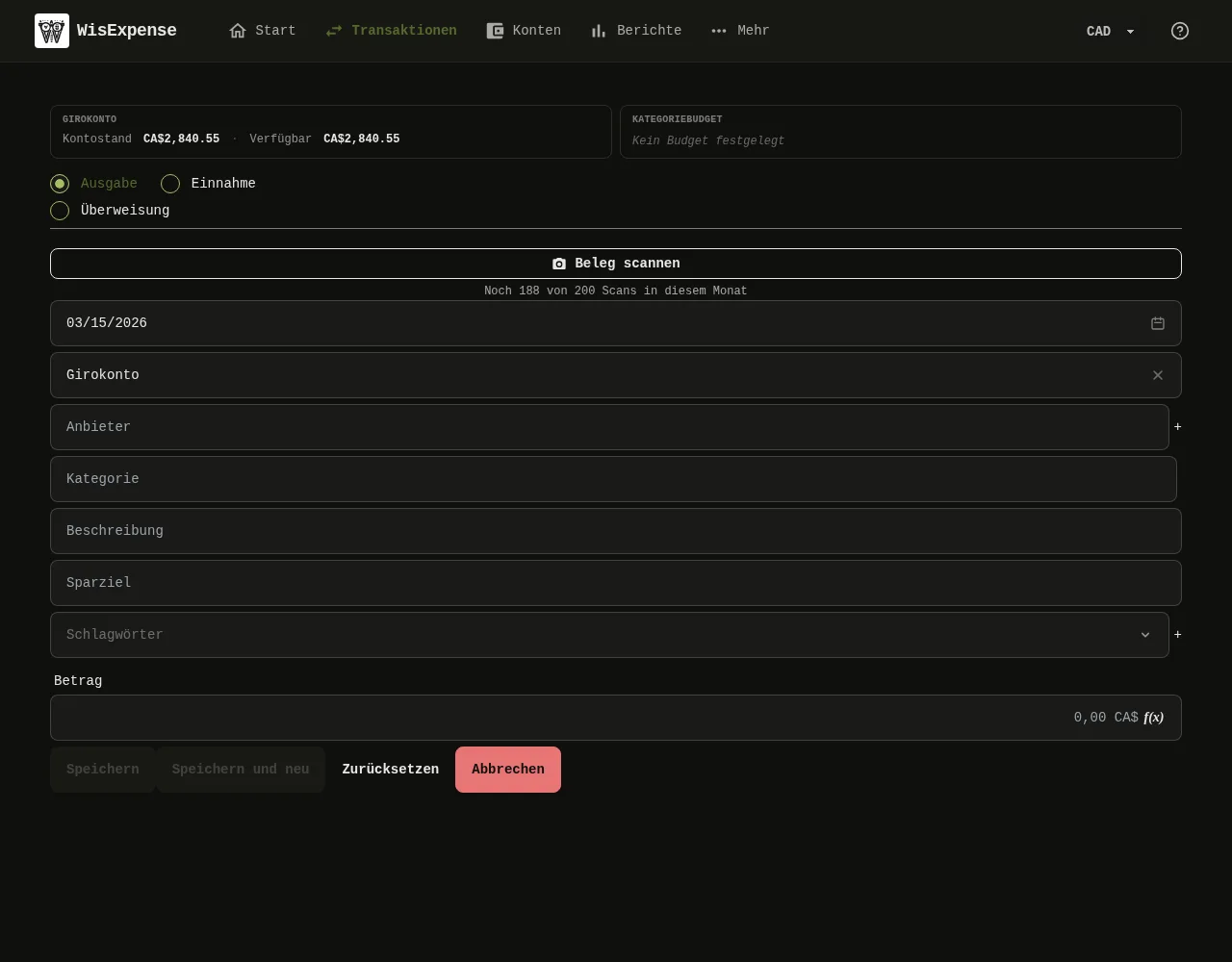
Das Formular für eine neue Transaktion in der Web-App, mit den Feldern für Typ, Konto, Kategorie und Betrag und der Schaltfläche Speichern. 1: Achten Sie darauf, dass Ausgabe ausgewählt ist; 2: Wählen Sie das Konto, von dem das Geld kam; 3: Wählen Sie eine Kategorie; 4: Geben Sie den Betrag ein; 5: Wählen Sie Speichern aus; 6: Prüfen Sie das DATUM und wählen Sie dann das KONTO und die KATEGORIE.Das Formular für eine neue Transaktion in der Web-App, mit den Feldern für Typ, Konto, Kategorie und Betrag und der Schaltfläche Speichern. 1: Achten Sie darauf, dass Ausgabe ausgewählt ist; 2: Wählen Sie das Konto, von dem das Geld kam; 3: Wählen Sie eine Kategorie; 4: Geben Sie den Betrag ein; 5: Wählen Sie Speichern aus; 6: Prüfen Sie das DATUM und wählen Sie dann das KONTO und die KATEGORIE.
  1. Wählen Sie auf dem Startbildschirm oder bei einem Konto + Transaktion aus.
  2. Achten Sie darauf, dass Ausgabe Markierung 1 ausgewählt ist.
  3. Wählen Sie das Konto Markierung 2, von dem das Geld kam.
  4. Wählen Sie eine Kategorie Markierung 3.
  5. Geben Sie den Betrag Markierung 4 ein.
  6. Wählen Sie Speichern Markierung 5 aus.

Mobil
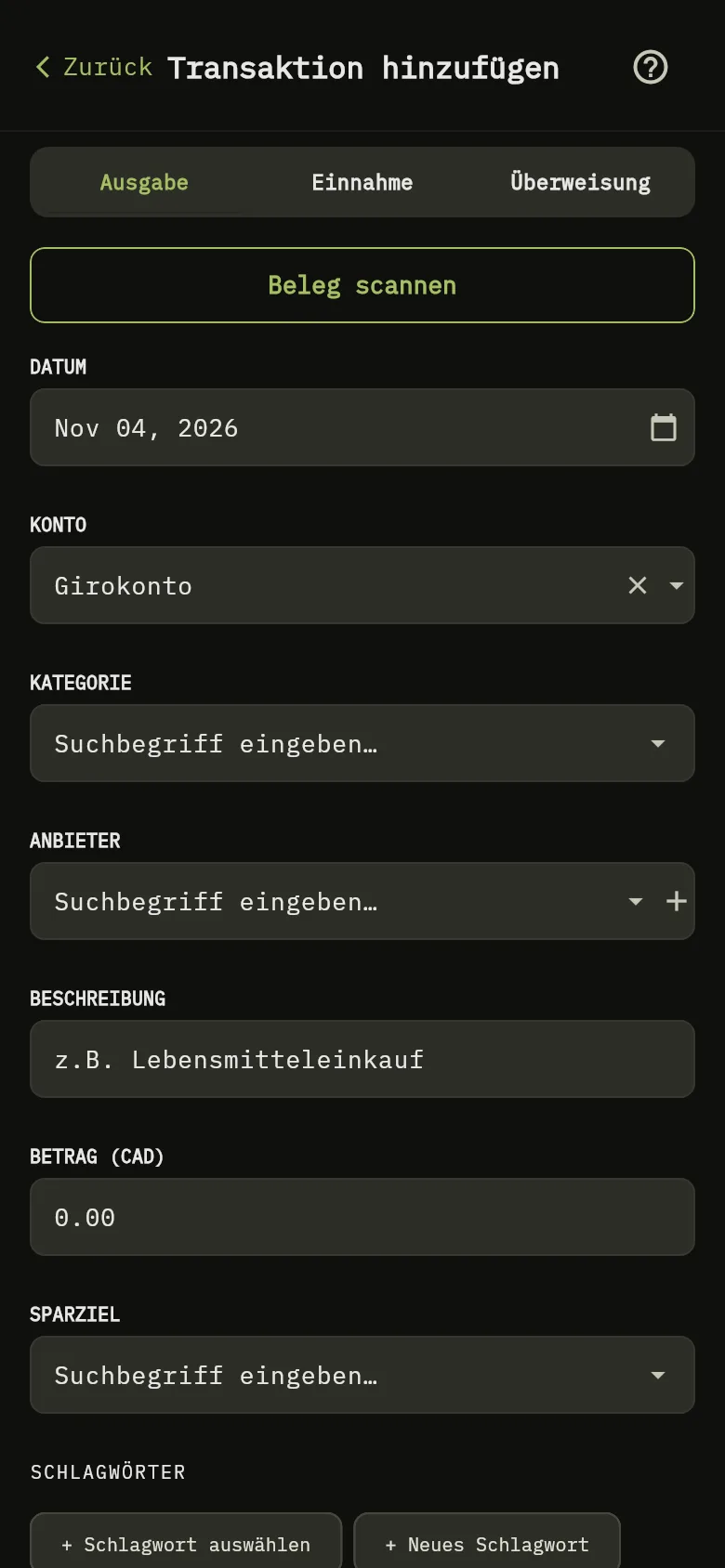
Der Bildschirm für eine neue Transaktion in der mobilen App, mit der Typauswahl, dem Datum und dem Betragsfeld. 1: Achten Sie darauf, dass Ausgabe ausgewählt ist; 4: Geben Sie den Betrag ein; 6: Prüfen Sie das DATUM und wählen Sie dann das KONTO und die KATEGORIE.Der Bildschirm für eine neue Transaktion in der mobilen App, mit der Typauswahl, dem Datum und dem Betragsfeld. 1: Achten Sie darauf, dass Ausgabe ausgewählt ist; 4: Geben Sie den Betrag ein; 6: Prüfen Sie das DATUM und wählen Sie dann das KONTO und die KATEGORIE.
  1. Tippen Sie auf dem Startbildschirm auf + Transaktion.
  2. Achten Sie darauf, dass Ausgabe Markierung 1 ausgewählt ist.
  3. Prüfen Sie das DATUM Markierung 6 und wählen Sie dann das KONTO und die KATEGORIE.
  4. Geben Sie den Betrag Markierung 4 ein.
  5. Tippen Sie auf Speichern.

Erfordert den Tarif Premium

Um das Formular anhand eines Fotos eines Belegs auszufüllen, nutzen Sie Beleg scannen. Dafür brauchen Sie den Plan Premium oder Collaboration. Siehe Beleg scannen.

Was Sie sehen

Die Ausgabe erscheint unter Transaktionen, und der Kontostand des Wallets sinkt um den Betrag.

Siehe auch

Sich in der App zurechtfinden.