WisExpenseOuvrir l'application
Sujets

Inviter un ami

Créez un lien d’invitation ou un code QR, et acceptez l’invitation d’un ami, pour pouvoir partager des portefeuilles.

Afficher les étapes pour

Commencez par vous connecter à un ami. Une fois amis, vous pouvez partager un portefeuille avec lui.

Avant de commencer

Toutes les offres permettent d’inviter des amis et d’accepter des invitations. Partager un portefeuille demande ensuite l’offre Collaboration : voir Comparer les offres.

Un lien d’invitation ne fonctionne qu’une fois et expire après 14 jours.

Étapes

Web
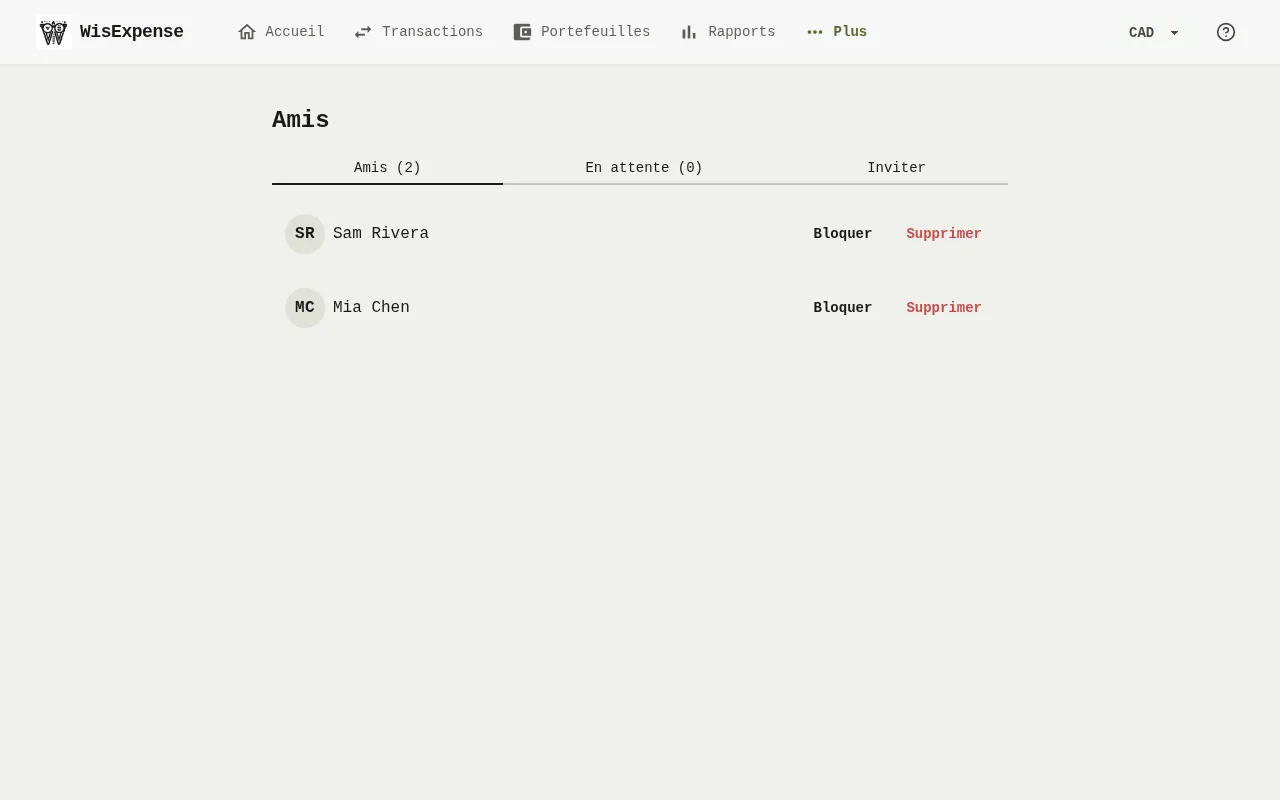
L’écran Amis de l’application Web, avec les onglets Amis, En attente et Inviter et vos amis listés en dessous. 1: Sélectionnez Amis dans le menu, puis sélectionnez l’onglet Inviter; 8: Pour retirer une invitation, sélectionnez l’onglet En attente et sélectionnez Annuler à côté de l’invitation.L’écran Amis de l’application Web, avec les onglets Amis, En attente et Inviter et vos amis listés en dessous. 1: Sélectionnez Amis dans le menu, puis sélectionnez l’onglet Inviter; 8: Pour retirer une invitation, sélectionnez l’onglet En attente et sélectionnez Annuler à côté de l’invitation.
  1. Sélectionnez Amis dans le menu, puis sélectionnez l’onglet Inviter Repère 1.
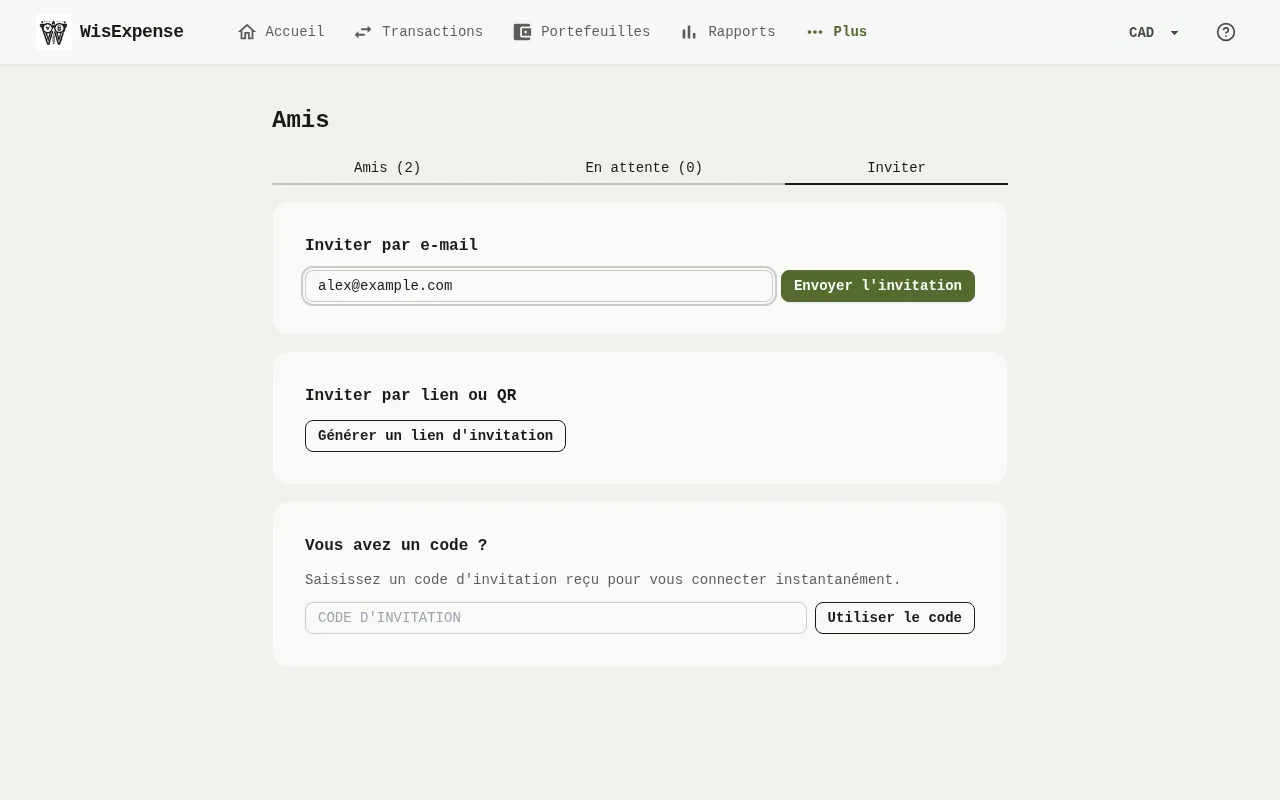
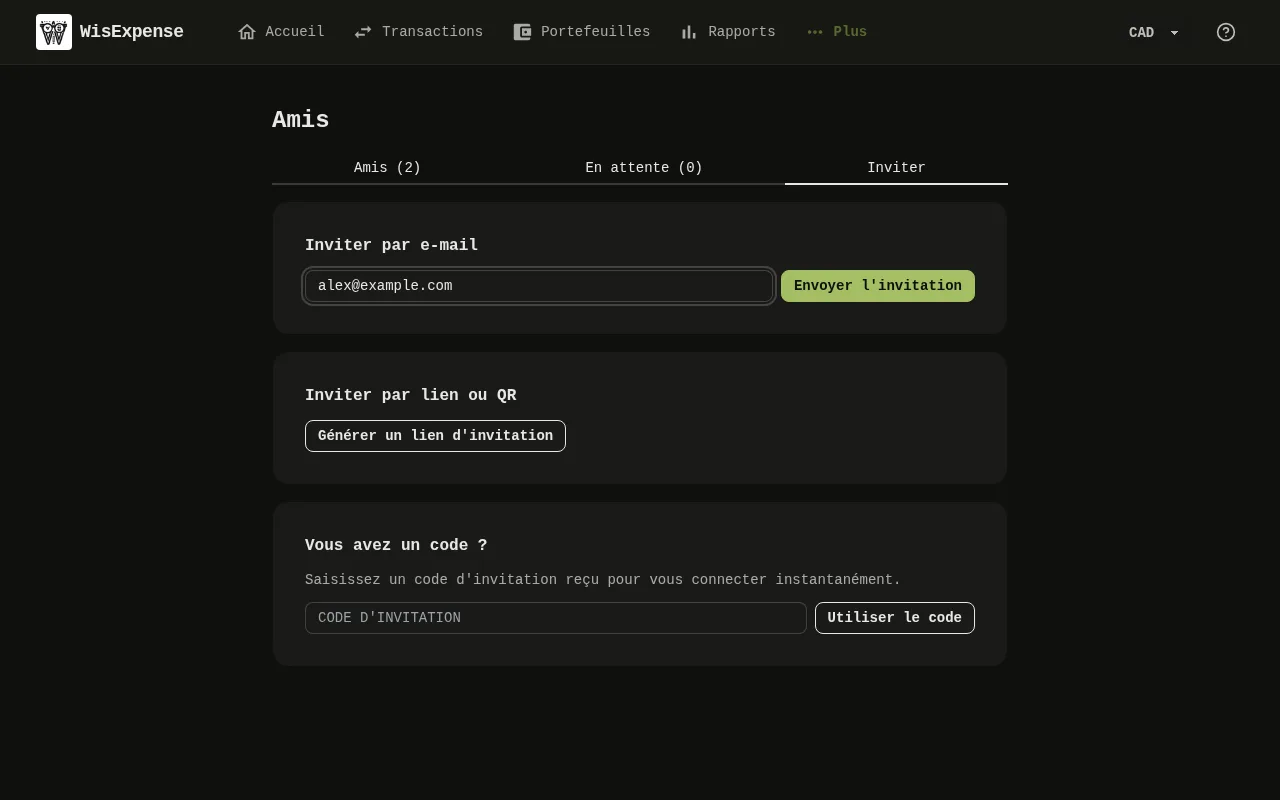
L’onglet Inviter de l’application Web, avec le champ e-mail et le bouton Envoyer l’invitation, et le bouton Générer un lien d’invitation. 2: Choisissez comment inviter. Saisissez l’e-mail de votre ami et sélectionnez Envoyer l'invitation, ou sélectionnez Générer un lien d'invitation. Dans les deux cas, l’application crée une invitation et affiche son lien. Elle n’envoie aucun e-mail: l’adresse saisie sert seulement à identifier l’invitation dans l’onglet En attente; 3: Choisissez comment inviter. Saisissez l’e-mail de votre ami et sélectionnez Envoyer l'invitation, ou sélectionnez Générer un lien d'invitation. Dans les deux cas, l’application crée une invitation et affiche son lien. Elle n’envoie aucun e-mail: l’adresse saisie sert seulement à identifier l’invitation dans l’onglet En attente; 4: Choisissez comment inviter. Saisissez l’e-mail de votre ami et sélectionnez Envoyer l'invitation, ou sélectionnez Générer un lien d'invitation. Dans les deux cas, l’application crée une invitation et affiche son lien. Elle n’envoie aucun e-mail: l’adresse saisie sert seulement à identifier l’invitation dans l’onglet En attente.L’onglet Inviter de l’application Web, avec le champ e-mail et le bouton Envoyer l’invitation, et le bouton Générer un lien d’invitation. 2: Choisissez comment inviter. Saisissez l’e-mail de votre ami et sélectionnez Envoyer l'invitation, ou sélectionnez Générer un lien d'invitation. Dans les deux cas, l’application crée une invitation et affiche son lien. Elle n’envoie aucun e-mail: l’adresse saisie sert seulement à identifier l’invitation dans l’onglet En attente; 3: Choisissez comment inviter. Saisissez l’e-mail de votre ami et sélectionnez Envoyer l'invitation, ou sélectionnez Générer un lien d'invitation. Dans les deux cas, l’application crée une invitation et affiche son lien. Elle n’envoie aucun e-mail: l’adresse saisie sert seulement à identifier l’invitation dans l’onglet En attente; 4: Choisissez comment inviter. Saisissez l’e-mail de votre ami et sélectionnez Envoyer l'invitation, ou sélectionnez Générer un lien d'invitation. Dans les deux cas, l’application crée une invitation et affiche son lien. Elle n’envoie aucun e-mail: l’adresse saisie sert seulement à identifier l’invitation dans l’onglet En attente.
  1. Choisissez comment inviter. Saisissez l’e-mail de votre ami Repère 2 et sélectionnez Envoyer l'invitation Repère 3, ou sélectionnez Générer un lien d'invitation Repère 4. Dans les deux cas, l’application crée une invitation et affiche son lien. Elle n’envoie aucun e-mail : l’adresse saisie sert seulement à identifier l’invitation dans l’onglet En attente.
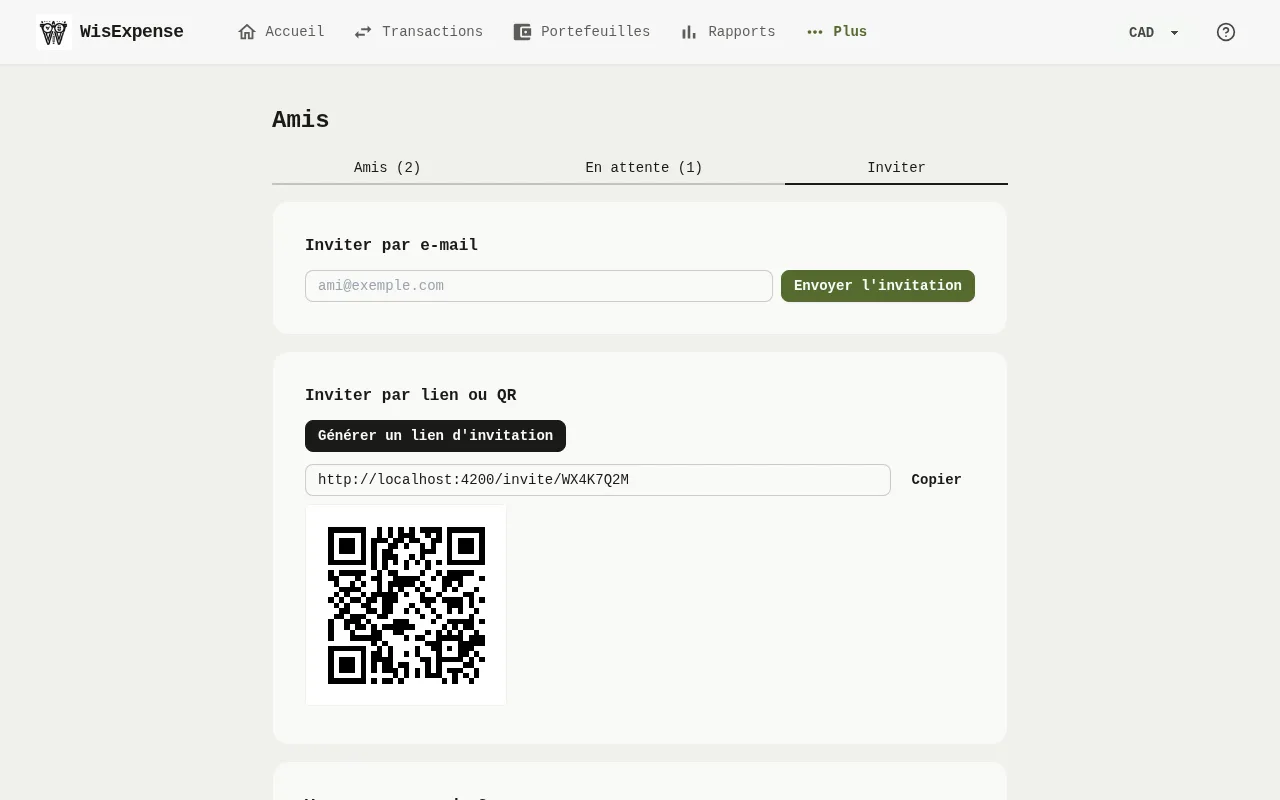
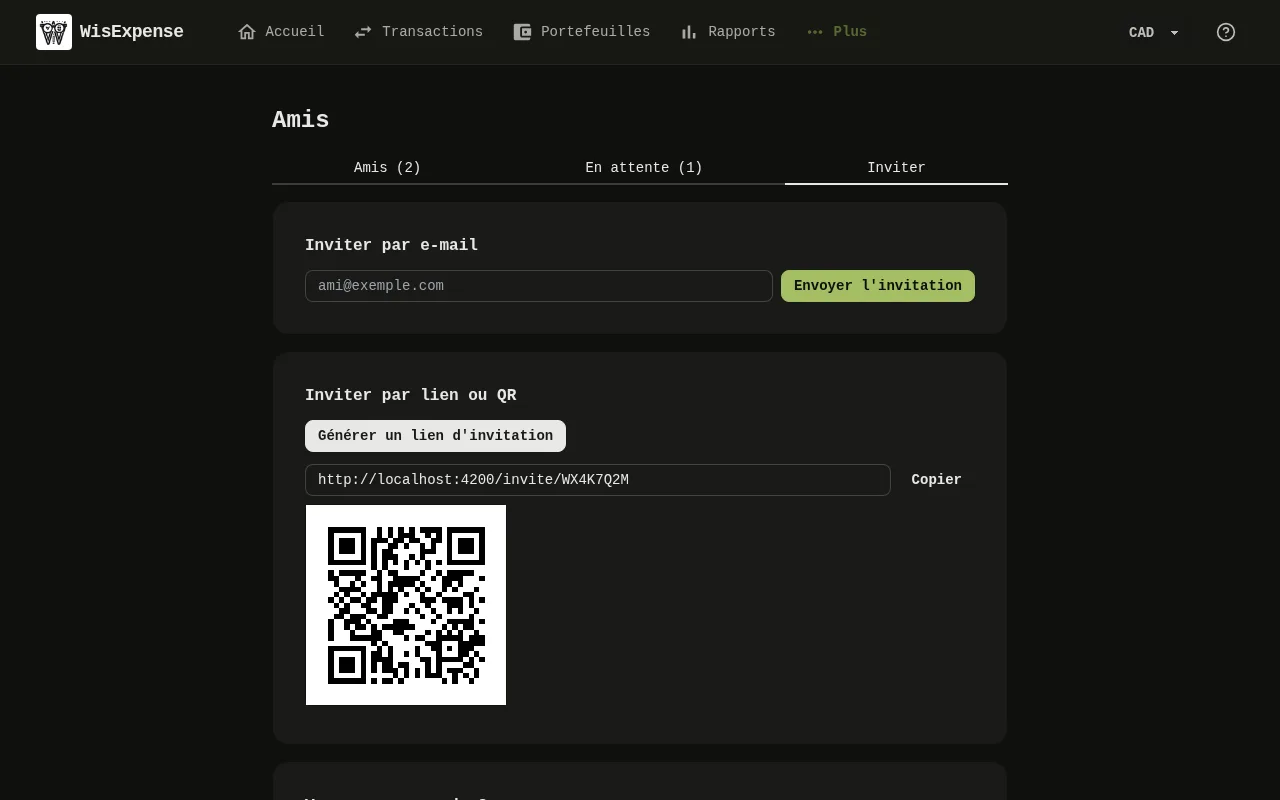
Le lien d’invitation, le bouton Copier et le code QR que l’application Web affiche après la création d’une invitation. 5: Le lien et son code QR apparaissent. Sélectionnez Copier et envoyez vous-même le lien à votre ami, ou montrez-lui le code QR; 6: Le lien et son code QR apparaissent. Sélectionnez Copier et envoyez vous-même le lien à votre ami, ou montrez-lui le code QR; 7: Le lien et son code QR apparaissent. Sélectionnez Copier et envoyez vous-même le lien à votre ami, ou montrez-lui le code QR.Le lien d’invitation, le bouton Copier et le code QR que l’application Web affiche après la création d’une invitation. 5: Le lien et son code QR apparaissent. Sélectionnez Copier et envoyez vous-même le lien à votre ami, ou montrez-lui le code QR; 6: Le lien et son code QR apparaissent. Sélectionnez Copier et envoyez vous-même le lien à votre ami, ou montrez-lui le code QR; 7: Le lien et son code QR apparaissent. Sélectionnez Copier et envoyez vous-même le lien à votre ami, ou montrez-lui le code QR.
  1. Le lien Repère 5 et son code QR Repère 6 apparaissent. Sélectionnez Copier Repère 7 et envoyez vous-même le lien à votre ami, ou montrez-lui le code QR.
  2. Pour retirer une invitation, sélectionnez l’onglet En attente Repère 8 et sélectionnez Annuler à côté de l’invitation.

Mobile
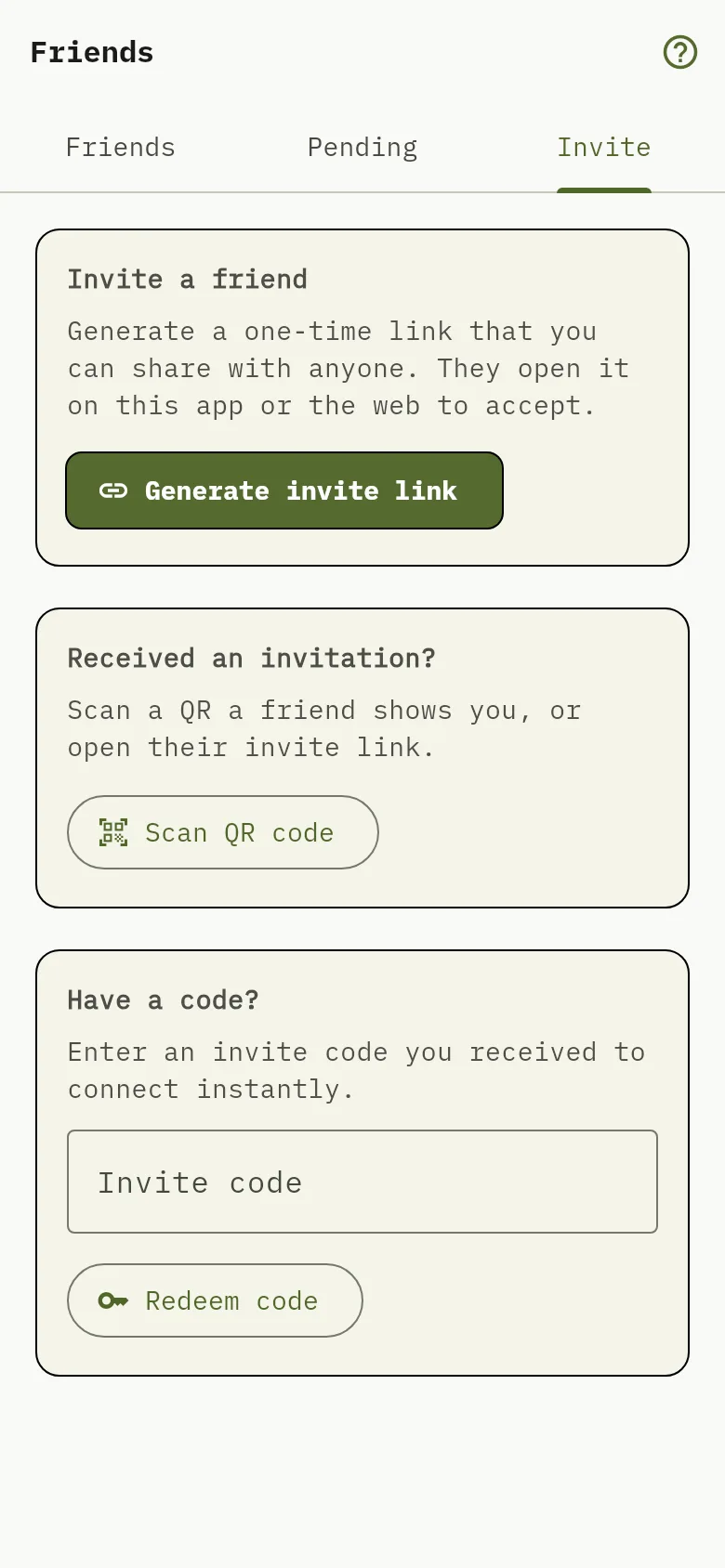
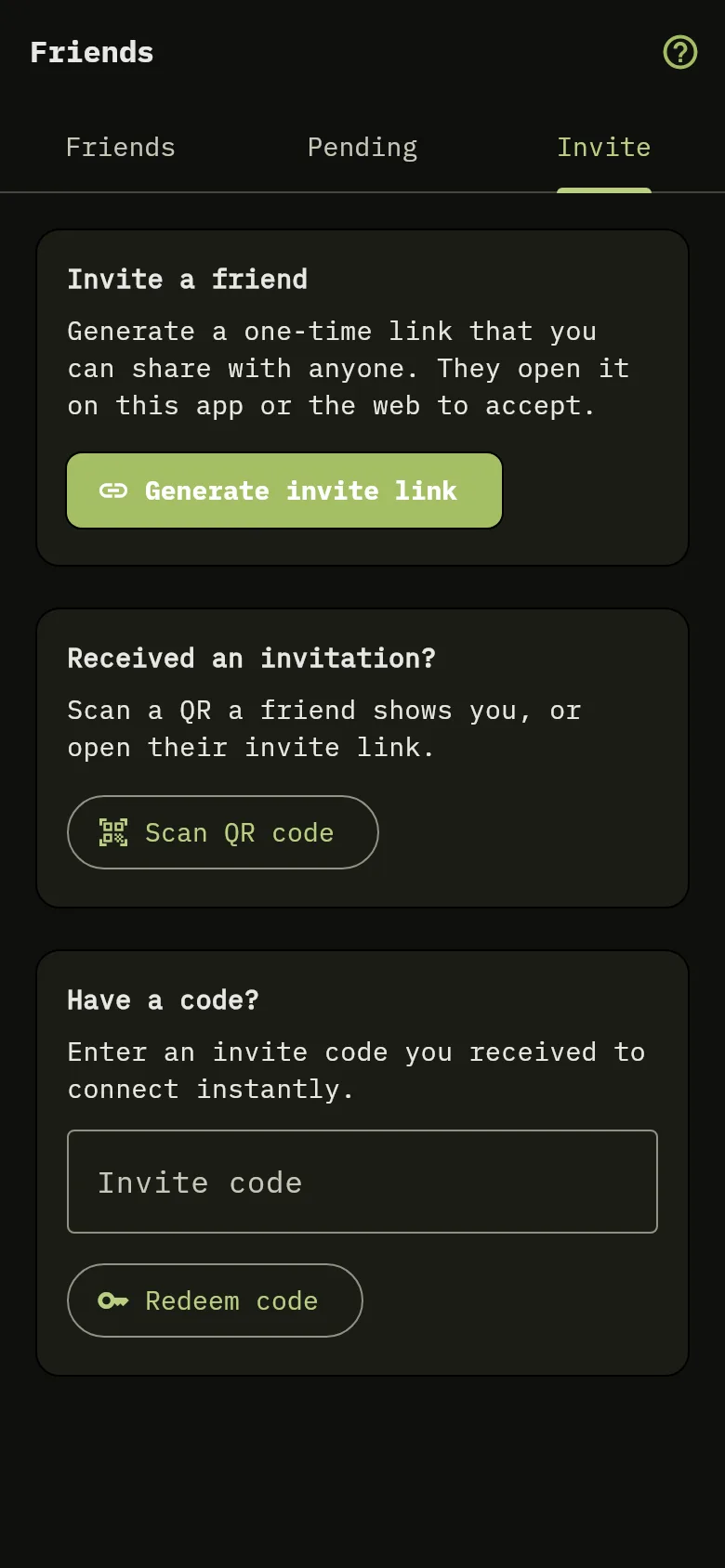
L’onglet Inviter de l’application mobile, avec la carte pour générer un lien d’invitation, la carte pour scanner un code QR et la carte pour saisir un code d’invitation. 9: Touchez Generate invite link. L’application affiche un code QR et un lien que vous pouvez copier, et Share invite envoie le lien avec le menu de partage de votre téléphone; 10: Ouvrez le lien de votre ami, ou, dans l’onglet Invite, touchez Scan QR code et scannez le code que votre ami vous montre. Si vous n’avez que le code, saisissez-le sous Have a code? et touchez Redeem code; 11: Ouvrez le lien de votre ami, ou, dans l’onglet Invite, touchez Scan QR code et scannez le code que votre ami vous montre. Si vous n’avez que le code, saisissez-le sous Have a code? et touchez Redeem code.L’onglet Inviter de l’application mobile, avec la carte pour générer un lien d’invitation, la carte pour scanner un code QR et la carte pour saisir un code d’invitation. 9: Touchez Generate invite link. L’application affiche un code QR et un lien que vous pouvez copier, et Share invite envoie le lien avec le menu de partage de votre téléphone; 10: Ouvrez le lien de votre ami, ou, dans l’onglet Invite, touchez Scan QR code et scannez le code que votre ami vous montre. Si vous n’avez que le code, saisissez-le sous Have a code? et touchez Redeem code; 11: Ouvrez le lien de votre ami, ou, dans l’onglet Invite, touchez Scan QR code et scannez le code que votre ami vous montre. Si vous n’avez que le code, saisissez-le sous Have a code? et touchez Redeem code.
  1. Touchez Plus, puis touchez Amis, puis ouvrez l’onglet Invite.
  2. Touchez Generate invite link Repère 9. L’application affiche un code QR et un lien que vous pouvez copier, et Share invite envoie le lien avec le menu de partage de votre téléphone.
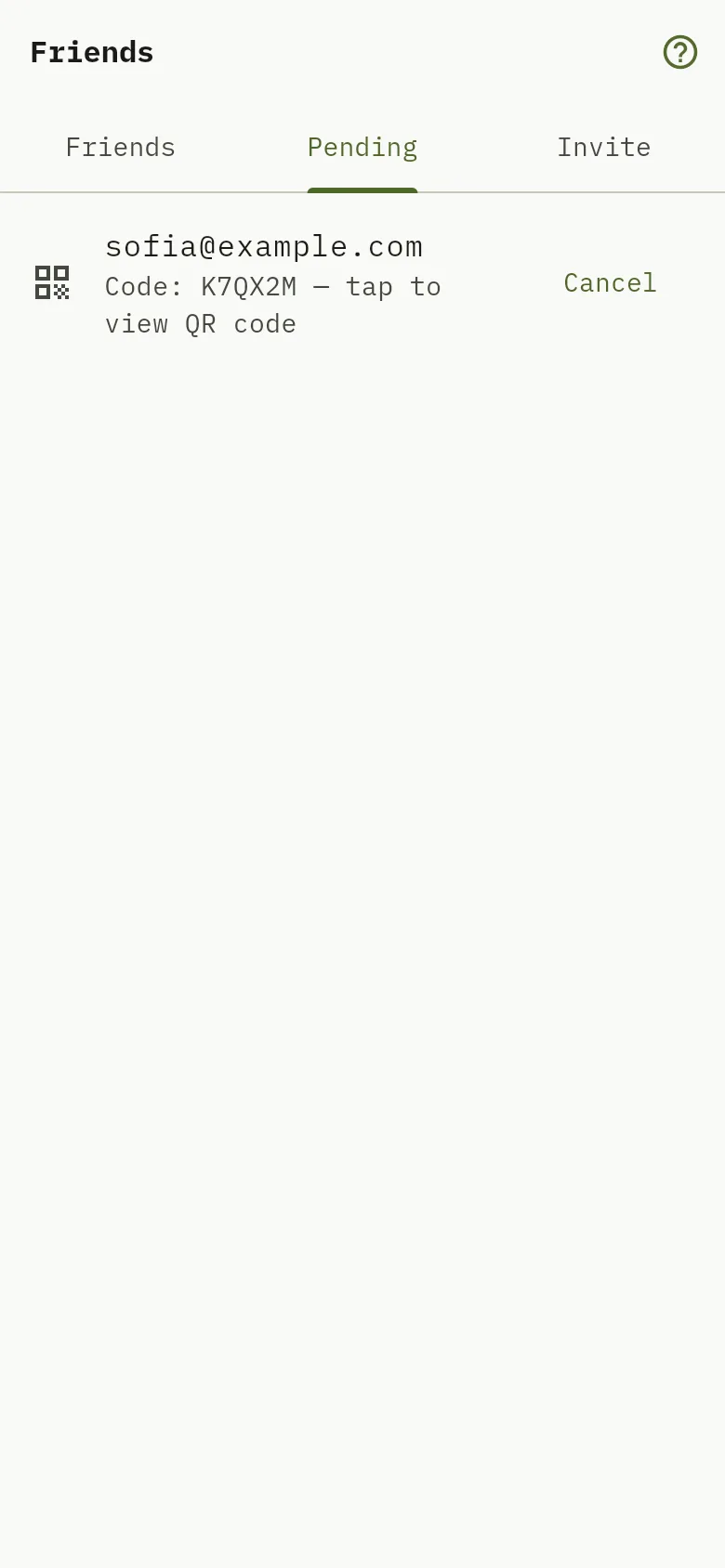
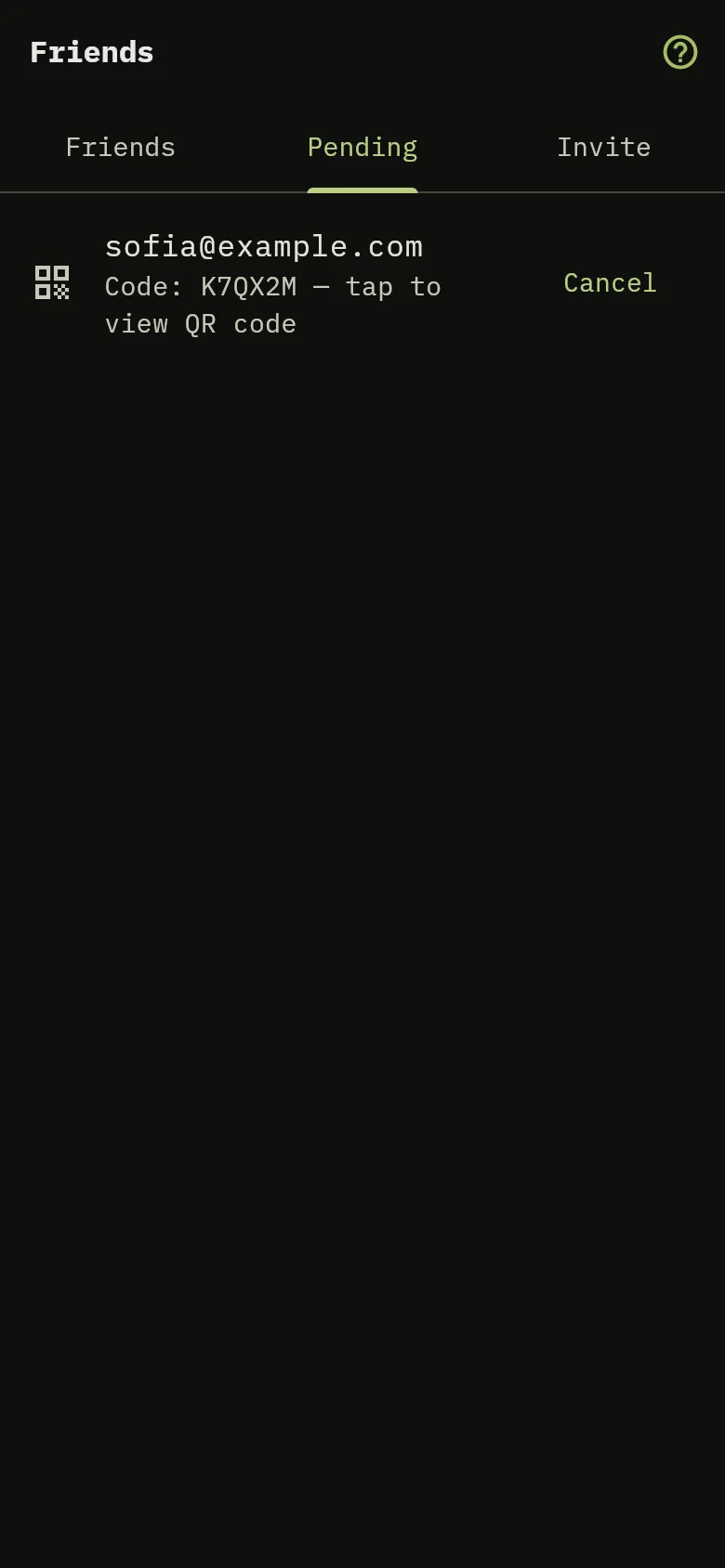
L’onglet En attente de l’application mobile, avec les invitations que vous avez envoyées et un bouton Annuler sur chacune. 8: Pour retirer une invitation, ouvrez l’onglet Pending et touchez Cancel.L’onglet En attente de l’application mobile, avec les invitations que vous avez envoyées et un bouton Annuler sur chacune. 8: Pour retirer une invitation, ouvrez l’onglet Pending et touchez Cancel.
  1. Pour retirer une invitation, ouvrez l’onglet Pending Repère 8 et touchez Cancel.

Accepter une invitation

Web

Ouvrez le lien de votre ami et connectez-vous si l’application le demande. L’application accepte l’invitation et affiche Vous êtes maintenant connectés!, puis ouvre l’écran Amis.

Mobile

Ouvrez le lien de votre ami, ou, dans l’onglet Invite, touchez Scan QR code Repère 10 et scannez le code que votre ami vous montre. Si vous n’avez que le code, saisissez-le sous Have a code? Repère 11 et touchez Redeem code.

Astuce

L’application mobile n’a pas de champ e-mail. Les écrans mobiles sont en anglais dans toutes les langues.

Ce que vous voyez

Votre ami apparaît dans l’onglet Amis pour vous deux. Si le lien a expiré ou a déjà servi, l’application indique qu’elle n’a pas pu accepter l’invitation : créez-en une nouvelle.

À lire aussi

Partager un portefeuille et choisir le rôle et Arrêter le partage.