WisExpenseOuvrir l'application
Sujets

Partager un portefeuille et choisir le rôle

Donnez à un ami l’accès à un portefeuille en Lecture seule, Collaborateur ou Administrateur, et changez-le plus tard.

Nécessite le forfait Collaboration

Afficher les étapes pour

Partagez un portefeuille avec un ami pour que vous en voyiez tous les deux les transactions. Vous choisissez ce que votre ami peut en faire.

Avant de commencer

Nécessite le forfait Collaboration

Le partage demande l’offre Collaboration. Elle s’applique à vous, qui partagez; votre ami n’en a pas besoin pour voir le portefeuille.

Vous devez d’abord être amis : voir Inviter un ami. Seuls le propriétaire d’un portefeuille et ses administrateurs peuvent le partager. Si vous n’avez pas l’offre, l’application affiche Abonnement Collaboration requis, et Passer à l'offre supérieure ouvre les offres : voir Améliorer votre offre.

Étapes

Web
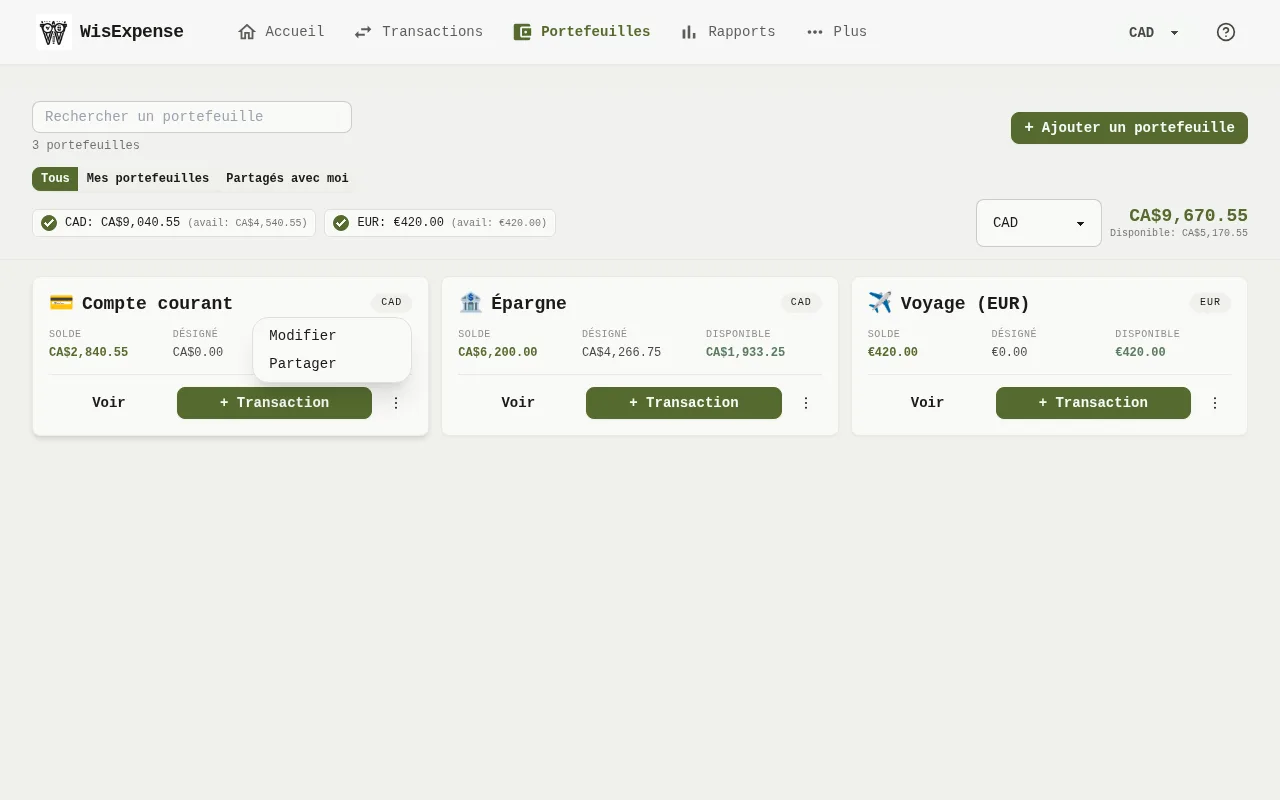
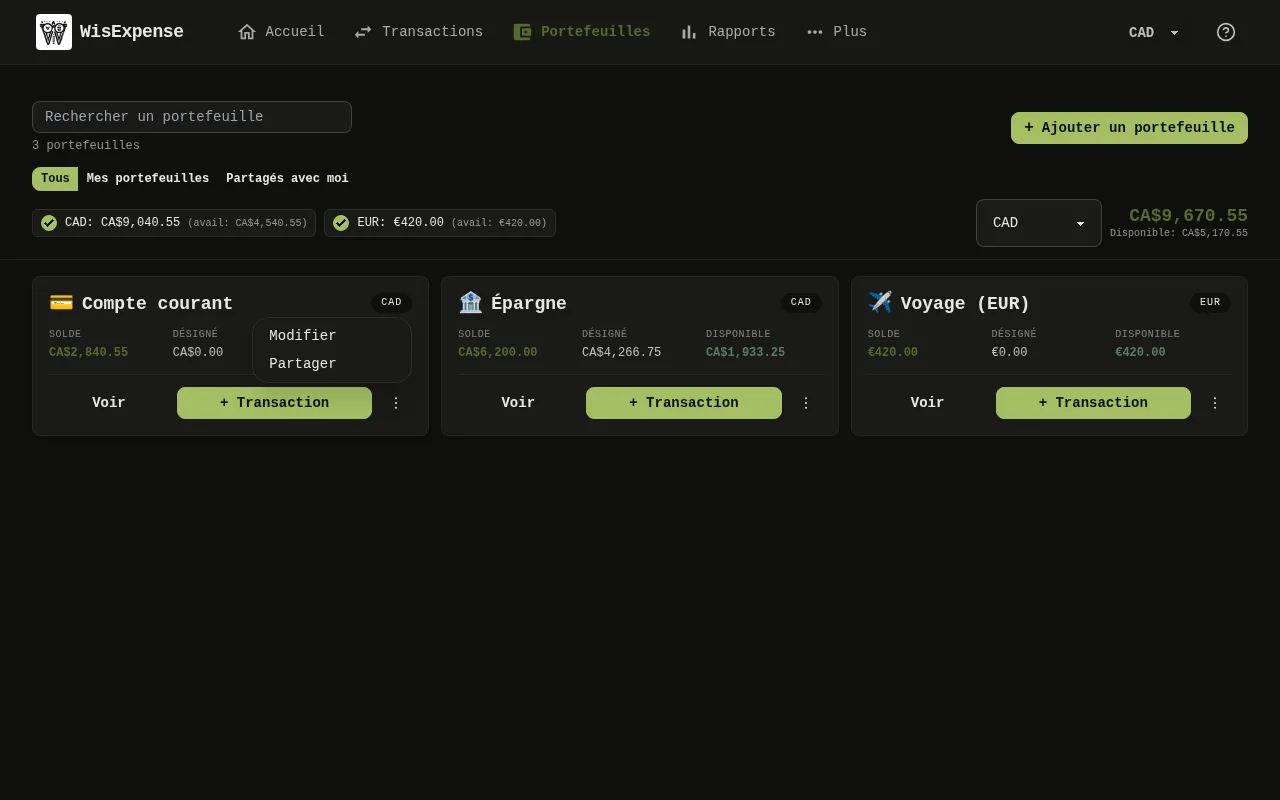
L’écran Portefeuilles de l’application Web avec le menu d’une carte de portefeuille ouvert, qui montre Modifier et Partager. 1: Sélectionnez les trois points sur la carte du portefeuille, puis Partager; 2: Sélectionnez les trois points sur la carte du portefeuille, puis Partager.L’écran Portefeuilles de l’application Web avec le menu d’une carte de portefeuille ouvert, qui montre Modifier et Partager. 1: Sélectionnez les trois points sur la carte du portefeuille, puis Partager; 2: Sélectionnez les trois points sur la carte du portefeuille, puis Partager.
  1. Sélectionnez Portefeuilles dans le menu.
  2. Sélectionnez les trois points Repère 1 sur la carte du portefeuille, puis Partager Repère 2.
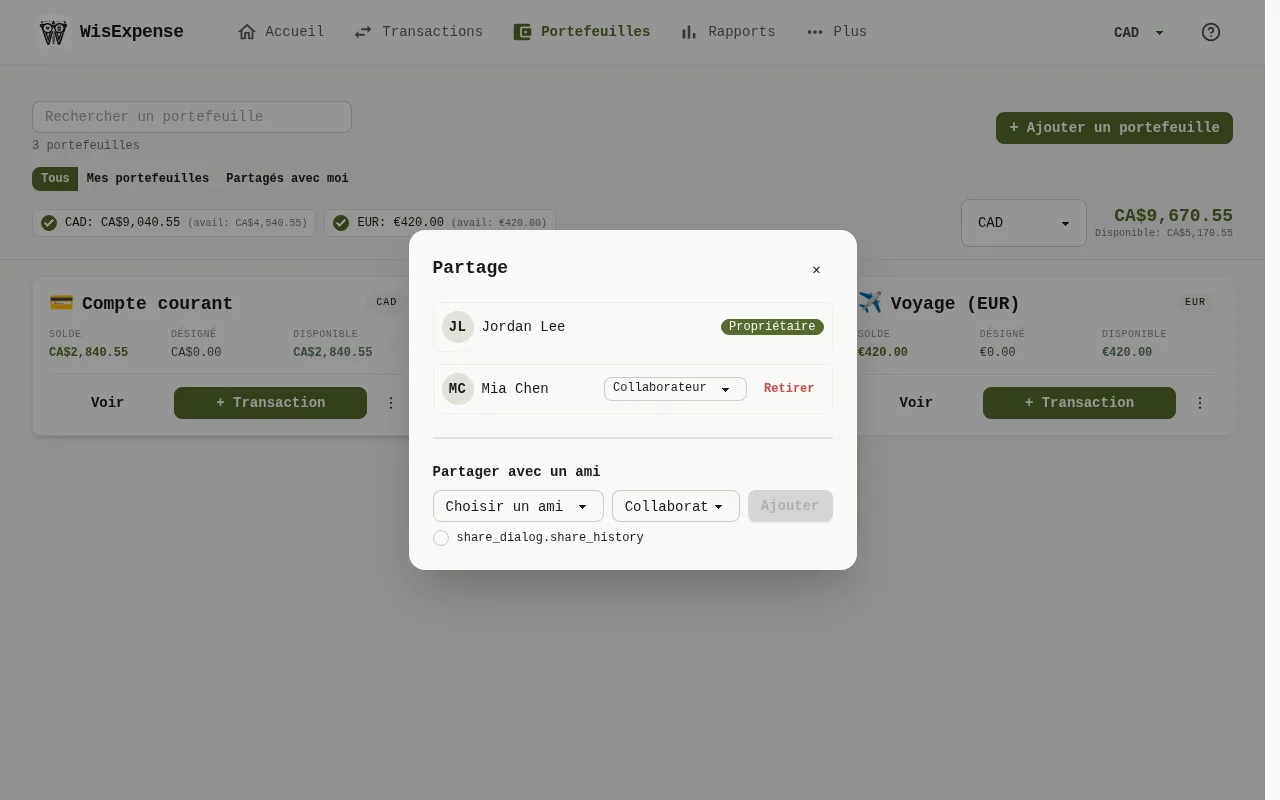
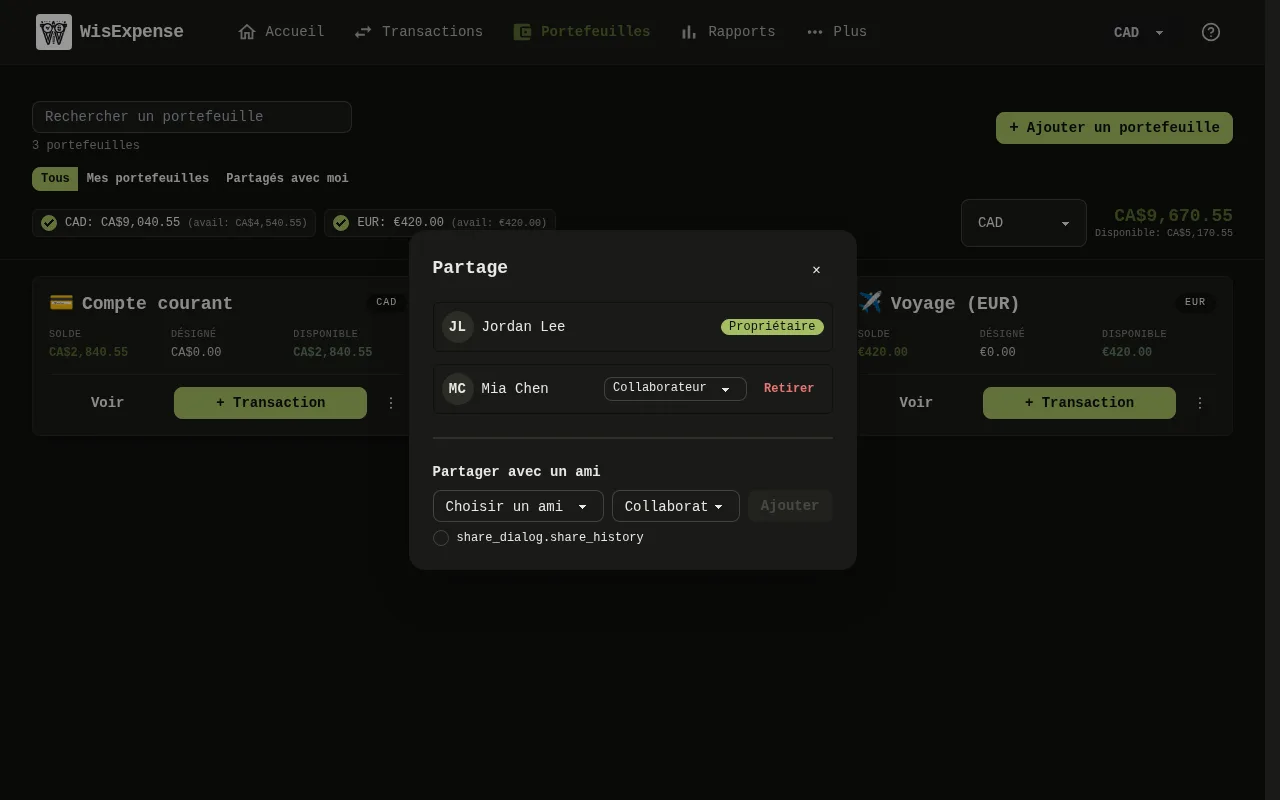
La fenêtre Partage de l’application Web : les personnes qui ont accès avec leur rôle, les boutons Retirer et, en dessous, la liste d’amis, la liste des rôles et le bouton Ajouter. 3: La fenêtre liste les personnes qui ont accès. Sous Partager avec un ami, choisissez l’ami et le rôle; 4: La fenêtre liste les personnes qui ont accès. Sous Partager avec un ami, choisissez l’ami et le rôle; 5: La fenêtre liste les personnes qui ont accès. Sous Partager avec un ami, choisissez l’ami et le rôle; 6: Si vous voulez aussi que votre ami voie les transactions déjà dans le portefeuille, cochez la case sous la ligne. Dans toutes les langues sauf l’anglais, son libellé est absent de l’application et s’affiche share_dialog.share_history. Laissez-la décochée pour ne partager que ce que vous enregistrez à partir de maintenant; 7: Sélectionnez Ajouter; 8: Pour changer un rôle plus tard, choisissez-en un autre dans la liste à côté de la personne.La fenêtre Partage de l’application Web : les personnes qui ont accès avec leur rôle, les boutons Retirer et, en dessous, la liste d’amis, la liste des rôles et le bouton Ajouter. 3: La fenêtre liste les personnes qui ont accès. Sous Partager avec un ami, choisissez l’ami et le rôle; 4: La fenêtre liste les personnes qui ont accès. Sous Partager avec un ami, choisissez l’ami et le rôle; 5: La fenêtre liste les personnes qui ont accès. Sous Partager avec un ami, choisissez l’ami et le rôle; 6: Si vous voulez aussi que votre ami voie les transactions déjà dans le portefeuille, cochez la case sous la ligne. Dans toutes les langues sauf l’anglais, son libellé est absent de l’application et s’affiche share_dialog.share_history. Laissez-la décochée pour ne partager que ce que vous enregistrez à partir de maintenant; 7: Sélectionnez Ajouter; 8: Pour changer un rôle plus tard, choisissez-en un autre dans la liste à côté de la personne.
  1. La fenêtre liste les personnes qui ont accès Repère 3. Sous Partager avec un ami, choisissez l’ami Repère 4 et le rôle Repère 5.
  2. Si vous voulez aussi que votre ami voie les transactions déjà dans le portefeuille, cochez la case sous la ligne Repère 6. Dans toutes les langues sauf l’anglais, son libellé est absent de l’application et s’affiche share_dialog.share_history. Laissez-la décochée pour ne partager que ce que vous enregistrez à partir de maintenant.
  3. Sélectionnez Ajouter Repère 7.
  4. Pour changer un rôle plus tard, choisissez-en un autre dans la liste à côté de la personne Repère 8.

Mobile
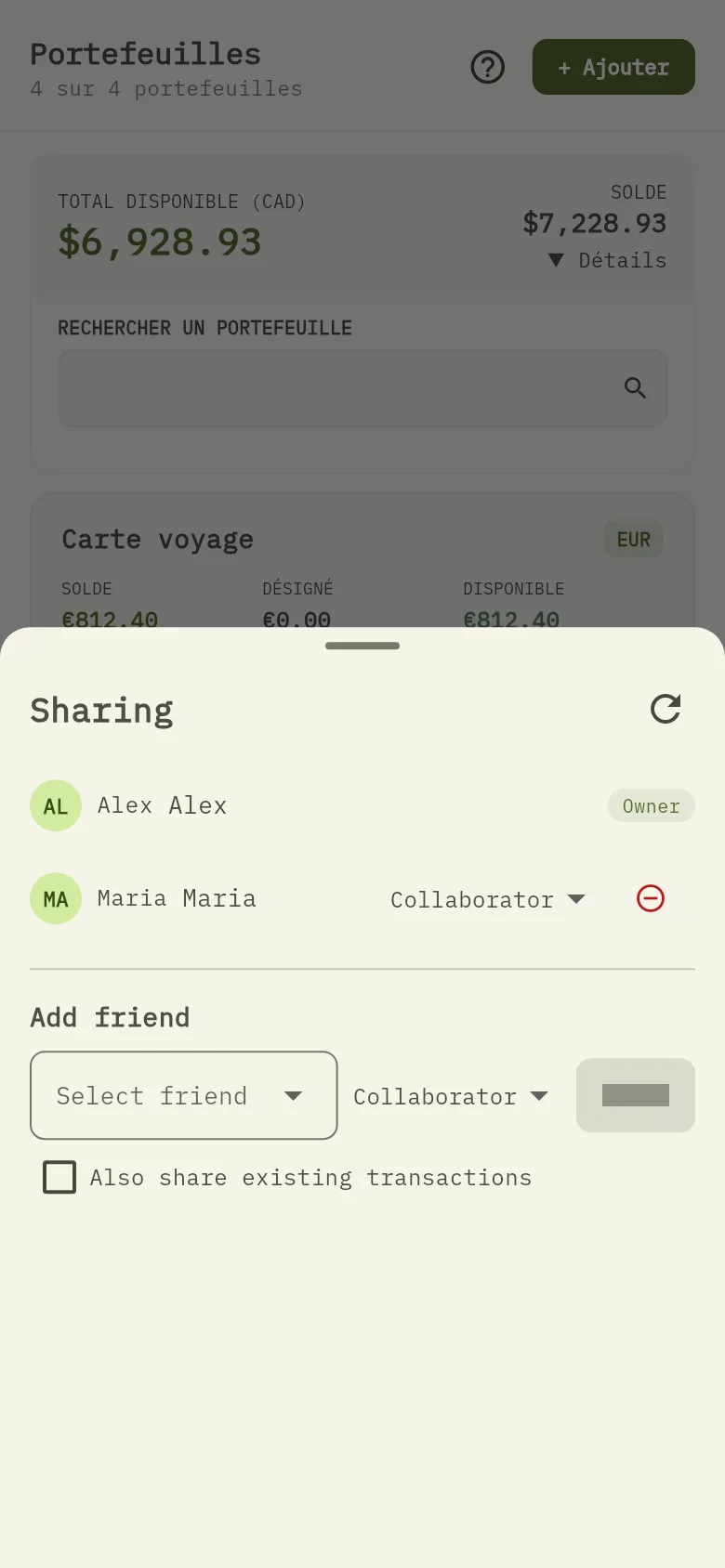
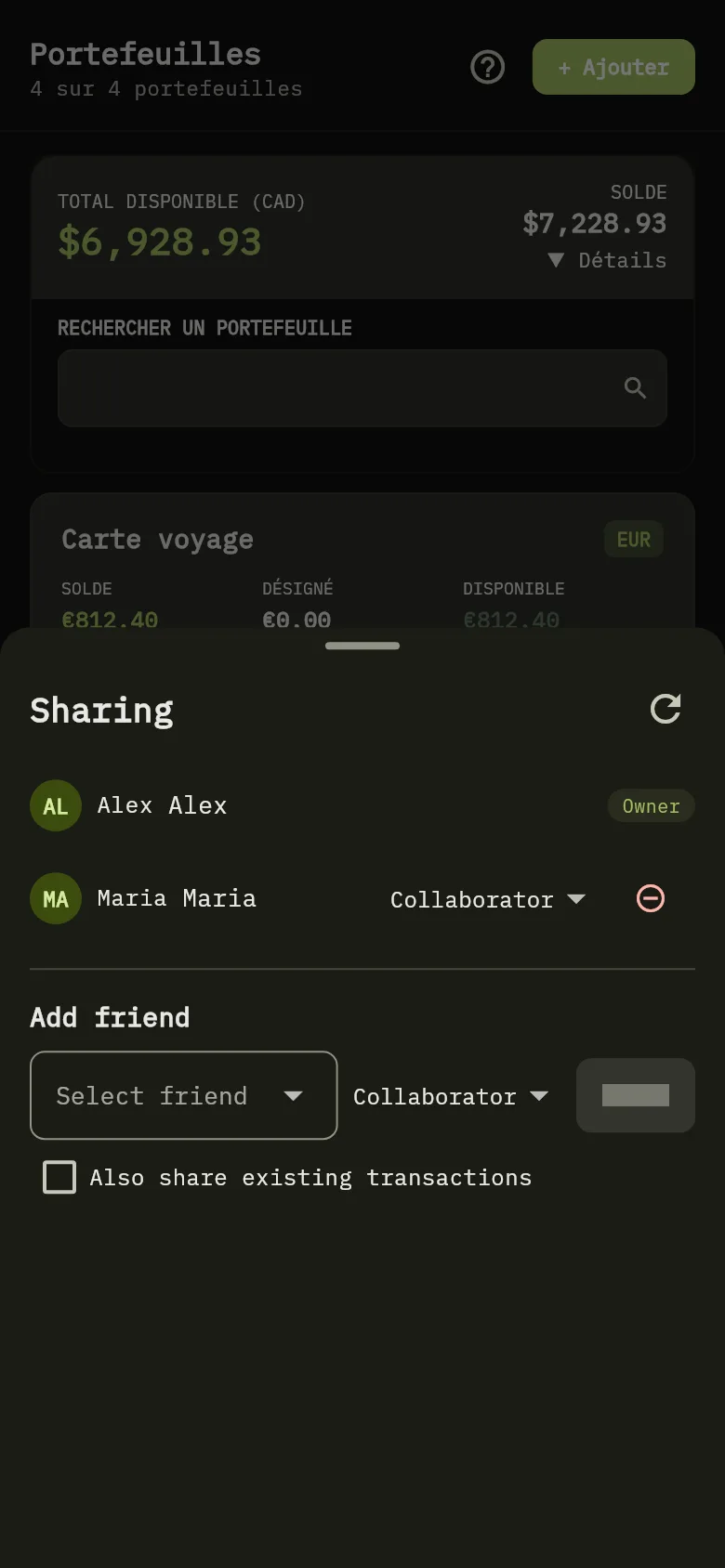
La feuille de partage de l’application mobile : le propriétaire et les personnes qui ont accès avec leur rôle, puis la liste d’amis, la liste des rôles, le bouton Ajouter et la case pour les transactions existantes. 9: La feuille liste les personnes qui ont accès. Dans la section Add friend, choisissez l’ami et le rôle, puis touchez Add; 10: La feuille liste les personnes qui ont accès. Dans la section Add friend, choisissez l’ami et le rôle, puis touchez Add.La feuille de partage de l’application mobile : le propriétaire et les personnes qui ont accès avec leur rôle, puis la liste d’amis, la liste des rôles, le bouton Ajouter et la case pour les transactions existantes. 9: La feuille liste les personnes qui ont accès. Dans la section Add friend, choisissez l’ami et le rôle, puis touchez Add; 10: La feuille liste les personnes qui ont accès. Dans la section Add friend, choisissez l’ami et le rôle, puis touchez Add.
  1. Touchez Portefeuilles, puis touchez les trois points sur la carte du portefeuille et touchez Partager.
  2. La feuille liste les personnes qui ont accès Repère 9. Dans la section Add friend Repère 10, choisissez l’ami et le rôle, puis touchez Add.
  3. Pour partager aussi les transactions déjà dans le portefeuille, cochez d’abord Also share existing transactions.
  4. Pour changer un rôle, choisissez-en un autre à côté de la personne. Les libellés de la feuille sont en anglais dans toutes les langues.

Les trois rôles

  • Lecture seule : voit le portefeuille et ses transactions, sans pouvoir les modifier.
  • Collaborateur : ajoute et modifie aussi des transactions, mais n’en supprime aucune, même celles qu’il a ajoutées.
  • Administrateur : supprime aussi des transactions et, comme vous, partage le portefeuille, change les rôles et retire des personnes.

Vous restez le Propriétaire : votre accès ne peut pas être modifié ni retiré.

Ce que vous voyez

Votre ami apparaît dans la liste avec le rôle choisi. Dans son application, le portefeuille porte l’étiquette Partagée, et sur le Web le filtre Partagés avec moi le liste.

À lire aussi

Arrêter le partage et Répartir une dépense partagée.