
Arrêter le partage
Retirez l’accès d’un ami à un portefeuille, ou bloquez ou supprimez l’ami.
Vous pouvez retirer à un ami l’accès à un portefeuille, ou mettre fin à l’amitié. Ce sont deux gestes différents, avec des résultats différents.
Avant de commencer
Retirer l’accès de quelqu’un à un portefeuille fonctionne avec toutes les offres, même si votre offre Collaboration est terminée : vous pouvez toujours le retirer. Seuls le propriétaire du portefeuille et ses administrateurs peuvent le faire.
Retirer un ami d’un portefeuille
Web
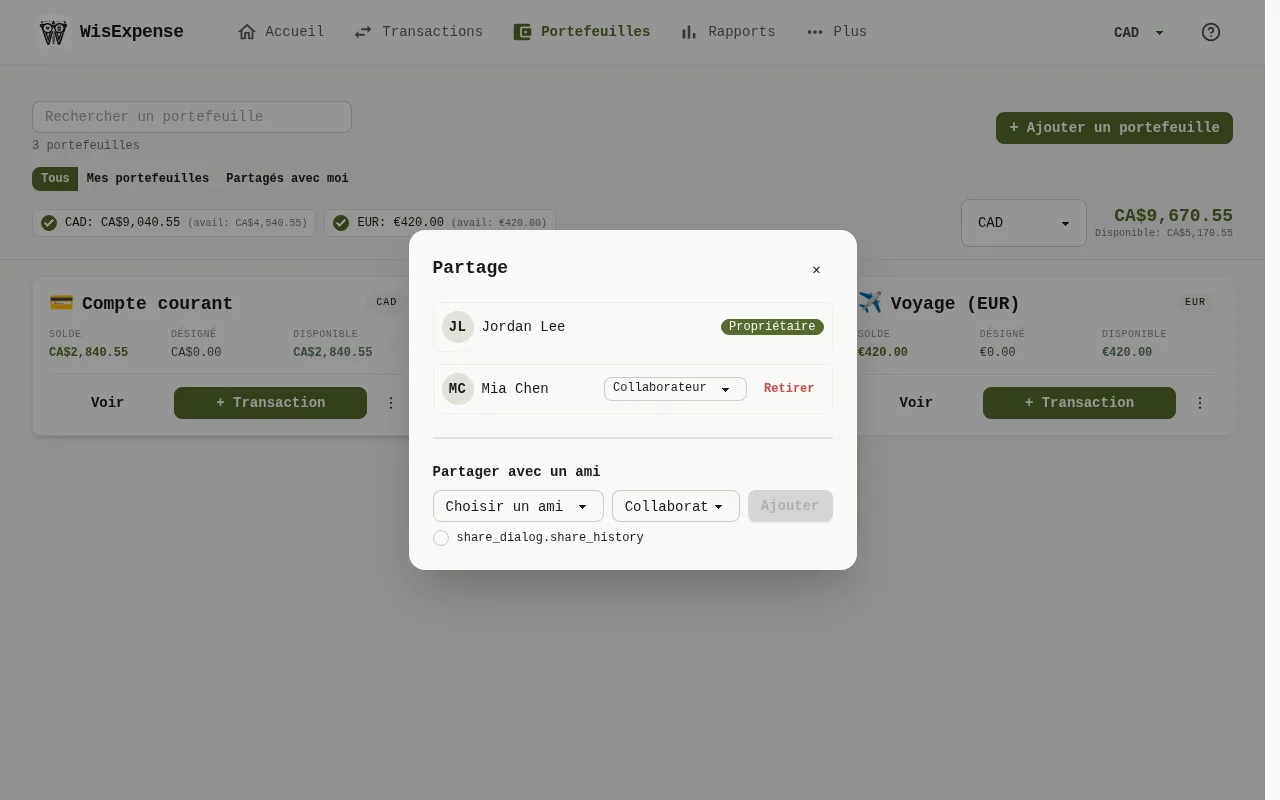
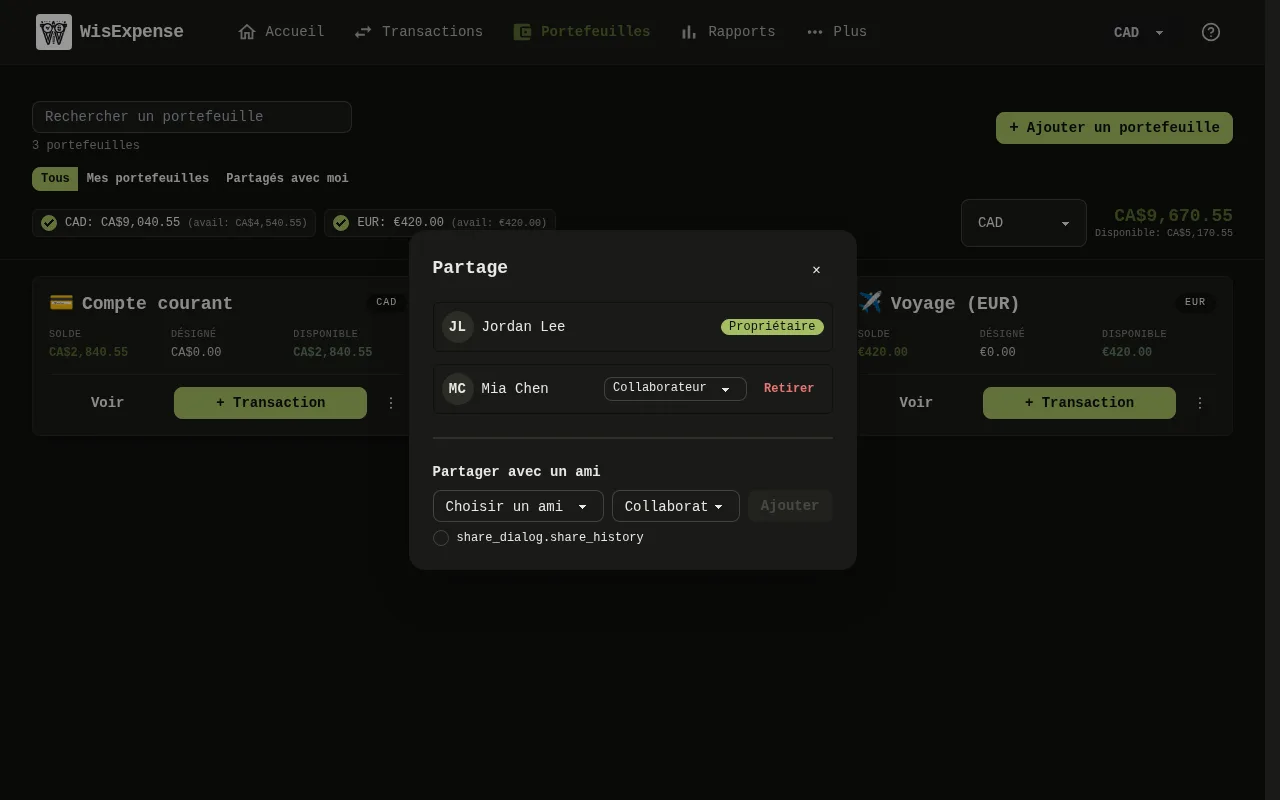
- Sélectionnez Portefeuilles dans le menu, sélectionnez les trois points sur la carte du portefeuille, puis Partager.
- Sélectionnez Retirer Repère 1 à côté de la personne.
Mobile
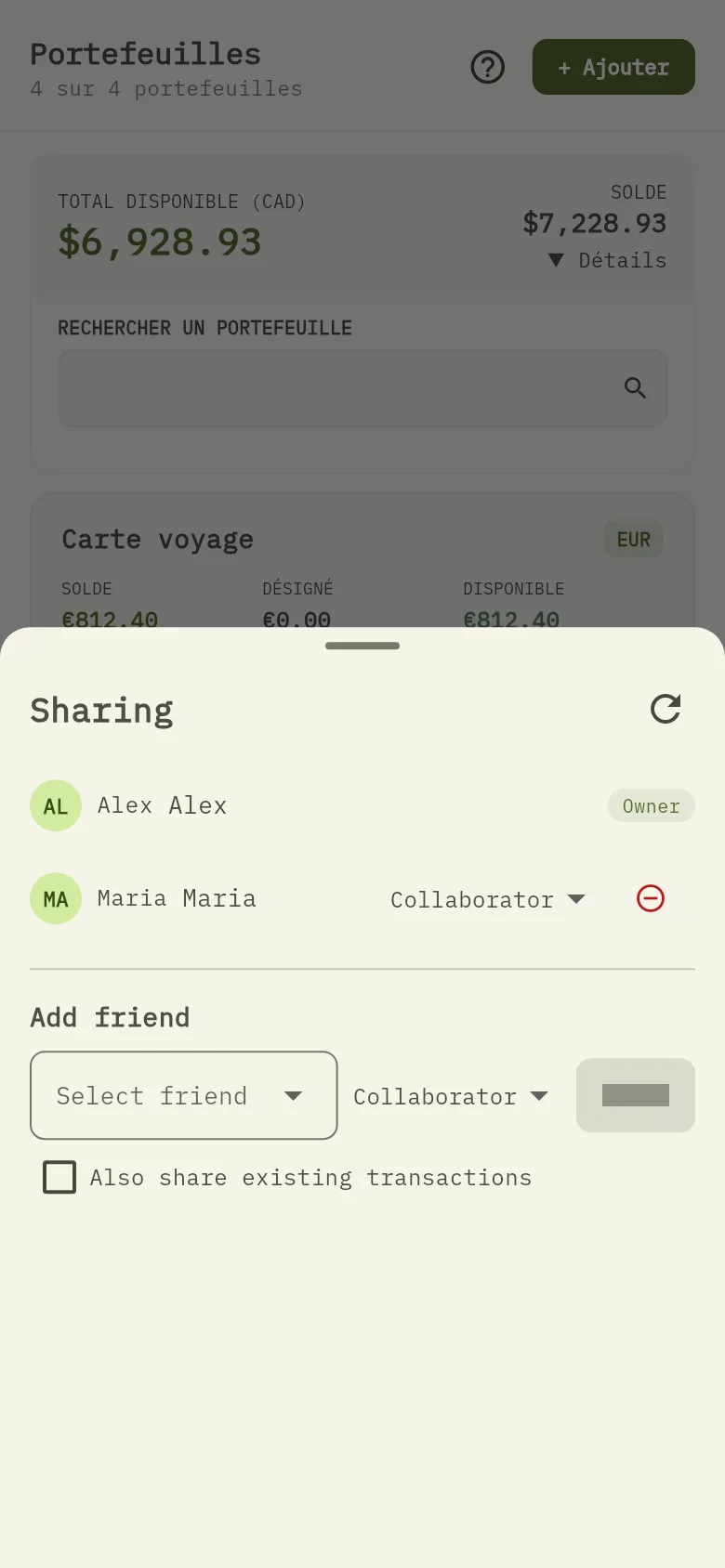
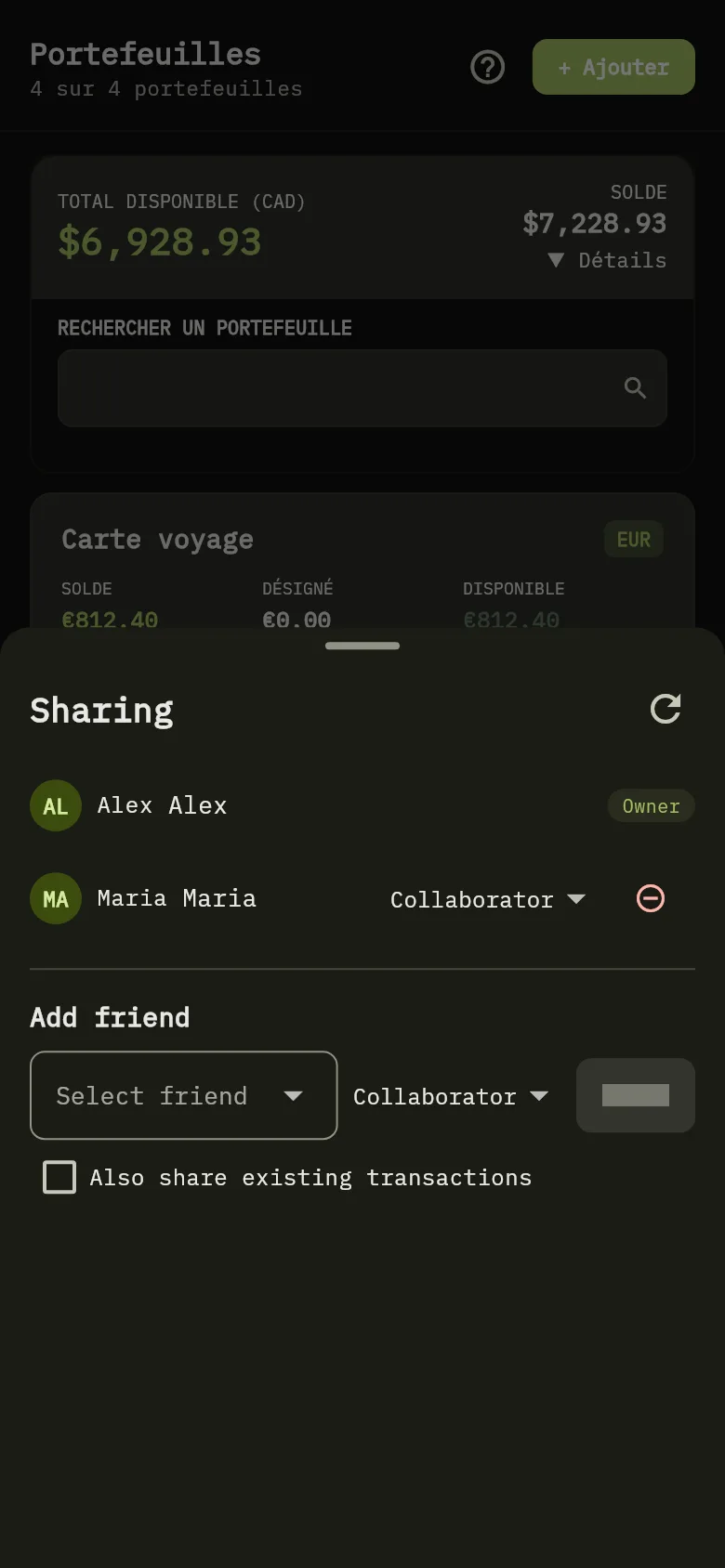
- Touchez Portefeuilles, touchez les trois points sur la carte du portefeuille, puis touchez Partager.
- Touchez le bouton moins rouge à côté de la personne dans la liste Repère 2.
Votre ami perd l’accès au portefeuille et à ses transactions. Le portefeuille et vos transactions restent à vous.
Bloquer ou supprimer un ami
Web
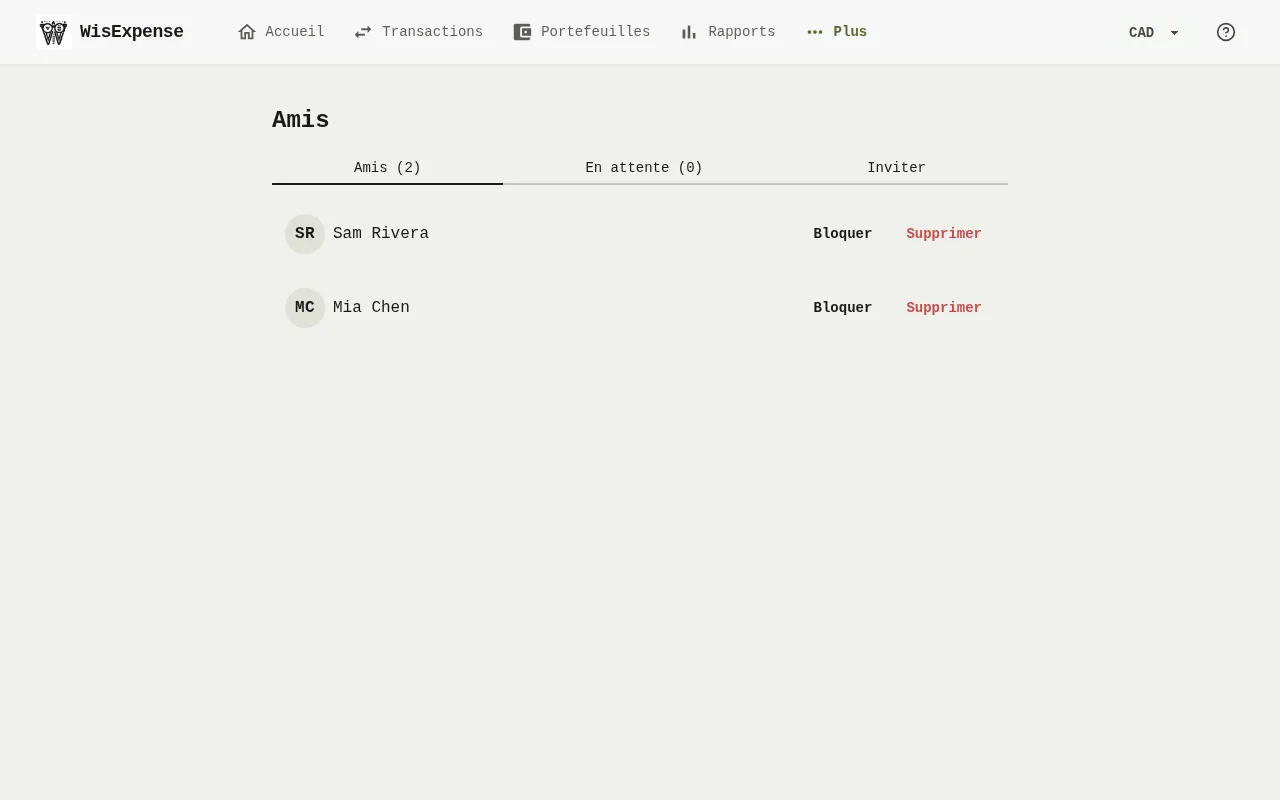
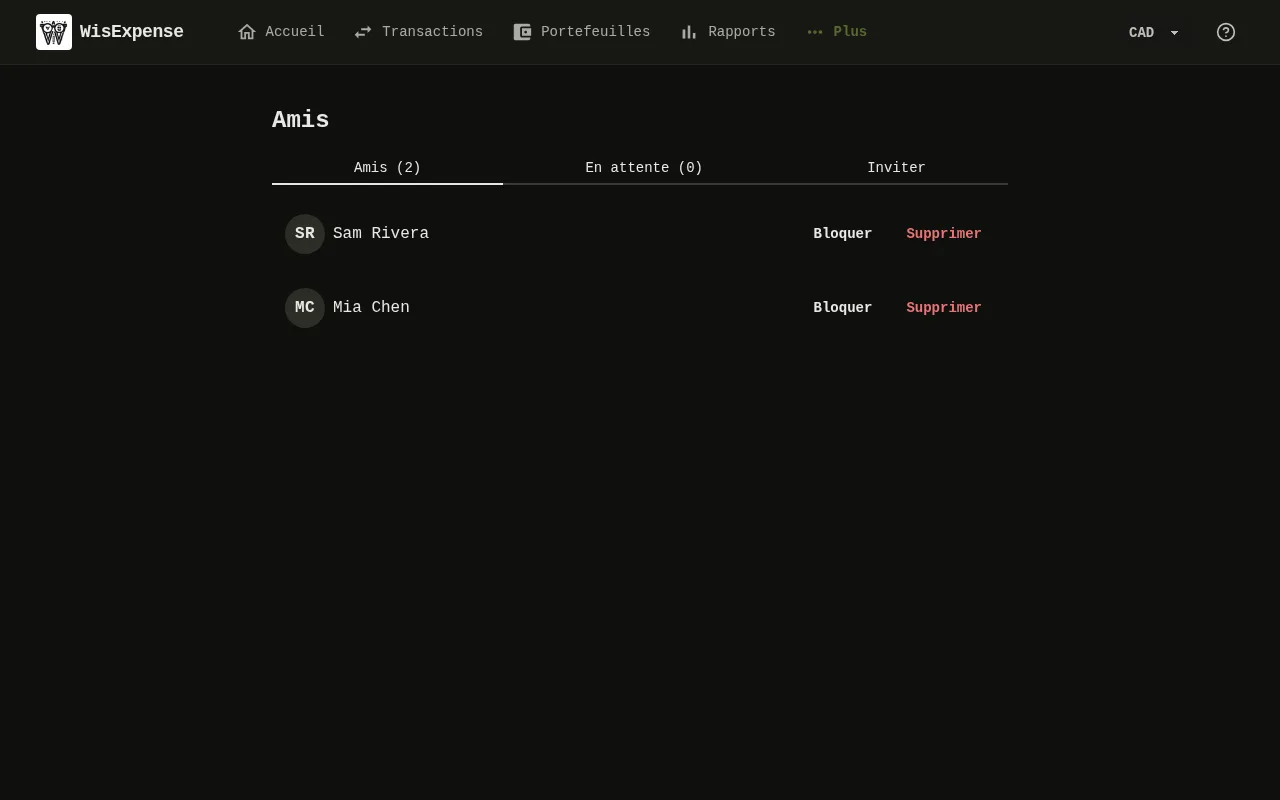
- Sélectionnez Amis dans le menu. À côté de l’ami, sélectionnez Bloquer ou Supprimer, puis confirmez.
- Pour annuler un blocage, repérez l’ami sous Bloqués et sélectionnez Débloquer.
Mobile


- Touchez Plus, puis touchez Amis. Sur la ligne de l’ami Repère 3, ouvrez le menu et choisissez Block ou Remove, puis confirmez.
- Pour annuler un blocage, ouvrez le menu sur la ligne de l’ami sous Blocked et choisissez Unblock.
Attention
Bloquer retire à la fois votre accès à ce que l’autre a partagé et le sien à ce que vous avez partagé, et Débloquer le rétablit exactement comme avant. Supprimer est irréversible : vous perdez tous les deux l’accès à tout ce qui était partagé entre vous, pour de bon, et il faudrait le partager de nouveau.
Quand quelqu’un supprime son compte
Si le propriétaire d’un portefeuille supprime son compte, il choisit d’abord : transférer le portefeuille à l’un de ses administrateurs, avec ou sans ses enregistrements, ou le supprimer pour tout le monde. Un portefeuille qui a des administrateurs ne peut pas être supprimé pour tout le monde tant que leur accès n’a pas été retiré. Si vous supprimez votre propre compte, les entrées que vous avez faites dans des portefeuilles appartenant à d’autres restent dans ces portefeuilles. Voir Supprimer votre compte.
Ce que vous voyez
La personne n’apparaît plus dans la liste du portefeuille, ou n’apparaît plus sous Amis. L’écran Amis mobile est en anglais dans toutes les langues.
À lire aussi
Inviter un ami et Partager un portefeuille et choisir le rôle.