WisExpenseApri l'app
Argomenti

Condividi un portafoglio e scegli il ruolo

Dai a un amico l’accesso a un portafoglio come Sola lettura, Collaboratore o Amministratore, e cambialo in seguito.

Richiede il piano Collaboration

Mostra i passaggi per

Condividi un portafoglio con un amico perché entrambi vediate le sue transazioni. Scegli tu cosa può farne il tuo amico.

Prima di iniziare

Richiede il piano Collaboration

La condivisione richiede il piano Collaboration. Vale per te, che condividi; il tuo amico non ne ha bisogno per vedere il portafoglio.

Prima dovete essere amici: vedi Invita un amico. Solo il proprietario di un portafoglio e i suoi amministratori possono condividerlo. Se non hai il piano, l’app mostra Collaboration richiesto, e Esegui l'upgrade apre i piani: vedi Aggiorna il tuo piano.

Passaggi

Web
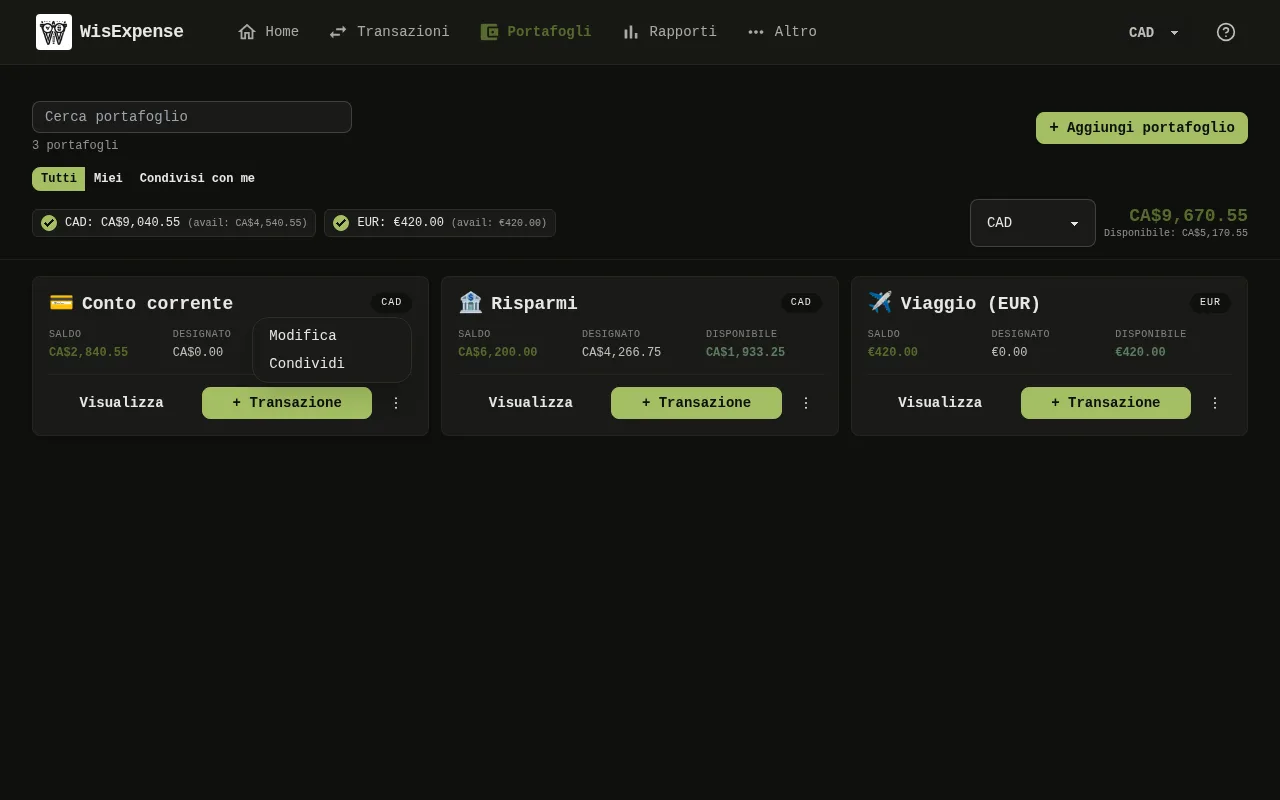
La schermata Portafogli dell’app web con il menu di una scheda portafoglio aperto, che mostra Modifica e Condividi. 1: Seleziona i tre puntini sulla scheda del portafoglio, poi Condividi; 2: Seleziona i tre puntini sulla scheda del portafoglio, poi Condividi.La schermata Portafogli dell’app web con il menu di una scheda portafoglio aperto, che mostra Modifica e Condividi. 1: Seleziona i tre puntini sulla scheda del portafoglio, poi Condividi; 2: Seleziona i tre puntini sulla scheda del portafoglio, poi Condividi.
  1. Seleziona Portafogli nel menu.
  2. Seleziona i tre puntini Indicatore 1 sulla scheda del portafoglio, poi Condividi Indicatore 2.
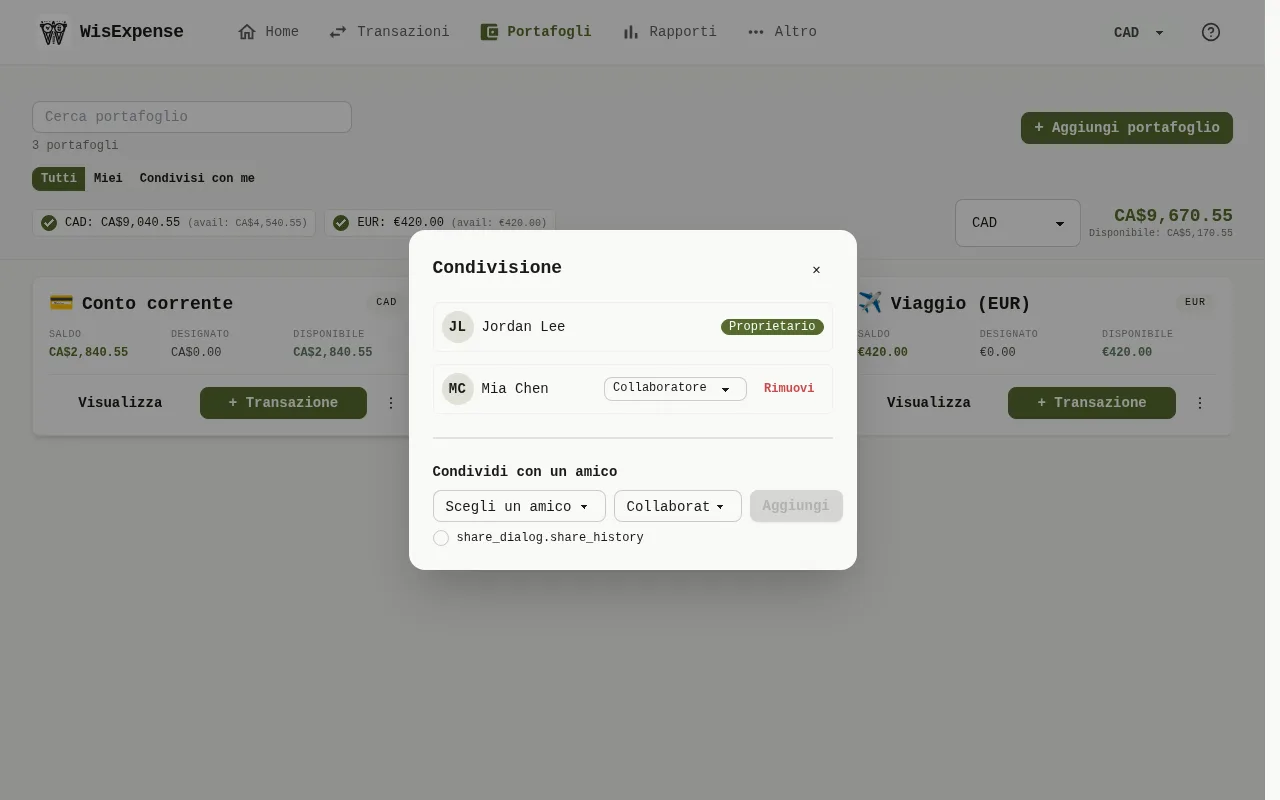
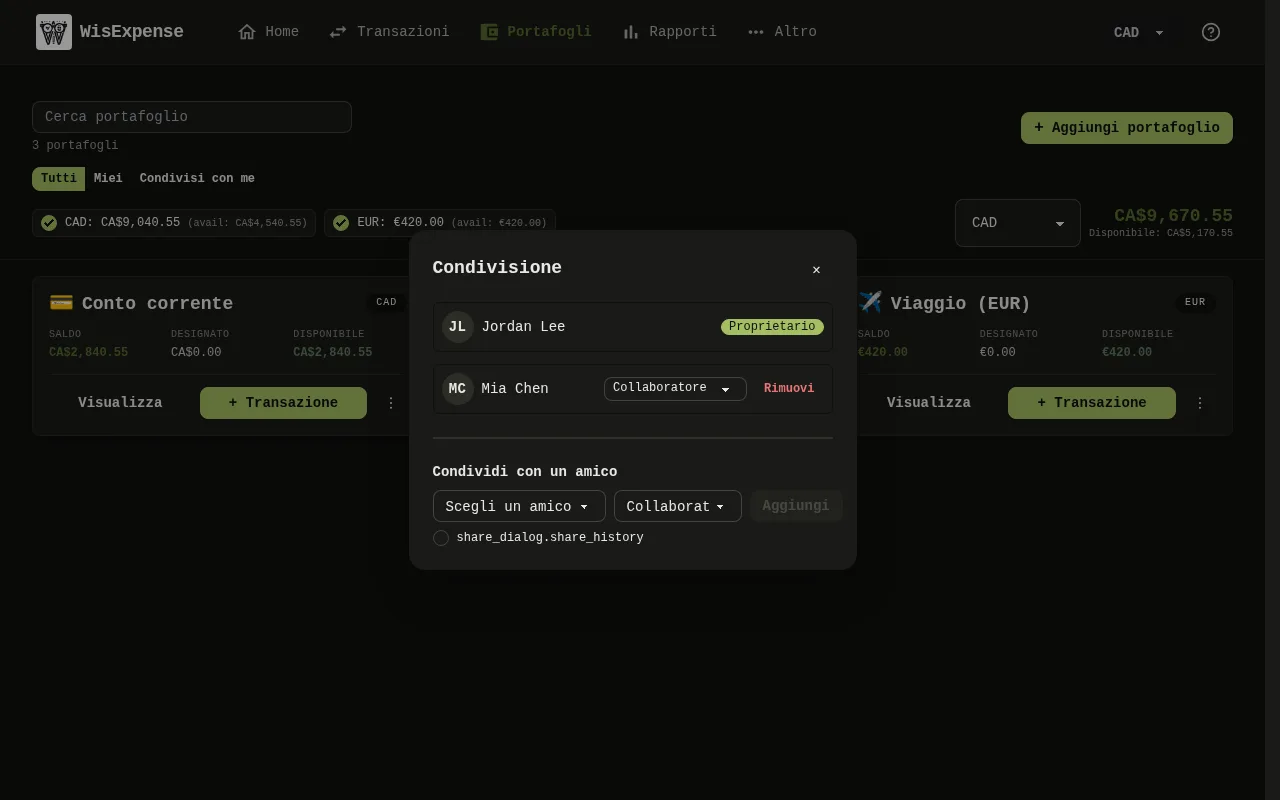
La finestra Condivisione dell’app web: le persone con accesso e il loro ruolo, i pulsanti Rimuovi e, sotto, l’elenco degli amici, l’elenco dei ruoli e il pulsante Aggiungi. 3: La finestra elenca chi ha accesso. Sotto Condividi con un amico, scegli l’amico e il ruolo; 4: La finestra elenca chi ha accesso. Sotto Condividi con un amico, scegli l’amico e il ruolo; 5: La finestra elenca chi ha accesso. Sotto Condividi con un amico, scegli l’amico e il ruolo; 6: Se vuoi che il tuo amico veda anche le transazioni già presenti nel portafoglio, spunta la casella sotto la riga. In tutte le lingue tranne l’inglese la sua etichetta manca nell’app e si legge share_dialog.share_history. Lasciala senza spunta per condividere solo ciò che registri da ora in poi; 7: Seleziona Aggiungi; 8: Per cambiare un ruolo in seguito, scegline un altro nell’elenco accanto alla persona.La finestra Condivisione dell’app web: le persone con accesso e il loro ruolo, i pulsanti Rimuovi e, sotto, l’elenco degli amici, l’elenco dei ruoli e il pulsante Aggiungi. 3: La finestra elenca chi ha accesso. Sotto Condividi con un amico, scegli l’amico e il ruolo; 4: La finestra elenca chi ha accesso. Sotto Condividi con un amico, scegli l’amico e il ruolo; 5: La finestra elenca chi ha accesso. Sotto Condividi con un amico, scegli l’amico e il ruolo; 6: Se vuoi che il tuo amico veda anche le transazioni già presenti nel portafoglio, spunta la casella sotto la riga. In tutte le lingue tranne l’inglese la sua etichetta manca nell’app e si legge share_dialog.share_history. Lasciala senza spunta per condividere solo ciò che registri da ora in poi; 7: Seleziona Aggiungi; 8: Per cambiare un ruolo in seguito, scegline un altro nell’elenco accanto alla persona.
  1. La finestra elenca chi ha accesso Indicatore 3. Sotto Condividi con un amico, scegli l’amico Indicatore 4 e il ruolo Indicatore 5.
  2. Se vuoi che il tuo amico veda anche le transazioni già presenti nel portafoglio, spunta la casella sotto la riga Indicatore 6. In tutte le lingue tranne l’inglese la sua etichetta manca nell’app e si legge share_dialog.share_history. Lasciala senza spunta per condividere solo ciò che registri da ora in poi.
  3. Seleziona Aggiungi Indicatore 7.
  4. Per cambiare un ruolo in seguito, scegline un altro nell’elenco accanto alla persona Indicatore 8.

Mobile
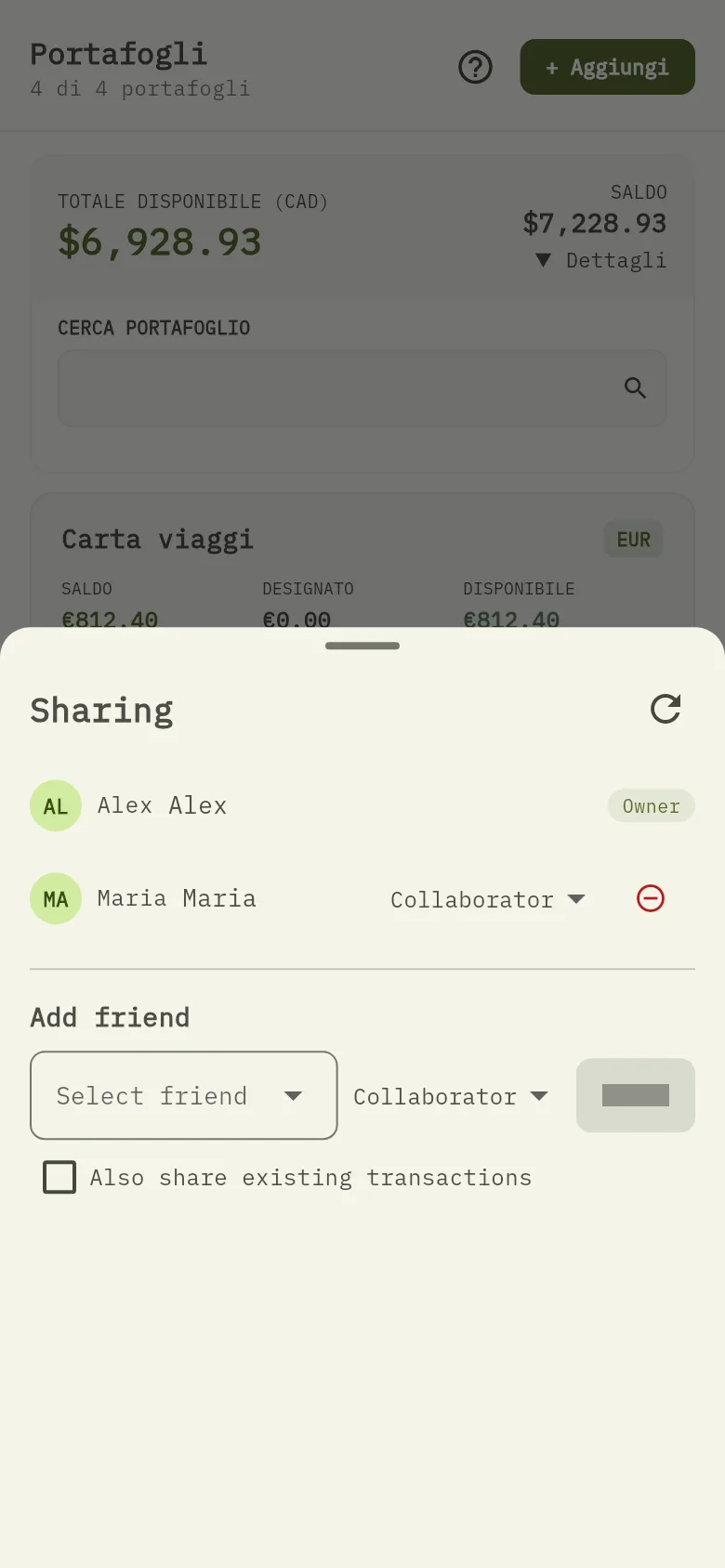
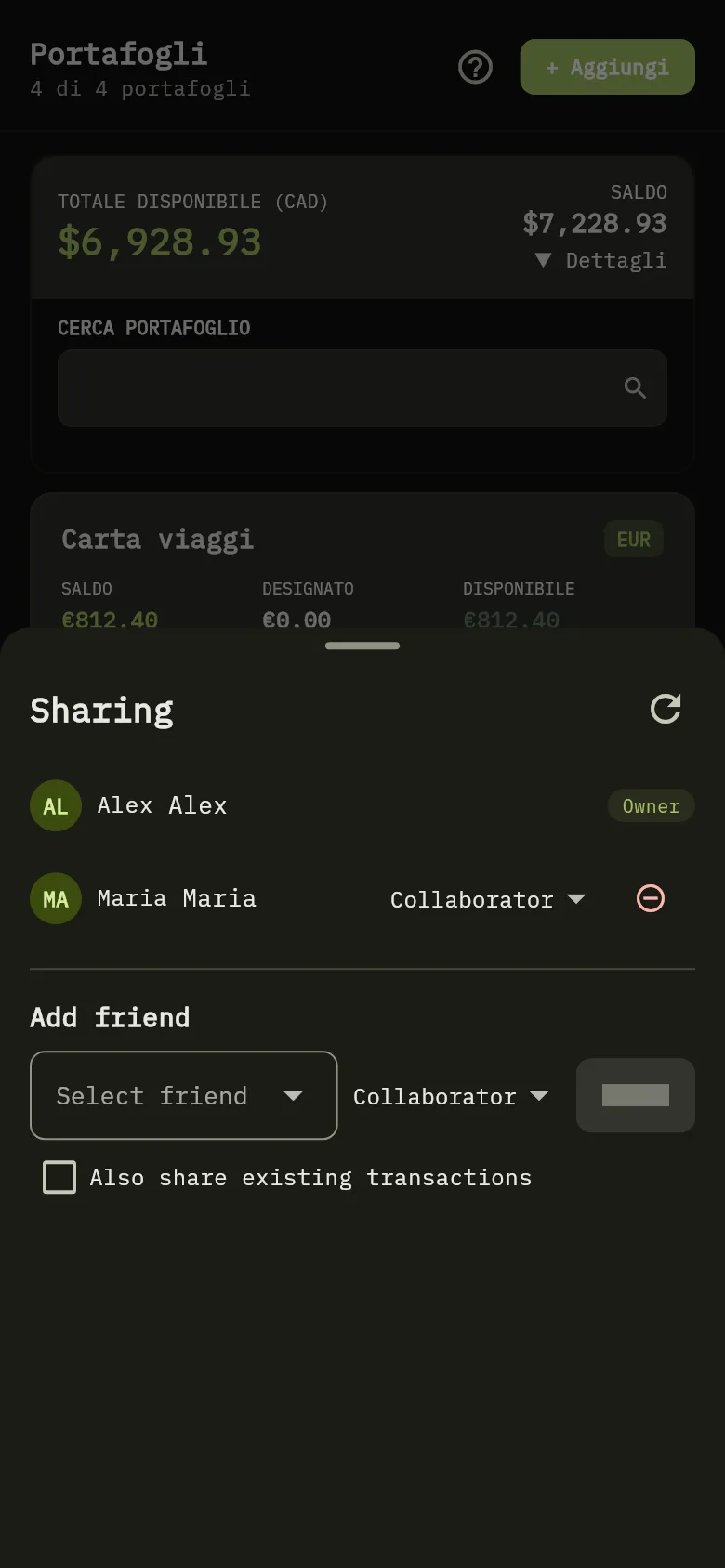
Il foglio di condivisione dell’app mobile: il proprietario e le persone con accesso con il loro ruolo e, sotto, l’elenco degli amici, l’elenco dei ruoli, il pulsante Aggiungi e la casella per le transazioni esistenti. 9: Il foglio elenca chi ha accesso. Nella sezione Add friend, scegli l’amico e il ruolo e tocca Add; 10: Il foglio elenca chi ha accesso. Nella sezione Add friend, scegli l’amico e il ruolo e tocca Add.Il foglio di condivisione dell’app mobile: il proprietario e le persone con accesso con il loro ruolo e, sotto, l’elenco degli amici, l’elenco dei ruoli, il pulsante Aggiungi e la casella per le transazioni esistenti. 9: Il foglio elenca chi ha accesso. Nella sezione Add friend, scegli l’amico e il ruolo e tocca Add; 10: Il foglio elenca chi ha accesso. Nella sezione Add friend, scegli l’amico e il ruolo e tocca Add.
  1. Tocca Portafogli, poi tocca i tre puntini sulla scheda del portafoglio e tocca Condividi.
  2. Il foglio elenca chi ha accesso Indicatore 9. Nella sezione Add friend Indicatore 10, scegli l’amico e il ruolo e tocca Add.
  3. Per condividere anche le transazioni già presenti nel portafoglio, spunta prima Also share existing transactions.
  4. Per cambiare un ruolo, scegline un altro accanto alla persona. Le etichette del foglio sono in inglese in tutte le lingue.

I tre ruoli

  • Sola lettura: vede il portafoglio e le sue transazioni e non può modificarle.
  • Collaboratore: aggiunge e modifica anche le transazioni, ma non può eliminarne nessuna, nemmeno quelle che ha aggiunto.
  • Amministratore: elimina anche le transazioni e, come te, condivide il portafoglio, cambia i ruoli e rimuove le persone.

Resti tu il Proprietario: il tuo accesso non può essere modificato né rimosso.

Cosa vedi

Il tuo amico compare nell’elenco con il ruolo scelto. Nella sua app il portafoglio ha l’etichetta Condiviso, e sul web il filtro Condivisi con me lo elenca.

Correlati

Smetti di condividere e Dividi una spesa condivisa.