WisExpenseAbrir a aplicação
Temas

Compartilhe uma carteira e escolha o papel

Dê a um amigo acesso a uma carteira como Somente leitura, Colaborador ou Administrador, e mude isso depois.

Requer o plano Collaboration

Mostrar passos para

Compartilhe uma carteira com um amigo para que os dois vejam as transações dela. Você escolhe o que seu amigo pode fazer com ela.

Antes de começar

Requer o plano Collaboration

Compartilhar exige o plano Collaboration. Ele vale para você, que compartilha; seu amigo não precisa dele para ver a carteira.

Vocês precisam ser amigos primeiro: veja Convide um amigo. Só o proprietário de uma carteira e os administradores dela podem compartilhá-la. Se você não tem o plano, o app mostra Collaboration necessário, e Fazer upgrade abre os planos: veja Atualize seu plano.

Passos

Web
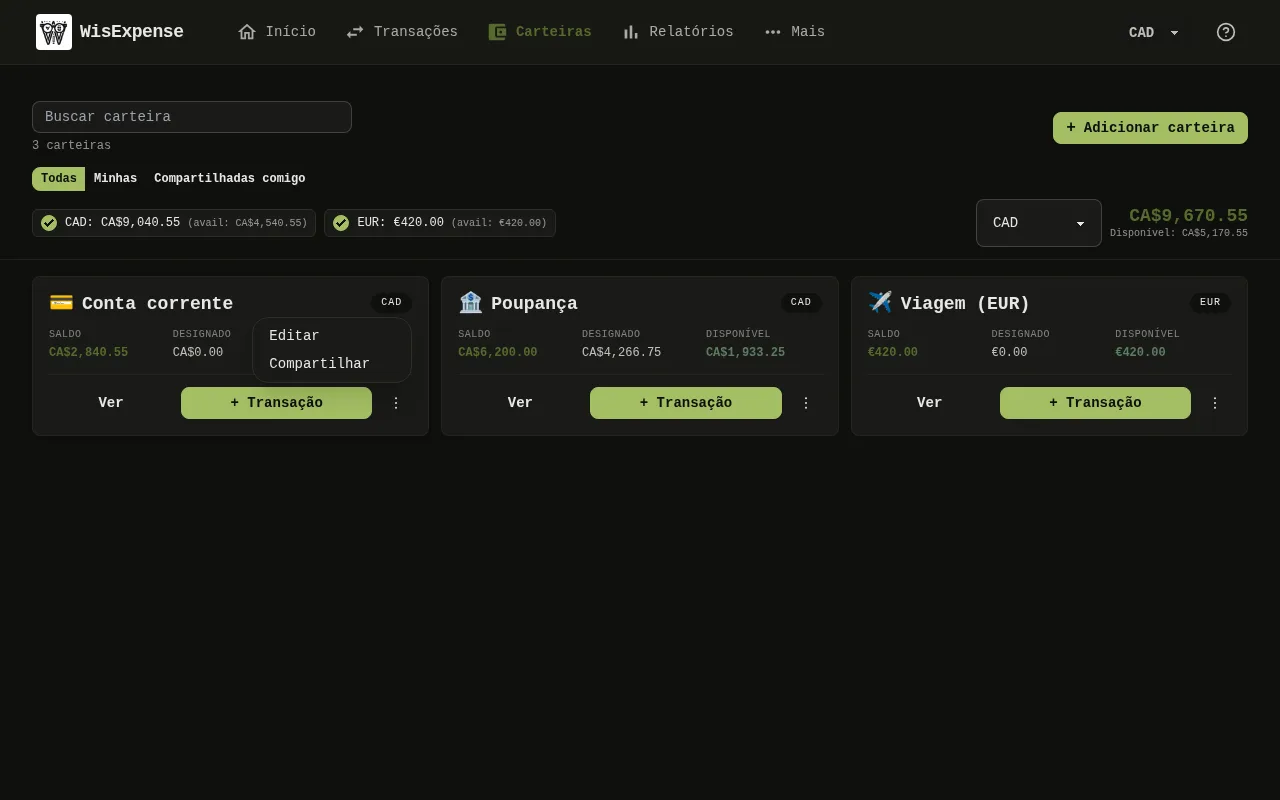
A tela Carteiras do app web com o menu de um cartão de carteira aberto, que mostra Editar e Compartilhar. 1: Selecione os três pontos no cartão da carteira e depois Compartilhar; 2: Selecione os três pontos no cartão da carteira e depois Compartilhar.A tela Carteiras do app web com o menu de um cartão de carteira aberto, que mostra Editar e Compartilhar. 1: Selecione os três pontos no cartão da carteira e depois Compartilhar; 2: Selecione os três pontos no cartão da carteira e depois Compartilhar.
  1. Selecione Carteiras no menu.
  2. Selecione os três pontos Marcador 1 no cartão da carteira e depois Compartilhar Marcador 2.
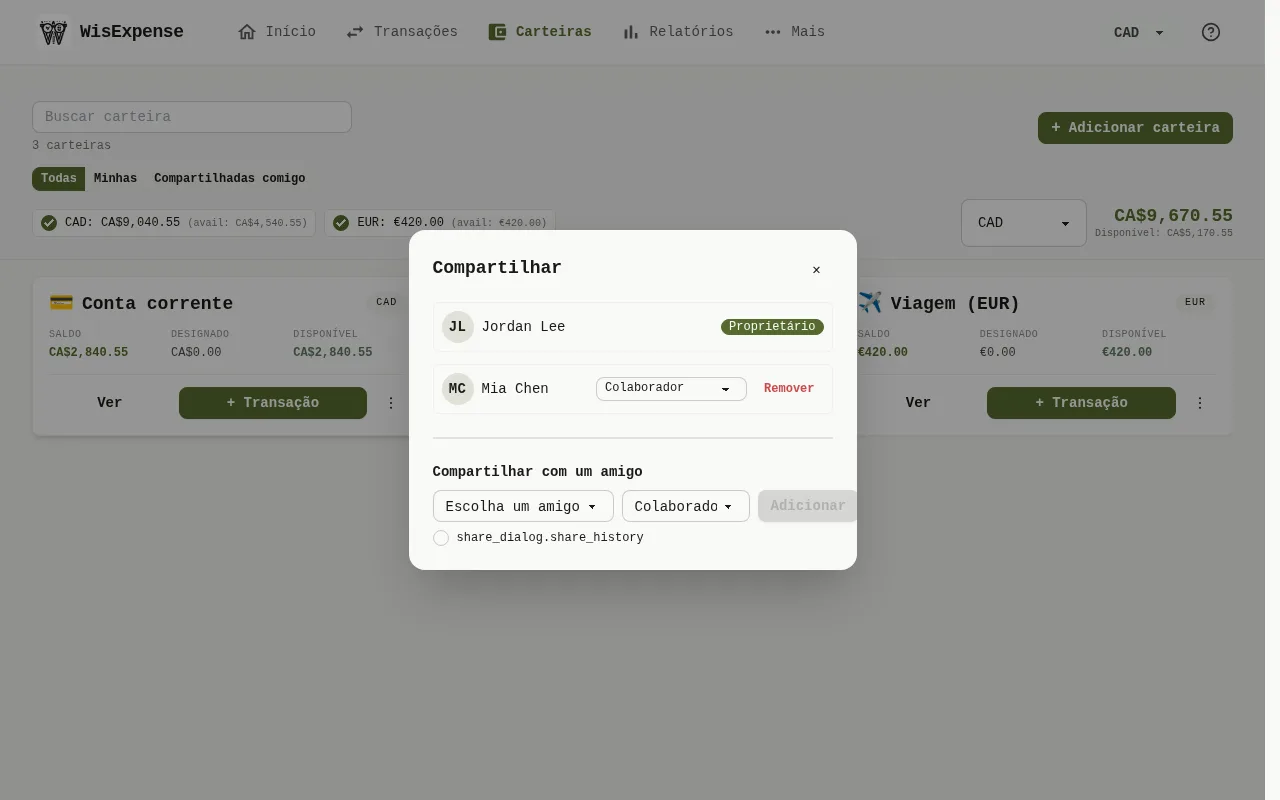
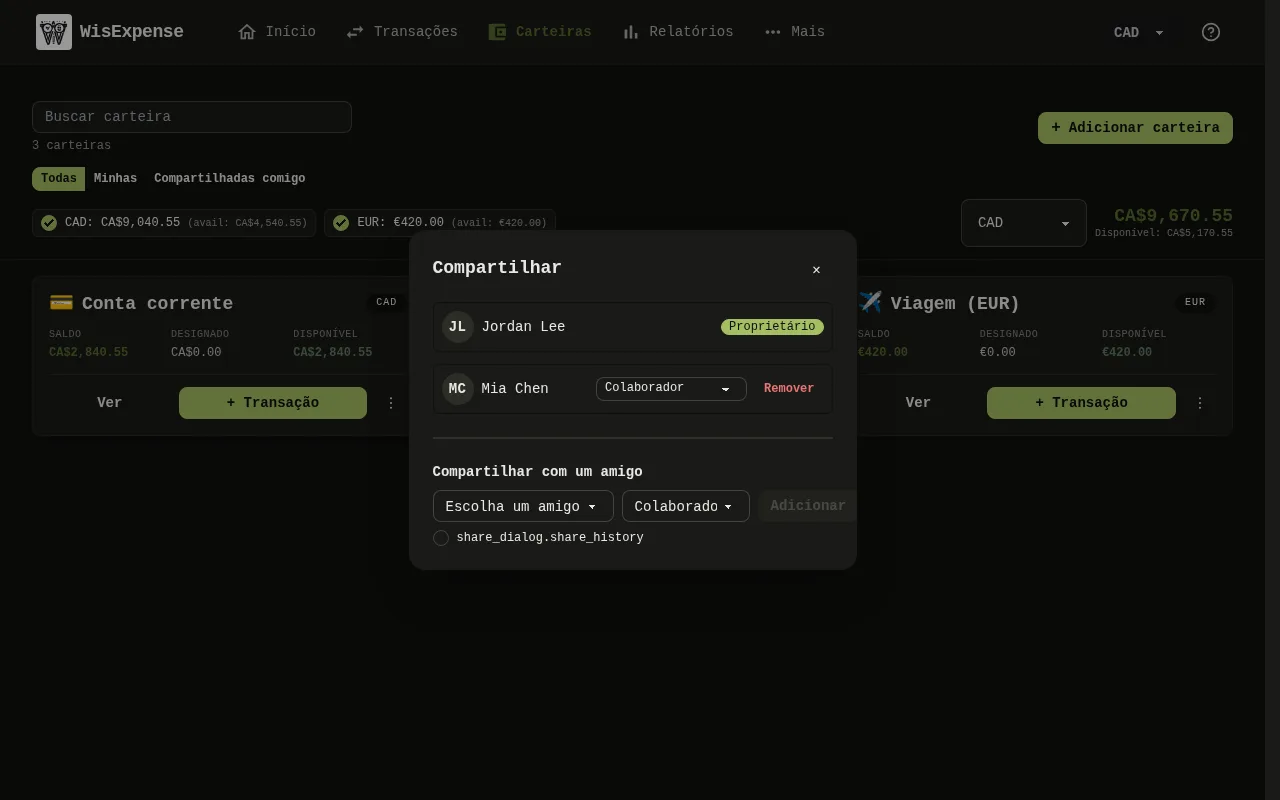
A janela Compartilhar do app web: as pessoas com acesso e o papel de cada uma, os botões Remover e, abaixo, a lista de amigos, a lista de papéis e o botão Adicionar. 3: A janela lista quem tem acesso. Em Compartilhar com um amigo, escolha o amigo e o papel; 4: A janela lista quem tem acesso. Em Compartilhar com um amigo, escolha o amigo e o papel; 5: A janela lista quem tem acesso. Em Compartilhar com um amigo, escolha o amigo e o papel; 6: Se você também quer que seu amigo veja as transações que já estão na carteira, marque a caixa abaixo da linha. Em todos os idiomas, menos o inglês, o texto dela falta no app e aparece como share_dialog.share_history. Deixe-a desmarcada para compartilhar só o que você registrar daqui em diante; 7: Selecione Adicionar; 8: Para mudar um papel depois, escolha outro na lista ao lado da pessoa.A janela Compartilhar do app web: as pessoas com acesso e o papel de cada uma, os botões Remover e, abaixo, a lista de amigos, a lista de papéis e o botão Adicionar. 3: A janela lista quem tem acesso. Em Compartilhar com um amigo, escolha o amigo e o papel; 4: A janela lista quem tem acesso. Em Compartilhar com um amigo, escolha o amigo e o papel; 5: A janela lista quem tem acesso. Em Compartilhar com um amigo, escolha o amigo e o papel; 6: Se você também quer que seu amigo veja as transações que já estão na carteira, marque a caixa abaixo da linha. Em todos os idiomas, menos o inglês, o texto dela falta no app e aparece como share_dialog.share_history. Deixe-a desmarcada para compartilhar só o que você registrar daqui em diante; 7: Selecione Adicionar; 8: Para mudar um papel depois, escolha outro na lista ao lado da pessoa.
  1. A janela lista quem tem acesso Marcador 3. Em Compartilhar com um amigo, escolha o amigo Marcador 4 e o papel Marcador 5.
  2. Se você também quer que seu amigo veja as transações que já estão na carteira, marque a caixa abaixo da linha Marcador 6. Em todos os idiomas, menos o inglês, o texto dela falta no app e aparece como share_dialog.share_history. Deixe-a desmarcada para compartilhar só o que você registrar daqui em diante.
  3. Selecione Adicionar Marcador 7.
  4. Para mudar um papel depois, escolha outro na lista ao lado da pessoa Marcador 8.

Móvel
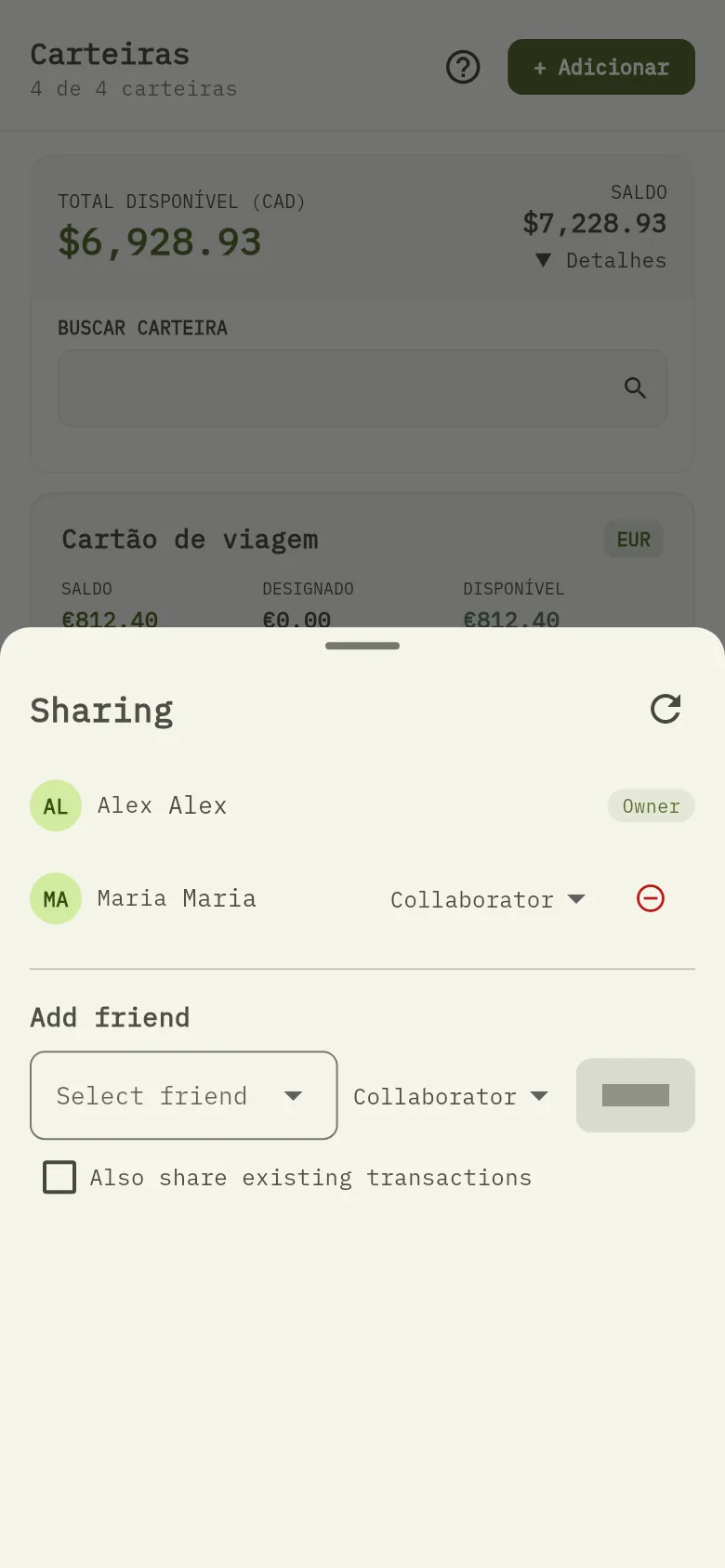
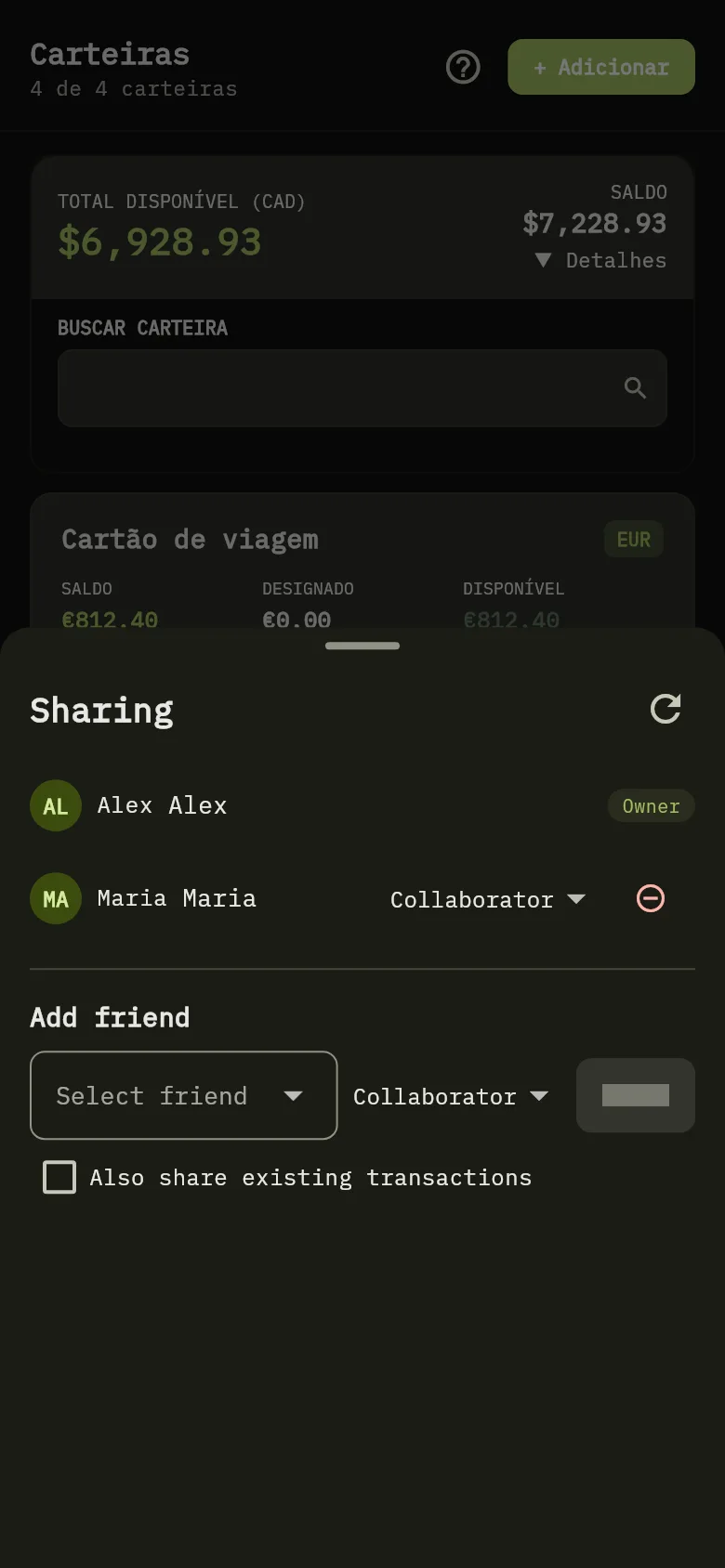
A folha de compartilhamento do app para celular: o proprietário e as pessoas com acesso com o papel de cada uma e, abaixo, a lista de amigos, a lista de papéis, o botão Adicionar e a caixa das transações existentes. 9: A folha lista quem tem acesso. Na seção Add friend, escolha o amigo e o papel e toque em Add; 10: A folha lista quem tem acesso. Na seção Add friend, escolha o amigo e o papel e toque em Add.A folha de compartilhamento do app para celular: o proprietário e as pessoas com acesso com o papel de cada uma e, abaixo, a lista de amigos, a lista de papéis, o botão Adicionar e a caixa das transações existentes. 9: A folha lista quem tem acesso. Na seção Add friend, escolha o amigo e o papel e toque em Add; 10: A folha lista quem tem acesso. Na seção Add friend, escolha o amigo e o papel e toque em Add.
  1. Toque em Carteiras, depois nos três pontos do cartão da carteira e em Compartilhar.
  2. A folha lista quem tem acesso Marcador 9. Na seção Add friend Marcador 10, escolha o amigo e o papel e toque em Add.
  3. Para compartilhar também as transações que já estão na carteira, marque antes Also share existing transactions.
  4. Para mudar um papel, escolha outro ao lado da pessoa. Os textos da folha estão em inglês em todos os idiomas.

Os três papéis

  • Somente leitura: vê a carteira e as transações dela, e não pode alterá-las.
  • Colaborador: também adiciona e edita transações, mas não pode excluir nenhuma, nem as que ele mesmo adicionou.
  • Administrador: também exclui transações e, assim como você, compartilha a carteira, muda papéis e remove pessoas.

Você continua como Proprietário: seu acesso não pode ser alterado nem removido.

O que você vê

Seu amigo aparece na lista com o papel que você escolheu. No app dele, a carteira tem a etiqueta Compartilhada, e na web o filtro Compartilhadas comigo a lista.

Relacionado

Pare de compartilhar e Divida uma despesa compartilhada.