WisExpenseApp öffnen
Themen

Ein Konto teilen und die Rolle wählen

Geben Sie einem Freund Zugriff auf ein Konto als Nur lesen, Mitwirkender oder Administrator und ändern Sie ihn später.

Erfordert den Tarif Collaboration

Schritte anzeigen für

Teilen Sie ein Konto mit einem Freund, damit Sie beide dessen Transaktionen sehen. Sie wählen, was Ihr Freund damit tun darf.

Bevor Sie beginnen

Erfordert den Tarif Collaboration

Das Teilen erfordert den Plan Collaboration. Er gilt für Sie, die teilende Person; Ihr Freund braucht ihn nicht, um das Konto zu sehen.

Sie müssen zuerst befreundet sein: siehe Einen Freund einladen. Nur der Eigentümer eines Kontos und seine Administratoren können es teilen. Wenn Sie den Plan nicht haben, zeigt die App Collaboration erforderlich, und Upgraden öffnet die Pläne: siehe Plan upgraden.

Schritte

Web
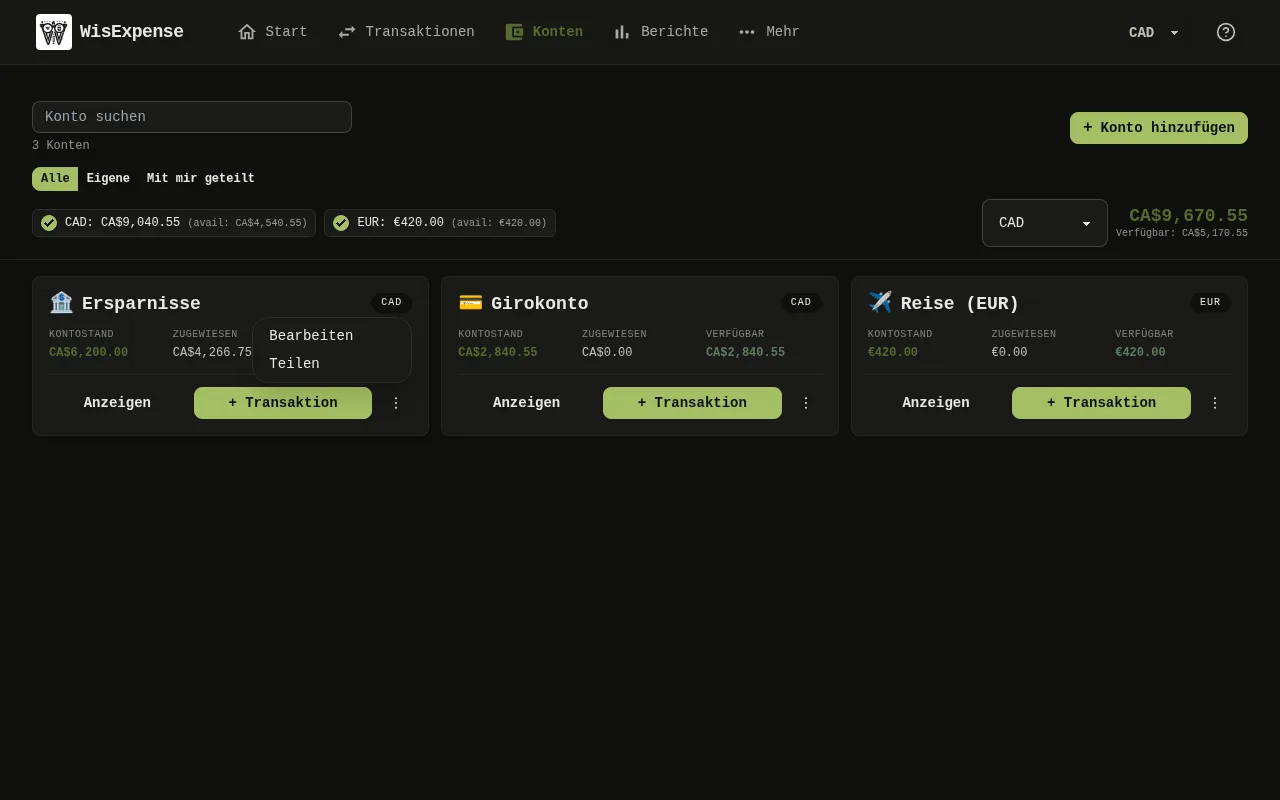
Der Bildschirm Konten der Web-App mit geöffnetem Menü einer Kontokarte, das Bearbeiten und Teilen zeigt. 1: Wählen Sie die drei Punkte auf der Karte des Kontos aus und dann Teilen; 2: Wählen Sie die drei Punkte auf der Karte des Kontos aus und dann Teilen.Der Bildschirm Konten der Web-App mit geöffnetem Menü einer Kontokarte, das Bearbeiten und Teilen zeigt. 1: Wählen Sie die drei Punkte auf der Karte des Kontos aus und dann Teilen; 2: Wählen Sie die drei Punkte auf der Karte des Kontos aus und dann Teilen.
  1. Wählen Sie im Menü Konten aus.
  2. Wählen Sie die drei Punkte Markierung 1 auf der Karte des Kontos aus und dann Teilen Markierung 2.
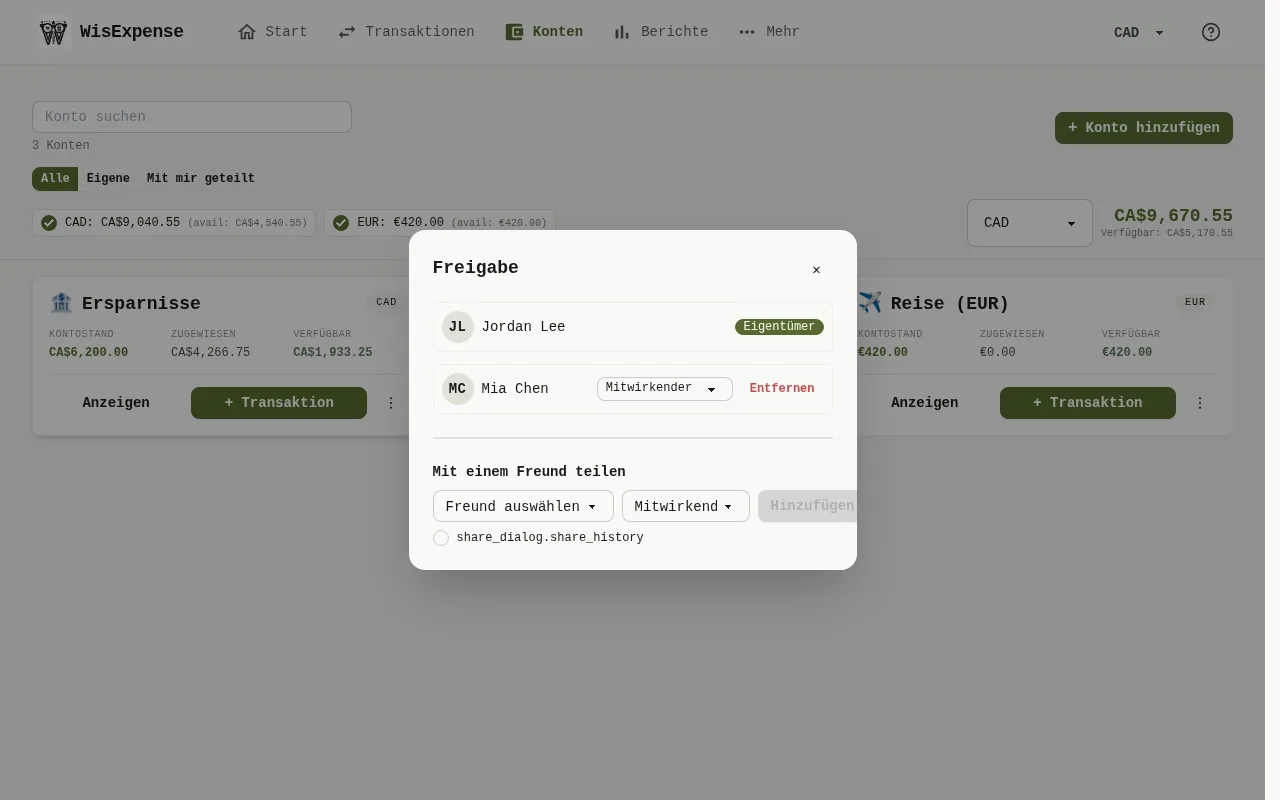
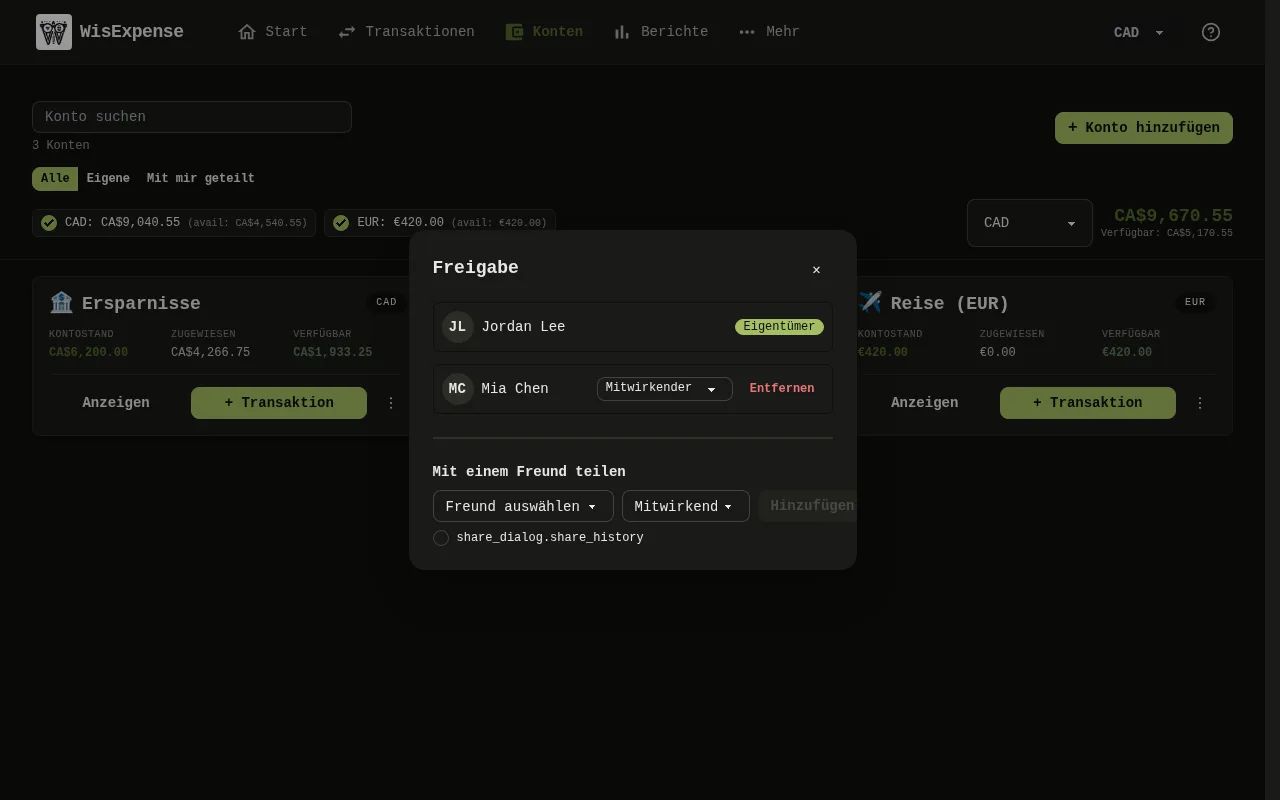
Das Fenster Freigabe der Web-App: die Personen mit Zugriff und ihre Rolle, die Schaltflächen Entfernen und darunter die Freundesliste, die Rollenliste und die Schaltfläche Hinzufügen. 3: Das Fenster listet auf, wer Zugriff hat. Wählen Sie unter Mit einem Freund teilen den Freund und die Rolle aus; 4: Das Fenster listet auf, wer Zugriff hat. Wählen Sie unter Mit einem Freund teilen den Freund und die Rolle aus; 5: Das Fenster listet auf, wer Zugriff hat. Wählen Sie unter Mit einem Freund teilen den Freund und die Rolle aus; 6: Wenn Ihr Freund auch die Transaktionen sehen soll, die schon im Konto sind, setzen Sie das Häkchen unter der Zeile. In allen Sprachen außer Englisch fehlt die Beschriftung in der App und lautet share_dialog.share_history. Lassen Sie es leer, um nur zu teilen, was Sie ab jetzt erfassen; 7: Wählen Sie Hinzufügen aus; 8: Um eine Rolle später zu ändern, wählen Sie in der Liste neben der Person eine andere aus.Das Fenster Freigabe der Web-App: die Personen mit Zugriff und ihre Rolle, die Schaltflächen Entfernen und darunter die Freundesliste, die Rollenliste und die Schaltfläche Hinzufügen. 3: Das Fenster listet auf, wer Zugriff hat. Wählen Sie unter Mit einem Freund teilen den Freund und die Rolle aus; 4: Das Fenster listet auf, wer Zugriff hat. Wählen Sie unter Mit einem Freund teilen den Freund und die Rolle aus; 5: Das Fenster listet auf, wer Zugriff hat. Wählen Sie unter Mit einem Freund teilen den Freund und die Rolle aus; 6: Wenn Ihr Freund auch die Transaktionen sehen soll, die schon im Konto sind, setzen Sie das Häkchen unter der Zeile. In allen Sprachen außer Englisch fehlt die Beschriftung in der App und lautet share_dialog.share_history. Lassen Sie es leer, um nur zu teilen, was Sie ab jetzt erfassen; 7: Wählen Sie Hinzufügen aus; 8: Um eine Rolle später zu ändern, wählen Sie in der Liste neben der Person eine andere aus.
  1. Das Fenster listet auf, wer Zugriff hat Markierung 3. Wählen Sie unter Mit einem Freund teilen den Freund Markierung 4 und die Rolle Markierung 5 aus.
  2. Wenn Ihr Freund auch die Transaktionen sehen soll, die schon im Konto sind, setzen Sie das Häkchen unter der Zeile Markierung 6. In allen Sprachen außer Englisch fehlt die Beschriftung in der App und lautet share_dialog.share_history. Lassen Sie es leer, um nur zu teilen, was Sie ab jetzt erfassen.
  3. Wählen Sie Hinzufügen Markierung 7 aus.
  4. Um eine Rolle später zu ändern, wählen Sie in der Liste neben der Person eine andere aus Markierung 8.

Mobil
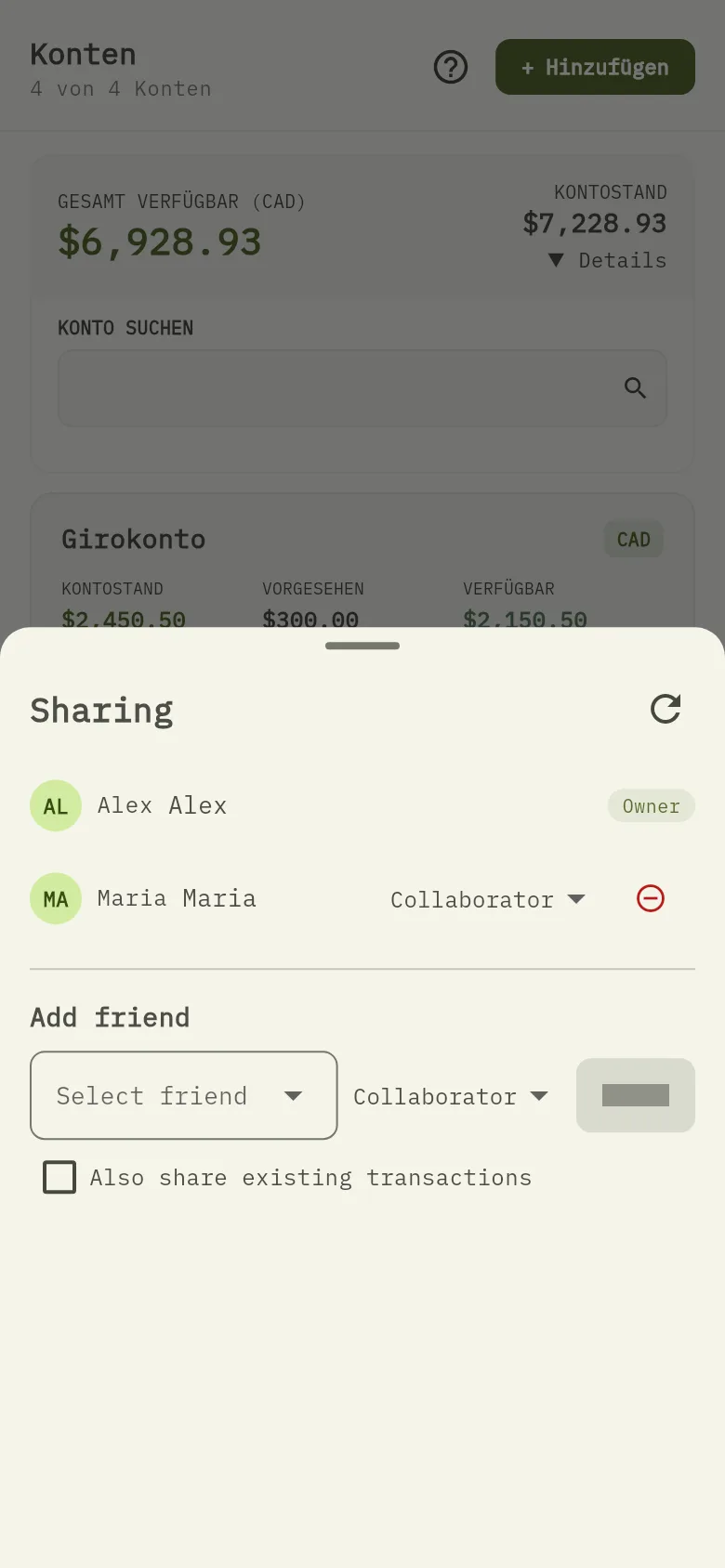
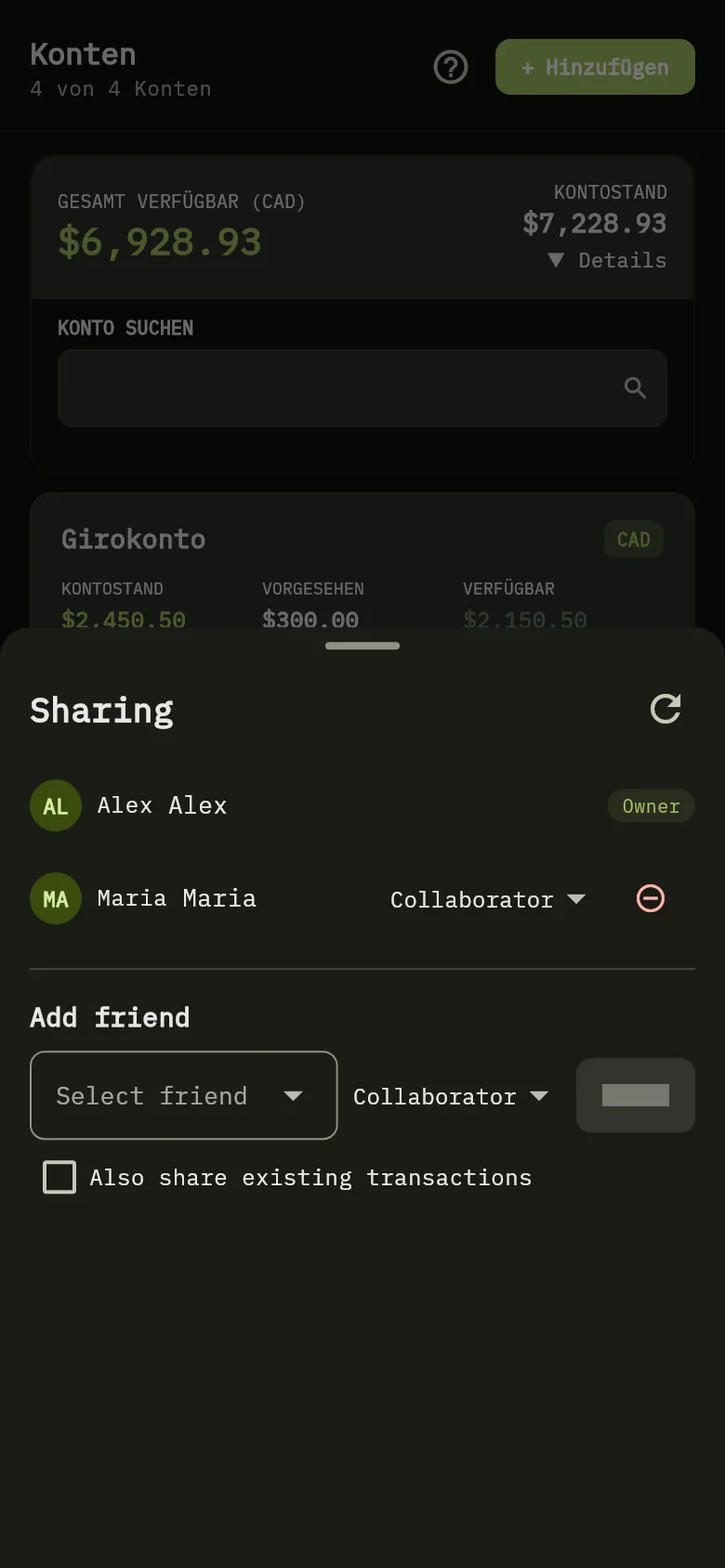
Das Teilen-Blatt der mobilen App: der Eigentümer und die Personen mit Zugriff mit ihrer Rolle und darunter die Freundesliste, die Rollenliste, die Schaltfläche Hinzufügen und das Kontrollkästchen für bestehende Transaktionen. 9: Das Blatt listet auf, wer Zugriff hat. Wählen Sie im Abschnitt Add friend den Freund und die Rolle aus und tippen Sie auf Add; 10: Das Blatt listet auf, wer Zugriff hat. Wählen Sie im Abschnitt Add friend den Freund und die Rolle aus und tippen Sie auf Add.Das Teilen-Blatt der mobilen App: der Eigentümer und die Personen mit Zugriff mit ihrer Rolle und darunter die Freundesliste, die Rollenliste, die Schaltfläche Hinzufügen und das Kontrollkästchen für bestehende Transaktionen. 9: Das Blatt listet auf, wer Zugriff hat. Wählen Sie im Abschnitt Add friend den Freund und die Rolle aus und tippen Sie auf Add; 10: Das Blatt listet auf, wer Zugriff hat. Wählen Sie im Abschnitt Add friend den Freund und die Rolle aus und tippen Sie auf Add.
  1. Tippen Sie auf Konten, dann auf die drei Punkte auf der Karte des Kontos und auf Teilen.
  2. Das Blatt listet auf, wer Zugriff hat Markierung 9. Wählen Sie im Abschnitt Add friend Markierung 10 den Freund und die Rolle aus und tippen Sie auf Add.
  3. Um auch die Transaktionen zu teilen, die schon im Konto sind, setzen Sie zuerst das Häkchen bei Also share existing transactions.
  4. Um eine Rolle zu ändern, wählen Sie neben der Person eine andere aus. Die Beschriftungen des Blatts sind in allen Sprachen auf Englisch.

Die drei Rollen

  • Nur lesen: sieht das Konto und seine Transaktionen und kann sie nicht ändern.
  • Mitwirkender: fügt außerdem Transaktionen hinzu und bearbeitet sie, kann aber keine löschen, auch nicht die selbst hinzugefügten.
  • Administrator: löscht außerdem Transaktionen und kann ebenso wie Sie das Konto teilen, Rollen ändern und Personen entfernen.

Sie bleiben der Eigentümer: Ihr Zugriff kann nicht geändert oder entfernt werden.

Was Sie sehen

Ihr Freund erscheint in der Liste mit der gewählten Rolle. In seiner App trägt das Konto das Etikett Geteilt, und im Web listet der Filter Mit mir geteilt es auf.

Siehe auch

Das Teilen beenden und Eine gemeinsame Ausgabe aufteilen.