
Passer à l’offre supérieure
Abonnez-vous à Standard, Premium ou Collaboration, au mois ou à l’année, et voyez quoi faire quand vous atteignez une limite gratuite.
Améliorez votre offre quand vous atteignez une limite gratuite, ou quand vous avez besoin du scan de reçus, des formules ou du partage. Vos nouvelles fonctionnalités se débloquent dès que le paiement est confirmé.
Avant de commencer
Vous devez être connecté et avoir un moyen de payer. Comparez d’abord les offres dans Comparer les offres.
Étapes
Web
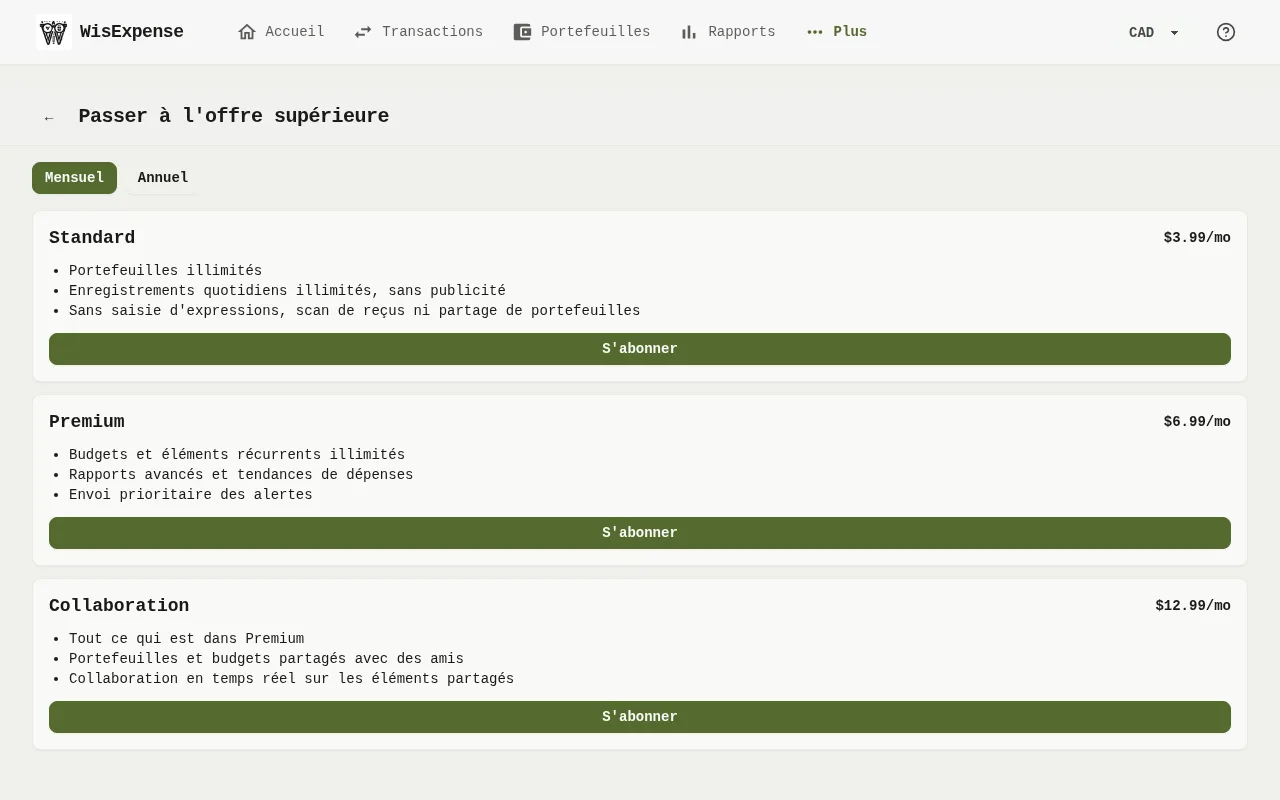
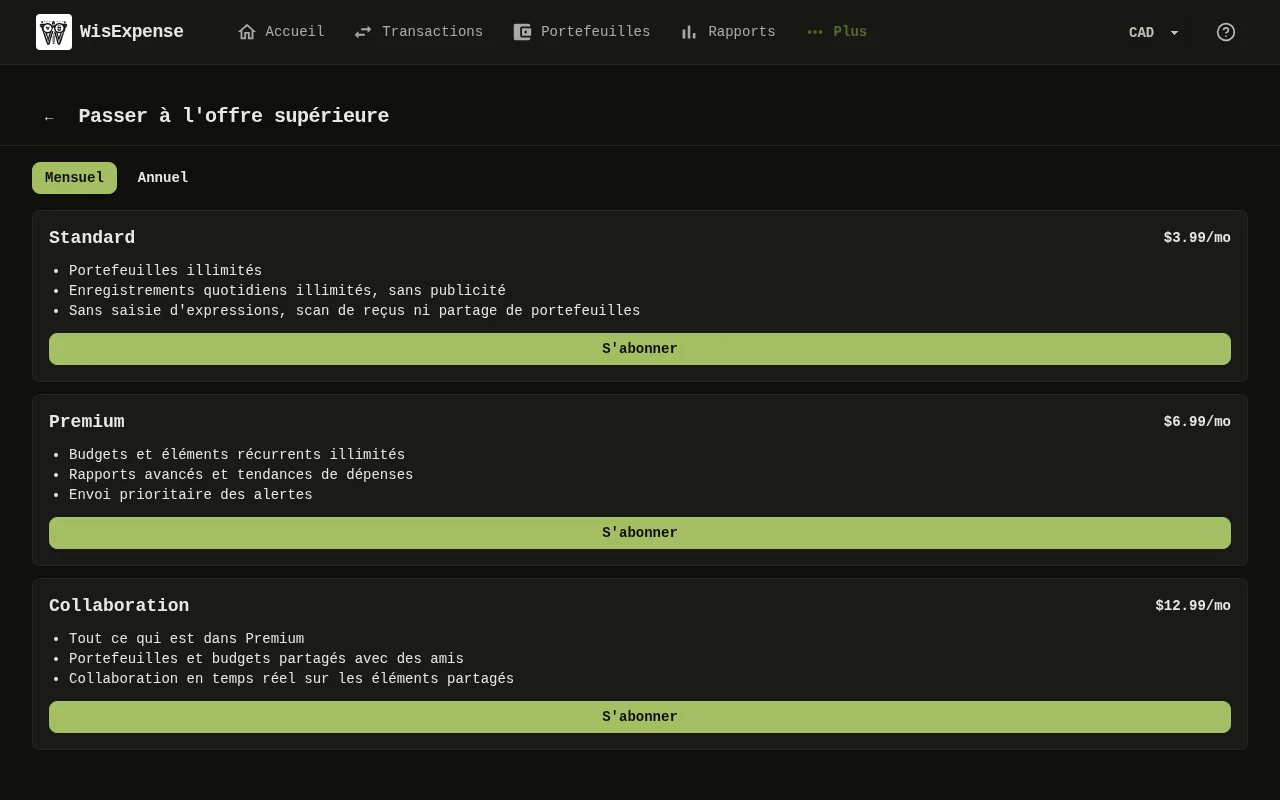
- Sélectionnez Plus, puis Abonnement. Vous y arrivez aussi par le bouton Passer à l'offre supérieure d’un message sur une limite. Quand vous utilisez quelque chose que votre offre ne comprend pas, la fenêtre Passer à l'offre supérieure s’ouvre à la place, avec le même choix Mensuel ou Annuel.
- Choisissez Mensuel ou Annuel. Les prix des cartes suivent votre choix.
- Sélectionnez S'abonner sur l’offre voulue.
- Le bouton affiche Redirection… pendant l’ouverture de la page de paiement. Payez-y.
- Vous revenez dans WisExpense. Paiement reçu signifie que le paiement est en cours de confirmation. C'est prêt signifie que votre offre est active.
Astuce
Si vous fermez plutôt la page de paiement, Paiement annulé vous indique que vous n’avez pas été débité.
Mobile
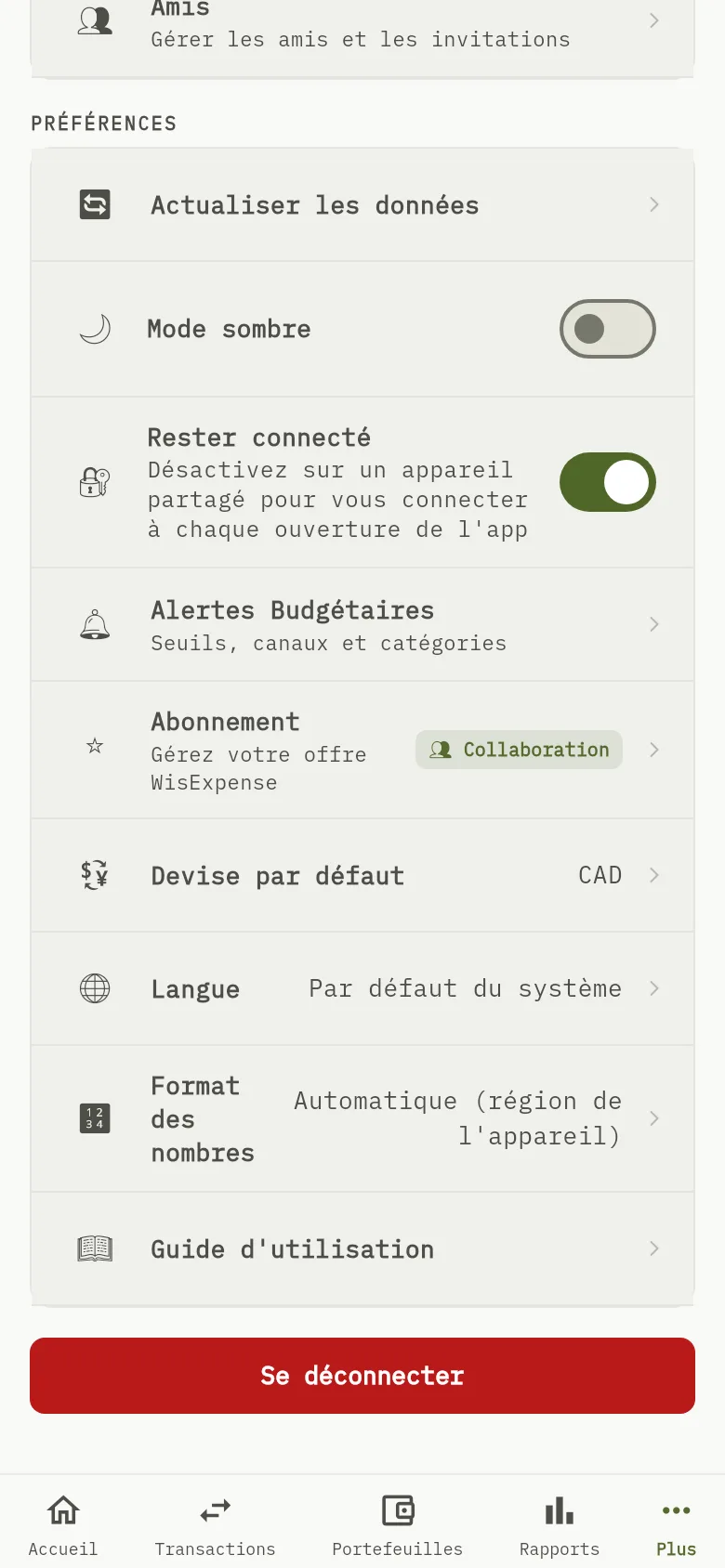
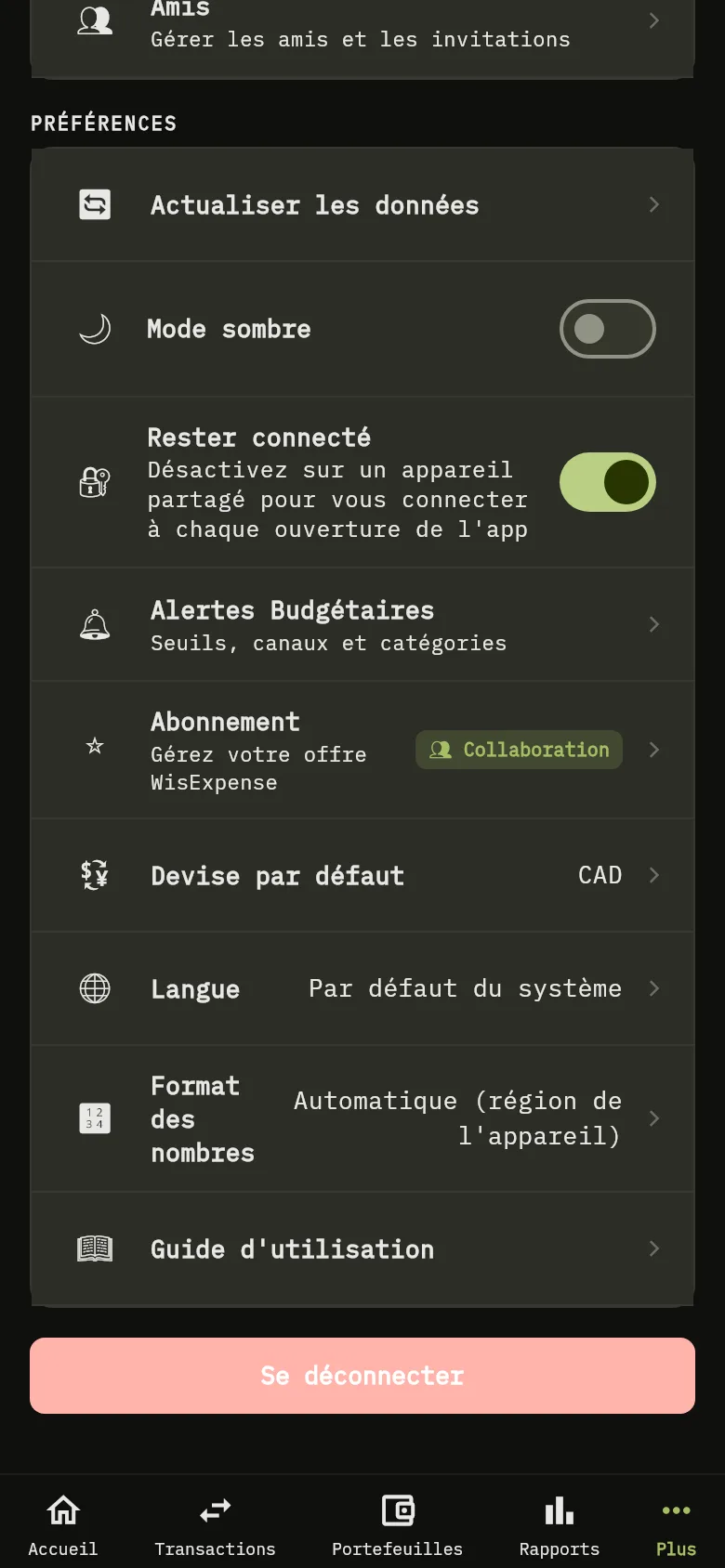
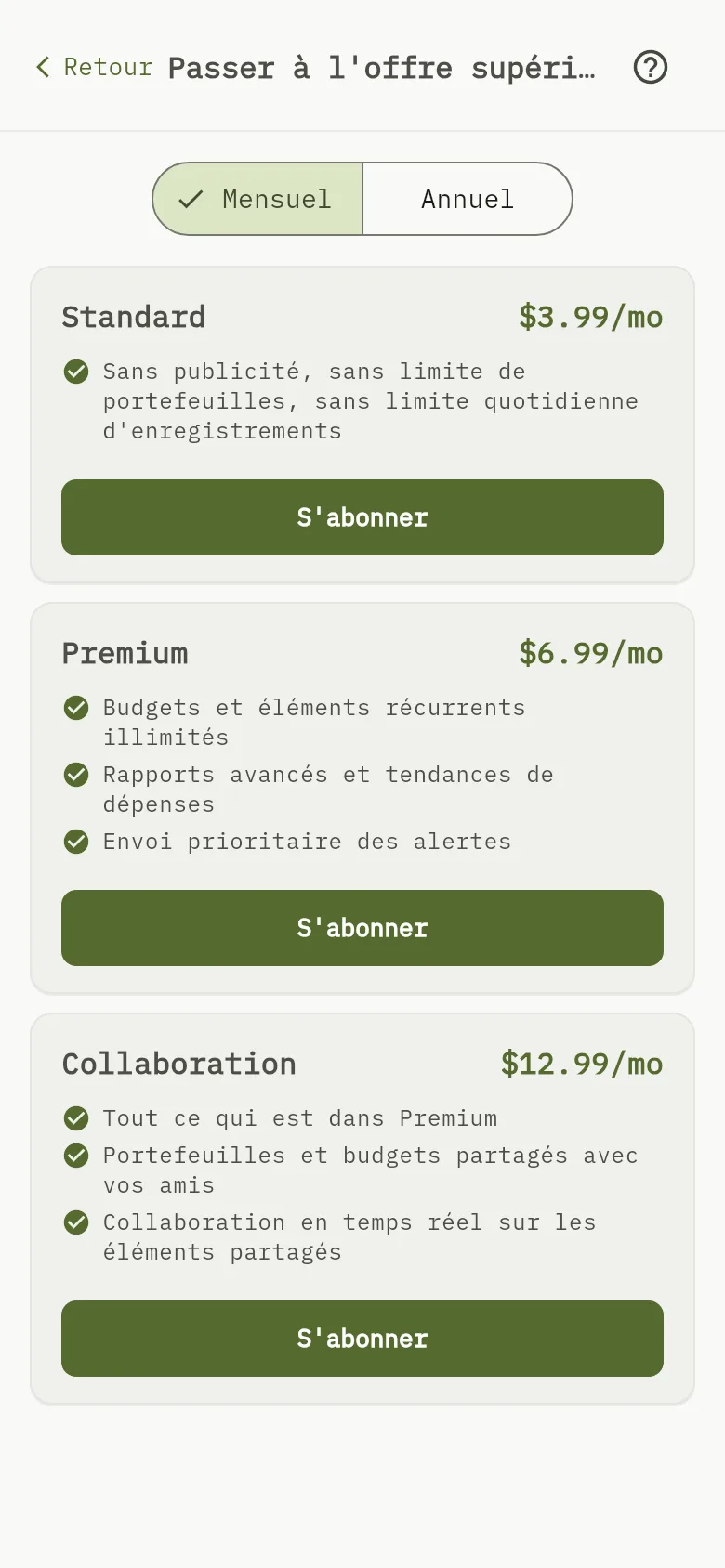
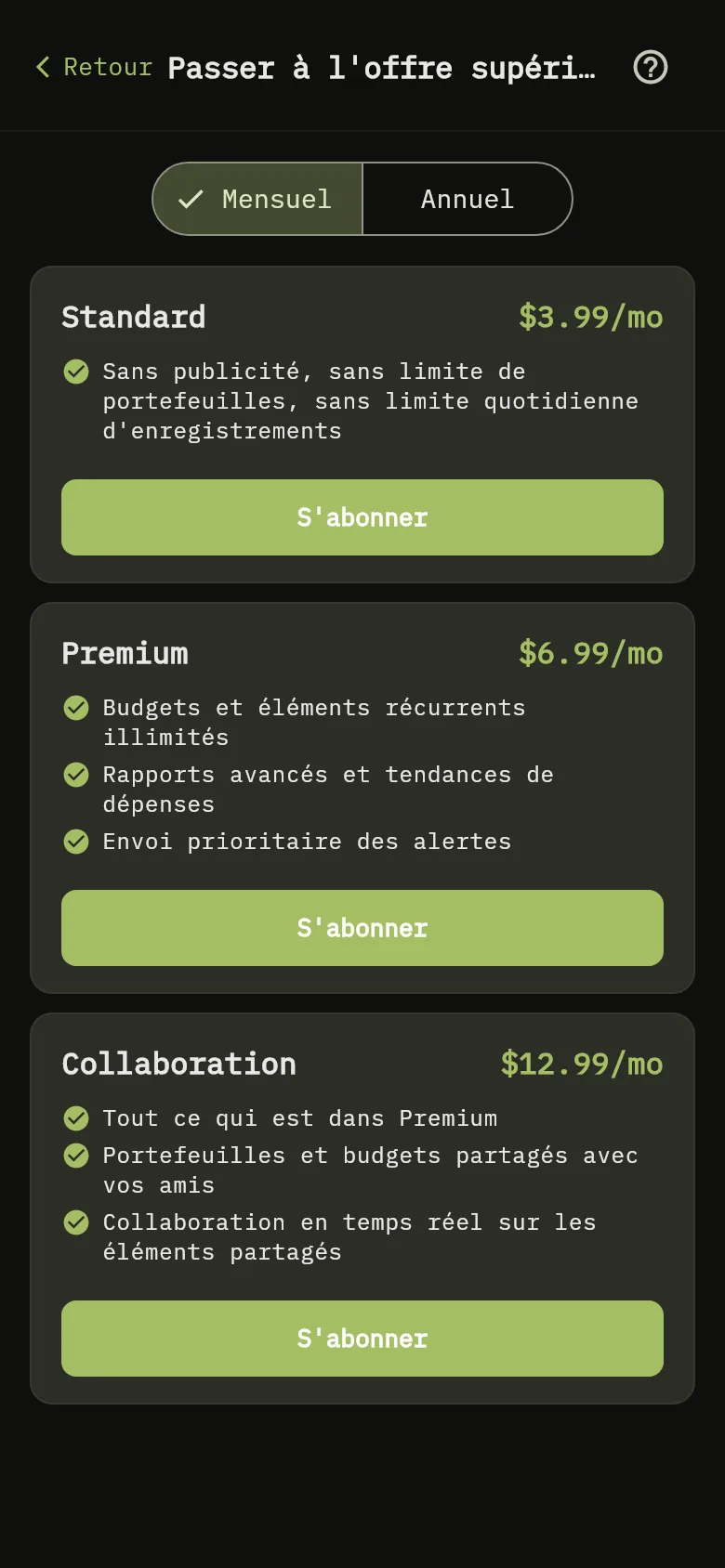
- Touchez Plus, puis Abonnement Repère 1.
- Choisissez Mensuel ou Annuel. Les prix des cartes suivent votre choix.
- Repérez la carte de l’offre voulue : Standard Repère 2, Premium Repère 3 ou Collaboration Repère 4. Touchez S'abonner.
- Confirmez le paiement dans la fenêtre de paiement.
- Une bannière affiche Paiement reçu — en attente de la confirmation de WisExpense… jusqu’à ce que votre offre soit active.
Quand vous atteignez une limite gratuite
L’offre gratuite permet jusqu’à 2 portefeuilles que vous créez et jusqu’à 10 actions toutes les 24 heures. Les portefeuilles que quelqu’un partage avec vous ne comptent pas dans les 2. Quand vous atteignez une limite, l’application vous dit laquelle et propose un accès aux offres.
- Limite de portefeuilles : Limite de 2 portefeuilles atteinte indique que les comptes gratuits peuvent avoir jusqu’à 2 portefeuilles. Choisissez une offre pour ajouter d’autres portefeuilles, ou fermez le message sans en ajouter.
- Limite quotidienne : Limite quotidienne atteinte indique que les comptes gratuits sont limités à 10 actions toutes les 24 heures. Le message s’affiche sur l’écran où vous étiez quand vous avez atteint la limite. Choisissez une offre pour des actions illimitées.
- Regarder une publicité (mobile seulement) : Le message de l’application mobile propose aussi Regarder une publicité pour +3. Quand vous regardez la publicité jusqu’au bout, vous pouvez faire 3 actions de plus. Vous pouvez le faire aussi souvent que vous le voulez. Si aucune publicité n’est disponible, l’application vous le dit; réessayez plus tard, ou choisissez une offre.
Chaque offre payante supprime les deux limites.
Ce qui compte comme une action
Avec l’offre gratuite, chacune de ces opérations compte pour une action :
- Ajouter, modifier ou supprimer une transaction ou l’une de ses sous-transactions.
- Ajouter, modifier ou supprimer un portefeuille, un fournisseur, une étiquette, une période budgétaire, un élément récurrent ou un objectif d’épargne.
- Lier une transaction à un élément récurrent, ou la délier. Cette action compte séparément de l’enregistrement de la transaction.
Ces opérations ne comptent jamais, même quand vous avez atteint la limite : modifier vos préférences, votre profil ou votre langue, gérer vos amis et le partage, les alertes et les appareils, l’abonnement et la facturation, et regarder une publicité pour +3.
Les offres payantes n’ont pas de limite quotidienne : rien n’y compte.
Astuce
Pour arrêter de payer, ou pour changer d’offre ou de période de facturation plus tard, voir Changer d’offre.
Ce que vous voyez
Votre offre est active et ses fonctionnalités sont débloquées. Elles se débloquent d’elles-mêmes une fois le paiement confirmé : vous n’avez rien d’autre à faire.
À lire aussi
Changer d’offre, Comparer les offres, Créer votre premier portefeuille.