WisExpenseApp öffnen
Themen

Ein Sparziel anlegen

Benennen Sie, wofür Sie sparen, mit einem optionalen Zielbetrag und Zieldatum.

Schritte anzeigen für

Ein Sparziel benennt, wofür Sie sparen, zum Beispiel einen Notgroschen oder eine Reise. Es kann einen Zielbetrag und ein Zieldatum haben.

Bevor Sie beginnen

Sie müssen nichts vorbereiten. Ein Ziel enthält selbst kein Geld: Es addiert die aktiven Zuteilungen, die mit ihm verknüpft sind. Verknüpfen Sie also nach dem Speichern des Ziels eine Zuteilung.

Schritte

Web
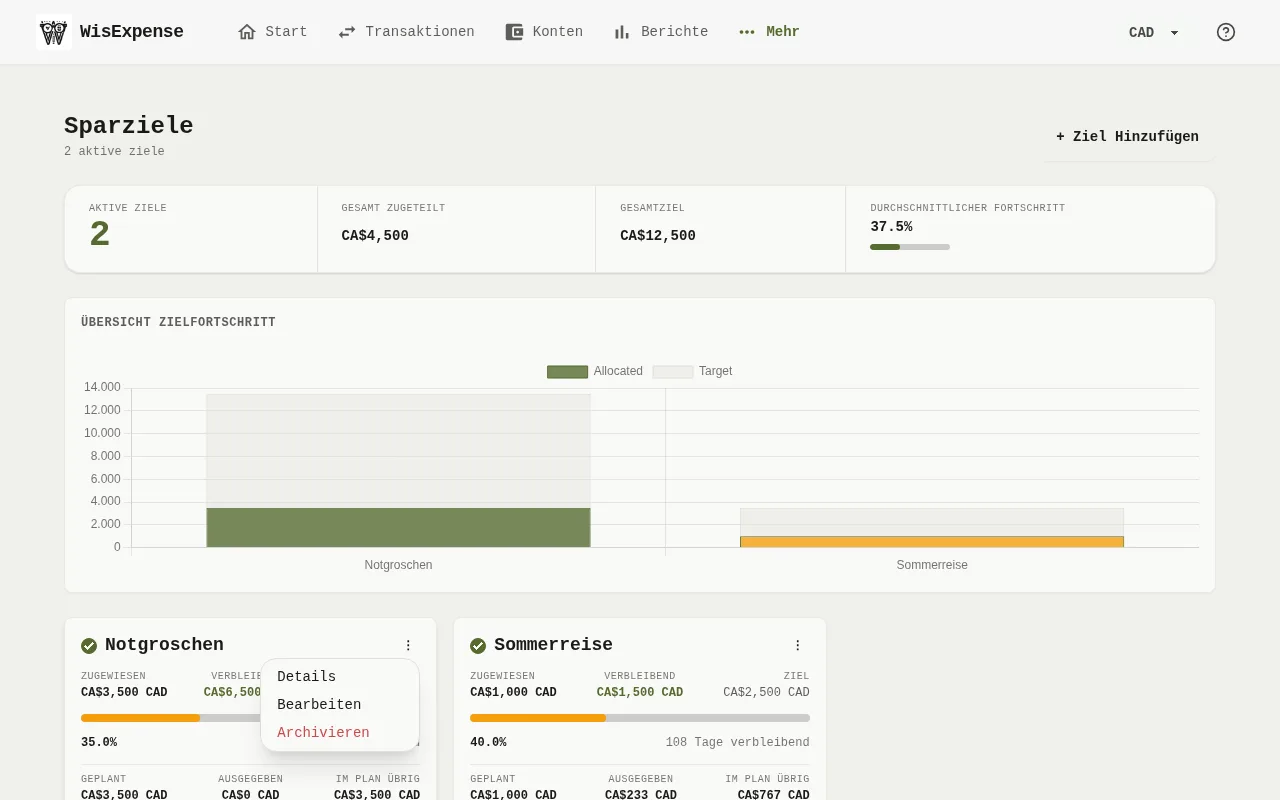
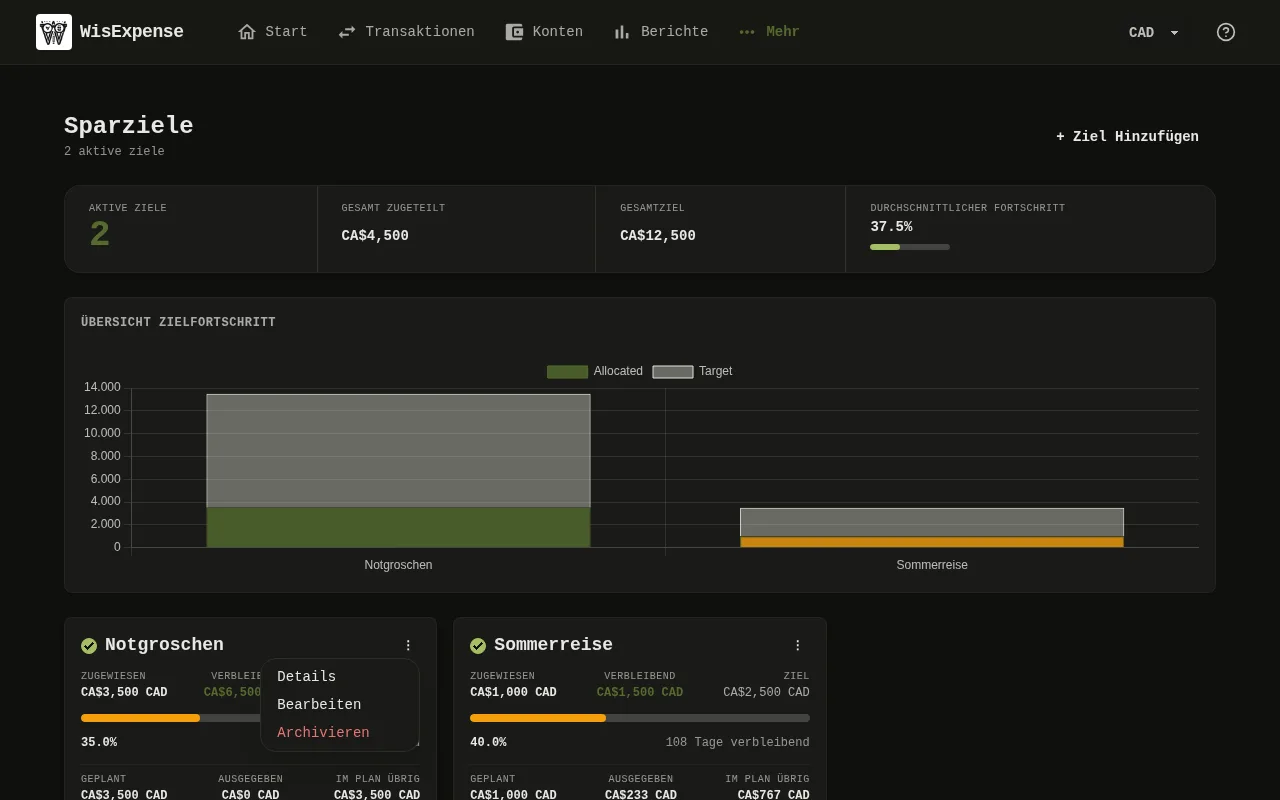
Der Bildschirm Sparziele der Web-App, mit der Schaltfläche zum Hinzufügen eines Ziels, dem Diagramm, das die Ziele vergleicht, und einer Karte je Ziel mit ihrer Schaltfläche zum Bearbeiten. 1: Wählen Sie + Ziel Hinzufügen aus; 10: Wählen Sie den Stift auf der Karte des Ziels aus, ändern Sie die Felder und wählen Sie Speichern aus.Der Bildschirm Sparziele der Web-App, mit der Schaltfläche zum Hinzufügen eines Ziels, dem Diagramm, das die Ziele vergleicht, und einer Karte je Ziel mit ihrer Schaltfläche zum Bearbeiten. 1: Wählen Sie + Ziel Hinzufügen aus; 10: Wählen Sie den Stift auf der Karte des Ziels aus, ändern Sie die Felder und wählen Sie Speichern aus.
  1. Wählen Sie im Menü Ziele aus.
  2. Wählen Sie + Ziel Hinzufügen Markierung 1 aus.
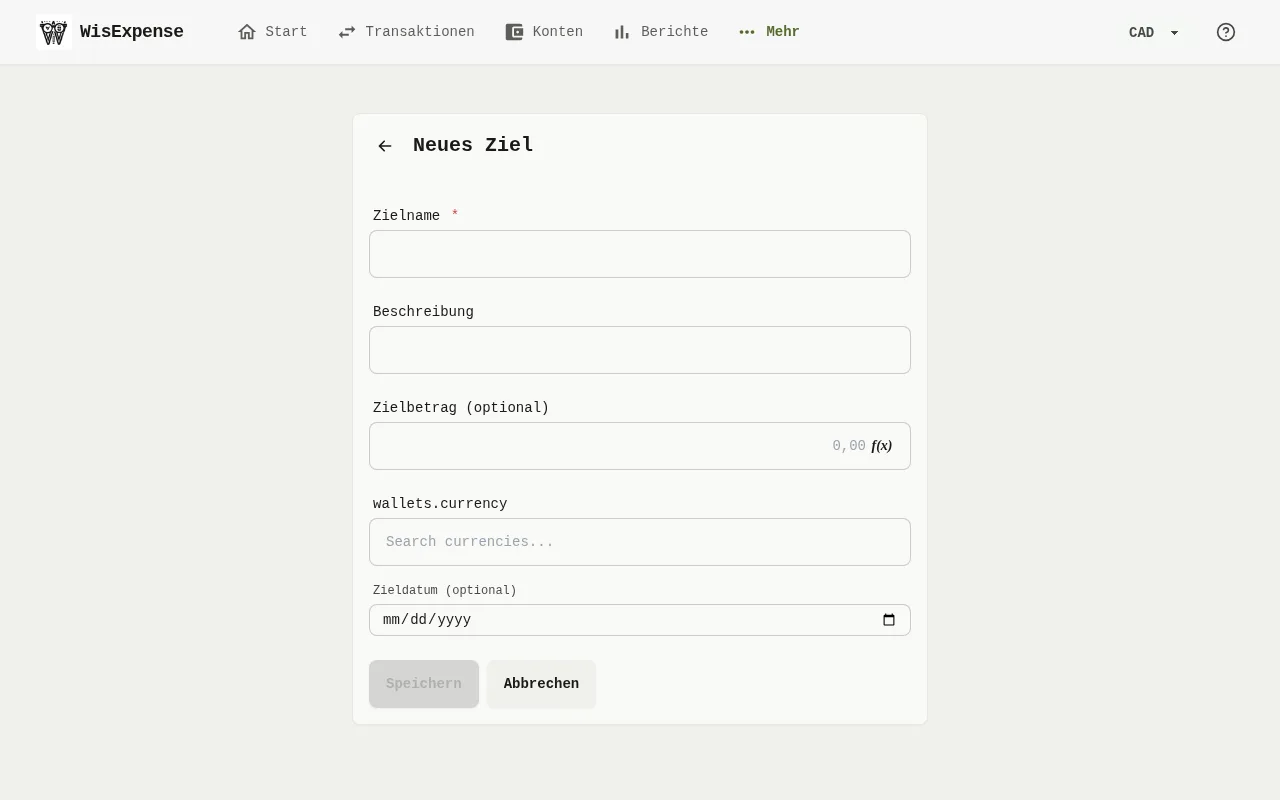
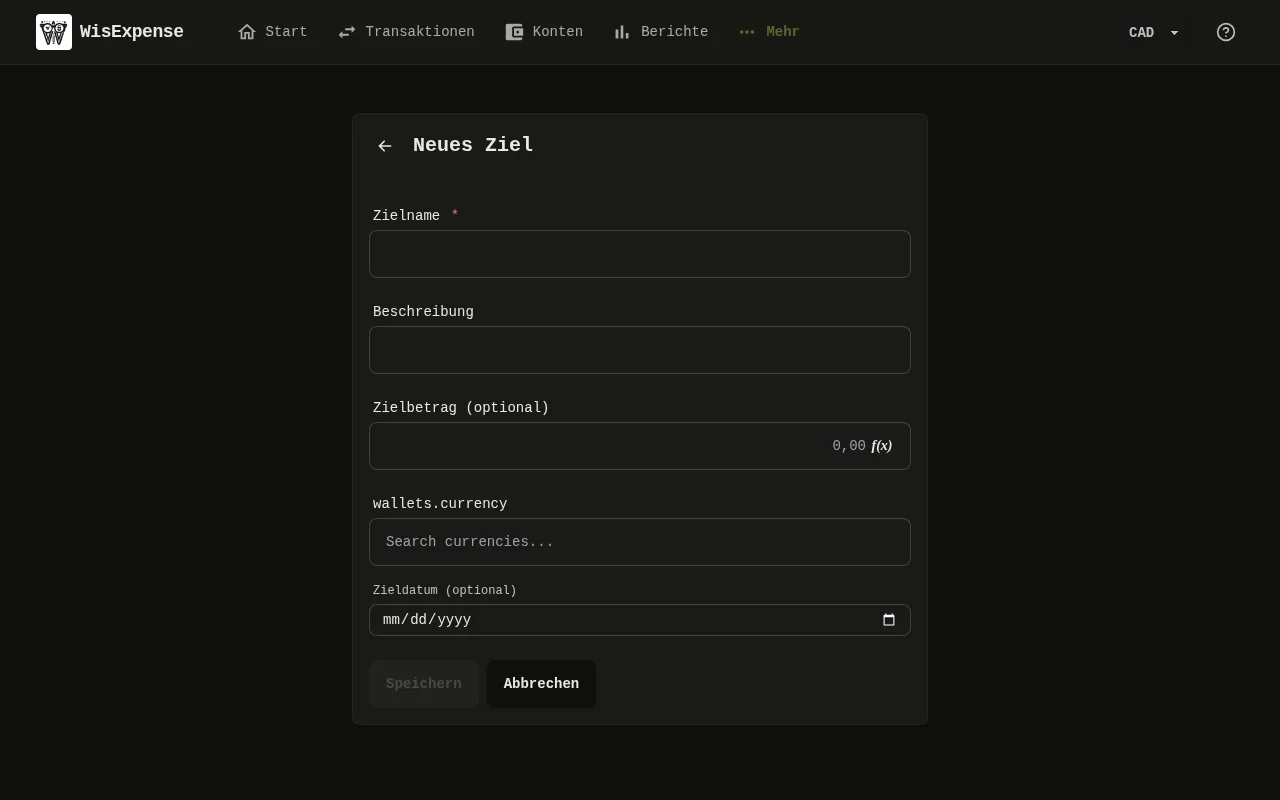
Das Formular für ein neues Ziel in der Web-App, mit den Feldern für Zielname, Zielbetrag und Zieldatum und der Schaltfläche Speichern. 2: Geben Sie unter Zielname den Namen ein, 2 bis 100 Zeichen lang. Wenn Sie möchten, fügen Sie eine Beschreibung hinzu; 3: Wenn Sie möchten, geben Sie den Zielbetrag (optional) ein und wählen Sie seine Währung; 4: Wenn Sie möchten, wählen Sie ein Zieldatum (optional) aus; 5: Wählen Sie Speichern aus. Die Schaltfläche bleibt abgeblendet, bis der Name gültig ist, und auch, wenn der Zielbetrag unter 0,01 liegt.Das Formular für ein neues Ziel in der Web-App, mit den Feldern für Zielname, Zielbetrag und Zieldatum und der Schaltfläche Speichern. 2: Geben Sie unter Zielname den Namen ein, 2 bis 100 Zeichen lang. Wenn Sie möchten, fügen Sie eine Beschreibung hinzu; 3: Wenn Sie möchten, geben Sie den Zielbetrag (optional) ein und wählen Sie seine Währung; 4: Wenn Sie möchten, wählen Sie ein Zieldatum (optional) aus; 5: Wählen Sie Speichern aus. Die Schaltfläche bleibt abgeblendet, bis der Name gültig ist, und auch, wenn der Zielbetrag unter 0,01 liegt.
  1. Geben Sie unter Zielname Markierung 2 den Namen ein, 2 bis 100 Zeichen lang. Wenn Sie möchten, fügen Sie eine Beschreibung hinzu.
  2. Wenn Sie möchten, geben Sie den Zielbetrag (optional) Markierung 3 ein und wählen Sie seine Währung.
  3. Wenn Sie möchten, wählen Sie ein Zieldatum (optional) Markierung 4 aus.
  4. Wählen Sie Speichern Markierung 5 aus. Die Schaltfläche bleibt abgeblendet, bis der Name gültig ist, und auch, wenn der Zielbetrag unter 0,01 liegt.

Mobil
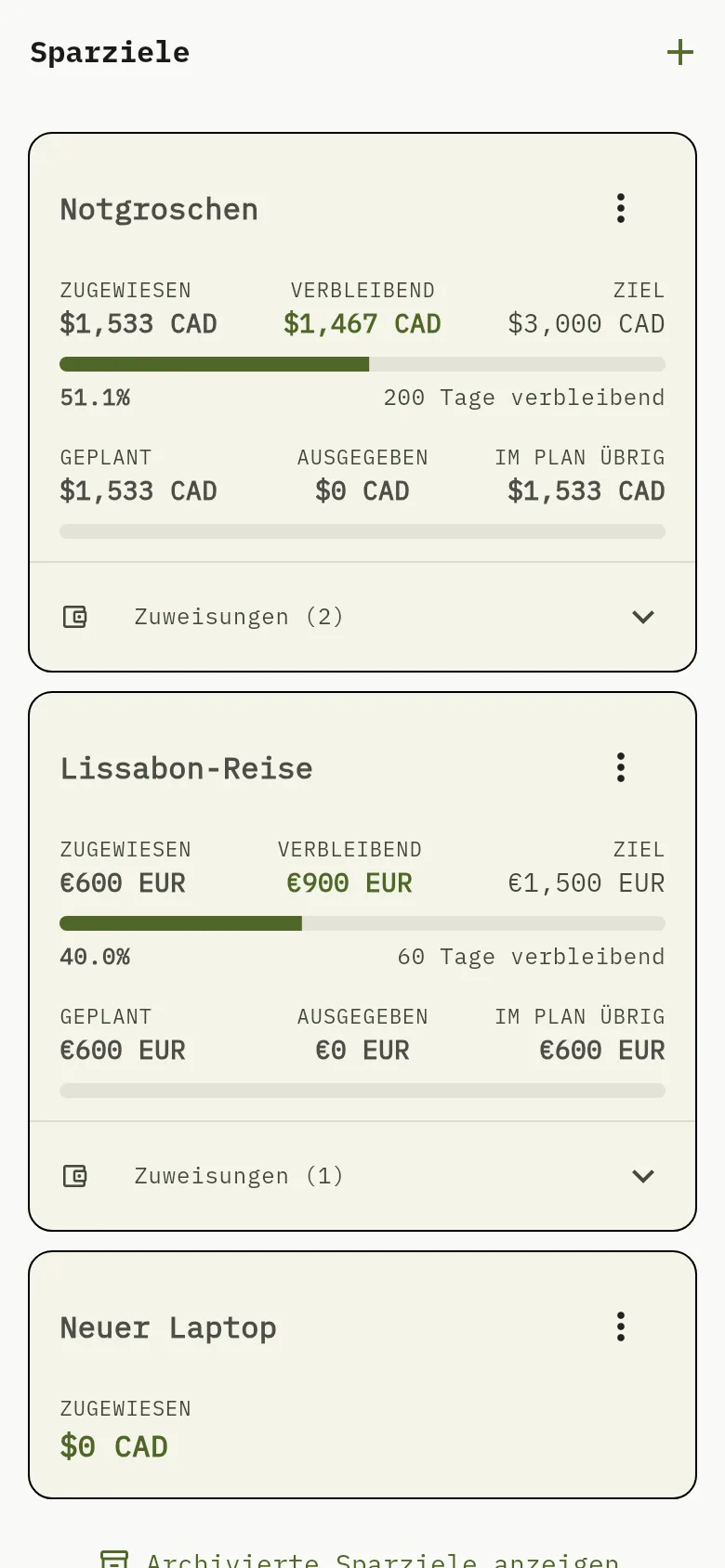
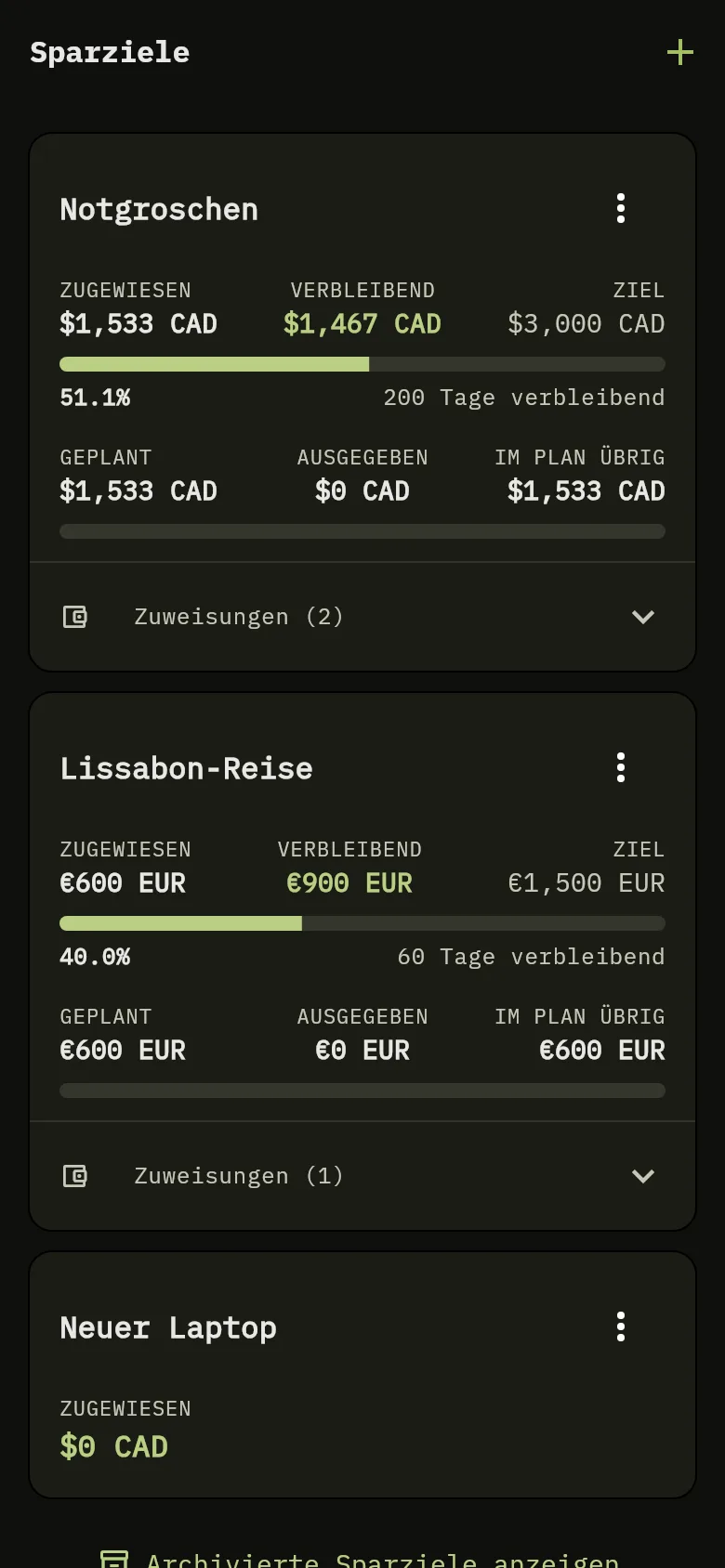
Der Bildschirm Sparziele der mobilen App, mit der Plus-Schaltfläche oben und einer Karte je Ziel. 6: Tippen Sie auf die Plus-Schaltfläche.Der Bildschirm Sparziele der mobilen App, mit der Plus-Schaltfläche oben und einer Karte je Ziel. 6: Tippen Sie auf die Plus-Schaltfläche.
  1. Tippen Sie unten auf dem Bildschirm auf Mehr und dann auf Sparziele.
  2. Tippen Sie auf die Plus-Schaltfläche Markierung 6.
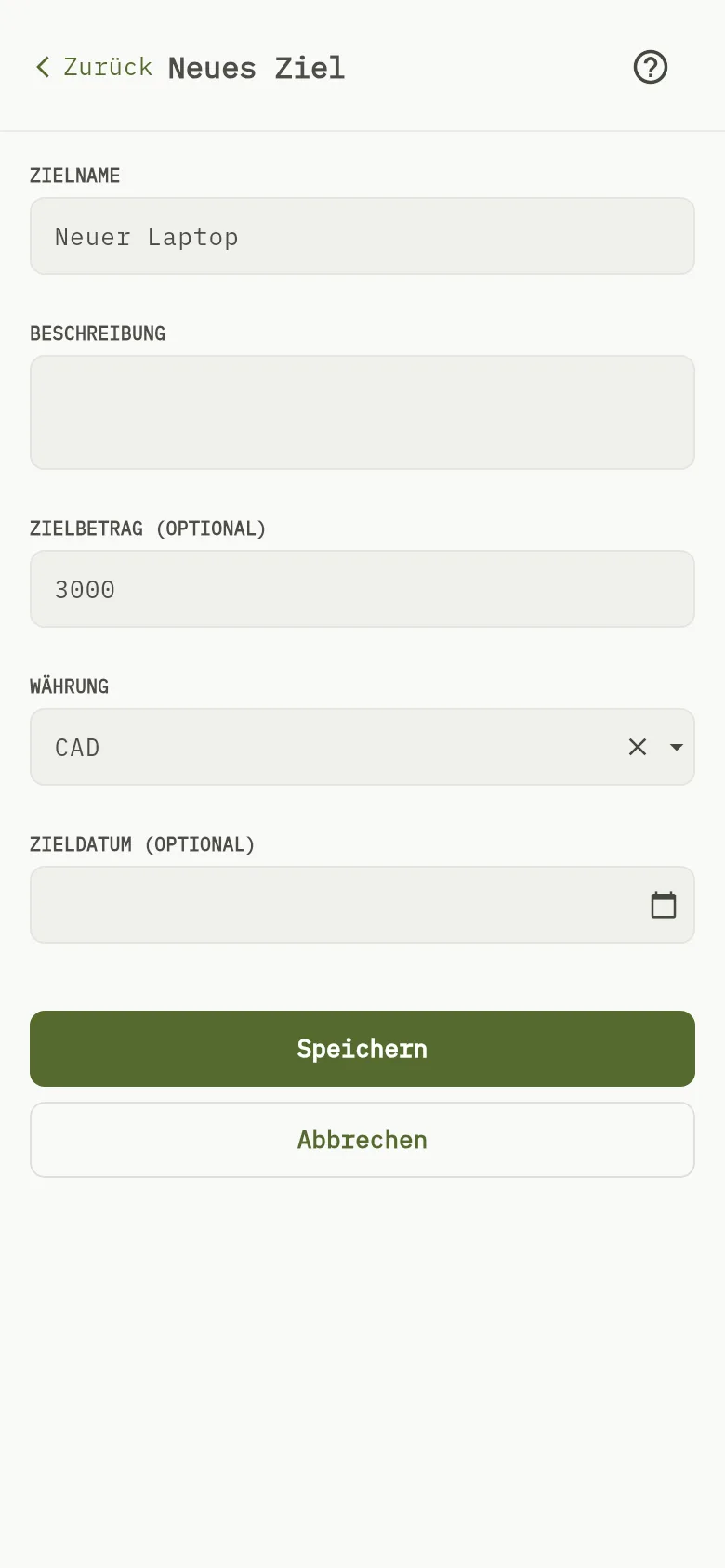
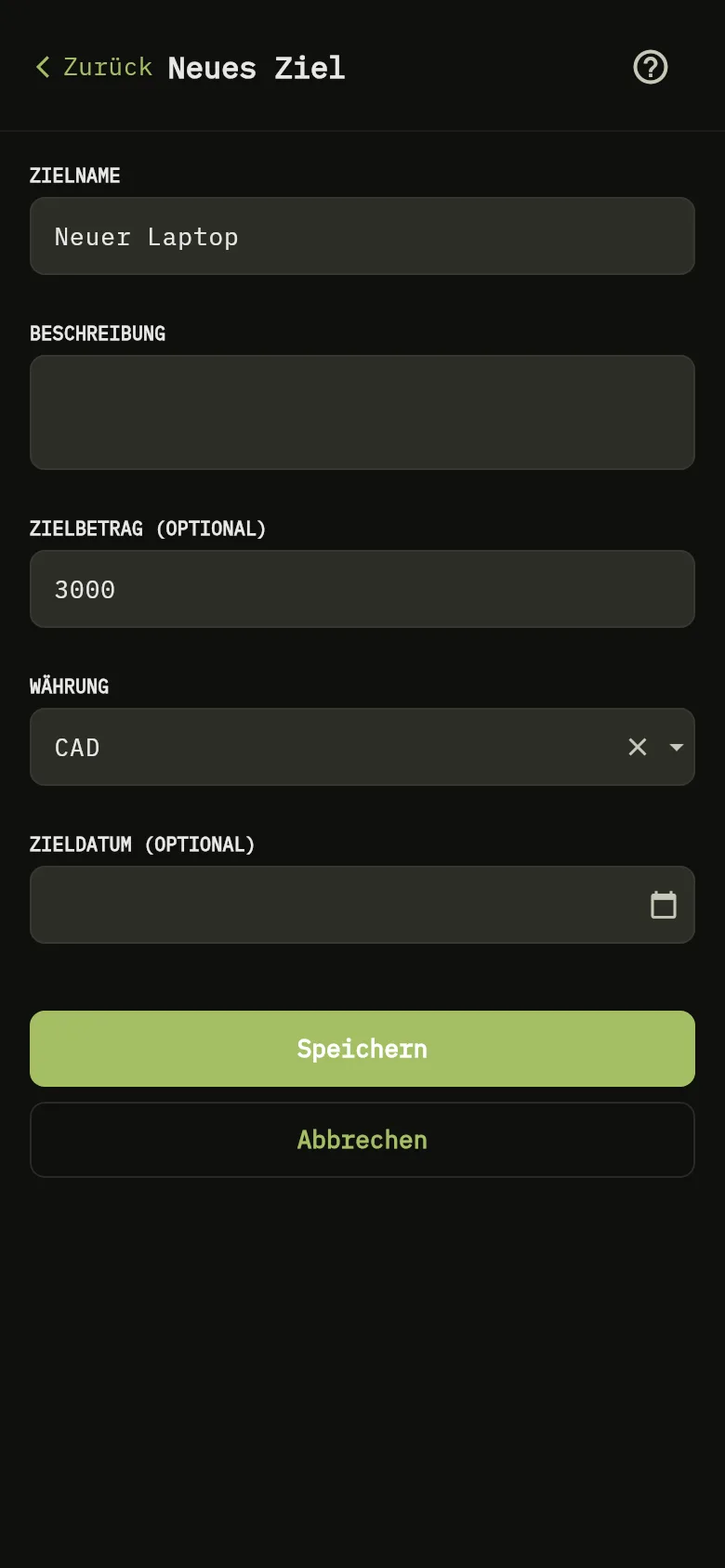
Das Formular für ein neues Ziel in der mobilen App, mit den Feldern für Zielname, Beschreibung, Zielbetrag, Währung und Zieldatum und der Schaltfläche Speichern. 2: Geben Sie unter Zielname den Namen ein. Wenn Sie möchten, fügen Sie eine Beschreibung hinzu; 5: Tippen Sie auf Speichern. Ist der Name leer, verlangt das Formular ihn, statt zu speichern; 7: Wenn Sie möchten, geben Sie den Zielbetrag (optional) ein. Unter Währung ist zunächst Ihre Standardwährung eingestellt; ändern Sie sie, wenn das Ziel in einer anderen Währung ist; 8: Wenn Sie möchten, geben Sie den Zielbetrag (optional) ein. Unter Währung ist zunächst Ihre Standardwährung eingestellt; ändern Sie sie, wenn das Ziel in einer anderen Währung ist; 9: Wenn Sie möchten, tippen Sie auf Zieldatum (optional) und wählen Sie ein Datum ab heute.Das Formular für ein neues Ziel in der mobilen App, mit den Feldern für Zielname, Beschreibung, Zielbetrag, Währung und Zieldatum und der Schaltfläche Speichern. 2: Geben Sie unter Zielname den Namen ein. Wenn Sie möchten, fügen Sie eine Beschreibung hinzu; 5: Tippen Sie auf Speichern. Ist der Name leer, verlangt das Formular ihn, statt zu speichern; 7: Wenn Sie möchten, geben Sie den Zielbetrag (optional) ein. Unter Währung ist zunächst Ihre Standardwährung eingestellt; ändern Sie sie, wenn das Ziel in einer anderen Währung ist; 8: Wenn Sie möchten, geben Sie den Zielbetrag (optional) ein. Unter Währung ist zunächst Ihre Standardwährung eingestellt; ändern Sie sie, wenn das Ziel in einer anderen Währung ist; 9: Wenn Sie möchten, tippen Sie auf Zieldatum (optional) und wählen Sie ein Datum ab heute.
  1. Geben Sie unter Zielname Markierung 2 den Namen ein. Wenn Sie möchten, fügen Sie eine Beschreibung hinzu.
  2. Wenn Sie möchten, geben Sie den Zielbetrag (optional) Markierung 7 ein. Unter Währung Markierung 8 ist zunächst Ihre Standardwährung eingestellt; ändern Sie sie, wenn das Ziel in einer anderen Währung ist.
  3. Wenn Sie möchten, tippen Sie auf Zieldatum (optional) Markierung 9 und wählen Sie ein Datum ab heute.
  4. Tippen Sie auf Speichern Markierung 5. Ist der Name leer, verlangt das Formular ihn, statt zu speichern.

Ein Ziel ändern

Web

Wählen Sie den Stift auf der Karte des Ziels Markierung 10 aus, ändern Sie die Felder und wählen Sie Speichern aus.

Mobil

Tippen Sie auf die drei Punkte auf der Karte des Ziels, tippen Sie auf Bearbeiten, ändern Sie die Felder und tippen Sie auf Speichern. Das Formular heißt Ziel Bearbeiten.

Was Sie sehen

Das Ziel erscheint auf dem Bildschirm Sparziele. Es zeigt nichts Zugeteiltes, bis Sie eine Zuteilung damit verknüpfen: Auf seiner Karte steht Keine Zuteilungen mit diesem Ziel verknüpft. In der mobilen App zeigt seine Karte einen zugeteilten Betrag von null, bis Sie eine Zuteilung verknüpfen.

Siehe auch

Geld mit Zuteilungen beiseitelegen und Ihren Fortschritt verfolgen.