WisExpenseApri l'app
Argomenti

Crea un obiettivo di risparmio

Dai un nome a ciò per cui risparmi, con un importo target e una data target facoltativi.

Mostra i passaggi per

Un obiettivo di risparmio dà un nome a ciò per cui stai risparmiando, come un fondo di emergenza o un viaggio. Può avere un importo target e una data target.

Prima di iniziare

Non devi preparare nulla. Un obiettivo di per sé non contiene soldi: somma le designazioni attive che gli colleghi, quindi collegane una dopo aver salvato l’obiettivo.

Passaggi

Web
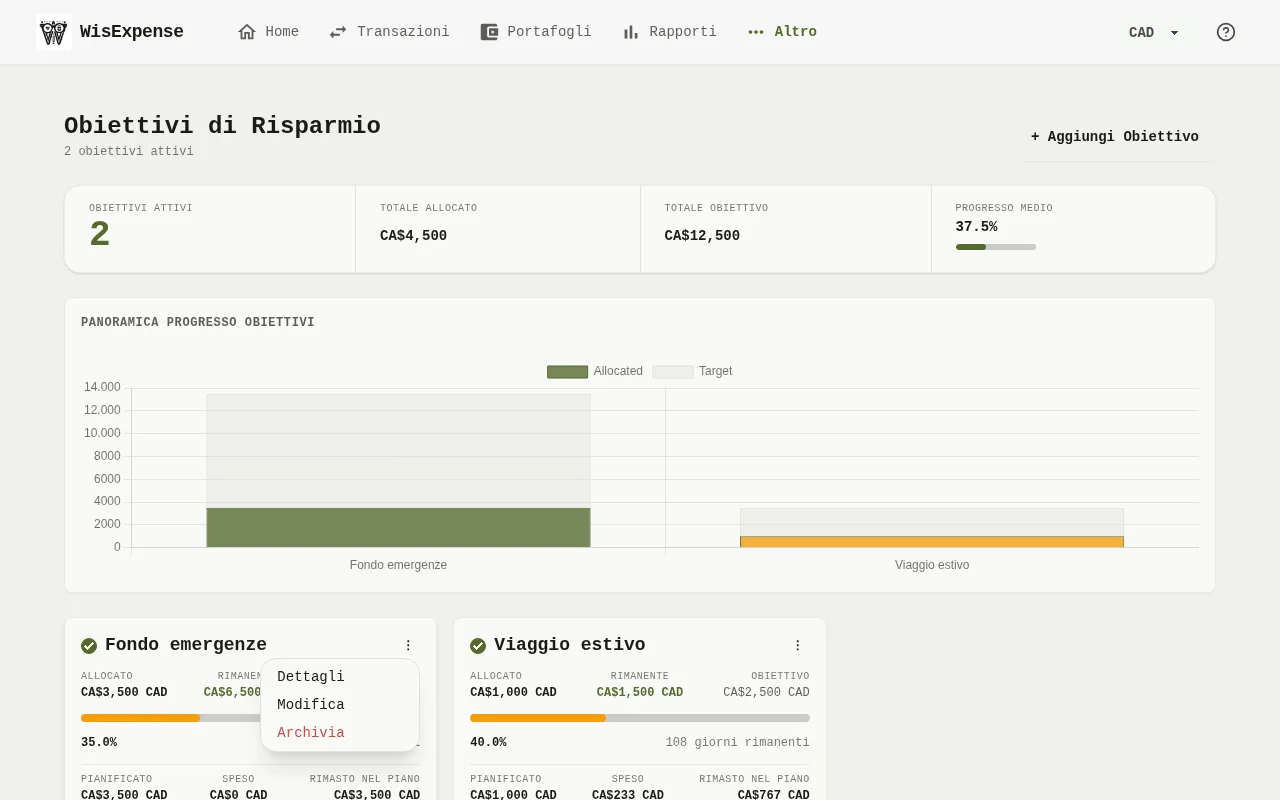
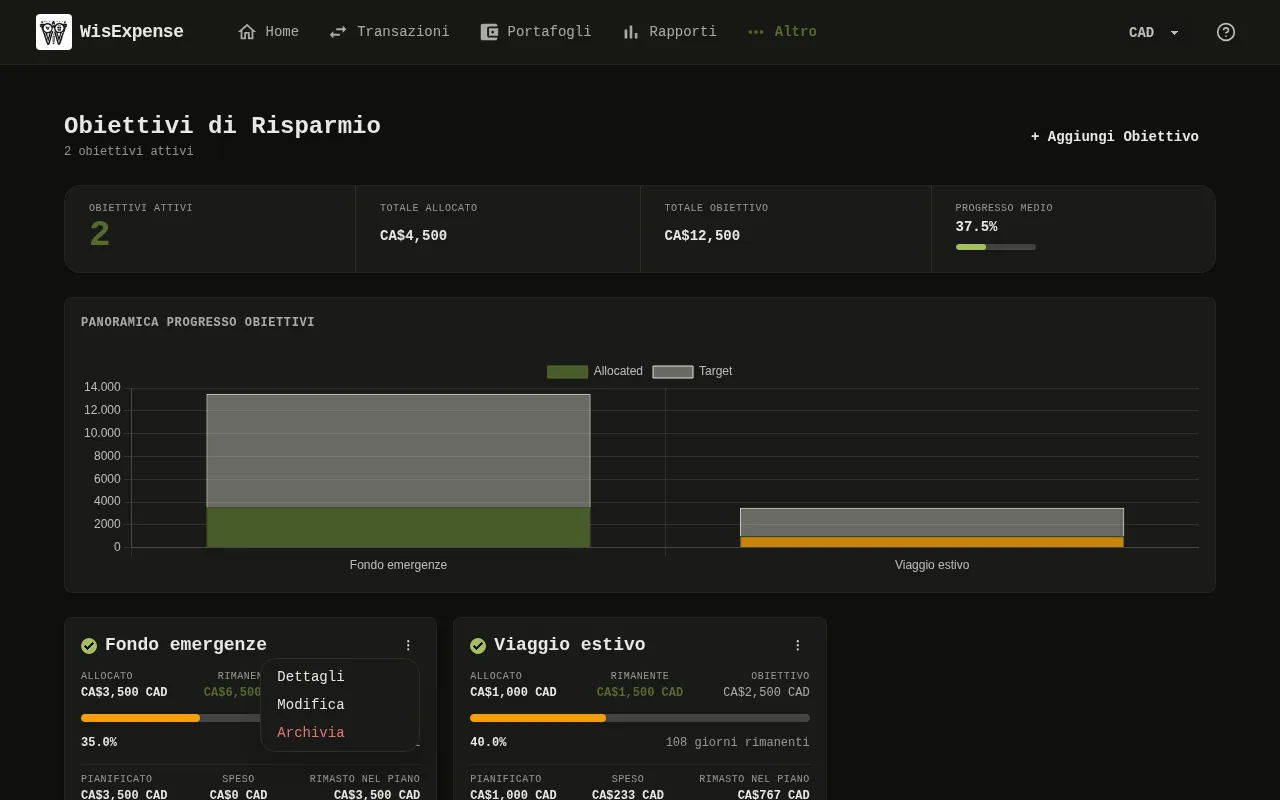
La schermata Obiettivi di Risparmio dell’app web, con il pulsante per aggiungere un obiettivo, il grafico che confronta gli obiettivi e una scheda per ogni obiettivo con il suo pulsante di modifica. 1: Seleziona + Aggiungi Obiettivo; 10: Seleziona la matita sulla scheda dell’obiettivo, cambia i campi e seleziona Salva.La schermata Obiettivi di Risparmio dell’app web, con il pulsante per aggiungere un obiettivo, il grafico che confronta gli obiettivi e una scheda per ogni obiettivo con il suo pulsante di modifica. 1: Seleziona + Aggiungi Obiettivo; 10: Seleziona la matita sulla scheda dell’obiettivo, cambia i campi e seleziona Salva.
  1. Seleziona Obiettivi nel menu.
  2. Seleziona + Aggiungi Obiettivo Indicatore 1.
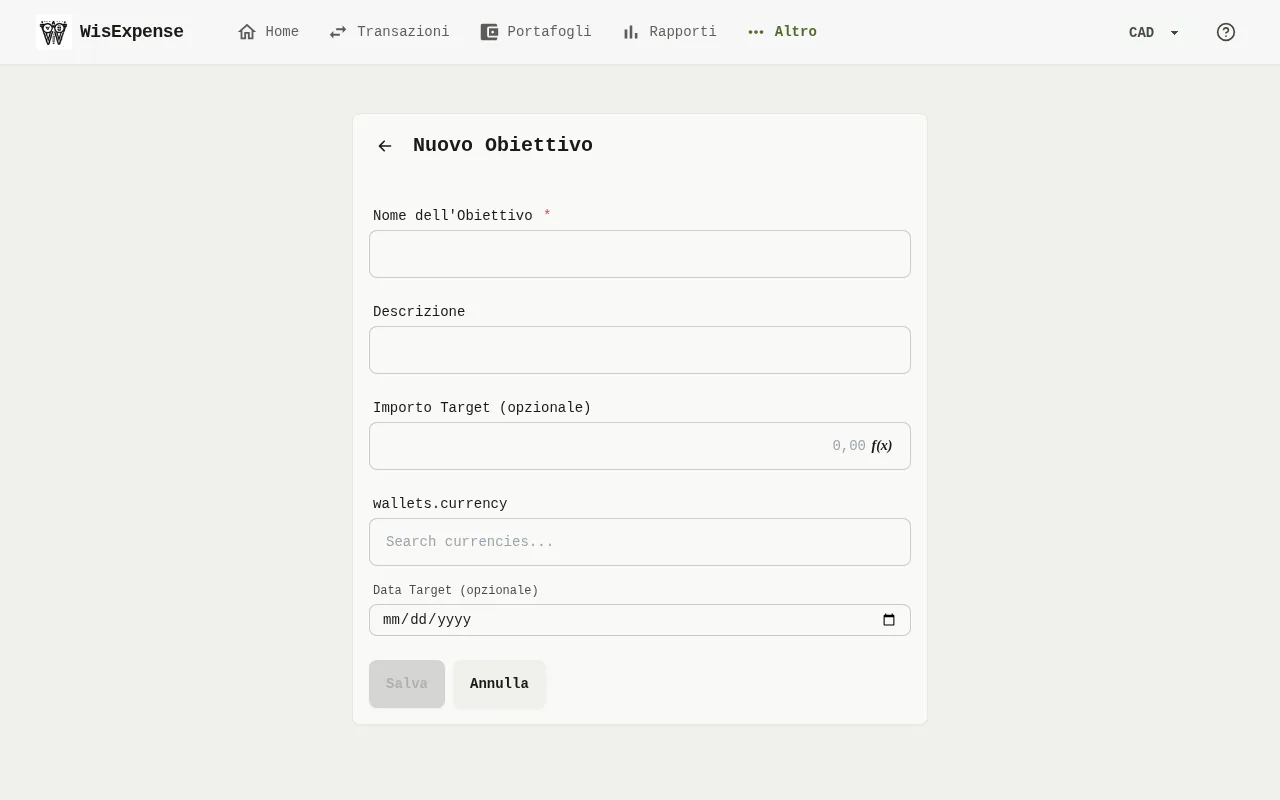
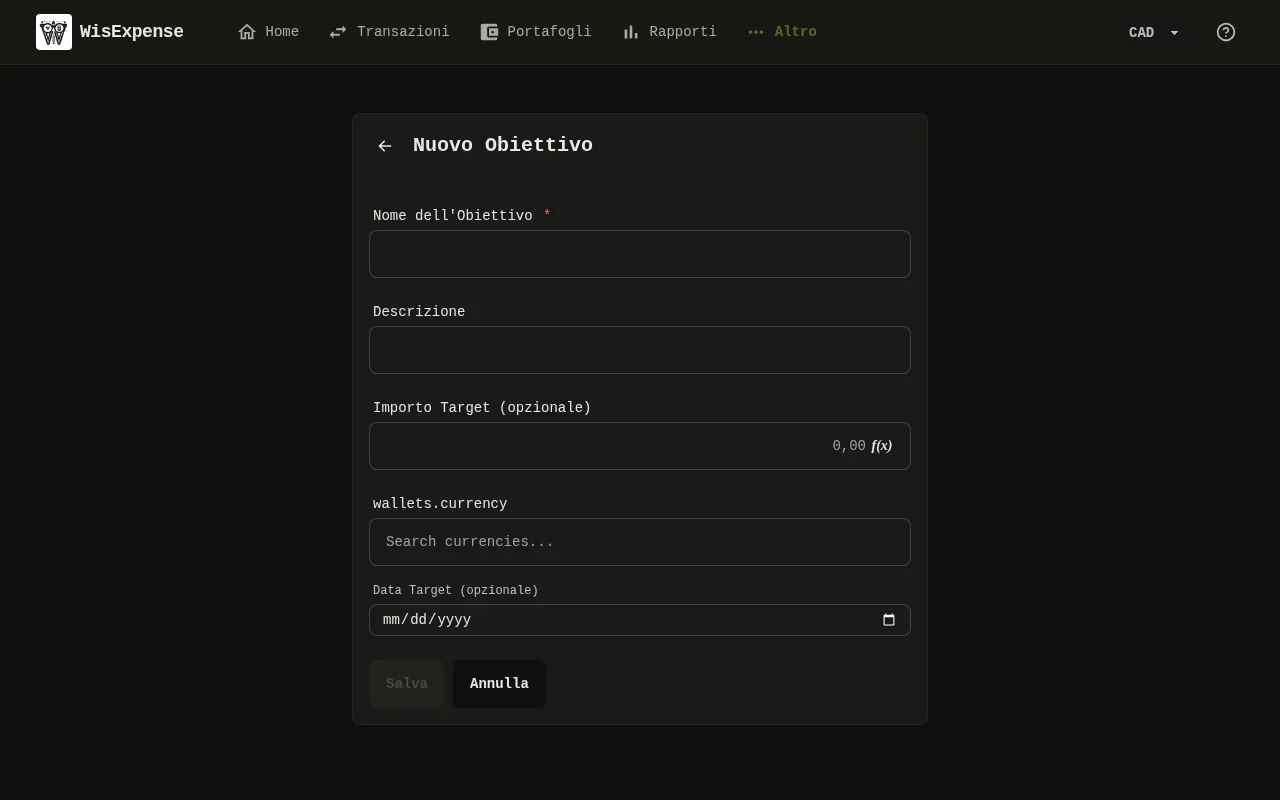
Il modulo di nuovo obiettivo dell’app web, con i campi del nome, dell’importo target e della data target e il pulsante Salva. 2: Scrivi il Nome dell'Obiettivo, da 2 a 100 caratteri. Se vuoi, aggiungi una Descrizione; 3: Se vuoi, scrivi l’Importo Target (opzionale) e scegli la sua valuta; 4: Se vuoi, scegli una Data Target (opzionale); 5: Seleziona Salva. Il pulsante resta attenuato finché il nome non è valido, e anche se l’importo target è inferiore a 0,01.Il modulo di nuovo obiettivo dell’app web, con i campi del nome, dell’importo target e della data target e il pulsante Salva. 2: Scrivi il Nome dell'Obiettivo, da 2 a 100 caratteri. Se vuoi, aggiungi una Descrizione; 3: Se vuoi, scrivi l’Importo Target (opzionale) e scegli la sua valuta; 4: Se vuoi, scegli una Data Target (opzionale); 5: Seleziona Salva. Il pulsante resta attenuato finché il nome non è valido, e anche se l’importo target è inferiore a 0,01.
  1. Scrivi il Nome dell'Obiettivo Indicatore 2, da 2 a 100 caratteri. Se vuoi, aggiungi una Descrizione.
  2. Se vuoi, scrivi l’Importo Target (opzionale) Indicatore 3 e scegli la sua valuta.
  3. Se vuoi, scegli una Data Target (opzionale) Indicatore 4.
  4. Seleziona Salva Indicatore 5. Il pulsante resta attenuato finché il nome non è valido, e anche se l’importo target è inferiore a 0,01.

Mobile
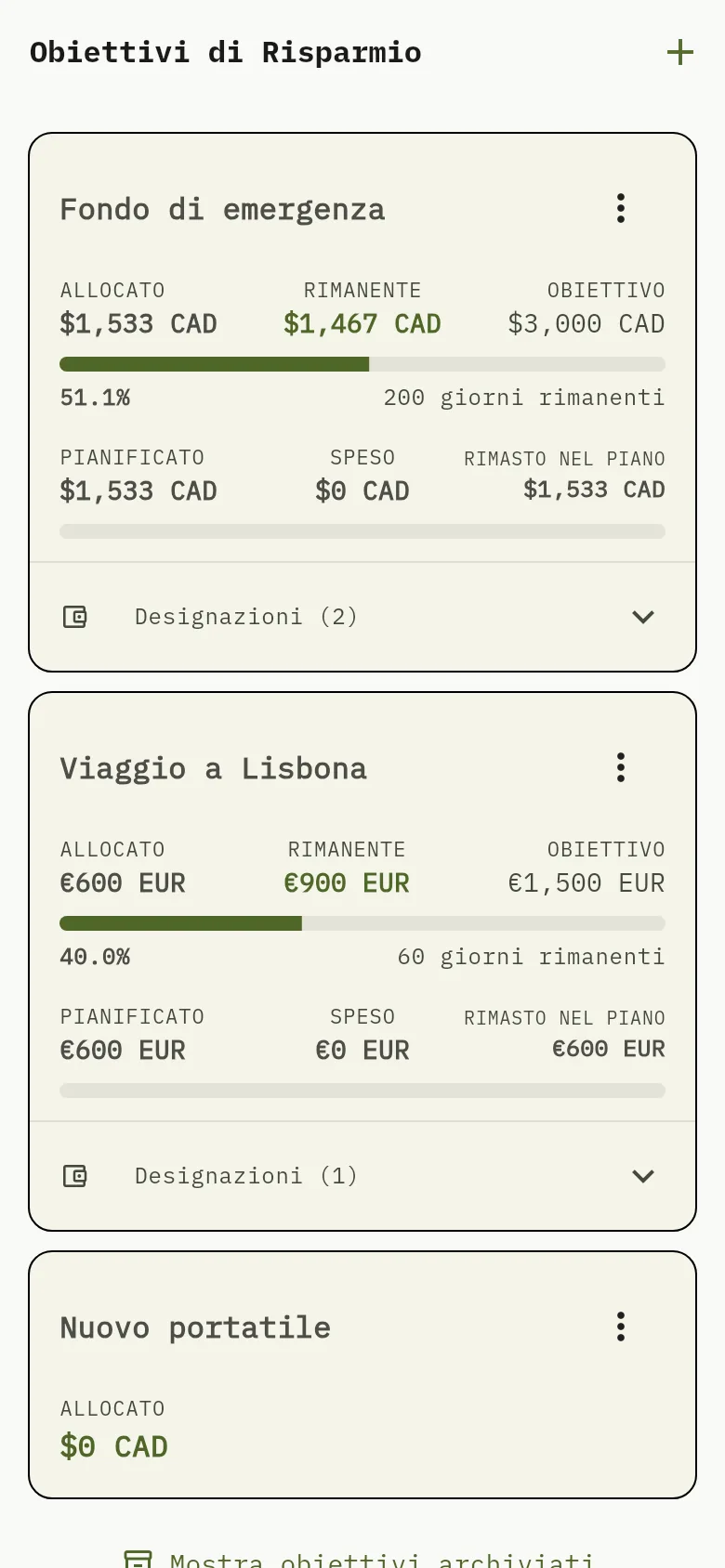
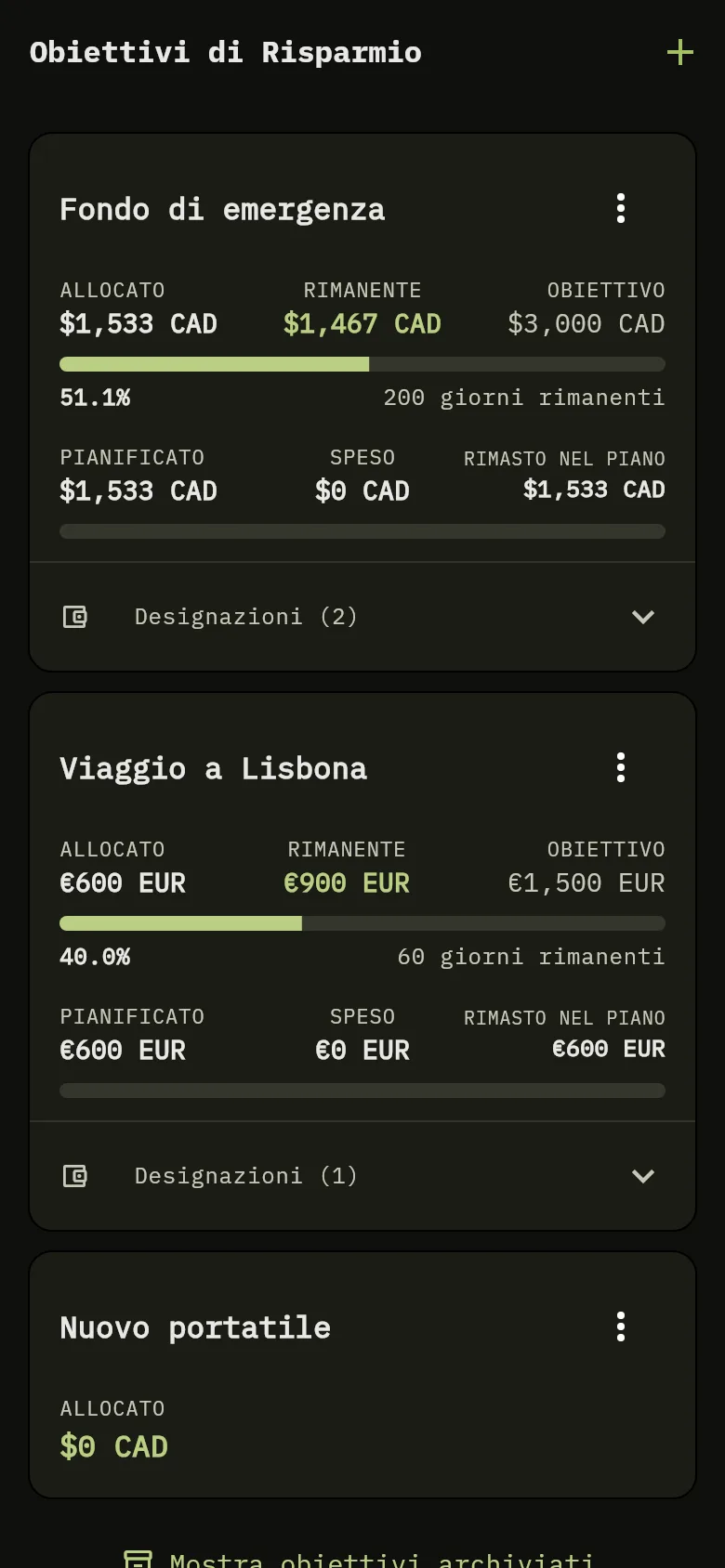
La schermata Obiettivi di Risparmio dell’app mobile, con il pulsante più in alto e una scheda per ogni obiettivo. 6: Tocca il pulsante più.La schermata Obiettivi di Risparmio dell’app mobile, con il pulsante più in alto e una scheda per ogni obiettivo. 6: Tocca il pulsante più.
  1. Tocca Altro in fondo allo schermo, poi tocca Obiettivi di Risparmio.
  2. Tocca il pulsante più Indicatore 6.
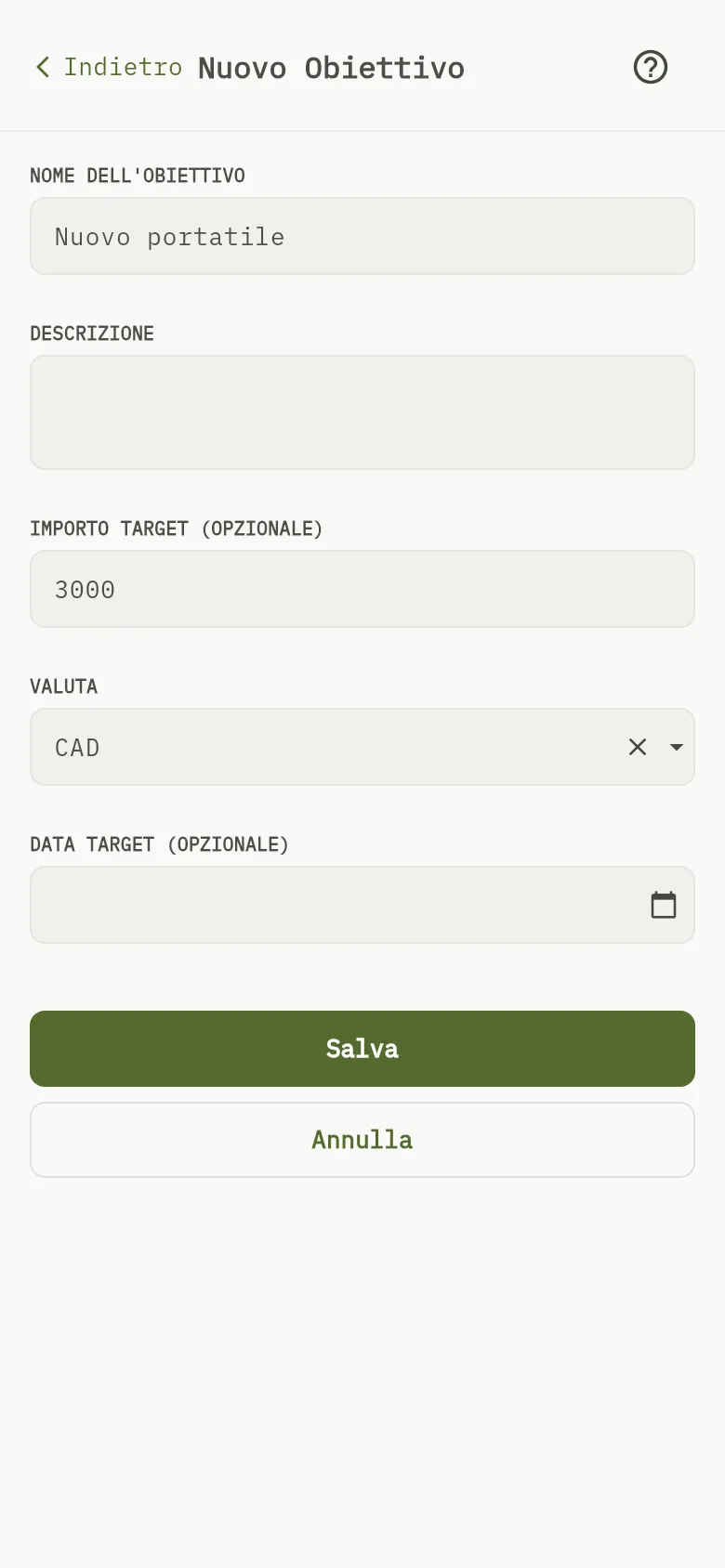
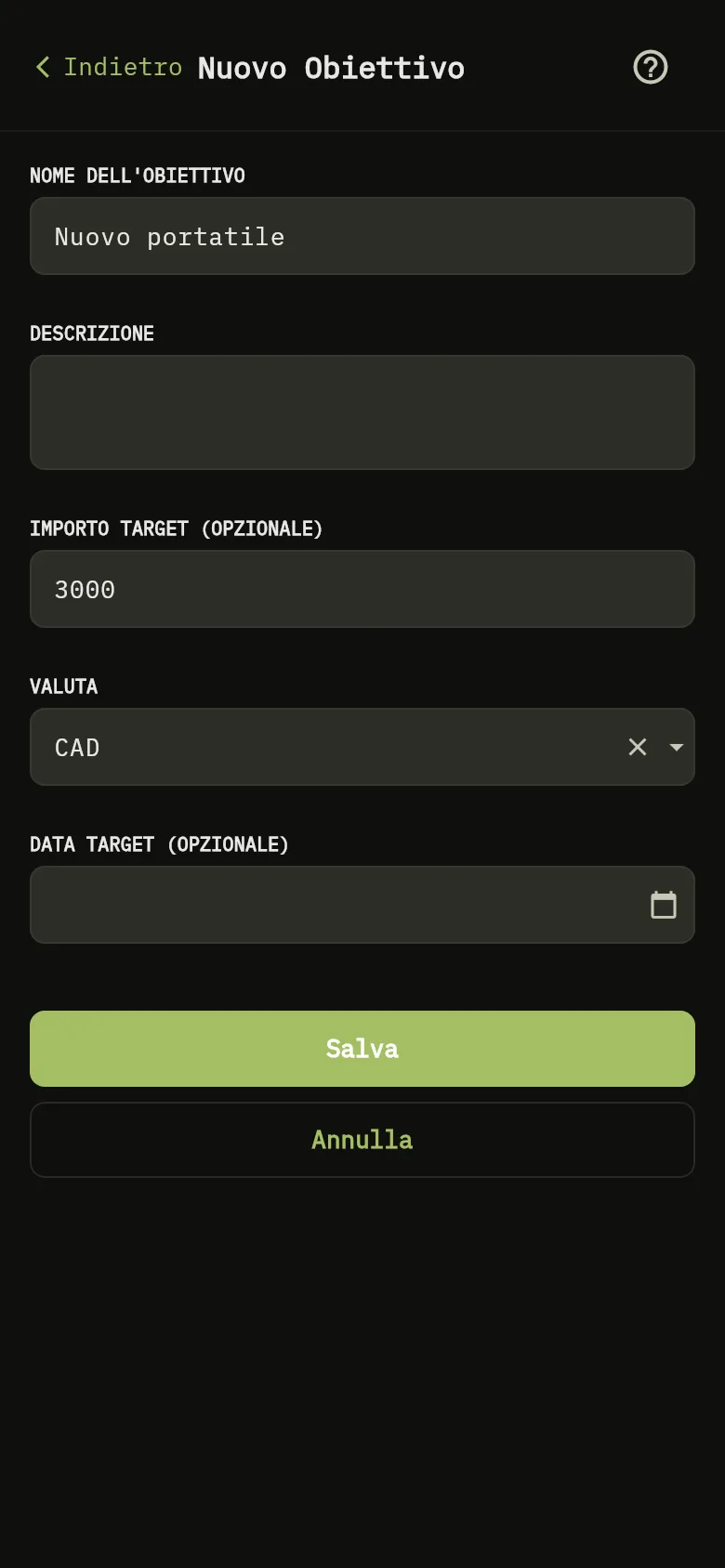
Il modulo di nuovo obiettivo dell’app mobile, con i campi del nome, della descrizione, dell’importo target, della valuta e della data target e il pulsante Salva. 2: Scrivi il Nome dell'Obiettivo. Se vuoi, aggiungi una Descrizione; 5: Tocca Salva. Se il nome è vuoto, il modulo lo chiede invece di salvare; 7: Se vuoi, scrivi l’Importo Target (opzionale). In Valuta, la valuta parte come la tua valuta predefinita; cambiala se l’obiettivo è in un’altra; 8: Se vuoi, scrivi l’Importo Target (opzionale). In Valuta, la valuta parte come la tua valuta predefinita; cambiala se l’obiettivo è in un’altra; 9: Se vuoi, tocca Data Target (opzionale) e scegli una data, da oggi in poi.Il modulo di nuovo obiettivo dell’app mobile, con i campi del nome, della descrizione, dell’importo target, della valuta e della data target e il pulsante Salva. 2: Scrivi il Nome dell'Obiettivo. Se vuoi, aggiungi una Descrizione; 5: Tocca Salva. Se il nome è vuoto, il modulo lo chiede invece di salvare; 7: Se vuoi, scrivi l’Importo Target (opzionale). In Valuta, la valuta parte come la tua valuta predefinita; cambiala se l’obiettivo è in un’altra; 8: Se vuoi, scrivi l’Importo Target (opzionale). In Valuta, la valuta parte come la tua valuta predefinita; cambiala se l’obiettivo è in un’altra; 9: Se vuoi, tocca Data Target (opzionale) e scegli una data, da oggi in poi.
  1. Scrivi il Nome dell'Obiettivo Indicatore 2. Se vuoi, aggiungi una Descrizione.
  2. Se vuoi, scrivi l’Importo Target (opzionale) Indicatore 7. In Valuta Indicatore 8, la valuta parte come la tua valuta predefinita; cambiala se l’obiettivo è in un’altra.
  3. Se vuoi, tocca Data Target (opzionale) Indicatore 9 e scegli una data, da oggi in poi.
  4. Tocca Salva Indicatore 5. Se il nome è vuoto, il modulo lo chiede invece di salvare.

Modifica un obiettivo

Web

Seleziona la matita sulla scheda dell’obiettivo Indicatore 10, cambia i campi e seleziona Salva.

Mobile

Tocca i tre puntini sulla scheda dell’obiettivo, tocca Modifica, cambia i campi e tocca Salva. Il modulo si intitola Modifica Obiettivo.

Cosa vedi

L’obiettivo compare nella schermata Obiettivi di Risparmio. Non mostra nulla di allocato finché non colleghi una designazione: sulla sua scheda c’è scritto Nessuna designazione collegata a questo obiettivo. Su mobile, la sua scheda mostra un importo allocato pari a zero finché non colleghi una designazione.

Correlati

Metti da parte i soldi con le designazioni e Segui i tuoi progressi.