
Chiudi un obiettivo
Chiudi un obiettivo che hai finito, vedi come il risultato si confronta con il piano e pianifica un obiettivo simile.
Chiudere un obiettivo lo archivia e conserva una traccia di com’è andato: cosa avevi pianificato, cosa hai speso e la differenza.
Prima di iniziare
Devi essere il proprietario dell’obiettivo. Un obiettivo condiviso con te non puoi chiuderlo tu. Un obiettivo chiuso non si può modificare né riaprire, e non gli si può collegare nessuna nuova spesa.
Chiudi un obiettivo
Web
- Apri i dettagli dell’obiettivo: seleziona i tre puntini sulla sua scheda, poi Dettagli.
- Seleziona Chiudi obiettivo.
- Leggi il messaggio nella finestra Archivia Obiettivo. Il suo piano e quello che è stato speso vengono salvati per poterli confrontare più avanti. Seleziona Chiudi obiettivo per confermare.
Puoi anche selezionare Archivia nel menu a tre puntini della scheda dell’obiettivo.
Mobile
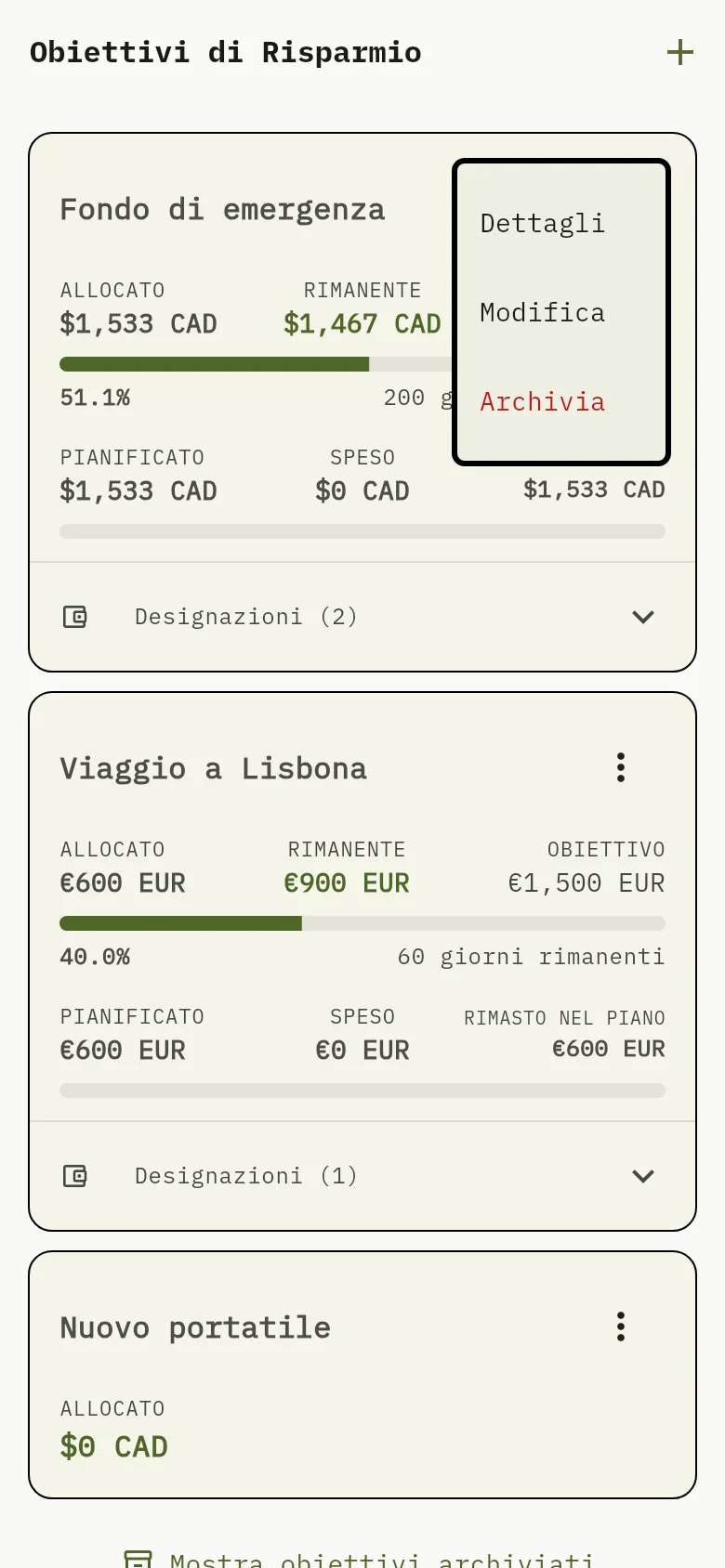
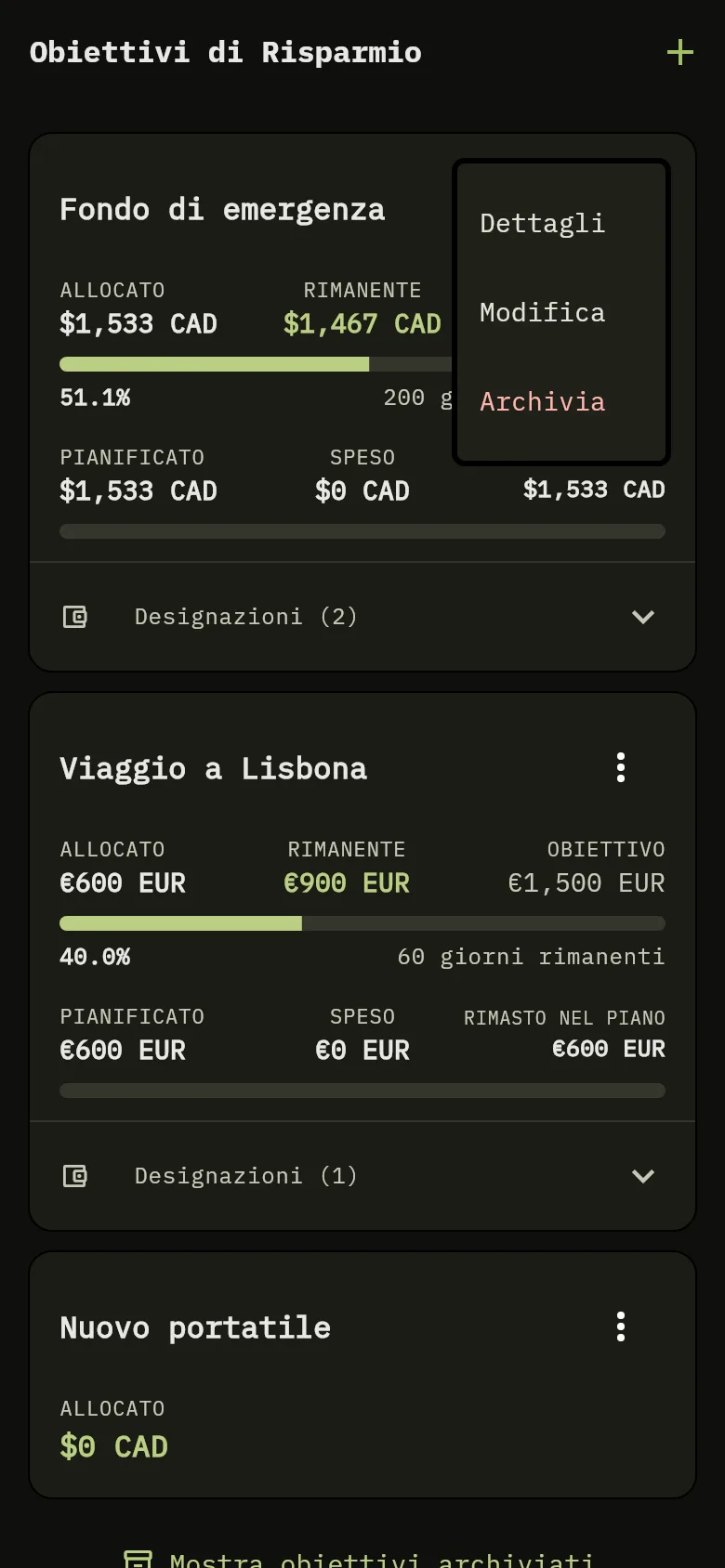
- Tocca i tre puntini sulla scheda dell’obiettivo Indicatore 1, poi tocca Archivia Indicatore 2.
- Leggi il messaggio nella finestra Archivia Obiettivo. Il suo piano e quello che è stato speso vengono salvati per poterli confrontare più avanti. Tocca di nuovo Archivia per confermare.
Quando un obiettivo viene chiuso, i soldi che avevi messo da parte per l’obiettivo e non ancora spesi vengono liberati: i portafogli non conservano più quella designazione. La traccia mantiene il piano com’era.
Leggi il risultato
Web
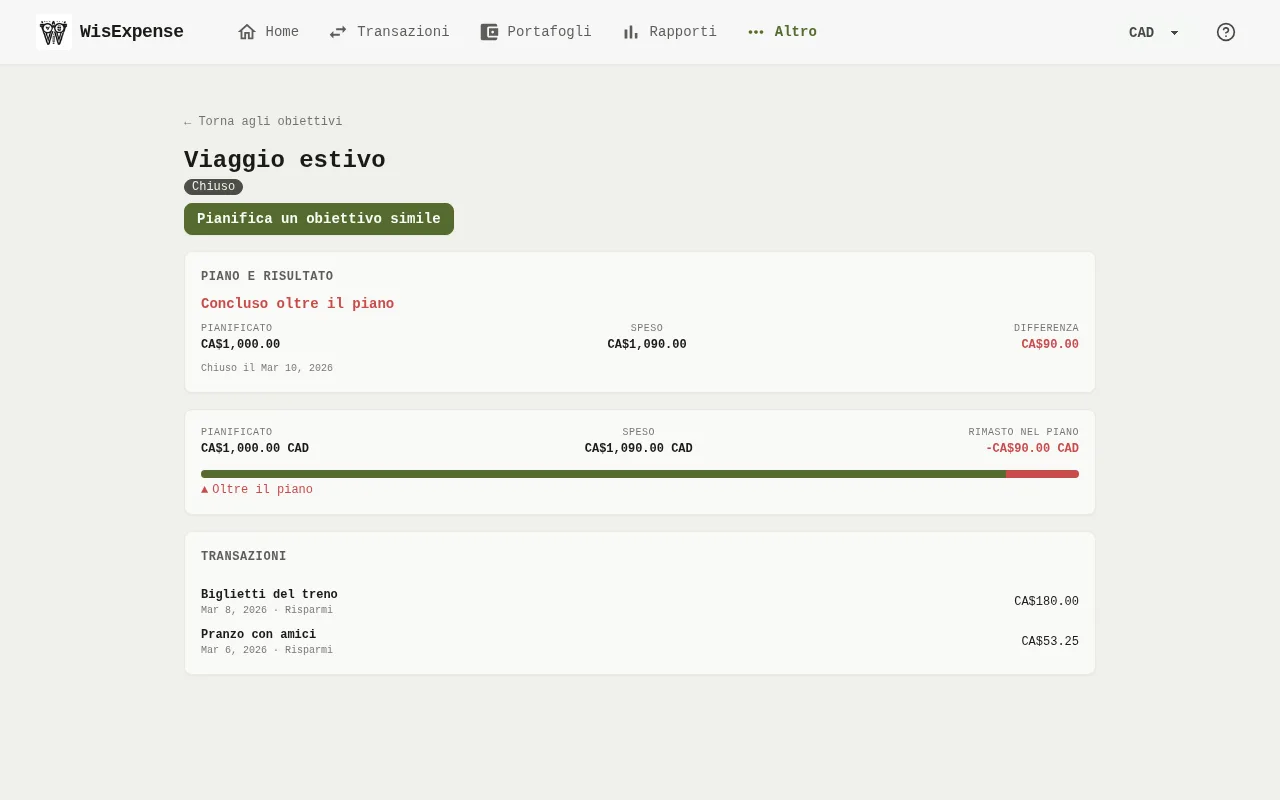
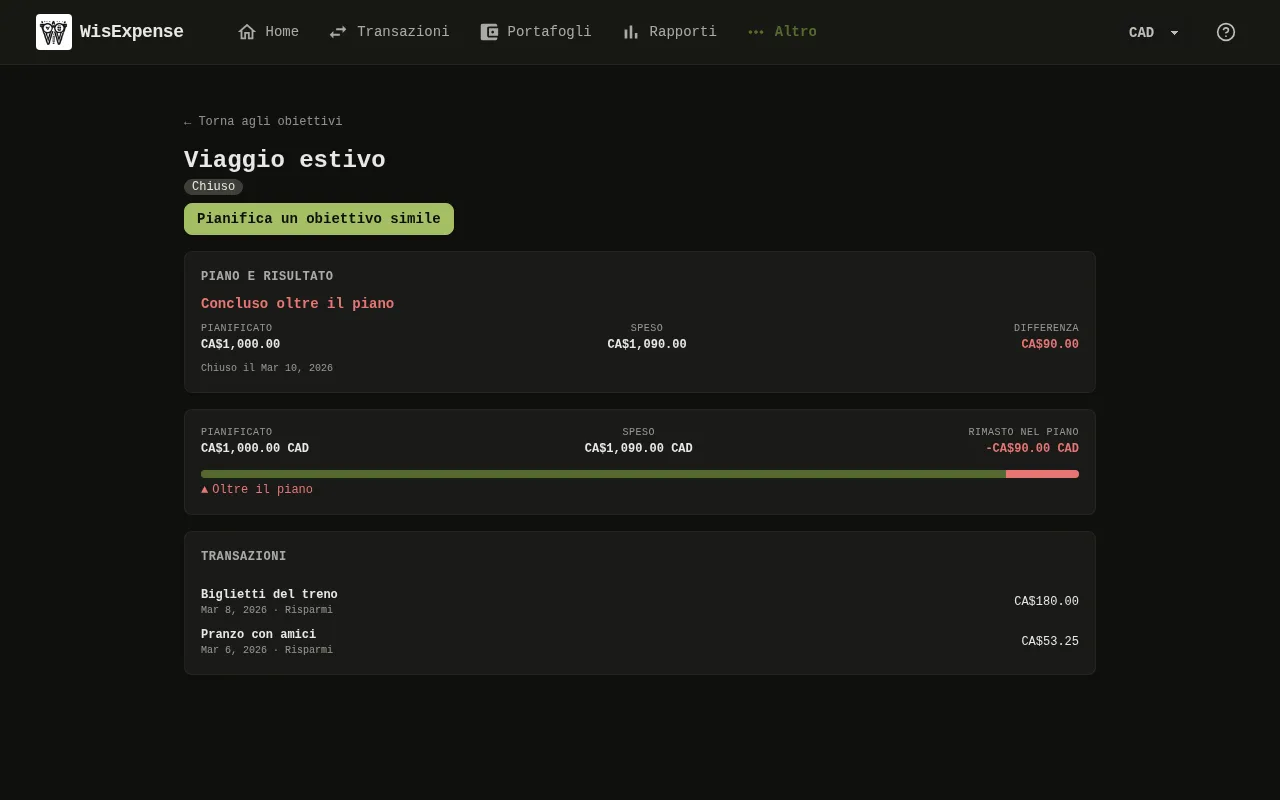
- Seleziona Mostra obiettivi archiviati nella schermata degli obiettivi, scegli l’obiettivo, poi seleziona Dettagli sulla sua scheda.
- Leggi la scheda Piano e risultato Indicatore 3. Mostra il risultato, gli importi Pianificato e Speso, la Differenza e la data di chiusura.
Mobile
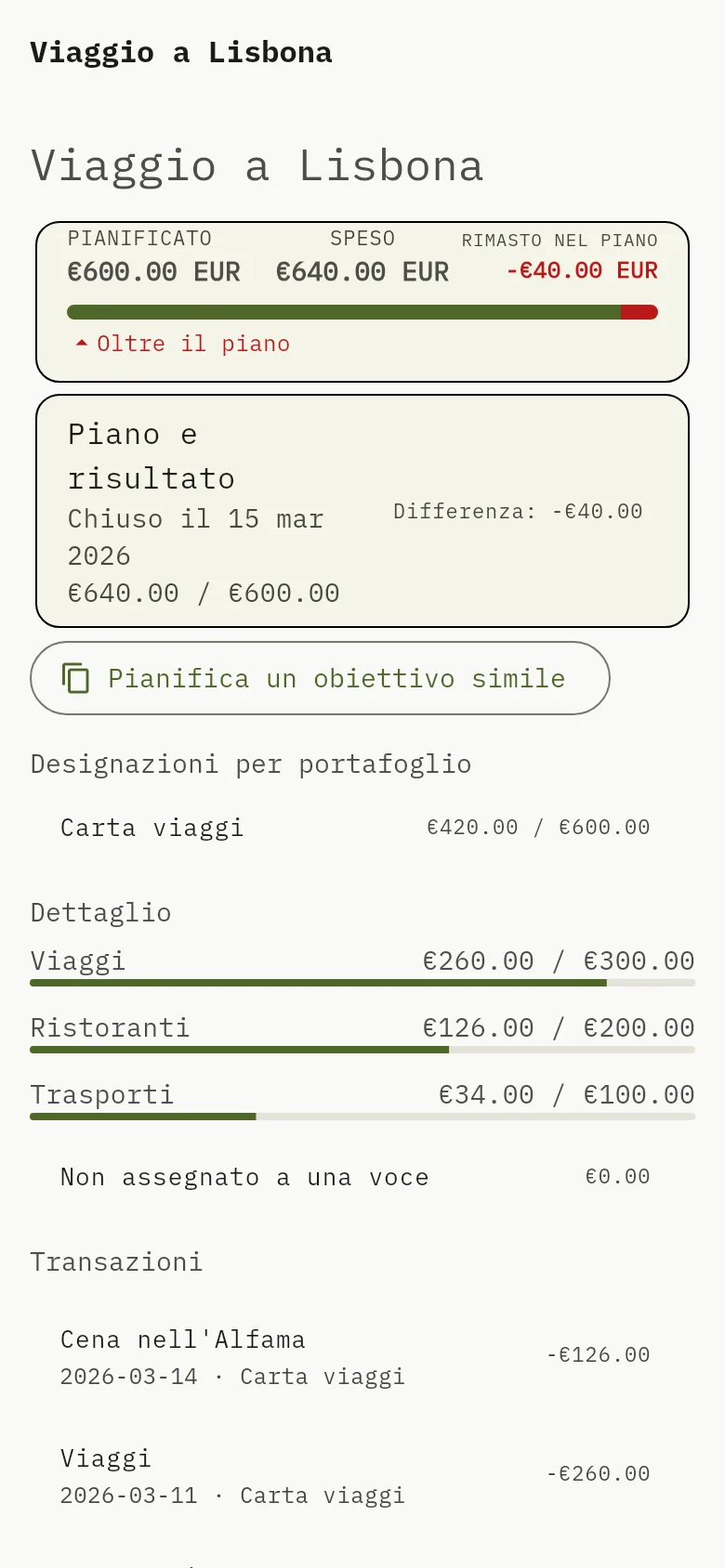
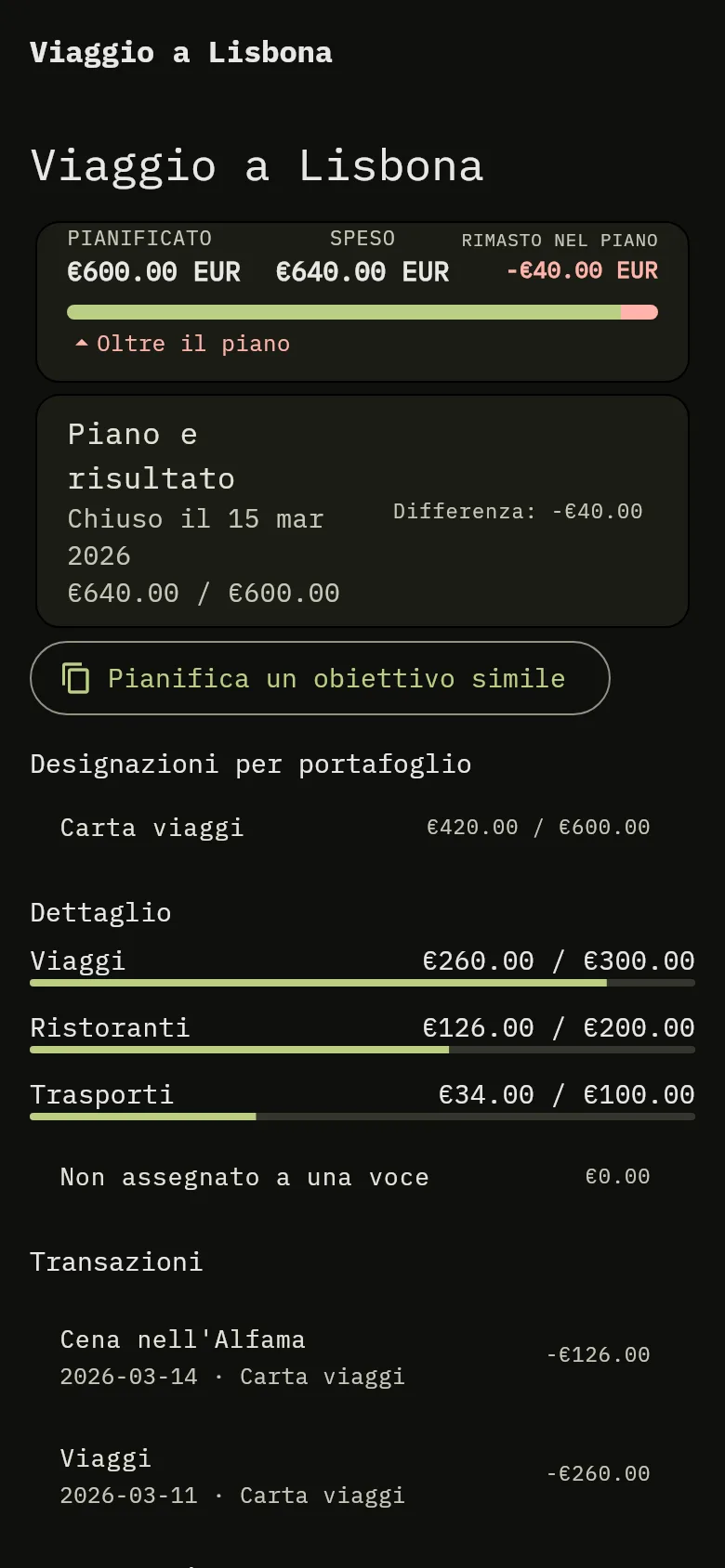
- Tocca Mostra obiettivi archiviati nella schermata degli obiettivi, scegli l’obiettivo e aprilo.
- Leggi la scheda Piano e risultato Indicatore 3. Mostra la data di chiusura, gli importi pianificato e speso e la Differenza.
Il risultato è uno di tre, senza zone grigie: Concluso oltre il piano quando hai speso più del previsto, Concluso sotto il piano quando hai speso meno, e Piano raggiunto esattamente quando i due importi sono uguali. Se l’obiettivo aveva una suddivisione, ogni voce mostra il suo piano rispetto a quanto è stato speso.
Pianifica un obiettivo simile
Web
Seleziona Pianifica un obiettivo simile Indicatore 4 nei dettagli dell’obiettivo chiuso, oppure sulla sua scheda tra gli obiettivi archiviati.
Mobile
Tocca Pianifica un obiettivo simile Indicatore 4 nei dettagli dell’obiettivo chiuso.
Si apre un nuovo obiettivo, compilato con nome, target, valuta e voci di quello chiuso. Nessuna spesa viene copiata. Cambia quello che vuoi e salvalo; l’obiettivo chiuso resta com’era.
Cosa vedi
L’obiettivo non è più tra i tuoi obiettivi attivi, e i suoi dettagli conservano per sempre il piano e il risultato.
Correlati
Segui i tuoi progressi, Spendi per un obiettivo e Crea un obiettivo di risparmio.