
Encerre uma meta
Encerre uma meta que você terminou, veja como o resultado se compara ao plano e planeje uma meta parecida.
Encerrar uma meta a arquiva e guarda um registro de como ela foi: o que você planejou, o que gastou e a diferença.
Antes de começar
Você precisa ser o dono da meta. Uma meta compartilhada com você não pode ser encerrada por você. Uma meta encerrada não pode ser editada nem reaberta, e nenhuma nova despesa pode ser vinculada a ela.
Encerre uma meta
Web
- Abra os detalhes da meta: selecione os três pontos no cartão dela e depois Detalhes.
- Selecione Encerrar meta.
- Leia a mensagem na janela Arquivar Meta. O plano e o que foi gasto ficam guardados para você comparar depois. Selecione Encerrar meta para confirmar.
Você também pode selecionar Arquivar no menu de três pontos do cartão da meta.
Móvel
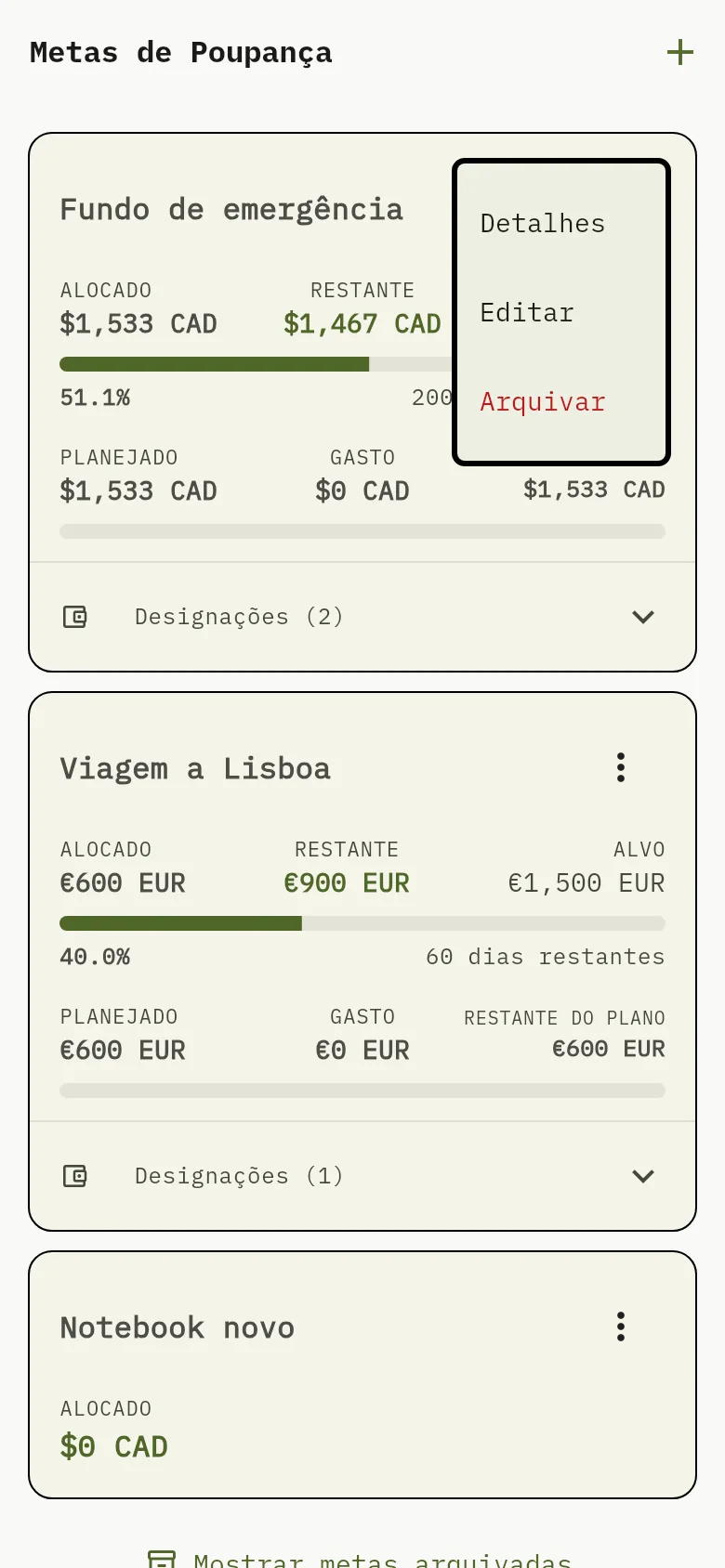
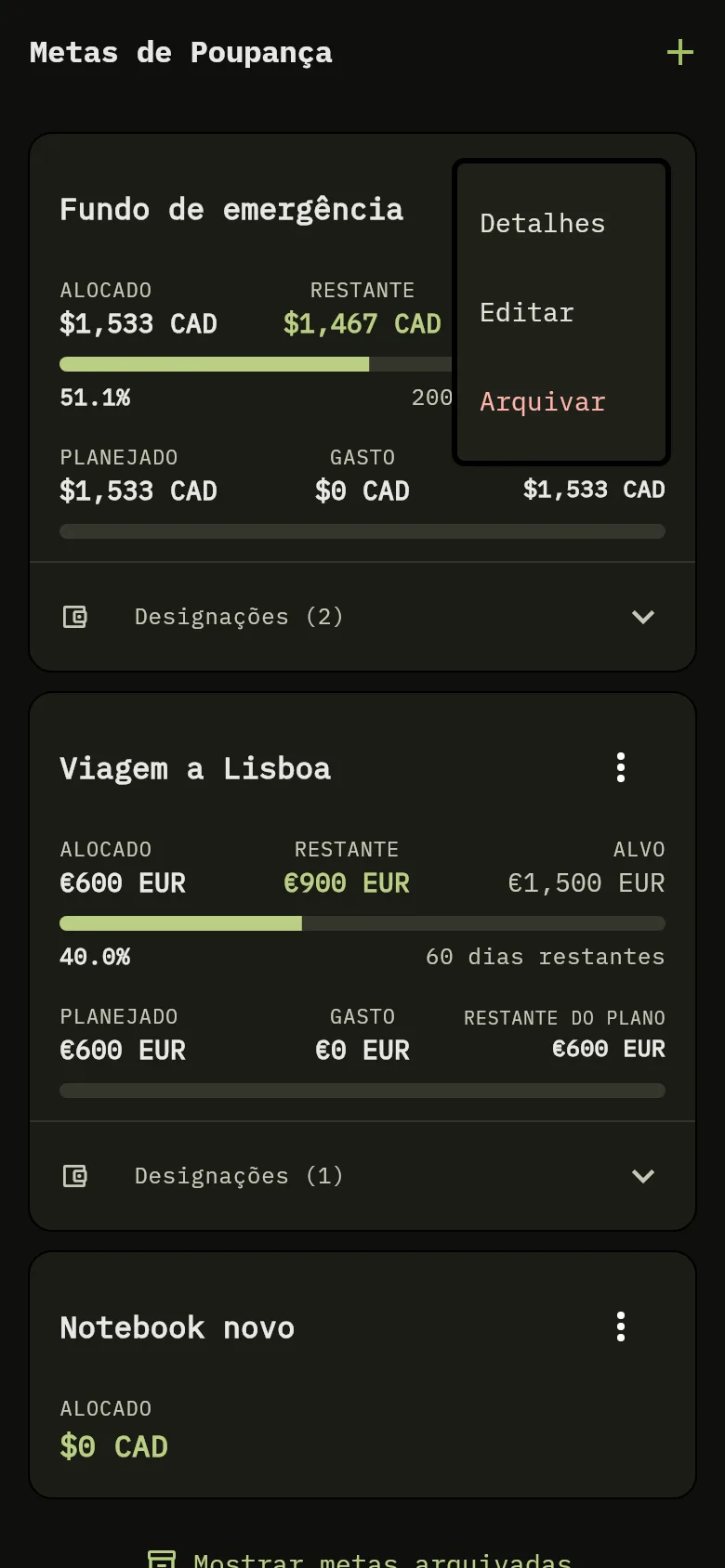
- Toque nos três pontos no cartão da meta Marcador 1 e depois em Arquivar Marcador 2.
- Leia a mensagem na janela Arquivar Meta. O plano e o que foi gasto ficam guardados para você comparar depois. Toque em Arquivar de novo para confirmar.
Quando uma meta é encerrada, o dinheiro que você havia separado para ela e ainda não gastou é liberado: as carteiras deixam de manter essa designação. O registro guarda o plano como ele era.
Leia o resultado
Web
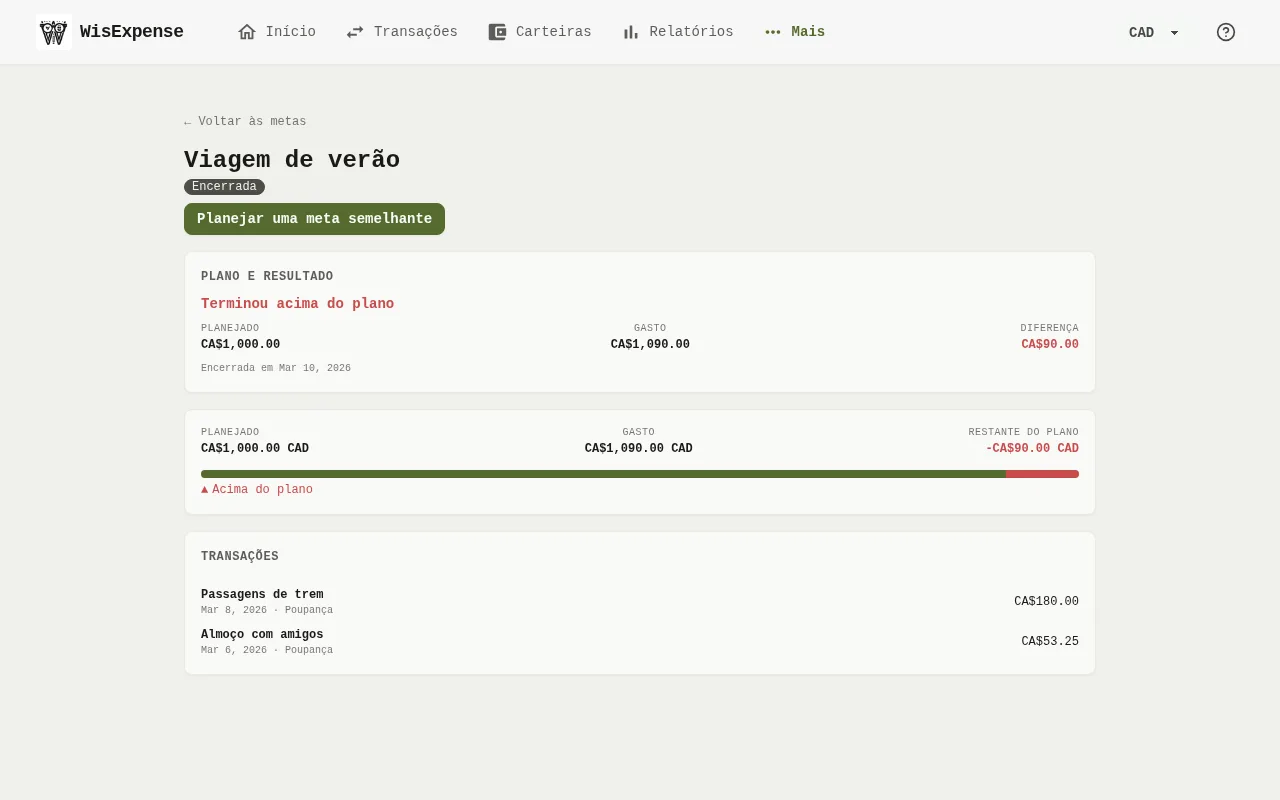
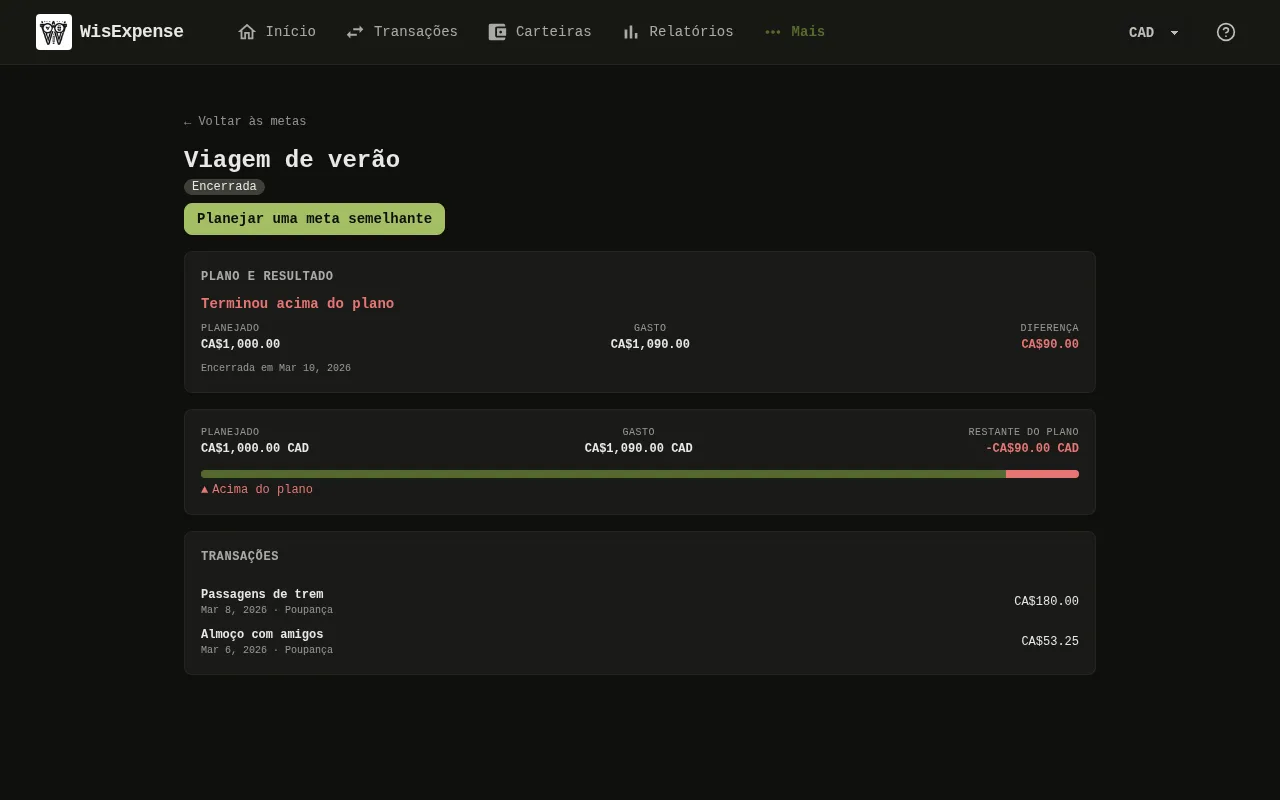
- Selecione Mostrar metas arquivadas na tela de metas, escolha a meta e selecione Detalhes no cartão dela.
- Leia o cartão Plano e resultado Marcador 3. Ele mostra o resultado, os valores Planejado e Gasto, a Diferença e a data de encerramento.
Móvel
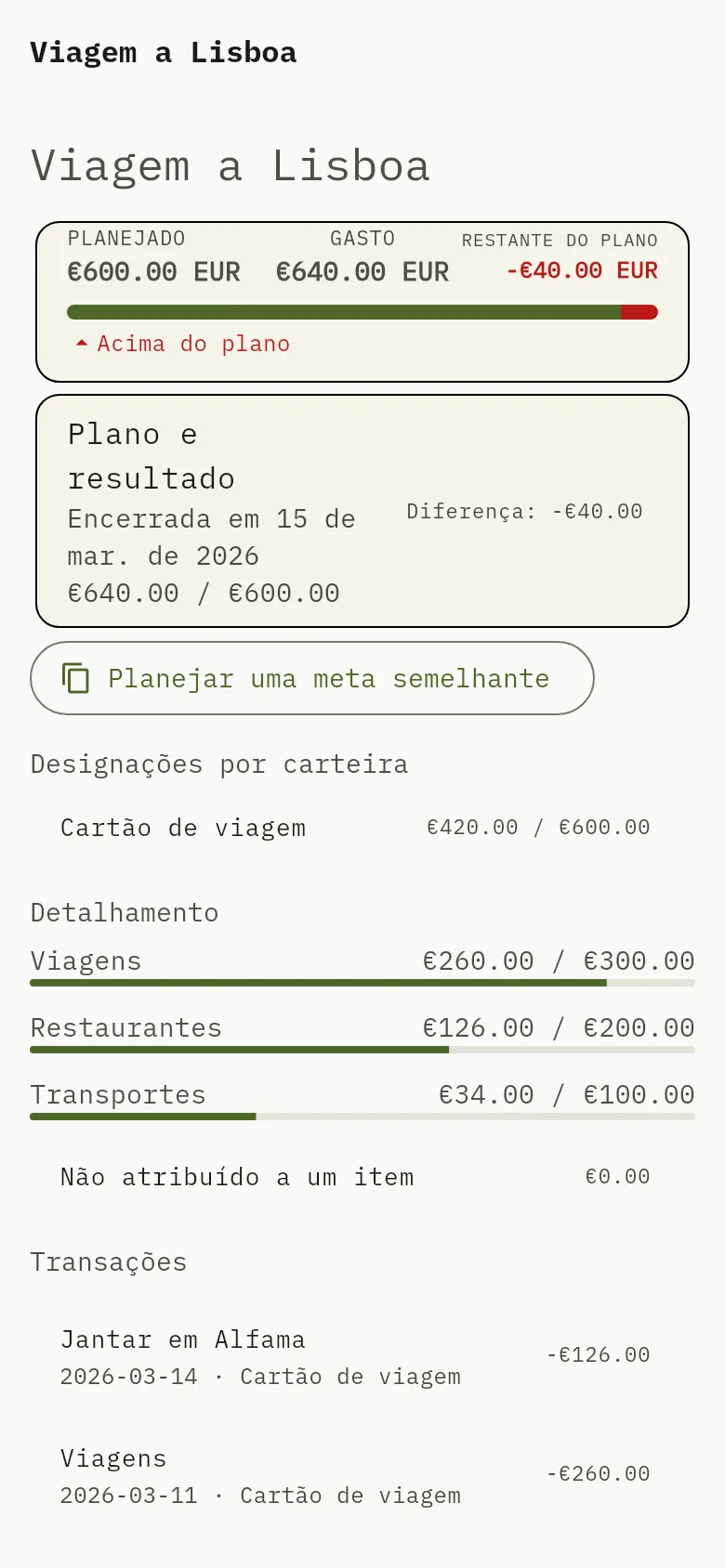
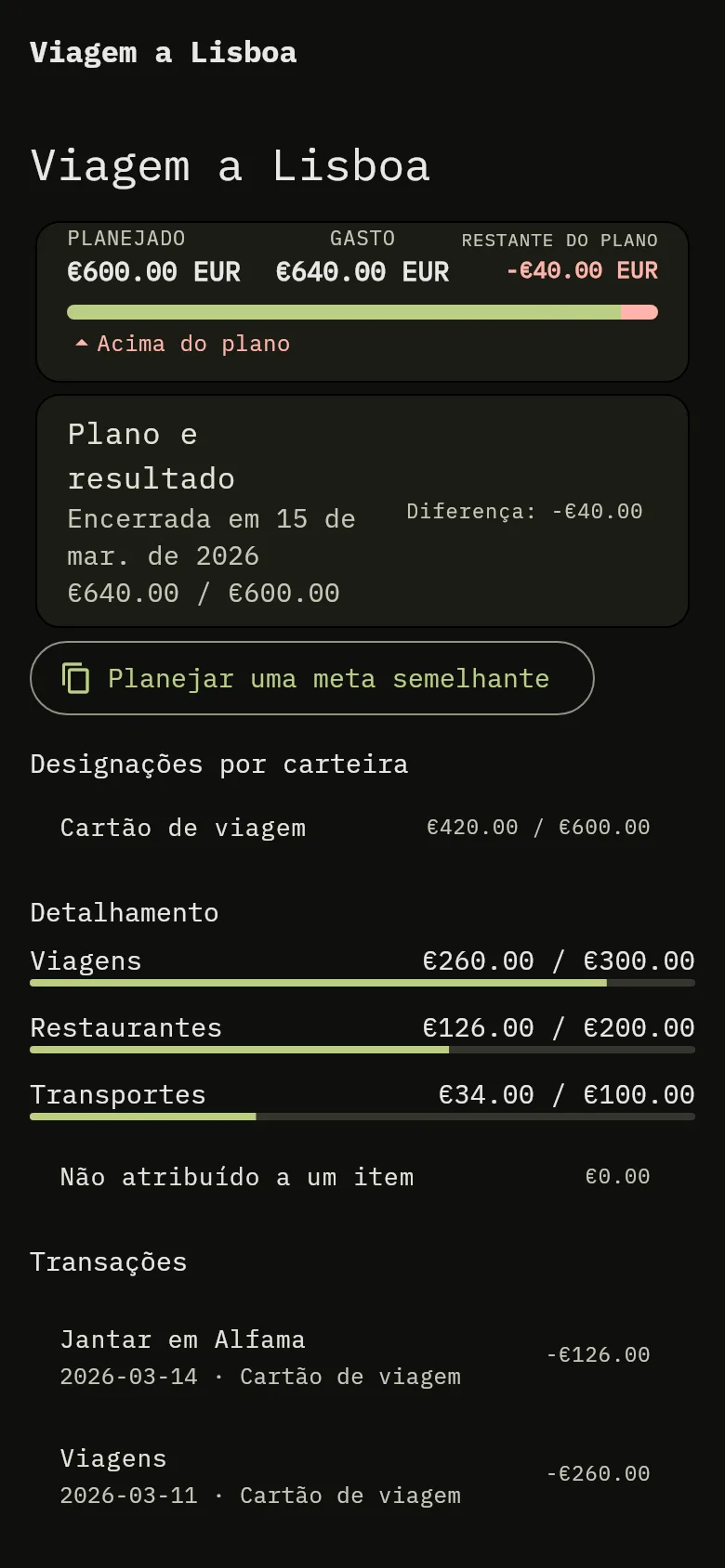
- Toque em Mostrar metas arquivadas na tela de metas, escolha a meta e abra-a.
- Leia o cartão Plano e resultado Marcador 3. Ele mostra a data de encerramento, os valores planejado e gasto e a Diferença.
O resultado é um entre três, sem meio-termo: Terminou acima do plano quando você gastou mais do que planejou, Terminou abaixo do plano quando gastou menos, e Plano atingido exatamente quando os dois valores são iguais. Se a meta tinha um detalhamento, cada item mostra o plano em relação ao que foi gasto.
Planeje uma meta parecida
Web
Selecione Planejar uma meta semelhante Marcador 4 nos detalhes da meta encerrada, ou no cartão dela entre as metas arquivadas.
Móvel
Toque em Planejar uma meta semelhante Marcador 4 nos detalhes da meta encerrada.
Uma nova meta é aberta, preenchida com o nome, o objetivo, a moeda e os itens da encerrada. Nenhuma despesa é copiada. Altere o que quiser e salve; a meta encerrada continua como estava.
O que você vê
A meta sai das suas metas ativas, e os detalhes dela guardam para sempre o plano e o resultado.
Relacionado
Acompanhe seu progresso, Gaste para uma meta e Crie uma meta de poupança.