
Ein Ziel abschließen
Schließen Sie ein Ziel ab, mit dem Sie fertig sind, sehen Sie, wie das Ergebnis im Vergleich zum Plan ausfällt, und planen Sie ein ähnliches Ziel.
Wenn Sie ein Ziel abschließen, wird es archiviert, und es bleibt festgehalten, wie es lief: was Sie geplant haben, was Sie ausgegeben haben und die Differenz.
Bevor Sie beginnen
Sie müssen Eigentümerin oder Eigentümer des Ziels sein. Ein Ziel, das mit Ihnen geteilt wurde, können Sie nicht abschließen. Ein abgeschlossenes Ziel lässt sich weder bearbeiten noch wieder öffnen, und es kann keine neue Ausgabe mehr mit ihm verknüpft werden.
Ein Ziel abschließen
Web
- Öffnen Sie die Details des Ziels: Wählen Sie die drei Punkte auf seiner Karte und dann Details aus.
- Wählen Sie Sparziel abschließen aus.
- Lesen Sie die Meldung im Fenster Ziel Archivieren. Der Plan und das, was ausgegeben wurde, werden gespeichert, damit Sie beides später vergleichen können. Wählen Sie zur Bestätigung Sparziel abschließen aus.
Sie können auch im Dreipunktemenü der Karte des Ziels Archivieren auswählen.
Mobil
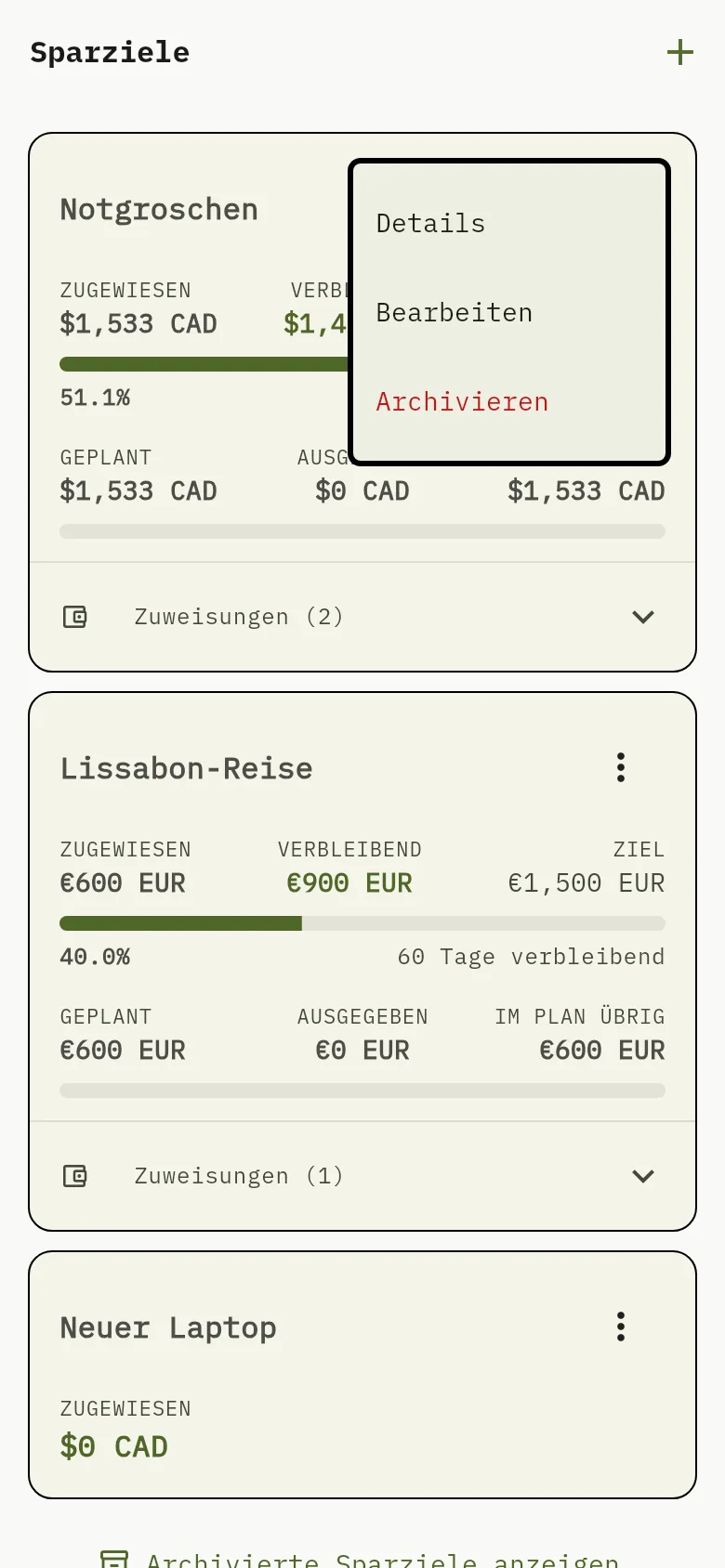
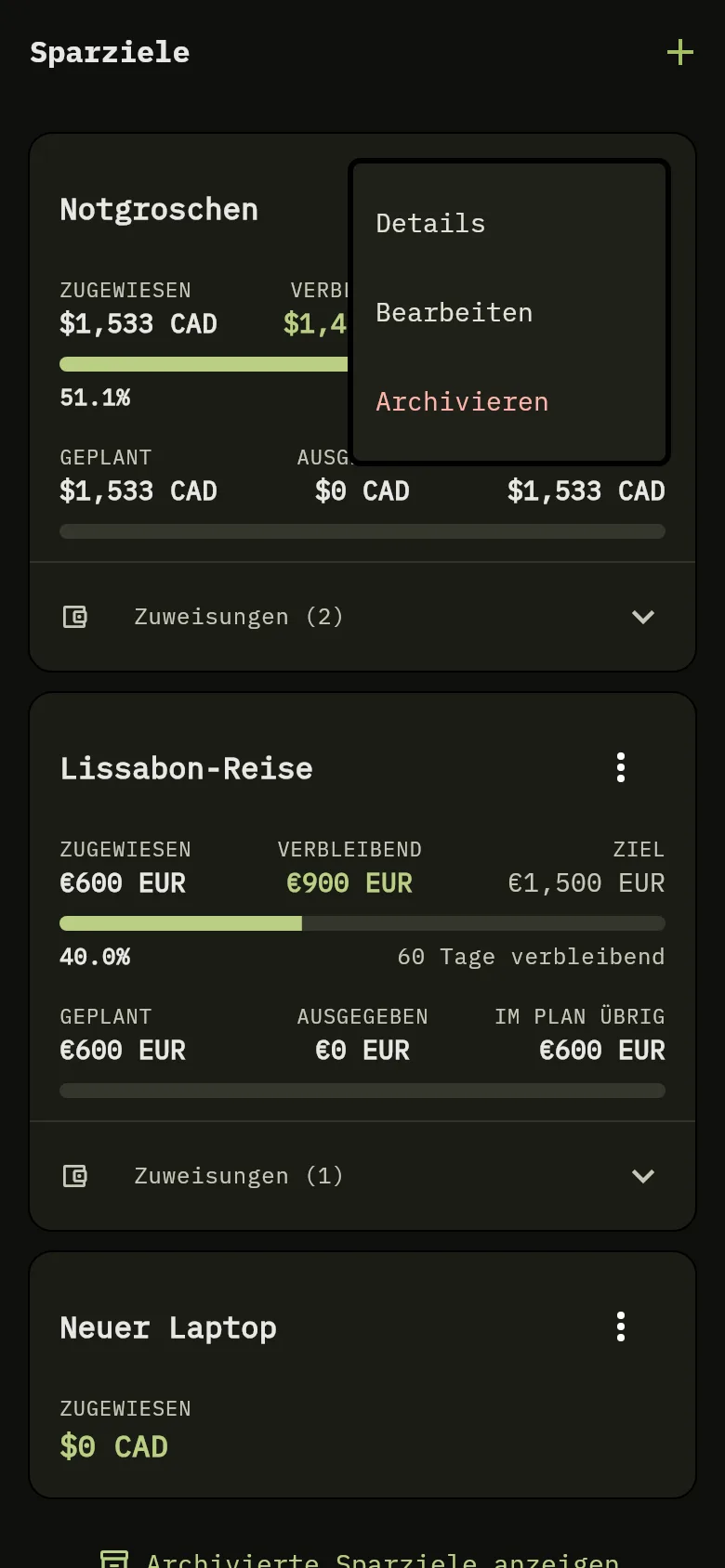
- Tippen Sie auf die drei Punkte auf der Karte des Ziels Markierung 1 und dann auf Archivieren Markierung 2.
- Lesen Sie die Meldung im Fenster Ziel Archivieren. Der Plan und das, was ausgegeben wurde, werden gespeichert, damit Sie beides später vergleichen können. Tippen Sie zur Bestätigung erneut auf Archivieren.
Wenn ein Ziel abgeschlossen wird, wird das Geld freigegeben, das Sie dafür beiseitegelegt und noch nicht ausgegeben hatten: Die Wallets halten diese Zuteilung dann nicht mehr. Der Eintrag zeigt weiterhin den Plan, wie er war.
Das Ergebnis lesen
Web
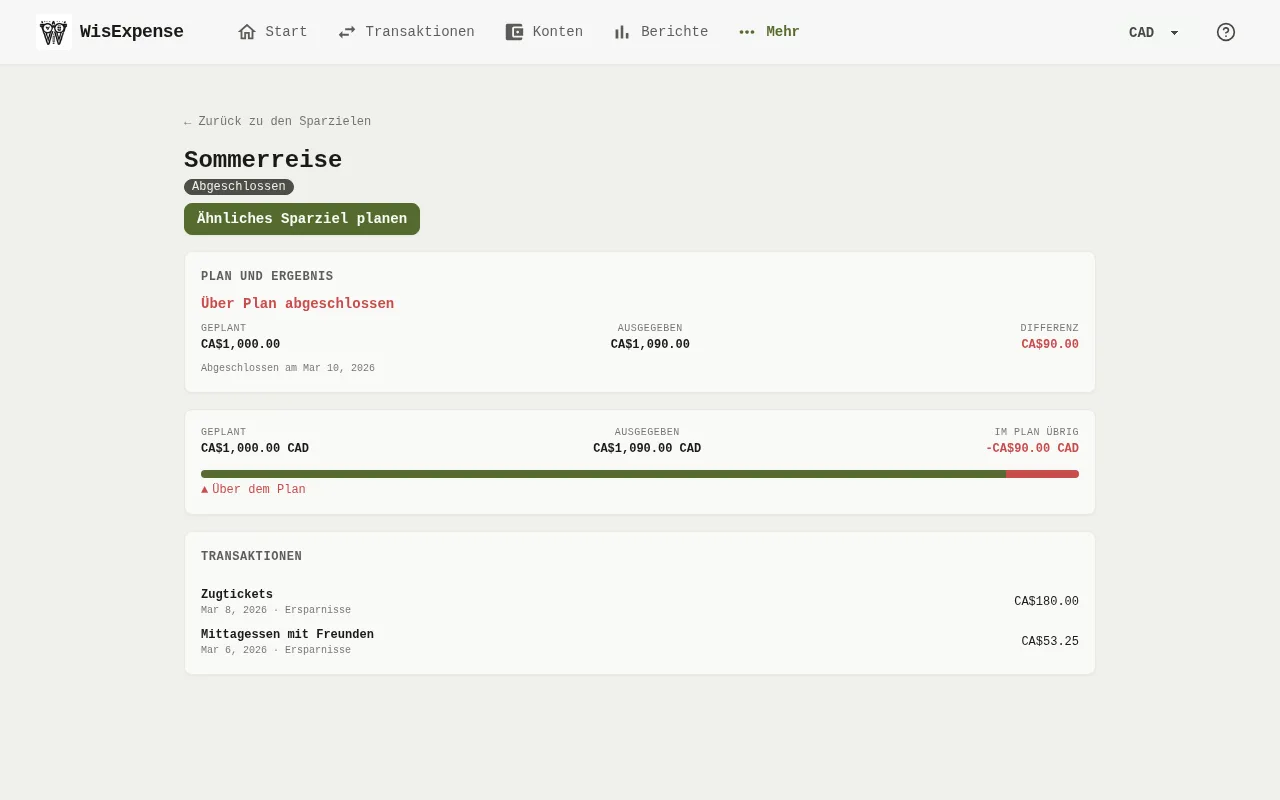
- Wählen Sie auf dem Bildschirm der Ziele Archivierte Sparziele anzeigen aus, wählen Sie das Ziel und dann auf seiner Karte Details aus.
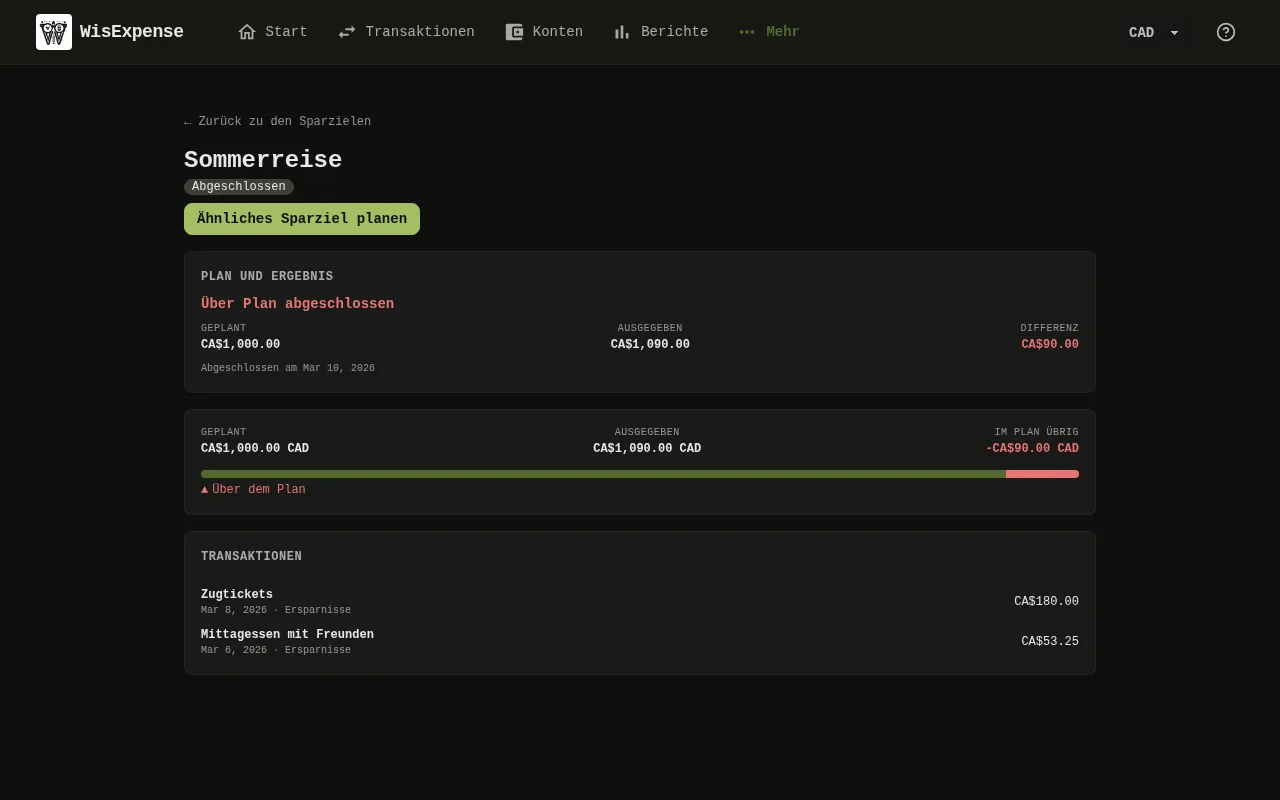
- Lesen Sie die Karte Plan und Ergebnis Markierung 3. Sie zeigt das Ergebnis, die Beträge Geplant und Ausgegeben, die Differenz und das Abschlussdatum.
Mobil
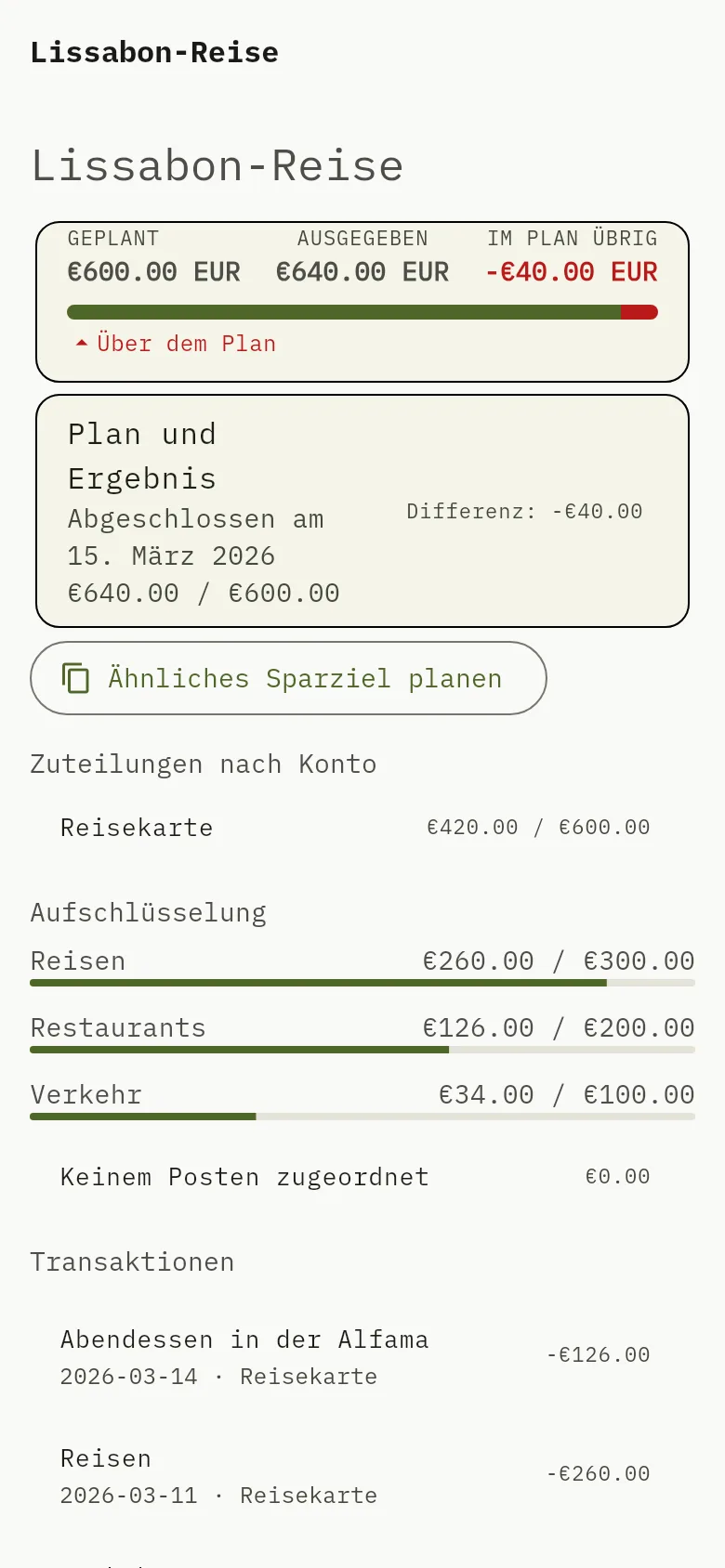
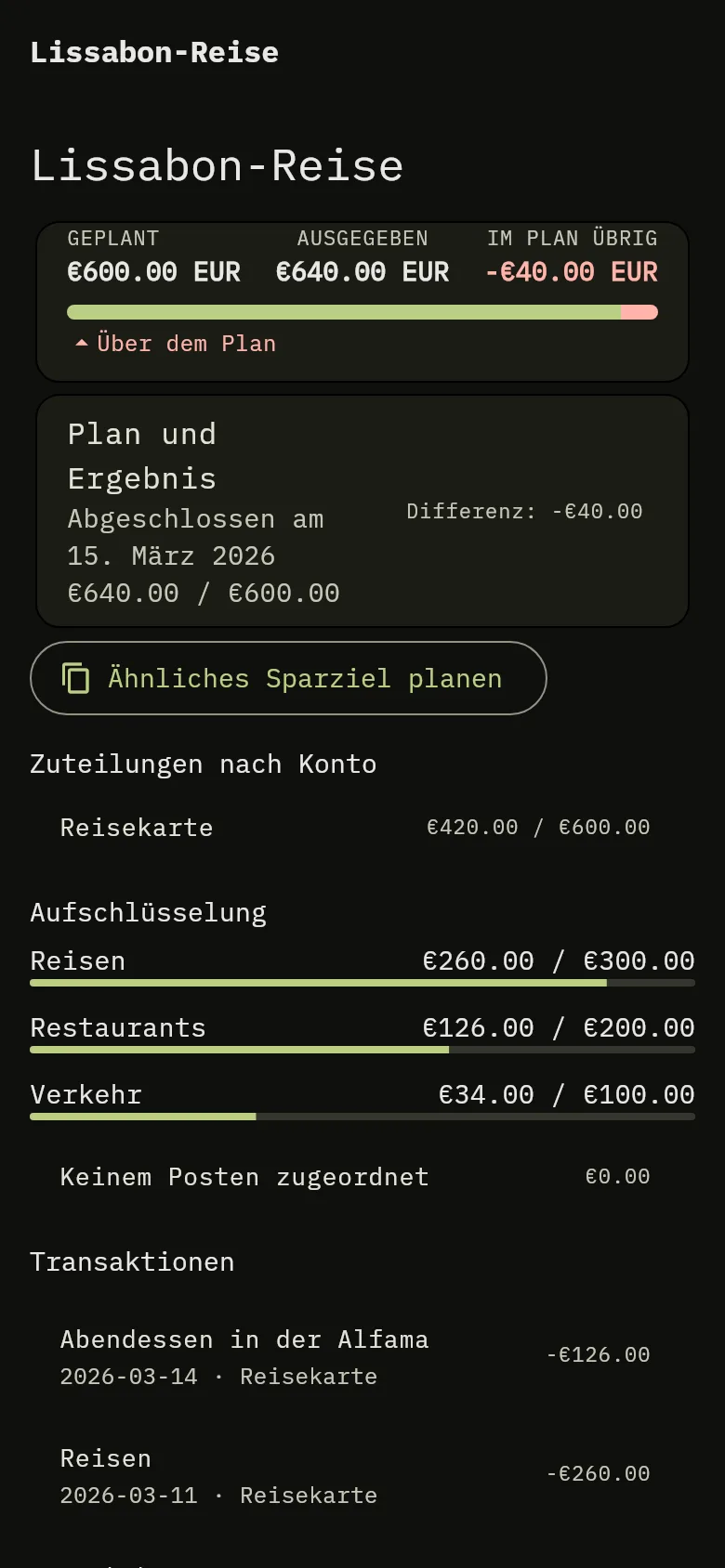
- Tippen Sie auf dem Bildschirm der Ziele auf Archivierte Sparziele anzeigen, wählen Sie das Ziel und öffnen Sie es.
- Lesen Sie die Karte Plan und Ergebnis Markierung 3. Sie zeigt das Abschlussdatum, den geplanten und den ausgegebenen Betrag und die Differenz.
Das Ergebnis ist eines von dreien, ohne Grauzone: Über Plan abgeschlossen, wenn Sie mehr ausgegeben haben als geplant, Unter Plan abgeschlossen, wenn Sie weniger ausgegeben haben, und Plan genau erreicht, wenn beide Beträge gleich sind. Hatte das Ziel eine Aufschlüsselung, zeigt jeder Posten seinen Plan im Vergleich zum Ausgegebenen.
Ein ähnliches Ziel planen
Web
Wählen Sie Ähnliches Sparziel planen Markierung 4 in den Details des abgeschlossenen Ziels aus, oder auf seiner Karte unter den archivierten Zielen.
Mobil
Tippen Sie in den Details des abgeschlossenen Ziels auf Ähnliches Sparziel planen Markierung 4.
Es öffnet sich ein neues Ziel, ausgefüllt mit Name, Zielbetrag, Währung und den Posten des abgeschlossenen. Ausgaben werden nicht kopiert. Ändern Sie, was Sie möchten, und speichern Sie es; das abgeschlossene Ziel bleibt unverändert.
Was Sie sehen
Das Ziel steht nicht mehr unter Ihren aktiven Zielen, und seine Details behalten Plan und Ergebnis dauerhaft.
Siehe auch
Ihren Fortschritt verfolgen, Für ein Ziel ausgeben und Ein Sparziel anlegen.