
Changer d’offre
Changez d’offre ou de période de facturation, gardez votre offre actuelle quand un changement est en attente, ou annulez votre abonnement.
Passez d’une offre payante à l’autre, passez de la facturation mensuelle à la facturation annuelle, ou annulez, dans l’application Web ou mobile. WisExpense vous dit toujours ce qui va se passer, et ne facture rien avant que vous confirmiez.
Avant de commencer
Il vous faut un abonnement Standard, Premium ou Collaboration. Si vous avez l’offre gratuite, voir Passer à l’offre supérieure.
Étapes
Web
- Sélectionnez Plus, puis Abonnement.
- L’écran affiche votre offre, son prix et sa date de renouvellement. « Renouvellement le » et une date signifient qu’elle se renouvelle à cette date. « Expire le » et une date signifient qu’elle a été annulée et se termine à cette date.
- Pour changer d’offre, sélectionnez « Passer à l'offre supérieure : » ou « Passer à l'offre inférieure : » suivi de l’offre voulue.
- Une fenêtre intitulée Confirmez votre changement d'offre indique ce qui va se passer. Si un paiement est dû, elle nomme l’offre et le montant qui sera facturé maintenant. Sinon, elle donne la date du changement d’offre et indique que rien n’est facturé aujourd’hui.
- Sélectionnez Confirmer, ou Annuler pour ne rien changer.
- Pour changer la fréquence de vos paiements, sélectionnez Passer à la facturation annuelle ou Passer à la facturation mensuelle. La nouvelle période de facturation et son prix commencent à votre prochain prélèvement. D’ici là, vous gardez la période que vous avez payée.
- Tant qu’un changement est en attente, l’écran affiche « Passage à » la nouvelle offre, avec la date. Pour rester sur votre offre actuelle, sélectionnez Garder mon offre actuelle.
Mobile
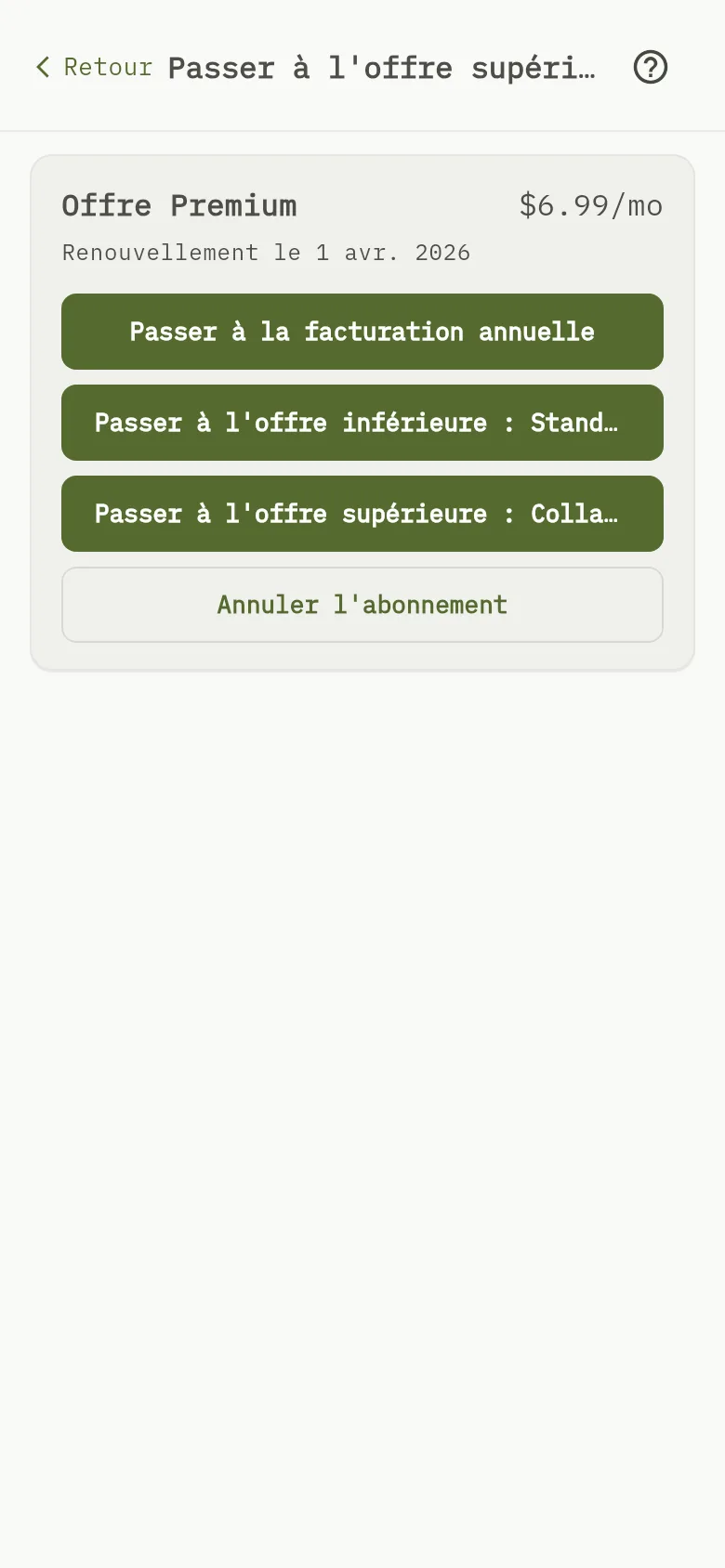
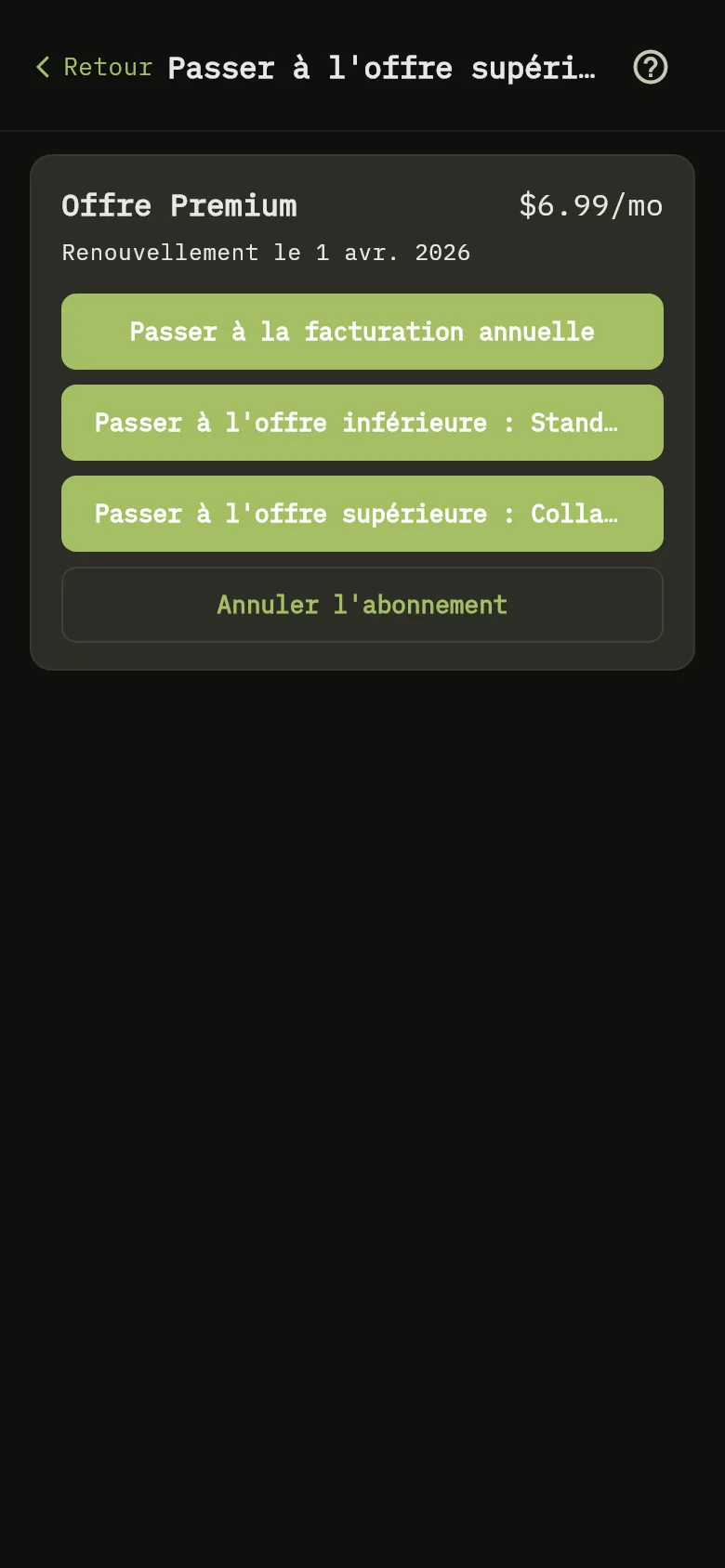
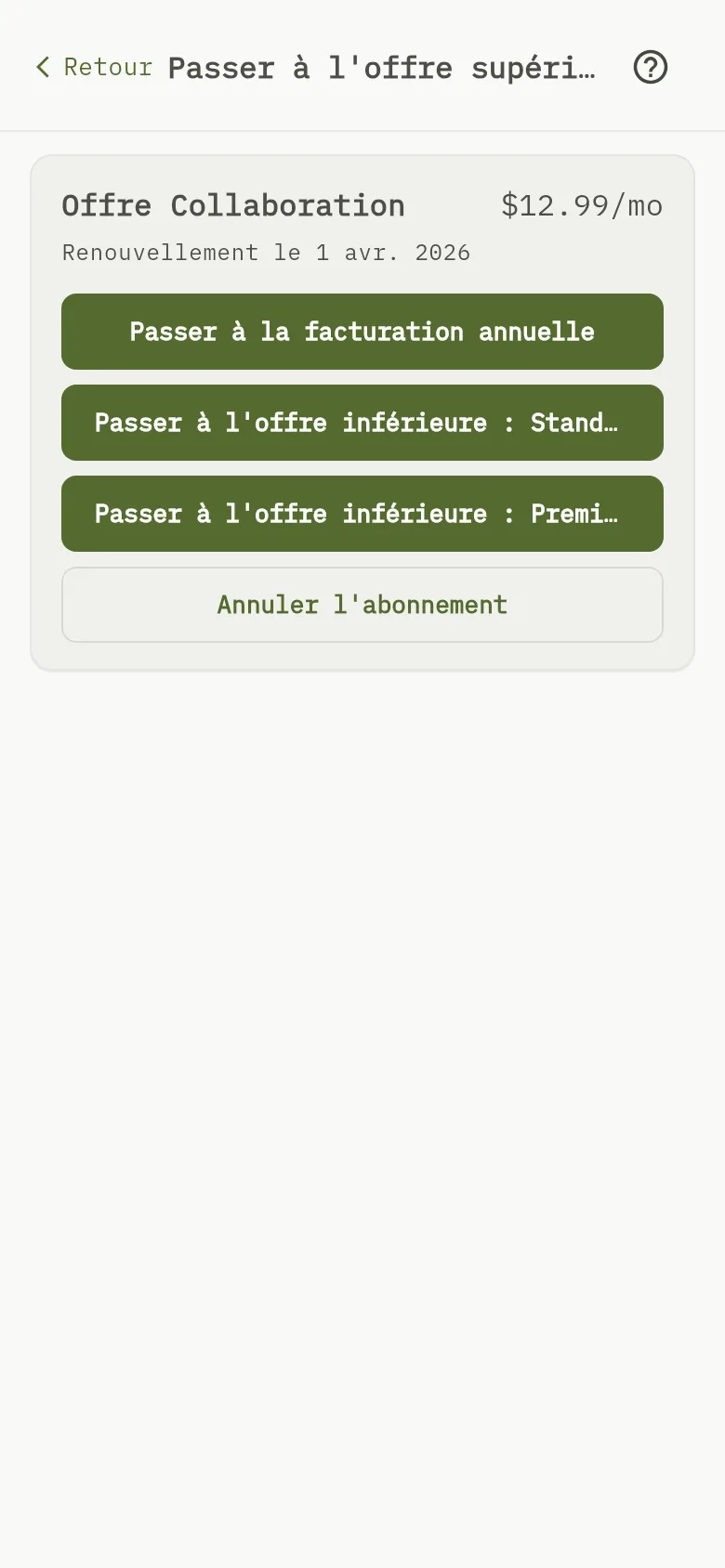
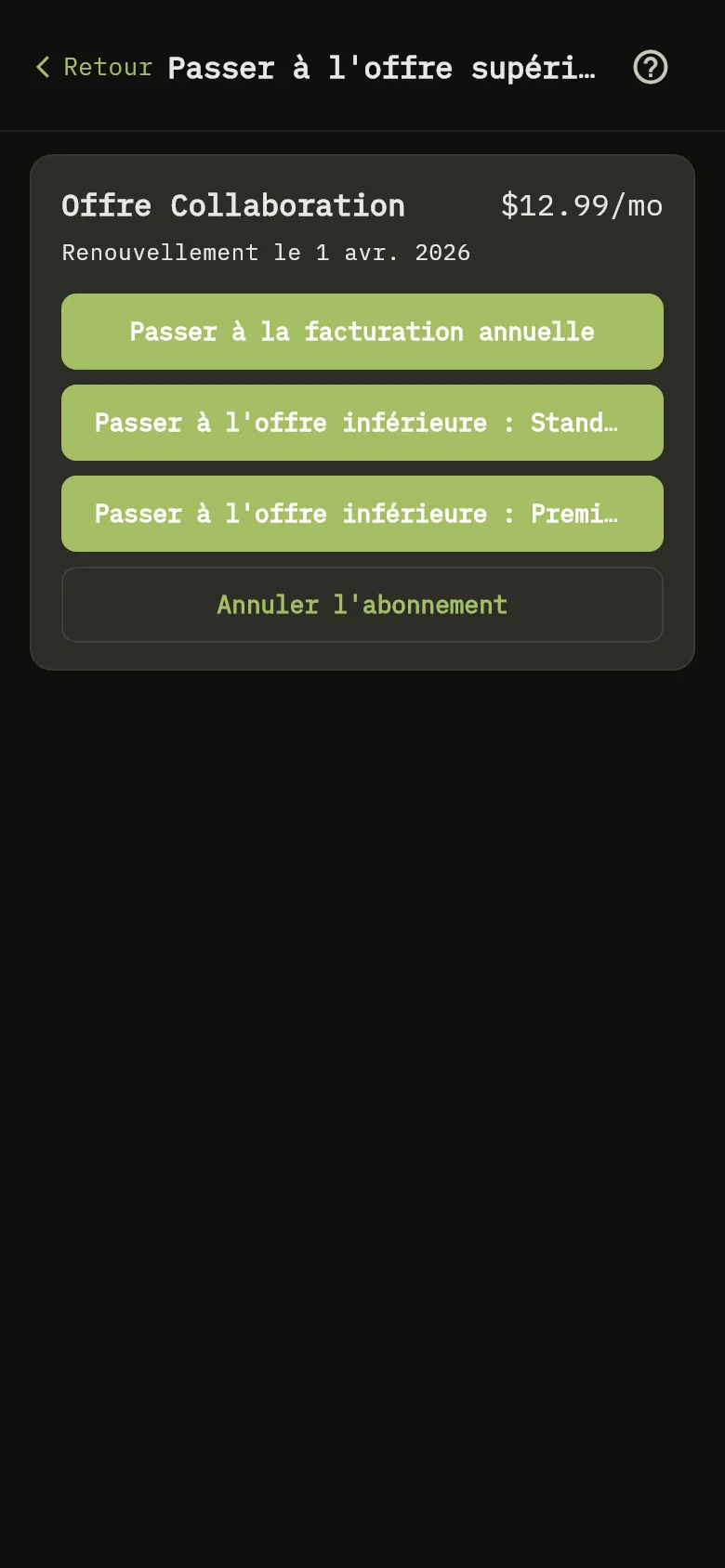
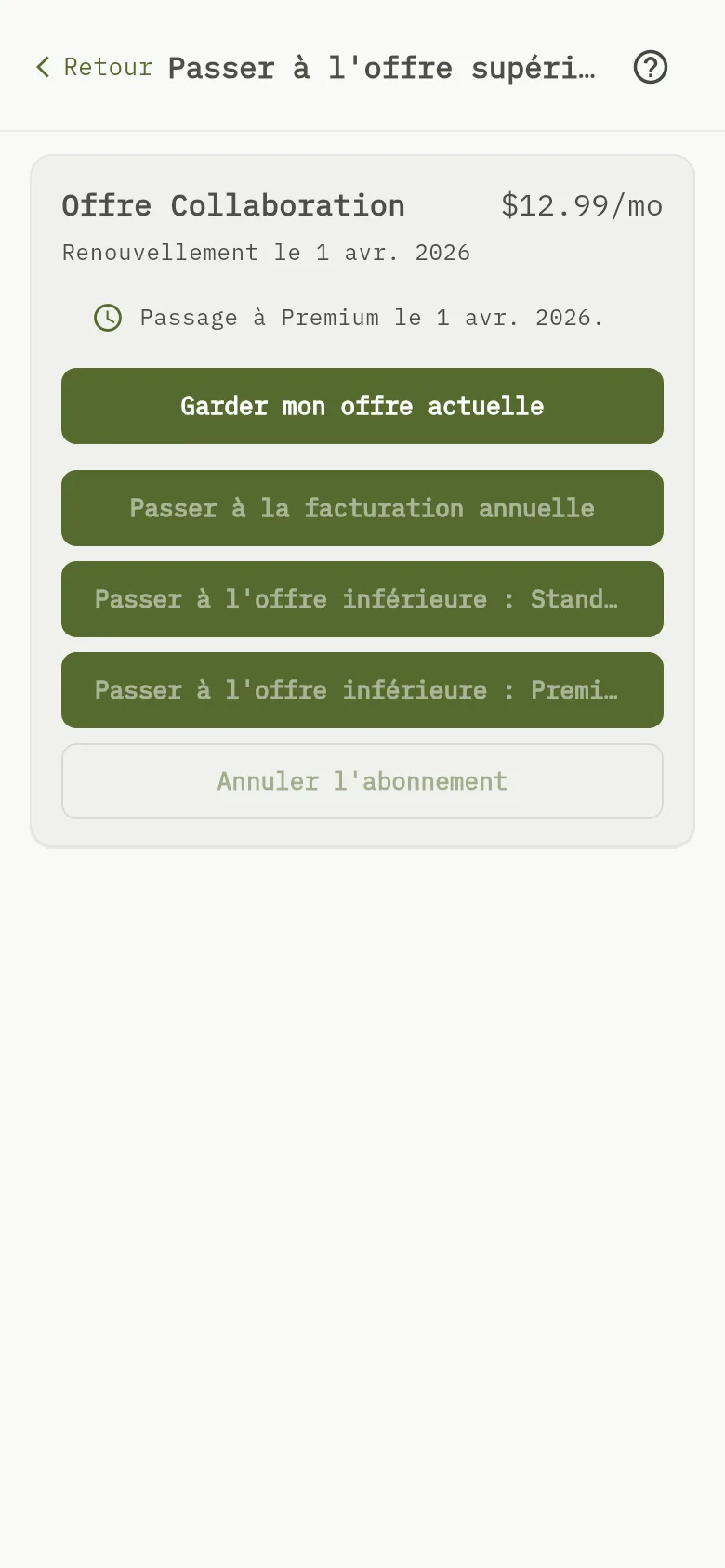
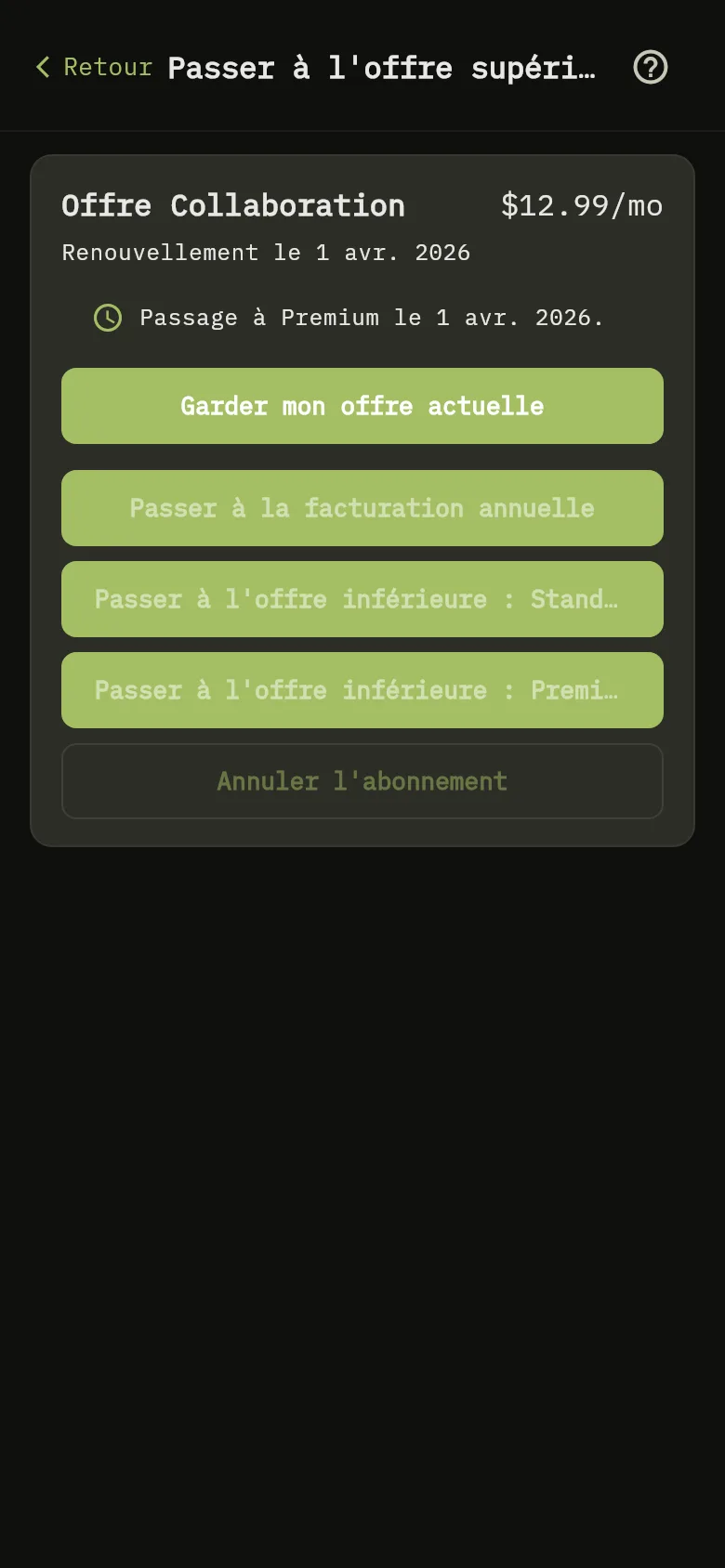
- Touchez Plus, puis Abonnement.
- L’écran Passer à l'offre supérieure affiche votre offre, son prix et sa date de renouvellement Repère 1.
- Touchez le bouton de l’offre voulue : « Passer à l'offre supérieure : » pour une offre supérieure, ou « Passer à l'offre inférieure : » pour une offre inférieure, suivi de l’offre Repère 2 Repère 3.
- Une fenêtre intitulée Confirmez votre changement d'offre indique ce qui va se passer. Si un paiement est dû, elle nomme l’offre et le montant qui sera facturé maintenant. Sinon, elle indique que vous changez à la fin de votre période de facturation actuelle et que rien n’est facturé aujourd’hui.
- Touchez Confirmer, ou Annuler pour ne rien changer.
- Pour changer la fréquence de vos paiements, touchez Passer à la facturation annuelle ou Passer à la facturation mensuelle. Le prix affiché correspond à la période que vous payez actuellement. La nouvelle période de facturation et son prix commencent à votre prochain prélèvement. D’ici là, vous gardez la période que vous avez payée.
- Après un passage à l’offre supérieure, une bannière affiche Paiement reçu — en attente de la confirmation de WisExpense… jusqu’à ce que la nouvelle offre soit active. Après un passage à l’offre inférieure, un message affiche « Votre offre changera le » et la date de fin de votre période.
- D’ici cette date, la carte de l’offre affiche « Passage à » la nouvelle offre et la date Repère 4, et les boutons de changement sont grisés.
- Pour rester sur votre offre actuelle, touchez Garder mon offre actuelle Repère 5. Un message affiche Changement d'offre annulé — vous restez sur votre offre actuelle.
Annuler votre abonnement
Pour supprimer plutôt votre compte, ce qui met aussi fin à l’abonnement, voir Supprimer votre compte. Vous n’avez pas à donner de motif. Votre offre reste active jusqu’à la fin de la période déjà payée. Ensuite, votre compte devient gratuit, avec les limites gratuites : 2 portefeuilles que vous créez et 10 actions toutes les 24 heures.
Web
- Sélectionnez Plus, puis Abonnement, puis Annuler l'abonnement.
- La fenêtre Annuler votre abonnement ? répète ce qui se passe. Sélectionnez Annuler l'abonnement pour confirmer, ou Plus tard pour garder votre offre.
Mobile
- Touchez Plus, puis Abonnement, puis Annuler l'abonnement.
- La fenêtre Annuler votre abonnement ? répète ce qui se passe. Touchez Oui, annuler pour confirmer, ou Garder mon offre pour garder votre offre.
Attention
Si vous avez créé plus de 2 portefeuilles à la fin de votre offre, aucun n’est supprimé. Les 2 que vous avez créés en premier restent tels quels. Les autres passent en lecture seule : vous pouvez les consulter, mais vous ne pouvez pas y ajouter de transactions, les renommer ni les partager avec une nouvelle personne tant que vous ne vous êtes pas réabonné. Voir Modifier un portefeuille.
Astuce
La restauration de vos données depuis une sauvegarde nécessite l’offre Standard ou une offre supérieure : elle n’est donc plus disponible quand votre offre se termine. Le téléchargement d’une sauvegarde à la demande nécessite Premium ou Collaboration : téléchargez-en une d’abord si vous voulez conserver vos données. Voir Sauvegarder vos données.
Ce que vous voyez
Un passage à l’offre supérieure est actif dès que le paiement est confirmé. Un passage à l’offre inférieure, une nouvelle période de facturation ou une annulation prend effet à la fin de la période que vous avez payée; d’ici là, votre offre reste la même.