
Modifier un portefeuille
Changez le nom, la description, l’icône ou le solde d’un portefeuille.
Modifiez les renseignements d’un portefeuille quand quelque chose est faux ou a changé, comme son nom ou son solde.
Avant de commencer
Il vous faut un portefeuille que vous pouvez modifier. Un portefeuille partagé avec vous ne permet pas toujours de le modifier, selon l’accès que son propriétaire vous a donné.
Étapes
Web
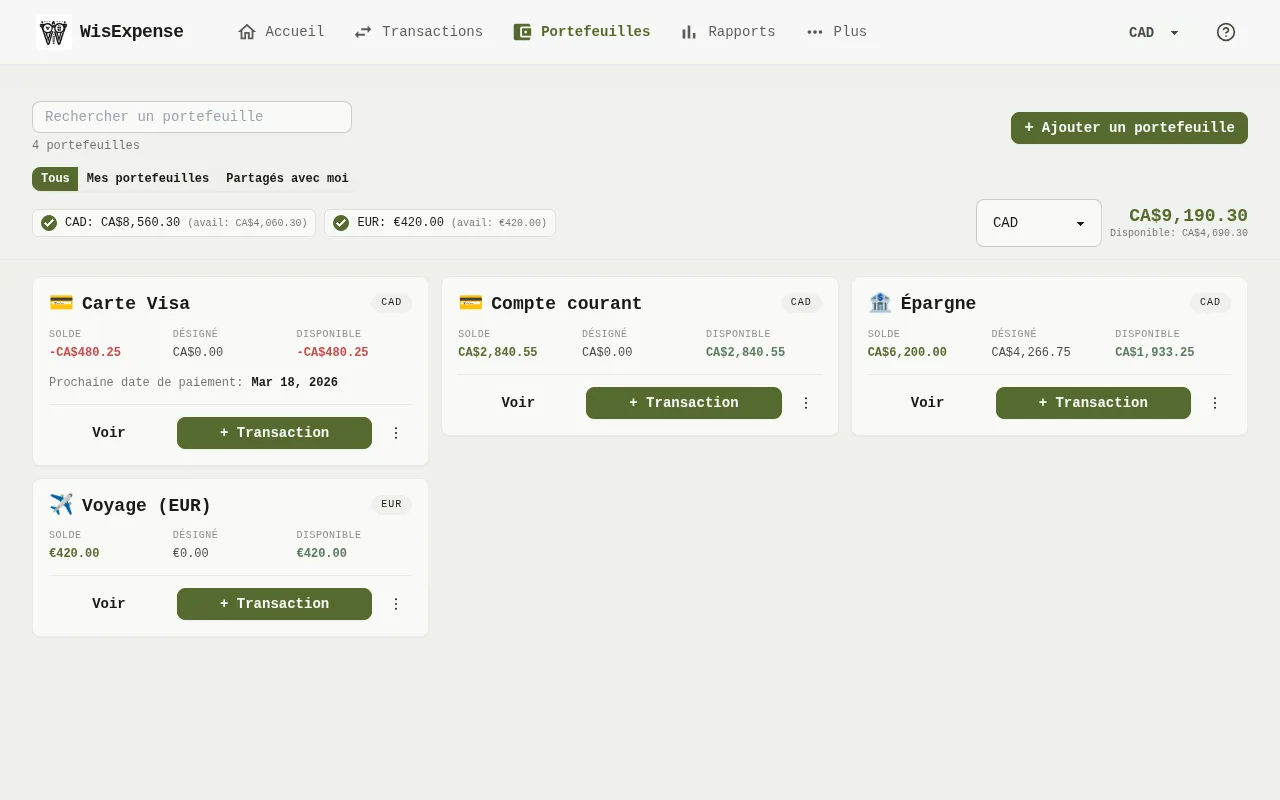
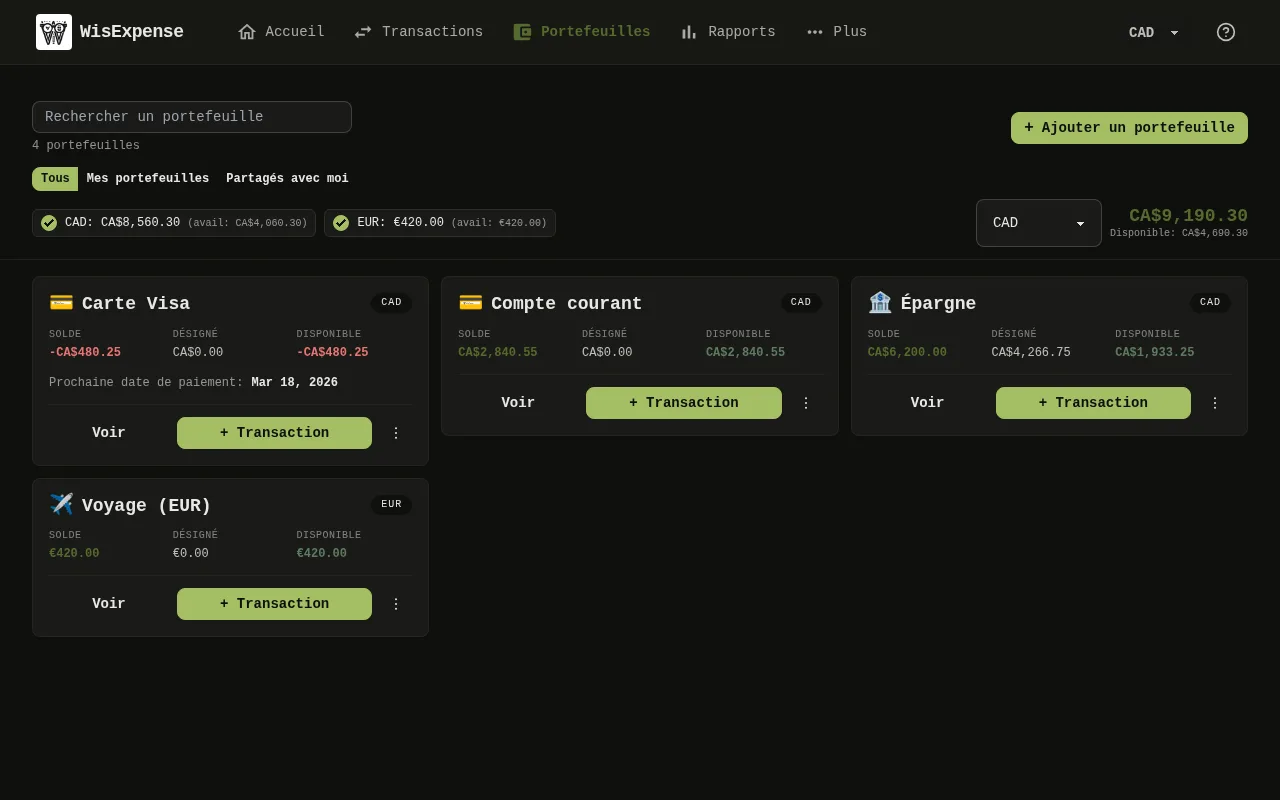
- Dans Portefeuilles, repérez le portefeuille Repère 1.
- Ouvrez le menu à trois points en bas à droite de sa carte, puis sélectionnez Modifier.
- Changez le Nom du portefeuille, la Description, l’Icône ou le Solde. Pour suivre une carte de crédit, cochez Ce portefeuille est une carte de crédit et remplissez le Jour de paiement et la Prochaine date de paiement.
- Sélectionnez Enregistrer.
Mobile
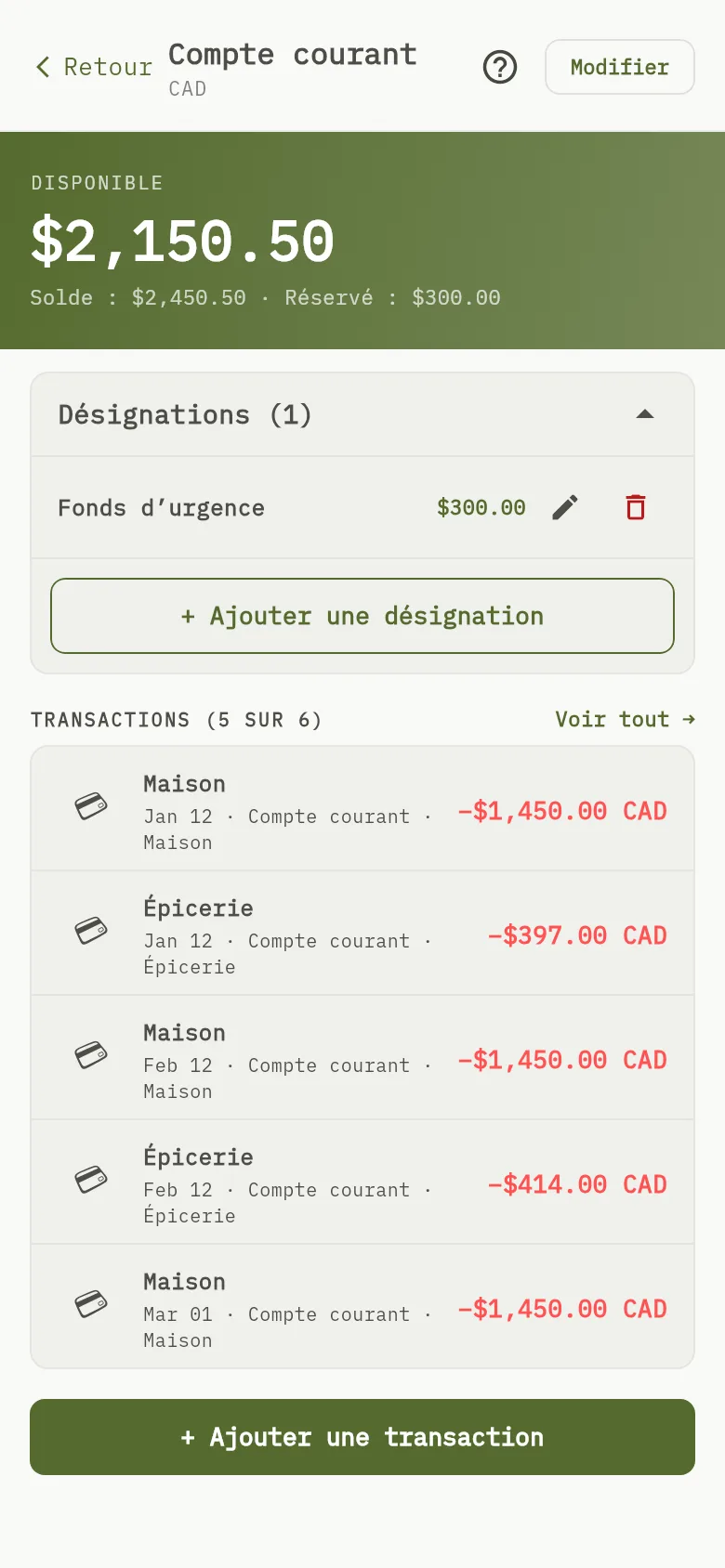
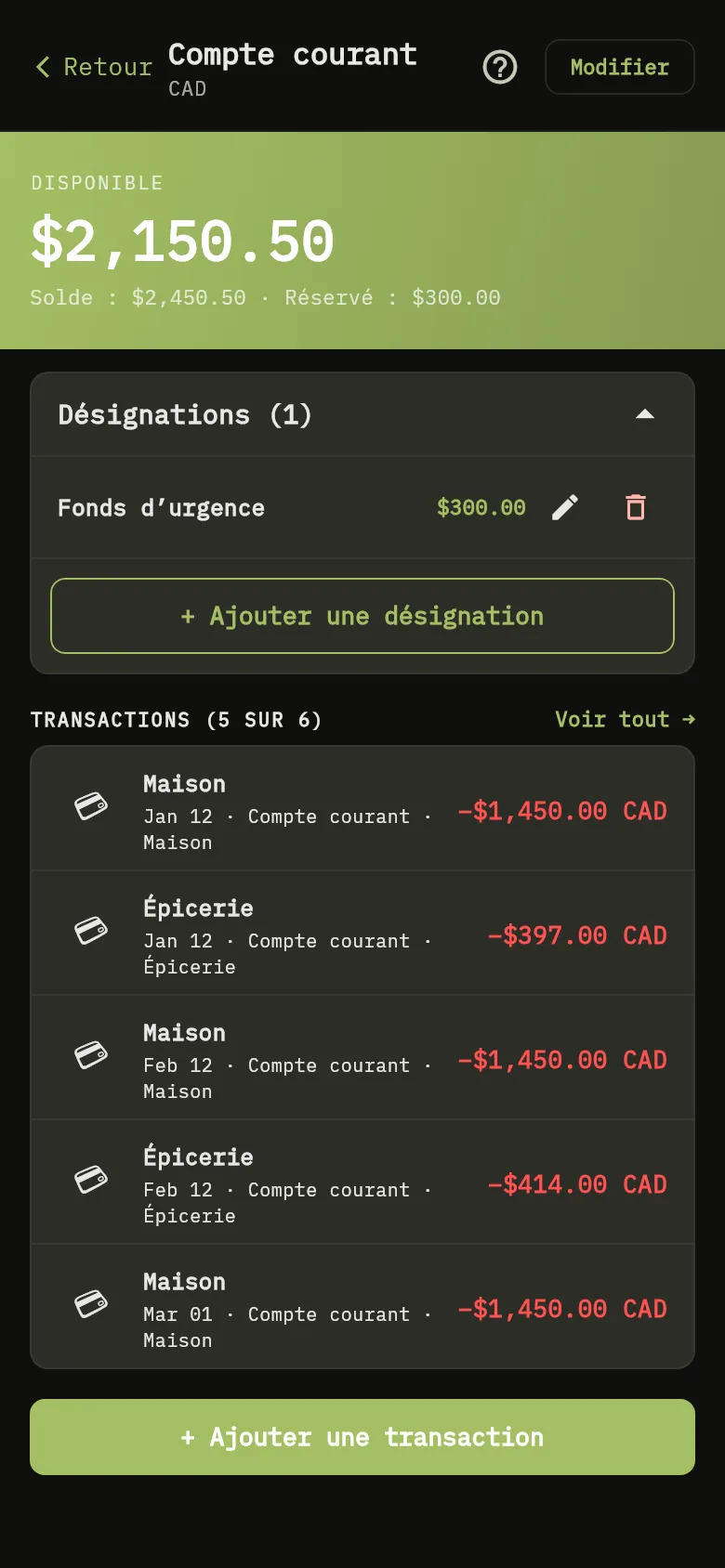
- Touchez Portefeuilles, puis Voir sur le portefeuille.
- Touchez Modifier Repère 2.
- Changez le Nom du portefeuille, la Description ou le solde. Pour suivre une carte de crédit, activez Ce portefeuille est une carte de crédit et remplissez le Jour de paiement et la Prochaine date de paiement.
- Touchez Enregistrer.
Astuce
Les applications n’offrent aucun moyen de supprimer un portefeuille.
Attention
Un portefeuille peut être en lecture seule. Si vous avez l’offre gratuite et plus de 2 portefeuilles que vous avez créés, les 2 que vous avez créés en premier restent tels quels, et les autres sont en lecture seule. L’application affiche Ce portefeuille est en lecture seule et explique que votre compte est sur l’offre gratuite. Sur mobile, le portefeuille affiche aussi le badge Lecture seule (gratuit), et le message indique que le portefeuille dépasse votre limite de 2 portefeuilles. Vous pouvez toujours le consulter, ainsi que ses transactions, mais vous ne pouvez pas y ajouter de transaction, le renommer ni le partager avec une nouvelle personne. Pour le rendre de nouveau modifiable, abonnez-vous : voir Passer à l’offre supérieure.
Ce que vous voyez
Le portefeuille affiche ses nouveaux renseignements, et son montant disponible suit le solde que vous avez enregistré.
À lire aussi
Suivre les paiements de cartes de crédit et Devises et soldes des portefeuilles.