
Troque seu plano
Troque de plano ou de período de cobrança, mantenha o plano atual quando uma troca está pendente, ou cancele a assinatura.
Passe de um plano pago para outro, alterne entre a cobrança mensal e a anual, ou cancele, na web ou no app para celular. O WisExpense sempre diz o que vai acontecer e não cobra nada até você confirmar.
Antes de começar
Você precisa de uma assinatura do Standard, do Premium ou do Collaboration. Se você está no plano gratuito, veja Faça upgrade do seu plano.
Passos
Web
- Selecione Mais e depois Assinatura.
- A tela mostra o seu plano, o preço e a data de renovação. “Renova em” e uma data significam que ele renova nesse dia. “Expira em” e uma data significam que foi cancelado e termina nesse dia.
- Para trocar de plano, selecione “Fazer upgrade para” ou “Fazer downgrade para” seguido do plano que você quer.
- Uma janela chamada Confirme a mudança de plano diz o que vai acontecer. Se há um pagamento a fazer, ela informa o plano e o valor que será cobrado agora. Se não, informa a data em que o plano muda e diz que nada é cobrado hoje.
- Selecione Confirmar, ou Cancelar para não mudar nada.
- Para mudar a frequência do pagamento, selecione Mudar para cobrança anual ou Mudar para cobrança mensal. O novo período de cobrança e o seu preço começam na próxima cobrança. Até lá, você mantém o período que já pagou.
- Enquanto uma mudança está pendente, a tela mostra “Mudança para” o novo plano, com a data. Para ficar no plano atual, selecione Manter meu plano atual.
Móvel
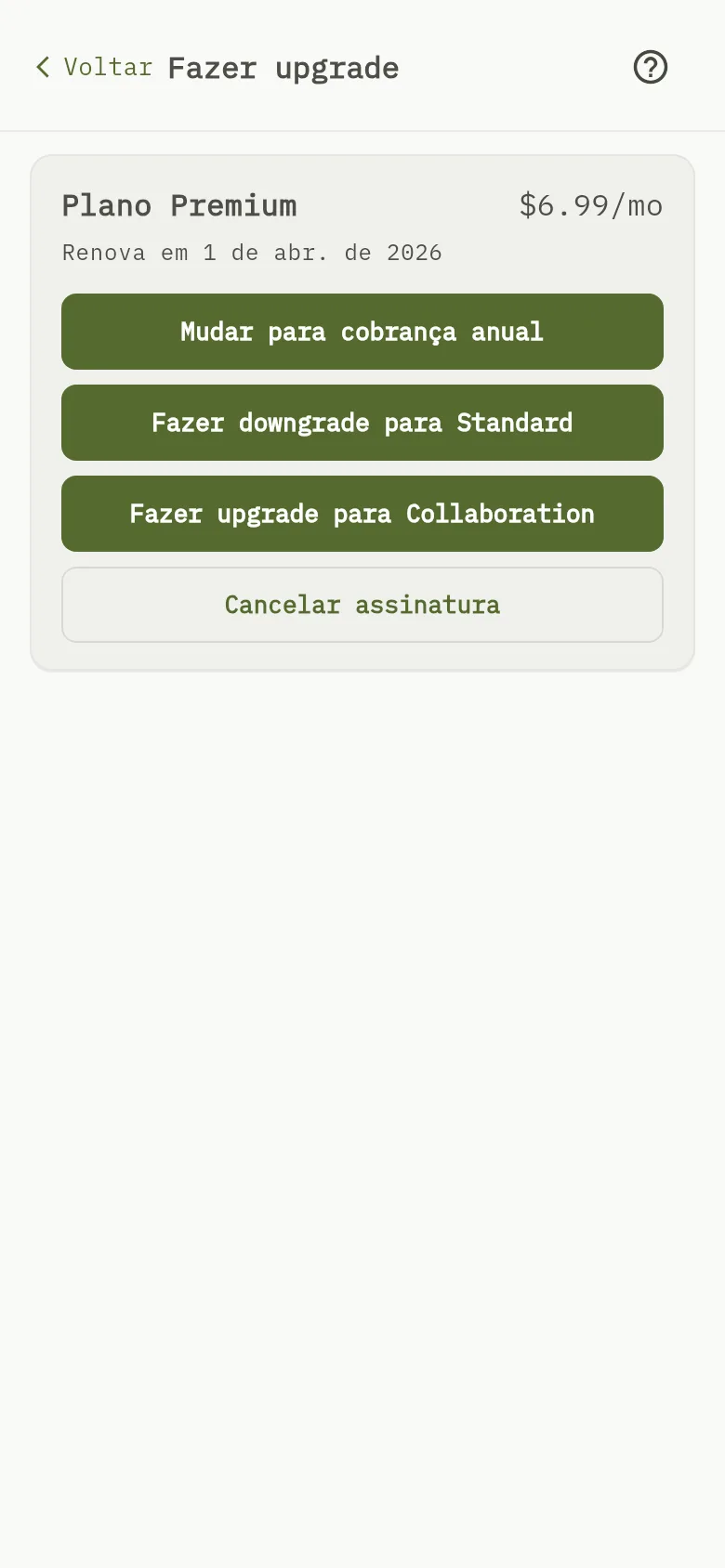
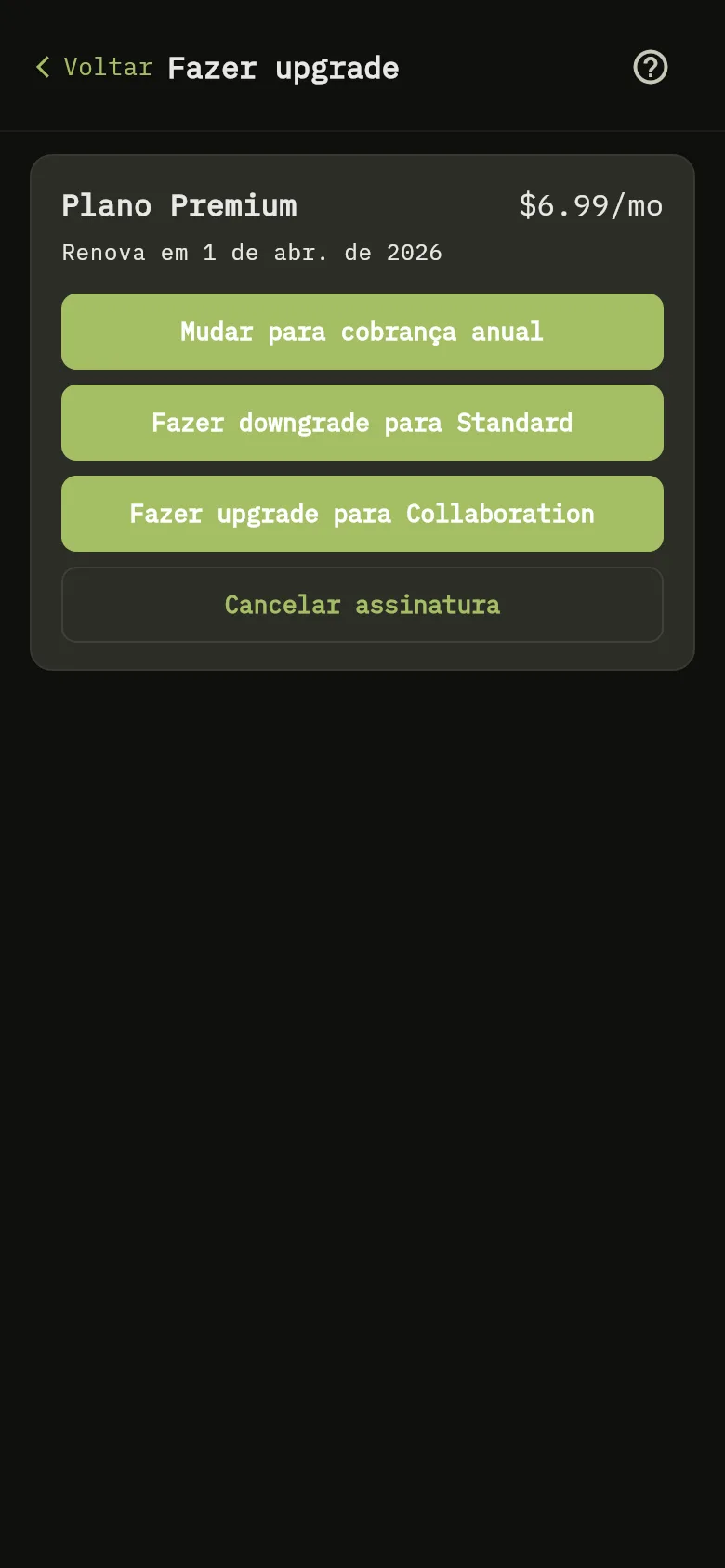
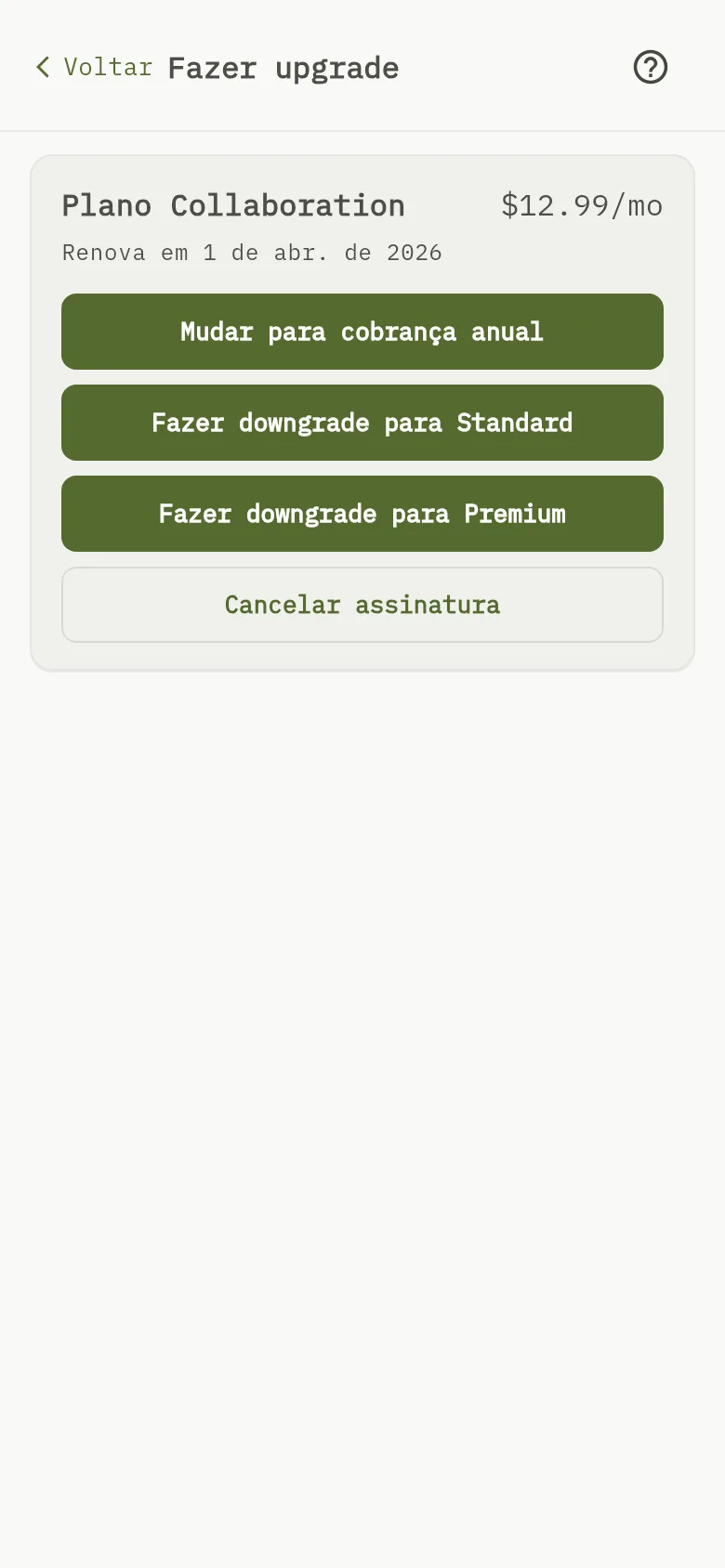
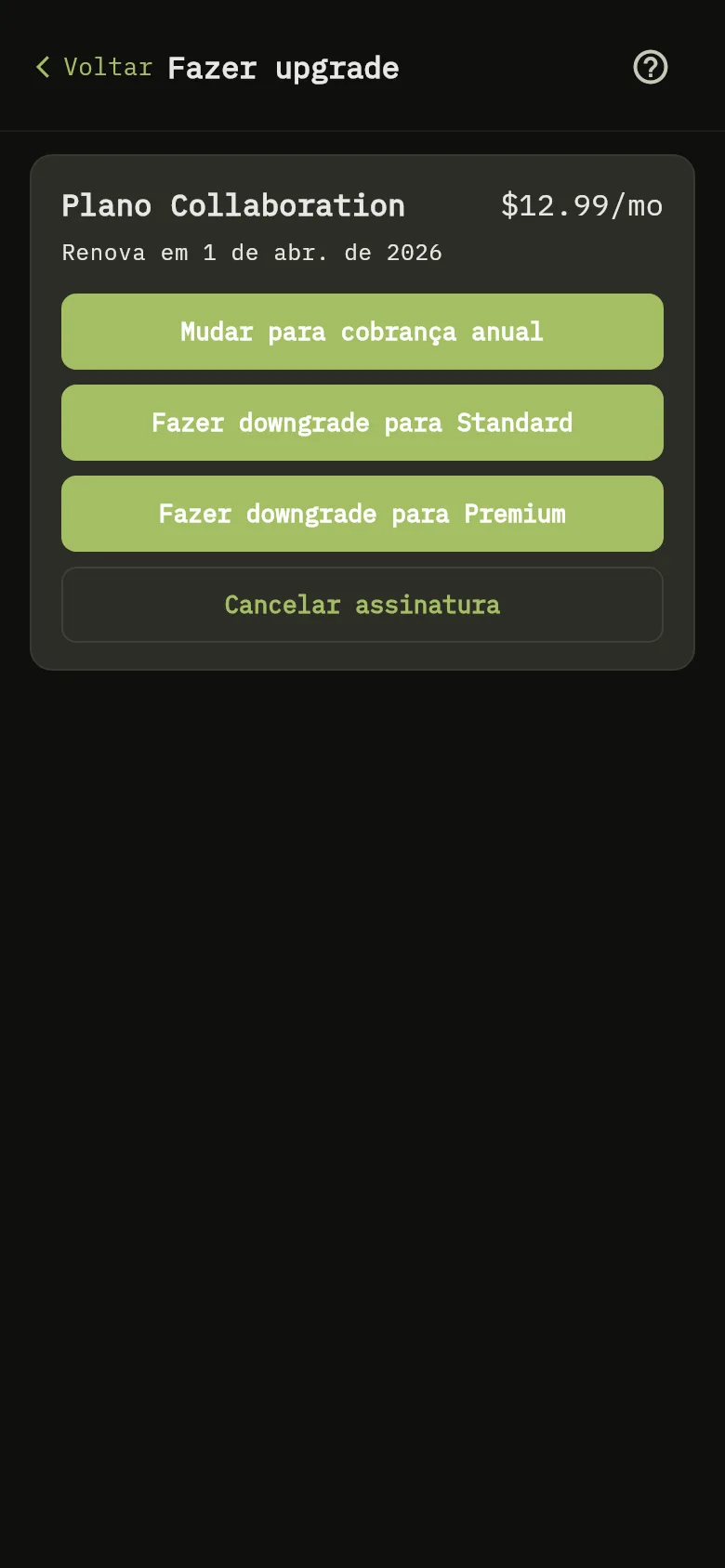
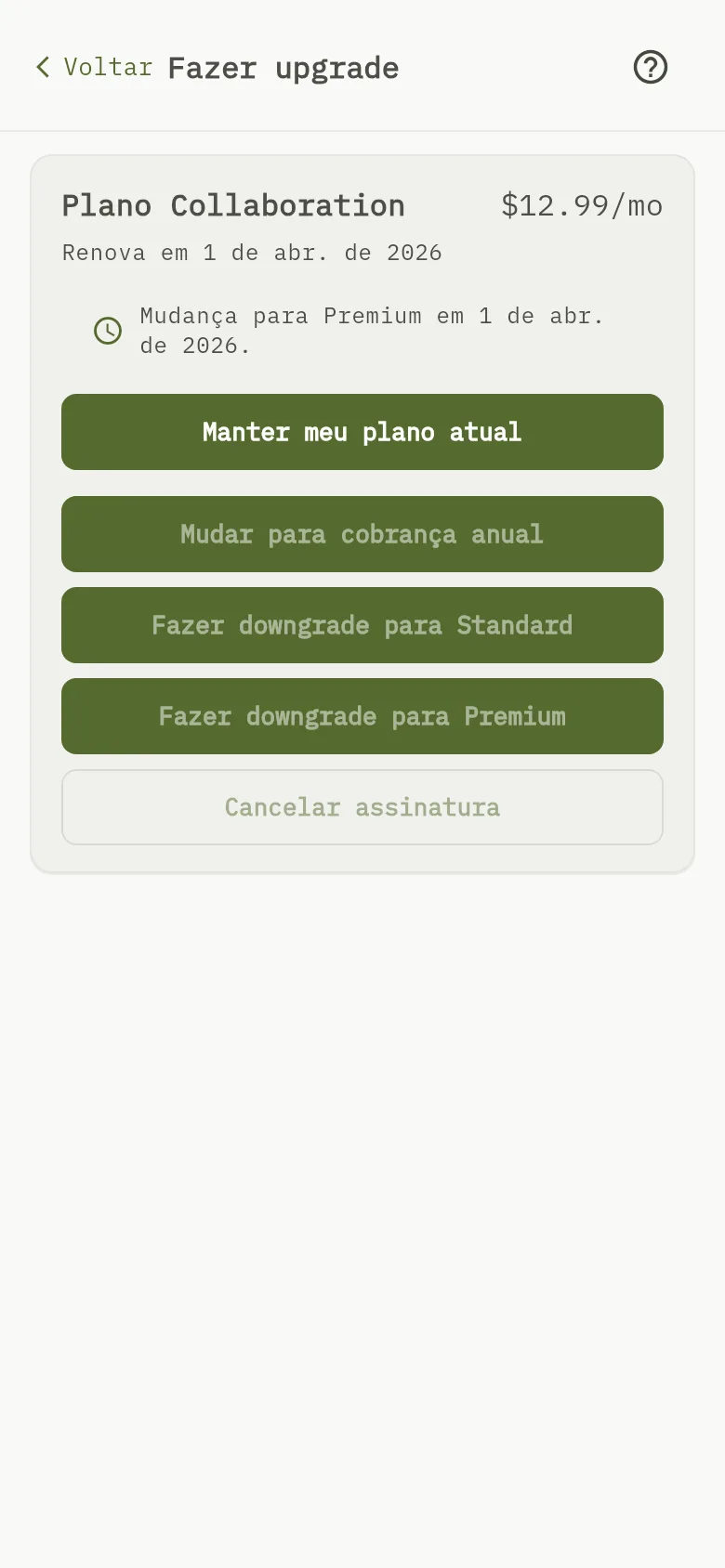
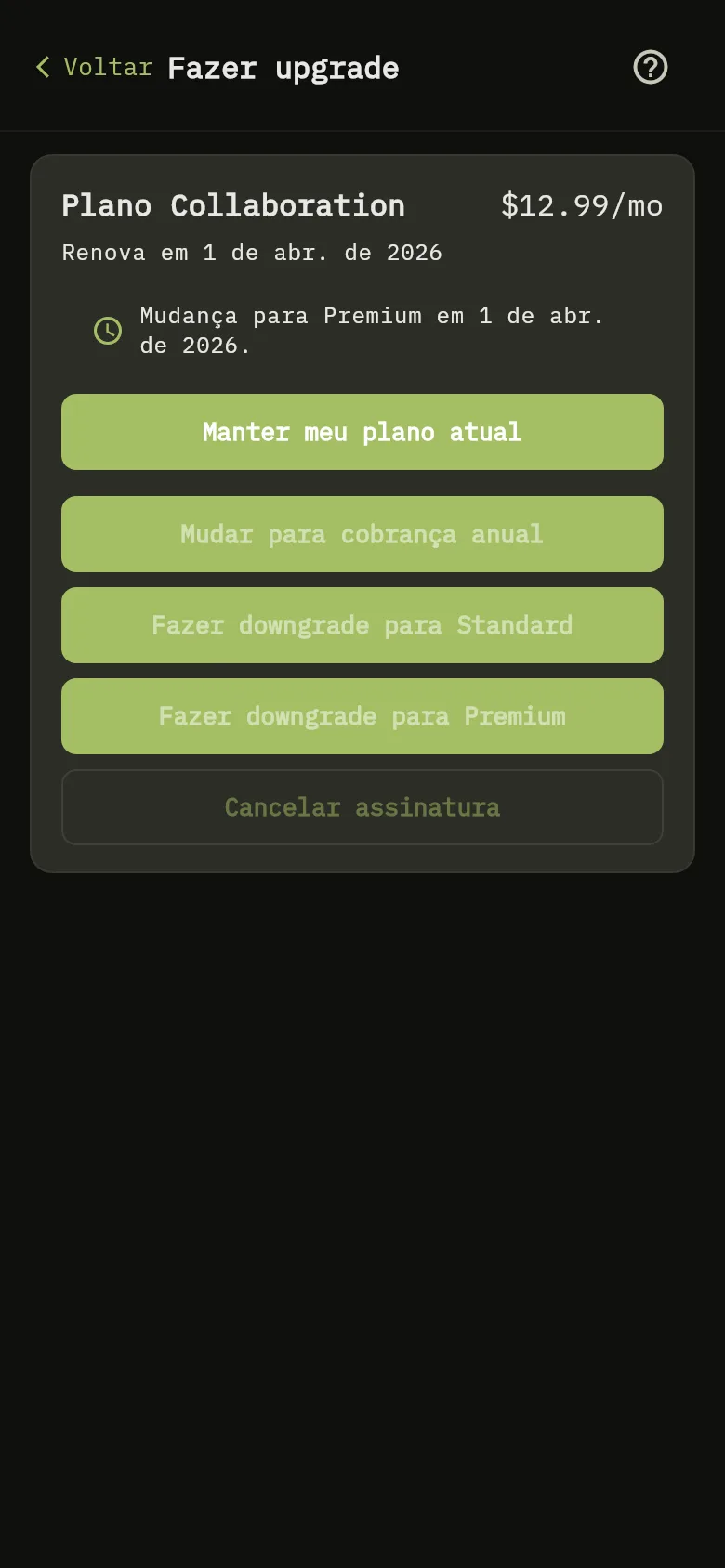
- Toque em Mais e depois em Assinatura.
- A tela Fazer upgrade mostra o seu plano, o preço e a data de renovação Marcador 1.
- Toque no botão do plano que você quer: “Fazer upgrade para” um plano superior, ou “Fazer downgrade para” um inferior, seguido do plano Marcador 2 Marcador 3.
- Uma janela chamada Confirme a mudança de plano diz o que vai acontecer. Se há um pagamento a fazer, ela informa o plano e o valor que será cobrado agora. Se não, diz que você muda no fim do período de cobrança atual e que nada é cobrado hoje.
- Toque em Confirmar, ou em Cancelar para não mudar nada.
- Para mudar a frequência do pagamento, toque em Mudar para cobrança anual ou Mudar para cobrança mensal. O preço exibido é o do período que você paga agora. O novo período de cobrança e o seu preço começam na próxima cobrança. Até lá, você mantém o período que já pagou.
- Depois de um upgrade, um aviso mostra Pagamento recebido — aguardando a confirmação do WisExpense… até o novo plano ficar ativo. Depois de um downgrade, uma mensagem mostra “Seu plano mudará em” e a data em que o seu período termina.
- Até essa data, o cartão do plano mostra “Mudança para” o novo plano e a data Marcador 4 e os botões de troca ficam esmaecidos.
- Para ficar no plano atual, toque em Manter meu plano atual Marcador 5. Uma mensagem mostra Mudança de plano cancelada — você continua no seu plano atual.
Cancele sua assinatura
Para excluir sua conta em vez disso, o que também encerra a assinatura, veja Exclua sua conta. Você não precisa dar um motivo. O seu plano continua ativo até o fim do período que você já pagou. Depois disso, a sua conta passa para o plano gratuito, com os limites dele: 2 carteiras criadas por você e 10 ações a cada 24 horas.
Web
- Selecione Mais, depois Assinatura e Cancelar assinatura.
- A janela Cancelar sua assinatura? repete o que acontece. Selecione Cancelar assinatura para confirmar, ou Agora não para manter o seu plano.
Móvel
- Toque em Mais, depois em Assinatura e em Cancelar assinatura.
- A janela Cancelar sua assinatura? repete o que acontece. Toque em Sim, cancelar para confirmar, ou em Manter meu plano para manter o seu plano.
Atenção
Se você criou mais de 2 carteiras quando o seu plano termina, nenhuma é excluída. As 2 primeiras que você criou continuam como estão. As outras passam a ser somente leitura: você pode olhá-las, mas não pode adicionar transações, renomeá-las nem compartilhá-las com alguém novo até assinar de novo. Veja Edite uma carteira.
Dica
Restaurar seus dados a partir de um backup exige o plano Standard ou superior, então deixa de estar disponível quando seu plano termina. Baixar um backup sob demanda exige o Premium ou o Collaboration: baixe um antes se quiser guardar seus dados. Veja Faça backup dos seus dados.
O que você vê
Um upgrade fica ativo assim que o pagamento é confirmado. Um downgrade, um novo período de cobrança ou um cancelamento vale no fim do período que você já pagou; até lá, o seu plano continua o mesmo.