
Cambia il tuo piano
Cambia piano o periodo di fatturazione, mantieni il piano attuale quando un cambio è in attesa, oppure annulla l'abbonamento.
Passa da un piano a pagamento all'altro, cambia tra fatturazione mensile e annuale, oppure annulla, nell'app web o nell'app mobile. WisExpense ti dice sempre cosa succederà e non addebita nulla finché non confermi.
Prima di iniziare
Ti serve un abbonamento Standard, Premium o Collaboration. Se hai il piano gratuito, vedi Esegui l'upgrade del tuo piano.
Passaggi
Web
- Seleziona Altro, poi Abbonamento.
- La schermata mostra il tuo piano, il suo prezzo e la data di rinnovo. «Si rinnova il» seguito da una data significa che si rinnova in quel giorno. «Scade il» seguito da una data significa che è stato annullato e termina in quel giorno.
- Per cambiare piano, seleziona «Esegui l'upgrade a» o «Esegui il downgrade a» seguito dal piano che vuoi.
- Una finestra intitolata Conferma il cambio di piano dice cosa succederà. Se c'è un pagamento da fare, indica il piano e l'importo che ti sarà addebitato ora. Altrimenti indica la data in cui il piano cambia e dice che oggi non viene addebitato nulla.
- Seleziona Conferma, oppure Annulla per non cambiare nulla.
- Per cambiare ogni quanto paghi, seleziona Passa alla fatturazione annuale o Passa alla fatturazione mensile. Il nuovo periodo di fatturazione e il suo prezzo iniziano con il prossimo addebito. Fino ad allora mantieni il periodo che hai pagato.
- Mentre un cambio è in attesa, la schermata mostra «Passaggio a» seguito dal nuovo piano, con la data. Per restare sul piano attuale, seleziona Mantieni il mio piano attuale.
Mobile
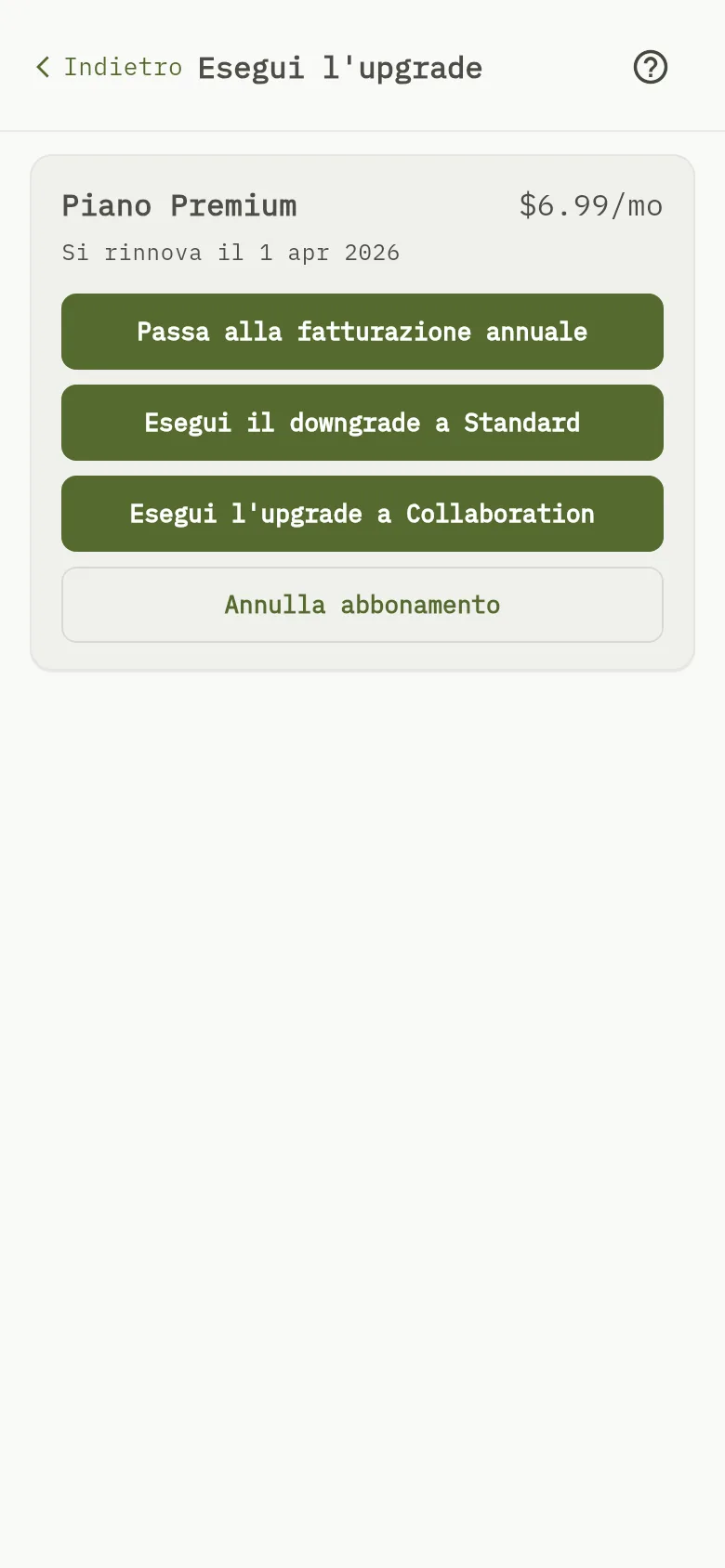
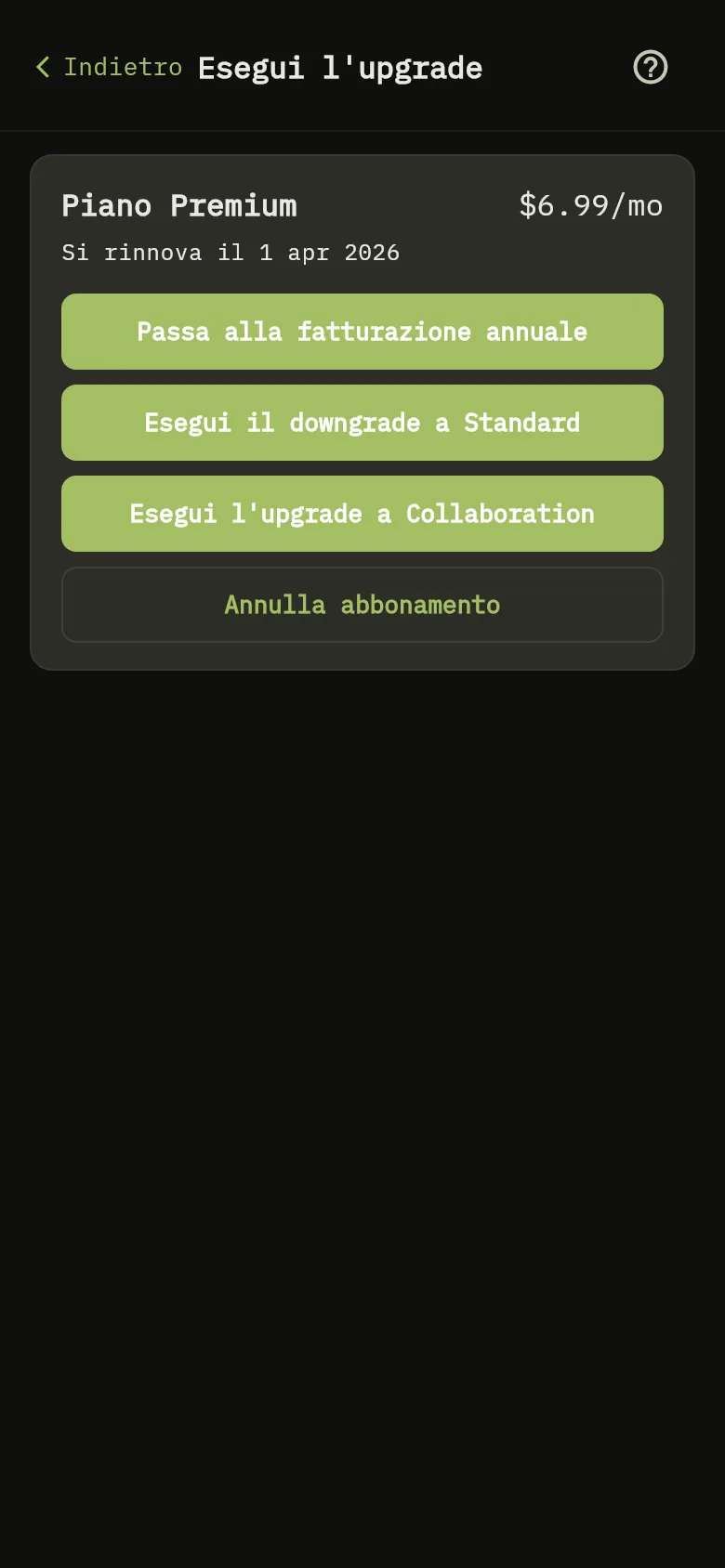
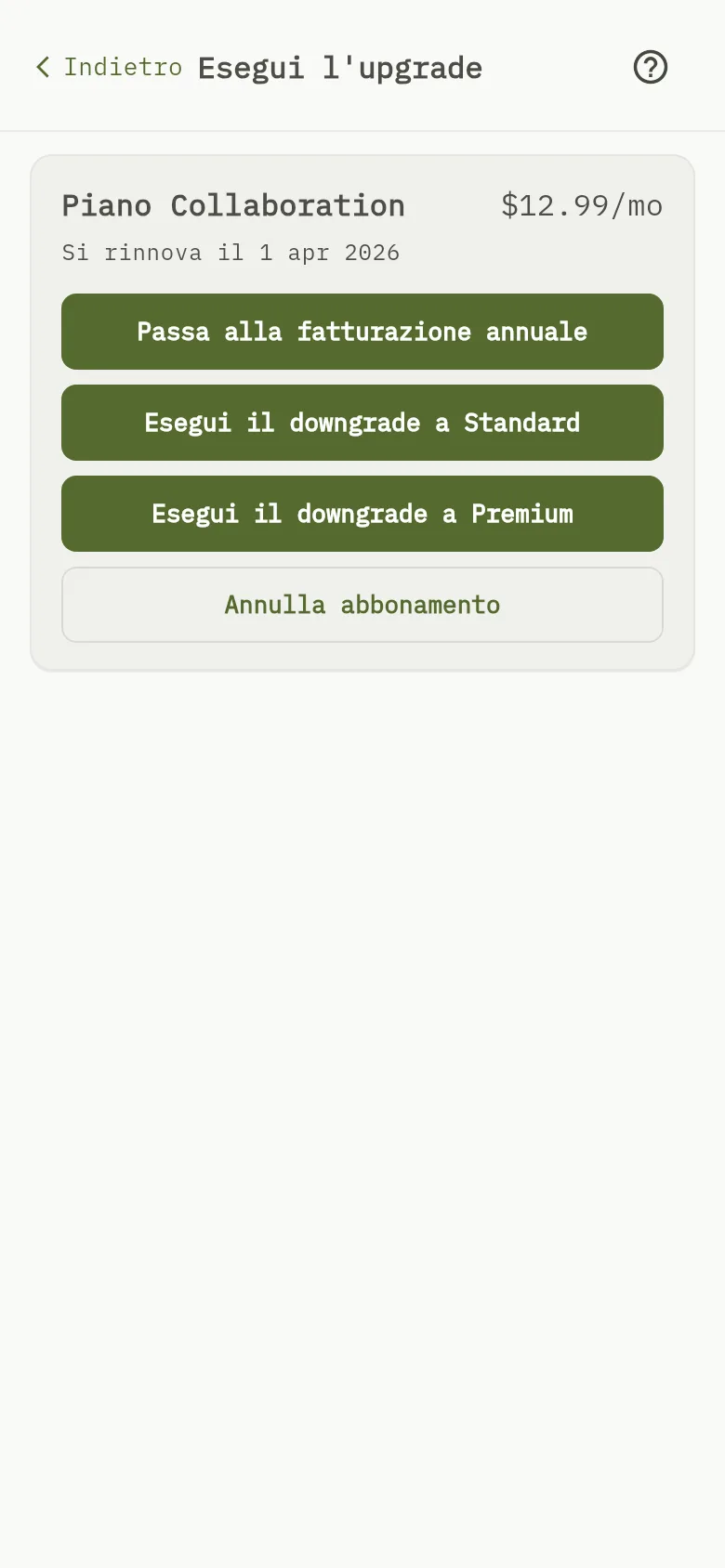
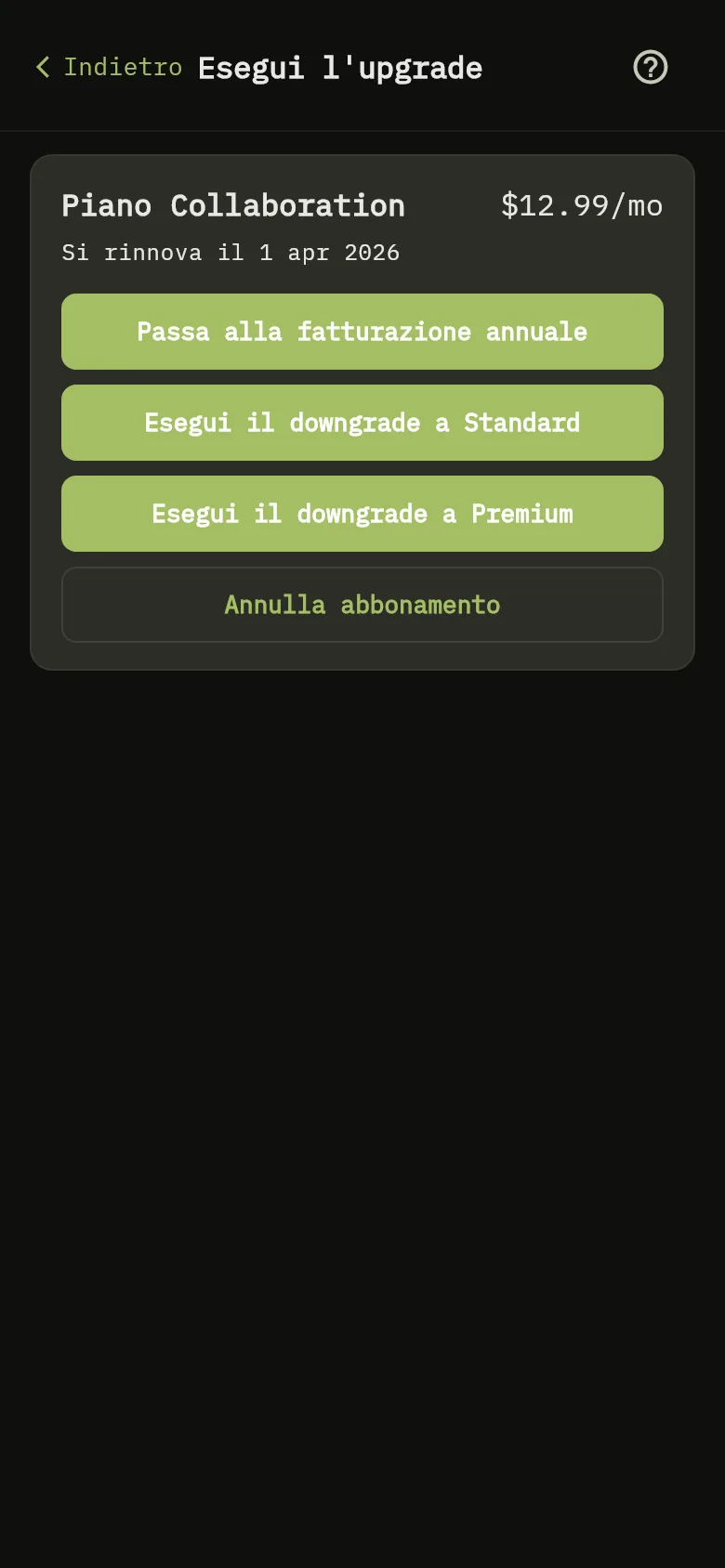
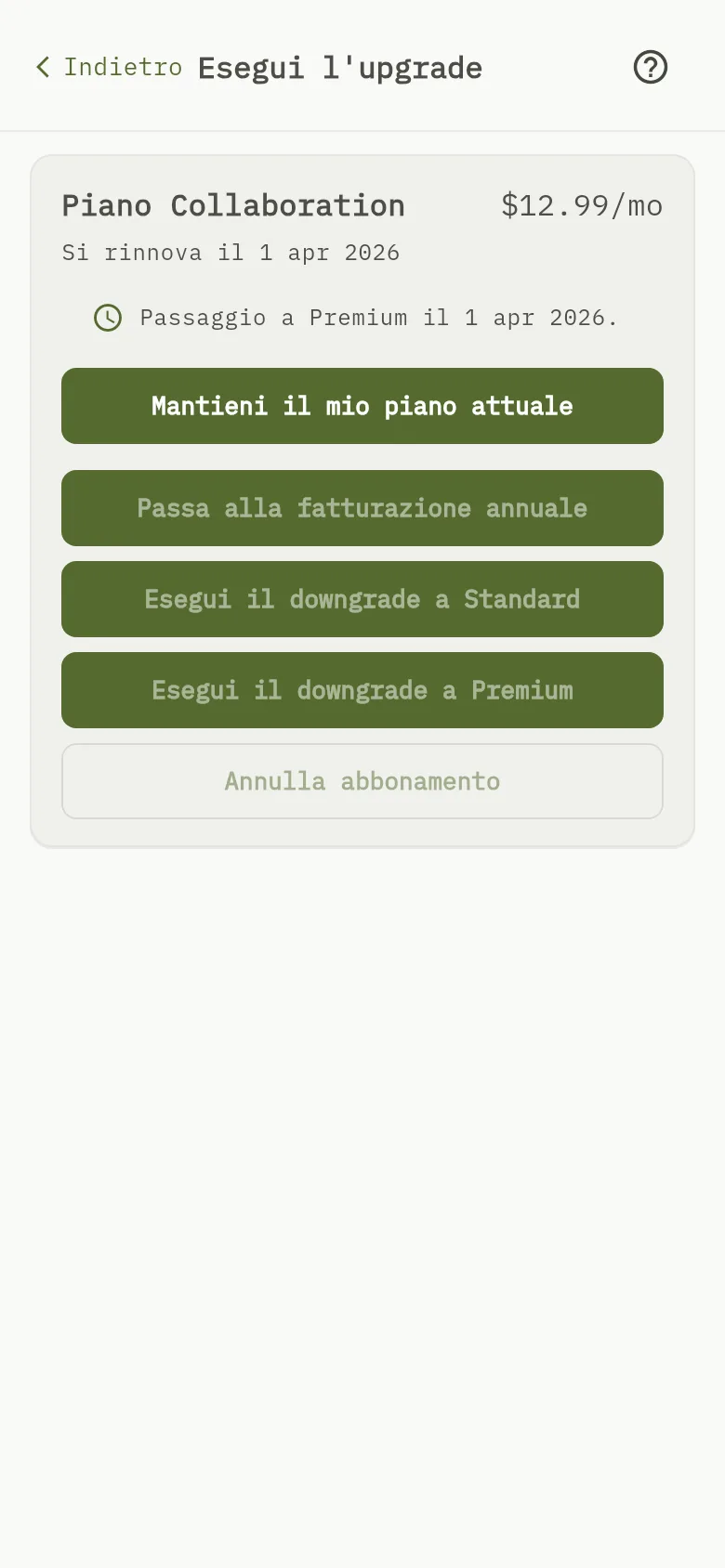
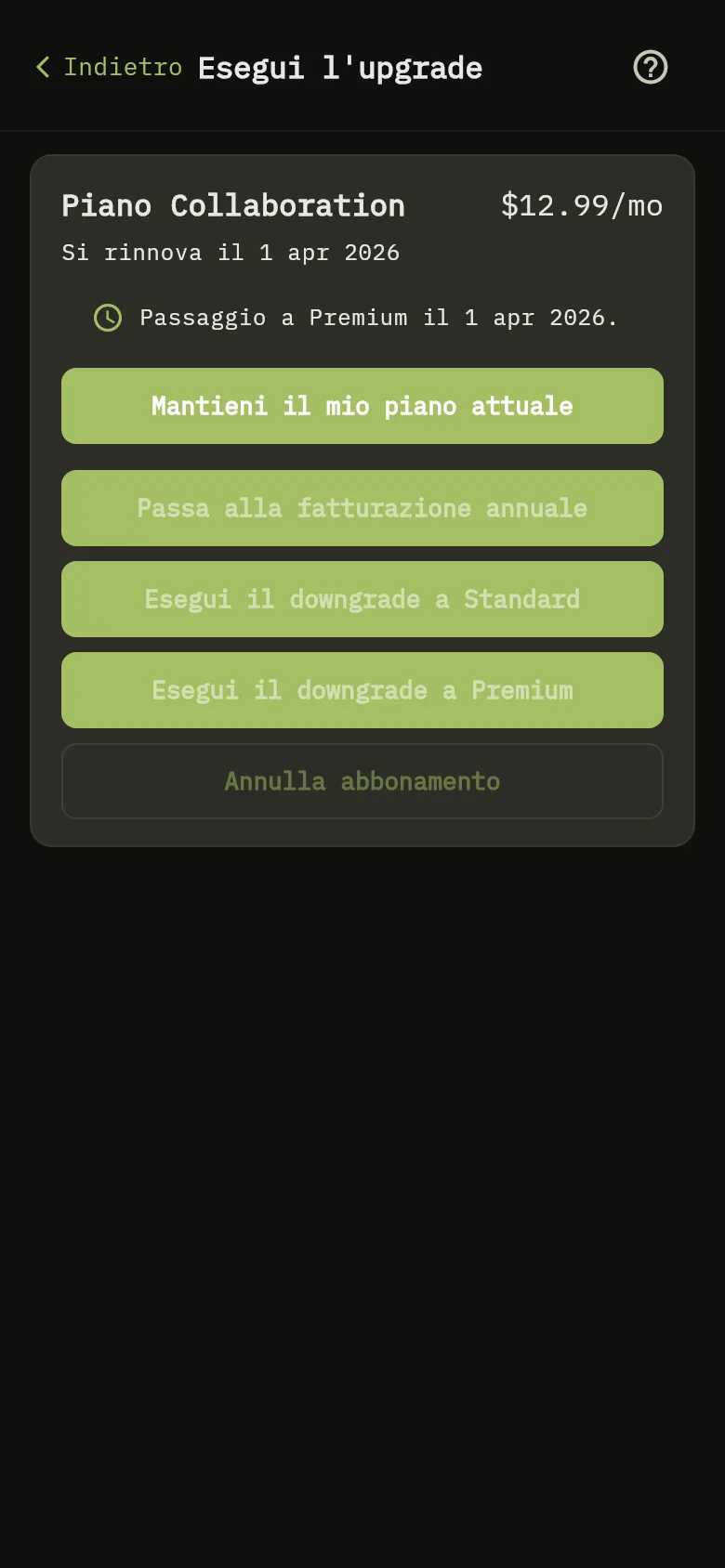
- Tocca Altro, poi Abbonamento.
- La schermata Esegui l'upgrade mostra il tuo piano, il suo prezzo e la data di rinnovo Indicatore 1.
- Tocca il pulsante del piano che vuoi: «Esegui l'upgrade a» per un piano superiore, «Esegui il downgrade a» per uno inferiore, seguito dal piano Indicatore 2 Indicatore 3.
- Una finestra intitolata Conferma il cambio di piano dice cosa succederà. Se c'è un pagamento da fare, indica il piano e l'importo che ti sarà addebitato ora. Altrimenti dice che passi al nuovo piano alla fine del periodo di fatturazione attuale e che oggi non viene addebitato nulla.
- Tocca Conferma, oppure Annulla per non cambiare nulla.
- Per cambiare ogni quanto paghi, tocca Passa alla fatturazione annuale o Passa alla fatturazione mensile. Il prezzo mostrato è quello del periodo che paghi ora. Il nuovo periodo di fatturazione e il suo prezzo iniziano con il prossimo addebito. Fino ad allora mantieni il periodo che hai pagato.
- Dopo un passaggio al piano superiore, un avviso mostra Pagamento ricevuto: in attesa della conferma di WisExpense… finché il nuovo piano non è attivo. Dopo un passaggio al piano inferiore, un messaggio mostra «Il tuo piano cambierà il» e la data in cui finisce il tuo periodo.
- Fino a quella data, la scheda del piano mostra «Passaggio a» seguito dal nuovo piano e dalla data Indicatore 4 e i pulsanti di cambio sono disattivati.
- Per restare sul piano attuale, tocca Mantieni il mio piano attuale Indicatore 5. Un messaggio mostra Cambio di piano annullato: resti sul tuo piano attuale.
Annulla l'abbonamento
Per eliminare invece il tuo account, il che termina anche l'abbonamento, vedi Elimina il tuo account. Non devi dare alcun motivo. Il tuo piano resta attivo fino alla fine del periodo che hai già pagato. Dopo, il tuo account diventa gratuito, con i limiti gratuiti: 2 portafogli creati da te e 10 azioni ogni 24 ore.
Web
- Seleziona Altro, poi Abbonamento, poi Annulla abbonamento.
- La finestra Annullare l'abbonamento? ripete cosa succede. Seleziona Annulla abbonamento per confermare, oppure Non ora per tenere il tuo piano.
Mobile
- Tocca Altro, poi Abbonamento, poi Annulla abbonamento.
- La finestra Annullare l'abbonamento? ripete cosa succede. Tocca Sì, annulla per confermare, oppure Mantieni il mio piano per tenere il tuo piano.
Attenzione
Se hai creato più di 2 portafogli quando il tuo piano finisce, nessuno viene eliminato. I primi 2 che hai creato restano come sono. Gli altri diventano di sola lettura: puoi guardarli, ma non puoi aggiungere transazioni, rinominarli né condividerli con una persona nuova finché non ti abboni di nuovo. Vedi Modifica un portafoglio.
Suggerimento
Il ripristino dei tuoi dati da un backup richiede il piano Standard o superiore, quindi non è più disponibile quando il tuo piano finisce. Il download di un backup su richiesta richiede Premium o Collaboration: scaricane uno prima se vuoi conservare i tuoi dati. Vedi Salva i tuoi dati con un backup.
Cosa vedi
Un passaggio al piano superiore è attivo appena il pagamento è confermato. Un passaggio al piano inferiore, un nuovo periodo di fatturazione o un annullamento hanno effetto alla fine del periodo che hai pagato; fino ad allora il tuo piano resta lo stesso.