
Plan wechseln
Wechseln Sie Plan oder Abrechnungszeitraum, behalten Sie Ihren aktuellen Plan, wenn ein Wechsel aussteht, oder kündigen Sie Ihr Abonnement.
Wechseln Sie zwischen den bezahlten Plänen, zwischen monatlicher und jährlicher Abrechnung oder kündigen Sie, in der Web-App oder der mobilen App. WisExpense sagt Ihnen immer, was passiert, und berechnet nichts, bevor Sie bestätigen.
Bevor Sie beginnen
Sie brauchen ein Abonnement für Standard, Premium oder Collaboration. Wenn Sie den kostenlosen Plan haben, siehe Plan upgraden.
Schritte
Web
- Wählen Sie Mehr und dann Abonnement aus.
- Der Bildschirm zeigt Ihren Plan, seinen Preis und sein Verlängerungsdatum. Steht dort „Verlängert sich am“ mit einem Datum, verlängert sich der Plan an diesem Tag. Steht dort „Läuft am“ mit einem Datum und dem Wort „ab“, wurde er gekündigt und endet an diesem Tag.
- Um den Plan zu wechseln, wählen Sie „Auf“, den gewünschten Plan und „upgraden“ oder „downgraden“, etwa „Auf Premium upgraden“.
- Ein Fenster mit dem Titel Planänderung bestätigen sagt, was passiert. Ist eine Zahlung fällig, nennt es den Plan und den Betrag, der jetzt berechnet wird. Wenn nicht, nennt es das Datum des Planwechsels und sagt, dass heute nichts berechnet wird.
- Wählen Sie Bestätigen oder Abbrechen, um nichts zu ändern.
- Um zu ändern, wie oft Sie zahlen, wählen Sie Zu jährlicher Abrechnung wechseln oder Zu monatlicher Abrechnung wechseln. Der neue Abrechnungszeitraum und sein Preis beginnen mit Ihrer nächsten Abbuchung. Bis dahin behalten Sie den Zeitraum, den Sie bezahlt haben.
- Solange ein Wechsel aussteht, zeigt der Bildschirm „Wechsel zu“, den neuen Plan und das Datum. Um bei Ihrem aktuellen Plan zu bleiben, wählen Sie Meinen aktuellen Plan behalten.
Mobil
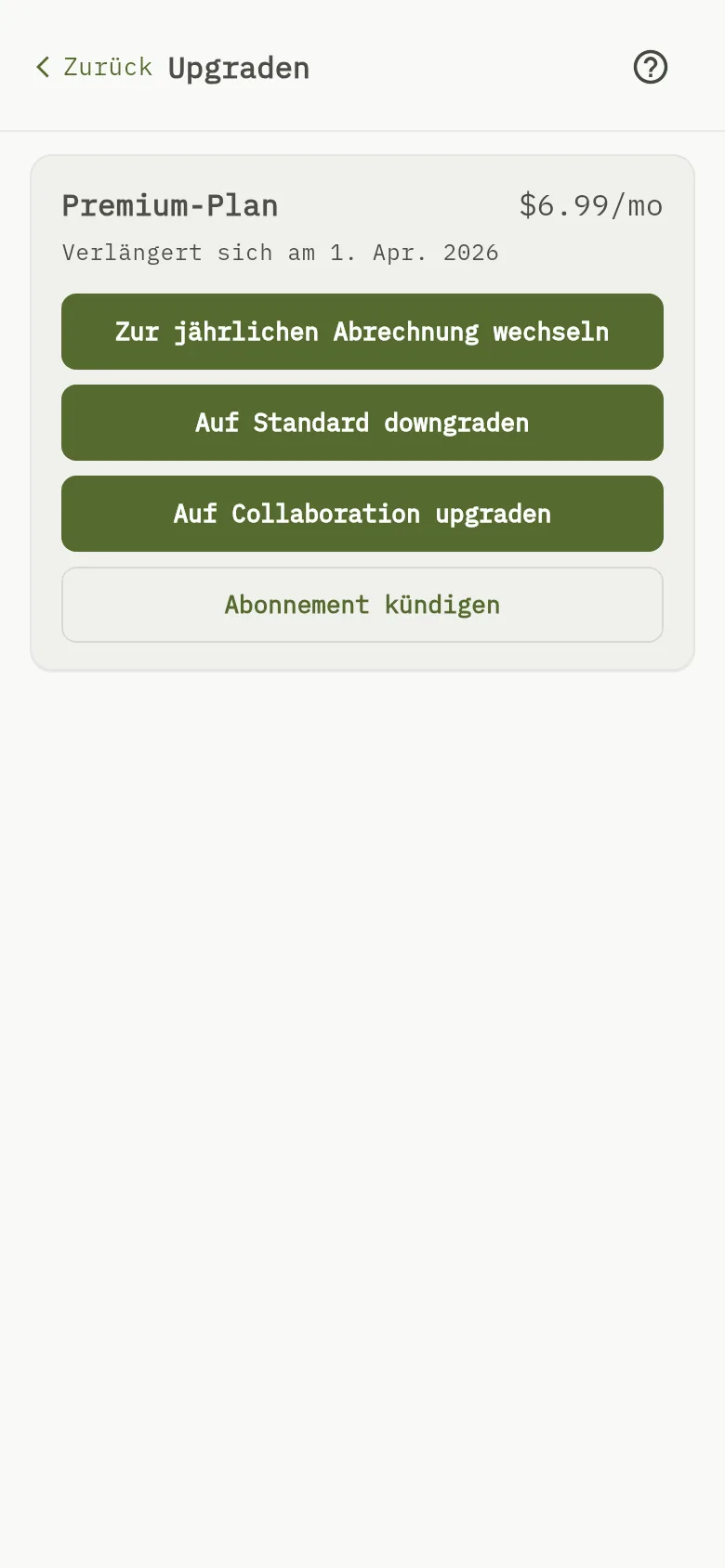
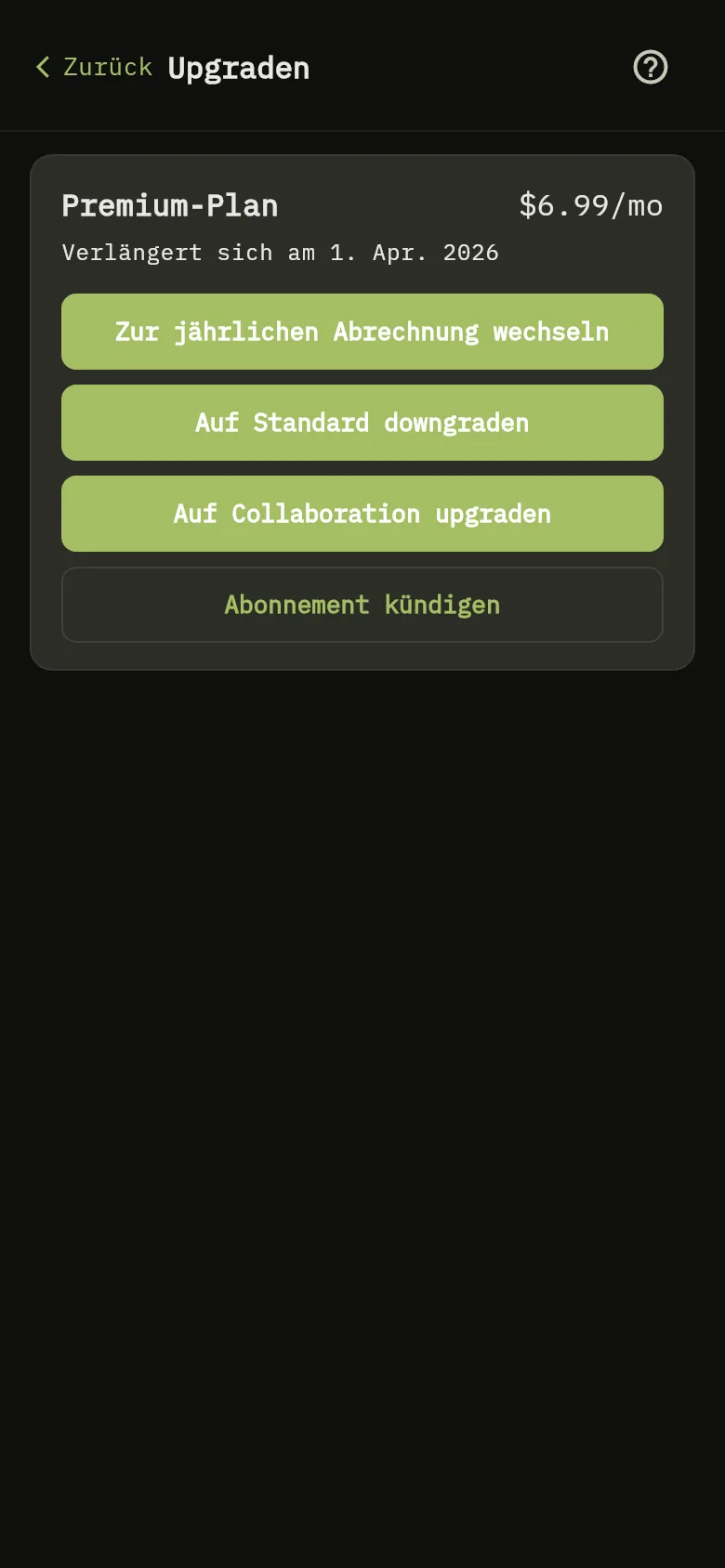
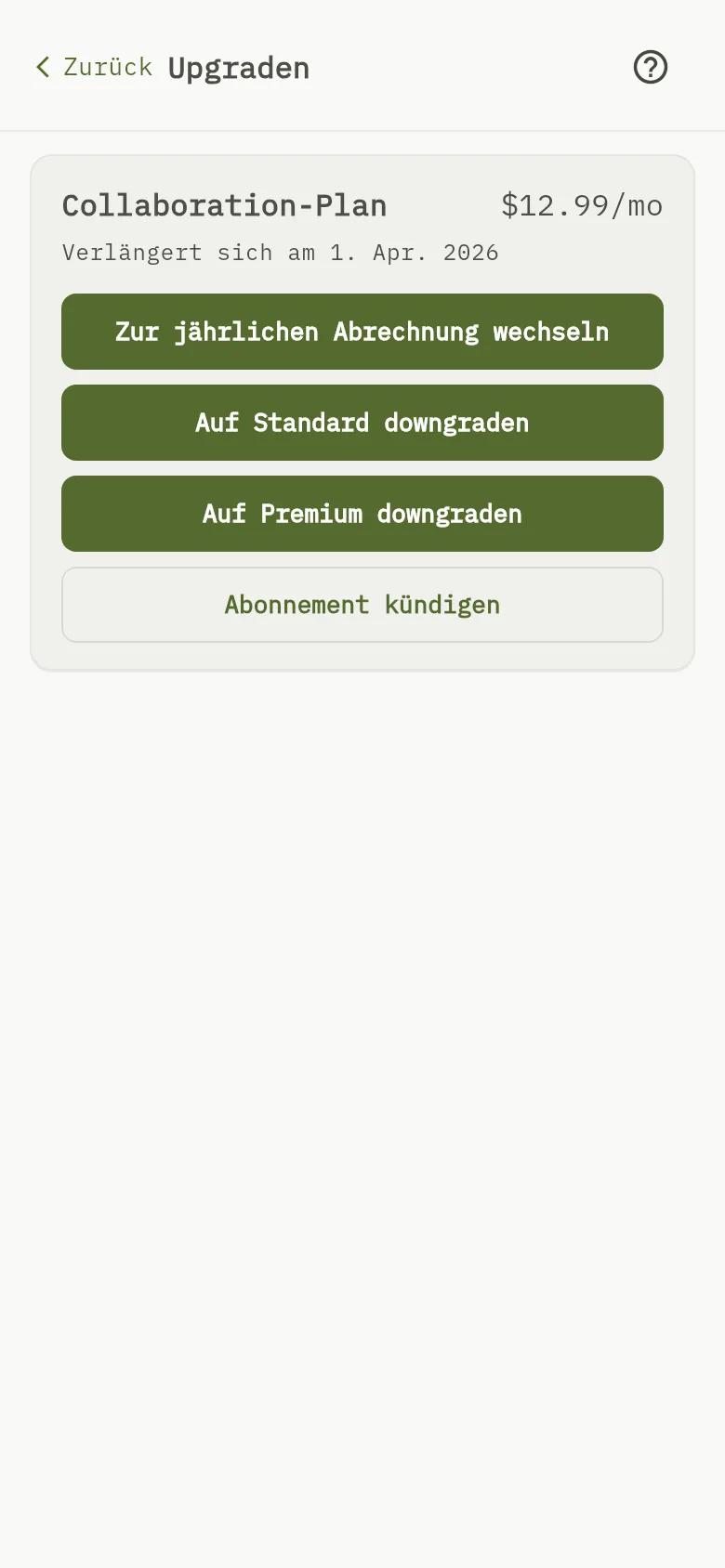
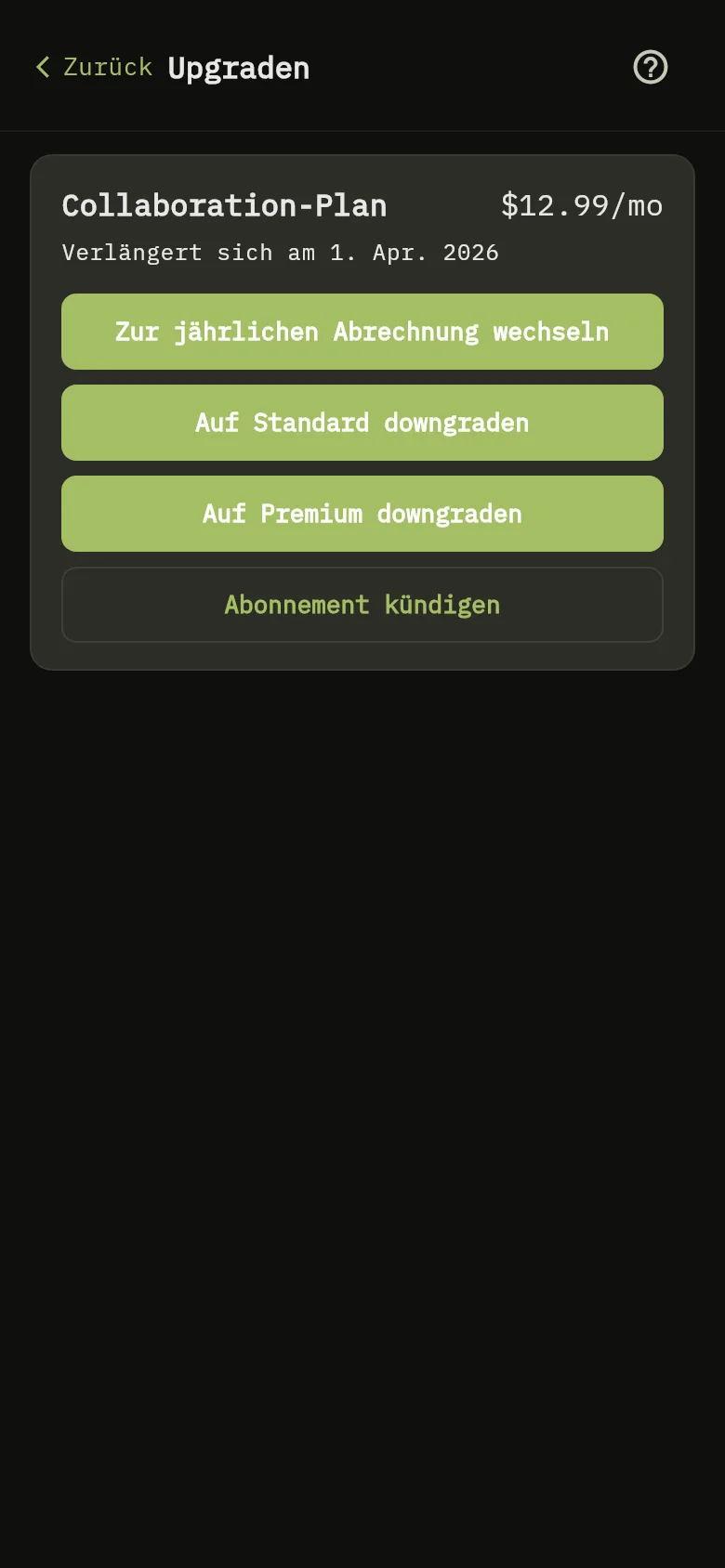
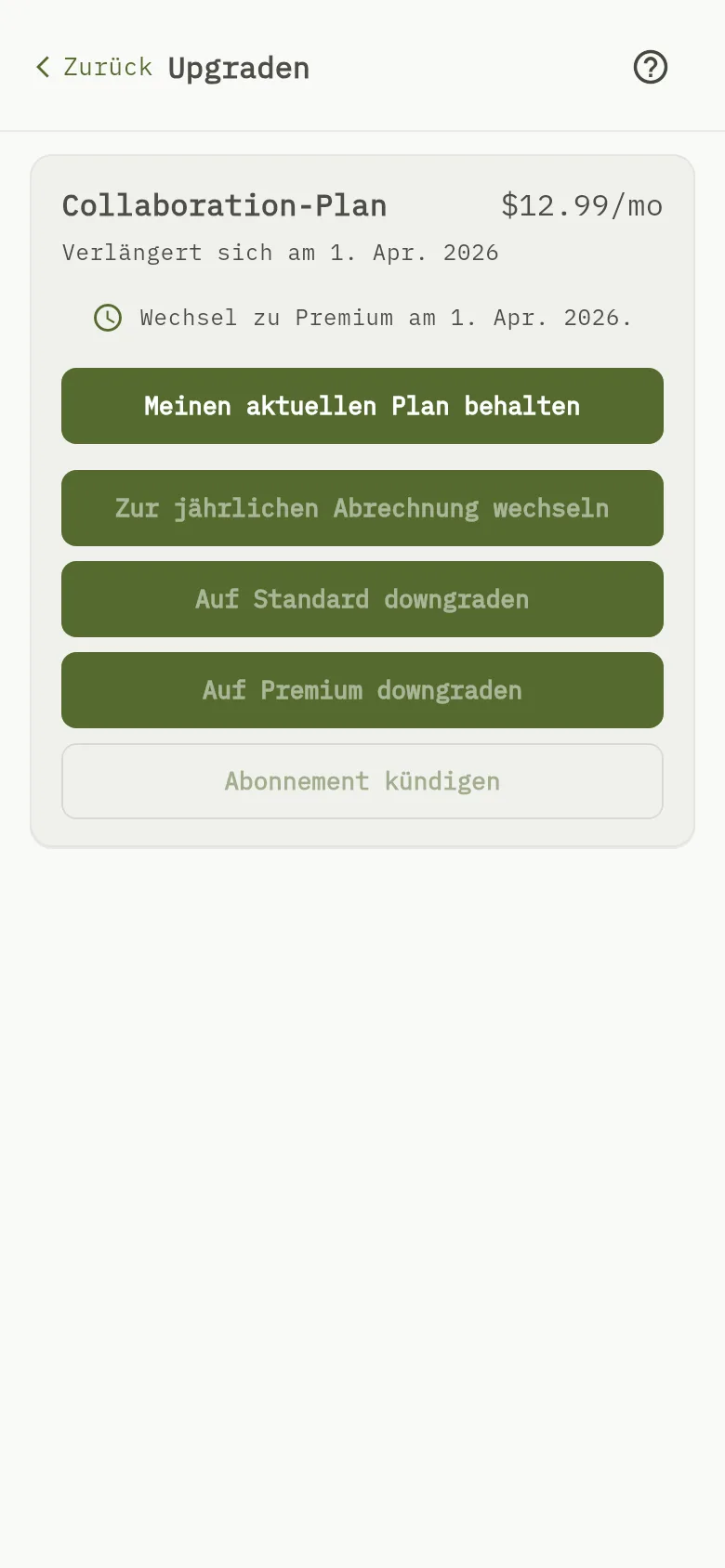
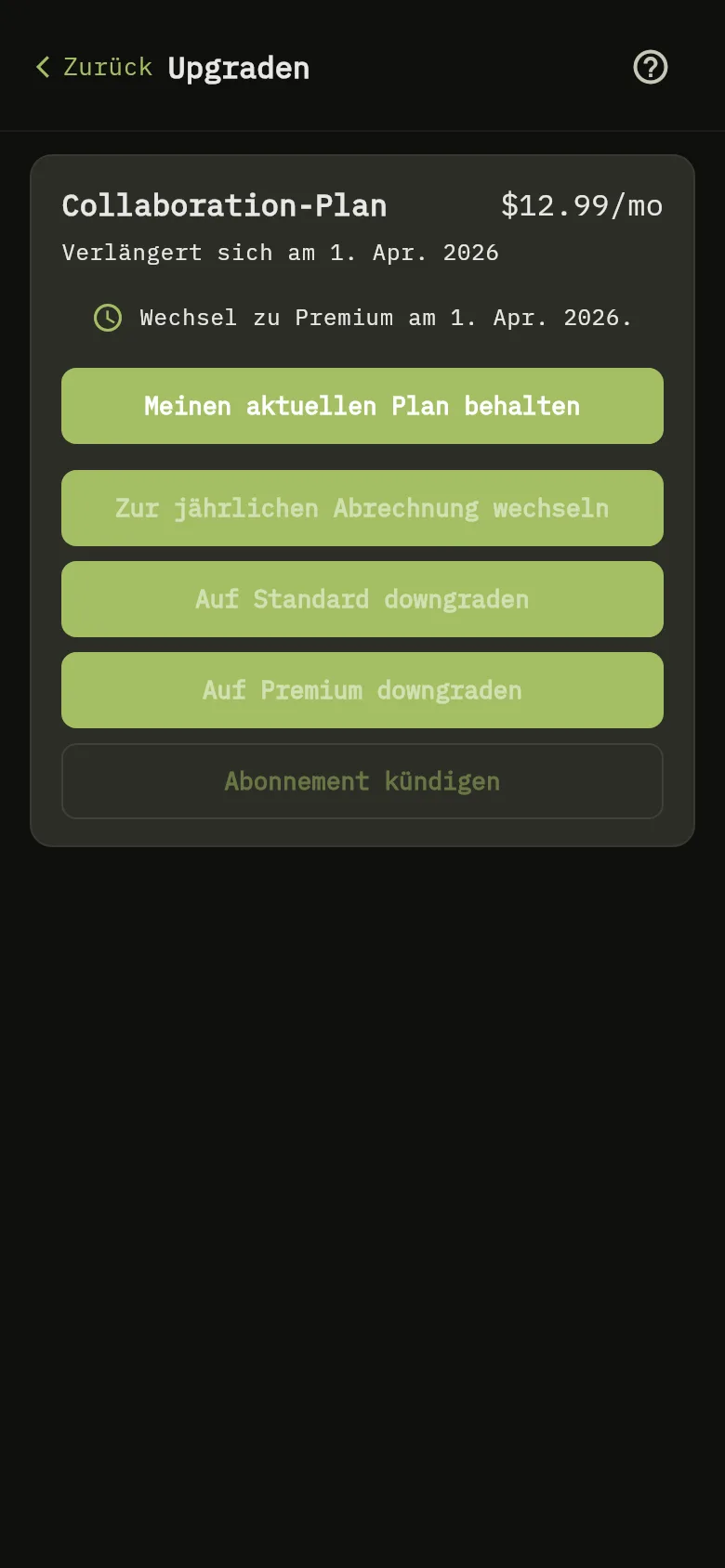
- Tippen Sie auf Mehr und dann auf Abonnement.
- Der Bildschirm „Upgraden“ zeigt Ihren Plan, seinen Preis und sein Verlängerungsdatum Markierung 1.
- Tippen Sie auf die Schaltfläche des gewünschten Plans: „Auf“, der Plan und „upgraden“ für einen höheren Plan oder „Auf“, der Plan und „downgraden“ für einen niedrigeren, etwa „Auf Premium upgraden“ Markierung 2 Markierung 3.
- Ein Fenster mit dem Titel Planänderung bestätigen sagt, was passiert. Ist eine Zahlung fällig, nennt es den Plan und den Betrag, der jetzt berechnet wird. Wenn nicht, sagt es, dass Sie am Ende Ihres aktuellen Abrechnungszeitraums wechseln und heute nichts berechnet wird.
- Tippen Sie auf Bestätigen oder auf Abbrechen, um nichts zu ändern.
- Um zu ändern, wie oft Sie zahlen, tippen Sie auf Zur jährlichen Abrechnung wechseln oder Zur monatlichen Abrechnung wechseln. Der angezeigte Preis gilt für den Zeitraum, für den Sie jetzt zahlen. Der neue Abrechnungszeitraum und sein Preis beginnen mit Ihrer nächsten Abbuchung. Bis dahin behalten Sie den Zeitraum, den Sie bezahlt haben.
- Nach einem Upgrade zeigt ein Hinweis Zahlung erhalten – Bestätigung von WisExpense ausstehend…, bis der neue Plan aktiv ist. Nach einem Downgrade zeigt eine Meldung „Ihr Plan ändert sich am“ und das Datum, an dem Ihr Zeitraum endet.
- Bis zu diesem Datum zeigt die Plankarte „Wechsel zu“, den neuen Plan, „am“ und das Datum Markierung 4, und die Schaltflächen zum Wechseln sind abgeblendet.
- Um bei Ihrem aktuellen Plan zu bleiben, tippen Sie auf Meinen aktuellen Plan behalten Markierung 5. Eine Meldung zeigt Planwechsel abgebrochen – Sie bleiben bei Ihrem aktuellen Plan.
Abonnement kündigen
Um stattdessen Ihr Konto zu löschen, was auch das Abonnement beendet, siehe Ihr Konto löschen. Sie müssen keinen Grund angeben. Ihr Plan bleibt bis zum Ende des bereits bezahlten Zeitraums aktiv. Danach wird Ihr Konto auf den kostenlosen Plan umgestellt, mit dessen Limits: 2 Wallets, die Sie selbst anlegen, und 10 Aktionen alle 24 Stunden.
Web
- Wählen Sie Mehr, dann Abonnement und dann Abonnement kündigen aus.
- Das Fenster Abonnement kündigen? wiederholt, was passiert. Wählen Sie Abonnement kündigen, um zu bestätigen, oder Nicht jetzt, um Ihren Plan zu behalten.
Mobil
- Tippen Sie auf Mehr, dann auf Abonnement und dann auf Abonnement kündigen.
- Das Fenster Abonnement kündigen? wiederholt, was passiert. Tippen Sie auf Ja, kündigen, um zu bestätigen, oder auf Plan behalten, um Ihren Plan zu behalten.
Achtung
Haben Sie mehr als 2 Wallets angelegt, wenn Ihr Plan endet, wird keines gelöscht. Die ersten 2, die Sie angelegt haben, bleiben, wie sie sind. Die anderen werden schreibgeschützt: Sie können sie ansehen, aber keine Transaktionen hinzufügen, sie nicht umbenennen und nicht mit jemand Neuem teilen, bis Sie wieder abonnieren. Siehe Ein Wallet bearbeiten.
Tipp
Das Wiederherstellen Ihrer Daten aus einem Backup erfordert den Plan Standard oder höher und steht Ihnen daher nicht mehr zur Verfügung, wenn Ihr Plan endet. Ein Backup auf Abruf erfordert Premium oder Collaboration: Laden Sie zuerst eines herunter, wenn Sie Ihre Daten behalten möchten. Siehe Ein Backup Ihrer Daten erstellen.
Was Sie sehen
Ein Upgrade ist aktiv, sobald die Zahlung bestätigt ist. Ein Downgrade, ein neuer Abrechnungszeitraum oder eine Kündigung wird am Ende des bezahlten Zeitraums wirksam; bis dahin bleibt Ihr Plan unverändert.