WisExpenseOuvrir l'application
Sujets

Sauvegarder vos données

Téléchargez un fichier Excel contenant tout ce qui vous appartient dans WisExpense, et conservez-le en lieu sûr.

Nécessite le forfait Premium

Afficher les étapes pour

Une sauvegarde est un fichier Excel (.xlsx) contenant les données qui vous appartiennent : portefeuilles, transactions, fournisseurs, catégories, étiquettes, budgets, éléments récurrents et objectifs. Vous pouvez en télécharger une quand vous voulez, puis la restaurer plus tard avec Restaurer vos données.

Avant de commencer

Nécessite le forfait Premium

La sauvegarde à la demande fait partie des offres Premium et Collaboration. Avec les autres offres, le bouton Télécharger une sauvegarde l’explique et propose Voir les forfaits. Toutes les offres peuvent quand même télécharger une sauvegarde à la fermeture du compte : voir Supprimer votre compte.

Vous avez besoin d’une connexion à Internet. Les portefeuilles que d’autres personnes partagent avec vous appartiennent à leurs propriétaires : ils ne sont donc pas dans votre fichier.

Étapes

Web
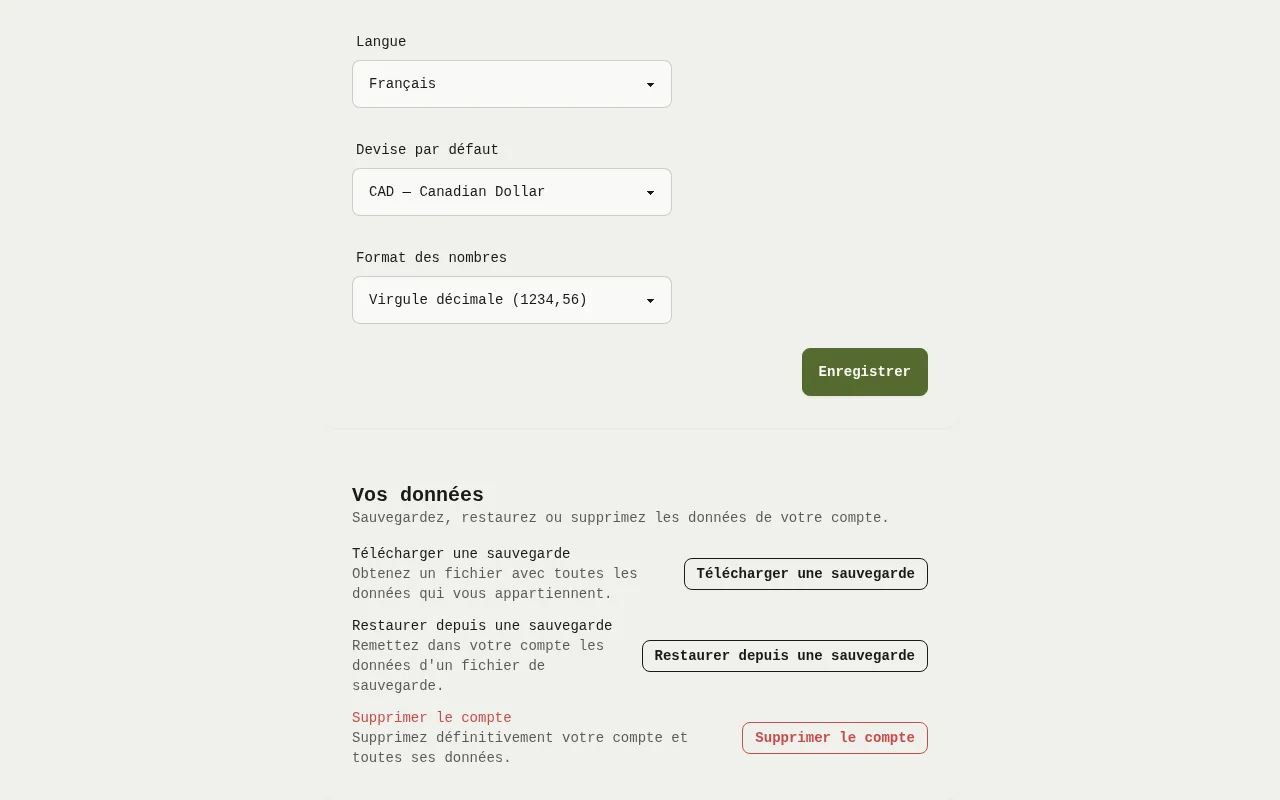
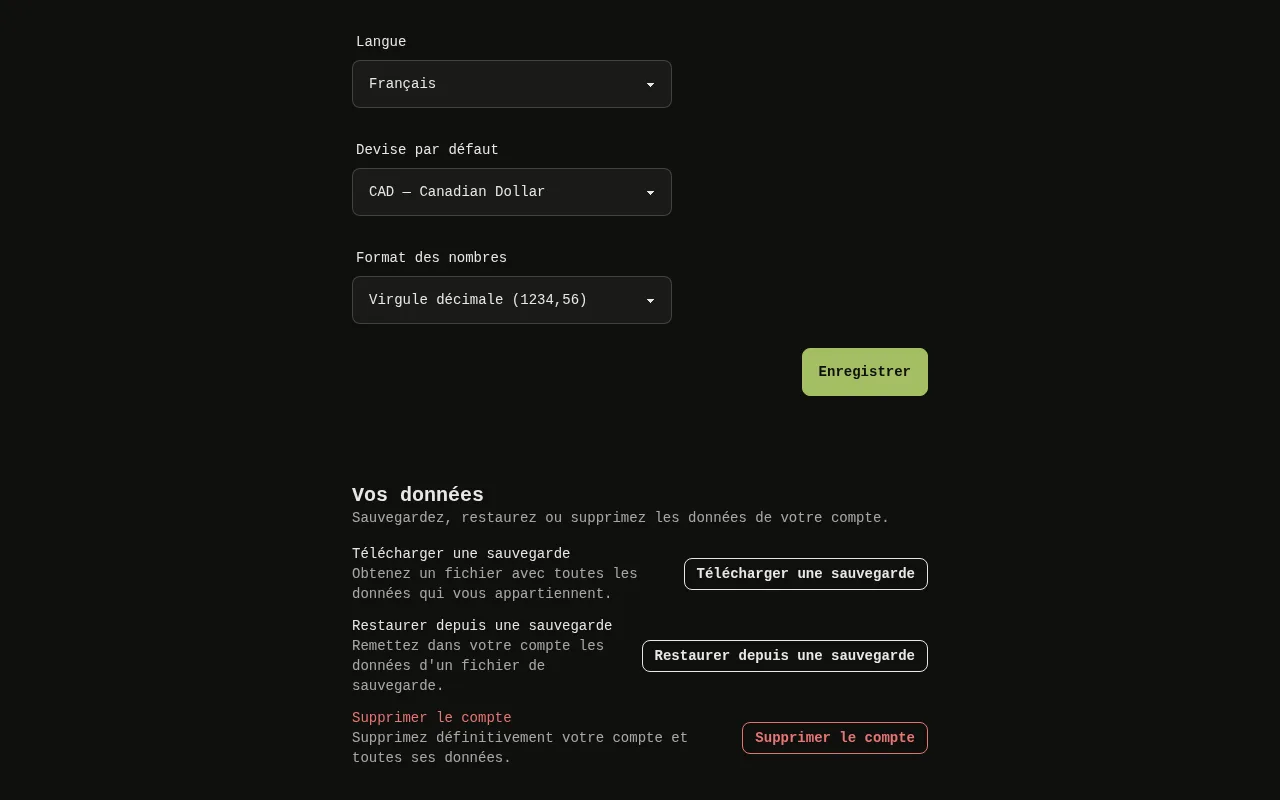
La carte Vos données de l’écran Paramètres de l’application Web, avec les boutons Télécharger une sauvegarde, Restaurer depuis une sauvegarde et Supprimer le compte. 1: Sélectionnez Télécharger une sauvegarde. La fenêtre Télécharger une sauvegarde s’ouvre.La carte Vos données de l’écran Paramètres de l’application Web, avec les boutons Télécharger une sauvegarde, Restaurer depuis une sauvegarde et Supprimer le compte. 1: Sélectionnez Télécharger une sauvegarde. La fenêtre Télécharger une sauvegarde s’ouvre.
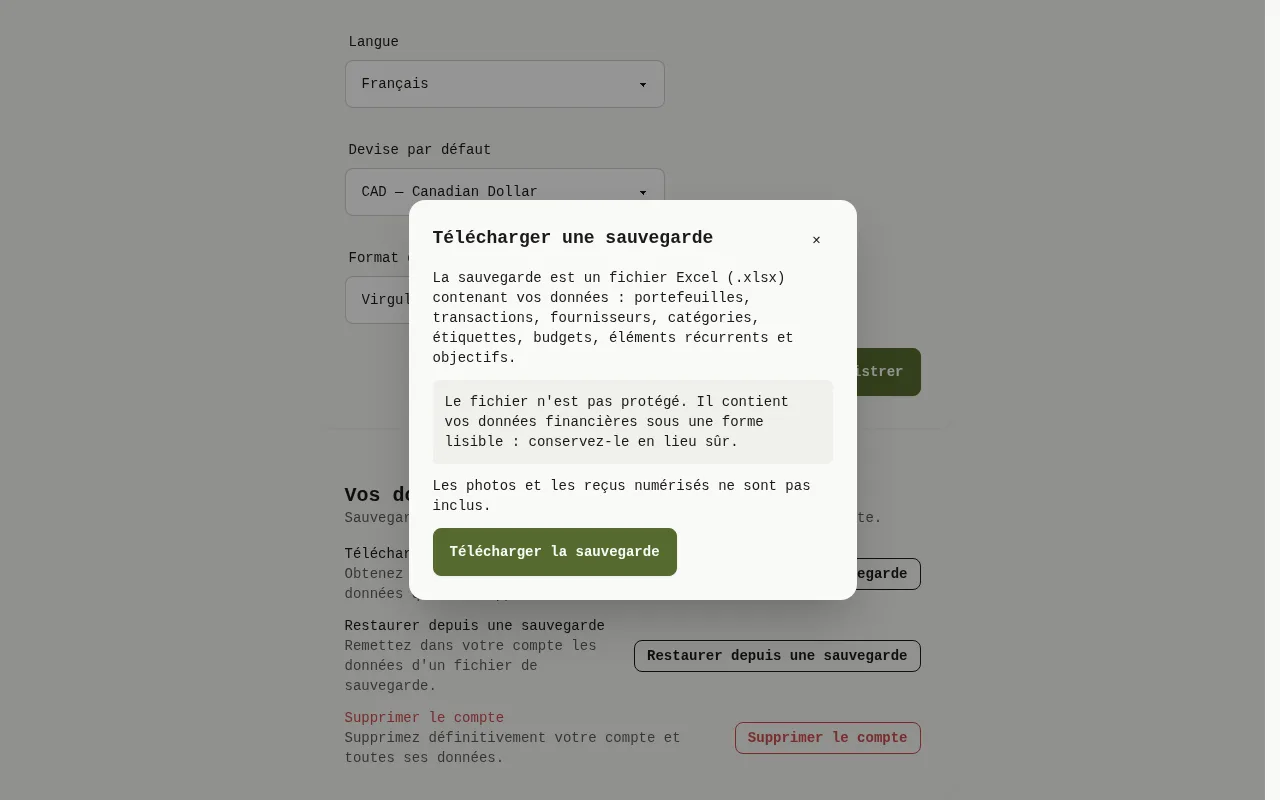
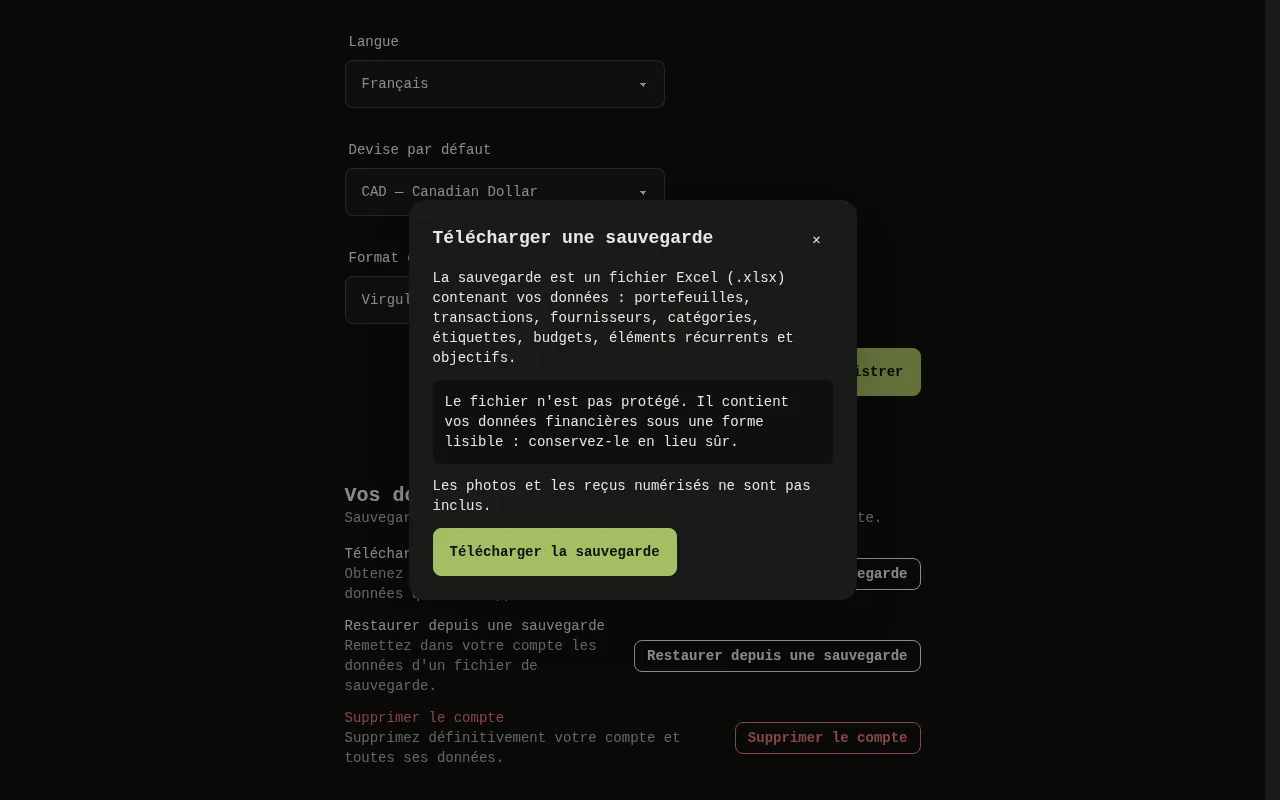
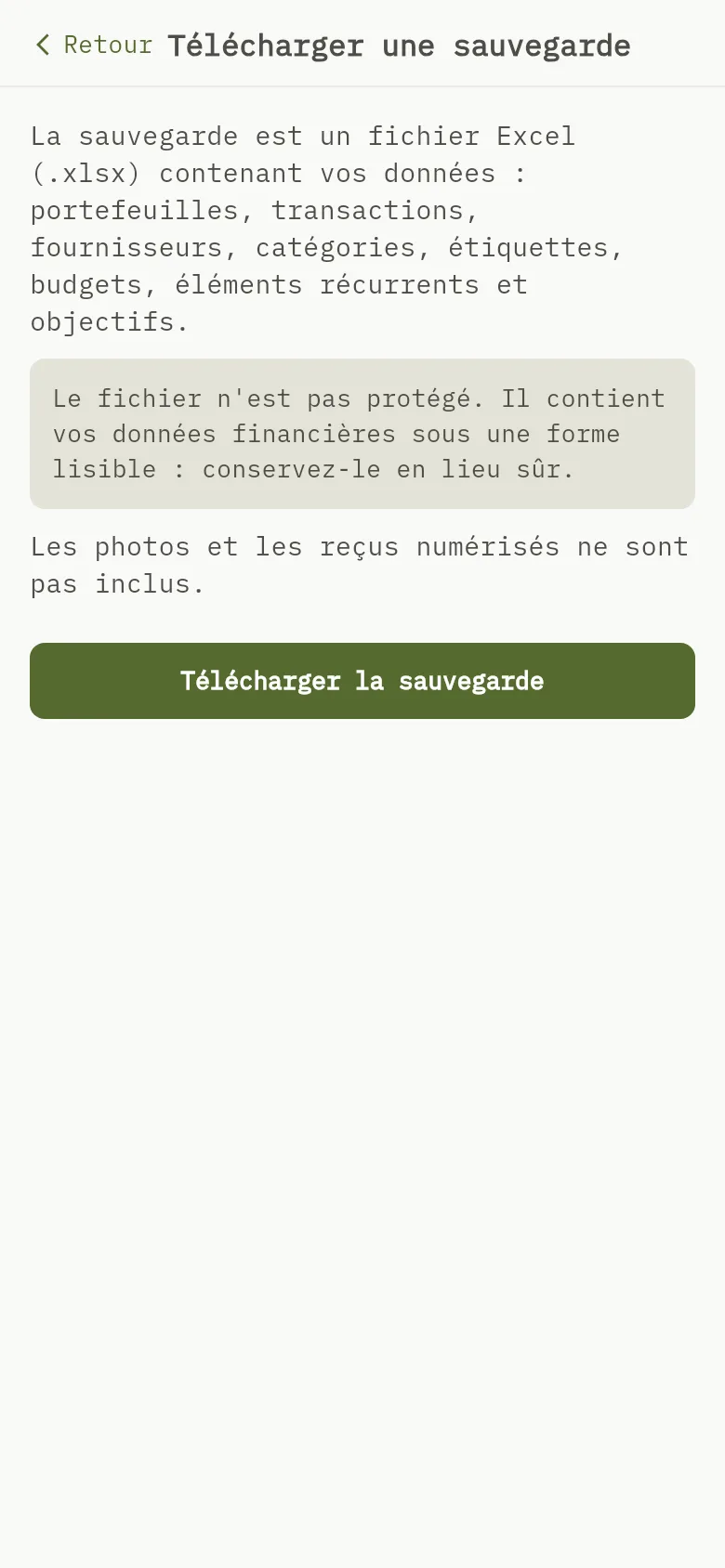
La fenêtre Télécharger une sauvegarde de l’application Web : l’avertissement indiquant que le fichier n’est pas protégé, la mention que les photos et les reçus numérisés ne sont pas inclus, et le bouton Télécharger la sauvegarde. 2: Lisez l’avertissement et la mention; 3: Lisez l’avertissement et la mention; 4: Sélectionnez Télécharger la sauvegarde. La fenêtre indique Préparation de votre sauvegarde… et votre navigateur enregistre le fichier.La fenêtre Télécharger une sauvegarde de l’application Web : l’avertissement indiquant que le fichier n’est pas protégé, la mention que les photos et les reçus numérisés ne sont pas inclus, et le bouton Télécharger la sauvegarde. 2: Lisez l’avertissement et la mention; 3: Lisez l’avertissement et la mention; 4: Sélectionnez Télécharger la sauvegarde. La fenêtre indique Préparation de votre sauvegarde… et votre navigateur enregistre le fichier.
  1. Sélectionnez Paramètres dans le menu en haut, puis repérez la carte Vos données.
  2. Sélectionnez Télécharger une sauvegarde Repère 1. La fenêtre Télécharger une sauvegarde s’ouvre.
  3. Lisez l’avertissement Repère 2 et la mention Repère 3.
  4. Sélectionnez Télécharger la sauvegarde Repère 4. La fenêtre indique Préparation de votre sauvegarde… et votre navigateur enregistre le fichier.

Mobile
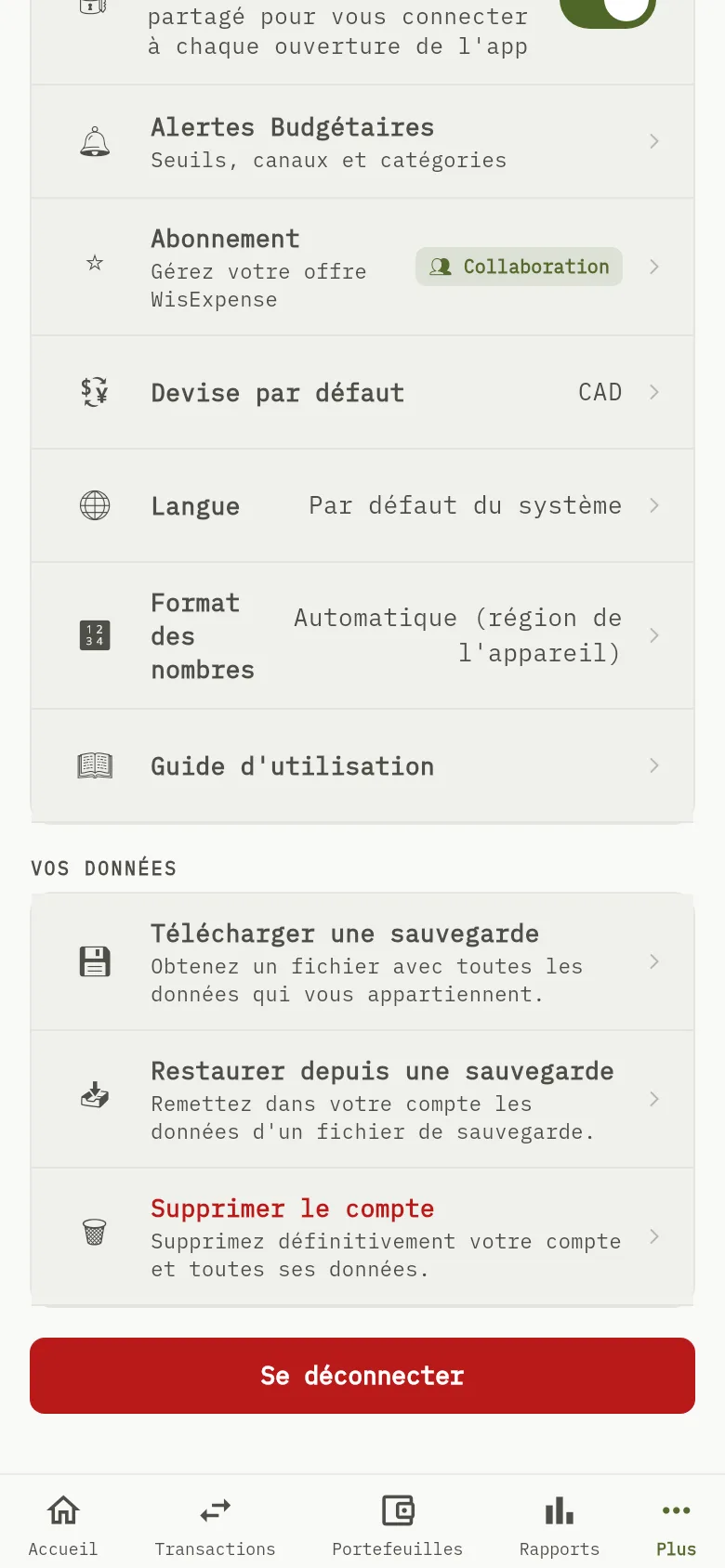
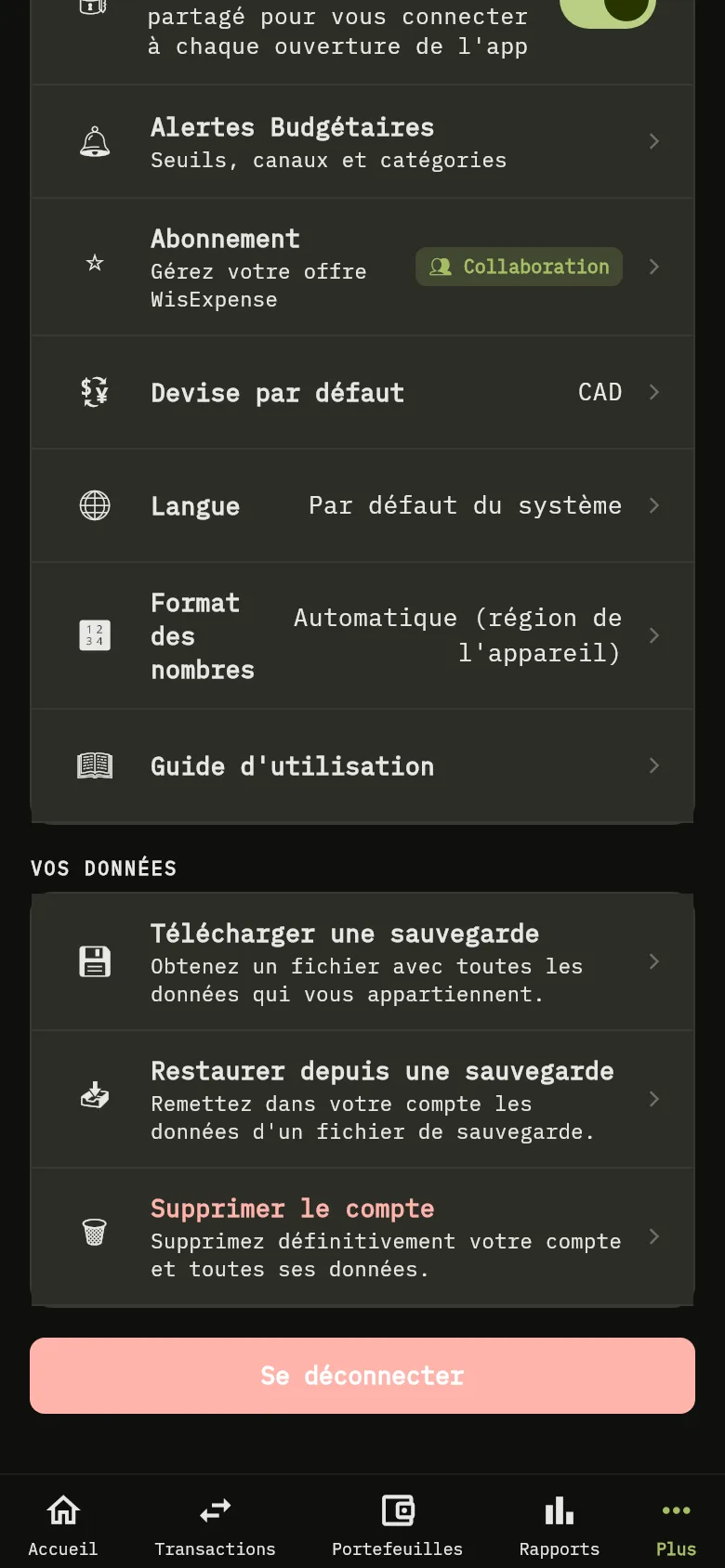
La section Vos données de l’écran Plus de l’application mobile, avec les lignes Télécharger une sauvegarde, Restaurer depuis une sauvegarde et Supprimer le compte. 1: Touchez Télécharger une sauvegarde. L’écran Télécharger une sauvegarde s’ouvre.La section Vos données de l’écran Plus de l’application mobile, avec les lignes Télécharger une sauvegarde, Restaurer depuis une sauvegarde et Supprimer le compte. 1: Touchez Télécharger une sauvegarde. L’écran Télécharger une sauvegarde s’ouvre.
L’écran Télécharger une sauvegarde de l’application mobile : l’avertissement indiquant que le fichier n’est pas protégé, la mention que les photos et les reçus numérisés ne sont pas inclus, et le bouton Télécharger la sauvegarde. 2: Lisez l’avertissement et la mention; 3: Lisez l’avertissement et la mention; 4: Touchez Télécharger la sauvegarde. L’écran indique Préparation de votre sauvegarde…, puis votre téléphone propose d’enregistrer ou de partager le fichier.L’écran Télécharger une sauvegarde de l’application mobile : l’avertissement indiquant que le fichier n’est pas protégé, la mention que les photos et les reçus numérisés ne sont pas inclus, et le bouton Télécharger la sauvegarde. 2: Lisez l’avertissement et la mention; 3: Lisez l’avertissement et la mention; 4: Touchez Télécharger la sauvegarde. L’écran indique Préparation de votre sauvegarde…, puis votre téléphone propose d’enregistrer ou de partager le fichier.
  1. Touchez Plus, puis faites défiler jusqu’à Vos données.
  2. Touchez Télécharger une sauvegarde Repère 1. L’écran Télécharger une sauvegarde s’ouvre.
  3. Lisez l’avertissement Repère 2 et la mention Repère 3.
  4. Touchez Télécharger la sauvegarde Repère 4. L’écran indique Préparation de votre sauvegarde…, puis votre téléphone propose d’enregistrer ou de partager le fichier.

Attention

Le fichier n’est pas protégé. Il contient vos données financières sous une forme lisible : conservez-le en lieu sûr. Les photos et les reçus numérisés ne sont pas inclus.

Ce que vous voyez

Un message indique Votre sauvegarde a été téléchargée. Conservez-la en lieu sûr. Si vos données ont continué à changer pendant la sauvegarde, l’application vous demande de réessayer dans un instant. Si vous faites plusieurs sauvegardes d’affilée, elle vous demande d’attendre un moment.

À lire aussi

Restaurer vos données, Supprimer votre compte, Comparer les offres.