WisExpenseOuvrir l'application
Sujets

Restaurer vos données

Remettez dans votre compte les données d’un fichier de sauvegarde, en les ajoutant à ce que vous avez ou en les remplaçant.

Afficher les étapes pour

La restauration lit un fichier de sauvegarde téléchargé depuis WisExpense et en importe les données dans votre compte. Vous voyez ce que contient le fichier avant que quoi que ce soit change, et vous choisissez d’ajouter à vos données ou de les remplacer.

Avant de commencer

Vous avez besoin de l’offre Standard ou d’une offre supérieure. Avec l’offre gratuite, l’application indique que la restauration depuis une sauvegarde nécessite l’offre Standard, et propose Voir les forfaits. Il vous faut aussi un fichier de sauvegarde (.xlsx) créé par WisExpense : voir Sauvegarder vos données. Le fichier peut venir d’un autre compte, par exemple un nouveau compte.

Étapes

Web
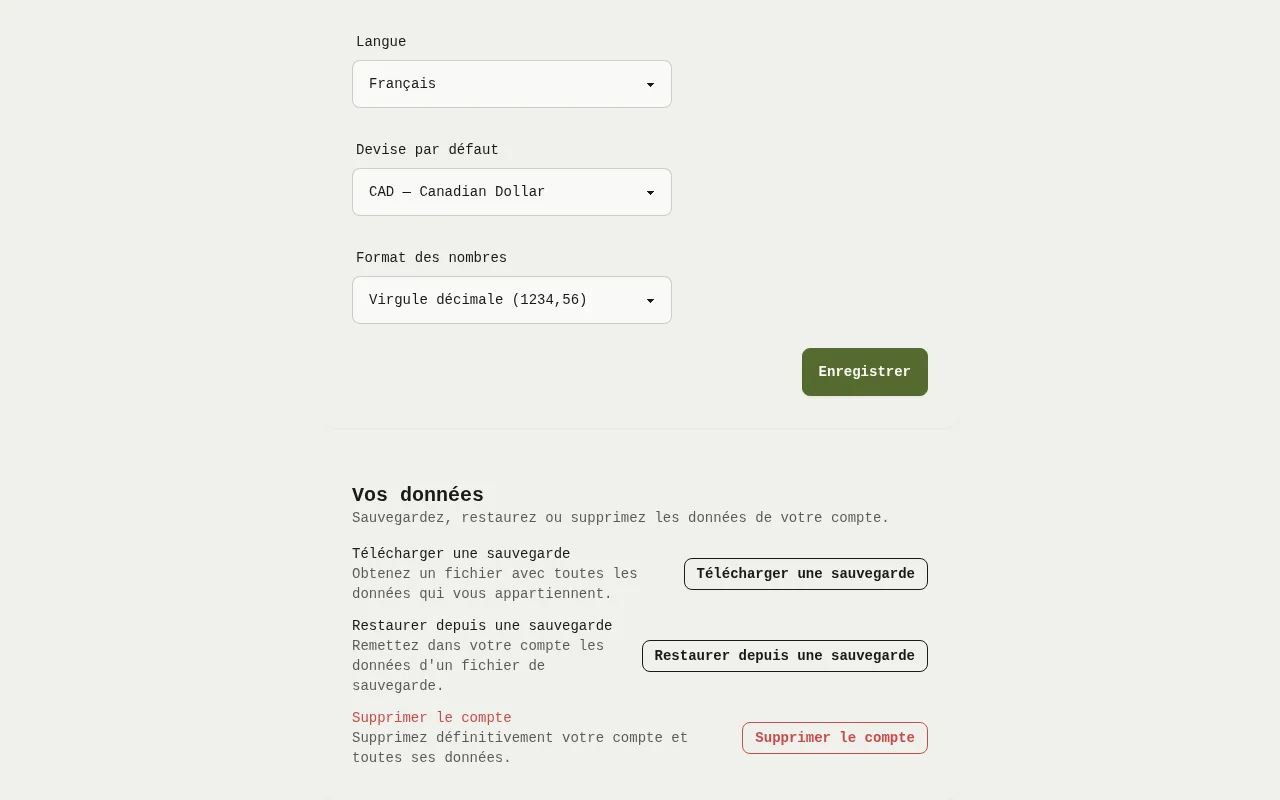
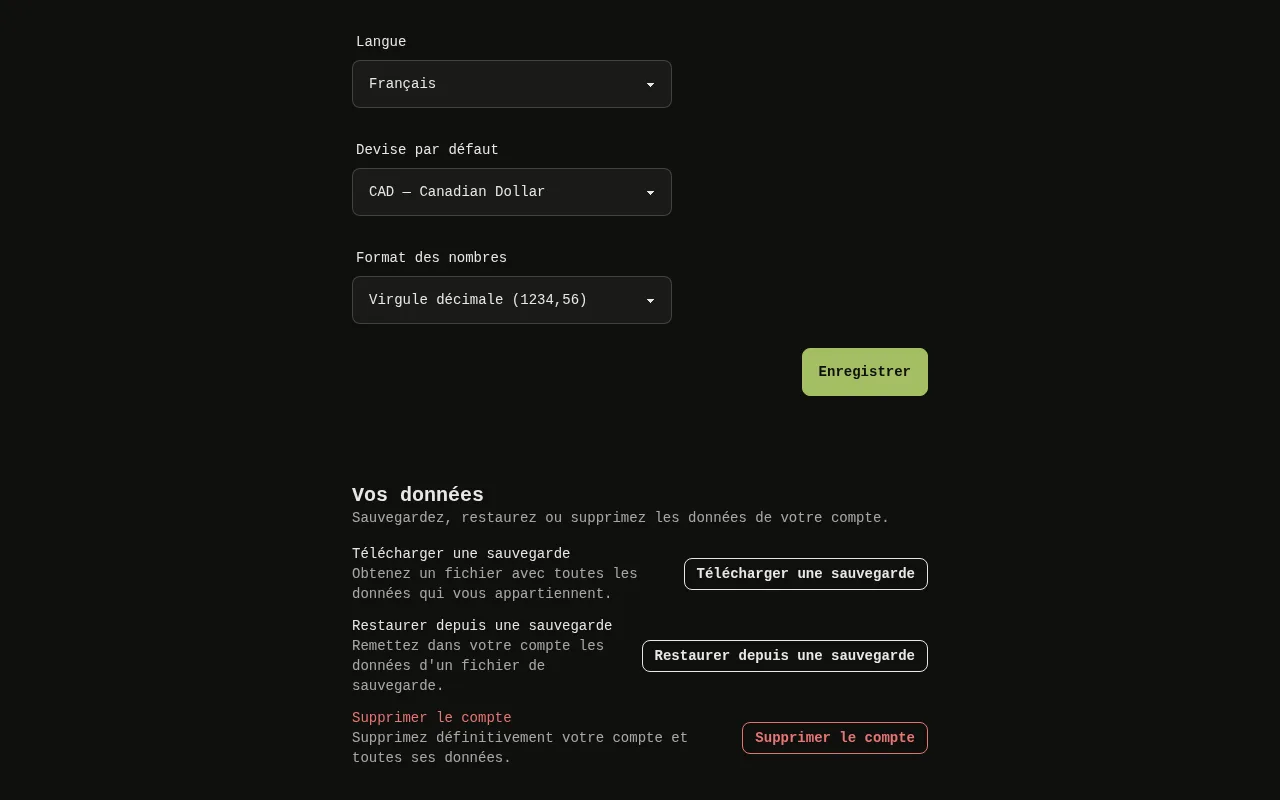
La carte Vos données de l’écran Paramètres de l’application Web, avec le bouton Restaurer depuis une sauvegarde.La carte Vos données de l’écran Paramètres de l’application Web, avec le bouton Restaurer depuis une sauvegarde.
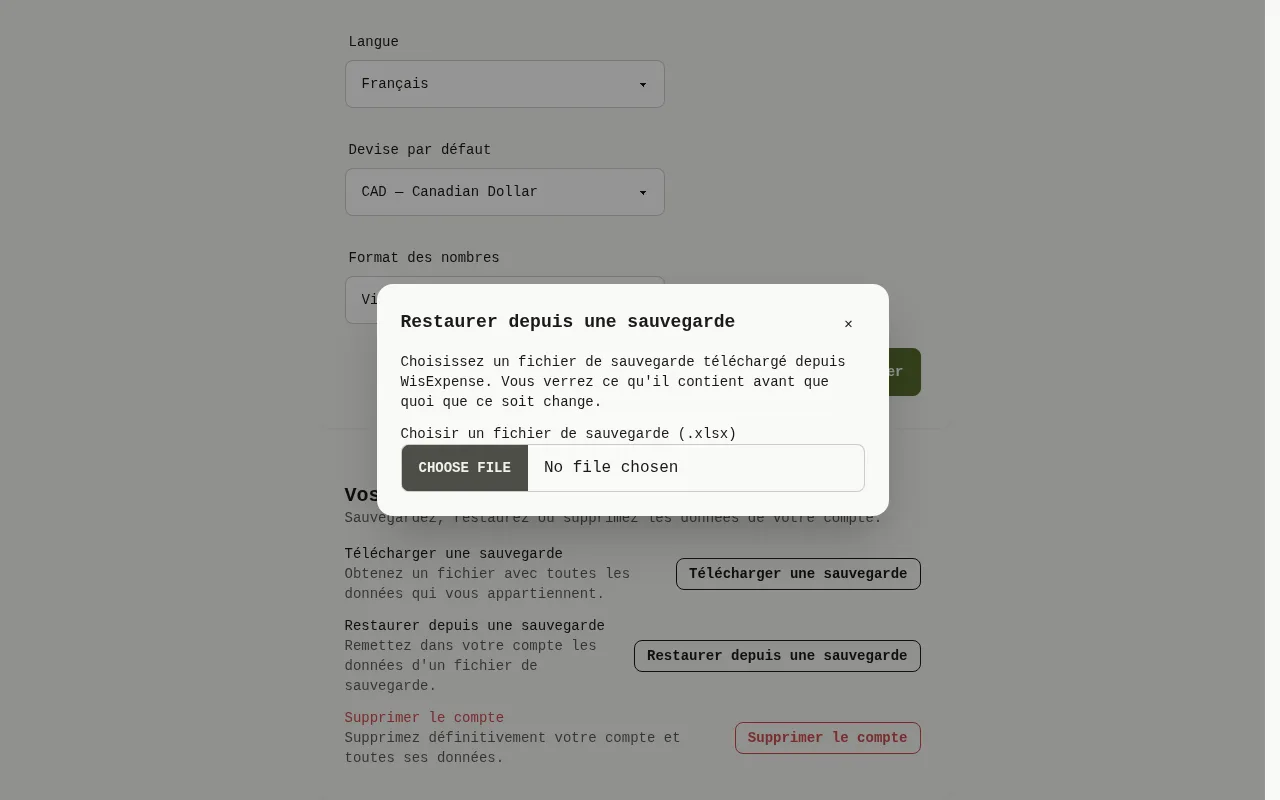
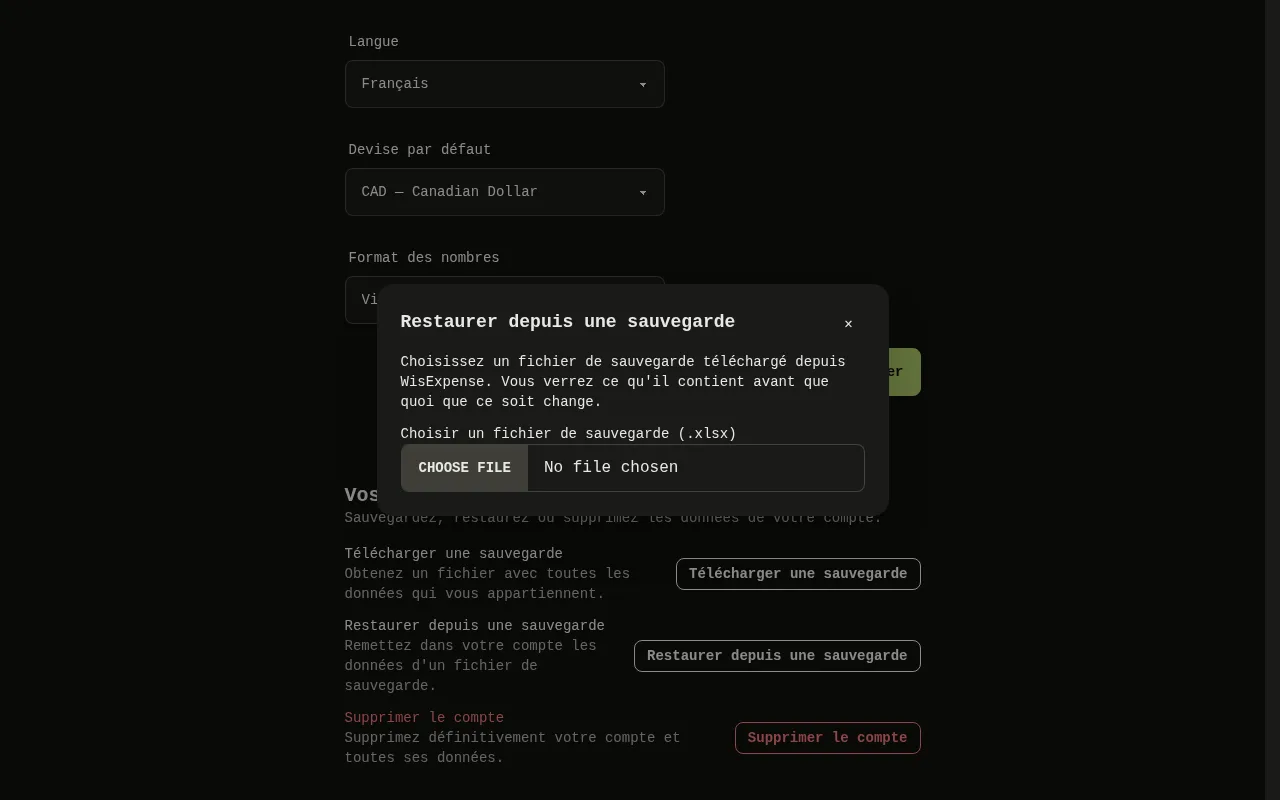
La fenêtre Restaurer depuis une sauvegarde de l’application Web, avec le bouton Choisir un fichier de sauvegarde (.xlsx). 1: Sélectionnez Choisir un fichier de sauvegarde (.xlsx) et choisissez votre fichier. La fenêtre indique Vérification du fichier….La fenêtre Restaurer depuis une sauvegarde de l’application Web, avec le bouton Choisir un fichier de sauvegarde (.xlsx). 1: Sélectionnez Choisir un fichier de sauvegarde (.xlsx) et choisissez votre fichier. La fenêtre indique Vérification du fichier….
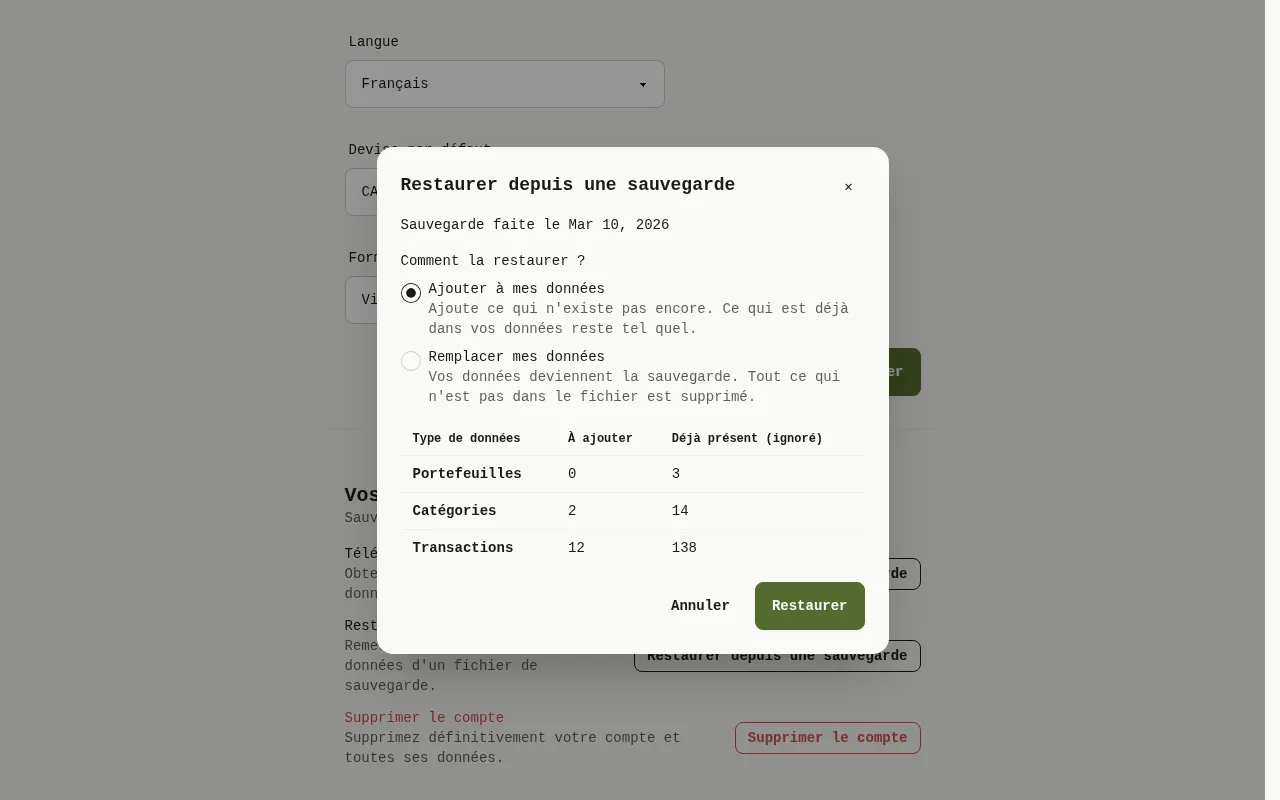
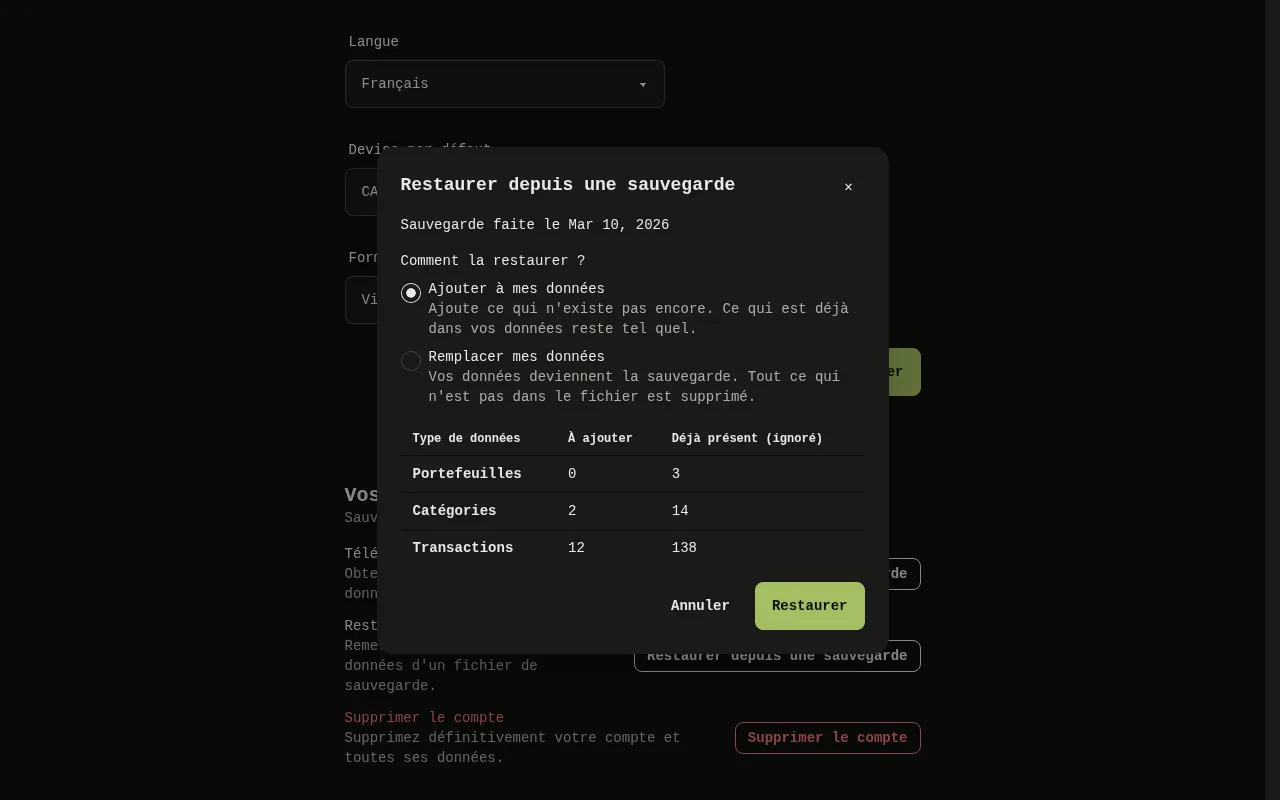
La fenêtre de l’application Web qui montre le contenu de la sauvegarde, un tableau des quantités par type de données, le choix entre Ajouter à mes données et Remplacer mes données, et le bouton Restaurer. 2: La fenêtre affiche Contenu de cette sauvegarde, avec la date à laquelle elle a été faite. Le tableau indique, pour chaque type de données, ce qui est À ajouter et ce qui est Déjà présent (ignoré); 3: Sous Comment la restaurer?, choisissez un mode. Rien n’est choisi à votre place; 4: Sélectionnez Restaurer.La fenêtre de l’application Web qui montre le contenu de la sauvegarde, un tableau des quantités par type de données, le choix entre Ajouter à mes données et Remplacer mes données, et le bouton Restaurer. 2: La fenêtre affiche Contenu de cette sauvegarde, avec la date à laquelle elle a été faite. Le tableau indique, pour chaque type de données, ce qui est À ajouter et ce qui est Déjà présent (ignoré); 3: Sous Comment la restaurer?, choisissez un mode. Rien n’est choisi à votre place; 4: Sélectionnez Restaurer.
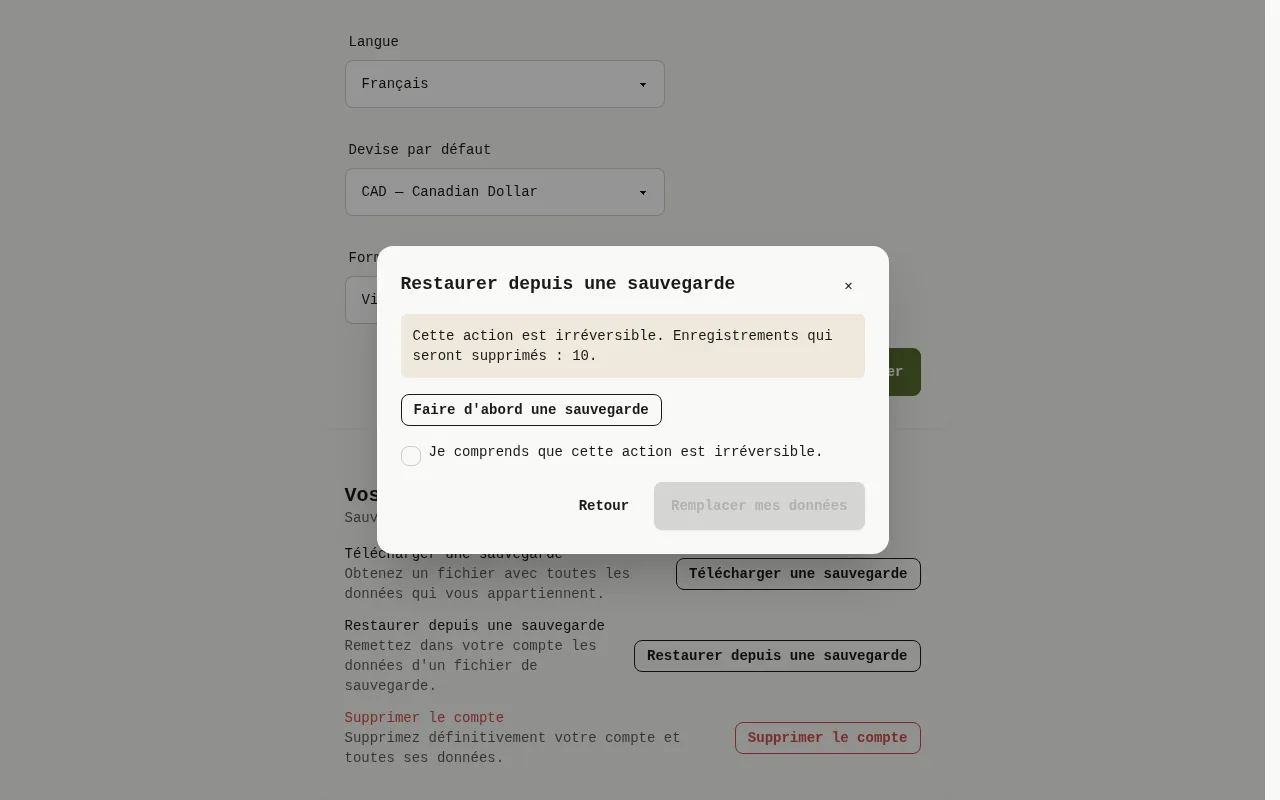
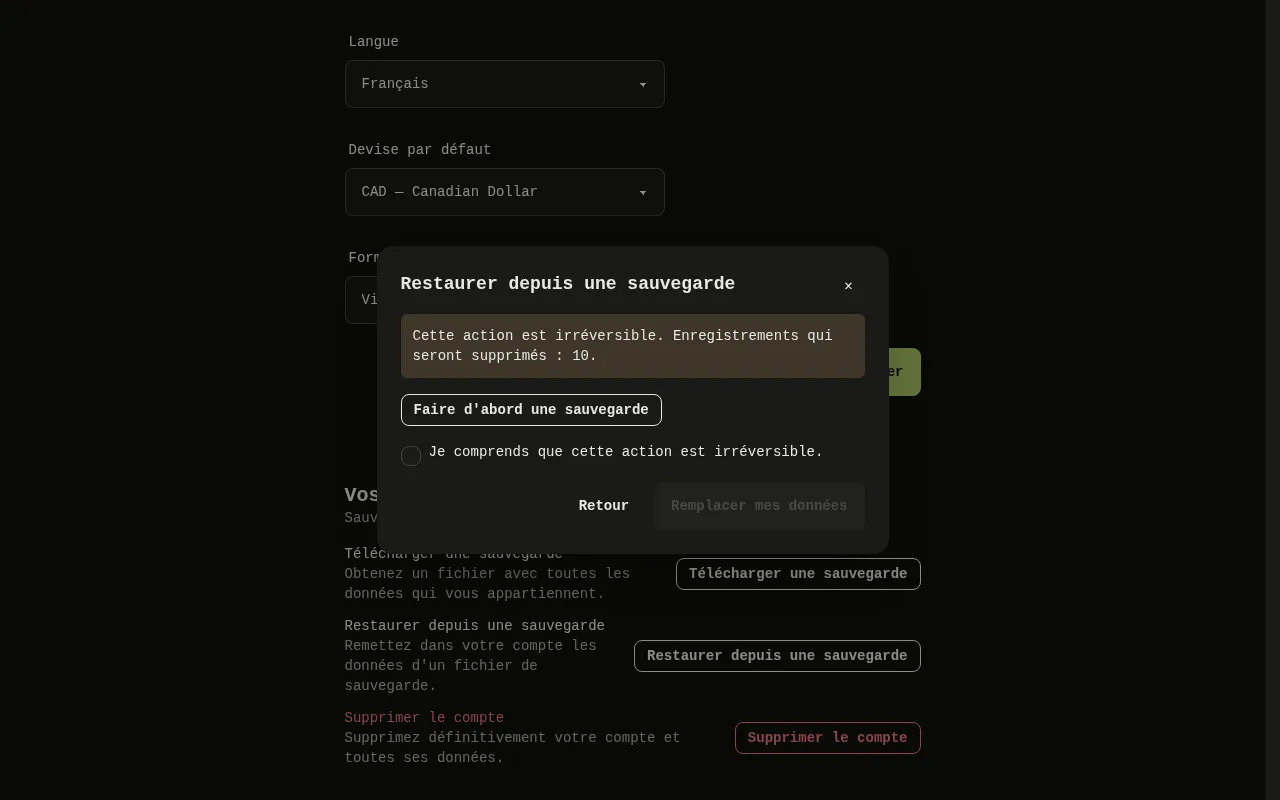
La fenêtre de l’application Web qui avertit que le remplacement est irréversible et indique combien d’enregistrements seront supprimés, avec une case à cocher de confirmation et le bouton Remplacer mes données. 5: Si vous avez choisi Remplacer mes données, un avertissement indique que cette action est irréversible et combien d’enregistrements seront supprimés. Vous pouvez Faire d'abord une sauvegarde. Pour continuer, cochez Je comprends que cette action est irréversible., puis sélectionnez Remplacer mes données; 6: Si vous avez choisi Remplacer mes données, un avertissement indique que cette action est irréversible et combien d’enregistrements seront supprimés. Vous pouvez Faire d'abord une sauvegarde. Pour continuer, cochez Je comprends que cette action est irréversible., puis sélectionnez Remplacer mes données; 7: Si vous avez choisi Remplacer mes données, un avertissement indique que cette action est irréversible et combien d’enregistrements seront supprimés. Vous pouvez Faire d'abord une sauvegarde. Pour continuer, cochez Je comprends que cette action est irréversible., puis sélectionnez Remplacer mes données.La fenêtre de l’application Web qui avertit que le remplacement est irréversible et indique combien d’enregistrements seront supprimés, avec une case à cocher de confirmation et le bouton Remplacer mes données. 5: Si vous avez choisi Remplacer mes données, un avertissement indique que cette action est irréversible et combien d’enregistrements seront supprimés. Vous pouvez Faire d'abord une sauvegarde. Pour continuer, cochez Je comprends que cette action est irréversible., puis sélectionnez Remplacer mes données; 6: Si vous avez choisi Remplacer mes données, un avertissement indique que cette action est irréversible et combien d’enregistrements seront supprimés. Vous pouvez Faire d'abord une sauvegarde. Pour continuer, cochez Je comprends que cette action est irréversible., puis sélectionnez Remplacer mes données; 7: Si vous avez choisi Remplacer mes données, un avertissement indique que cette action est irréversible et combien d’enregistrements seront supprimés. Vous pouvez Faire d'abord une sauvegarde. Pour continuer, cochez Je comprends que cette action est irréversible., puis sélectionnez Remplacer mes données.
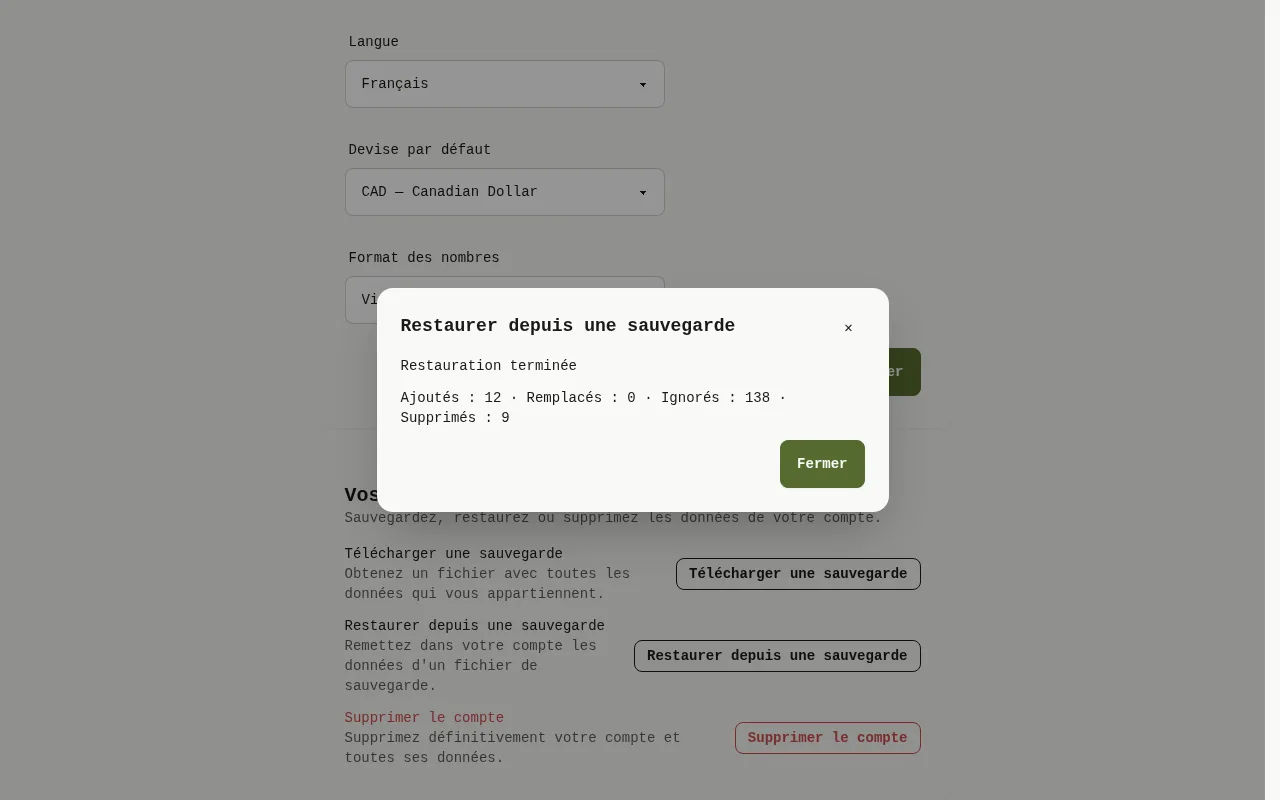
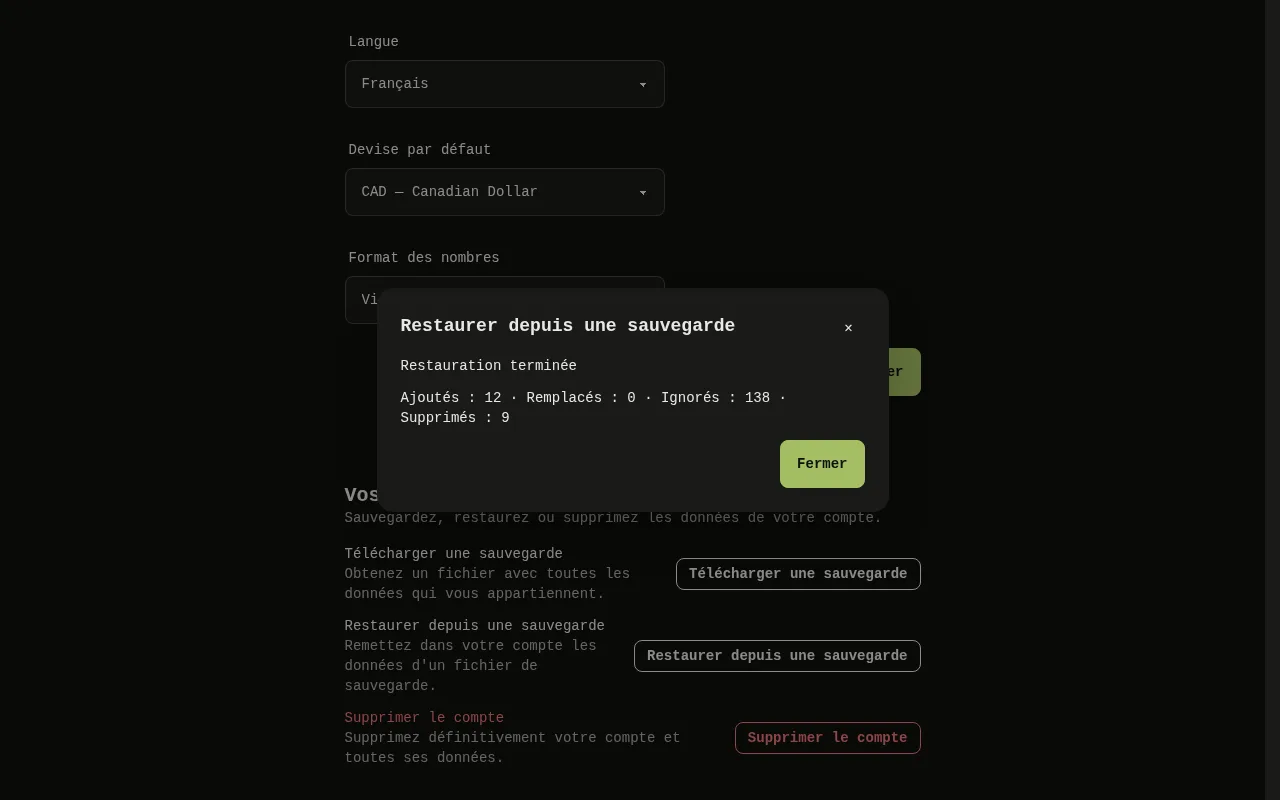
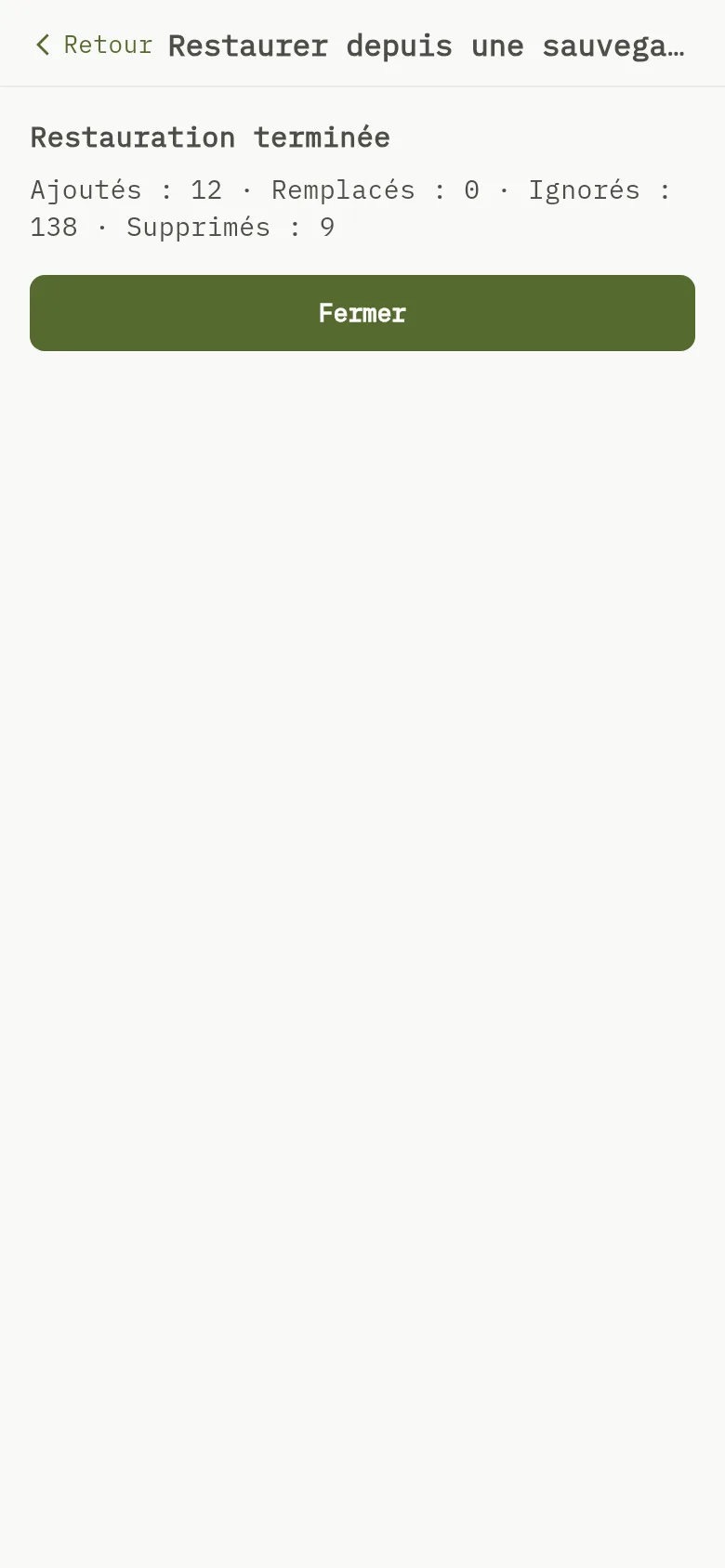
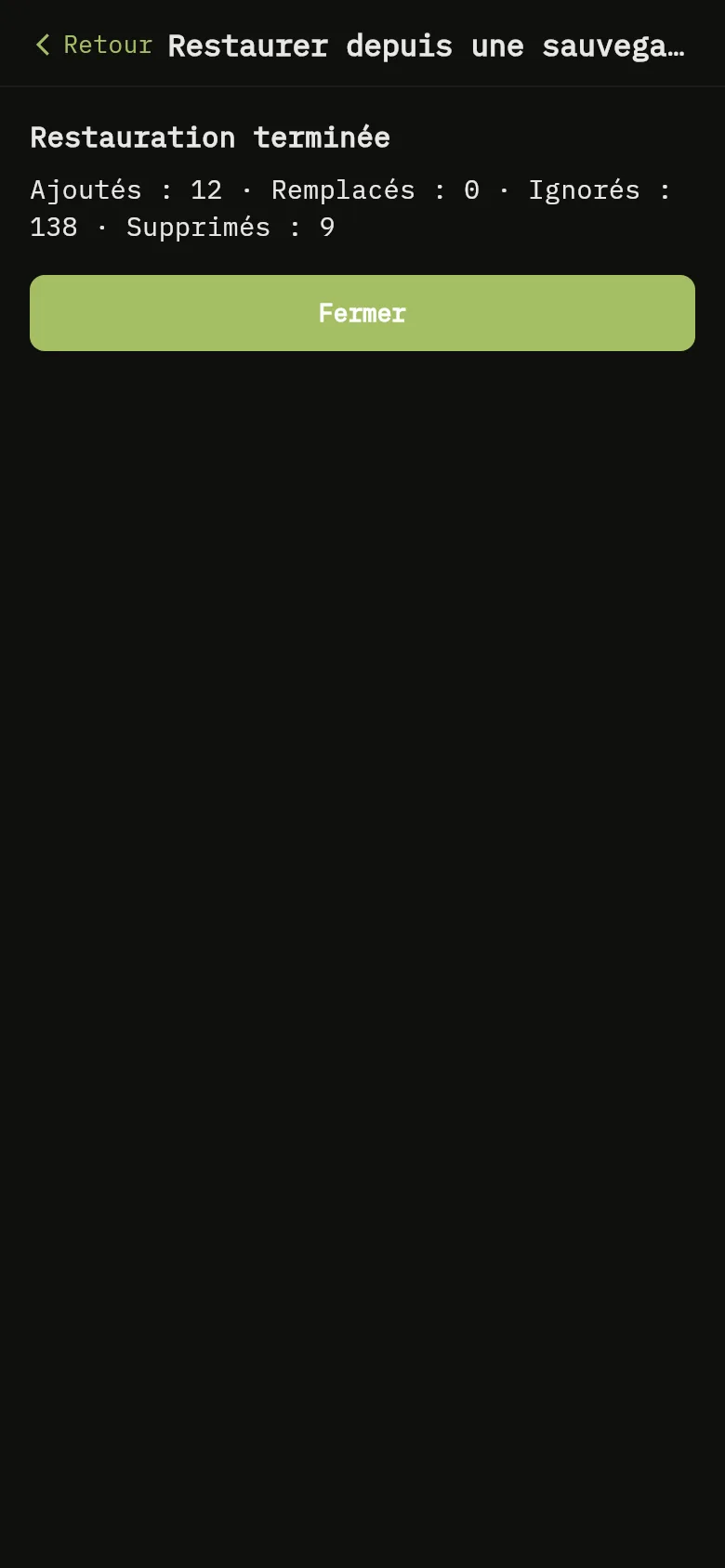
La fenêtre Restauration terminée de l’application Web, avec le nombre d’enregistrements ajoutés, remplacés, ignorés et supprimés. 8: Restauration terminée indique « Ajoutés: », « Remplacés: », « Ignorés: » et « Supprimés: » avec le nombre d’enregistrements de chaque sorte. Si le fichier ne peut pas être restauré, par exemple parce que ce n’est pas une sauvegarde WisExpense ou qu’il a été modifié, l’application l’indique et rien n’est modifié. Les enregistrements restaurés ne vous envoient pas d’alertes budgétaires.La fenêtre Restauration terminée de l’application Web, avec le nombre d’enregistrements ajoutés, remplacés, ignorés et supprimés. 8: Restauration terminée indique « Ajoutés: », « Remplacés: », « Ignorés: » et « Supprimés: » avec le nombre d’enregistrements de chaque sorte. Si le fichier ne peut pas être restauré, par exemple parce que ce n’est pas une sauvegarde WisExpense ou qu’il a été modifié, l’application l’indique et rien n’est modifié. Les enregistrements restaurés ne vous envoient pas d’alertes budgétaires.
  1. Sélectionnez Paramètres, puis, dans la carte Vos données, sélectionnez Restaurer depuis une sauvegarde. La fenêtre Restaurer depuis une sauvegarde s’ouvre.
  2. Sélectionnez Choisir un fichier de sauvegarde (.xlsx) Repère 1 et choisissez votre fichier. La fenêtre indique Vérification du fichier….
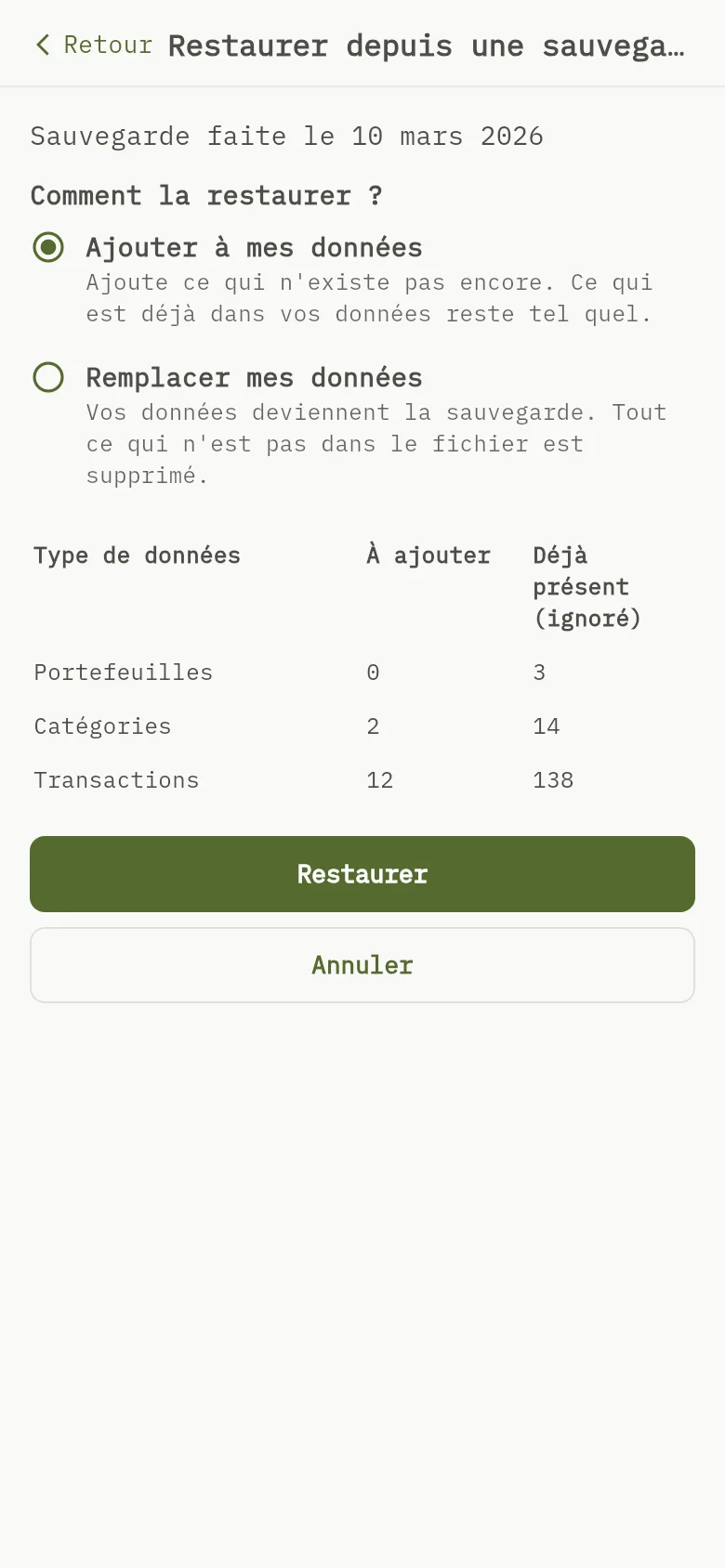
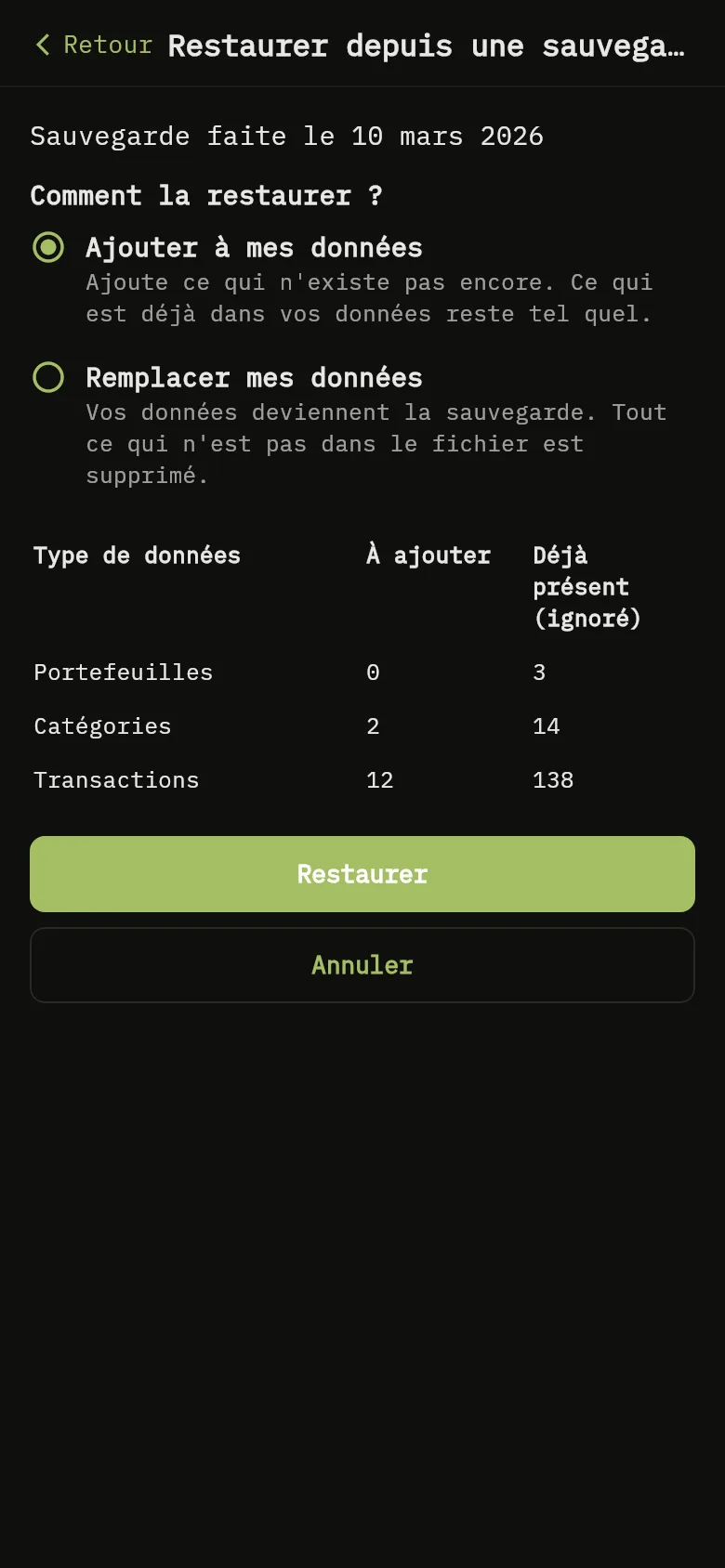
  3. La fenêtre affiche Contenu de cette sauvegarde, avec la date à laquelle elle a été faite. Le tableau indique, pour chaque type de données, ce qui est À ajouter et ce qui est Déjà présent (ignoré) Repère 2.
  4. Sous Comment la restaurer ?, choisissez un mode Repère 3. Rien n’est choisi à votre place.
    • Ajouter à mes données ajoute ce qui n’existe pas encore. Ce qui est déjà dans vos données reste tel quel.
    • Remplacer mes données fait de vos données la sauvegarde. Tout ce qui n’est pas dans le fichier est supprimé.
  5. Sélectionnez Restaurer Repère 4.
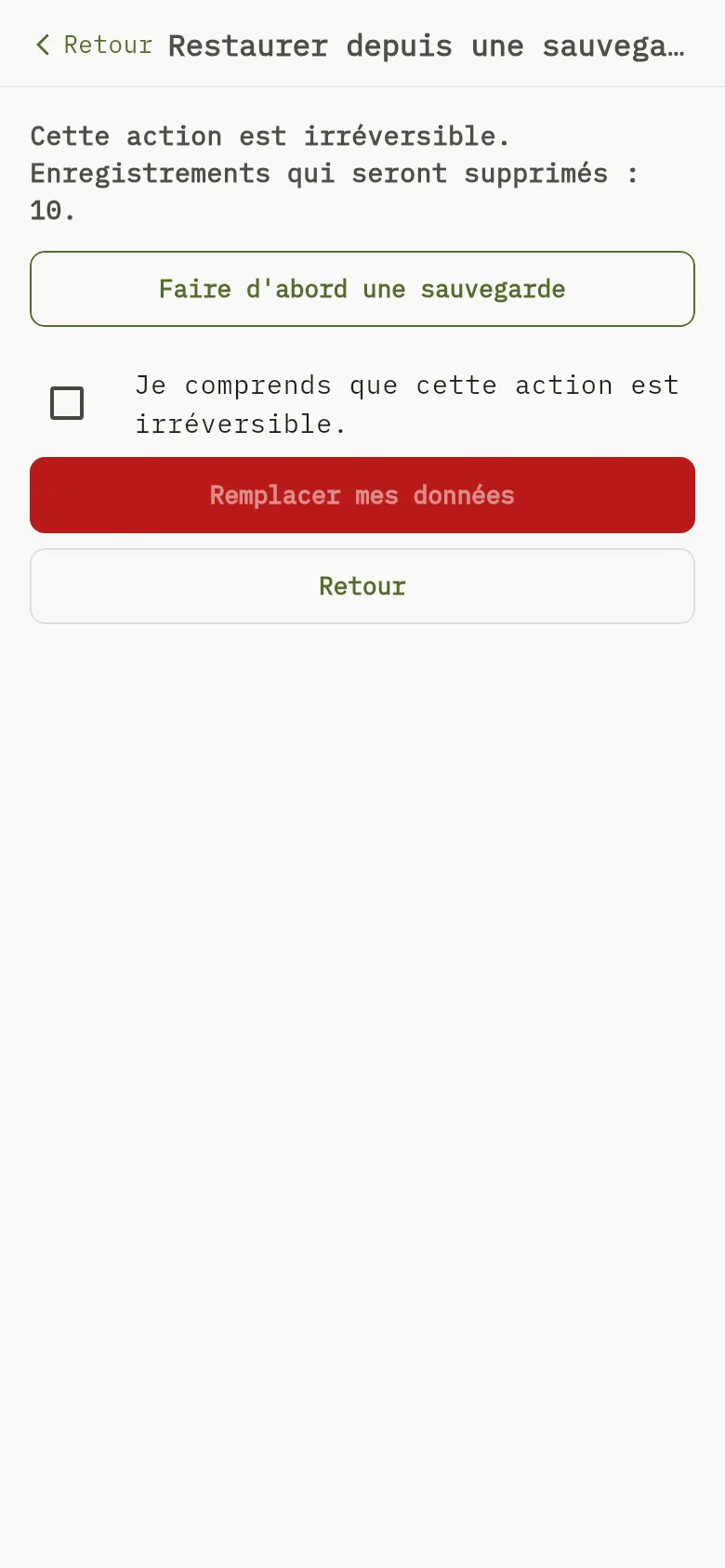
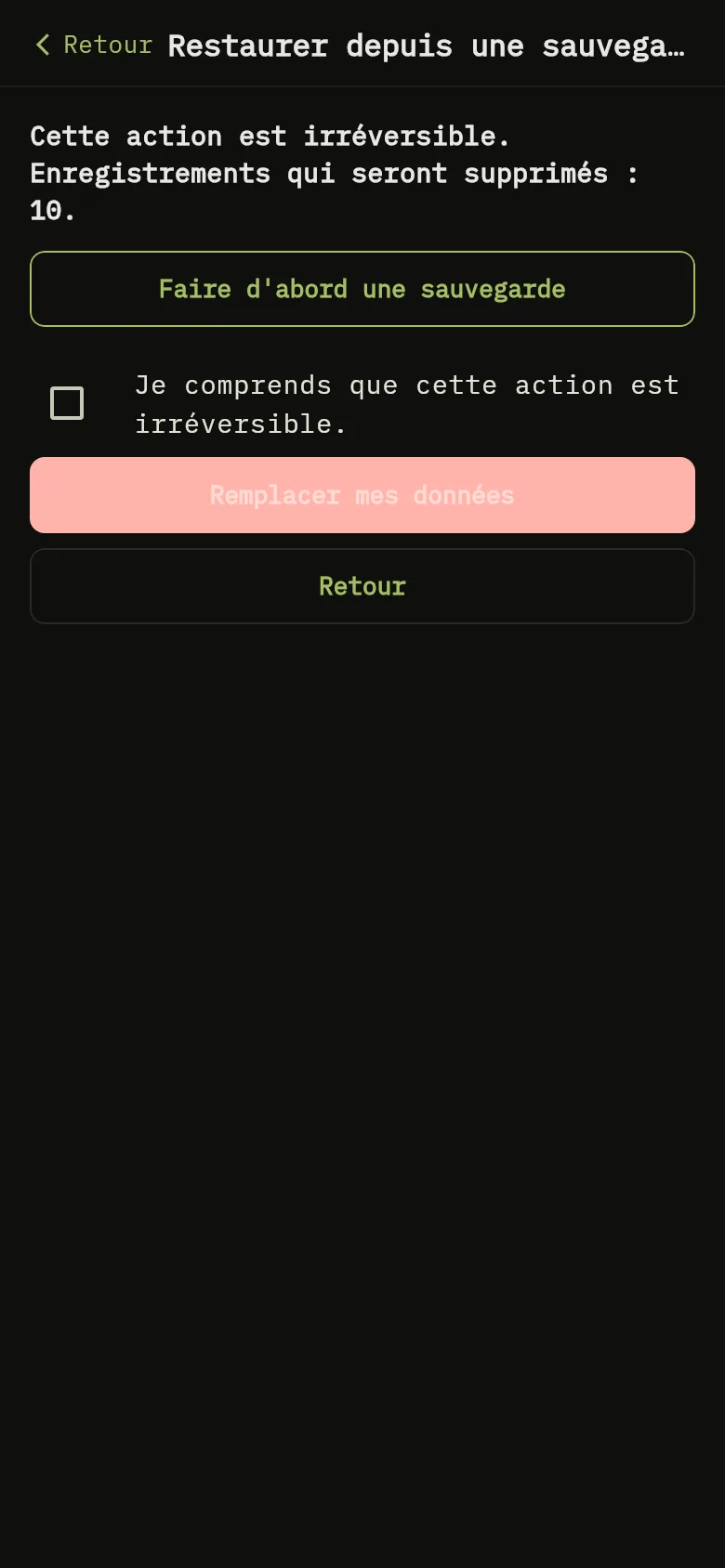
  6. Si vous avez choisi Remplacer mes données, un avertissement indique que cette action est irréversible et combien d’enregistrements seront supprimés Repère 5. Vous pouvez Faire d'abord une sauvegarde. Pour continuer, cochez Je comprends que cette action est irréversible. Repère 6, puis sélectionnez Remplacer mes données Repère 7.

Mobile
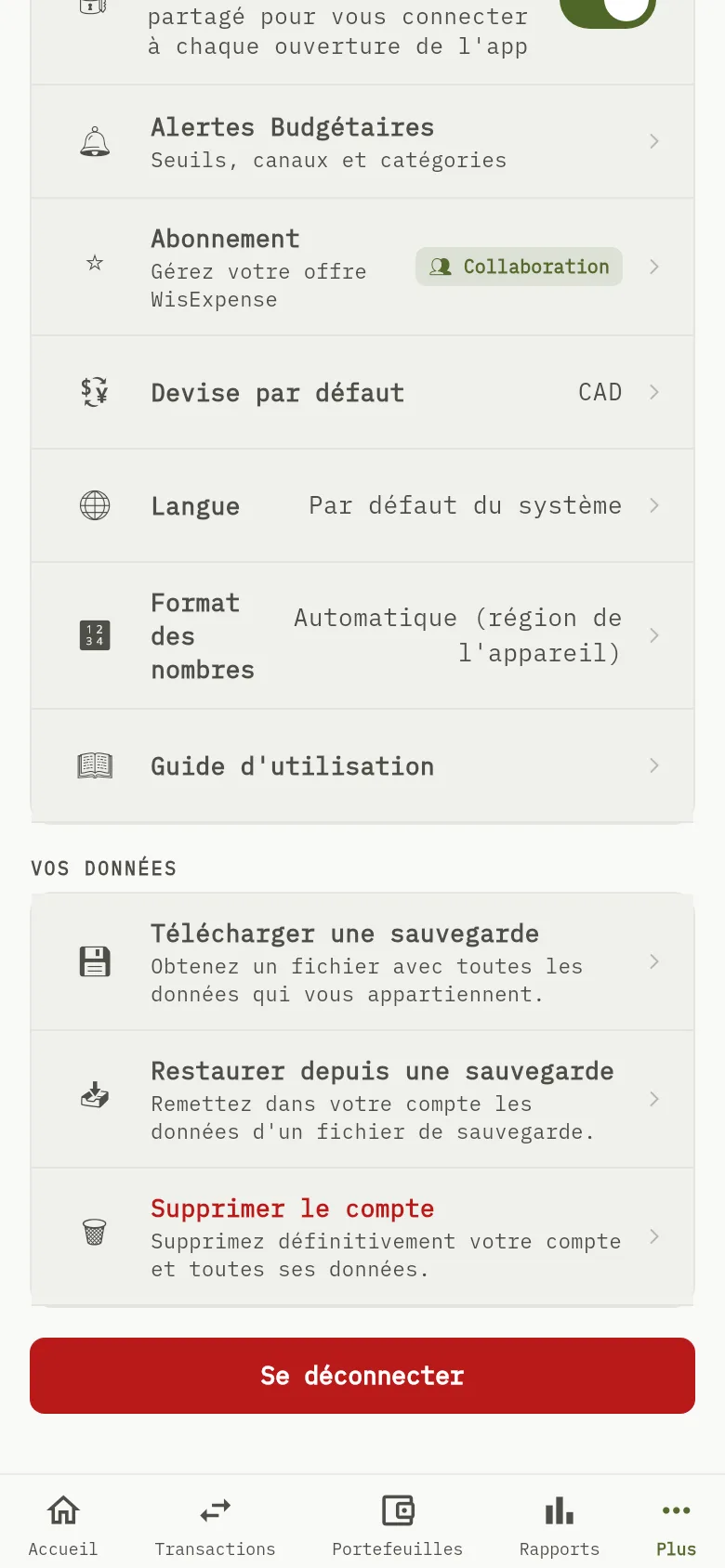
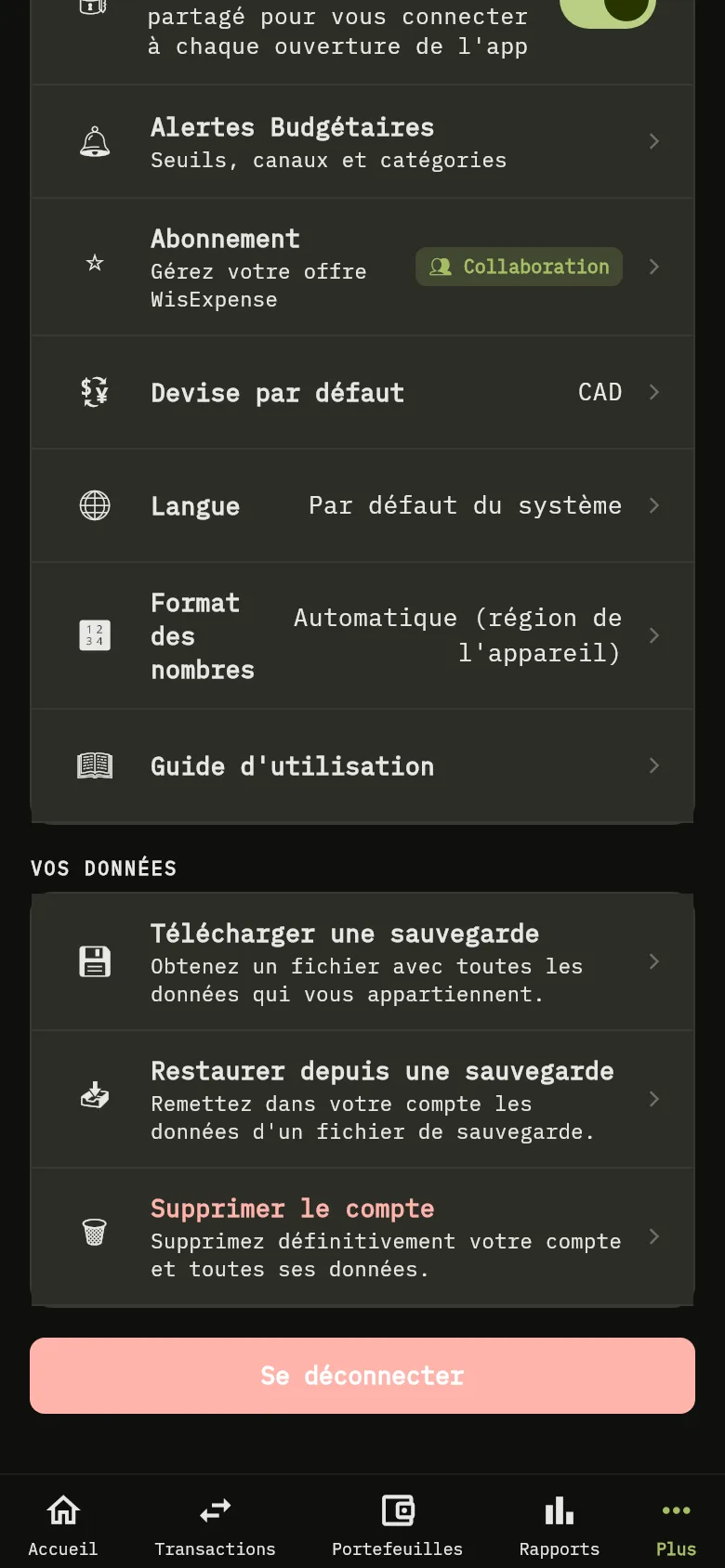
La section Vos données de l’écran Plus de l’application mobile, avec la ligne Restaurer depuis une sauvegarde.La section Vos données de l’écran Plus de l’application mobile, avec la ligne Restaurer depuis une sauvegarde.
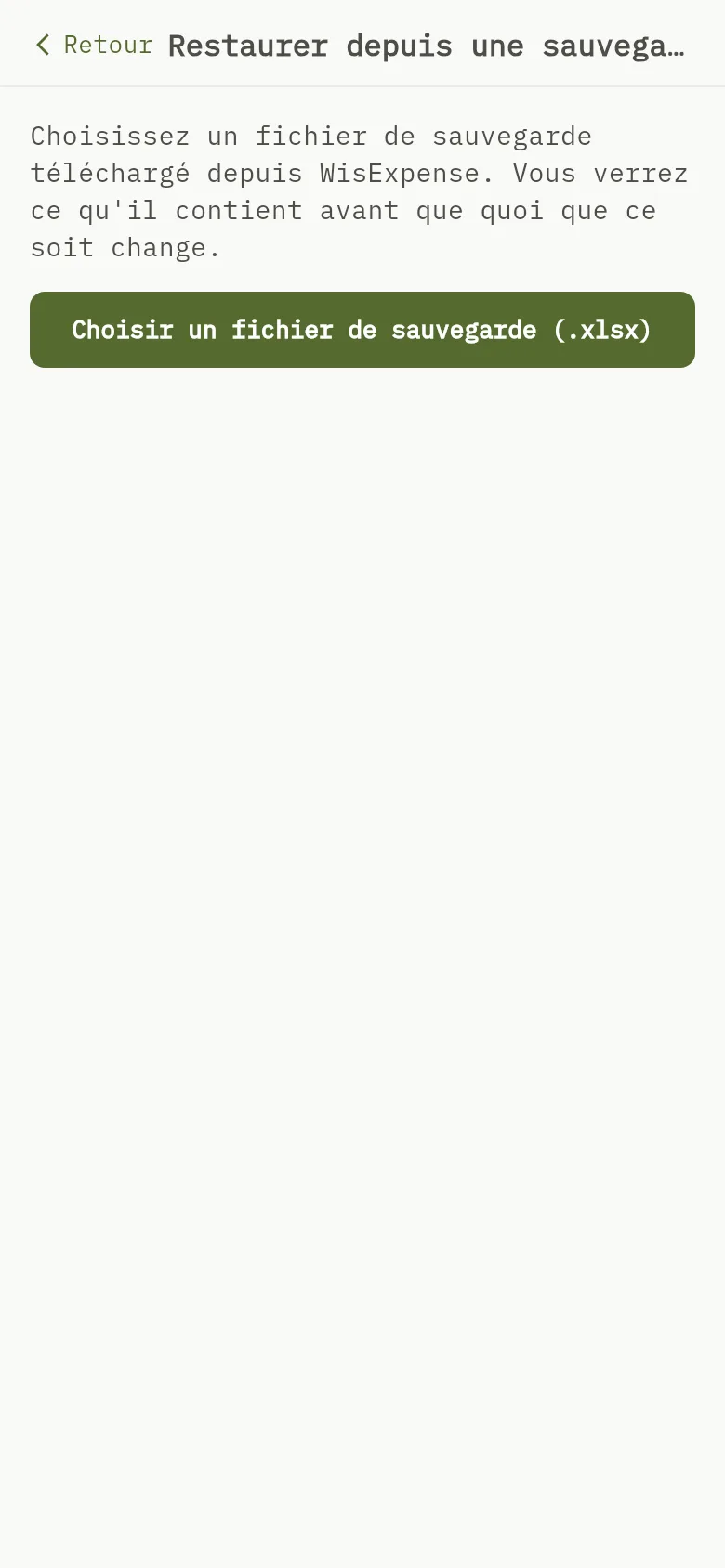
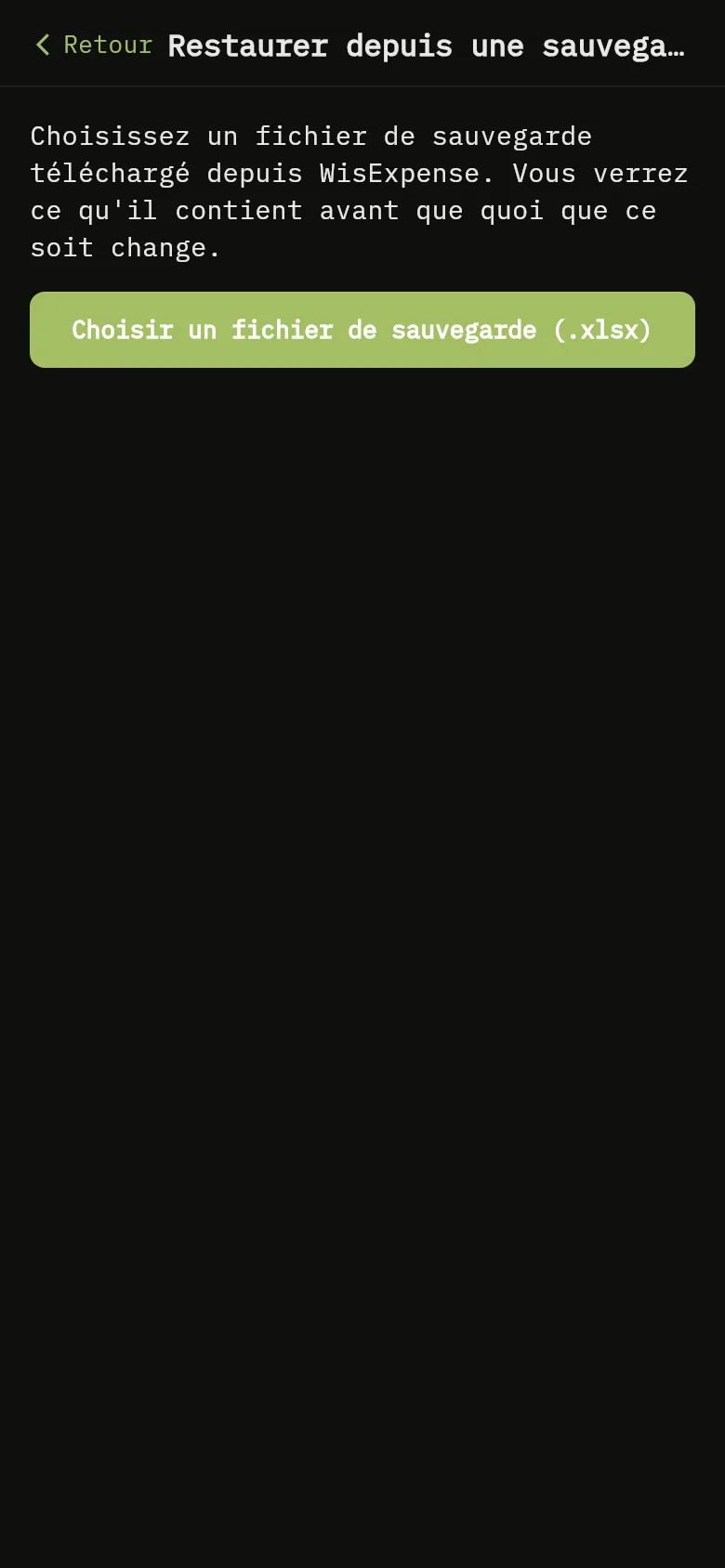
L’écran Restaurer depuis une sauvegarde de l’application mobile, avec le bouton Choisir un fichier de sauvegarde (.xlsx). 1: Touchez Choisir un fichier de sauvegarde (.xlsx) et choisissez votre fichier. L’écran indique Vérification du fichier….L’écran Restaurer depuis une sauvegarde de l’application mobile, avec le bouton Choisir un fichier de sauvegarde (.xlsx). 1: Touchez Choisir un fichier de sauvegarde (.xlsx) et choisissez votre fichier. L’écran indique Vérification du fichier….
L’écran de l’application mobile qui montre le contenu de la sauvegarde, un tableau des quantités par type de données, le choix entre Ajouter à mes données et Remplacer mes données, et le bouton Restaurer. 2: L’écran affiche Contenu de cette sauvegarde, avec la date à laquelle elle a été faite. Le tableau indique, pour chaque type de données, ce qui est À ajouter et ce qui est Déjà présent (ignoré); 3: Sous Comment la restaurer?, choisissez un mode. Rien n’est choisi à votre place; 4: Touchez Restaurer.L’écran de l’application mobile qui montre le contenu de la sauvegarde, un tableau des quantités par type de données, le choix entre Ajouter à mes données et Remplacer mes données, et le bouton Restaurer. 2: L’écran affiche Contenu de cette sauvegarde, avec la date à laquelle elle a été faite. Le tableau indique, pour chaque type de données, ce qui est À ajouter et ce qui est Déjà présent (ignoré); 3: Sous Comment la restaurer?, choisissez un mode. Rien n’est choisi à votre place; 4: Touchez Restaurer.
L’écran de l’application mobile qui avertit que le remplacement est irréversible et indique combien d’enregistrements seront supprimés, avec une case à cocher de confirmation et le bouton Remplacer mes données. 5: Si vous avez choisi Remplacer mes données, un avertissement indique que cette action est irréversible et combien d’enregistrements seront supprimés. Vous pouvez Faire d'abord une sauvegarde. Pour continuer, cochez Je comprends que cette action est irréversible., puis touchez Remplacer mes données; 6: Si vous avez choisi Remplacer mes données, un avertissement indique que cette action est irréversible et combien d’enregistrements seront supprimés. Vous pouvez Faire d'abord une sauvegarde. Pour continuer, cochez Je comprends que cette action est irréversible., puis touchez Remplacer mes données; 7: Si vous avez choisi Remplacer mes données, un avertissement indique que cette action est irréversible et combien d’enregistrements seront supprimés. Vous pouvez Faire d'abord une sauvegarde. Pour continuer, cochez Je comprends que cette action est irréversible., puis touchez Remplacer mes données.L’écran de l’application mobile qui avertit que le remplacement est irréversible et indique combien d’enregistrements seront supprimés, avec une case à cocher de confirmation et le bouton Remplacer mes données. 5: Si vous avez choisi Remplacer mes données, un avertissement indique que cette action est irréversible et combien d’enregistrements seront supprimés. Vous pouvez Faire d'abord une sauvegarde. Pour continuer, cochez Je comprends que cette action est irréversible., puis touchez Remplacer mes données; 6: Si vous avez choisi Remplacer mes données, un avertissement indique que cette action est irréversible et combien d’enregistrements seront supprimés. Vous pouvez Faire d'abord une sauvegarde. Pour continuer, cochez Je comprends que cette action est irréversible., puis touchez Remplacer mes données; 7: Si vous avez choisi Remplacer mes données, un avertissement indique que cette action est irréversible et combien d’enregistrements seront supprimés. Vous pouvez Faire d'abord une sauvegarde. Pour continuer, cochez Je comprends que cette action est irréversible., puis touchez Remplacer mes données.
L’écran Restauration terminée de l’application mobile, avec le nombre d’enregistrements ajoutés, remplacés, ignorés et supprimés. 8: Restauration terminée indique « Ajoutés: », « Remplacés: », « Ignorés: » et « Supprimés: » avec le nombre d’enregistrements de chaque sorte. Si le fichier ne peut pas être restauré, par exemple parce que ce n’est pas une sauvegarde WisExpense ou qu’il a été modifié, l’application l’indique et rien n’est modifié. Les enregistrements restaurés ne vous envoient pas d’alertes budgétaires.L’écran Restauration terminée de l’application mobile, avec le nombre d’enregistrements ajoutés, remplacés, ignorés et supprimés. 8: Restauration terminée indique « Ajoutés: », « Remplacés: », « Ignorés: » et « Supprimés: » avec le nombre d’enregistrements de chaque sorte. Si le fichier ne peut pas être restauré, par exemple parce que ce n’est pas une sauvegarde WisExpense ou qu’il a été modifié, l’application l’indique et rien n’est modifié. Les enregistrements restaurés ne vous envoient pas d’alertes budgétaires.
  1. Touchez Plus, faites défiler jusqu’à Vos données et touchez Restaurer depuis une sauvegarde. L’écran Restaurer depuis une sauvegarde s’ouvre.
  2. Touchez Choisir un fichier de sauvegarde (.xlsx) Repère 1 et choisissez votre fichier. L’écran indique Vérification du fichier….
  3. L’écran affiche Contenu de cette sauvegarde, avec la date à laquelle elle a été faite. Le tableau indique, pour chaque type de données, ce qui est À ajouter et ce qui est Déjà présent (ignoré) Repère 2.
  4. Sous Comment la restaurer ?, choisissez un mode Repère 3. Rien n’est choisi à votre place.
    • Ajouter à mes données ajoute ce qui n’existe pas encore. Ce qui est déjà dans vos données reste tel quel.
    • Remplacer mes données fait de vos données la sauvegarde. Tout ce qui n’est pas dans le fichier est supprimé.
  5. Touchez Restaurer Repère 4.
  6. Si vous avez choisi Remplacer mes données, un avertissement indique que cette action est irréversible et combien d’enregistrements seront supprimés Repère 5. Vous pouvez Faire d'abord une sauvegarde. Pour continuer, cochez Je comprends que cette action est irréversible. Repère 6, puis touchez Remplacer mes données Repère 7.

Attention

Le remplacement est irréversible. Les portefeuilles partagés avec d’autres personnes qui ne figurent pas dans le fichier sont conservés tels quels. Faites d’abord une sauvegarde si vous avez un doute.

Ce que vous voyez

Restauration terminée indique « Ajoutés : », « Remplacés : », « Ignorés : » et « Supprimés : » avec le nombre d’enregistrements de chaque sorte Repère 8. Si le fichier ne peut pas être restauré, par exemple parce que ce n’est pas une sauvegarde WisExpense ou qu’il a été modifié, l’application l’indique et rien n’est modifié. Les enregistrements restaurés ne vous envoient pas d’alertes budgétaires.

À lire aussi

Sauvegarder vos données, Comparer les offres.