
Separe dinheiro com designações
Reserve uma parte do saldo de uma carteira para uma finalidade, mova-a para outra carteira e corrija uma carteira que tem mais separado do que contém.
Uma designação separa dinheiro dentro de uma carteira para uma finalidade. O dinheiro continua na carteira, mas deixa de contar como disponível.
Antes de começar
Você precisa de uma carteira com saldo. Também pode vincular uma designação a uma meta de poupança.
Passos
Web
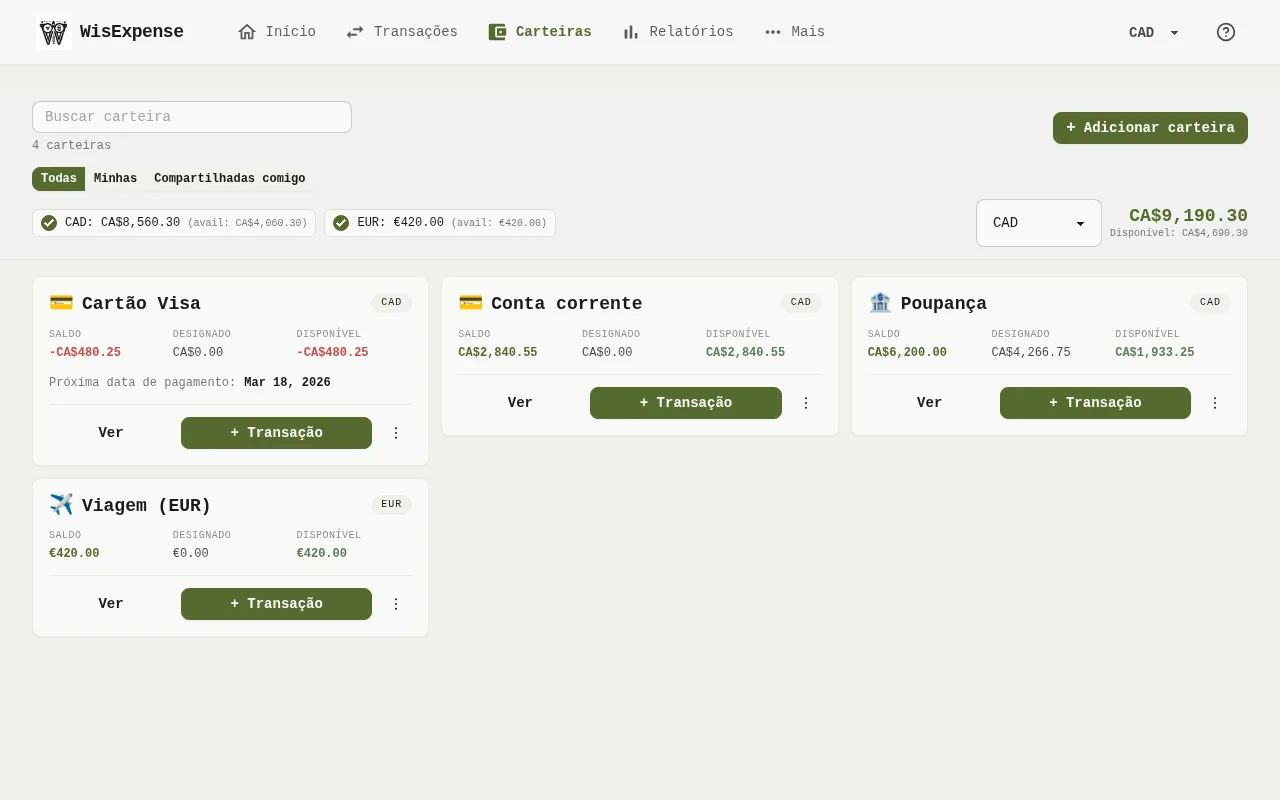
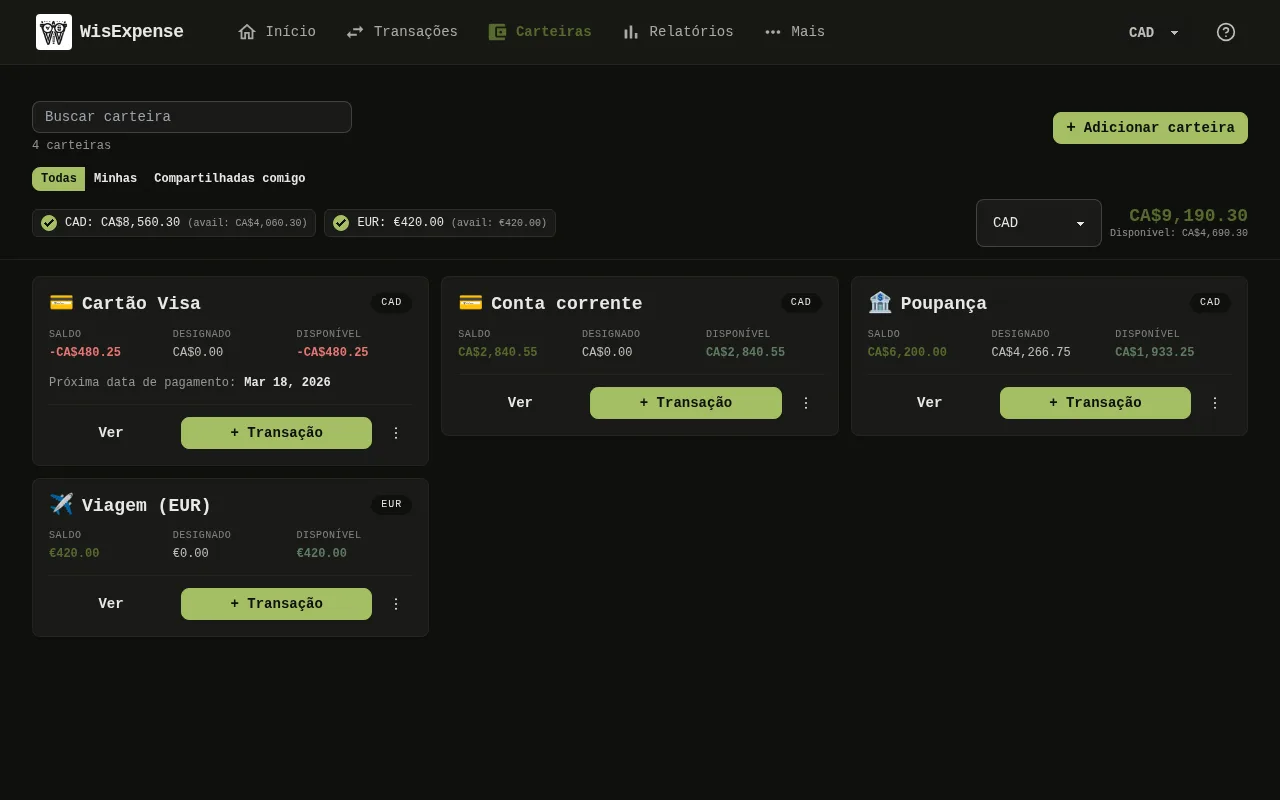
- Em Carteiras, encontre a carteira Marcador 1.
- Selecione + Adicionar Designação no cartão dela.
- Digite o Nome da designação e o Valor alocado.
- Se quiser, escolha uma meta em Vincular a meta (opcional).
- Selecione Salvar. Para listar as designações de uma carteira, selecione o cartão dela para abri-la; a seção Designações as mostra.
Móvel
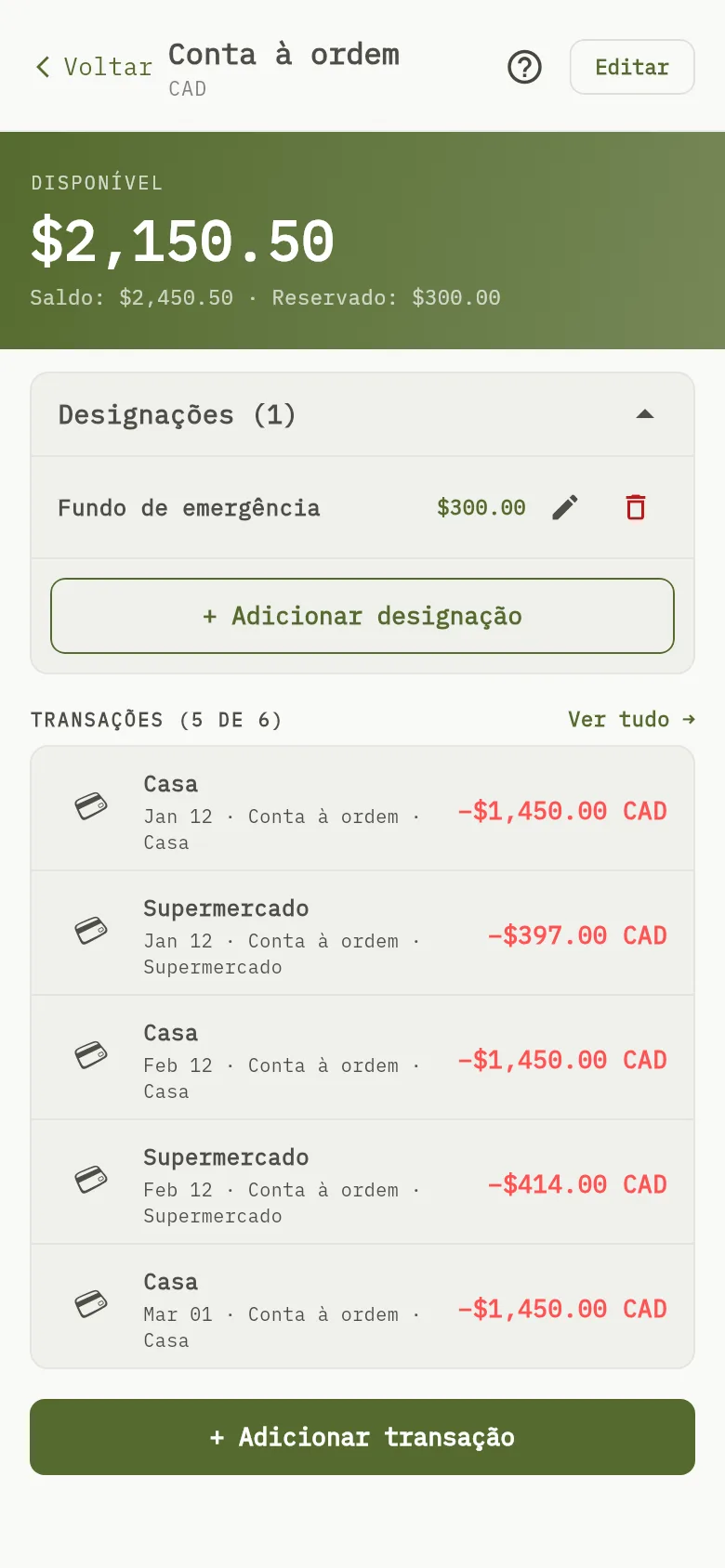
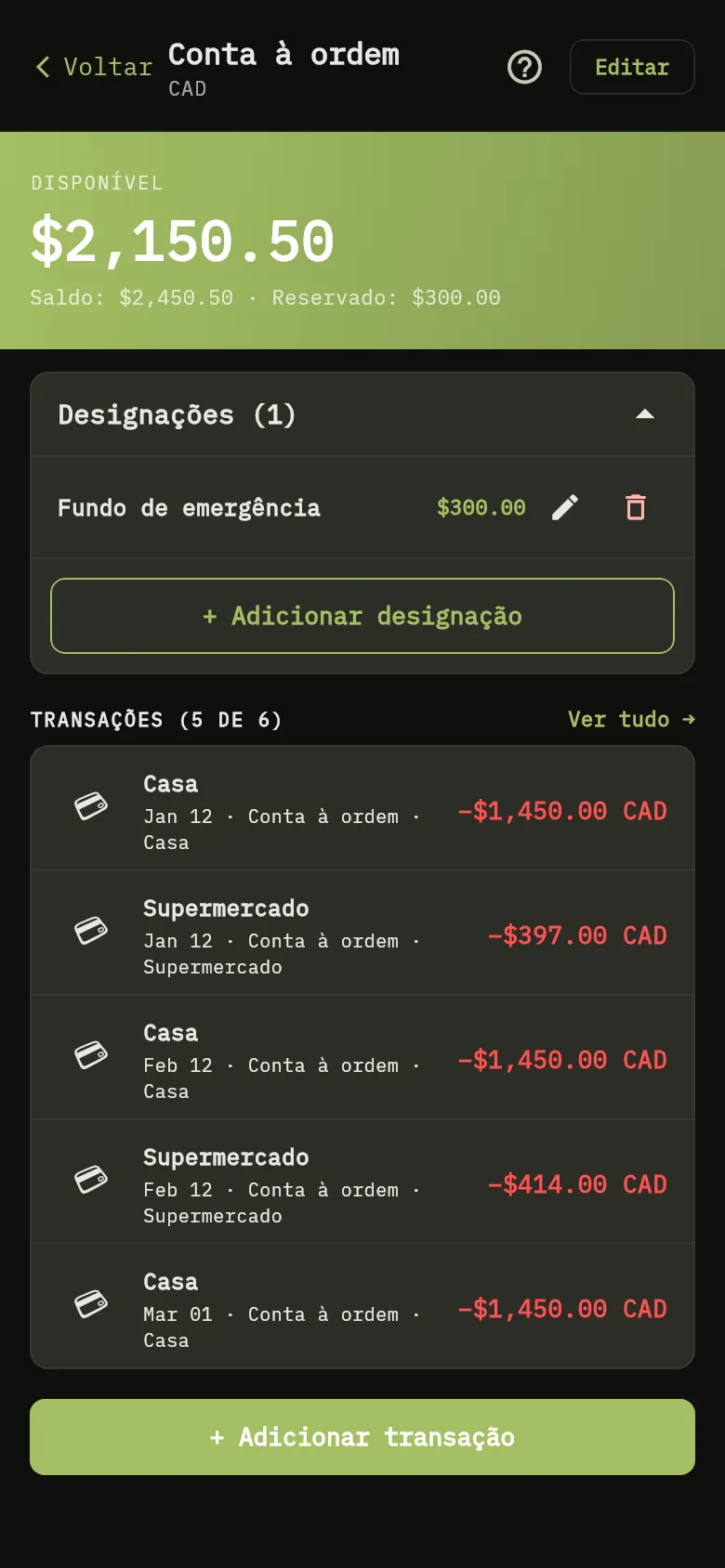
- Toque em Carteiras e depois em Ver na carteira.
- Na seção de designações Marcador 2, toque em + Adicionar designação.
- Digite o Nome da designação e o Valor alocado. Se quiser, escolha uma meta em Vincular a meta (opcional).
- Toque em Salvar.
Mova uma designação para outra carteira
Você pode mover o que está separado para uma meta de uma carteira para outra sem criar uma transação. O plano total da meta não muda.
Web
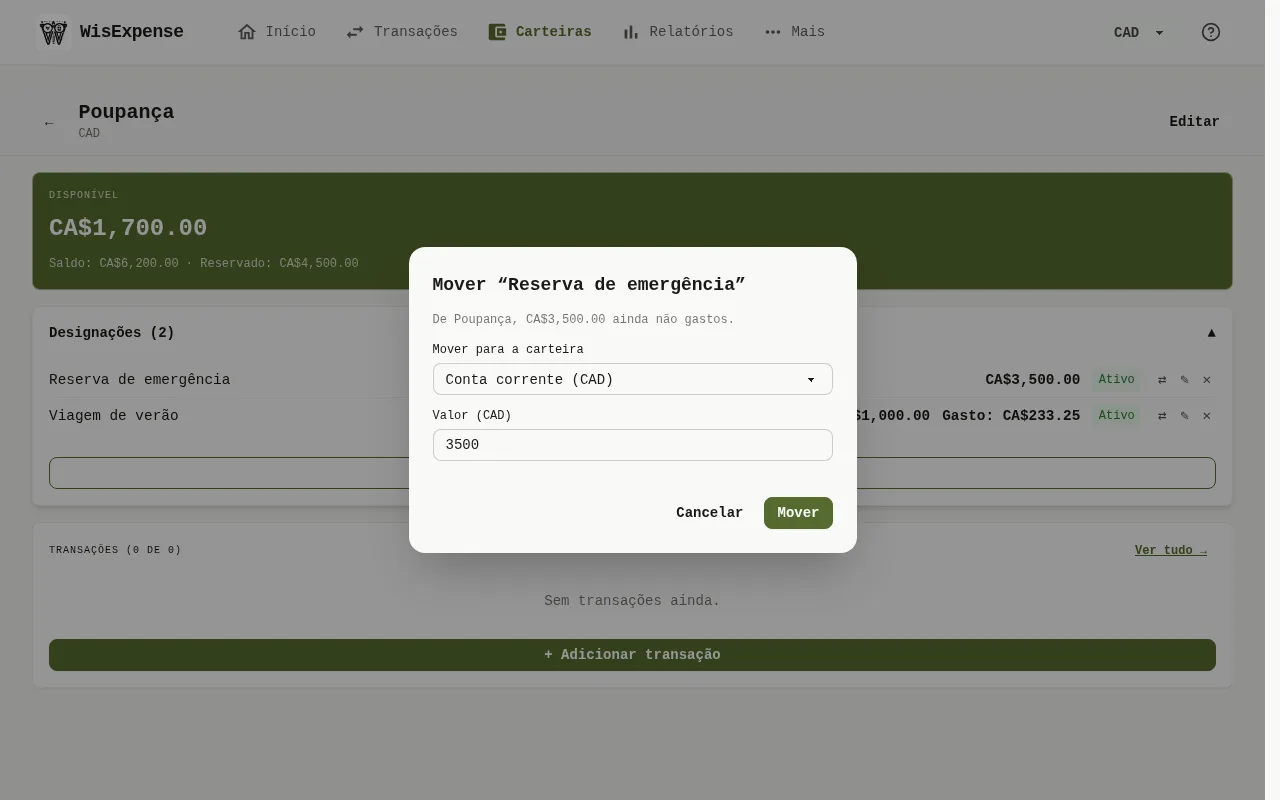
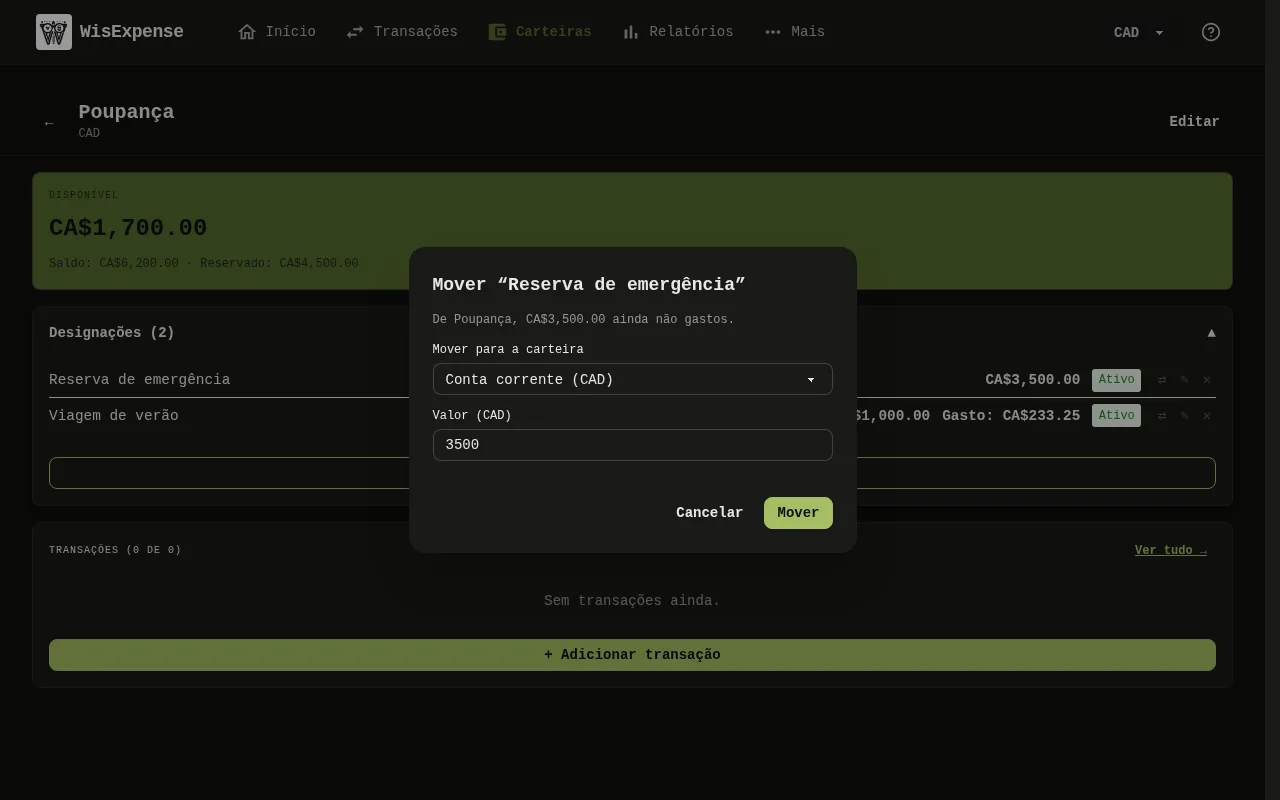
- Abra a carteira e a seção Designações dela, e selecione as setas (Mover para outra carteira) na designação.
- Escolha a carteira em Mover para a carteira Marcador 3.
- Confira o Valor Marcador 4. Ele começa no que ainda não foi gasto. Se as carteiras usam moedas diferentes, você vê também o valor recebido na outra moeda, calculado com a taxa de câmbio, e pode alterá-lo.
- Selecione Mover Marcador 5.
Móvel
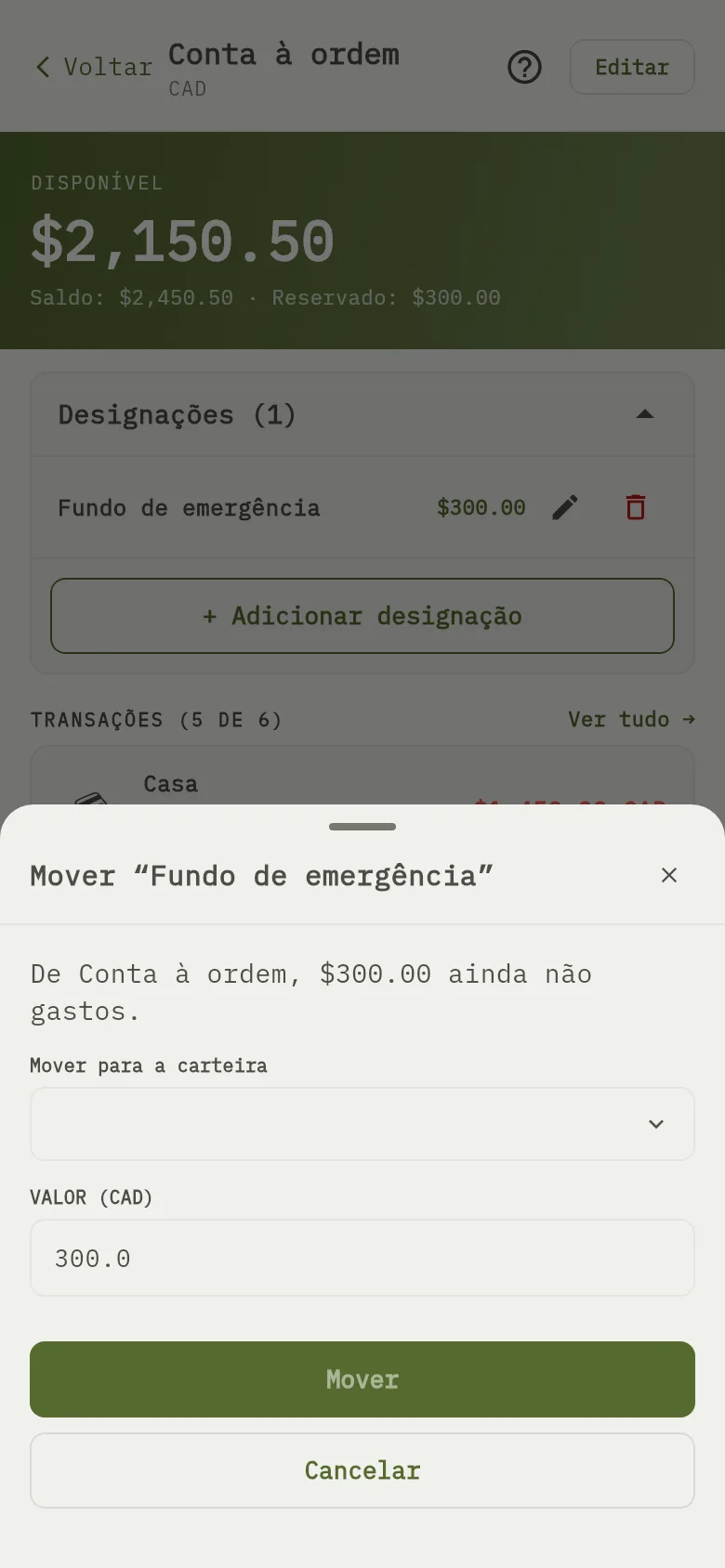
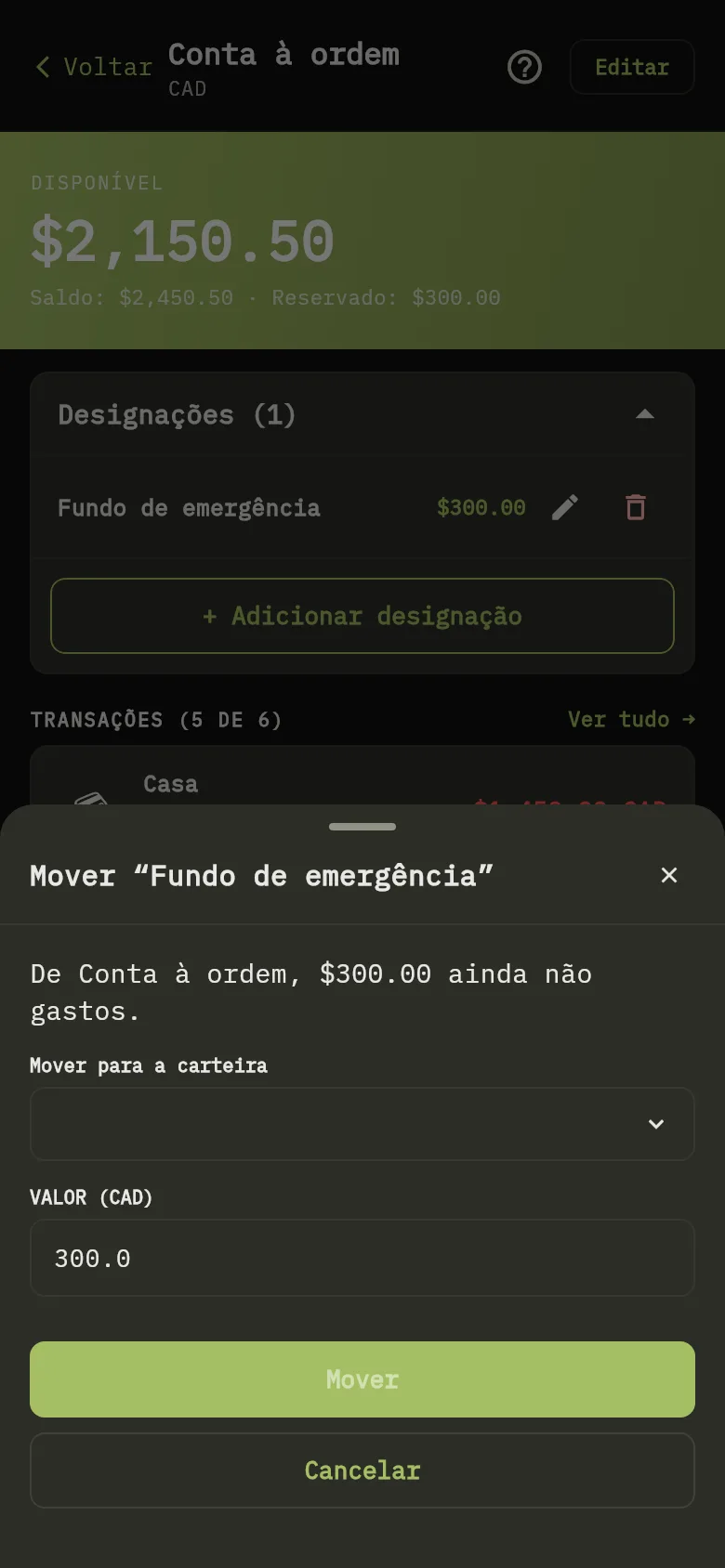
- Abra a carteira e, na seção de designações, toque em Mover para outra carteira na designação.
- Escolha a carteira em Mover para a carteira Marcador 3.
- Confira o Valor Marcador 4. Ele começa no que ainda não foi gasto. Se as carteiras usam moedas diferentes, você vê também o valor recebido na outra moeda, calculado com a taxa de câmbio, e pode alterá-lo.
- Toque em Mover Marcador 5.
Se você mover mais do que resta na designação, ela é esvaziada (nunca abaixo de zero) e o restante é adicionado como nova designação na outra carteira, então o plano da meta aumenta nessa diferença. A janela avisa: Isso é mais do que resta aqui. O restante é adicionado como nova designação na outra carteira.
Leve uma designação junto com uma transferência
Quando você transfere dinheiro entre carteiras, o formulário mostra Levar designações se a carteira de origem tem dinheiro separado para metas. Marque uma meta para mover parte da designação dela para a carteira que recebe, junto com a transferência. O valor começa no que a carteira de origem separou para essa meta e você pode alterá-lo. Ele não pode passar disso, e é calculado na moeda da carteira que recebe, a partir do valor que ela recebe. Levar a designação é opcional. Se depois você alterar ou excluir a transferência, as designações das duas carteiras são recalculadas.
Quando uma despesa é paga com uma designação de outra carteira
Quando você vincula uma despesa a uma meta cujo dinheiro está reservado em outra carteira, ao salvar a despesa a parte que ela usa passa da designação dessa carteira para a carteira em que a despesa é registrada, sem que você use a movimentação acima. O plano total da meta não muda. Se depois você excluir a despesa ou tirar o vínculo, o que foi retirado volta para a carteira de onde veio. Veja Gaste para uma meta.
Quando não há disponível suficiente
O disponível é o saldo menos o que está separado. Quando uma alteração deixaria menos disponível do que o separado para metas, o WisExpense pergunta antes de salvar. Isso vale para toda transação, vinculada ou não a uma meta, e para adicionar, aumentar ou mover uma designação.
Web
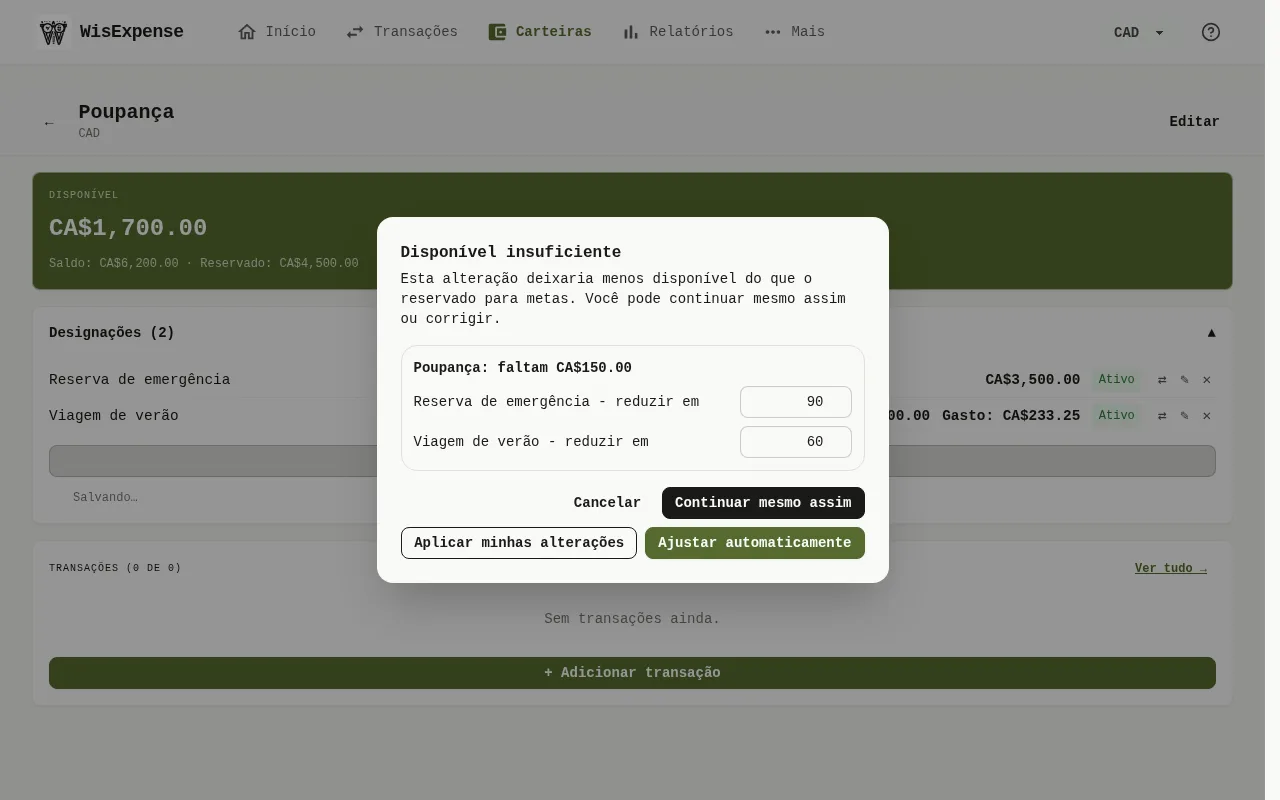
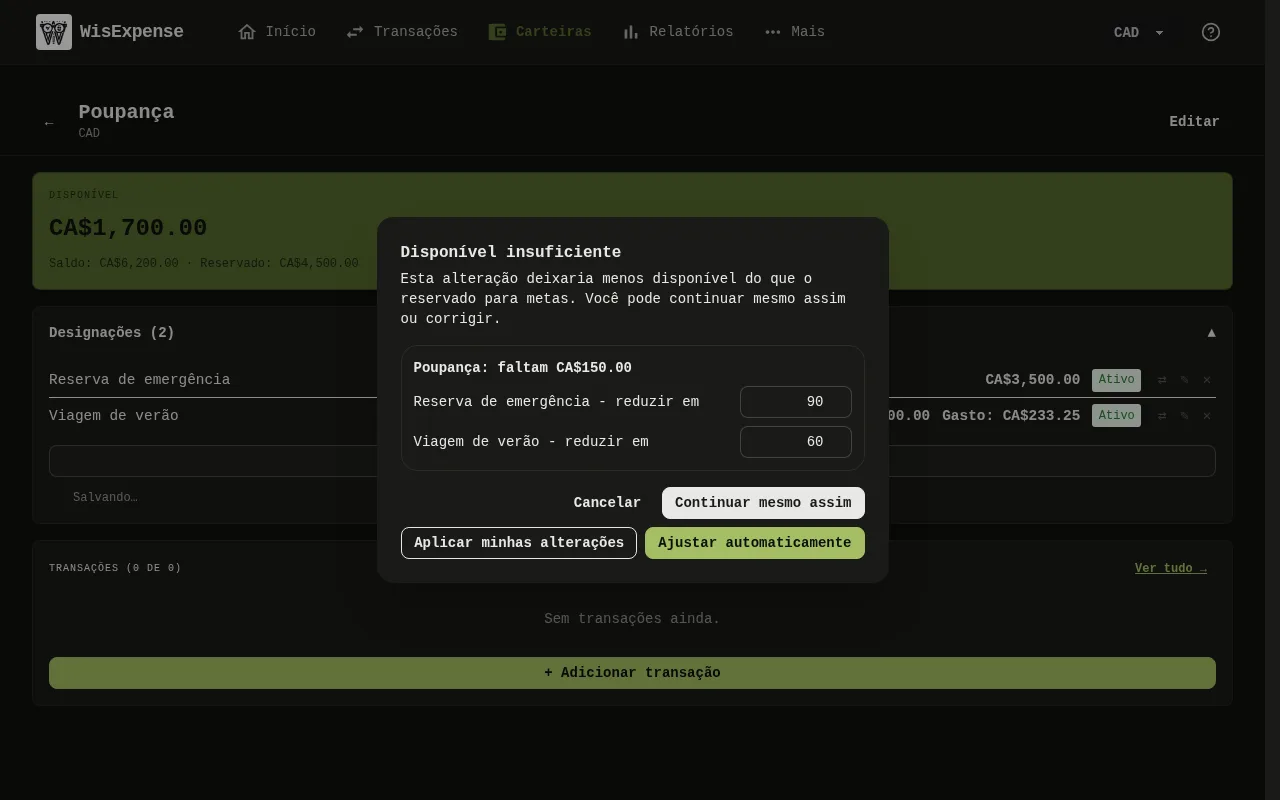
A janela Disponível insuficiente Marcador 6 diz em qual carteira falta dinheiro e quanto falta, e propõe quanto reduzir cada meta.
- Ajustar automaticamente diminui as designações até o disponível chegar a zero, e a transação é salva. Você vê quais metas foram reduzidas e em quanto.
- Aplicar minhas alterações usa as reduções que você digitou. Altere antes os valores que quiser. Uma meta vinculada à transação que você está salvando não é reduzida pela própria despesa.
- Continuar mesmo assim salva sem alterar as designações.
- Cancelar não salva nada.
Móvel
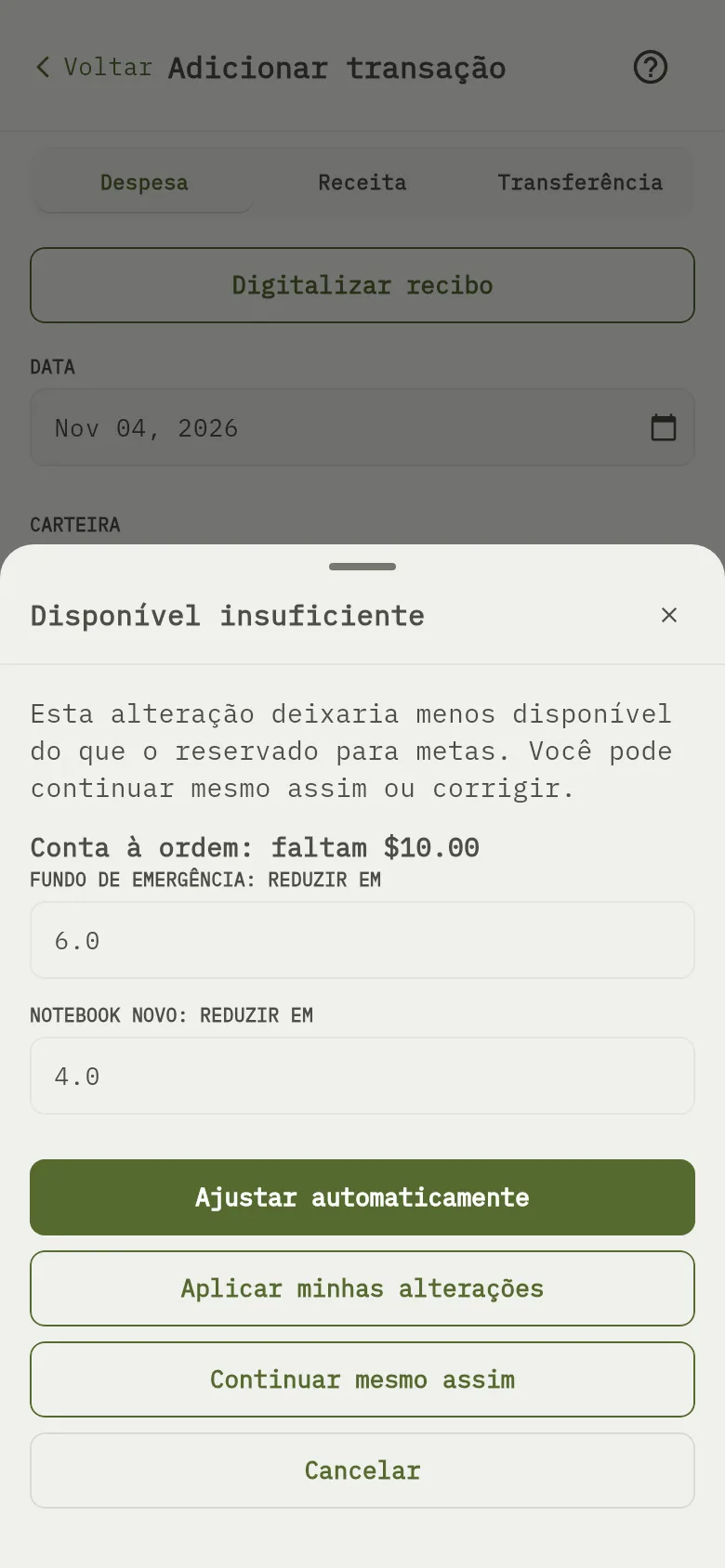
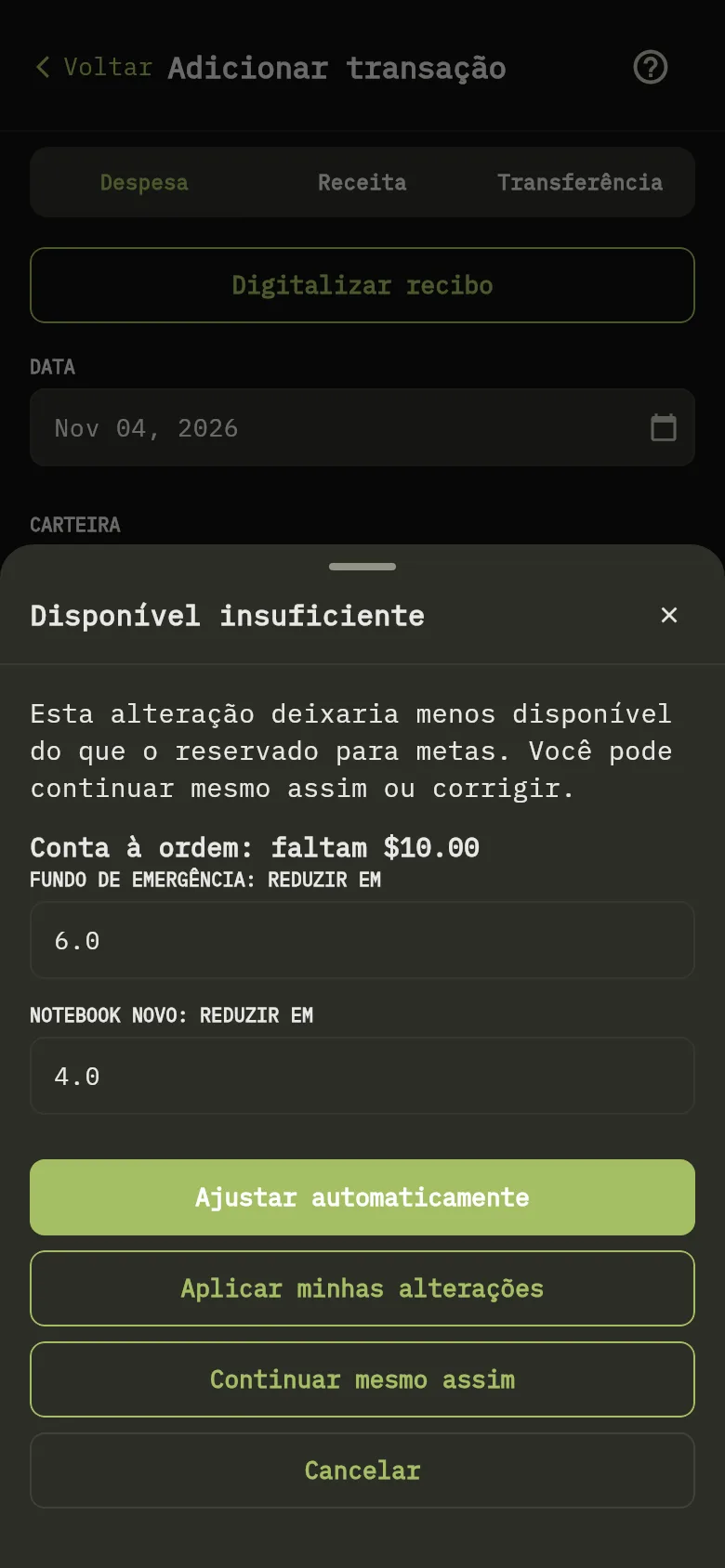
A janela Disponível insuficiente Marcador 6 diz em qual carteira falta dinheiro e quanto falta, e propõe quanto reduzir cada meta.
- Ajustar automaticamente Marcador 7 diminui as designações até o disponível chegar a zero, e a transação é salva. Você vê quais metas foram reduzidas e em quanto.
- Aplicar minhas alterações usa as reduções que você digitou. Altere antes os valores que quiser. Uma meta vinculada à transação que você está salvando não é reduzida pela própria despesa.
- Continuar mesmo assim Marcador 8 salva sem alterar as designações.
- Cancelar não salva nada.
Nunca é um bloqueio: você sempre pode continuar mesmo assim. Seja qual for a sua escolha, uma carteira que continua com mais separado do que contém mostra Reservado mais do que o saldo com um símbolo de aviso, não só com uma cor.
Se você compartilha uma carteira e não é o dono das metas dela, a janela diz Somente o proprietário da meta pode alterar as designações. Você pode continuar mesmo assim ou reduzir o valor. Os botões de ajuste não são oferecidos, e a carteira mostra o aviso a todos que podem vê-la.
O que você vê
A designação aparece junto à carteira. O valor designado aumenta no valor alocado, e o valor disponível diminui no mesmo valor.
Relacionado
Moedas e saldos das carteiras, Gaste para uma meta e Transfira dinheiro entre carteiras.