
Geld mit Zuteilungen beiseitelegen
Reservieren Sie einen Teil des Kontostands eines Wallets für einen Zweck, verschieben Sie ihn auf ein anderes Wallet und bringen Sie ein Wallet in Ordnung, auf dem mehr beiseitegelegt ist, als es enthält.
Eine Zuteilung legt Geld innerhalb eines Wallets für einen Zweck beiseite. Das Geld bleibt auf dem Wallet, zählt aber nicht mehr als verfügbar.
Bevor Sie beginnen
Sie brauchen ein Wallet mit einem Kontostand. Sie können eine Zuteilung auch mit einem Sparziel verknüpfen.
Schritte
Web
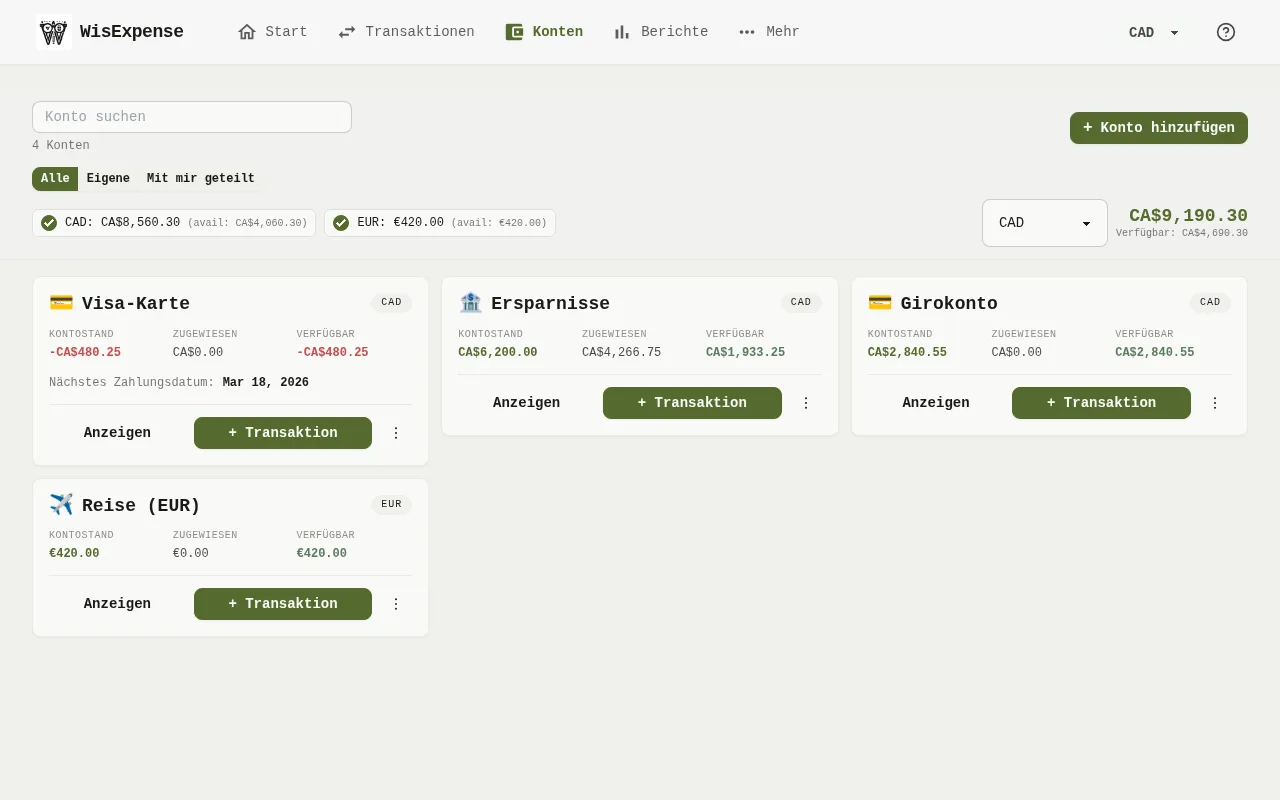
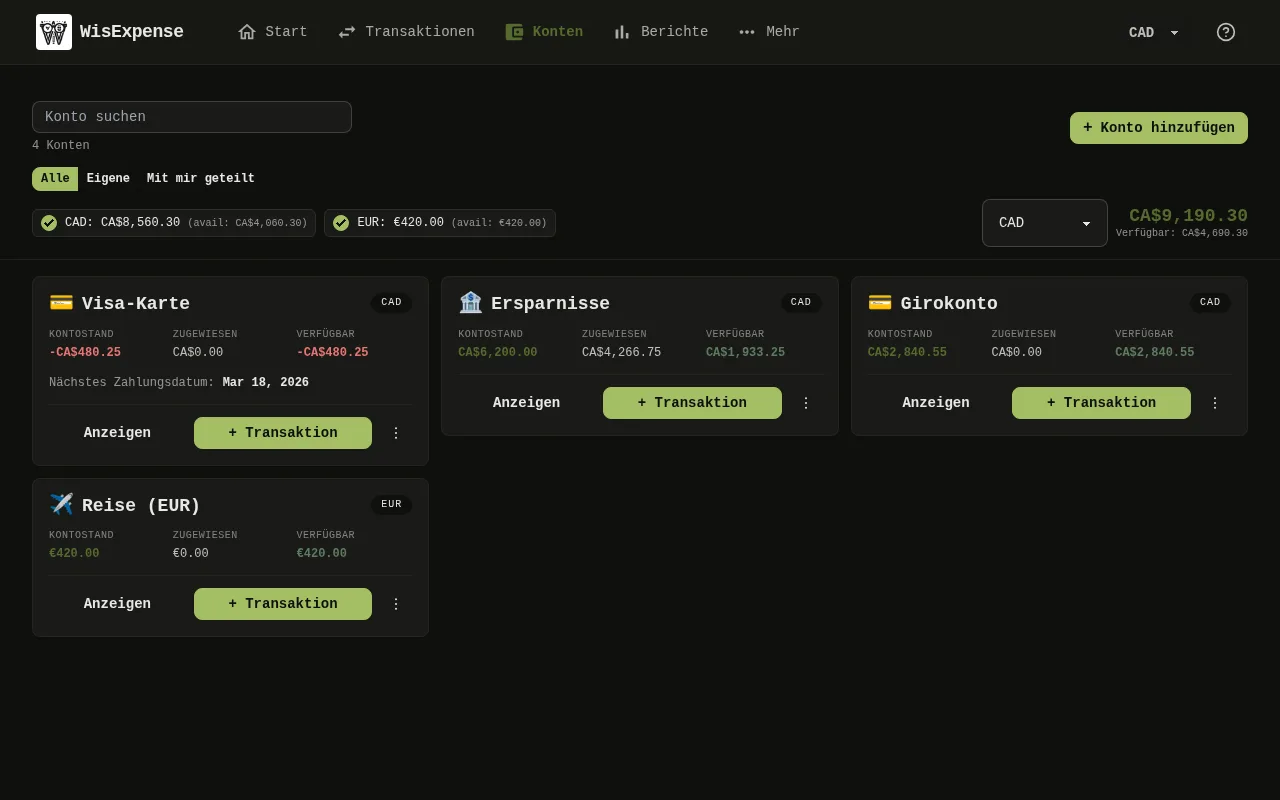
- Suchen Sie unter Konten das Wallet Markierung 1.
- Wählen Sie auf seiner Karte + Zuteilung hinzufügen aus.
- Geben Sie unter Name der Zuteilung einen Namen und unter Zugewiesener Betrag den Betrag ein.
- Wenn Sie möchten, wählen Sie unter Mit Ziel verknüpfen (optional) ein Ziel aus.
- Wählen Sie Speichern aus. Um die Zuweisungen eines Wallets aufzulisten, wählen Sie seine Karte aus, um es zu öffnen; der Abschnitt Zuweisungen zeigt sie an.
Mobil
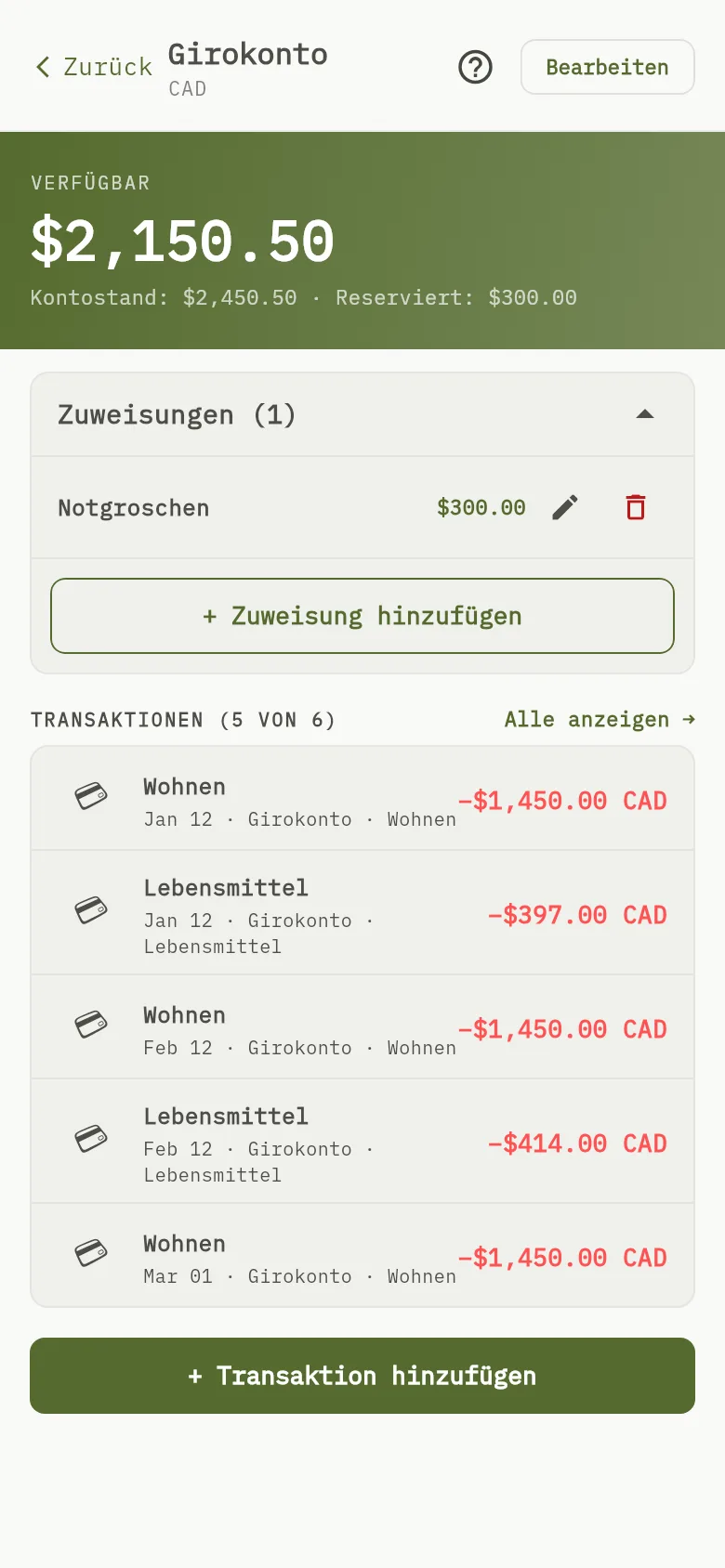
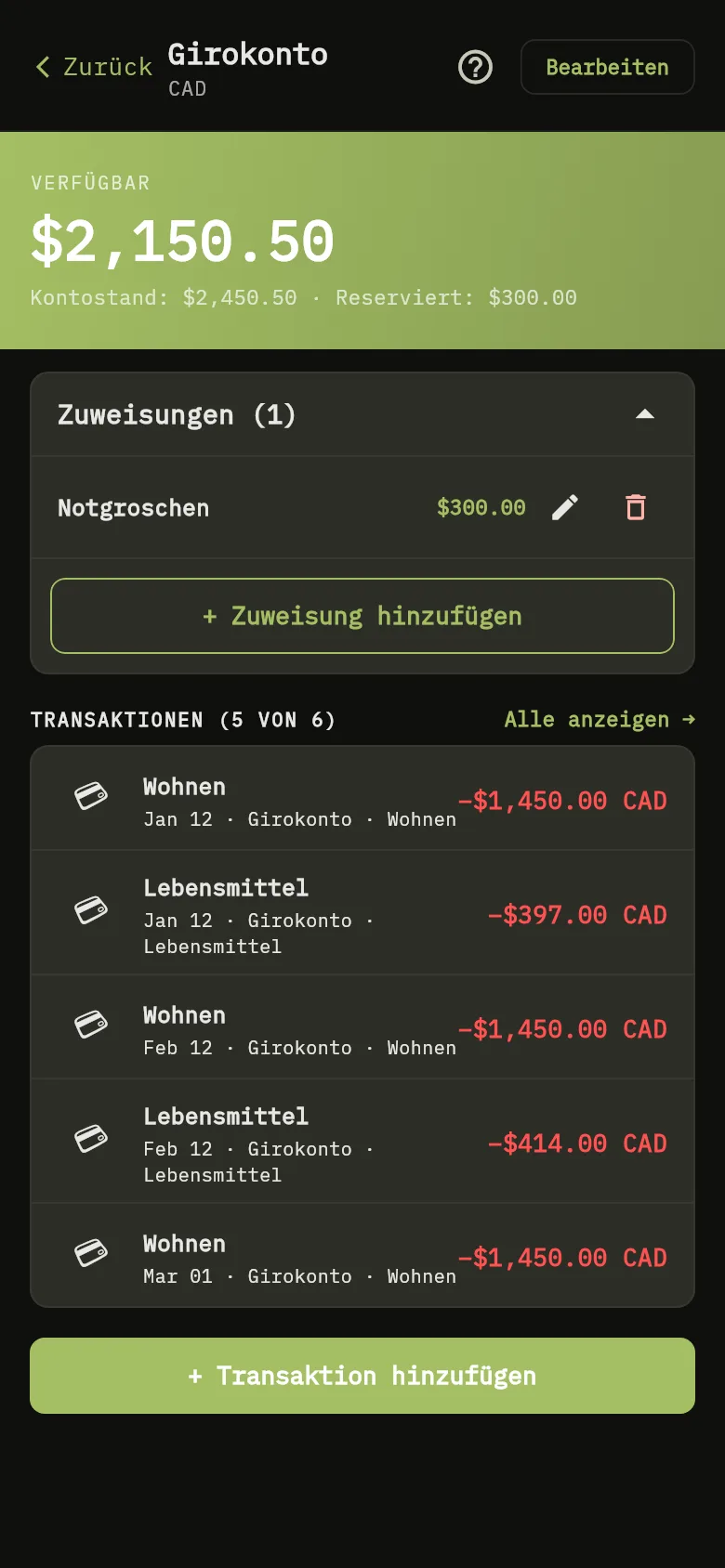
- Tippen Sie auf Konten und dann beim Wallet auf Anzeigen.
- Tippen Sie im Bereich für Zuteilungen Markierung 2 auf + Zuweisung hinzufügen.
- Geben Sie unter Name der Zuweisung einen Namen und unter Zugewiesener Betrag den Betrag ein. Wenn Sie möchten, wählen Sie unter Mit Ziel verknüpfen (optional) ein Ziel aus.
- Tippen Sie auf Speichern.
Eine Zuteilung auf ein anderes Wallet verschieben
Sie können das, was für ein Ziel beiseitegelegt ist, von einem Wallet auf ein anderes verschieben, ohne eine Transaktion anzulegen. Der Gesamtplan des Ziels ändert sich nicht.
Web
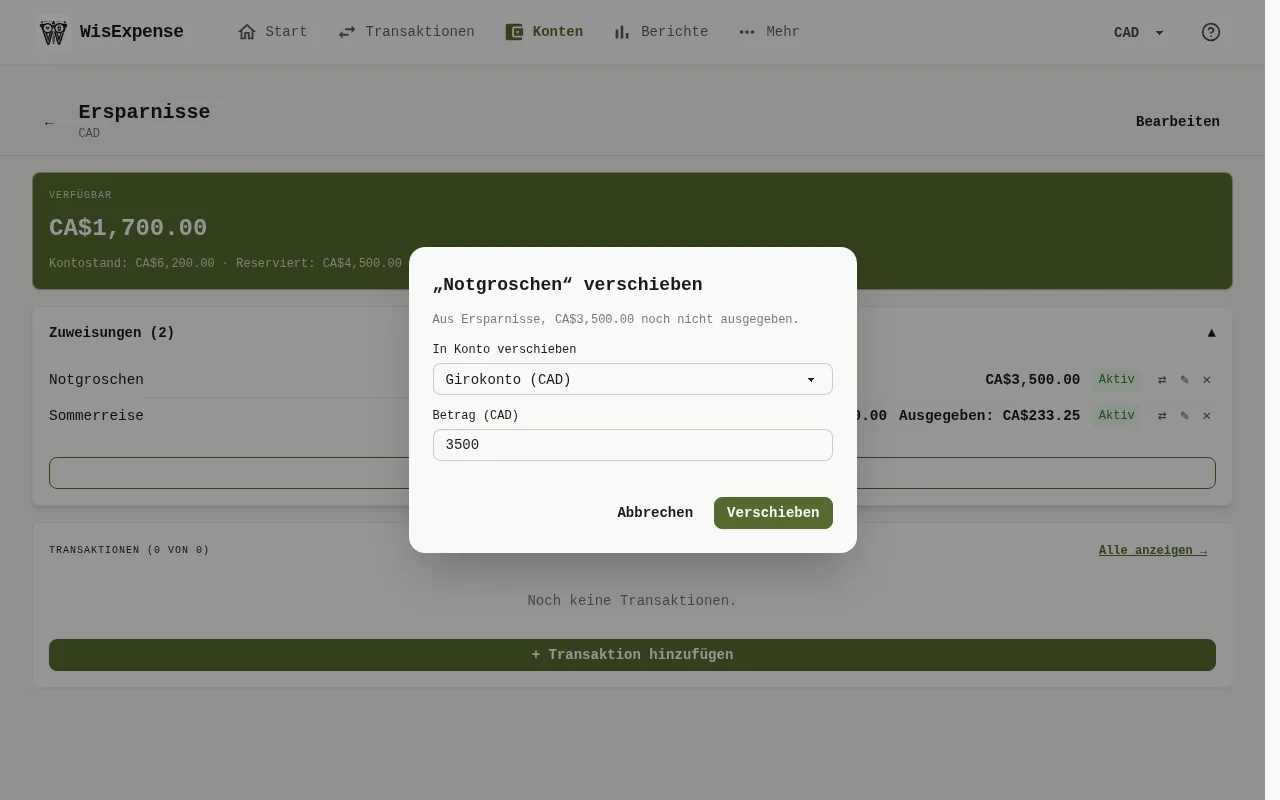
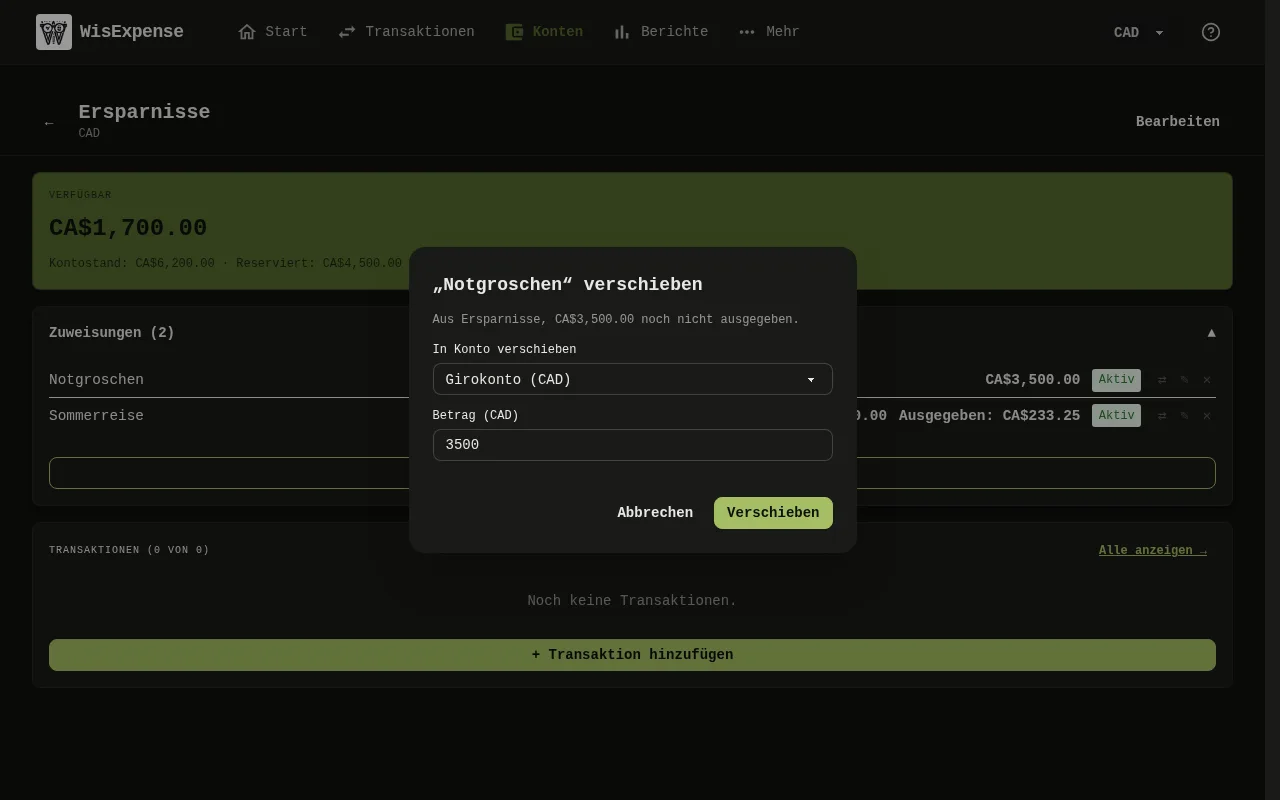
- Öffnen Sie das Wallet und seinen Abschnitt Zuweisungen und wählen Sie bei der Zuteilung die Pfeile (In ein anderes Konto verschieben) aus.
- Wählen Sie das Wallet unter In Konto verschieben Markierung 3 aus.
- Prüfen Sie den Betrag Markierung 4. Er beginnt bei dem, was noch nicht ausgegeben ist. Haben die Wallets verschiedene Währungen, sehen Sie auch den erhaltenen Betrag in der anderen Währung, berechnet mit dem Wechselkurs, und Sie können ihn ändern.
- Wählen Sie Verschieben Markierung 5 aus.
Mobil
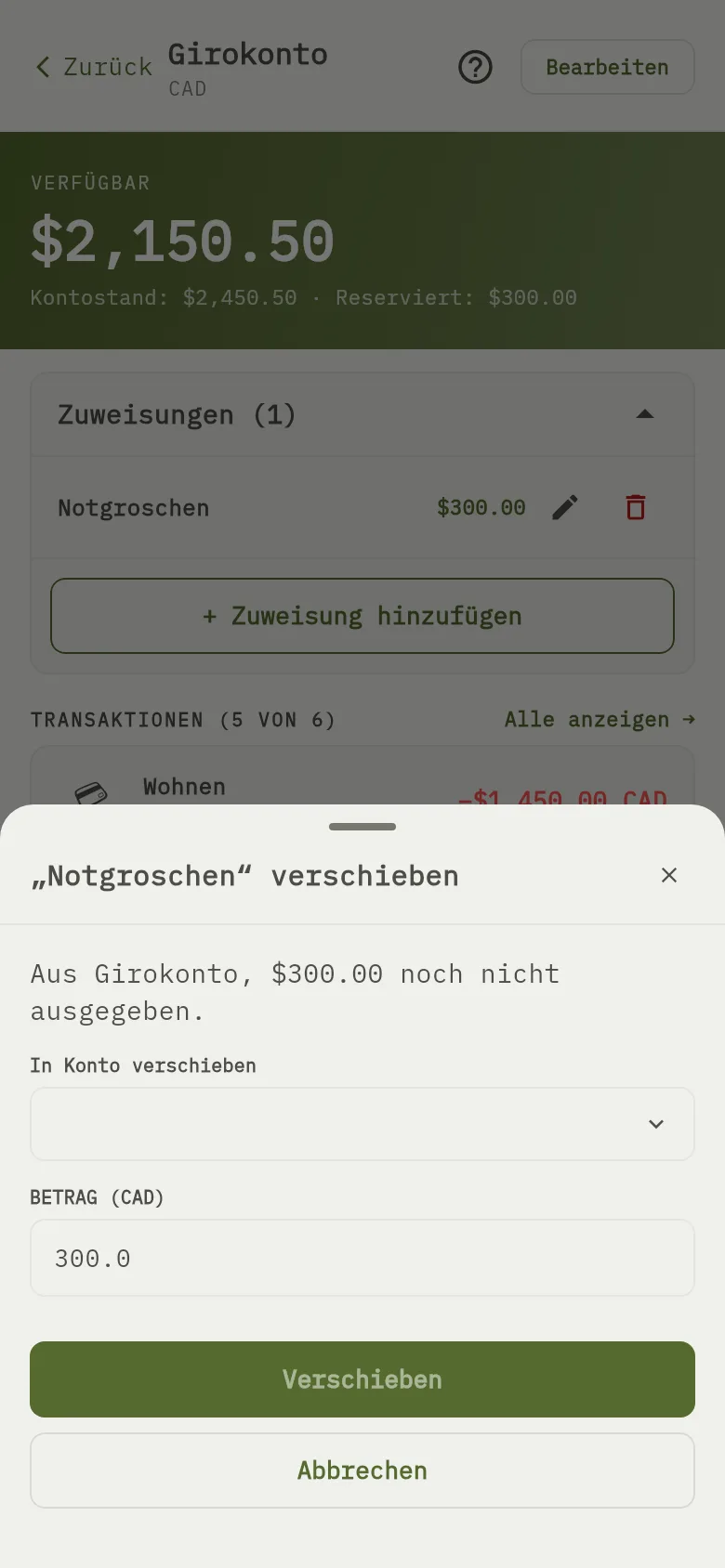
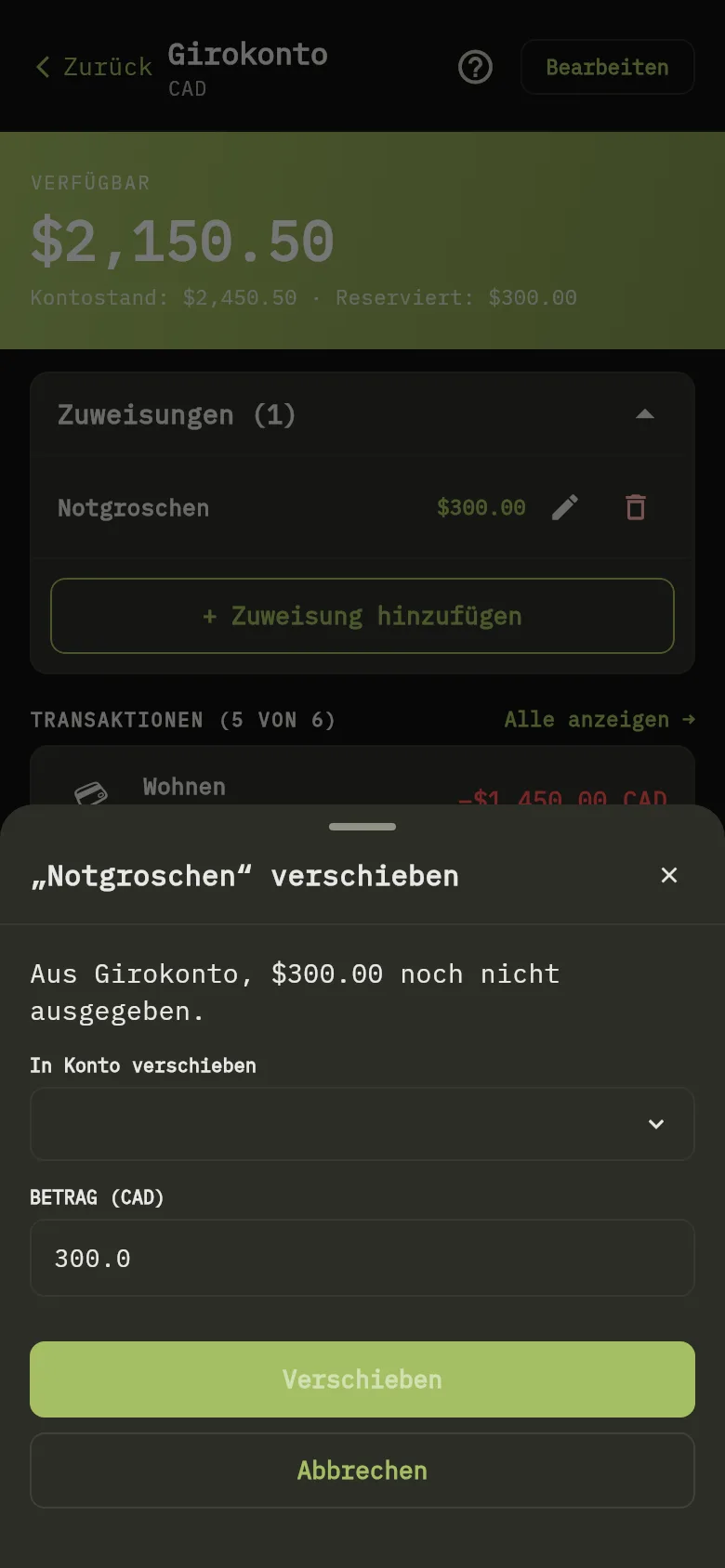
- Öffnen Sie das Wallet und tippen Sie im Bereich für Zuteilungen bei der Zuteilung auf In ein anderes Konto verschieben.
- Wählen Sie das Wallet unter In Konto verschieben Markierung 3 aus.
- Prüfen Sie den Betrag Markierung 4. Er beginnt bei dem, was noch nicht ausgegeben ist. Haben die Wallets verschiedene Währungen, sehen Sie auch den erhaltenen Betrag in der anderen Währung, berechnet mit dem Wechselkurs, und Sie können ihn ändern.
- Tippen Sie auf Verschieben Markierung 5.
Verschieben Sie mehr, als der Zuteilung bleibt, wird sie geleert (nie unter null), und der Rest wird auf dem anderen Wallet als neue Zuteilung hinzugefügt, sodass der Plan des Ziels um diese Differenz wächst. Das Fenster sagt es: Das ist mehr, als hier übrig ist. Der Rest wird im anderen Konto als neue Zuteilung hinzugefügt.
Eine Zuteilung mit einer Überweisung mitnehmen
Wenn Sie Geld zwischen Konten überweisen, zeigt das Formular Zuteilungen mitnehmen, sobald das sendende Wallet Geld für Ziele beiseitegelegt hat. Haken Sie ein Ziel an, um einen Teil seiner Zuteilung mit der Überweisung auf das empfangende Wallet zu verschieben. Der Betrag beginnt bei dem, was das sendende Wallet für dieses Ziel beiseitegelegt hat, und Sie können ihn ändern. Er darf nicht höher sein, und er wird in der Währung des empfangenden Wallets aus dem Betrag berechnet, den es erhält. Das Mitnehmen ist optional. Ändern oder löschen Sie die Überweisung später, werden die Zuteilungen beider Wallets neu berechnet.
Wenn eine Ausgabe mit einer Zuteilung auf einem anderen Wallet bezahlt wird
Verknüpfen Sie eine Ausgabe mit einem Ziel, dessen Geld auf einem anderen Wallet zurückgelegt ist, geht beim Speichern der Ausgabe der Teil, den sie braucht, von der Zuteilung dieses Wallets auf das Wallet, in dem die Ausgabe erfasst ist, ohne dass Sie die oben beschriebene Verschiebung nutzen. Der Gesamtplan des Ziels ändert sich nicht. Löschen Sie die Ausgabe später oder entfernen Sie die Verknüpfung, geht das Entnommene an das Wallet zurück, von dem es kam. Siehe Für ein Ziel ausgeben.
Wenn nicht genug verfügbar ist
Verfügbar ist der Kontostand minus das Beiseitegelegte. Würde eine Änderung weniger verfügbar lassen, als für Ziele beiseitegelegt ist, fragt WisExpense vor dem Speichern nach. Das gilt für jede Transaktion, ob mit einem Ziel verknüpft oder nicht, und für das Hinzufügen, Erhöhen oder Verschieben einer Zuteilung.
Web
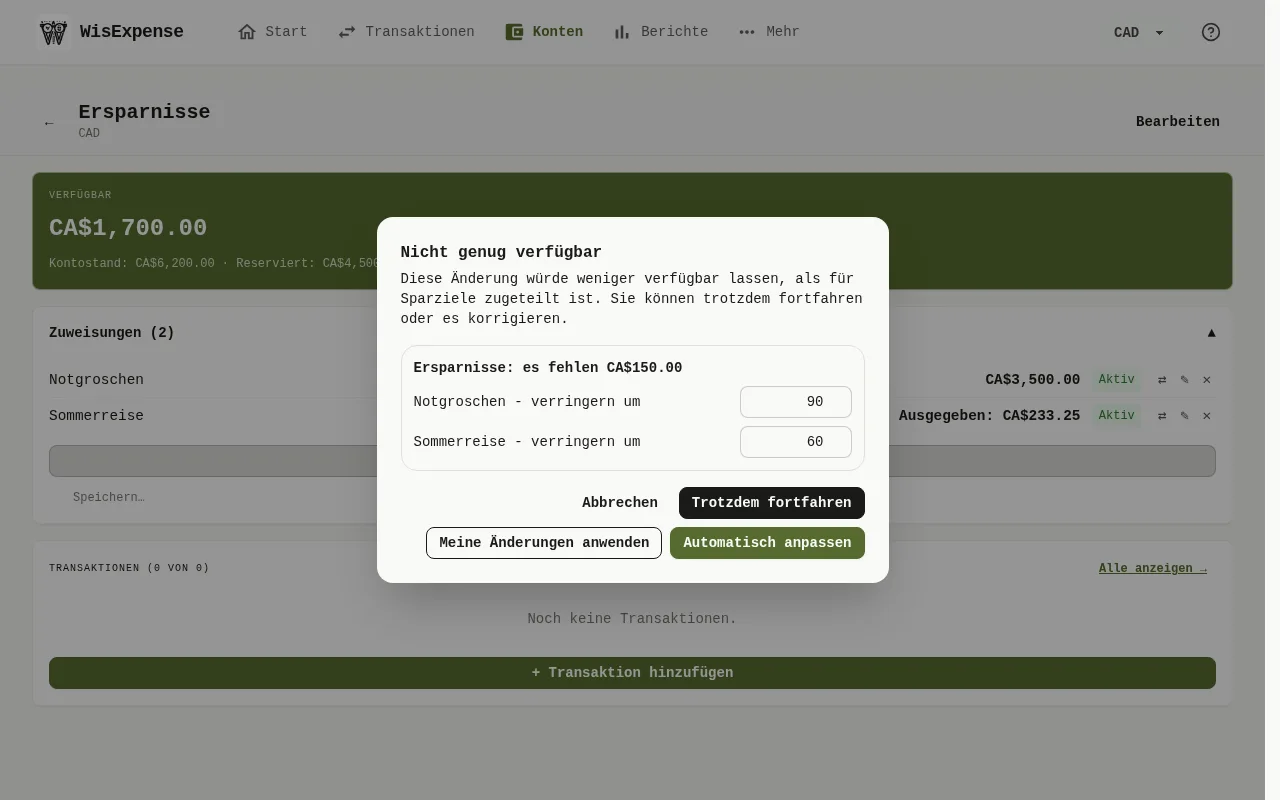
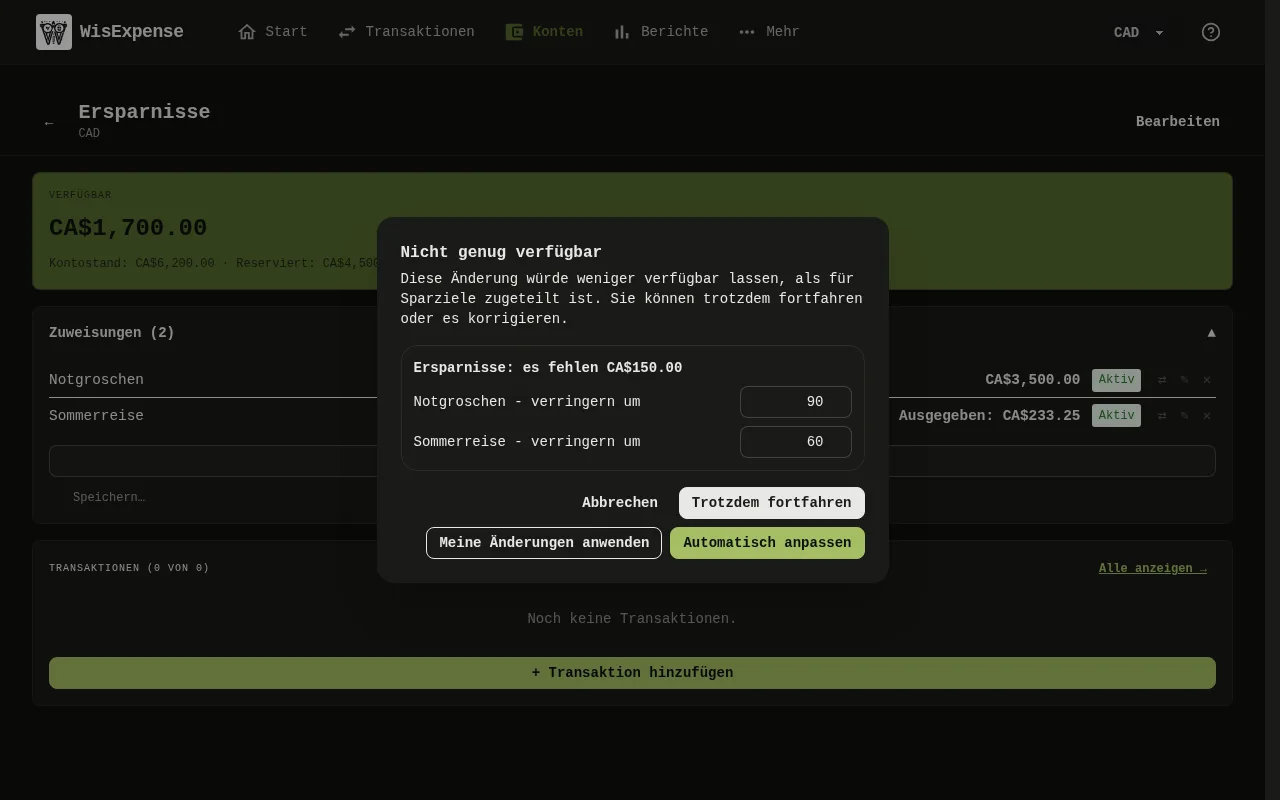
Das Fenster Nicht genug verfügbar Markierung 6 sagt, welchem Wallet wie viel fehlt, und schlägt vor, um wie viel jedes Ziel gekürzt werden soll.
- Automatisch anpassen senkt die Zuteilungen, bis der verfügbare Betrag null ist, und die Transaktion wird gespeichert. Sie sehen, welche Ziele um wie viel gekürzt wurden.
- Meine Änderungen anwenden verwendet die Kürzungen, die Sie eingegeben haben. Ändern Sie vorher die Beträge, die Sie möchten. Ein Ziel, das mit der zu speichernden Transaktion verknüpft ist, wird nicht um seine eigene Ausgabe gekürzt.
- Trotzdem fortfahren speichert, ohne die Zuteilungen zu ändern.
- Abbrechen speichert nichts.
Mobil
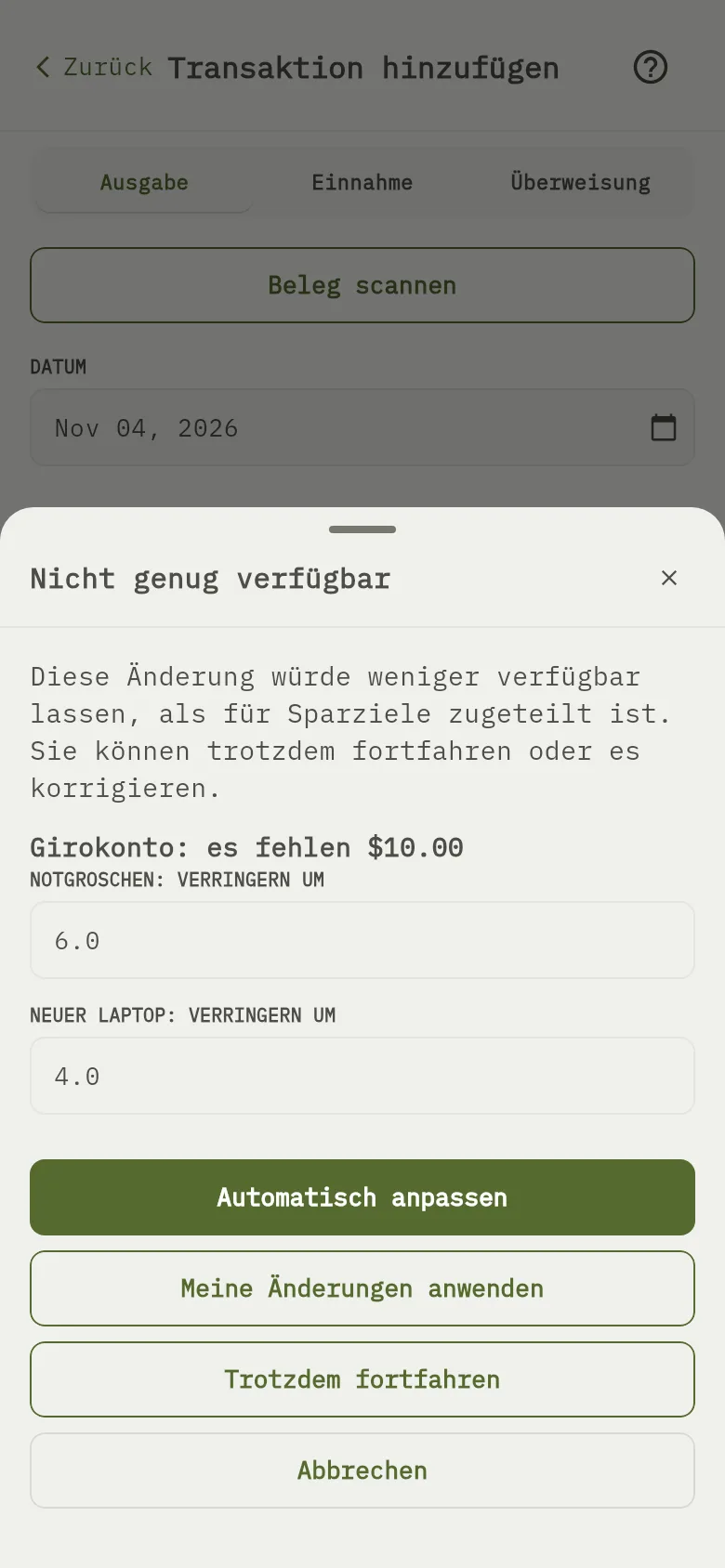
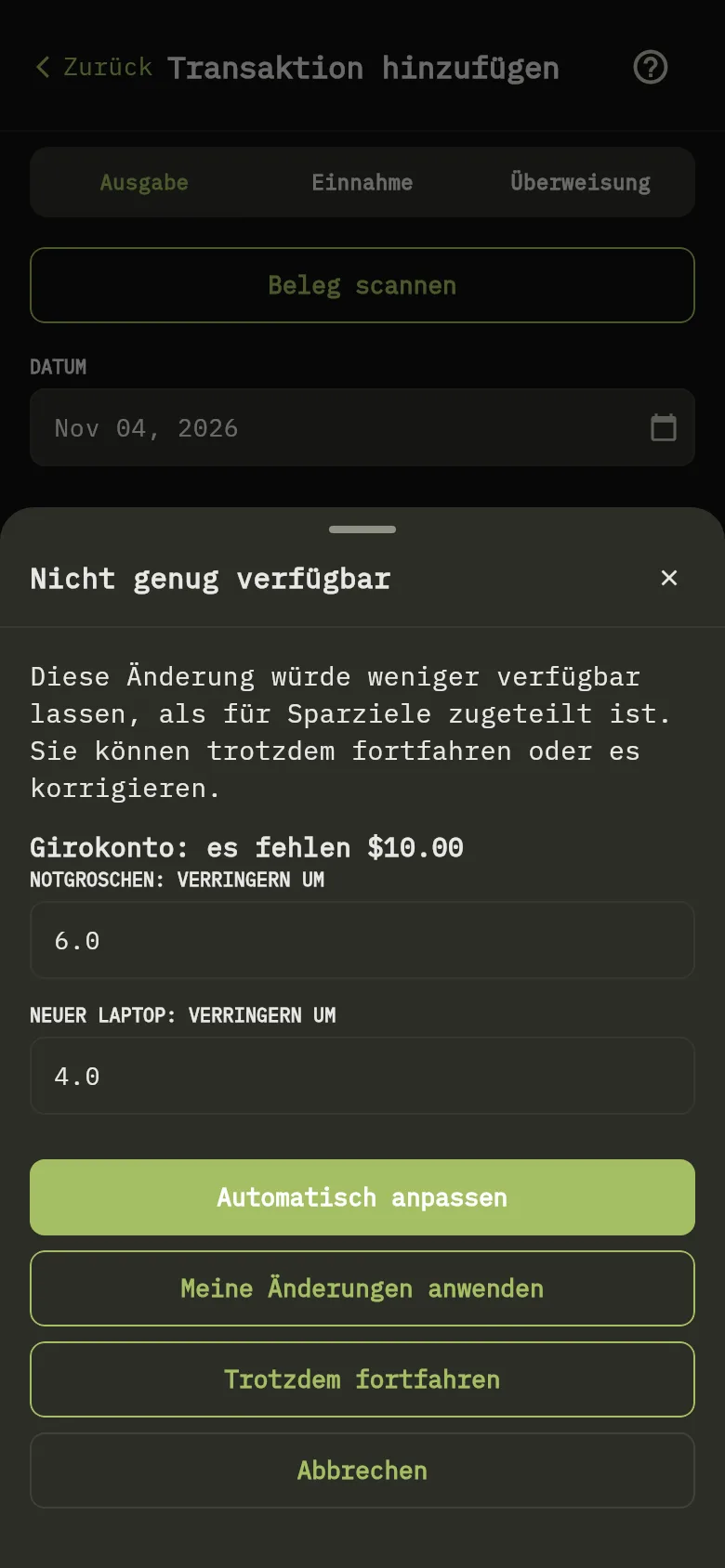
Das Fenster Nicht genug verfügbar Markierung 6 sagt, welchem Wallet wie viel fehlt, und schlägt vor, um wie viel jedes Ziel gekürzt werden soll.
- Automatisch anpassen Markierung 7 senkt die Zuteilungen, bis der verfügbare Betrag null ist, und die Transaktion wird gespeichert. Sie sehen, welche Ziele um wie viel gekürzt wurden.
- Meine Änderungen anwenden verwendet die Kürzungen, die Sie eingegeben haben. Ändern Sie vorher die Beträge, die Sie möchten. Ein Ziel, das mit der zu speichernden Transaktion verknüpft ist, wird nicht um seine eigene Ausgabe gekürzt.
- Trotzdem fortfahren Markierung 8 speichert, ohne die Zuteilungen zu ändern.
- Abbrechen speichert nichts.
Es ist nie eine harte Sperre: Sie können immer trotzdem fortfahren. Was auch immer Sie wählen, ein Wallet, auf dem weiterhin mehr beiseitegelegt ist, als es enthält, zeigt Mehr zugeteilt als der Kontostand mit einem Warnsymbol, nicht nur mit einer Farbe.
Wenn Sie ein Wallet teilen und nicht Eigentümerin oder Eigentümer seiner Ziele sind, sagt das Fenster Nur die Eigentümerin oder der Eigentümer des Sparziels kann Zuteilungen ändern. Sie können trotzdem fortfahren oder den Betrag senken. Die Schaltflächen zum Anpassen werden nicht angeboten, und das Wallet zeigt die Warnung allen, die es sehen können.
Was Sie sehen
Die Zuteilung wird beim Wallet aufgelistet. Der zugewiesene Betrag des Wallets steigt um den Betrag der Zuteilung, und der verfügbare Betrag sinkt um denselben Betrag.
Siehe auch
Währungen und Kontostände, Für ein Ziel ausgeben und Geld zwischen Konten überweisen.