WisExpenseAbrir la aplicación
Temas

Seguir los pagos de tarjetas de crédito

Marca una billetera como tarjeta de crédito, anota cuándo vence su pago y págala desde Inicio.

Mostrar pasos para

Marca una billetera como tarjeta de crédito y WisExpense te recuerda cuándo vence su pago. Inicio lista las tarjetas en las que debes dinero, y Pagar inicia una transferencia que deja el saldo en cero.

Antes de empezar

Necesitas una billetera para la tarjeta, con un saldo por debajo de cero cuando debes dinero. Puedes marcar una billetera que sea tuya o una que te hayan compartido como administrador o colaborador. Con acceso de solo lectura ves las fechas de la tarjeta, pero no puedes cambiarlas.

Marcar la billetera como tarjeta

Web
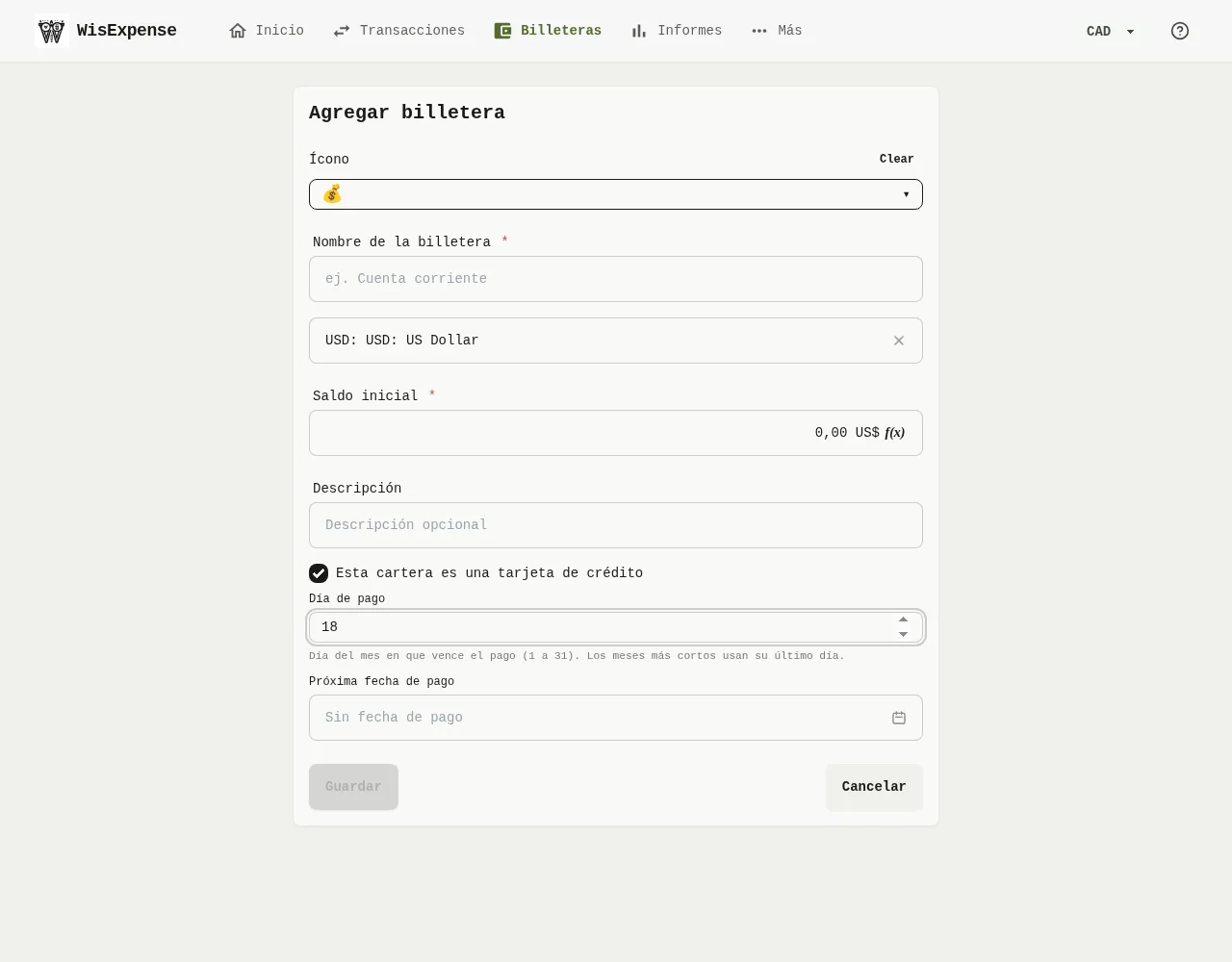
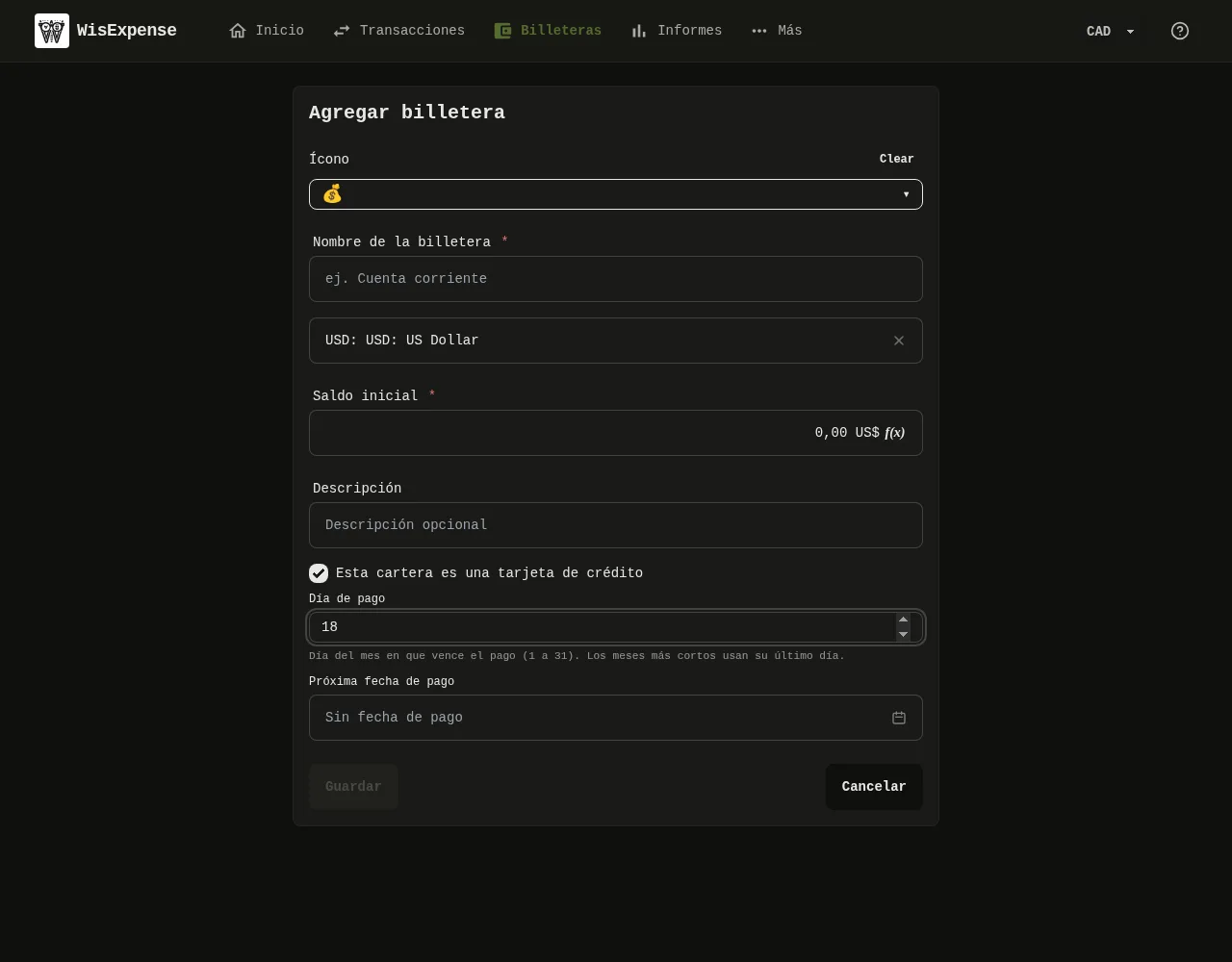
El formulario de billetera de la aplicación web, con la casilla de tarjeta de crédito marcada y, debajo, los campos del día de pago y de la próxima fecha de pago. 1: Marca Esta cartera es una tarjeta de crédito; 2: Escribe el Día de pago, un número entero del 1 al 31. En un mes más corto se usa el último día del mes; 3: Si la conoces, elige la Próxima fecha de pago. Puedes dejarla vacía.El formulario de billetera de la aplicación web, con la casilla de tarjeta de crédito marcada y, debajo, los campos del día de pago y de la próxima fecha de pago. 1: Marca Esta cartera es una tarjeta de crédito; 2: Escribe el Día de pago, un número entero del 1 al 31. En un mes más corto se usa el último día del mes; 3: Si la conoces, elige la Próxima fecha de pago. Puedes dejarla vacía.
  1. Abre Billeteras y selecciona Editar en el menú de tres puntos de la billetera, o selecciona Agregar billetera para crear una.
  2. Marca Esta cartera es una tarjeta de crédito Marcador 1.
  3. Escribe el Día de pago Marcador 2, un número entero del 1 al 31. En un mes más corto se usa el último día del mes.
  4. Si la conoces, elige la Próxima fecha de pago Marcador 3. Puedes dejarla vacía.
  5. Selecciona Guardar.

Móvil

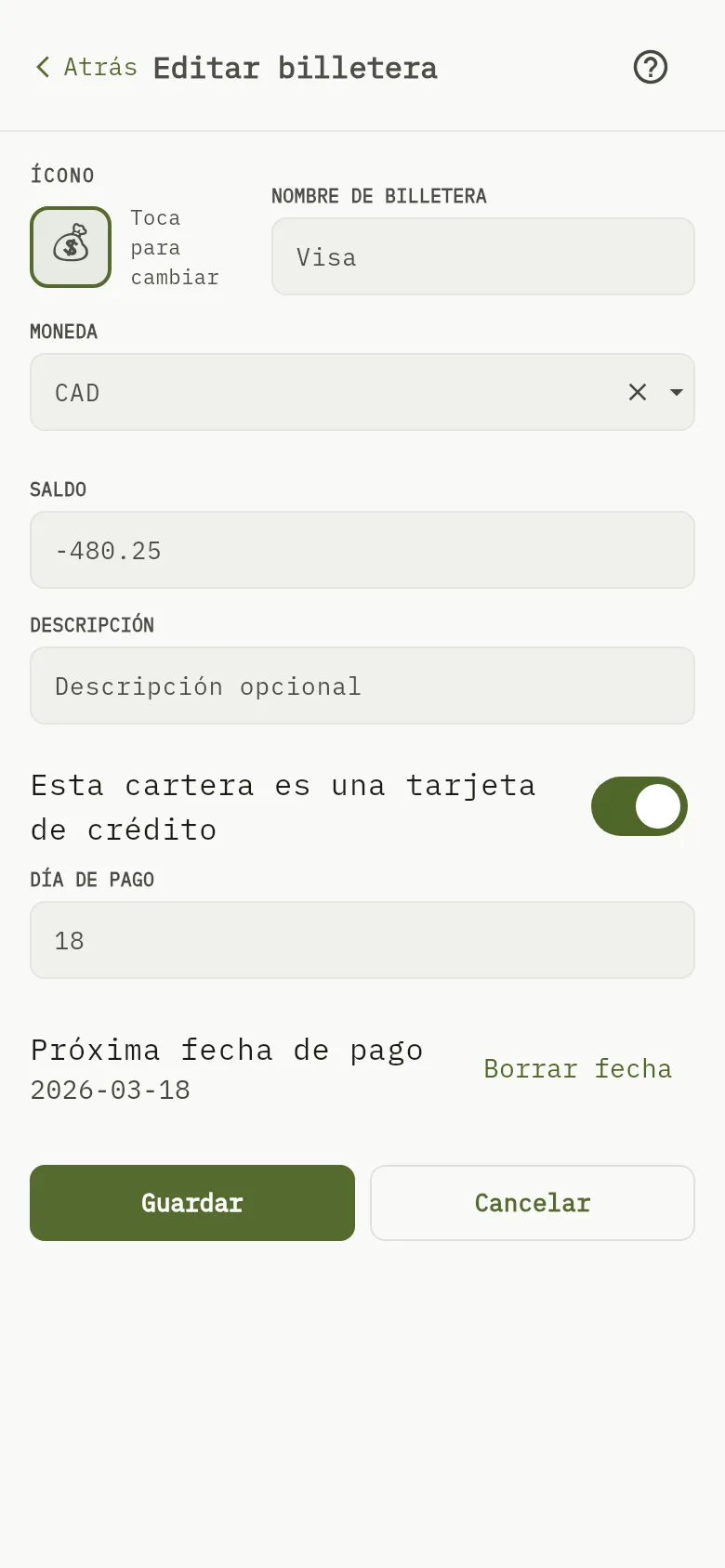
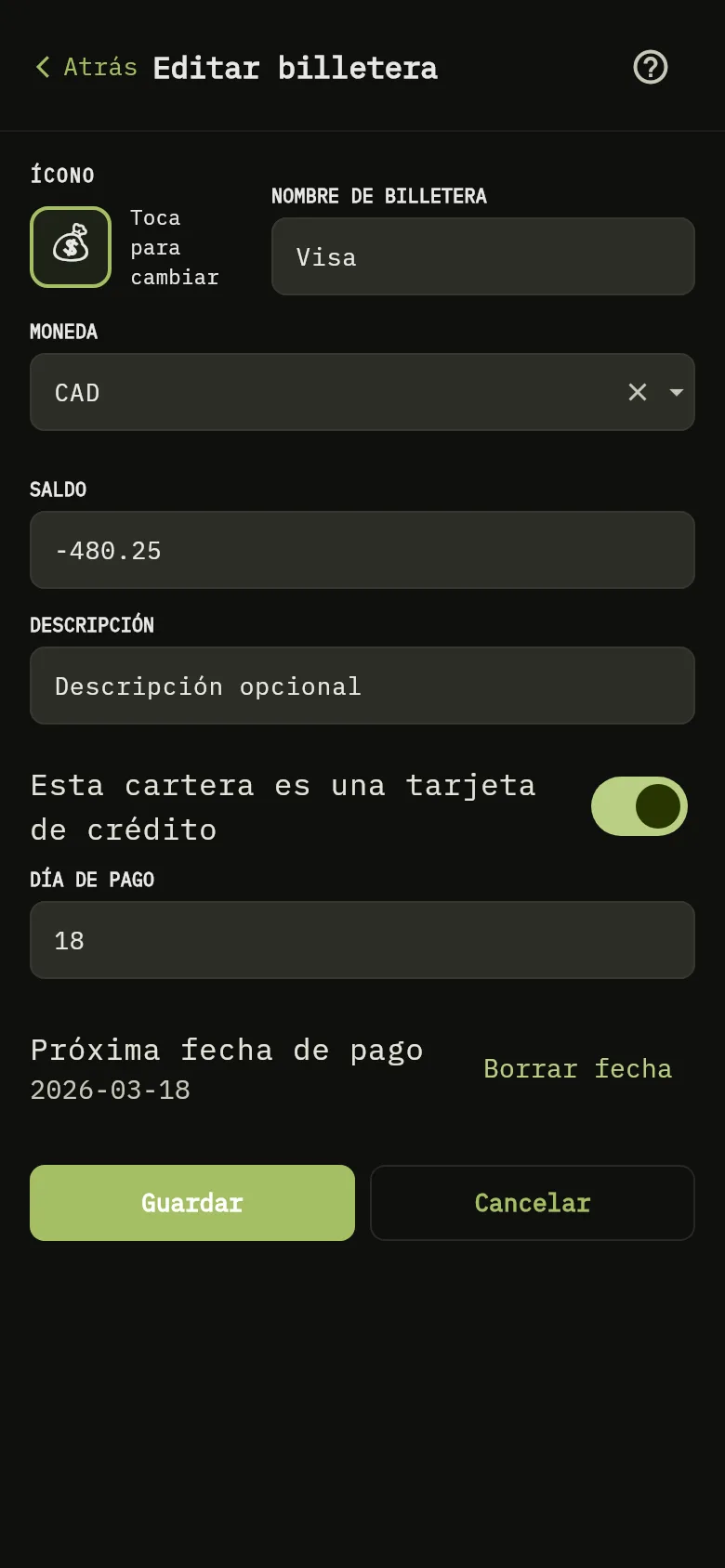
El formulario de billetera de la aplicación móvil, con el interruptor de tarjeta de crédito activado y, debajo, los campos del día de pago y de la próxima fecha de pago. 1: Activa Esta cartera es una tarjeta de crédito; 2: Escribe el Día de pago, un número entero del 1 al 31. En un mes más corto se usa el último día del mes; 3: Si la conoces, define la Próxima fecha de pago. Puedes dejarla vacía; 4: Toca Guardar.El formulario de billetera de la aplicación móvil, con el interruptor de tarjeta de crédito activado y, debajo, los campos del día de pago y de la próxima fecha de pago. 1: Activa Esta cartera es una tarjeta de crédito; 2: Escribe el Día de pago, un número entero del 1 al 31. En un mes más corto se usa el último día del mes; 3: Si la conoces, define la Próxima fecha de pago. Puedes dejarla vacía; 4: Toca Guardar.
  1. Toca Billeteras, toca Ver en la billetera y luego toca Editar. Para crear una billetera, toca + Agregar.
  2. Activa Esta cartera es una tarjeta de crédito Marcador 1.
  3. Escribe el Día de pago Marcador 2, un número entero del 1 al 31. En un mes más corto se usa el último día del mes.
  4. Si la conoces, define la Próxima fecha de pago Marcador 3. Puedes dejarla vacía.
  5. Toca Guardar Marcador 4.

No se acepta un día fuera del 1 al 31: el formulario muestra Introduce un número entero del 1 al 31. Si vuelves a desmarcar o desactivar la opción de tarjeta de crédito, la billetera pierde su día de pago y su próxima fecha de pago, y deja de aparecer en Inicio como tarjeta.

Ver la próxima fecha de pago

Web
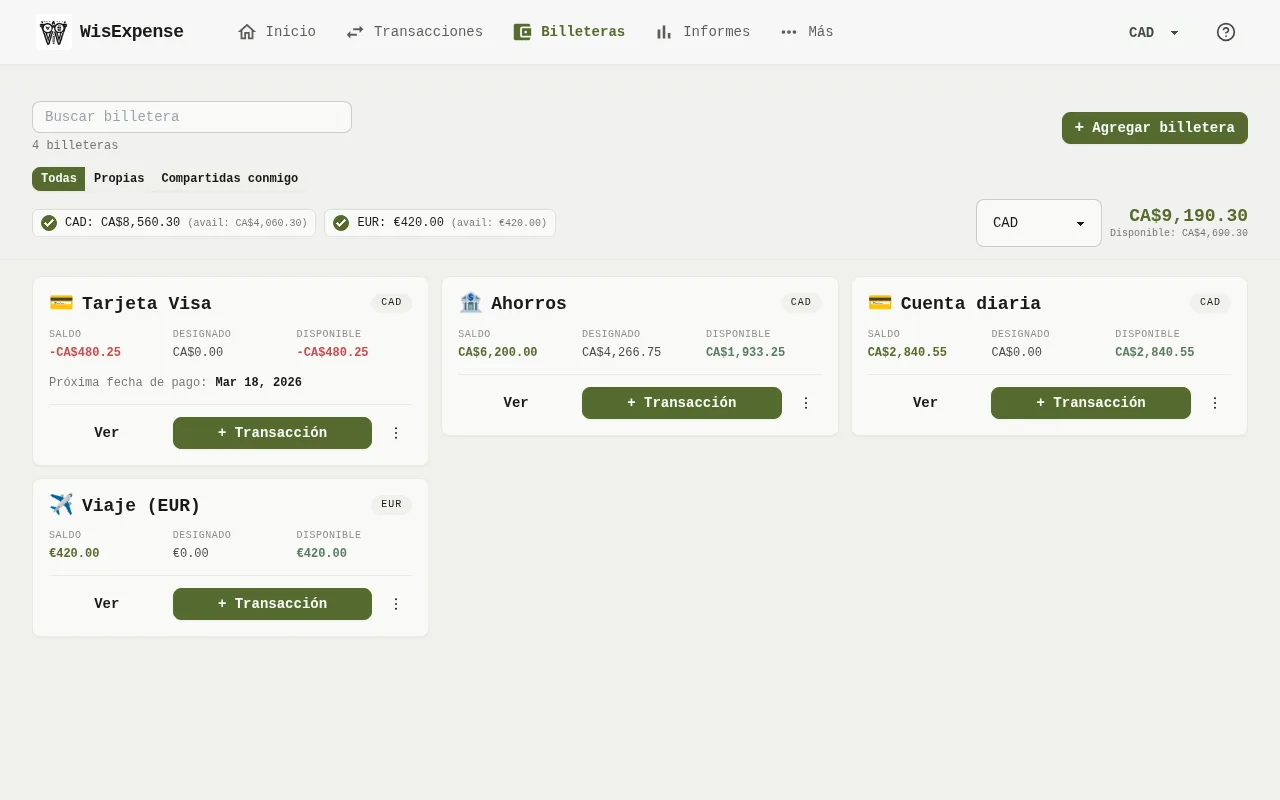
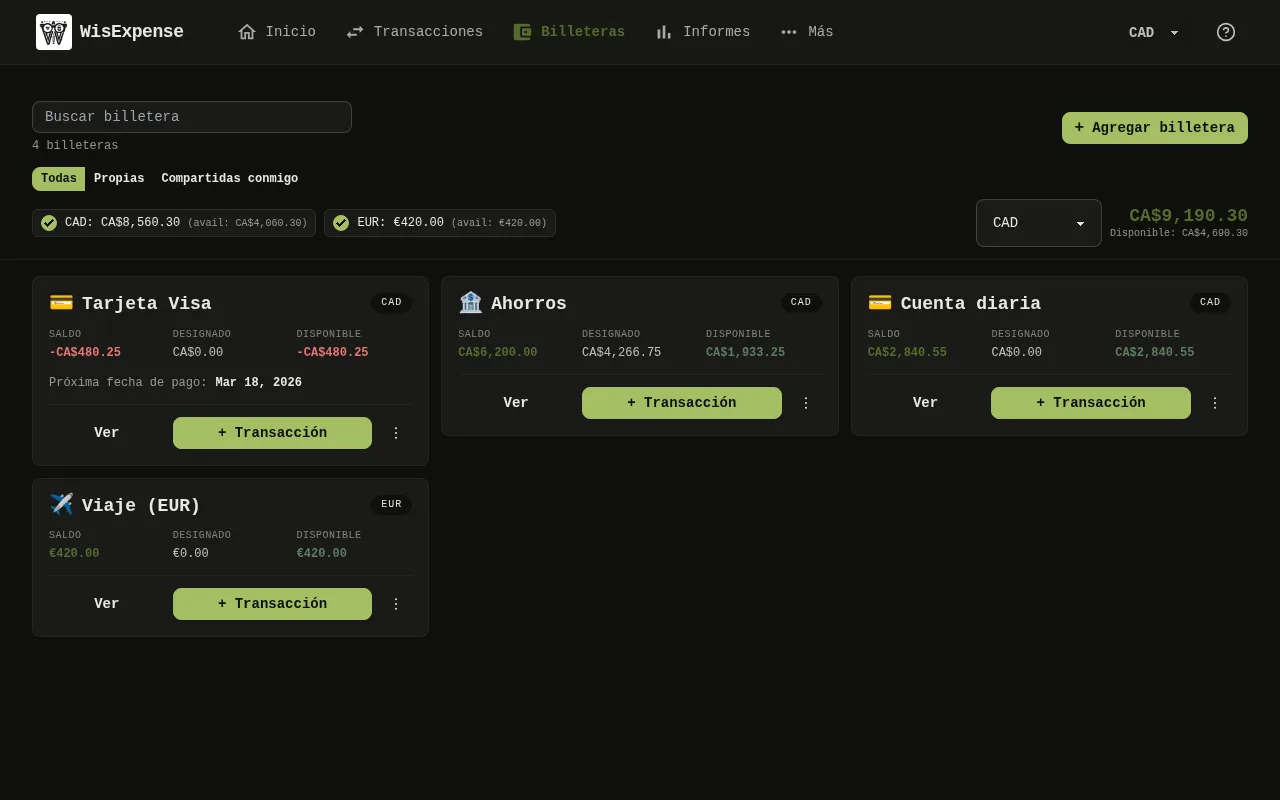
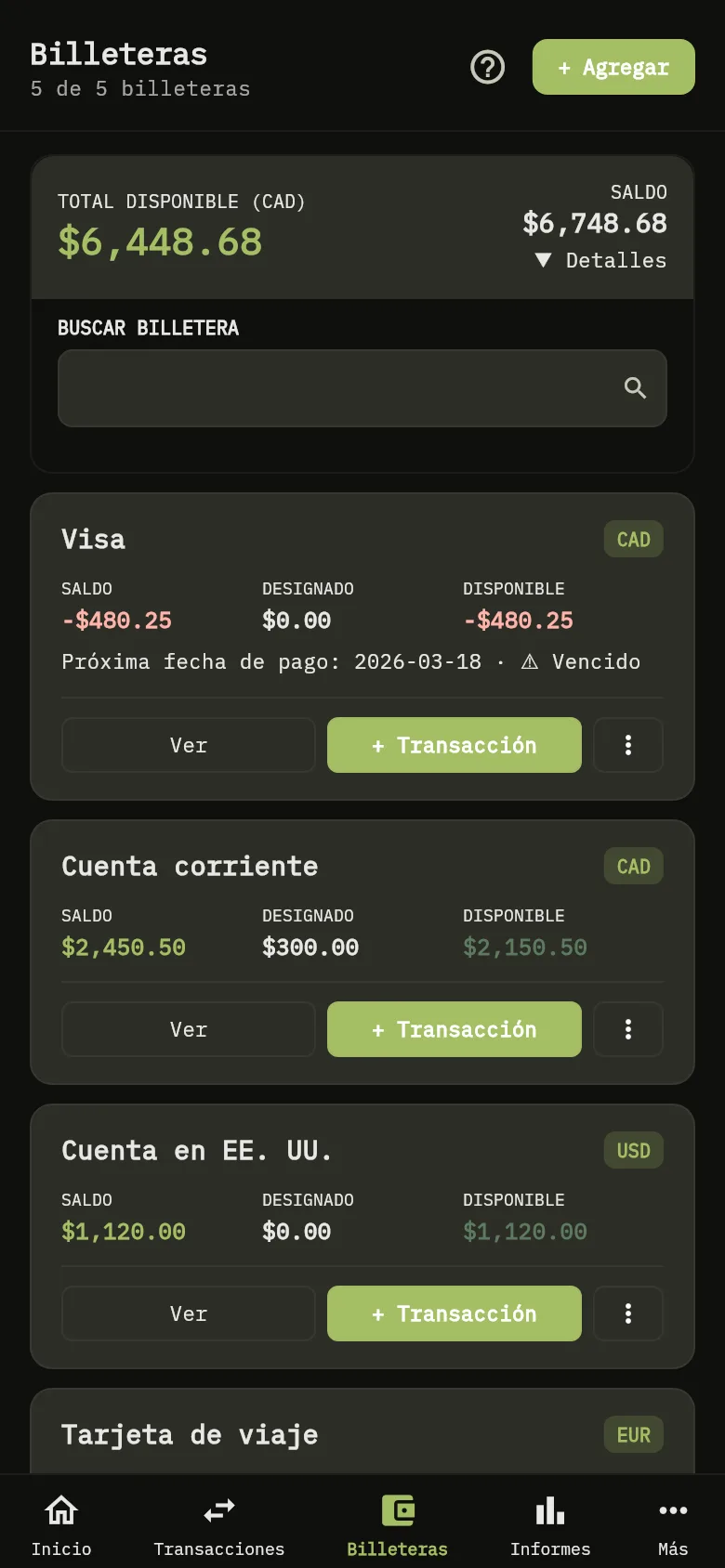
La pantalla Billeteras de la aplicación web. La billetera de una tarjeta muestra su próxima fecha de pago bajo sus saldos. 5: En Billeteras, una tarjeta de crédito muestra su Próxima fecha de pago en su tarjeta, o Sin fecha de pago cuando no tiene. Una fecha pasada lleva la palabra Vencido. Las tarjetas en las que debes dinero aparecen primero.La pantalla Billeteras de la aplicación web. La billetera de una tarjeta muestra su próxima fecha de pago bajo sus saldos. 5: En Billeteras, una tarjeta de crédito muestra su Próxima fecha de pago en su tarjeta, o Sin fecha de pago cuando no tiene. Una fecha pasada lleva la palabra Vencido. Las tarjetas en las que debes dinero aparecen primero.

En Billeteras, una tarjeta de crédito muestra su Próxima fecha de pago Marcador 5 en su tarjeta, o Sin fecha de pago cuando no tiene. Una fecha pasada lleva la palabra Vencido. Las tarjetas en las que debes dinero aparecen primero.

Móvil
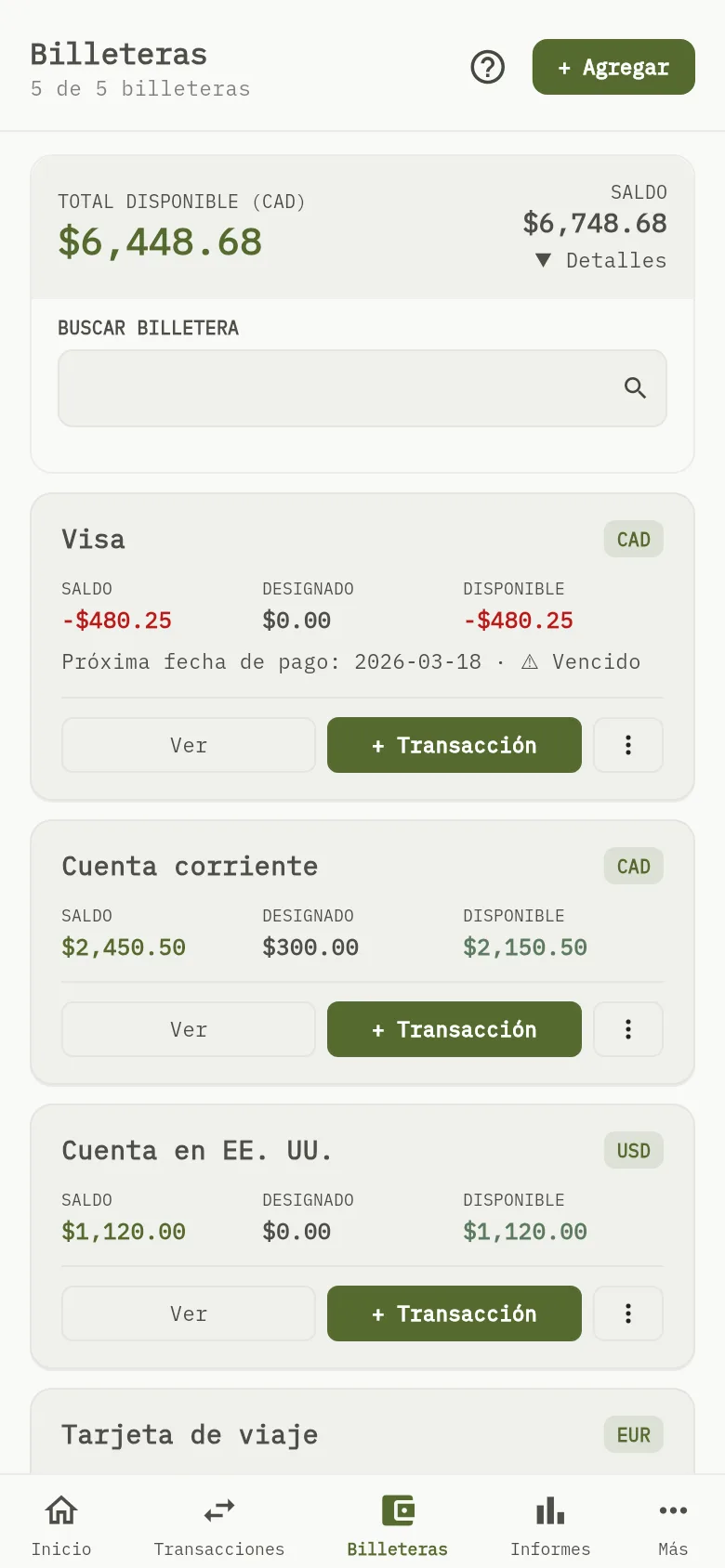
La pantalla Billeteras de la aplicación móvil. La billetera de una tarjeta muestra su próxima fecha de pago en su tarjeta. 5: En Billeteras, una tarjeta de crédito muestra su Próxima fecha de pago, o Sin fecha de pago cuando no tiene. Una fecha pasada lleva la palabra Vencido. Las tarjetas en las que debes dinero aparecen primero.La pantalla Billeteras de la aplicación móvil. La billetera de una tarjeta muestra su próxima fecha de pago en su tarjeta. 5: En Billeteras, una tarjeta de crédito muestra su Próxima fecha de pago, o Sin fecha de pago cuando no tiene. Una fecha pasada lleva la palabra Vencido. Las tarjetas en las que debes dinero aparecen primero.
En Billeteras, una tarjeta de crédito muestra su Próxima fecha de pago Marcador 5, o Sin fecha de pago cuando no tiene. Una fecha pasada lleva la palabra Vencido. Las tarjetas en las que debes dinero aparecen primero.

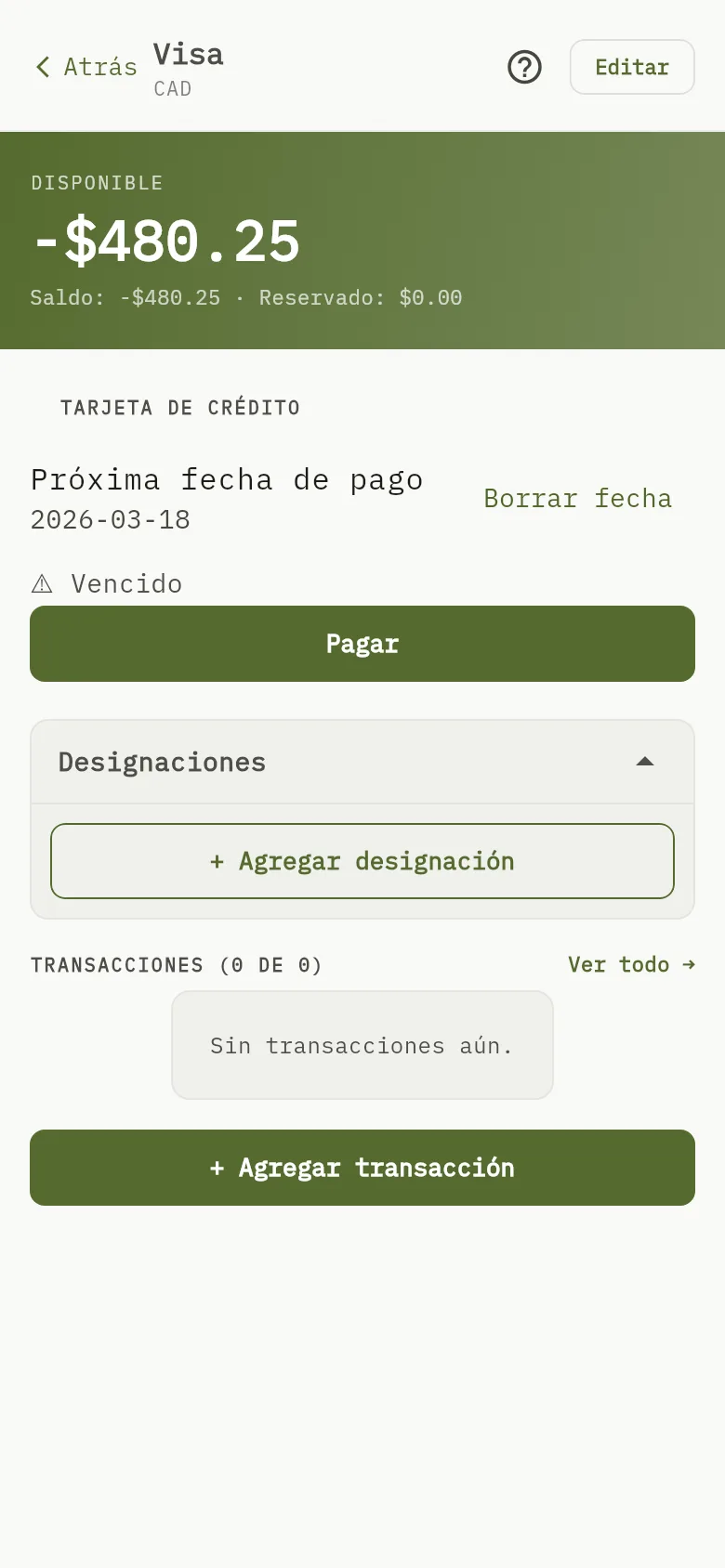
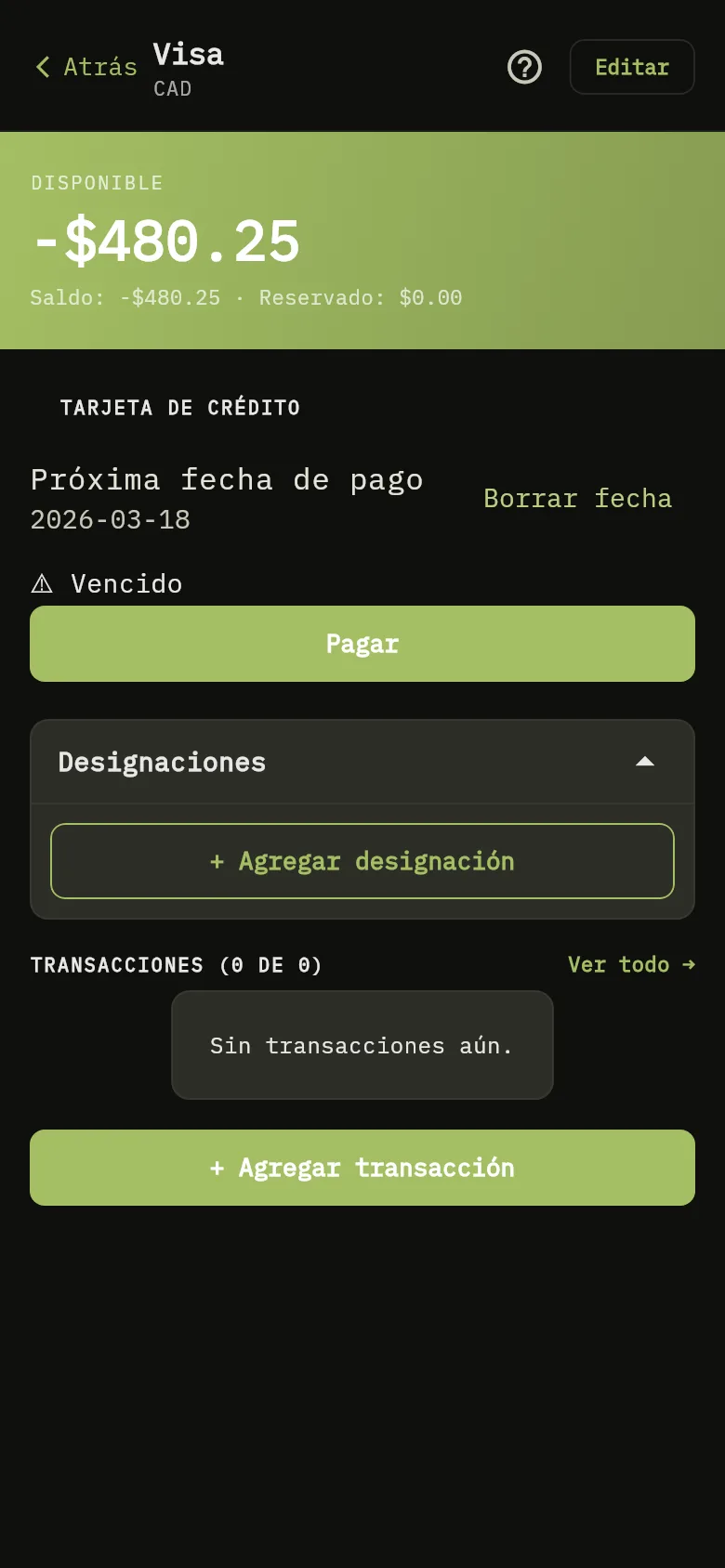
La pantalla de detalle de una tarjeta de crédito en la aplicación móvil, con la próxima fecha de pago y el botón Pagar en la sección Tarjeta de crédito. 6: Para cambiar la fecha sin registrar una transferencia, abre la billetera y usa la sección Tarjeta de crédito. Toca Borrar fecha para quitarla.La pantalla de detalle de una tarjeta de crédito en la aplicación móvil, con la próxima fecha de pago y el botón Pagar en la sección Tarjeta de crédito. 6: Para cambiar la fecha sin registrar una transferencia, abre la billetera y usa la sección Tarjeta de crédito. Toca Borrar fecha para quitarla.

Para cambiar la fecha sin registrar una transferencia, abre la billetera y usa la sección Tarjeta de crédito Marcador 6. Toca Borrar fecha para quitarla.

Pagar la tarjeta desde Inicio

Web
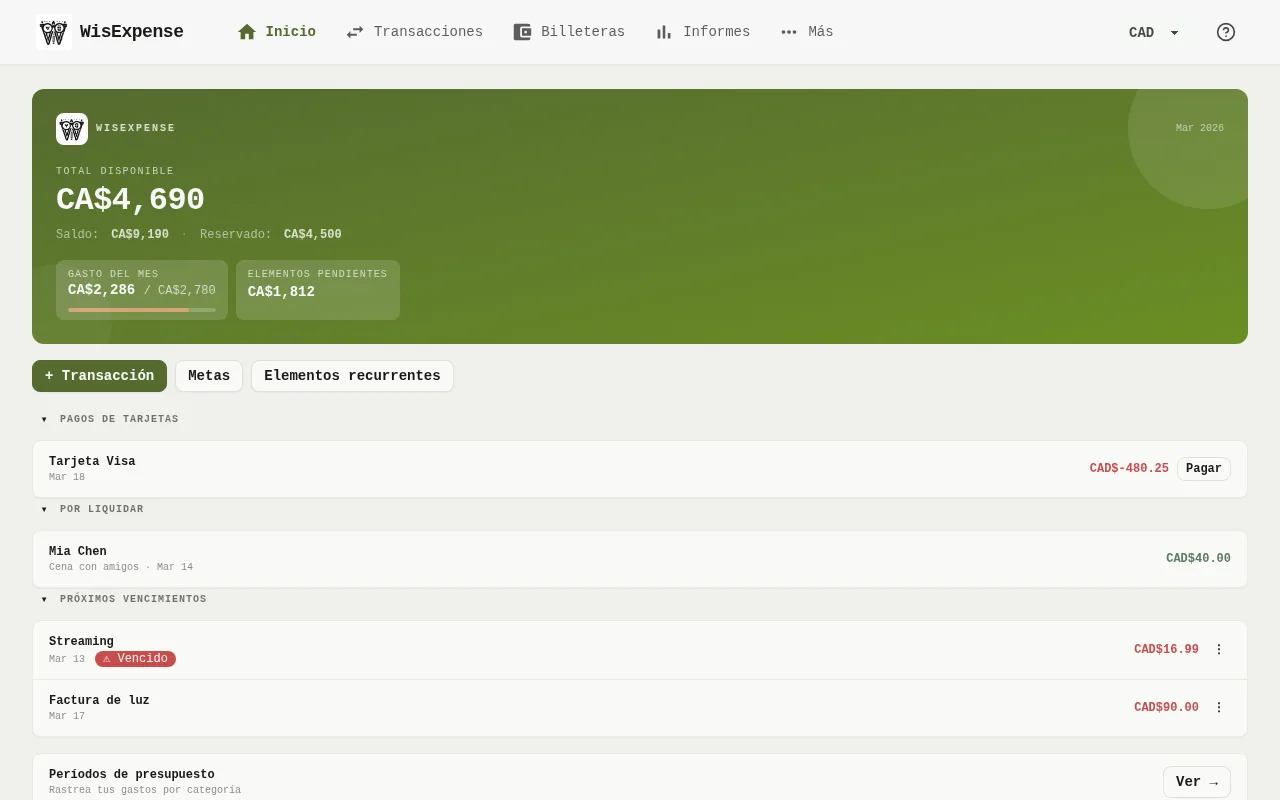
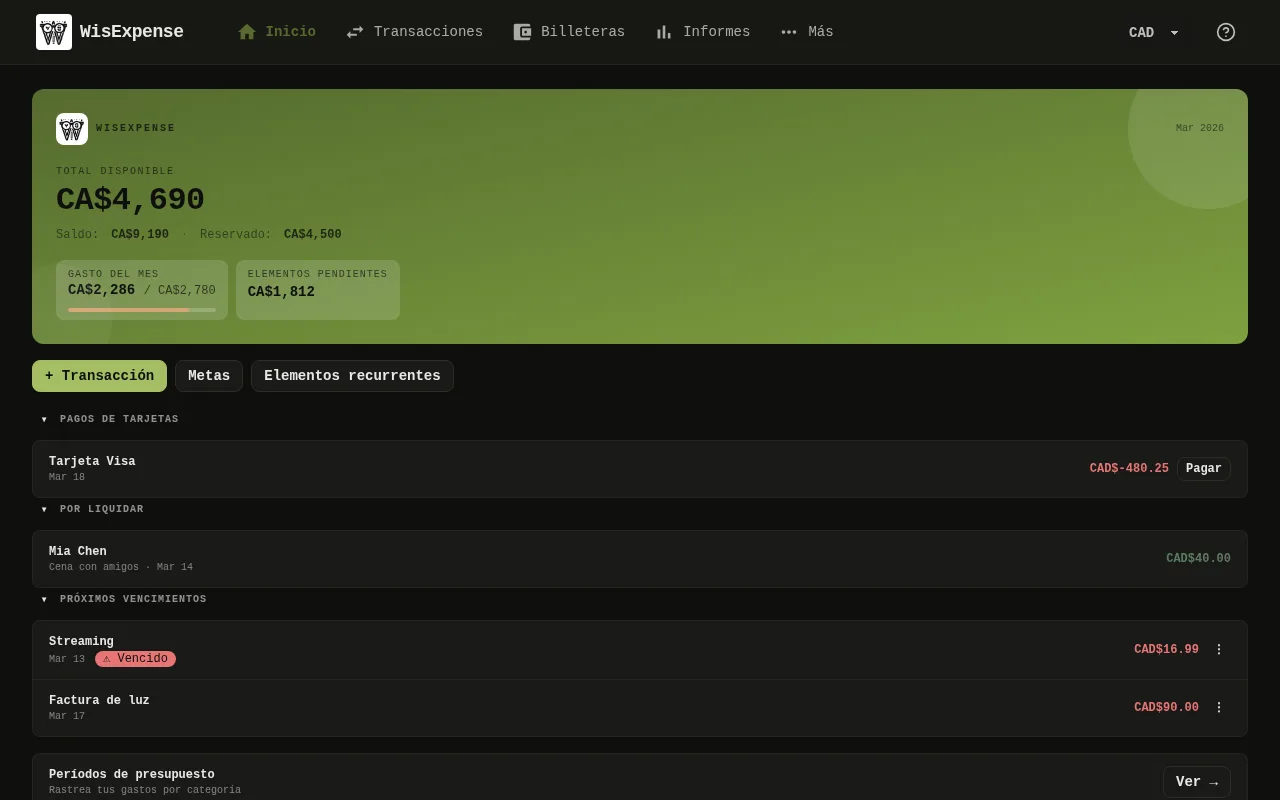
La pantalla de inicio de la aplicación web. Bajo los botones rápidos, la lista Pagos de tarjetas muestra una tarjeta con su saldo y un botón Pagar. 7: Abre Inicio. Pagos de tarjetas lista las tarjetas de crédito en las que debes dinero y cuyo pago está vencido o por vencer (en los próximos 7 días, o hasta el final de tu período de presupuesto actual si es más tarde), y las tarjetas sin fecha de pago. Primero van las tarjetas sin fecha y luego las demás, de la fecha más próxima a la más lejana; 8: Selecciona Pagar junto a la tarjeta. Se abre una transferencia nueva con la tarjeta como destino y el importe que deja su saldo en cero.La pantalla de inicio de la aplicación web. Bajo los botones rápidos, la lista Pagos de tarjetas muestra una tarjeta con su saldo y un botón Pagar. 7: Abre Inicio. Pagos de tarjetas lista las tarjetas de crédito en las que debes dinero y cuyo pago está vencido o por vencer (en los próximos 7 días, o hasta el final de tu período de presupuesto actual si es más tarde), y las tarjetas sin fecha de pago. Primero van las tarjetas sin fecha y luego las demás, de la fecha más próxima a la más lejana; 8: Selecciona Pagar junto a la tarjeta. Se abre una transferencia nueva con la tarjeta como destino y el importe que deja su saldo en cero.
  1. Abre Inicio. Pagos de tarjetas Marcador 7 lista las tarjetas de crédito en las que debes dinero y cuyo pago está vencido o por vencer (en los próximos 7 días, o hasta el final de tu período de presupuesto actual si es más tarde), y las tarjetas sin fecha de pago. Primero van las tarjetas sin fecha y luego las demás, de la fecha más próxima a la más lejana.
  2. Selecciona Pagar Marcador 8 junto a la tarjeta. Se abre una transferencia nueva con la tarjeta como destino y el importe que deja su saldo en cero.

Móvil
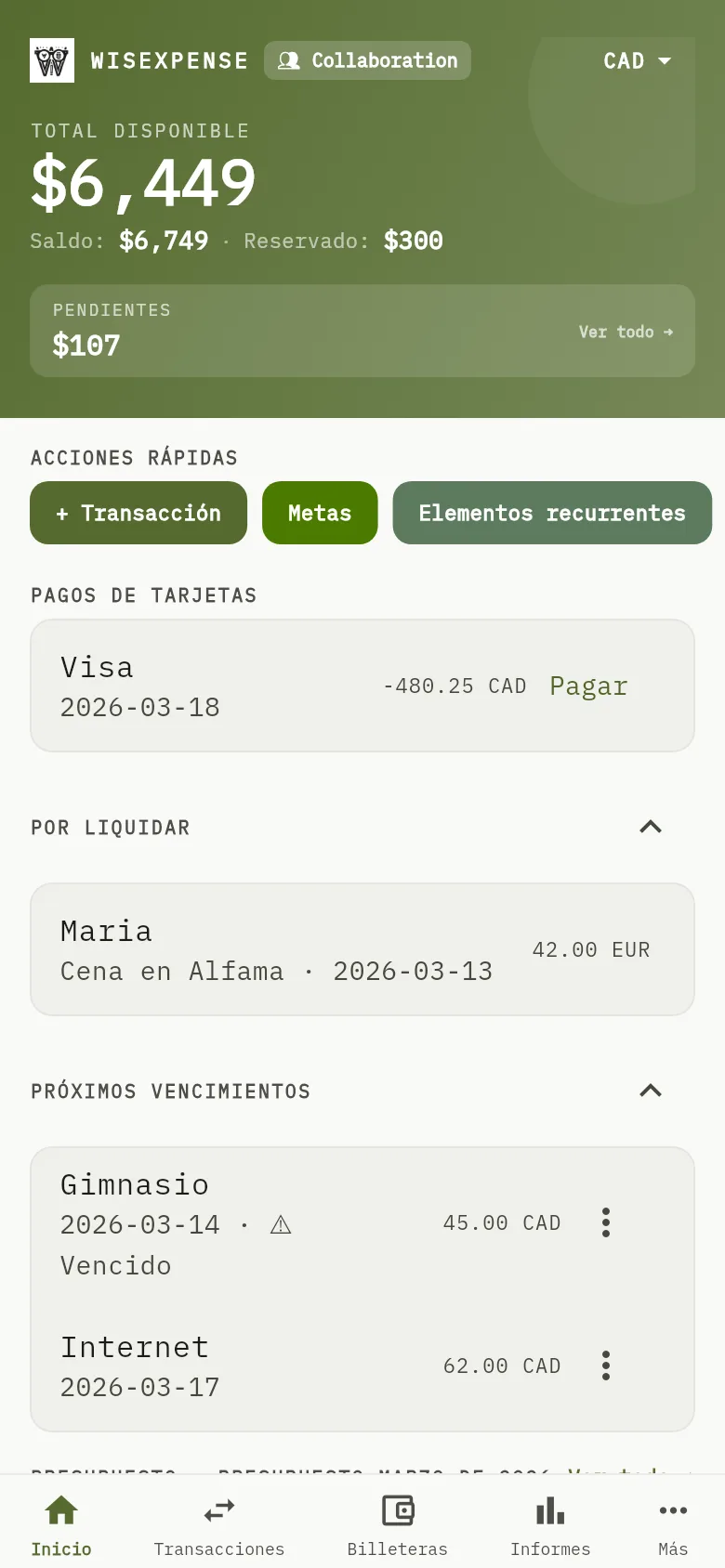
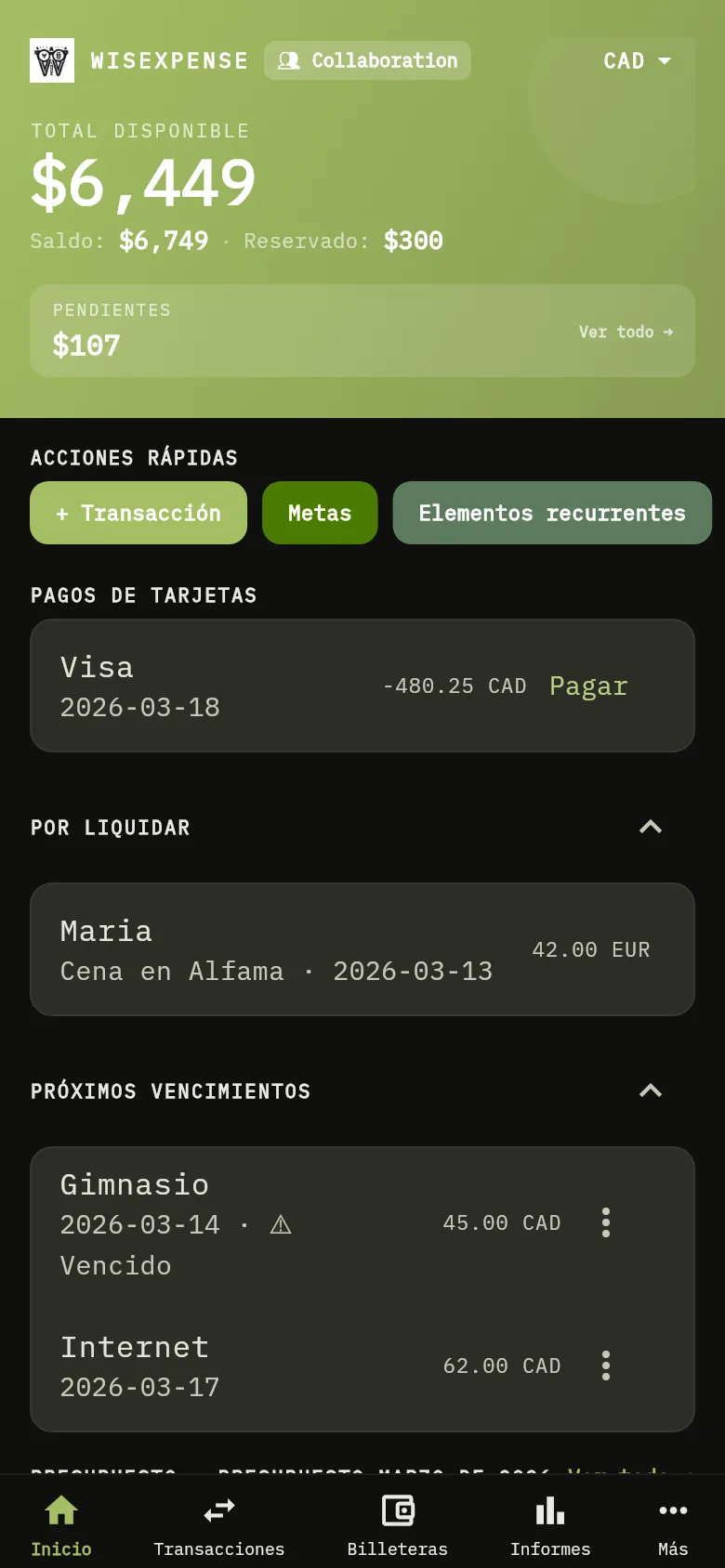
La pantalla de inicio de la aplicación móvil. La lista Pagos de tarjetas muestra una tarjeta con su saldo y un botón Pagar. 7: Abre Inicio. Pagos de tarjetas lista las tarjetas de crédito en las que debes dinero y cuyo pago está vencido o por vencer (en los próximos 7 días, o hasta el final de tu período de presupuesto actual si es más tarde), y las tarjetas sin fecha de pago. Primero van las tarjetas sin fecha y luego las demás, de la fecha más próxima a la más lejana.La pantalla de inicio de la aplicación móvil. La lista Pagos de tarjetas muestra una tarjeta con su saldo y un botón Pagar. 7: Abre Inicio. Pagos de tarjetas lista las tarjetas de crédito en las que debes dinero y cuyo pago está vencido o por vencer (en los próximos 7 días, o hasta el final de tu período de presupuesto actual si es más tarde), y las tarjetas sin fecha de pago. Primero van las tarjetas sin fecha y luego las demás, de la fecha más próxima a la más lejana.
  1. Abre Inicio. Pagos de tarjetas Marcador 7 lista las tarjetas de crédito en las que debes dinero y cuyo pago está vencido o por vencer (en los próximos 7 días, o hasta el final de tu período de presupuesto actual si es más tarde), y las tarjetas sin fecha de pago. Primero van las tarjetas sin fecha y luego las demás, de la fecha más próxima a la más lejana.
  2. Toca Pagar junto a la tarjeta, o en la pantalla de la propia tarjeta. Se abre una transferencia nueva con la tarjeta como destino y el importe que deja su saldo en cero.

Selecciona la propia tarjeta para abrir su billetera. Una tarjeta desaparece de la lista cuando su saldo llega a cero o más, o cuando su próxima fecha de pago es posterior a ese plazo. Si no tienes ninguna tarjeta de crédito, la sección no se muestra.

Elegir el origen y la fecha

Web
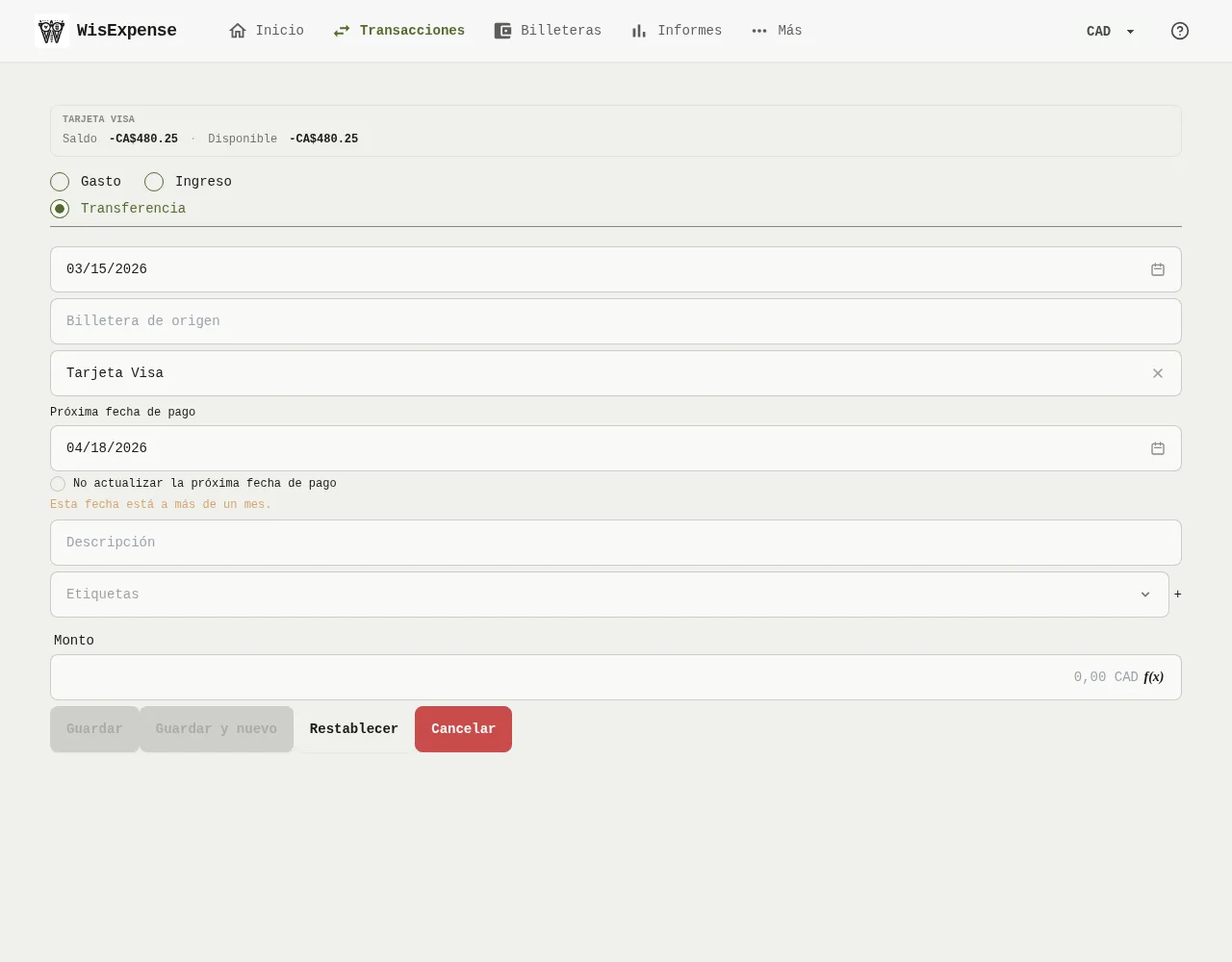
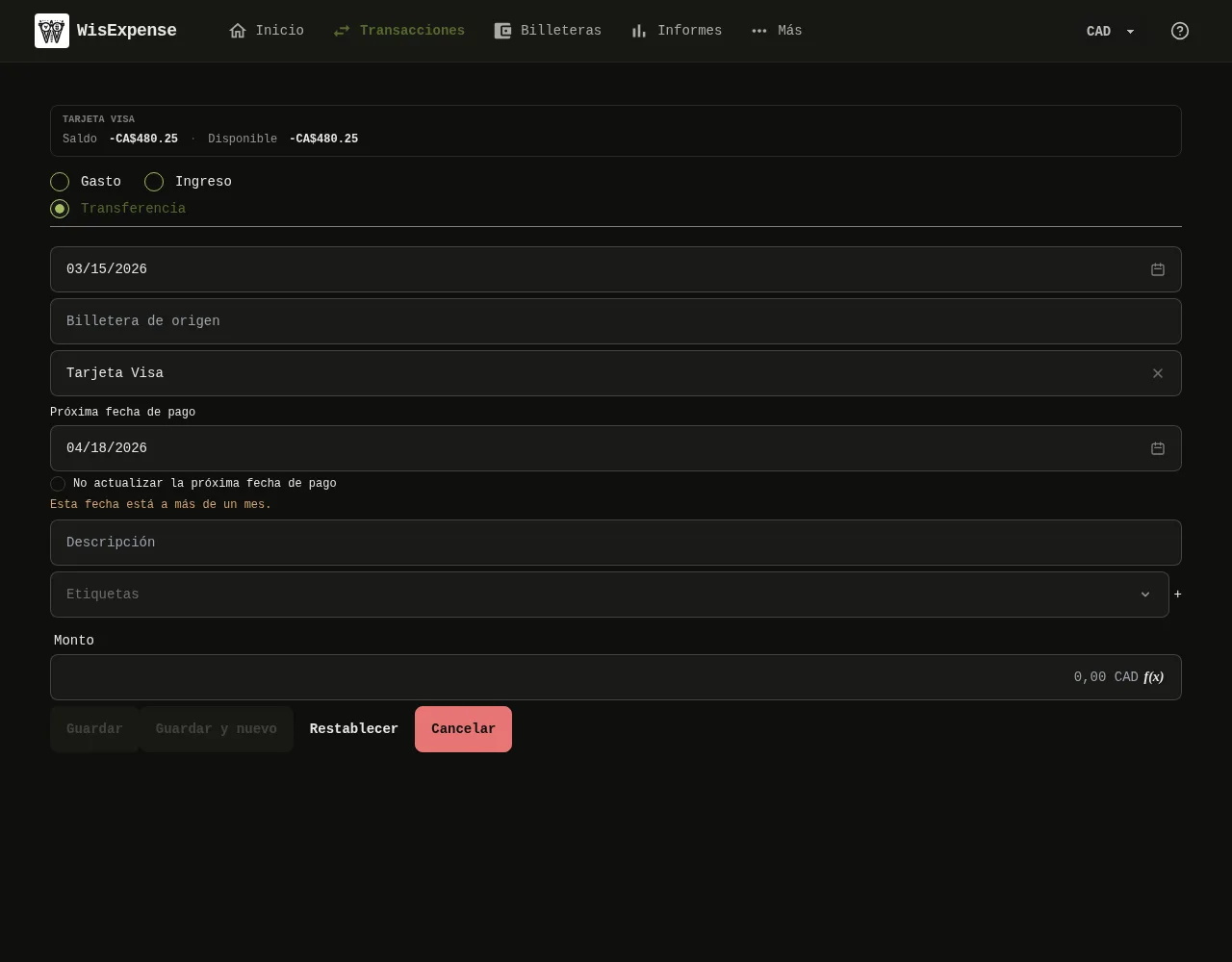
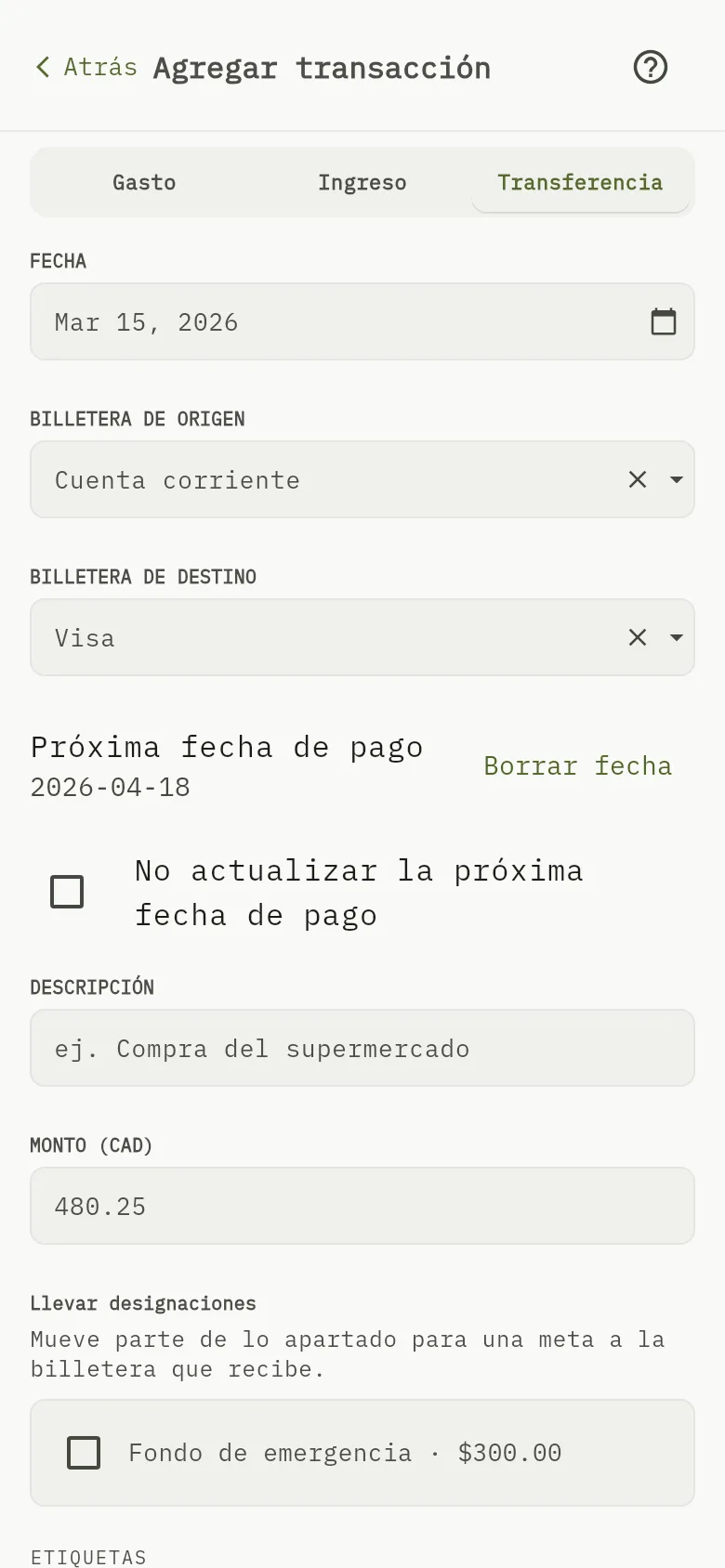
El formulario de transferencia de la aplicación web con una tarjeta de crédito como destino y, debajo, la próxima fecha de pago propuesta. 4: Selecciona Guardar; 9: Revisa la Próxima fecha de pago que se propone bajo el destino. Consérvala, cámbiala o marca No actualizar la próxima fecha de pago; 10: Elige la Billetera de origen, de donde sale el dinero. El importe ya está rellenado y puedes cambiarlo.El formulario de transferencia de la aplicación web con una tarjeta de crédito como destino y, debajo, la próxima fecha de pago propuesta. 4: Selecciona Guardar; 9: Revisa la Próxima fecha de pago que se propone bajo el destino. Consérvala, cámbiala o marca No actualizar la próxima fecha de pago; 10: Elige la Billetera de origen, de donde sale el dinero. El importe ya está rellenado y puedes cambiarlo.
  1. Elige la Billetera de origen, de donde sale el dinero. El importe ya está rellenado y puedes cambiarlo.
  2. Revisa la Próxima fecha de pago Marcador 9 que se propone bajo el destino. Consérvala, cámbiala o marca No actualizar la próxima fecha de pago.
  3. Selecciona Guardar Marcador 4.

Móvil

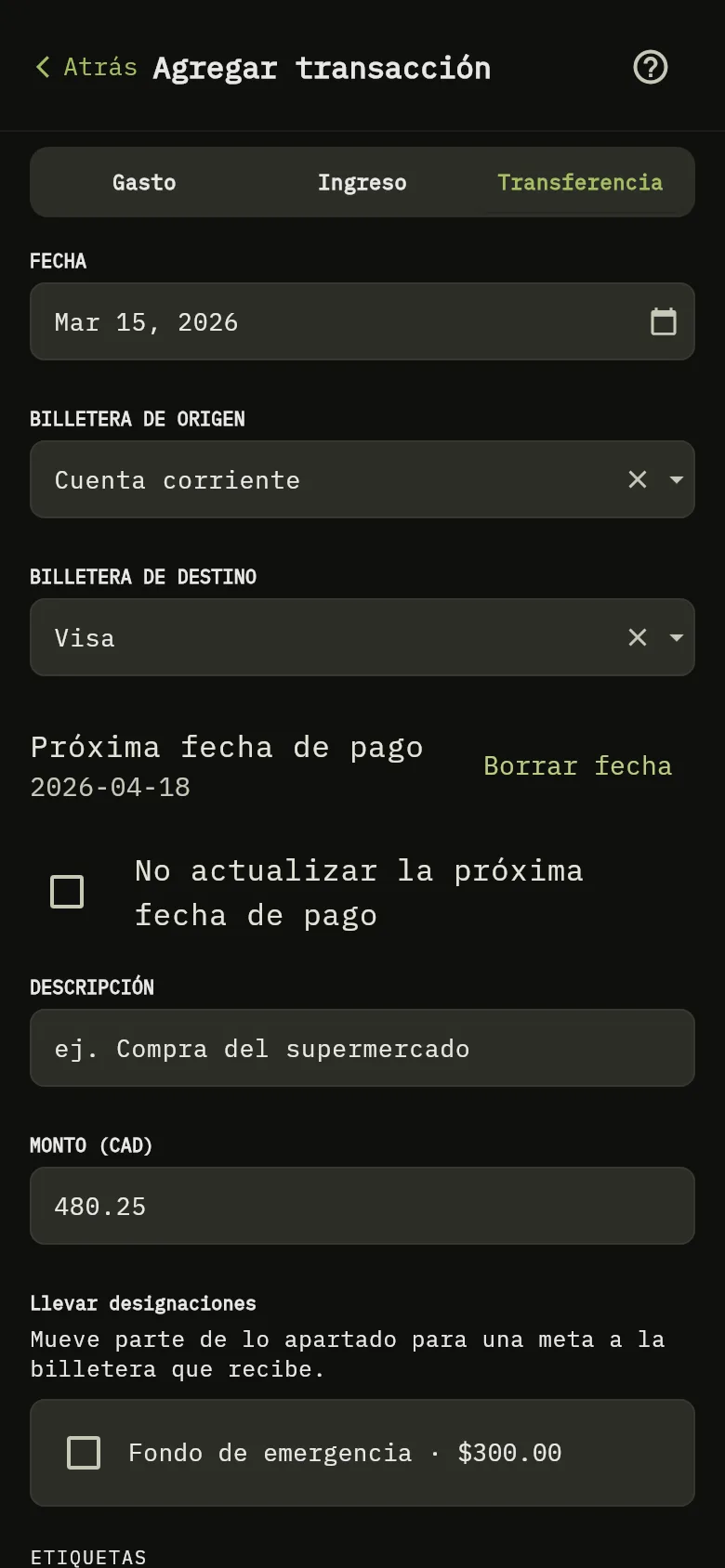
El formulario de transferencia de la aplicación móvil con una tarjeta de crédito como destino y, debajo, la próxima fecha de pago propuesta. 9: Revisa la Próxima fecha de pago que se propone bajo el destino. Consérvala, cámbiala o marca No actualizar la próxima fecha de pago; 10: Elige la Billetera de origen, de donde sale el dinero. El importe ya está rellenado y puedes cambiarlo.El formulario de transferencia de la aplicación móvil con una tarjeta de crédito como destino y, debajo, la próxima fecha de pago propuesta. 9: Revisa la Próxima fecha de pago que se propone bajo el destino. Consérvala, cámbiala o marca No actualizar la próxima fecha de pago; 10: Elige la Billetera de origen, de donde sale el dinero. El importe ya está rellenado y puedes cambiarlo.
  1. Elige la Billetera de origen, de donde sale el dinero. El importe Marcador 10 ya está rellenado y puedes cambiarlo.
  2. Revisa la Próxima fecha de pago Marcador 9 que se propone bajo el destino. Consérvala, cámbiala o marca No actualizar la próxima fecha de pago.
  3. Toca Guardar.

La fecha sugerida es un mes después del día de pago más cercano a la fecha de la transferencia. Con día de pago 15, una transferencia el 10 de octubre sugiere el 15 de noviembre, porque el 15 de octubre es la fecha más cercana. Sin día de pago no se sugiere ninguna fecha y puedes escribir una. Cuando la fecha está a más de un mes, el formulario lo avisa y aun así te deja guardar.

Consejo

Editar o eliminar la transferencia más adelante no cambia la próxima fecha de pago de la tarjeta.

Lo que ves

La transferencia deja el saldo de la tarjeta en cero, la tarjeta sale de Pagos de tarjetas y su próxima fecha de pago muestra la fecha que conservaste. Si hay otro dispositivo abierto en tus billeteras, muestra el cambio sin que tengas que actualizar.

Relacionado

Editar una billetera y Transferir dinero entre billeteras.