
Editar una billetera
Cambia el nombre, la descripción, el ícono o el saldo de una billetera.
Cambia los datos de una billetera cuando algo es incorrecto o ha cambiado, como su nombre o su saldo.
Antes de empezar
Necesitas una billetera que puedas editar. Una billetera compartida contigo puede que no te permita editarla, según el acceso que te haya dado su propietario.
Pasos
Web
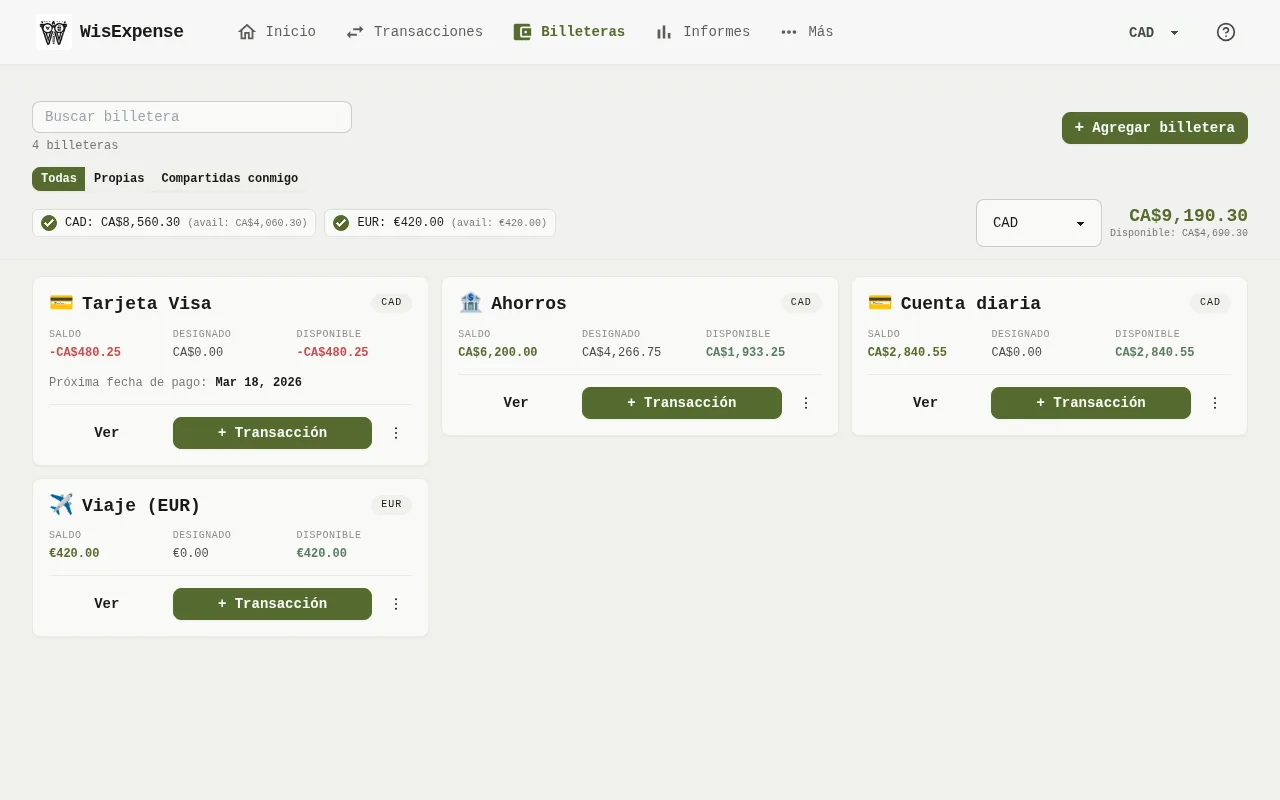
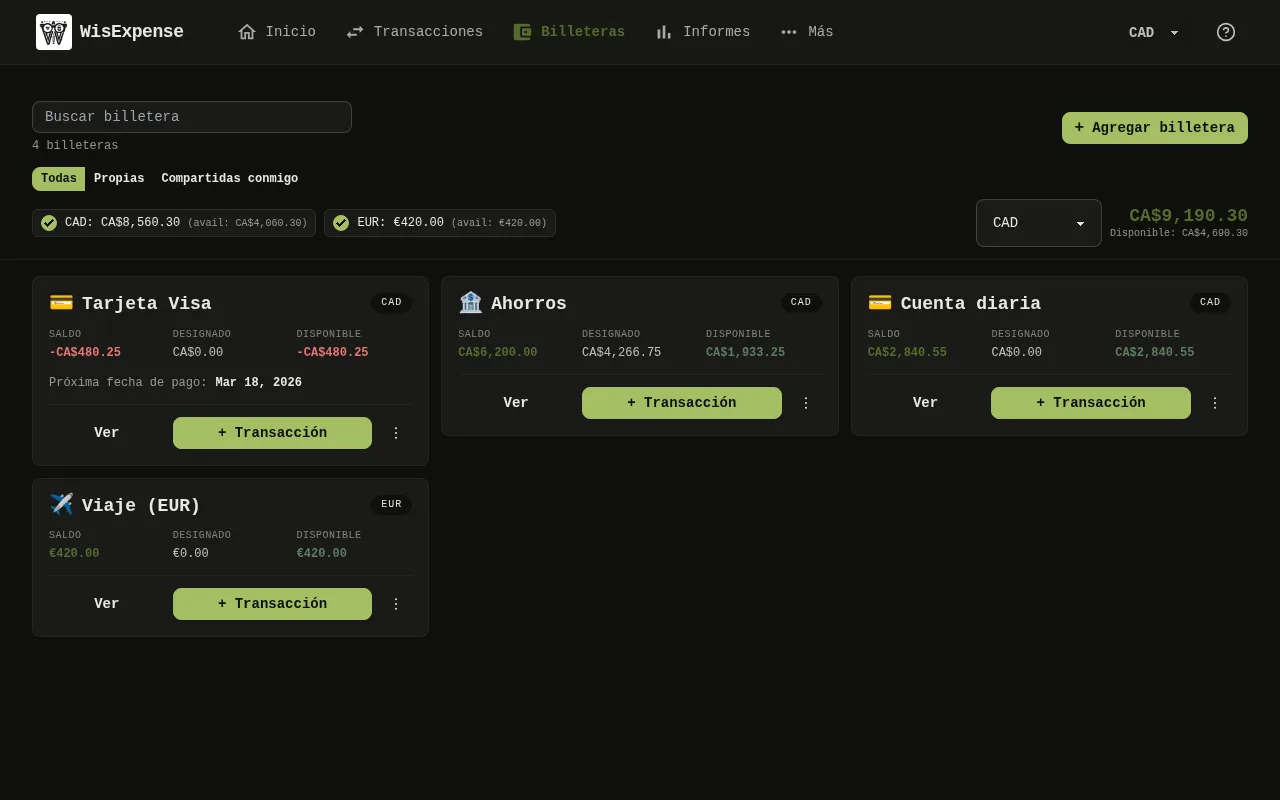
- En Billeteras, busca la billetera Marcador 1.
- Abre el menú de tres puntos en la parte inferior derecha de su tarjeta y selecciona Editar.
- Cambia el Nombre de la billetera, la Descripción, el Ícono o el Saldo. Para seguir una tarjeta de crédito, marca Esta cartera es una tarjeta de crédito y completa el Día de pago y la Próxima fecha de pago.
- Selecciona Guardar.
Móvil
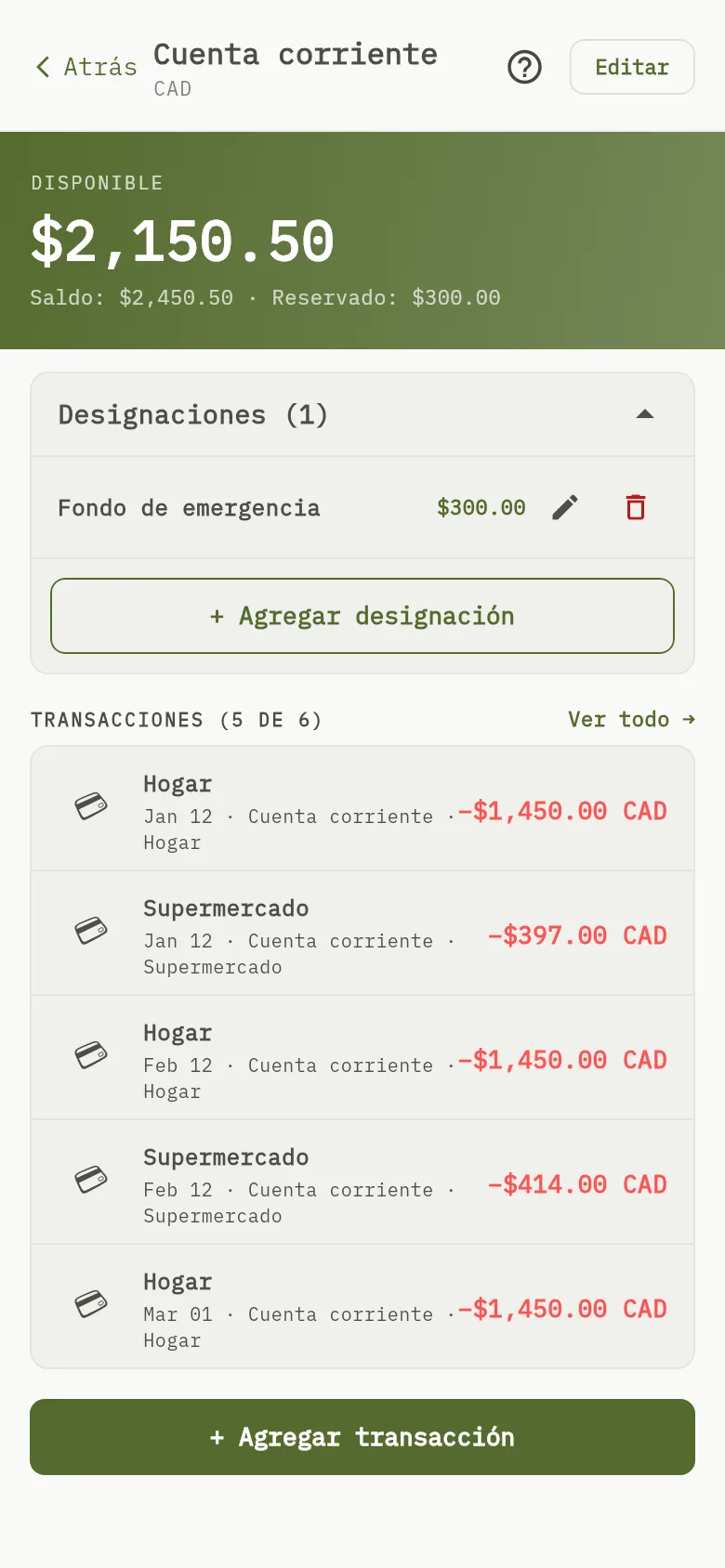
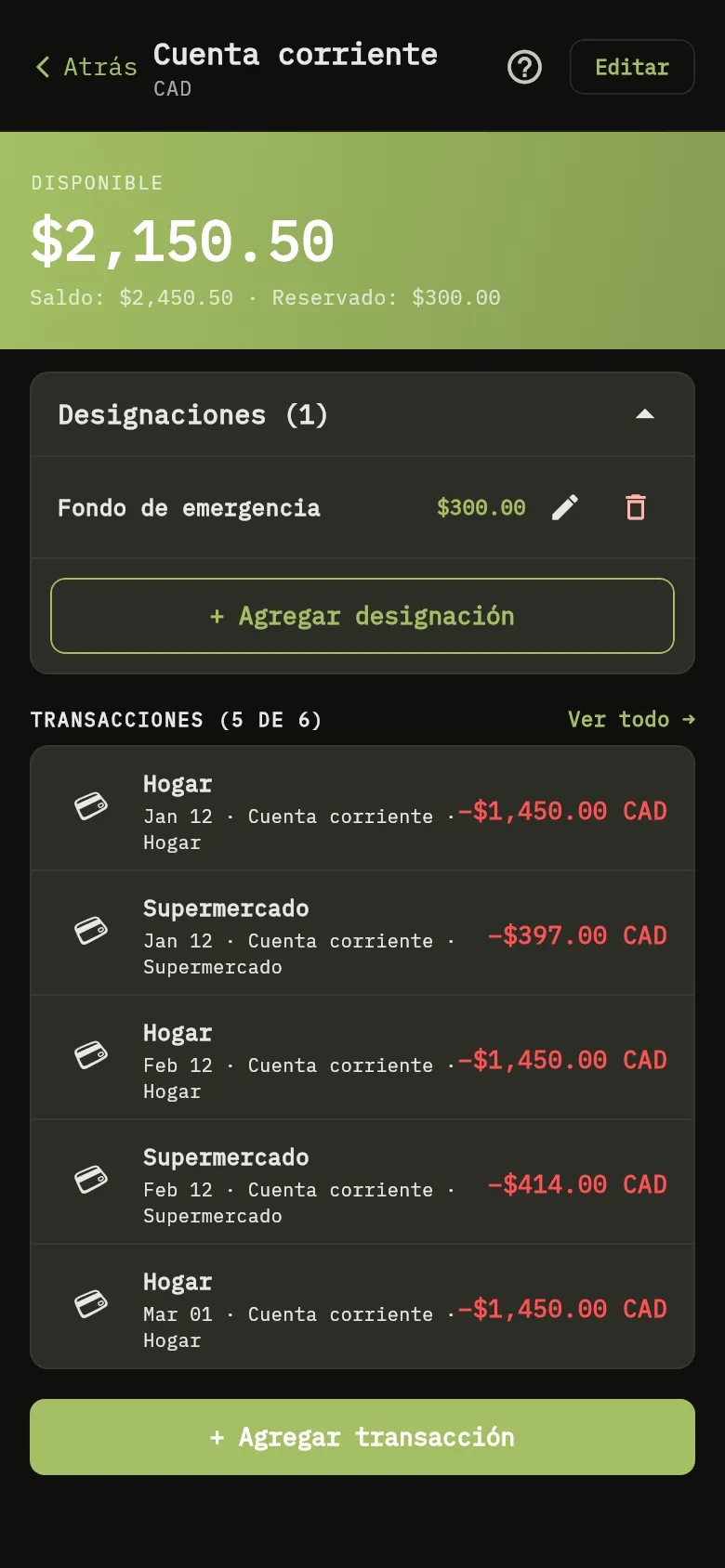
- Toca Billeteras y después Ver en la billetera.
- Toca Editar Marcador 2.
- Cambia el Nombre de billetera, la Descripción o el saldo. Para seguir una tarjeta de crédito, activa Esta cartera es una tarjeta de crédito y completa el Día de pago y la Próxima fecha de pago.
- Toca Guardar.
Consejo
Las aplicaciones no ofrecen ninguna forma de eliminar una billetera.
Atención
Una billetera puede ser de solo lectura. Si estás en el plan gratuito y tienes más de 2 billeteras que creaste tú, las 2 que creaste primero se quedan como están y las demás son de solo lectura. La aplicación dice Esta billetera es de solo lectura y explica que tu cuenta está en el plan gratuito. En el móvil, la billetera también muestra la etiqueta Solo lectura (gratuito), y el mensaje indica que la billetera supera tu límite de 2 billeteras. Puedes seguir viéndola, con sus transacciones, pero no puedes añadir una transacción, cambiarle el nombre ni compartirla con alguien nuevo. Para volver a poder modificarla, suscríbete: consulta Mejora tu plan.
Lo que ves
La billetera muestra sus nuevos datos, y su importe disponible se ajusta al saldo que guardaste.
Relacionado
Seguir los pagos de tarjetas de crédito y Monedas y saldos de las billeteras.