
Metti da parte i soldi con le designazioni
Riserva una parte del saldo di un portafoglio per uno scopo, spostala in un altro portafoglio e sistema un portafoglio che ha messo da parte più di quanto contiene.
Una designazione mette da parte dei soldi dentro un portafoglio per uno scopo. I soldi restano nel portafoglio, ma non contano più come disponibili.
Prima di iniziare
Ti serve un portafoglio con un saldo. Puoi anche collegare una designazione a un obiettivo di risparmio.
Passaggi
Web
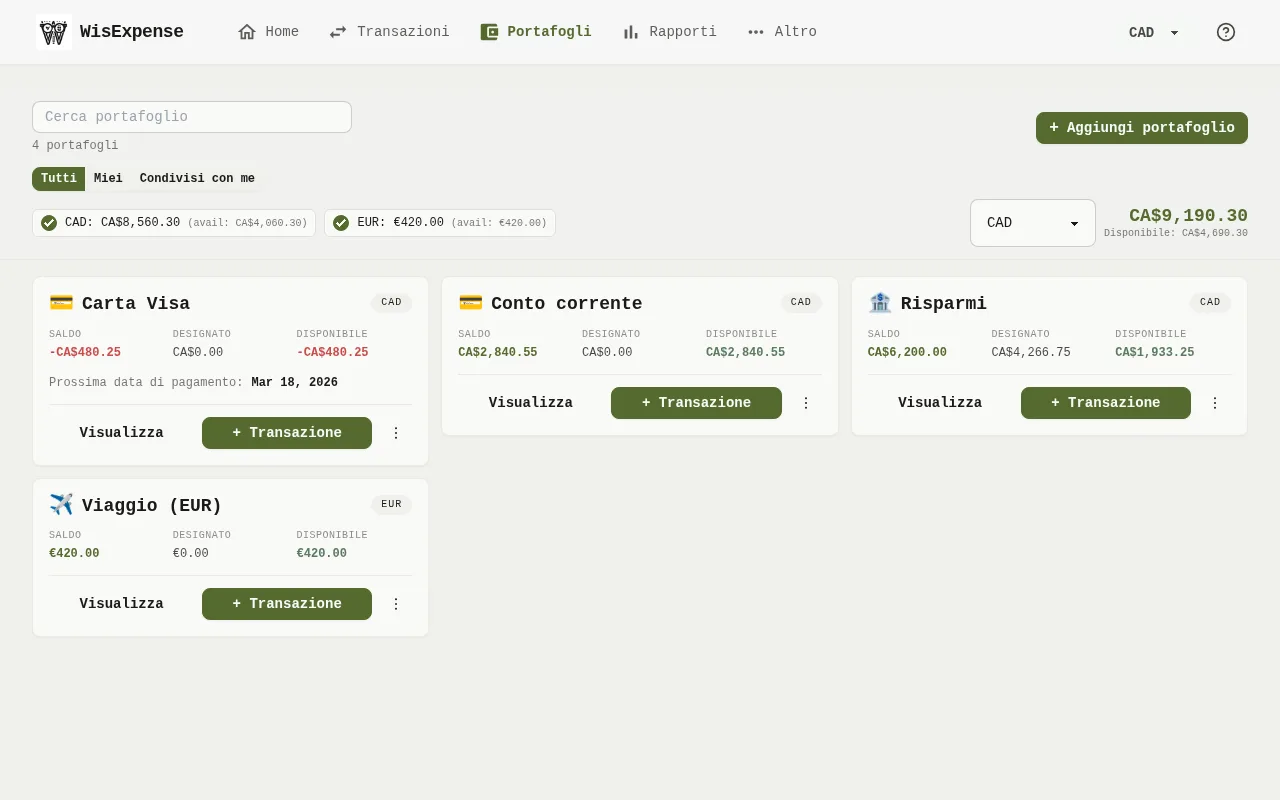
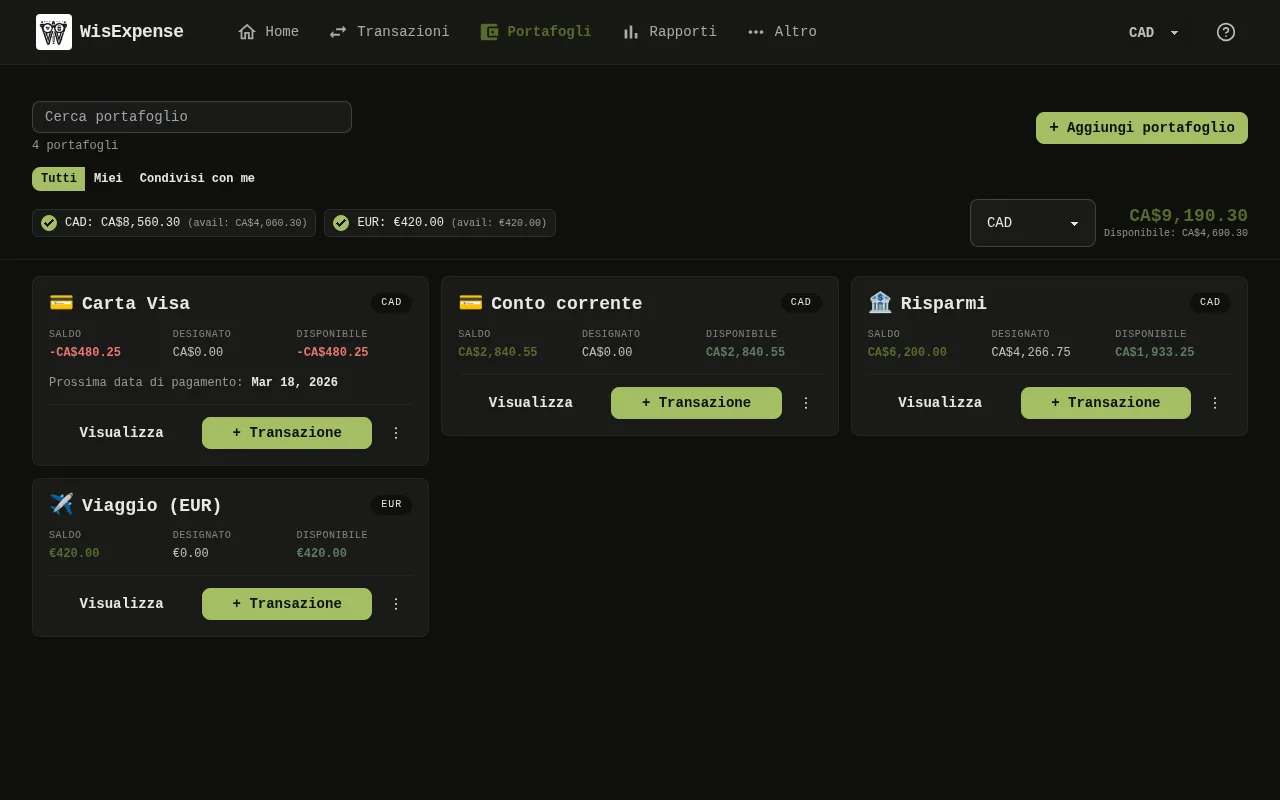
- In Portafogli, trova il portafoglio Indicatore 1.
- Seleziona + Aggiungi Designazione sulla sua scheda.
- Scrivi il Nome della designazione e l’Importo allocato.
- Se vuoi, scegli un obiettivo in Collega a un obiettivo (opzionale).
- Seleziona Salva. Per vedere l’elenco delle designazioni di un portafoglio, seleziona la sua scheda per aprirlo; la sezione Designazioni le mostra.
Mobile
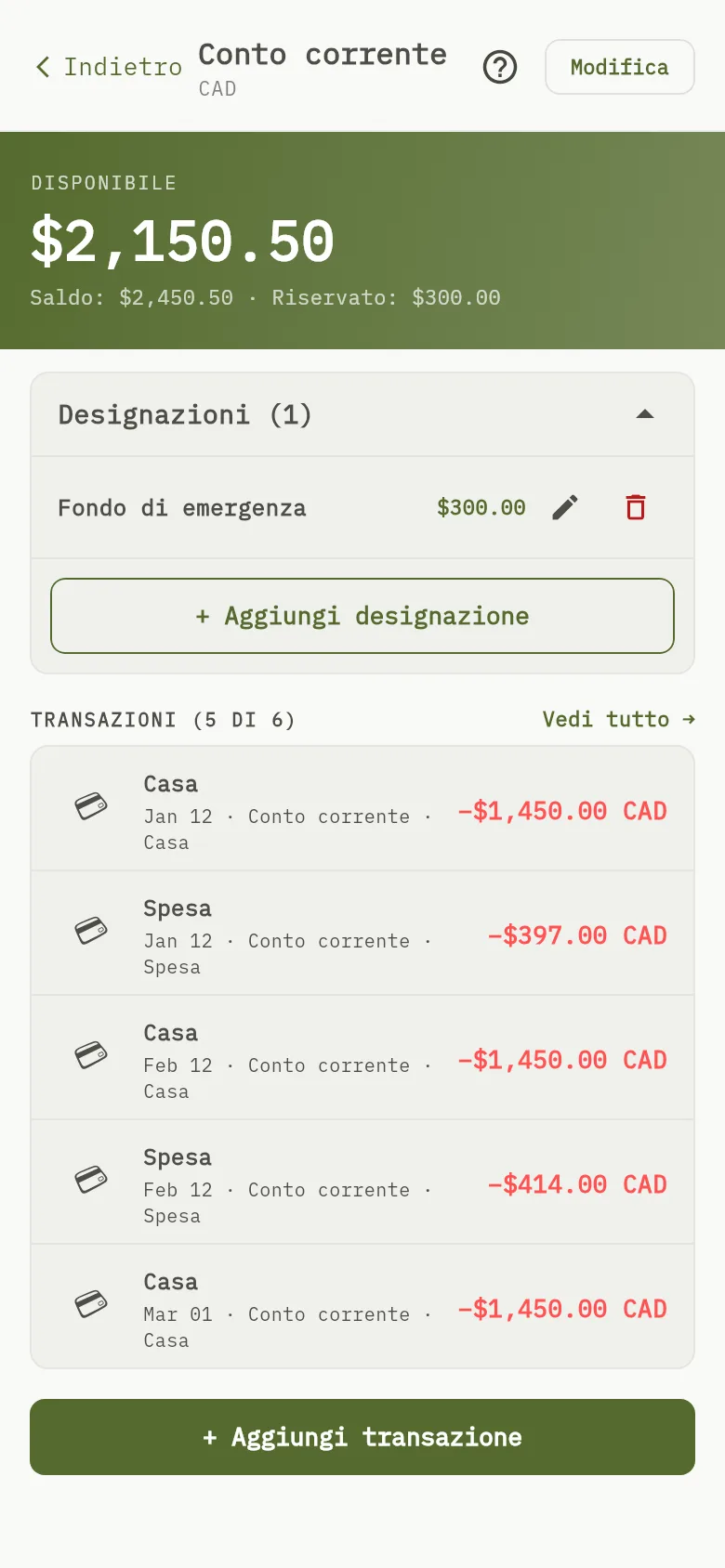
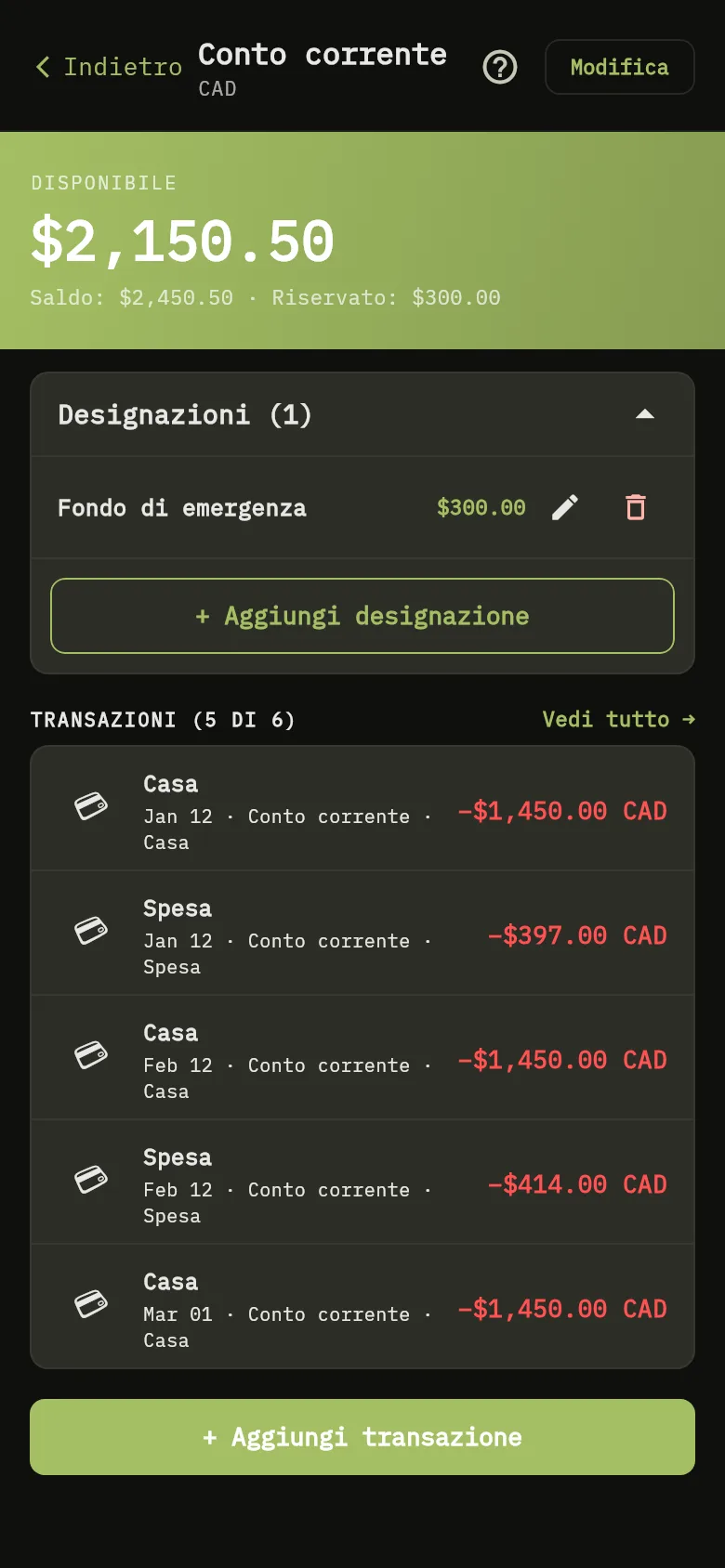
- Tocca Portafogli, poi Vedi sul portafoglio.
- Nella sezione delle designazioni Indicatore 2, tocca + Aggiungi designazione.
- Scrivi il Nome designazione e l’Importo allocato. Se vuoi, scegli un obiettivo in Collega a un obiettivo (opzionale).
- Tocca Salva.
Sposta una designazione in un altro portafoglio
Puoi spostare quello che è messo da parte per un obiettivo da un portafoglio a un altro senza creare una transazione. Il piano totale dell’obiettivo non cambia.
Web
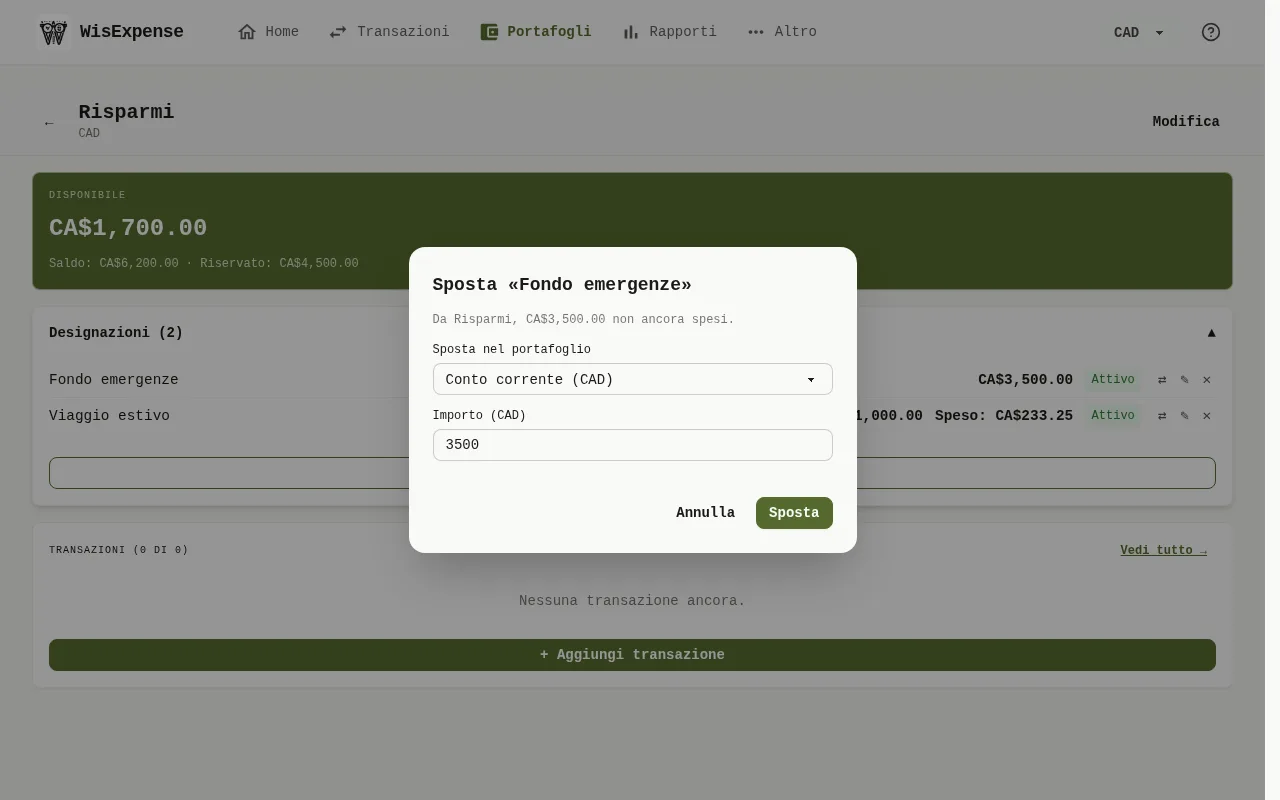
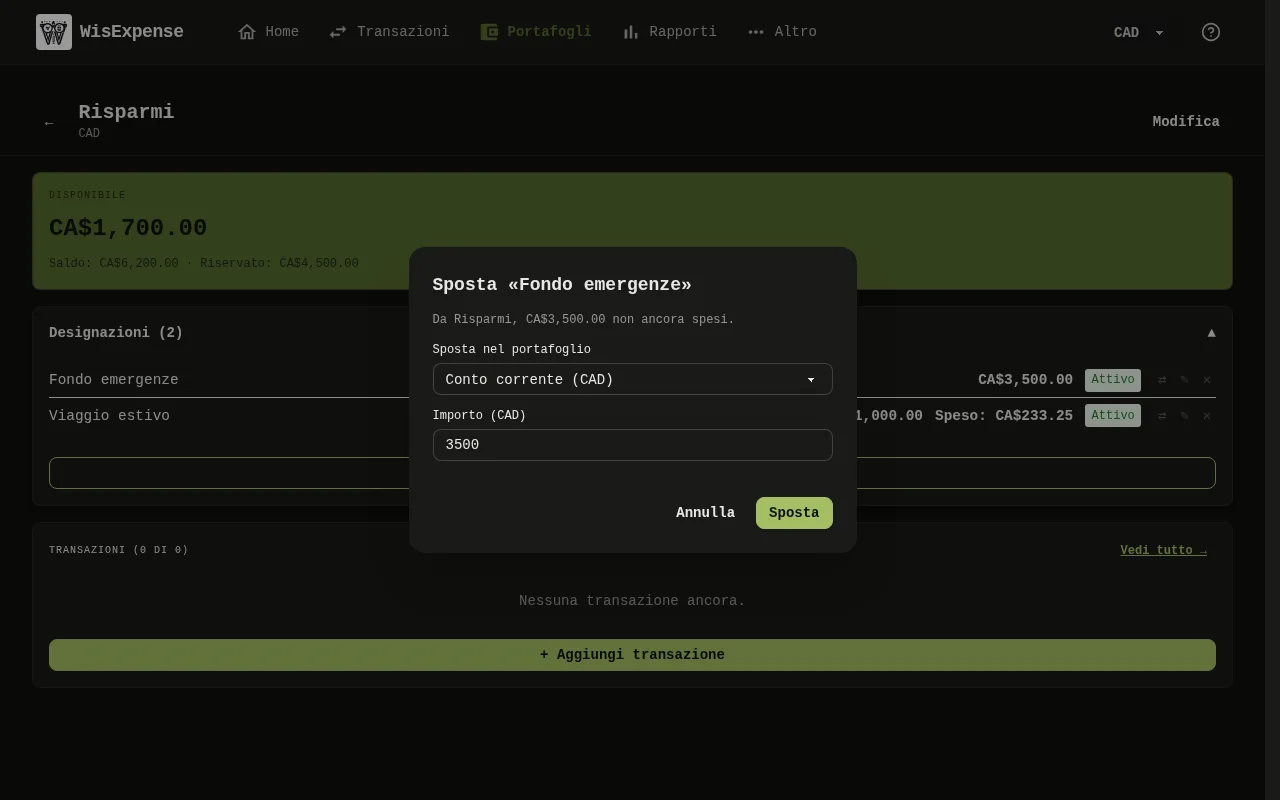
- Apri il portafoglio e la sua sezione Designazioni, poi seleziona le frecce (Sposta in un altro portafoglio) sulla designazione.
- Scegli il portafoglio in Sposta nel portafoglio Indicatore 3.
- Controlla l’Importo Indicatore 4. Parte da quello che non è ancora stato speso. Se i portafogli usano valute diverse, vedi anche l’importo ricevuto nell’altra valuta, calcolato con il tasso di cambio, e puoi modificarlo.
- Seleziona Sposta Indicatore 5.
Mobile
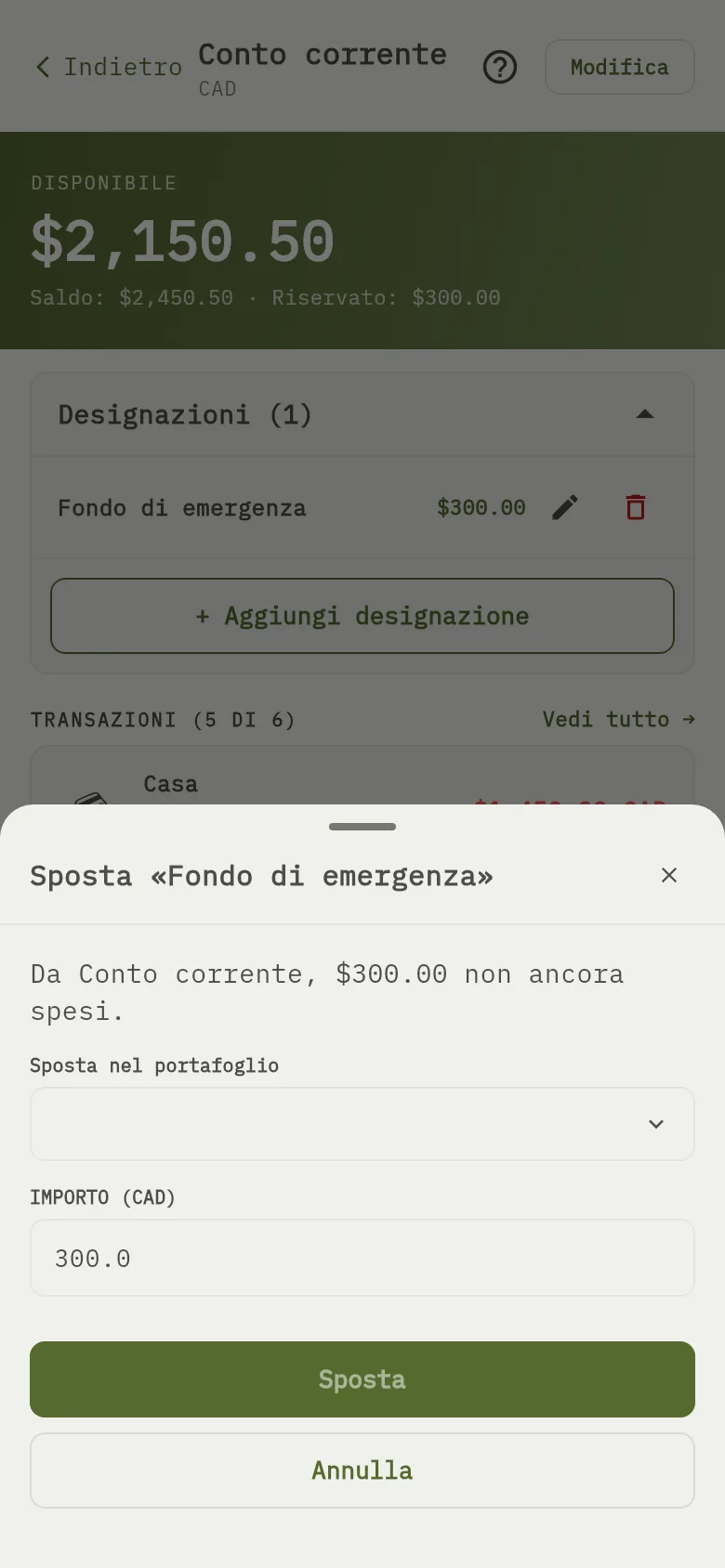
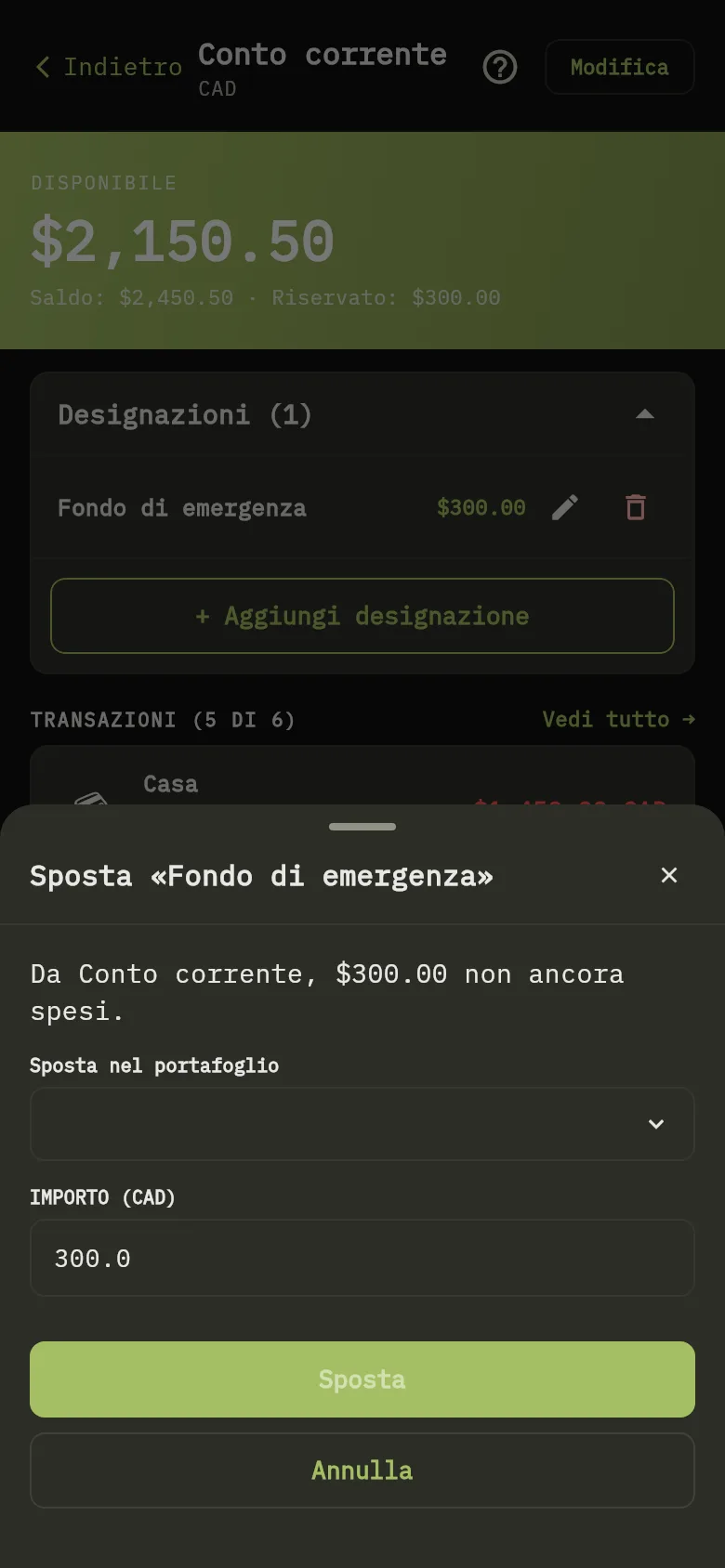
- Apri il portafoglio e, nella sezione delle designazioni, tocca Sposta in un altro portafoglio sulla designazione.
- Scegli il portafoglio in Sposta nel portafoglio Indicatore 3.
- Controlla l’Importo Indicatore 4. Parte da quello che non è ancora stato speso. Se i portafogli usano valute diverse, vedi anche l’importo ricevuto nell’altra valuta, calcolato con il tasso di cambio, e puoi modificarlo.
- Tocca Sposta Indicatore 5.
Se sposti più di quanto resta alla designazione, questa viene svuotata (mai sotto zero) e il resto viene aggiunto come nuova designazione nell’altro portafoglio, quindi il piano dell’obiettivo cresce di quella differenza. La finestra lo dice: È più di quanto resta qui. Il resto viene aggiunto come nuova designazione nell’altro portafoglio.
Porta con te una designazione con un trasferimento
Quando trasferisci soldi tra portafogli, il modulo mostra Porta con te le designazioni se il portafoglio di partenza ha dei soldi messi da parte per degli obiettivi. Spunta un obiettivo per spostare una parte della sua designazione sul portafoglio che riceve, insieme al trasferimento. L’importo parte da quello che il portafoglio di partenza ha messo da parte per quell’obiettivo e puoi modificarlo. Non può superare quell’importo, ed è calcolato nella valuta del portafoglio che riceve, a partire dall’importo che riceve. Portarla con sé è facoltativo. Se poi modifichi o elimini il trasferimento, le designazioni dei due portafogli vengono ricalcolate.
Quando una spesa è pagata con una designazione di un altro portafoglio
Quando colleghi una spesa a un obiettivo i cui soldi sono accantonati su un altro portafoglio, salvando la spesa, la parte che usa passa dalla designazione di quel portafoglio al portafoglio in cui è registrata la spesa, senza che tu usi lo spostamento descritto sopra. Il piano totale dell’obiettivo non cambia. Se poi elimini la spesa o togli il collegamento, quanto era stato prelevato torna al portafoglio da cui veniva. Vedi Spendi per un obiettivo.
Quando il disponibile non basta
Il disponibile è il saldo meno quello che è messo da parte. Quando una modifica lascerebbe meno disponibile di quanto è messo da parte per degli obiettivi, WisExpense chiede prima di salvare. Vale per ogni transazione, collegata o no a un obiettivo, e per l’aggiunta, l’aumento o lo spostamento di una designazione.
Web
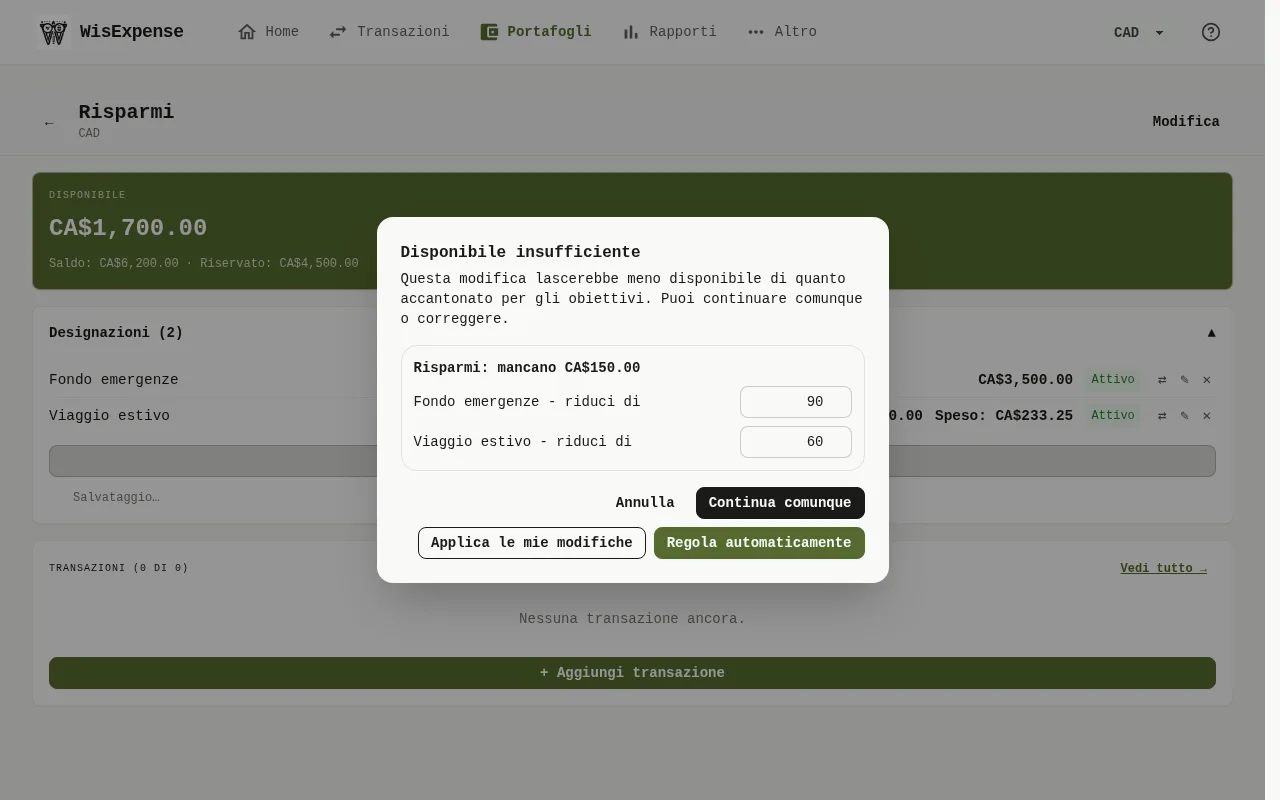
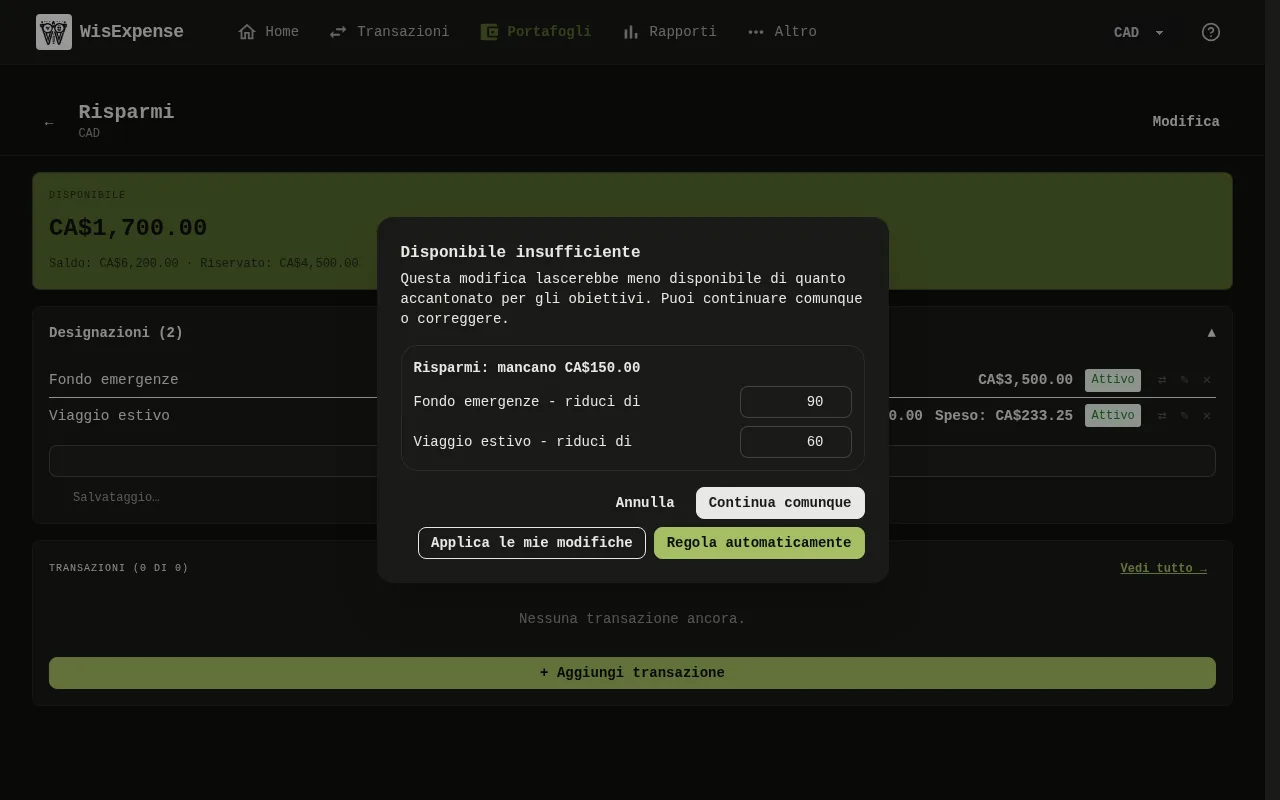
La finestra Disponibile insufficiente Indicatore 6 dice quale portafoglio va in ammanco e di quanto, e propone di quanto ridurre ogni obiettivo.
- Regola automaticamente abbassa le designazioni finché il disponibile arriva a zero, e la transazione viene salvata. Vedi quali obiettivi sono stati ridotti e di quanto.
- Applica le mie modifiche usa invece le riduzioni che hai scritto. Cambia prima gli importi che vuoi. Un obiettivo collegato alla transazione che stai salvando non viene ridotto dalla propria spesa.
- Continua comunque salva senza cambiare le designazioni.
- Annulla non salva nulla.
Mobile
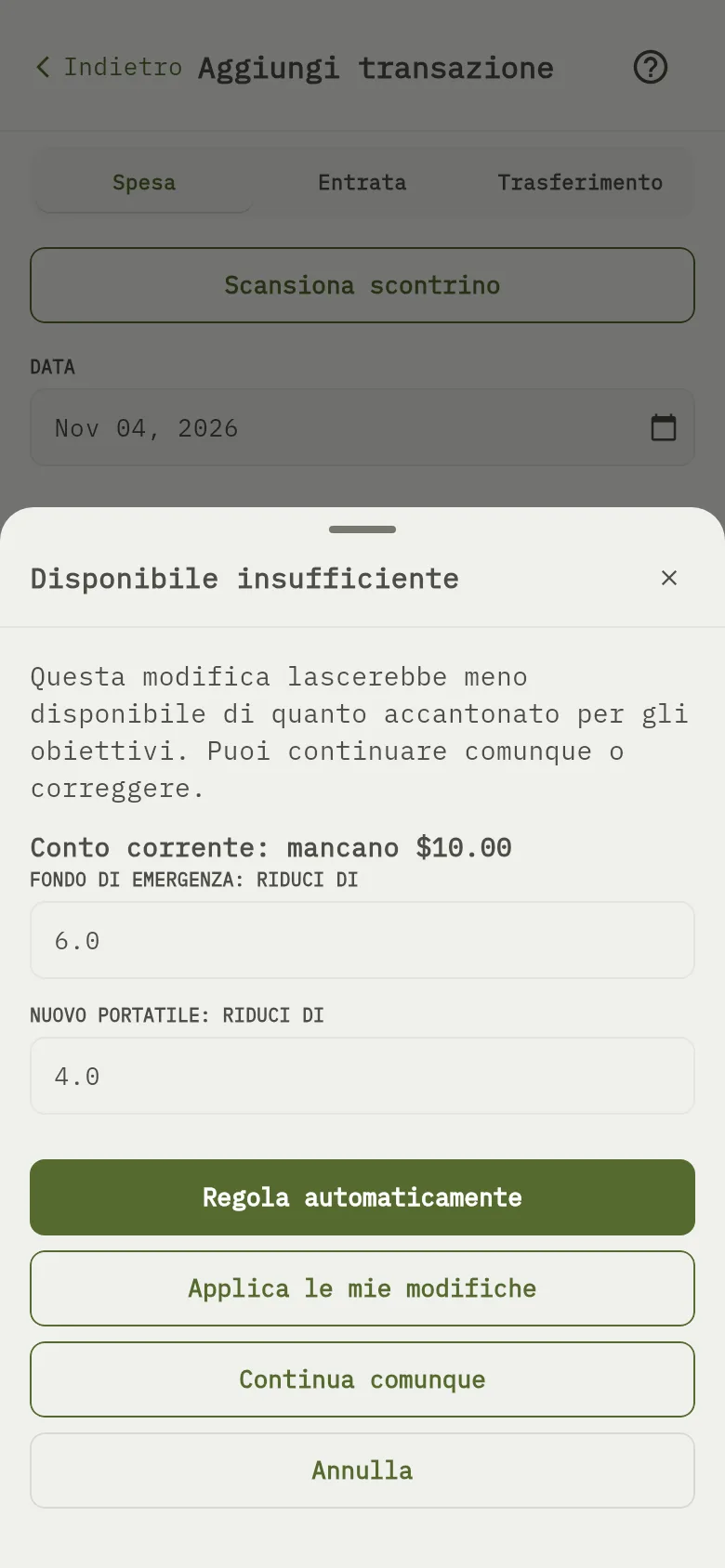
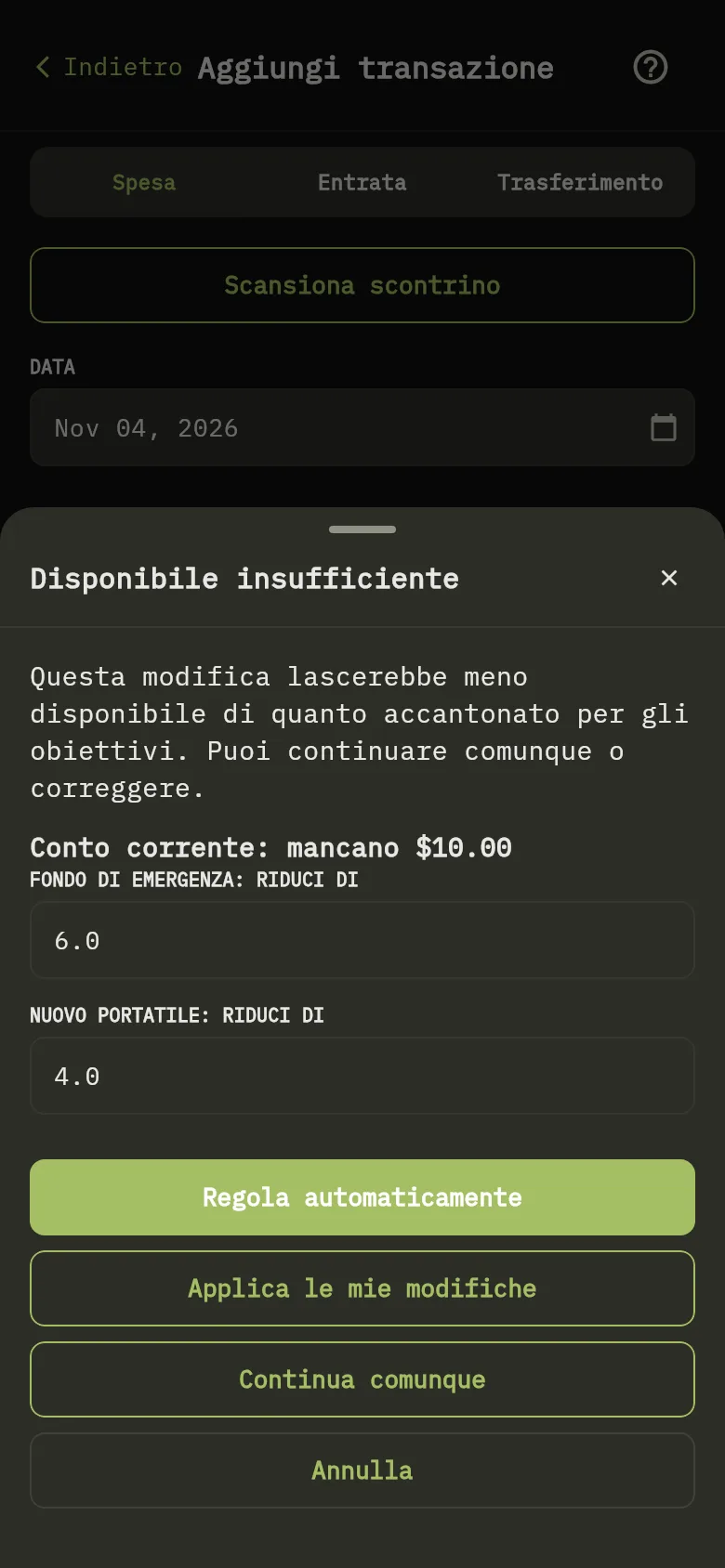
La finestra Disponibile insufficiente Indicatore 6 dice quale portafoglio va in ammanco e di quanto, e propone di quanto ridurre ogni obiettivo.
- Regola automaticamente Indicatore 7 abbassa le designazioni finché il disponibile arriva a zero, e la transazione viene salvata. Vedi quali obiettivi sono stati ridotti e di quanto.
- Applica le mie modifiche usa invece le riduzioni che hai scritto. Cambia prima gli importi che vuoi. Un obiettivo collegato alla transazione che stai salvando non viene ridotto dalla propria spesa.
- Continua comunque Indicatore 8 salva senza cambiare le designazioni.
- Annulla non salva nulla.
Non è mai un blocco: puoi sempre continuare comunque. Qualunque cosa tu scelga, un portafoglio che ha ancora messo da parte più di quanto contiene mostra Accantonato più del saldo con un simbolo di avviso, non solo con un colore.
Se condividi un portafoglio e non sei il proprietario dei suoi obiettivi, la finestra dice Solo il proprietario dell’obiettivo può modificare le designazioni. Puoi continuare comunque o ridurre l’importo. I pulsanti di regolazione non vengono proposti, e il portafoglio mostra l’avviso a chiunque possa vederlo.
Cosa vedi
La designazione compare con il portafoglio. L’importo designato aumenta dell’importo allocato, e l’importo disponibile diminuisce dello stesso importo.
Correlati
Valute e saldi dei portafogli, Spendi per un obiettivo e Trasferisci soldi tra portafogli.