WisExpenseAbrir a aplicação
Temas

Encontre e filtre transações

Reduza a lista de transações por carteira, data, categoria ou fornecedor.

Mostrar passos para

Os filtros mantêm na lista só as transações que você quer, para conferir um mês, uma categoria ou uma loja.

Antes de começar

Você precisa de algumas transações para consultar.

Passos

Web
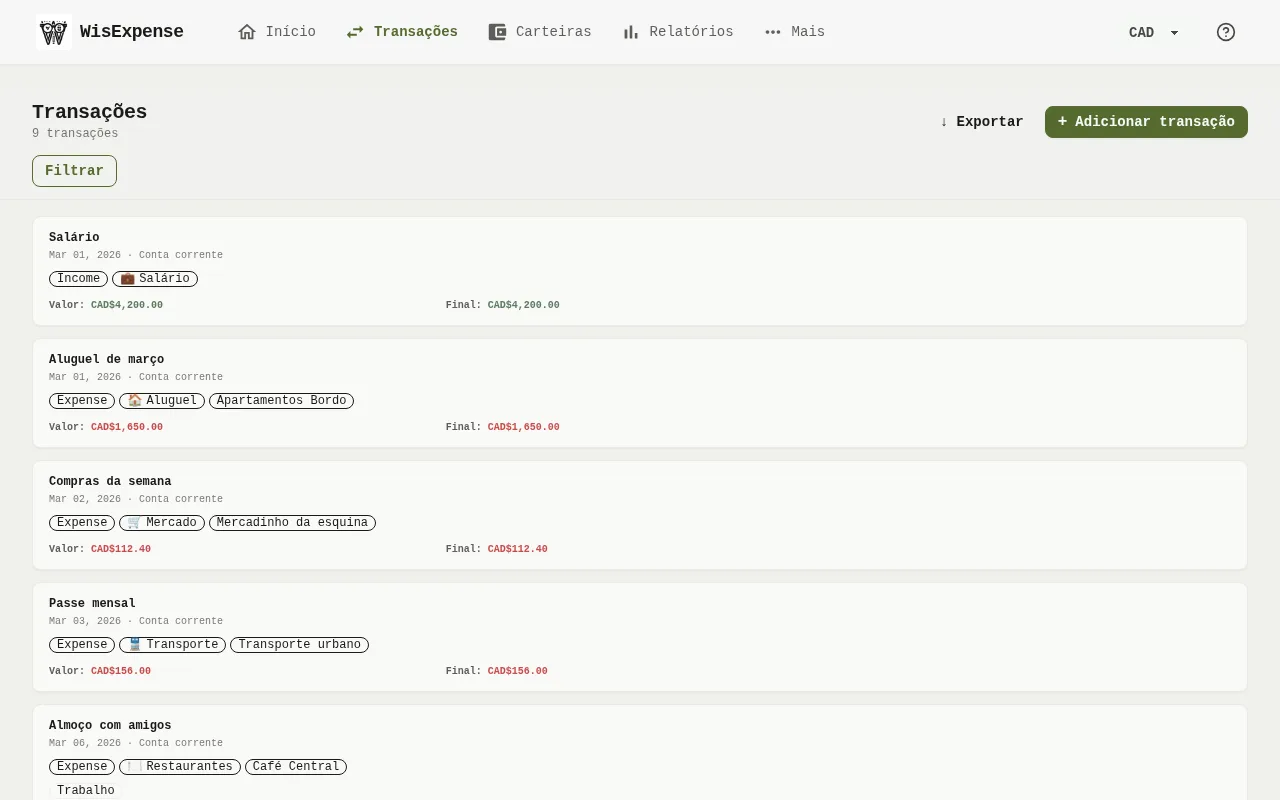
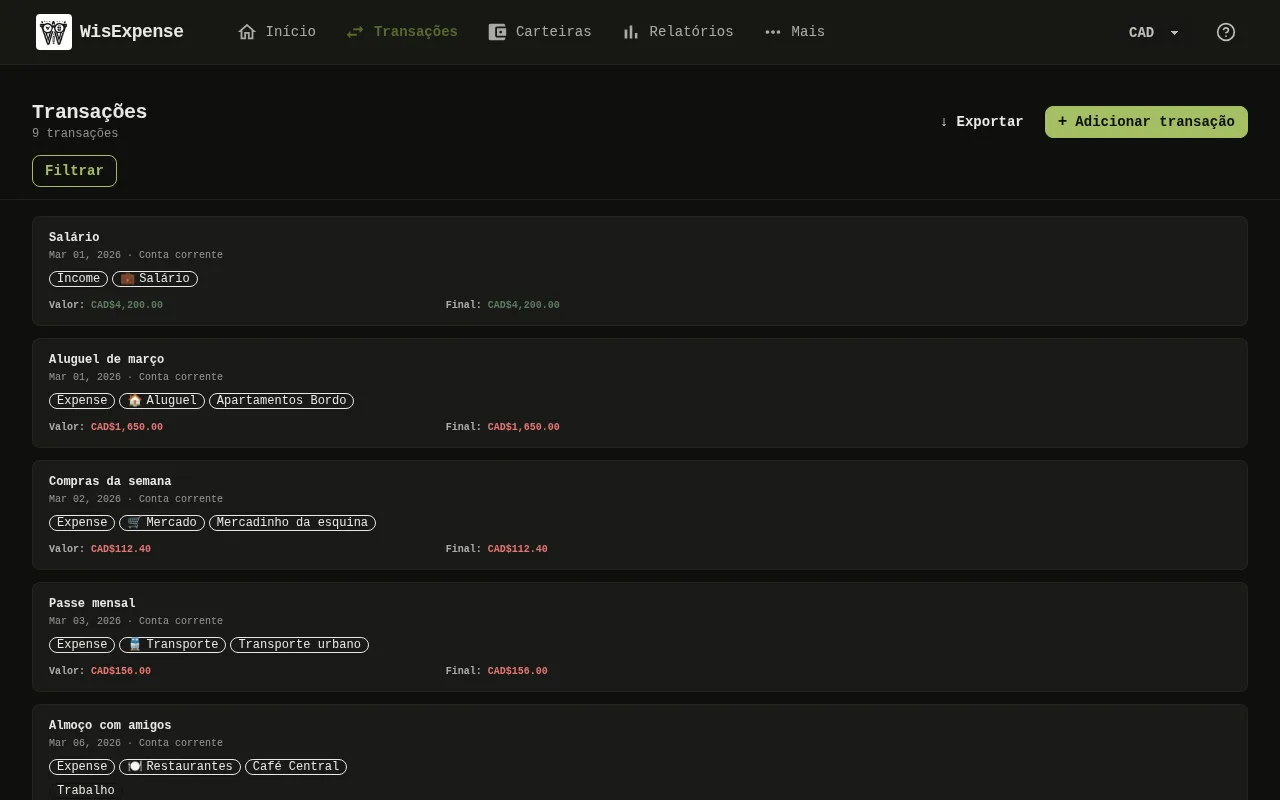
A tela Transações do app web, com o filtro de carteira, o botão de filtro avançado e uma transação na lista. 1: Selecione Filtrar; 2: Para abrir a lista em uma planilha, selecione ↓ Exportar.A tela Transações do app web, com o filtro de carteira, o botão de filtro avançado e uma transação na lista. 1: Selecione Filtrar; 2: Para abrir a lista em uma planilha, selecione ↓ Exportar.
  1. Selecione Transações no menu. O número abaixo do título mostra quantas transações correspondem.
  2. Selecione Filtrar Marcador 1.
  3. Escolha uma De e uma Até, depois carteiras, categorias ou fornecedores.
  4. Selecione Aplicar.
  5. Para remover os filtros, selecione Redefinir filtros.
  6. Para abrir a lista em uma planilha, selecione ↓ Exportar Marcador 2.

Móvel
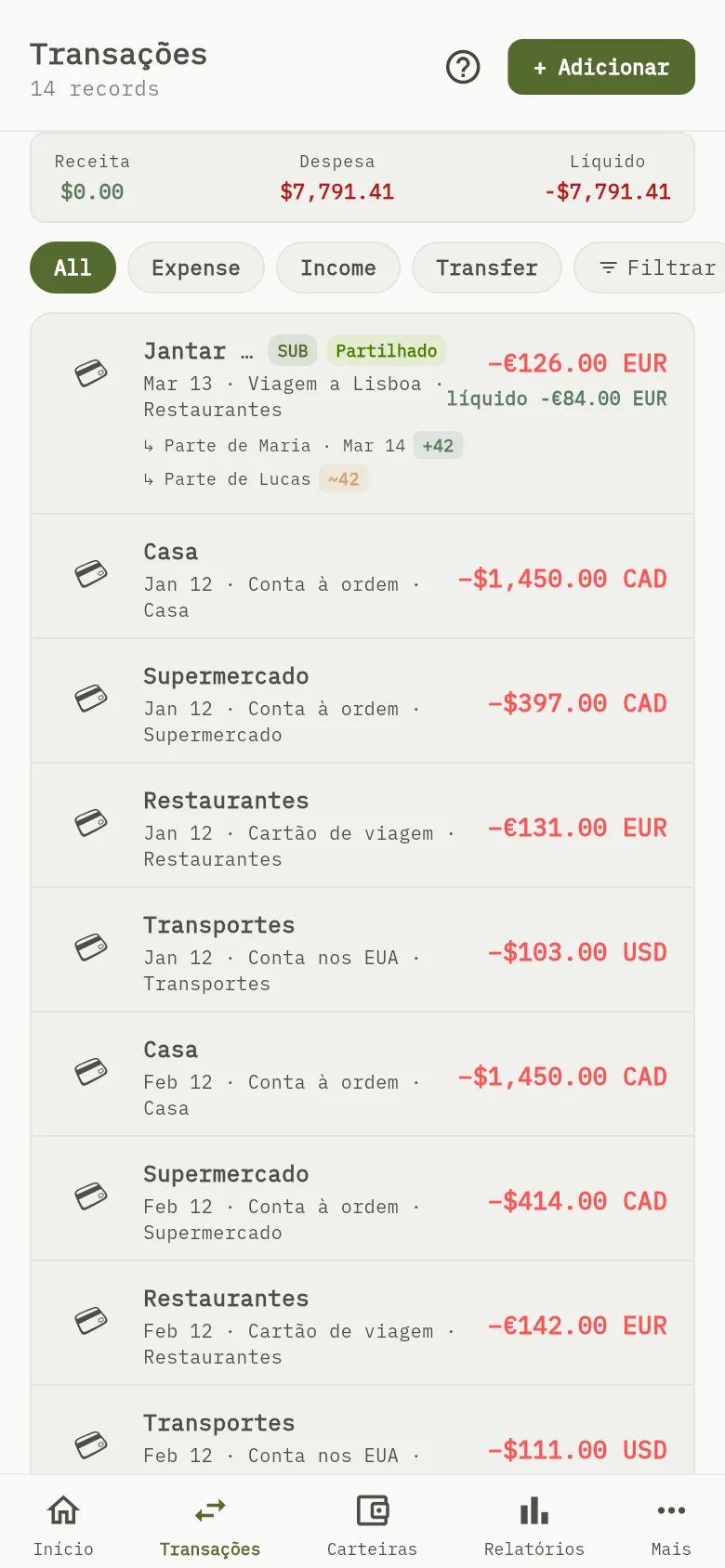
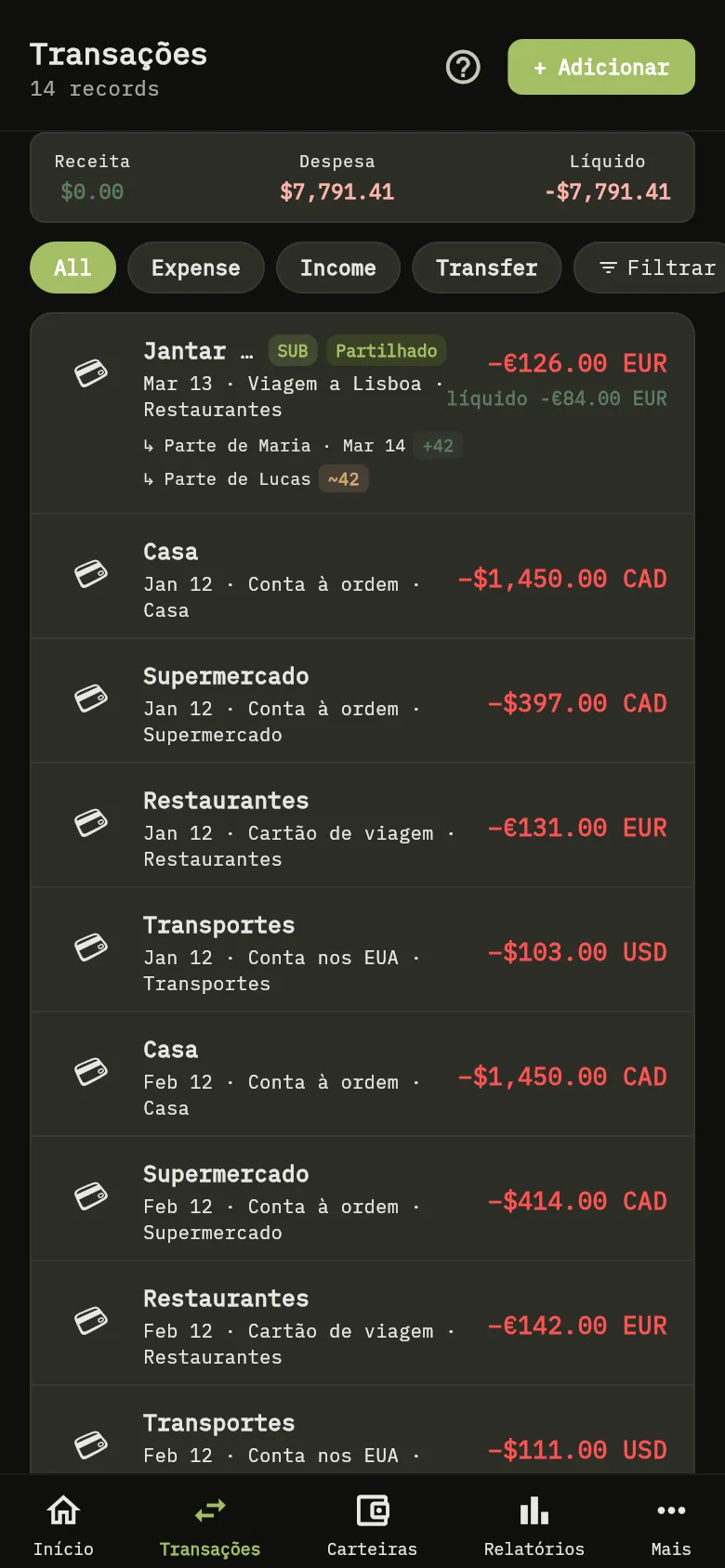
A tela Transações do app para celular, com o botão de filtro e o resumo da lista. 3: Toque em Transações e depois em Filtrar.A tela Transações do app para celular, com o botão de filtro e o resumo da lista. 3: Toque em Transações e depois em Filtrar.
  1. Toque em Transações e depois em Filtrar Marcador 3.
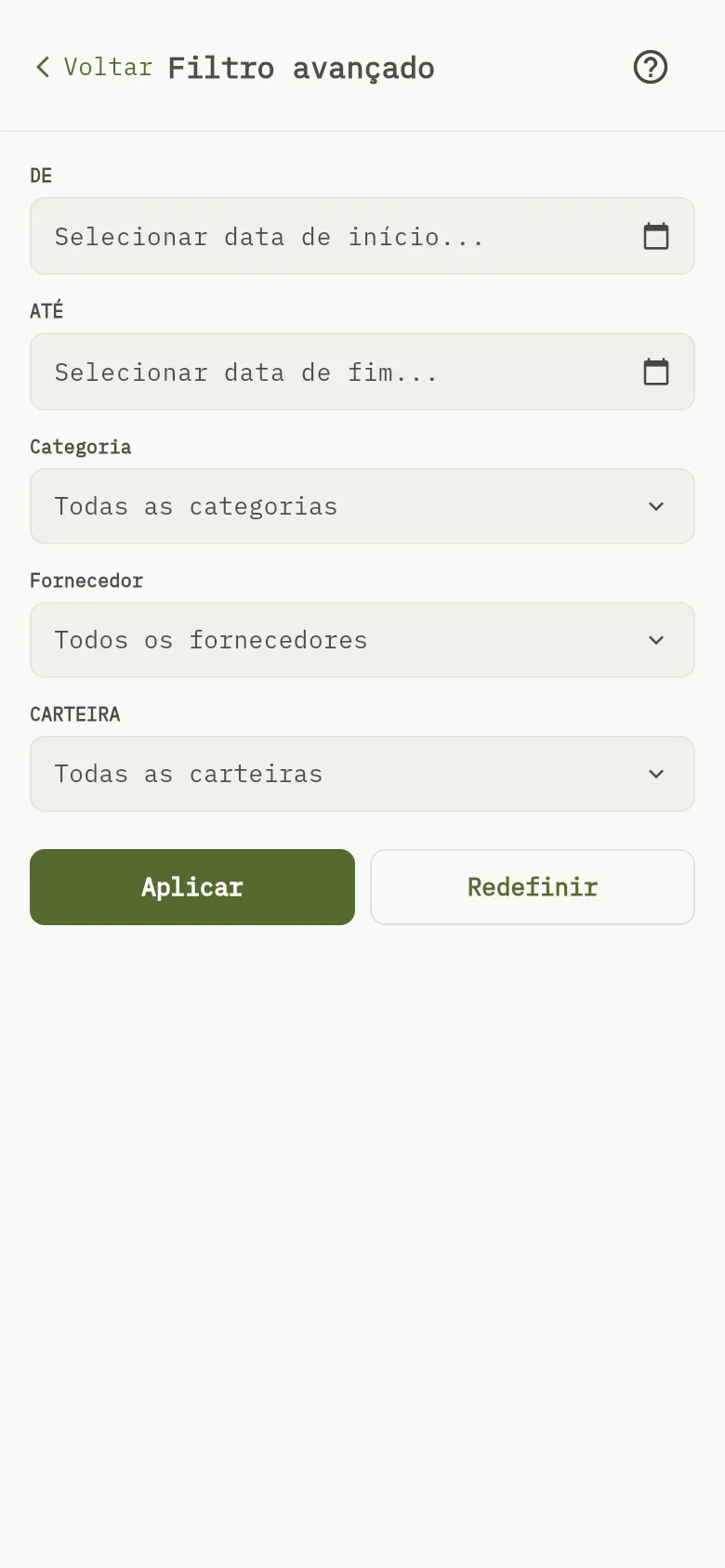
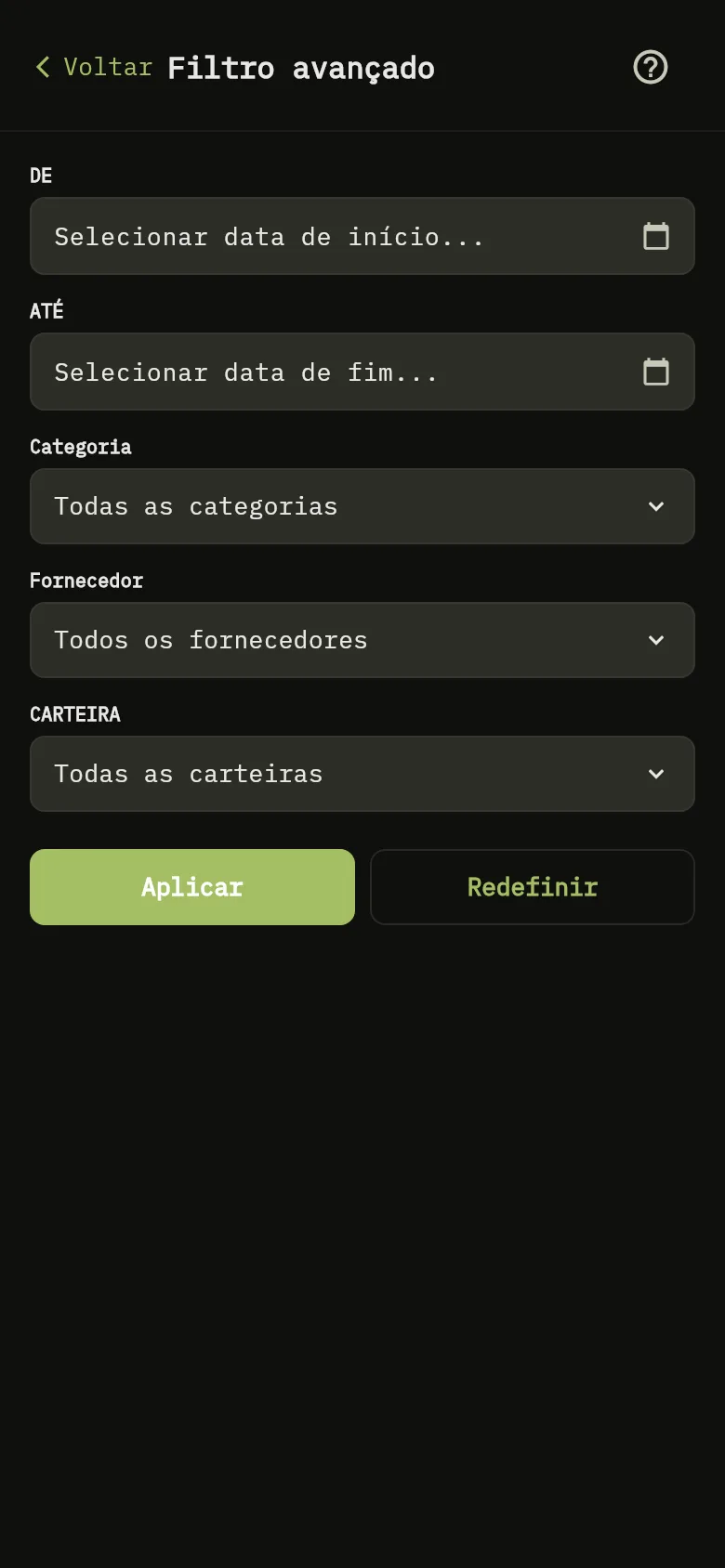
A tela de filtro avançado do app para celular, com as datas, a categoria, o fornecedor e a carteira, e o botão para aplicá-los. 4: Escolha as datas em De e Até; 5: Escolha algumas categorias, fornecedores ou carteiras; 6: Escolha algumas categorias, fornecedores ou carteiras; 7: Escolha algumas categorias, fornecedores ou carteiras; 8: Toque em Aplicar. Para recomeçar, toque em Redefinir.A tela de filtro avançado do app para celular, com as datas, a categoria, o fornecedor e a carteira, e o botão para aplicá-los. 4: Escolha as datas em De e Até; 5: Escolha algumas categorias, fornecedores ou carteiras; 6: Escolha algumas categorias, fornecedores ou carteiras; 7: Escolha algumas categorias, fornecedores ou carteiras; 8: Toque em Aplicar. Para recomeçar, toque em Redefinir.
  1. Escolha as datas em De Marcador 4 e Até.
  2. Escolha algumas categorias Marcador 5, fornecedores Marcador 6 ou carteiras Marcador 7.
  3. Toque em Aplicar Marcador 8. Para recomeçar, toque em Redefinir.

O que você vê

A lista mostra só as transações que correspondem a todos os filtros que você escolheu.

Relacionado

Edite ou exclua uma transação.