
Copie uma transação
Comece uma transação nova a partir de uma existente, para registrar algo que você repete.
Copiar abre uma transação nova já preenchida com os detalhes de uma existente, e você muda só o que for diferente. A original continua como está.
Antes de começar
Você precisa de uma transação existente para copiar.
Passos
Web
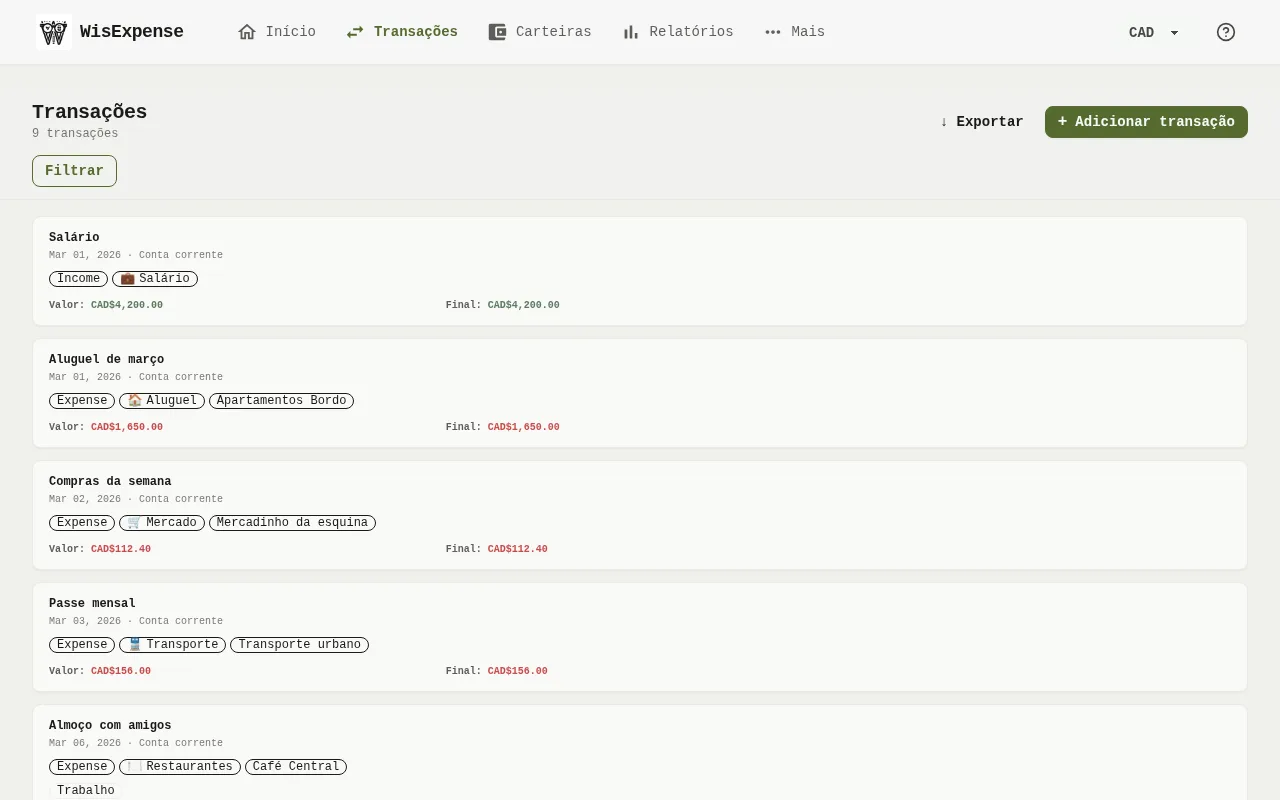
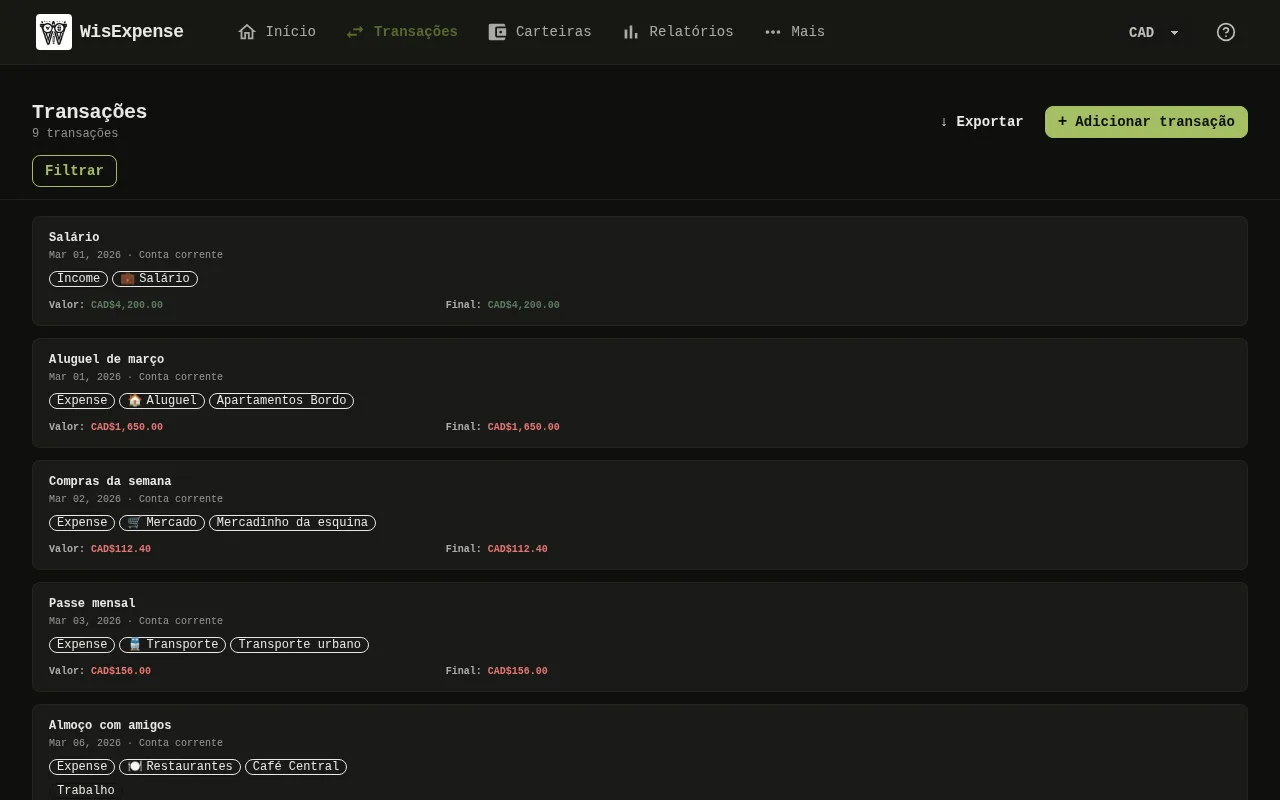
- Selecione Transações no menu.
- Encontre a transação Marcador 1 e abra o menu de três pontos dela.
- Selecione Clonar. O formulário abre com os mesmos detalhes e a data de hoje.
- Mude o que for diferente, como o valor.
- Selecione Salvar.
Móvel
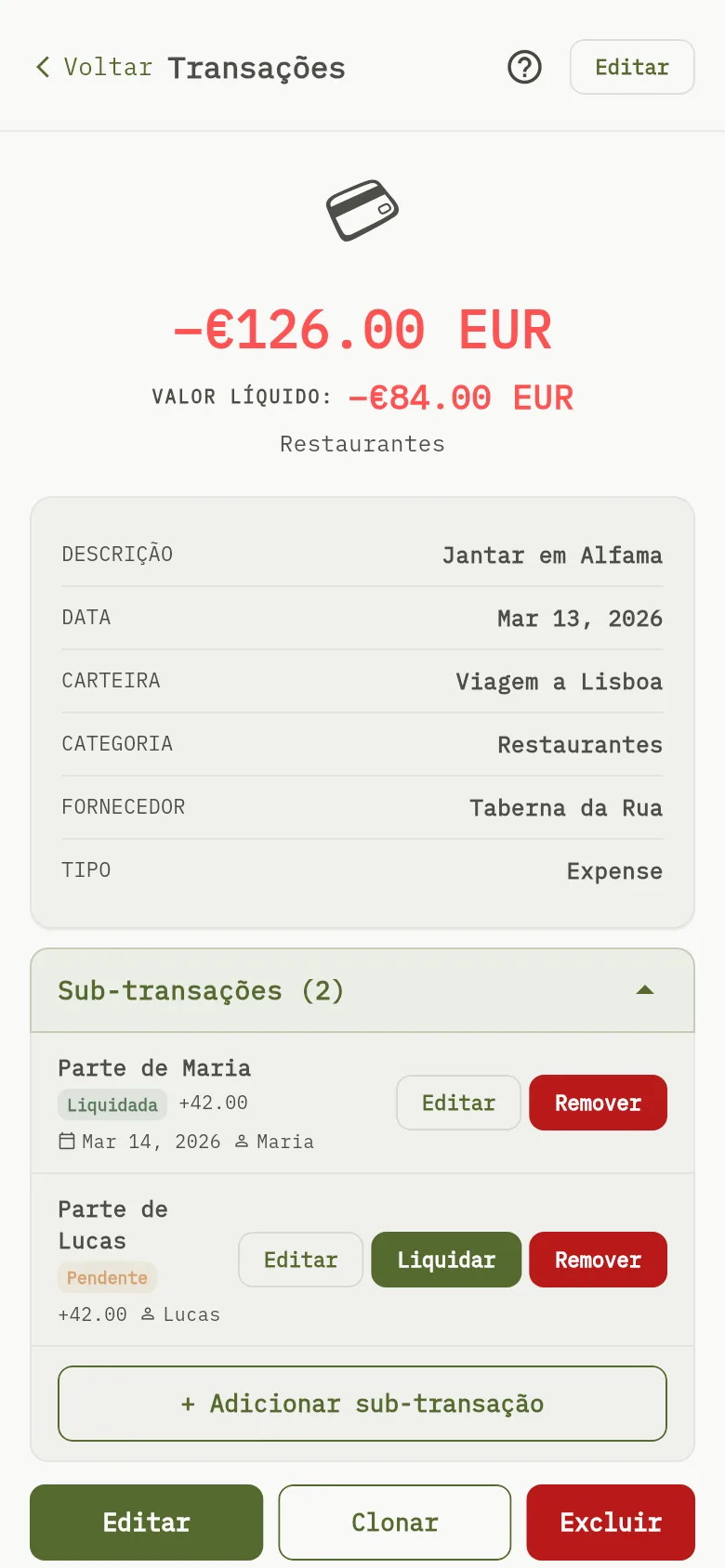
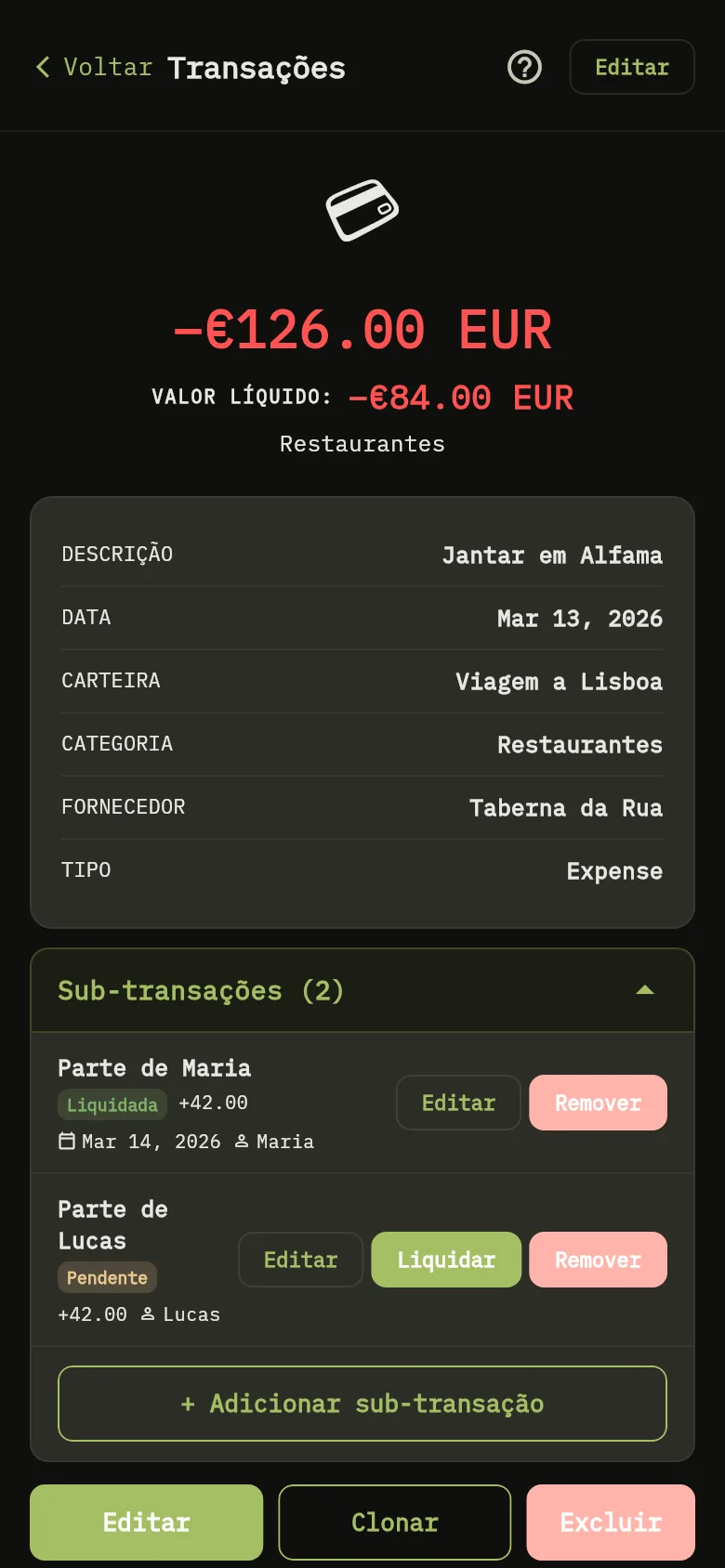
- Toque em Transações e depois na transação.
- Toque em Clonar. O formulário abre com os mesmos detalhes.
- Mude o que for diferente, como o valor.
- Toque em Salvar.
O que você vê
Uma transação nova é salva, e a original não muda.