
Smetti di condividere
Togli a un amico l’accesso a un portafoglio, oppure blocca o rimuovi l’amico.
Puoi togliere a un amico l’accesso a un portafoglio, oppure chiudere l’amicizia. Sono due passaggi diversi, con risultati diversi.
Prima di iniziare
Togliere a qualcuno l’accesso a un portafoglio funziona con tutti i piani, anche se il tuo piano Collaboration è finito: puoi sempre toglierlo. Solo il proprietario del portafoglio e i suoi amministratori possono farlo.
Rimuovere un amico da un portafoglio
Web
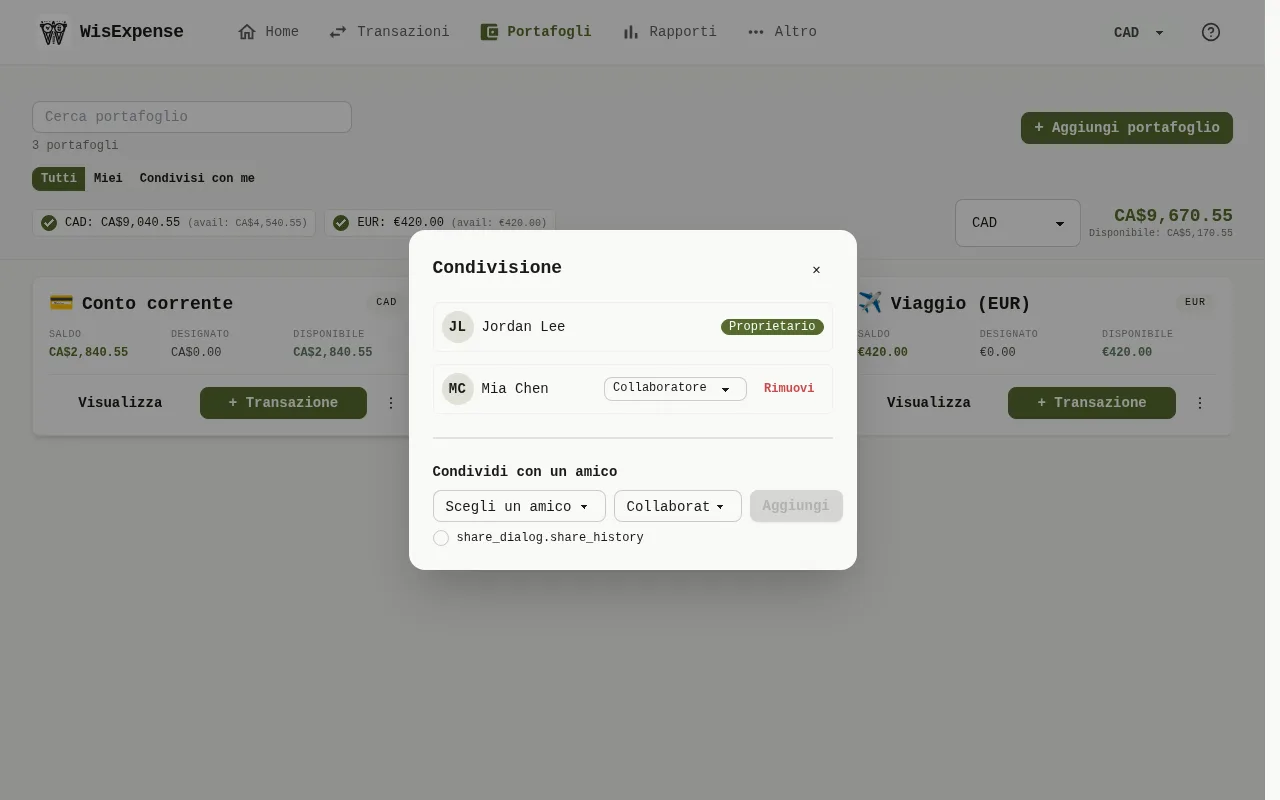
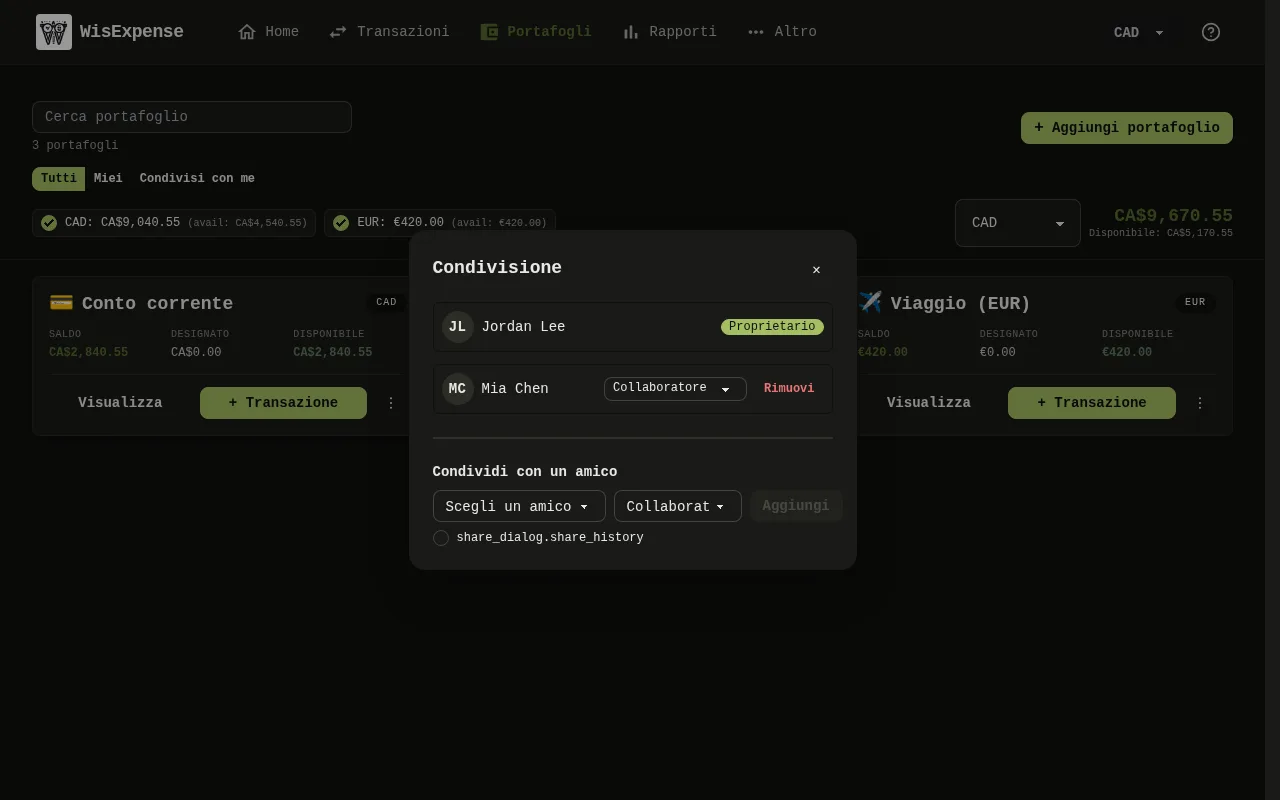
- Seleziona Portafogli nel menu, seleziona i tre puntini sulla scheda del portafoglio, poi Condividi.
- Seleziona Rimuovi Indicatore 1 accanto alla persona.
Mobile
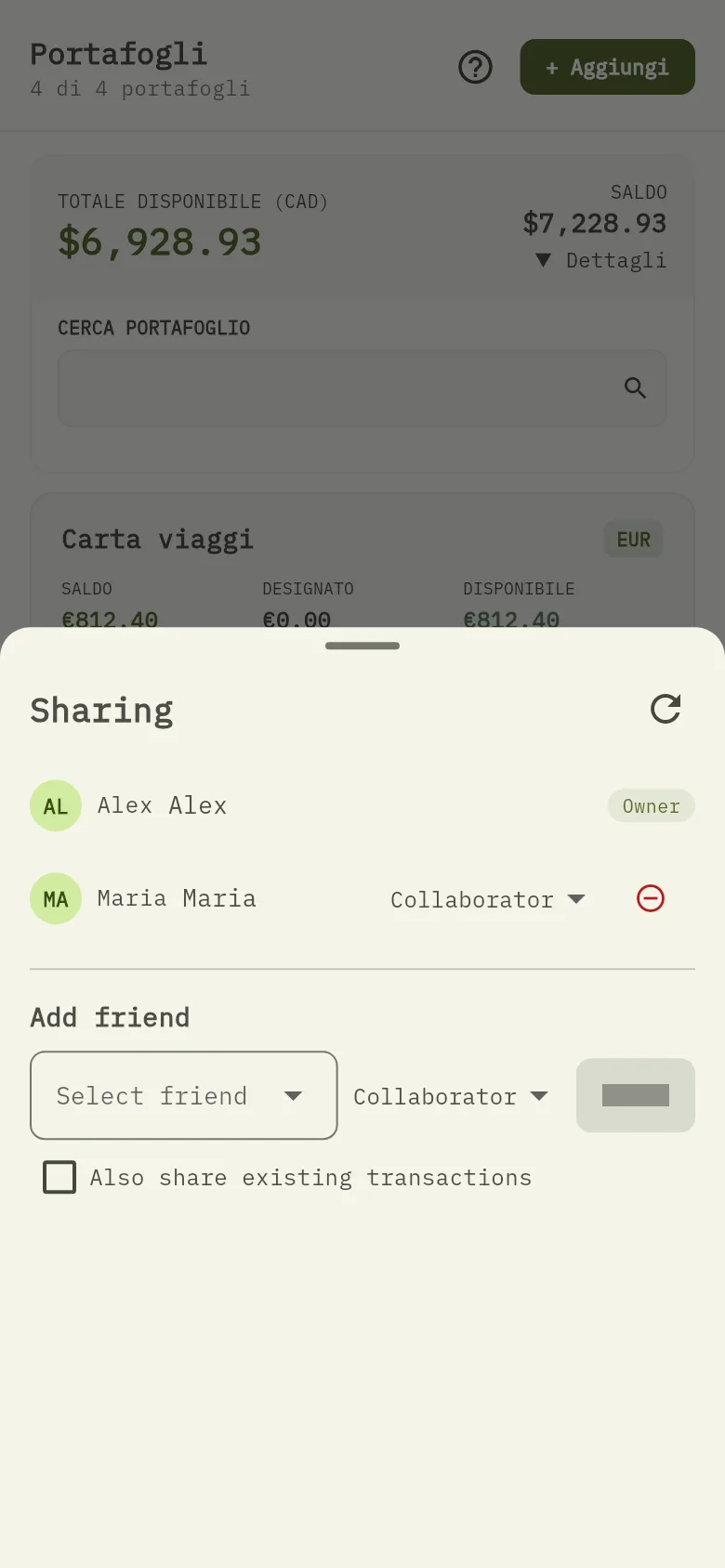
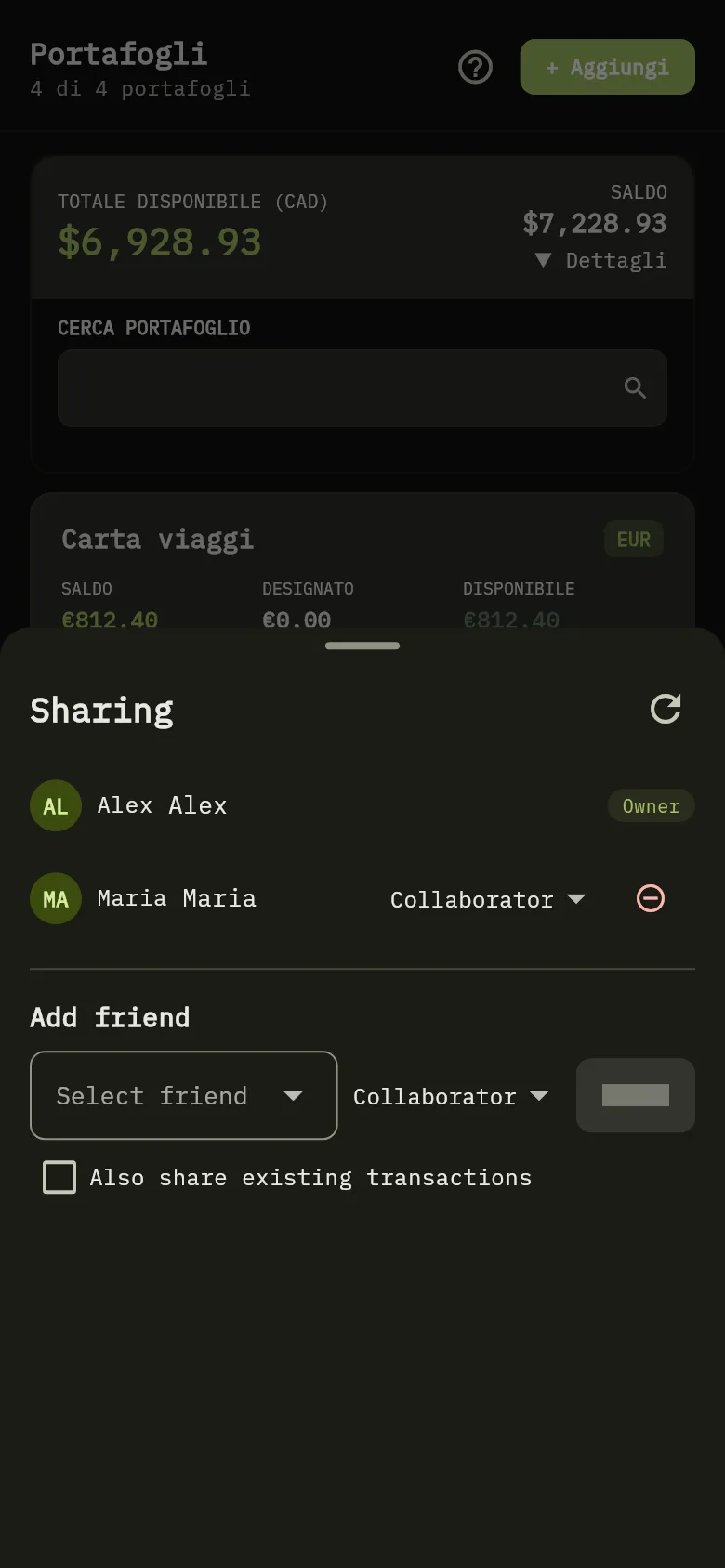
- Tocca Portafogli, tocca i tre puntini sulla scheda del portafoglio, poi tocca Condividi.
- Tocca il pulsante rosso meno accanto alla persona nell’elenco Indicatore 2.
Il tuo amico perde l’accesso al portafoglio e alle sue transazioni. Il portafoglio e le tue transazioni restano tuoi.
Bloccare o rimuovere un amico
Web
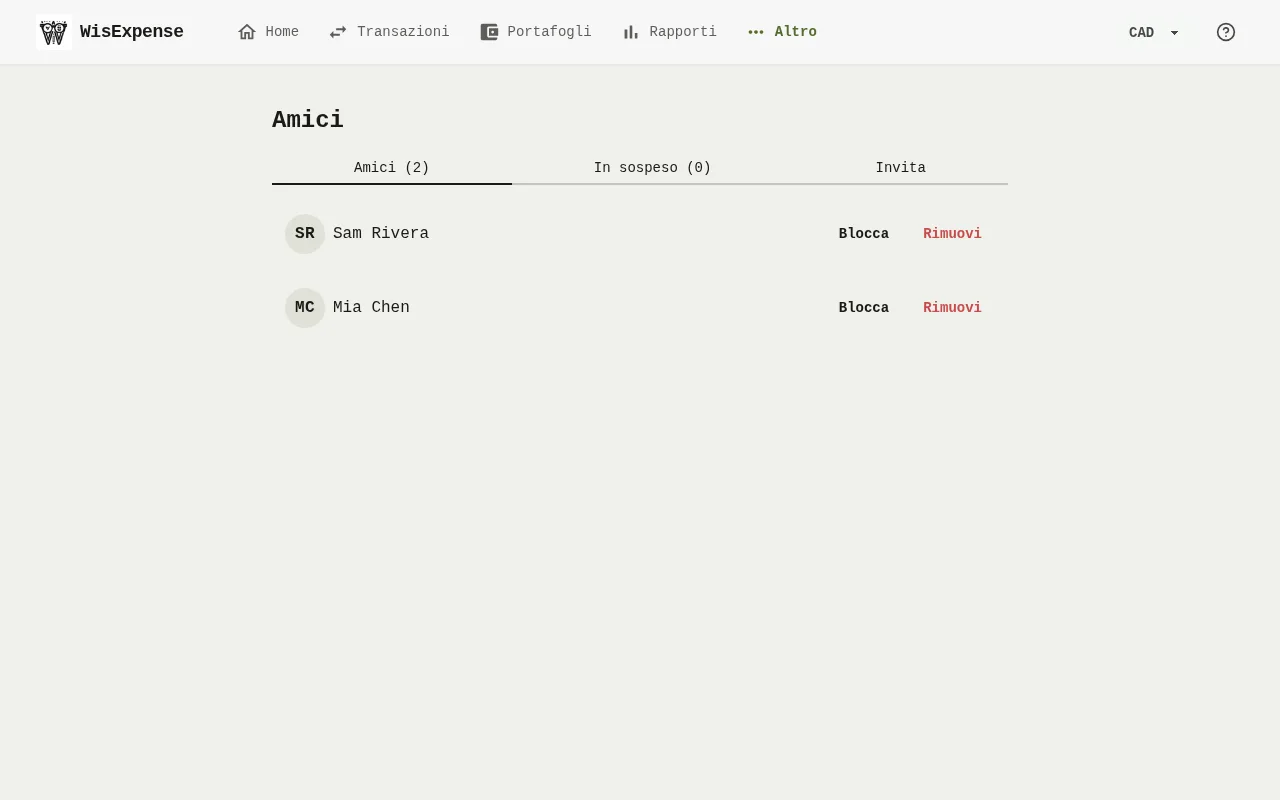
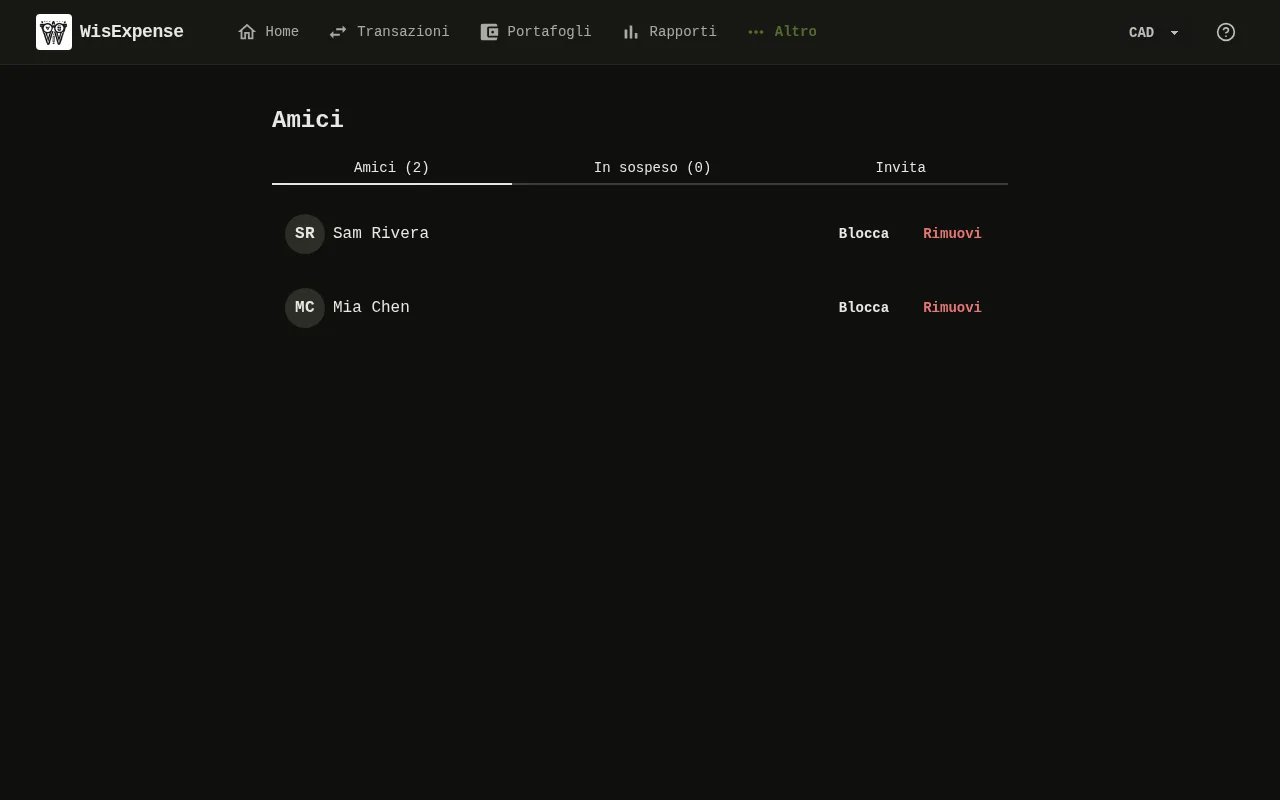
- Seleziona Amici nel menu. Accanto all’amico, seleziona Blocca o Rimuovi, poi conferma.
- Per annullare un blocco, trova l’amico sotto Bloccati e seleziona Sblocca.
Mobile


- Tocca Altro, poi tocca Amici. Sulla riga dell’amico Indicatore 3, apri il menu e scegli Block o Remove, poi conferma.
- Per annullare un blocco, apri il menu sulla riga dell’amico sotto Blocked e scegli Unblock.
Attenzione
Blocca toglie sia il tuo accesso a ciò che l’altro ha condiviso sia il suo a ciò che hai condiviso tu, e Sblocca lo ripristina esattamente com’era. Rimuovi non si può annullare: perdete entrambi per sempre l’accesso a tutto ciò che era condiviso tra voi, e dovreste condividerlo di nuovo.
Quando qualcuno elimina il proprio account
Se il proprietario di un portafoglio elimina il proprio account, sceglie prima: cedere il portafoglio a uno dei suoi amministratori, con o senza le sue registrazioni, oppure eliminarlo per tutti. Un portafoglio con amministratori non si può eliminare per tutti se prima non si rimuove il loro accesso. Se elimini il tuo account, le voci che hai inserito nei portafogli di altre persone restano in quei portafogli. Vedi Eliminare il tuo account.
Cosa vedi
La persona non compare più nell’elenco del portafoglio, o non compare più sotto Amici. La schermata Amici mobile è in inglese in tutte le lingue.
Correlati
Invita un amico e Condividi un portafoglio e scegli il ruolo.