
Das Teilen beenden
Entziehen Sie einem Freund den Zugriff auf ein Konto oder blockieren oder entfernen Sie den Freund.
Sie können einem Freund den Zugriff auf ein Konto wieder entziehen oder die Freundschaft beenden. Das sind zwei verschiedene Schritte mit verschiedenen Folgen.
Bevor Sie beginnen
Jemandem den Zugriff auf ein Konto zu entziehen funktioniert mit jedem Plan, auch wenn Ihr Plan Collaboration abgelaufen ist: Sie können ihn immer zurücknehmen. Nur der Eigentümer des Kontos und seine Administratoren können das tun.
Einen Freund von einem Konto entfernen
Web
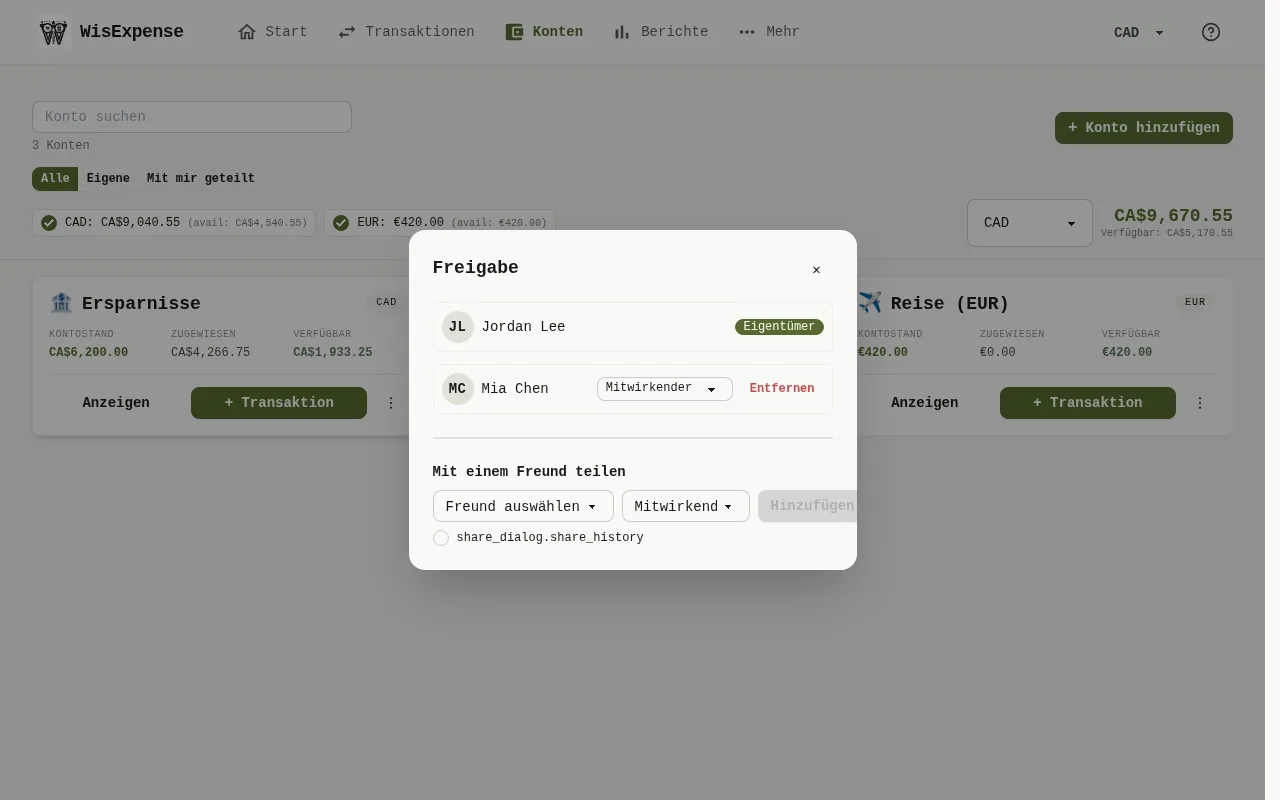
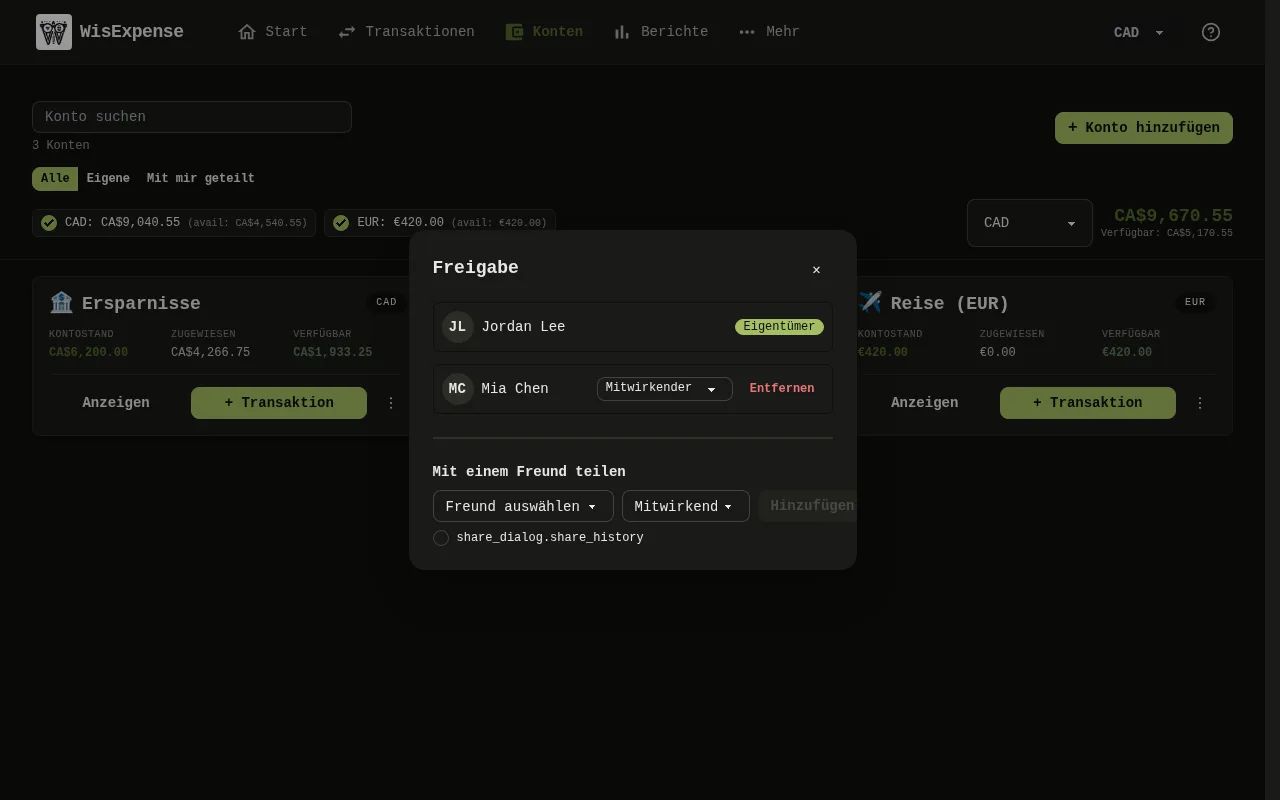
- Wählen Sie im Menü Konten aus, wählen Sie die drei Punkte auf der Karte des Kontos und dann Teilen aus.
- Wählen Sie neben der Person Entfernen Markierung 1 aus.
Mobil
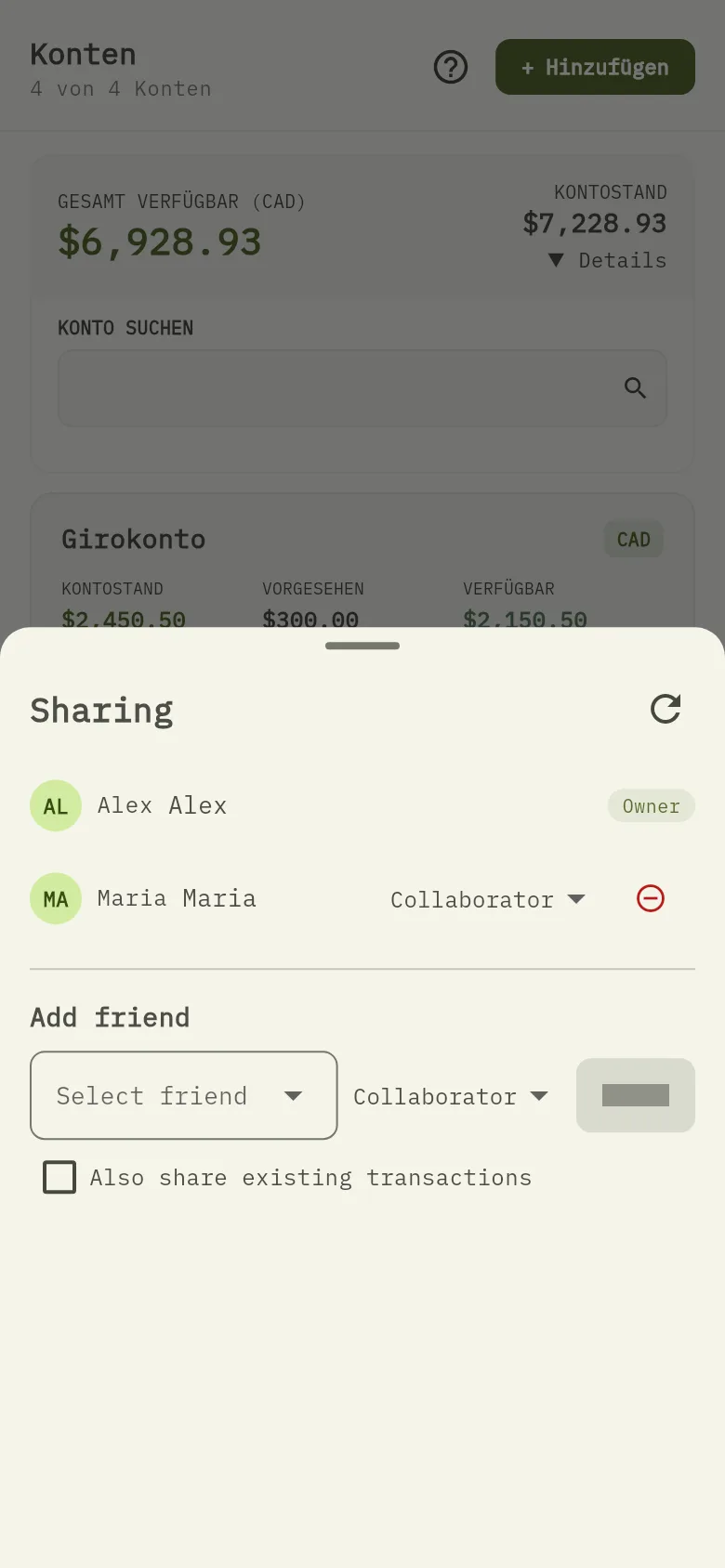
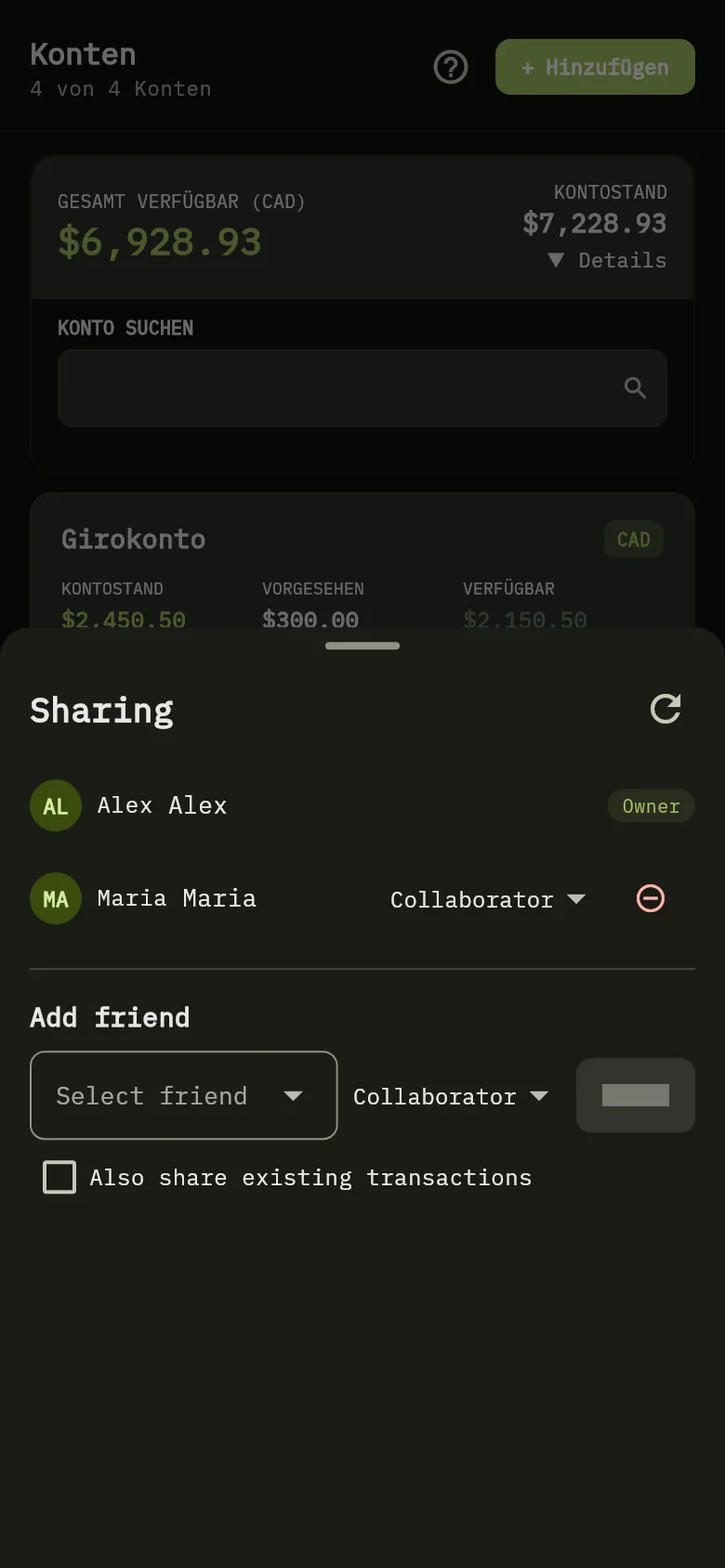
- Tippen Sie auf Konten, tippen Sie auf die drei Punkte auf der Karte des Kontos und dann auf Teilen.
- Tippen Sie in der Liste Markierung 2 auf die rote Minus-Schaltfläche neben der Person.
Ihr Freund verliert den Zugriff auf das Konto und seine Transaktionen. Das Konto und Ihre Transaktionen bleiben bei Ihnen.
Einen Freund blockieren oder entfernen
Web
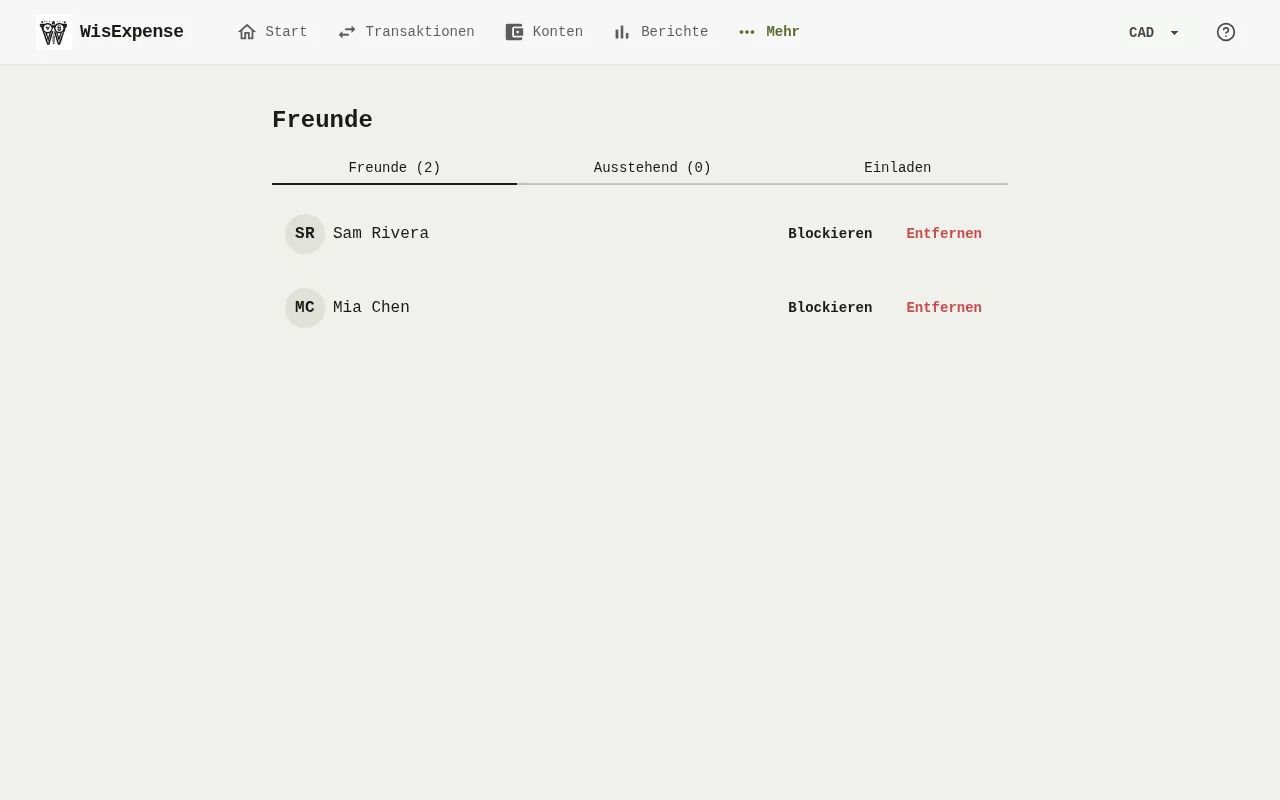
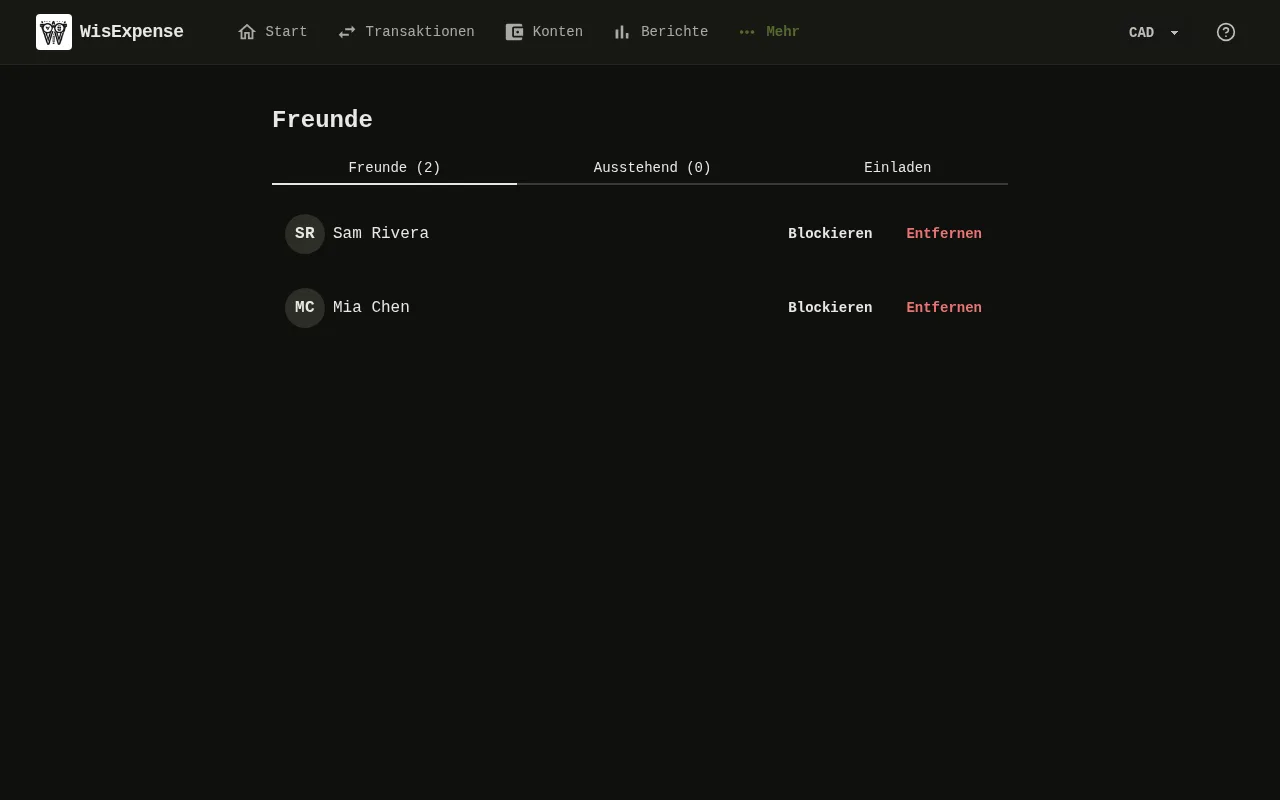
- Wählen Sie im Menü Freunde aus. Wählen Sie neben dem Freund Blockieren oder Entfernen aus und bestätigen Sie.
- Um eine Blockierung aufzuheben, suchen Sie den Freund unter Blockiert und wählen Sie Entsperren aus.
Mobil
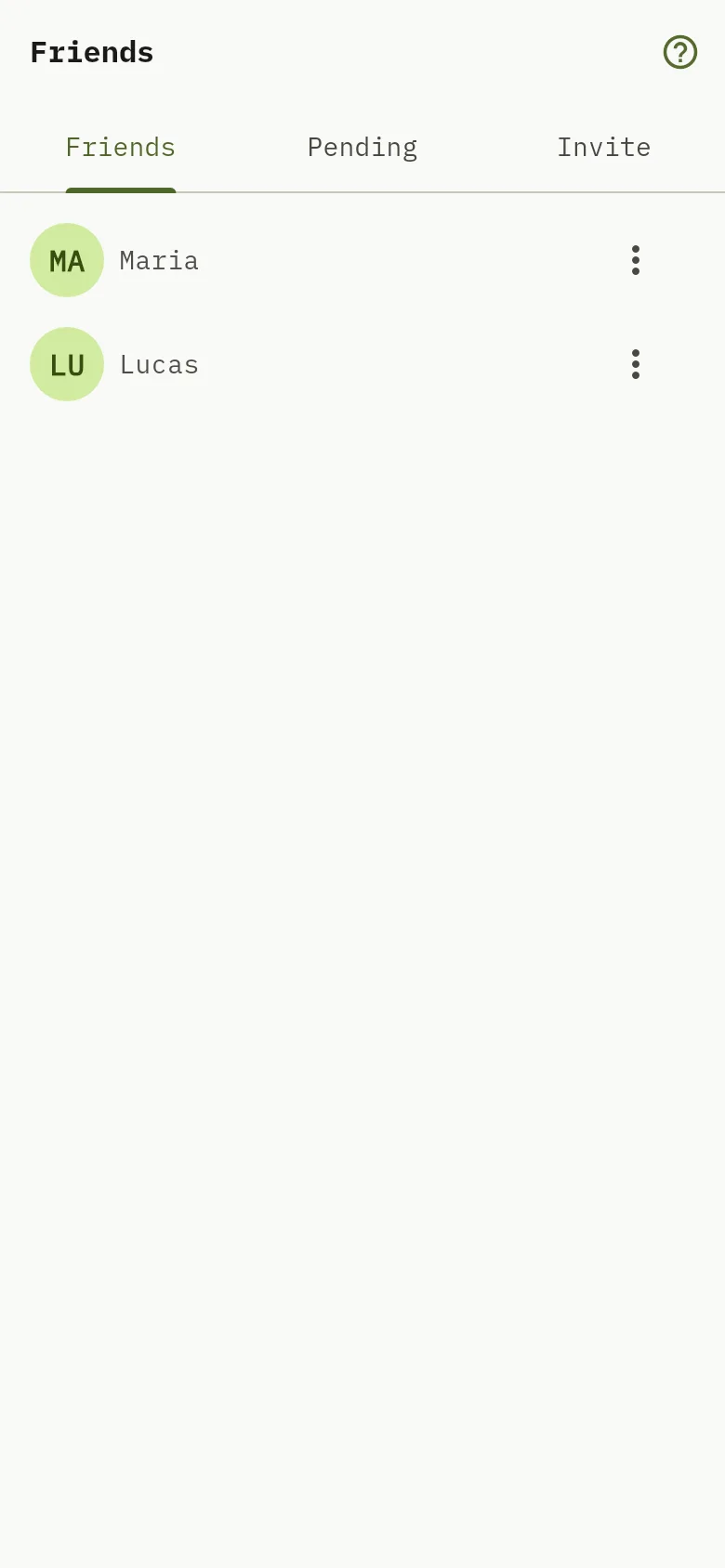

- Tippen Sie auf Mehr, dann auf Freunde. Öffnen Sie in der Zeile des Freundes Markierung 3 das Menü, wählen Sie Block oder Remove und bestätigen Sie.
- Um eine Blockierung aufzuheben, öffnen Sie das Menü in der Zeile des Freundes unter Blocked und wählen Sie Unblock.
Achtung
Blockieren nimmt sowohl Ihren Zugriff auf das, was der andere geteilt hat, als auch seinen auf das, was Sie geteilt haben, und Entsperren stellt es genau wie vorher wieder her. Entfernen lässt sich nicht rückgängig machen: Sie verlieren beide für immer den Zugriff auf alles, was zwischen Ihnen geteilt war, und müssten es erneut teilen.
Wenn jemand sein Konto löscht
Löscht der Eigentümer einer Wallet sein Konto, wählt er vorher: die Wallet an einen ihrer Admins übergeben, mit oder ohne ihre Einträge, oder sie für alle löschen. Eine Wallet mit Admins lässt sich nur für alle löschen, wenn ihnen zuvor der Zugriff entzogen wurde. Löschen Sie Ihr eigenes Konto, bleiben die Einträge, die Sie in Wallets anderer Personen gemacht haben, in diesen Wallets. Siehe Ihr Konto löschen.
Was Sie sehen
Die Person erscheint nicht mehr in der Liste des Kontos oder nicht mehr unter Freunde. Der Bildschirm Freunde der mobilen App ist in allen Sprachen auf Englisch.
Siehe auch
Einen Freund einladen und Ein Konto teilen und die Rolle wählen.