WisExpenseApp öffnen
Themen

Einen Freund einladen

Erstellen Sie einen Einladungslink oder QR-Code und nehmen Sie die Einladung eines Freundes an, um Konten zu teilen.

Schritte anzeigen für

Verbinden Sie sich zuerst mit einem Freund. Sobald Sie befreundet sind, können Sie ein Konto mit ihm teilen.

Bevor Sie beginnen

Mit jedem Plan können Sie Freunde einladen und Einladungen annehmen. Ein Konto zu teilen erfordert danach den Plan Collaboration: siehe Die Pläne vergleichen.

Ein Einladungslink funktioniert nur einmal und läuft nach 14 Tagen ab.

Schritte

Web
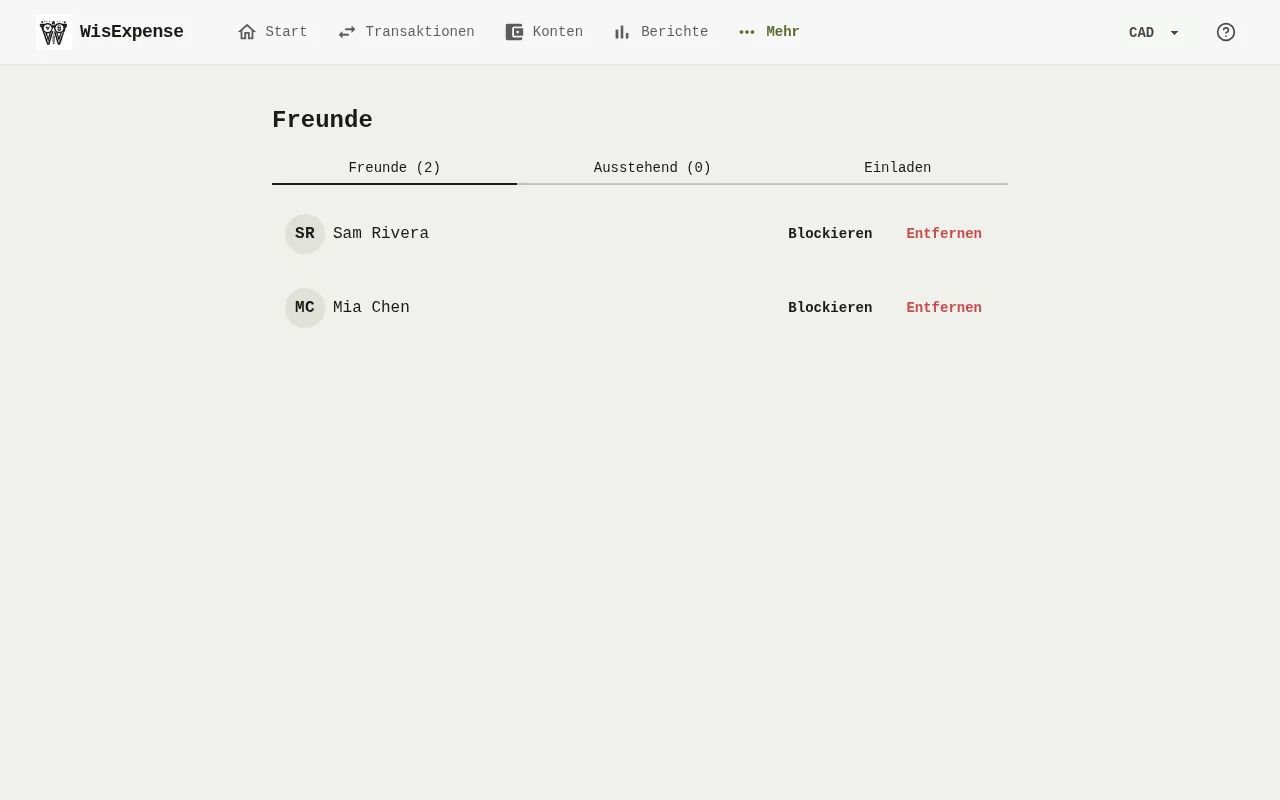
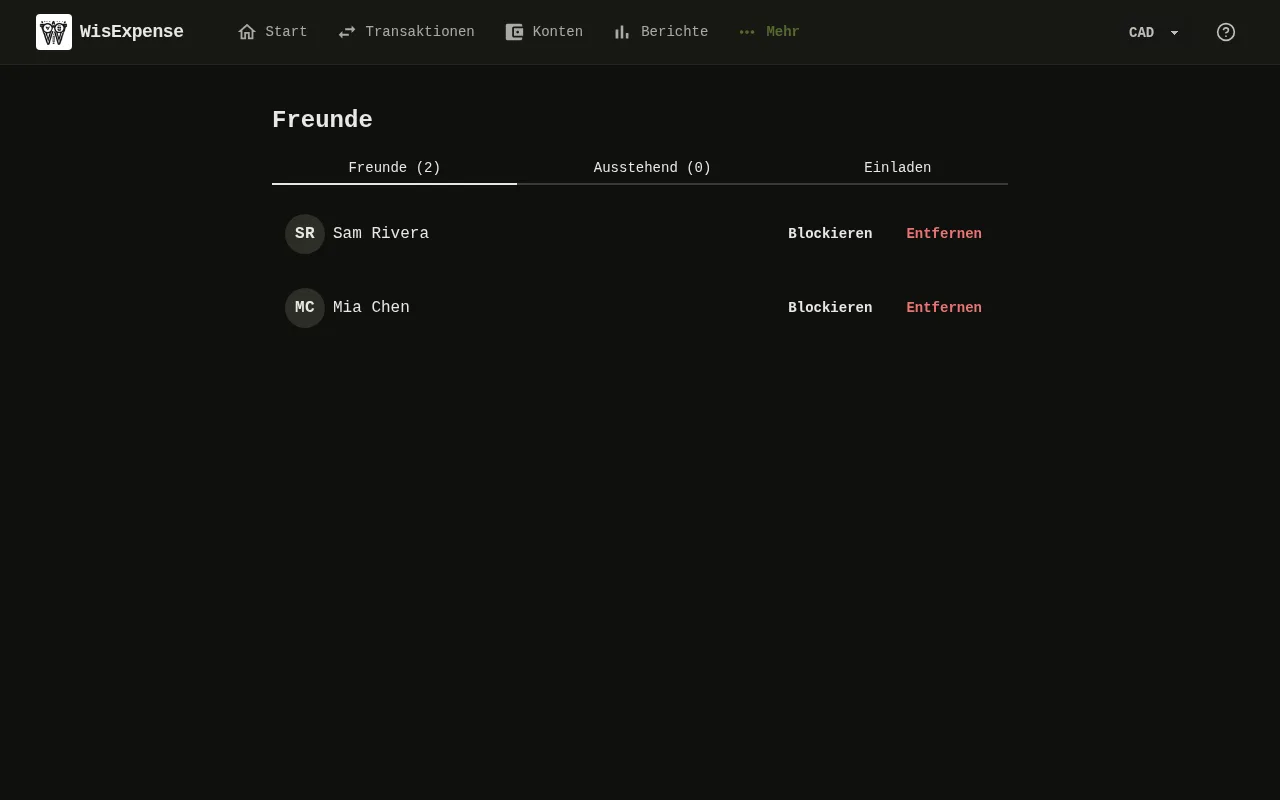
Der Bildschirm Freunde der Web-App, mit den Tabs Freunde, Ausstehend und Einladen und Ihren Freunden darunter. 1: Wählen Sie im Menü Freunde aus und dann den Tab Einladen; 8: Um eine Einladung zurückzuziehen, wählen Sie den Tab Ausstehend aus und wählen Sie daneben Abbrechen aus.Der Bildschirm Freunde der Web-App, mit den Tabs Freunde, Ausstehend und Einladen und Ihren Freunden darunter. 1: Wählen Sie im Menü Freunde aus und dann den Tab Einladen; 8: Um eine Einladung zurückzuziehen, wählen Sie den Tab Ausstehend aus und wählen Sie daneben Abbrechen aus.
  1. Wählen Sie im Menü Freunde aus und dann den Tab Einladen Markierung 1.
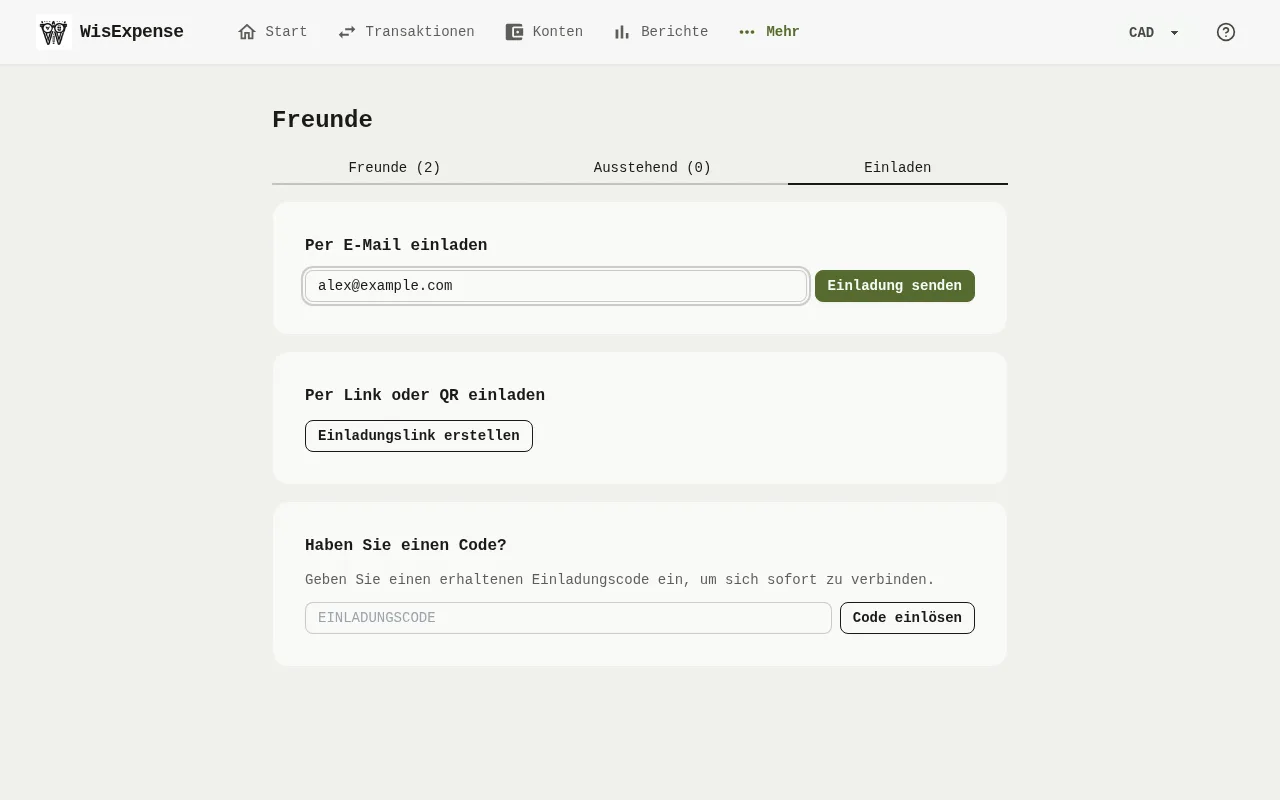
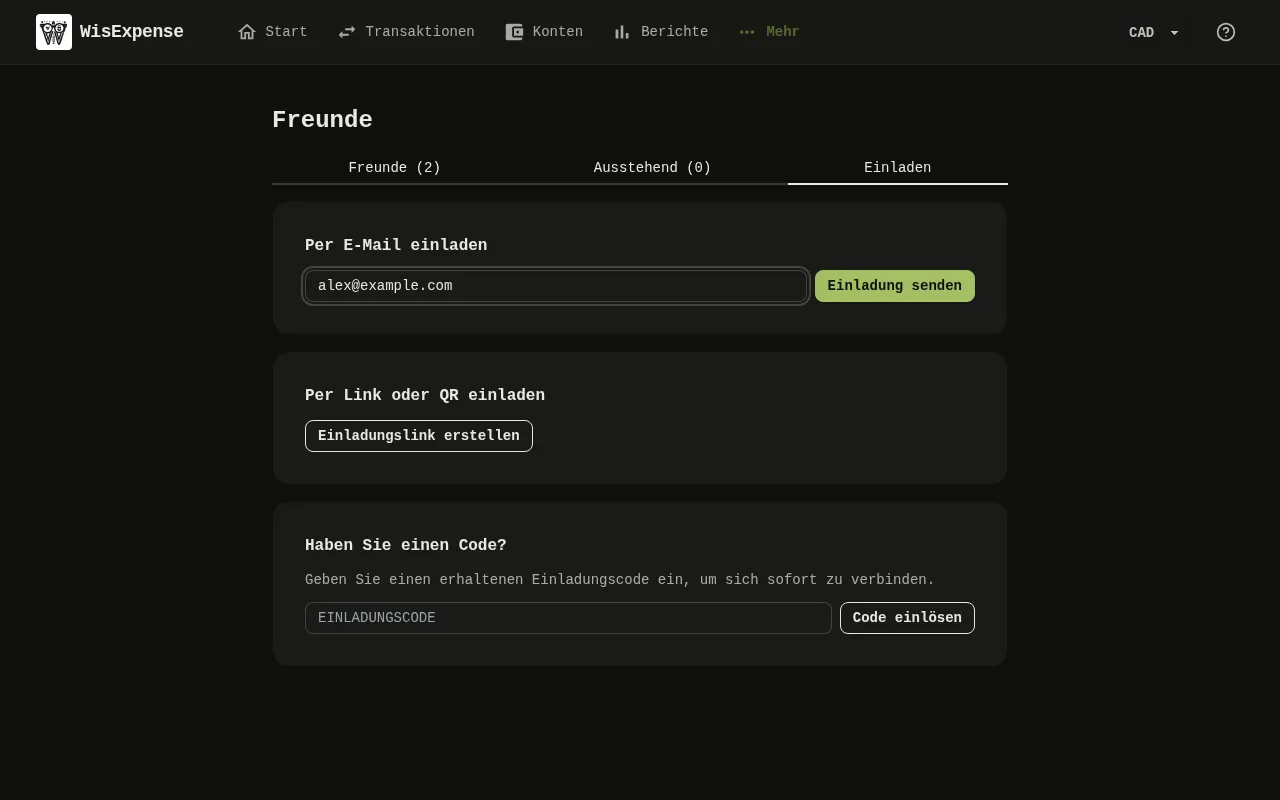
Der Tab Einladen der Web-App, mit dem E-Mail-Feld und der Schaltfläche Einladung senden sowie der Schaltfläche Einladungslink erstellen. 2: Wählen Sie, wie Sie einladen. Geben Sie die E-Mail-Adresse Ihres Freundes ein und wählen Sie Einladung senden aus, oder wählen Sie Einladungslink erstellen aus. In beiden Fällen erstellt die App eine Einladung und zeigt ihren Link. Die App verschickt keine E-Mail: Die eingegebene Adresse kennzeichnet nur die Einladung im Tab Ausstehend; 3: Wählen Sie, wie Sie einladen. Geben Sie die E-Mail-Adresse Ihres Freundes ein und wählen Sie Einladung senden aus, oder wählen Sie Einladungslink erstellen aus. In beiden Fällen erstellt die App eine Einladung und zeigt ihren Link. Die App verschickt keine E-Mail: Die eingegebene Adresse kennzeichnet nur die Einladung im Tab Ausstehend; 4: Wählen Sie, wie Sie einladen. Geben Sie die E-Mail-Adresse Ihres Freundes ein und wählen Sie Einladung senden aus, oder wählen Sie Einladungslink erstellen aus. In beiden Fällen erstellt die App eine Einladung und zeigt ihren Link. Die App verschickt keine E-Mail: Die eingegebene Adresse kennzeichnet nur die Einladung im Tab Ausstehend.Der Tab Einladen der Web-App, mit dem E-Mail-Feld und der Schaltfläche Einladung senden sowie der Schaltfläche Einladungslink erstellen. 2: Wählen Sie, wie Sie einladen. Geben Sie die E-Mail-Adresse Ihres Freundes ein und wählen Sie Einladung senden aus, oder wählen Sie Einladungslink erstellen aus. In beiden Fällen erstellt die App eine Einladung und zeigt ihren Link. Die App verschickt keine E-Mail: Die eingegebene Adresse kennzeichnet nur die Einladung im Tab Ausstehend; 3: Wählen Sie, wie Sie einladen. Geben Sie die E-Mail-Adresse Ihres Freundes ein und wählen Sie Einladung senden aus, oder wählen Sie Einladungslink erstellen aus. In beiden Fällen erstellt die App eine Einladung und zeigt ihren Link. Die App verschickt keine E-Mail: Die eingegebene Adresse kennzeichnet nur die Einladung im Tab Ausstehend; 4: Wählen Sie, wie Sie einladen. Geben Sie die E-Mail-Adresse Ihres Freundes ein und wählen Sie Einladung senden aus, oder wählen Sie Einladungslink erstellen aus. In beiden Fällen erstellt die App eine Einladung und zeigt ihren Link. Die App verschickt keine E-Mail: Die eingegebene Adresse kennzeichnet nur die Einladung im Tab Ausstehend.
  1. Wählen Sie, wie Sie einladen. Geben Sie die E-Mail-Adresse Ihres Freundes Markierung 2 ein und wählen Sie Einladung senden Markierung 3 aus, oder wählen Sie Einladungslink erstellen Markierung 4 aus. In beiden Fällen erstellt die App eine Einladung und zeigt ihren Link. Die App verschickt keine E-Mail: Die eingegebene Adresse kennzeichnet nur die Einladung im Tab Ausstehend.
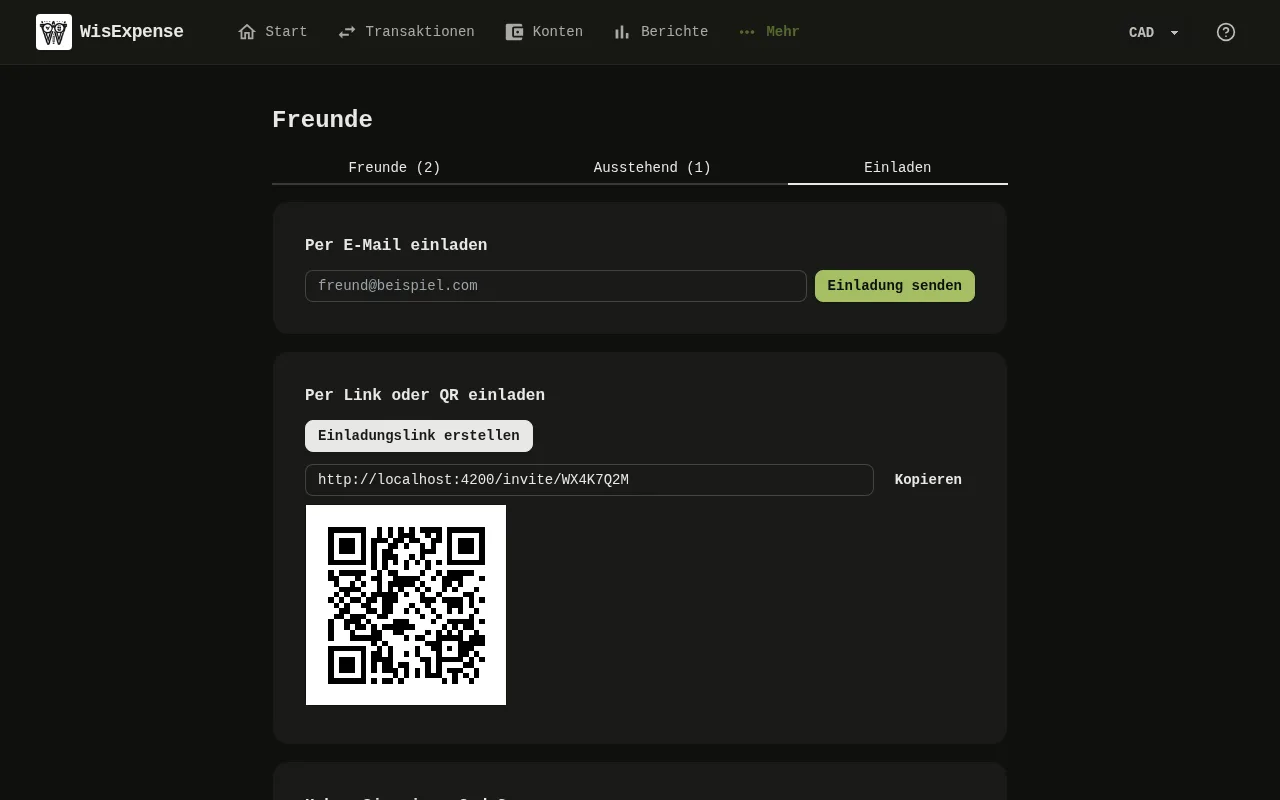
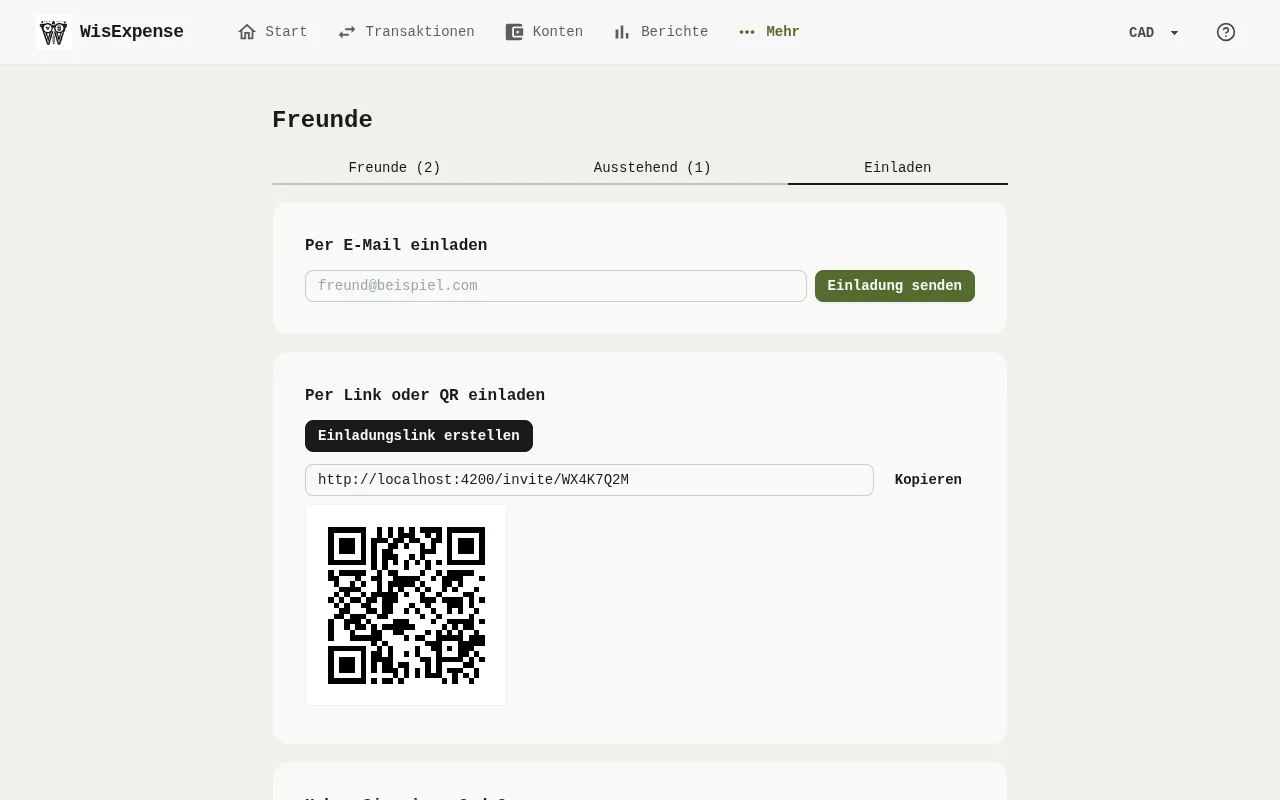
Der Einladungslink, die Schaltfläche Kopieren und der QR-Code, die die Web-App nach dem Erstellen einer Einladung zeigt. 5: Der Link und sein QR-Code erscheinen. Wählen Sie Kopieren aus und schicken Sie den Link selbst an Ihren Freund, oder zeigen Sie ihm den QR-Code; 6: Der Link und sein QR-Code erscheinen. Wählen Sie Kopieren aus und schicken Sie den Link selbst an Ihren Freund, oder zeigen Sie ihm den QR-Code; 7: Der Link und sein QR-Code erscheinen. Wählen Sie Kopieren aus und schicken Sie den Link selbst an Ihren Freund, oder zeigen Sie ihm den QR-Code.Der Einladungslink, die Schaltfläche Kopieren und der QR-Code, die die Web-App nach dem Erstellen einer Einladung zeigt. 5: Der Link und sein QR-Code erscheinen. Wählen Sie Kopieren aus und schicken Sie den Link selbst an Ihren Freund, oder zeigen Sie ihm den QR-Code; 6: Der Link und sein QR-Code erscheinen. Wählen Sie Kopieren aus und schicken Sie den Link selbst an Ihren Freund, oder zeigen Sie ihm den QR-Code; 7: Der Link und sein QR-Code erscheinen. Wählen Sie Kopieren aus und schicken Sie den Link selbst an Ihren Freund, oder zeigen Sie ihm den QR-Code.
  1. Der Link Markierung 5 und sein QR-Code Markierung 6 erscheinen. Wählen Sie Kopieren Markierung 7 aus und schicken Sie den Link selbst an Ihren Freund, oder zeigen Sie ihm den QR-Code.
  2. Um eine Einladung zurückzuziehen, wählen Sie den Tab Ausstehend Markierung 8 aus und wählen Sie daneben Abbrechen aus.

Mobil
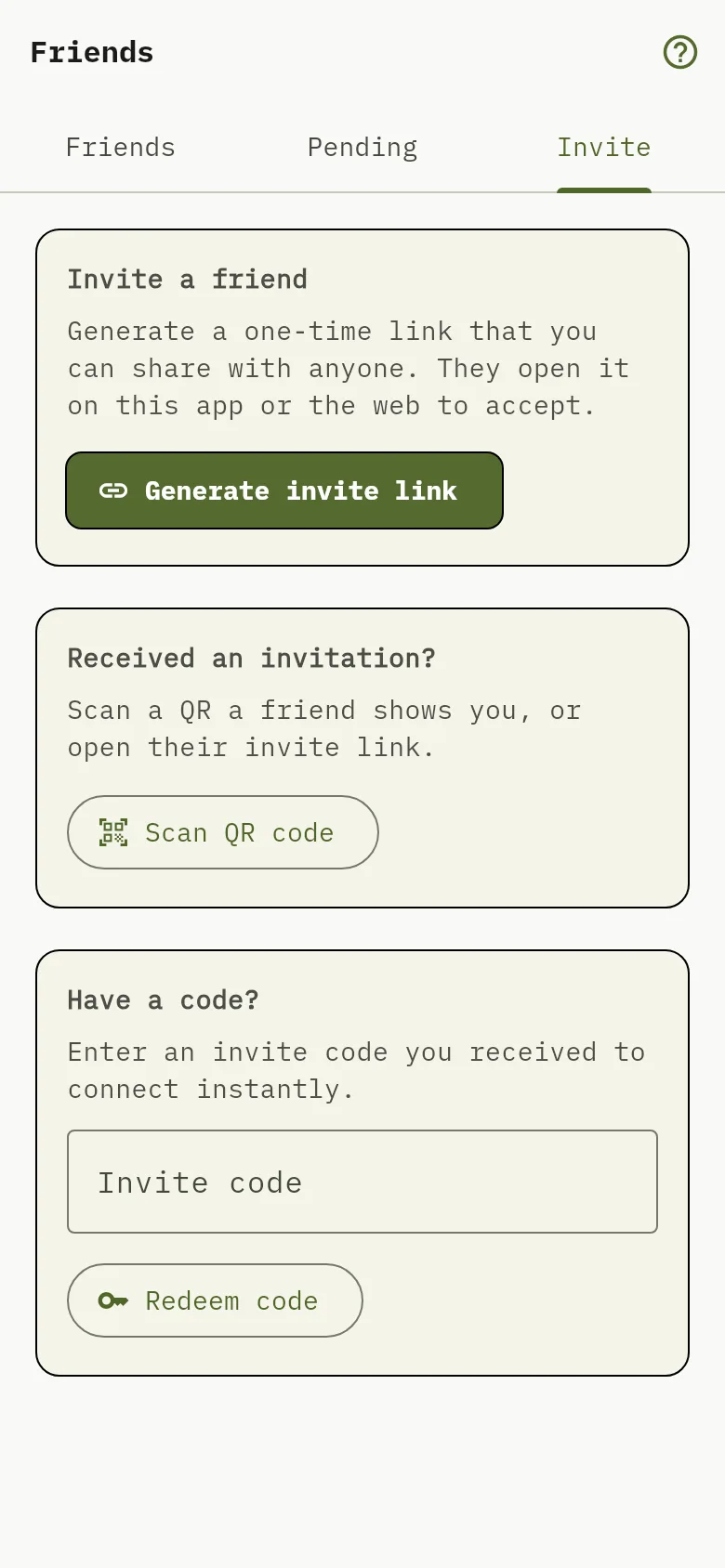
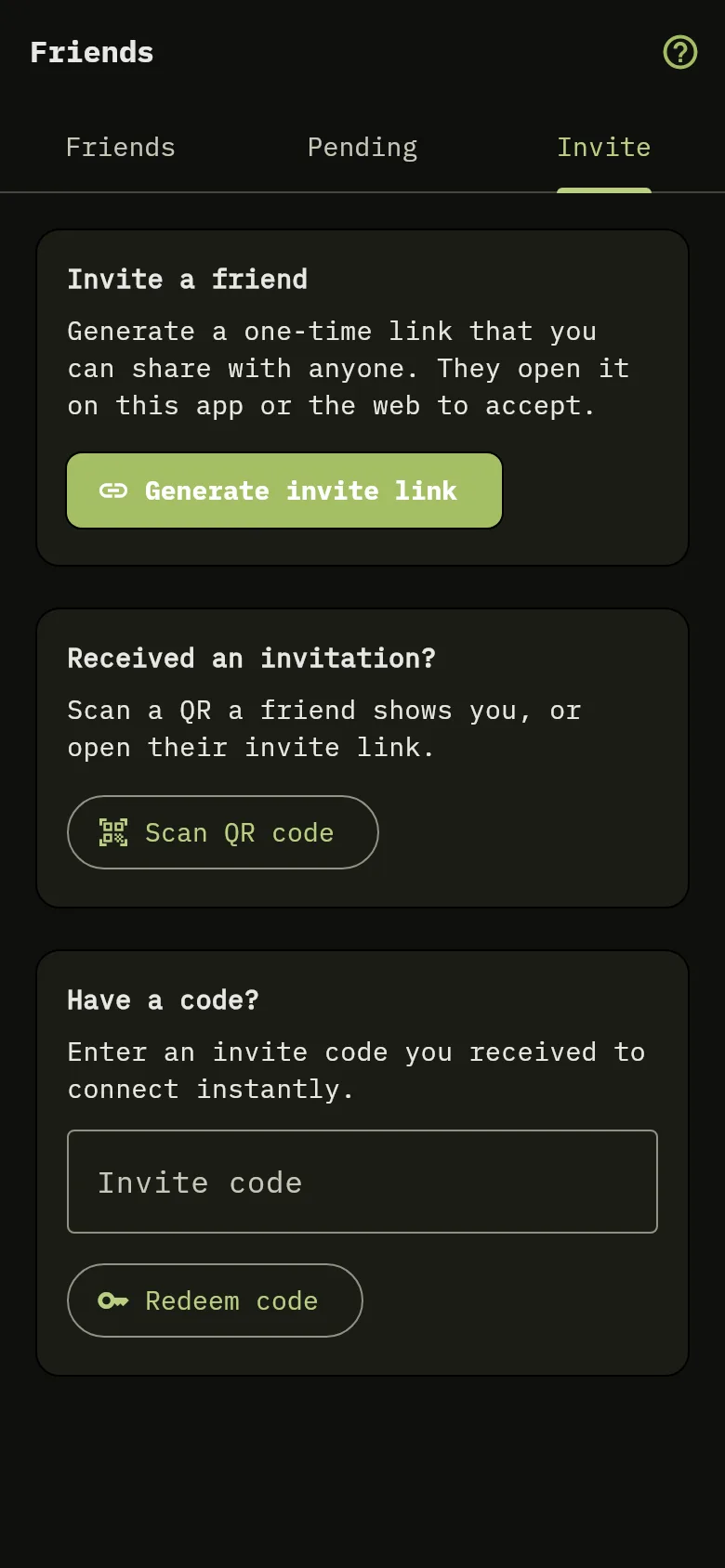
Der Tab Einladen der mobilen App, mit der Karte zum Erstellen eines Einladungslinks, der Karte zum Scannen eines QR-Codes und der Karte zum Eingeben eines Einladungscodes. 9: Tippen Sie auf Generate invite link. Die App zeigt einen QR-Code und einen Link, den Sie kopieren können, und Share invite sendet den Link über das Teilen-Menü Ihres Telefons; 10: Öffnen Sie den Link Ihres Freundes, oder tippen Sie im Tab Invite auf Scan QR code und scannen Sie den Code, den Ihr Freund Ihnen zeigt. Wenn Sie nur den Code haben, tippen Sie ihn unter Have a code? ein und tippen Sie auf Redeem code; 11: Öffnen Sie den Link Ihres Freundes, oder tippen Sie im Tab Invite auf Scan QR code und scannen Sie den Code, den Ihr Freund Ihnen zeigt. Wenn Sie nur den Code haben, tippen Sie ihn unter Have a code? ein und tippen Sie auf Redeem code.Der Tab Einladen der mobilen App, mit der Karte zum Erstellen eines Einladungslinks, der Karte zum Scannen eines QR-Codes und der Karte zum Eingeben eines Einladungscodes. 9: Tippen Sie auf Generate invite link. Die App zeigt einen QR-Code und einen Link, den Sie kopieren können, und Share invite sendet den Link über das Teilen-Menü Ihres Telefons; 10: Öffnen Sie den Link Ihres Freundes, oder tippen Sie im Tab Invite auf Scan QR code und scannen Sie den Code, den Ihr Freund Ihnen zeigt. Wenn Sie nur den Code haben, tippen Sie ihn unter Have a code? ein und tippen Sie auf Redeem code; 11: Öffnen Sie den Link Ihres Freundes, oder tippen Sie im Tab Invite auf Scan QR code und scannen Sie den Code, den Ihr Freund Ihnen zeigt. Wenn Sie nur den Code haben, tippen Sie ihn unter Have a code? ein und tippen Sie auf Redeem code.
  1. Tippen Sie auf Mehr, dann auf Freunde und öffnen Sie den Tab Invite.
  2. Tippen Sie auf Generate invite link Markierung 9. Die App zeigt einen QR-Code und einen Link, den Sie kopieren können, und Share invite sendet den Link über das Teilen-Menü Ihres Telefons.
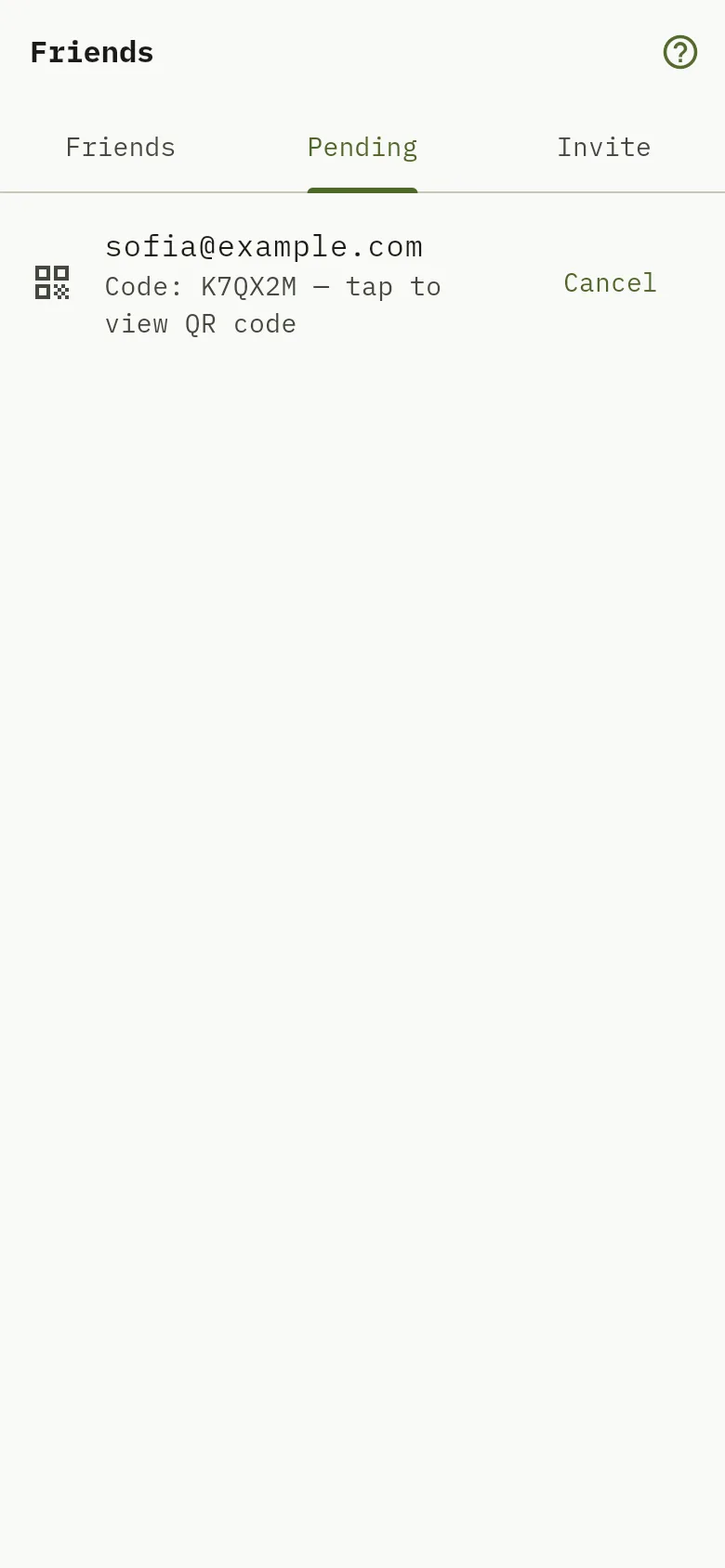
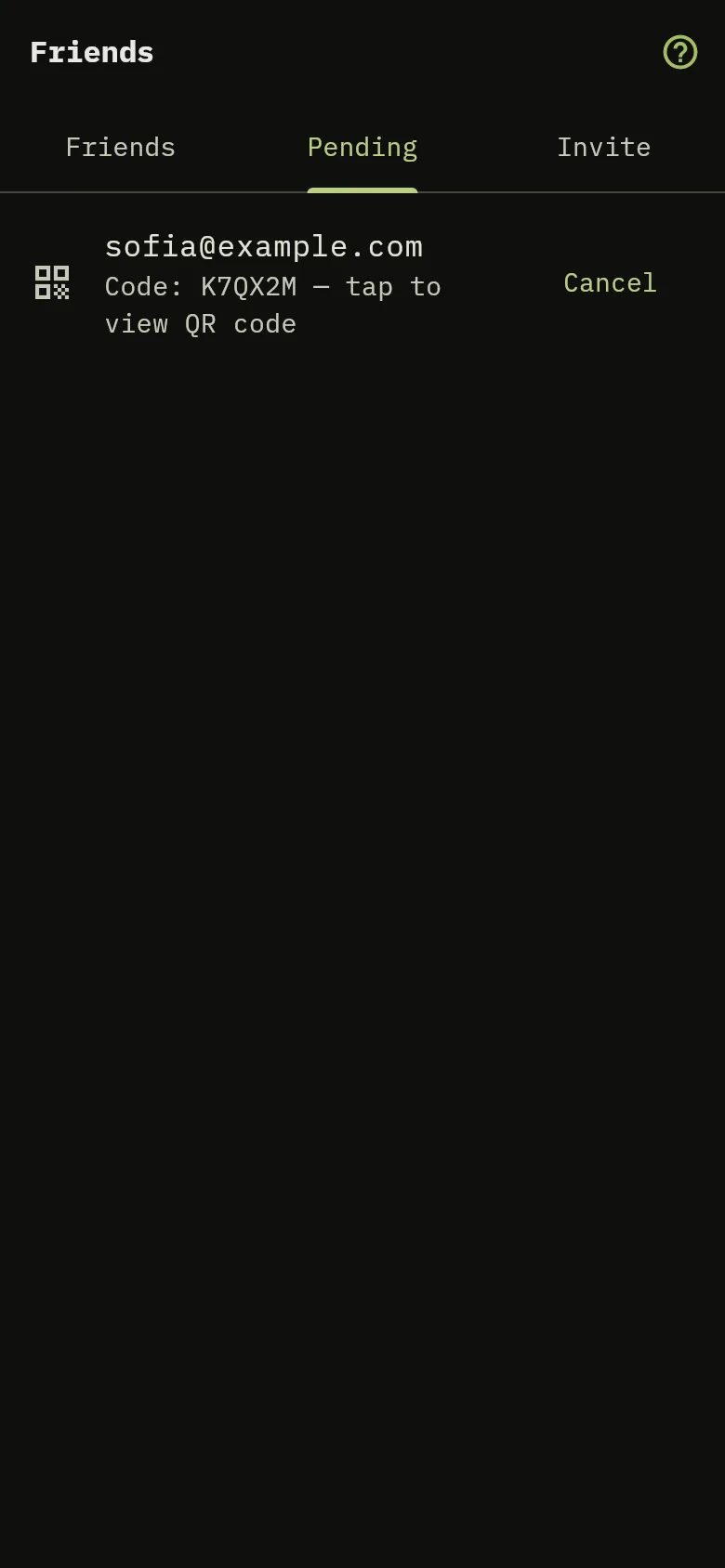
Der Tab Ausstehend der mobilen App, mit den Einladungen, die Sie gesendet haben, und einer Schaltfläche Abbrechen bei jeder. 8: Um eine Einladung zurückzuziehen, öffnen Sie den Tab Pending und tippen Sie auf Cancel.Der Tab Ausstehend der mobilen App, mit den Einladungen, die Sie gesendet haben, und einer Schaltfläche Abbrechen bei jeder. 8: Um eine Einladung zurückzuziehen, öffnen Sie den Tab Pending und tippen Sie auf Cancel.
  1. Um eine Einladung zurückzuziehen, öffnen Sie den Tab Pending Markierung 8 und tippen Sie auf Cancel.

Eine Einladung annehmen

Web

Öffnen Sie den Link Ihres Freundes und melden Sie sich an, wenn die App danach fragt. Die App nimmt die Einladung an und zeigt Ihr seid jetzt verbunden!, dann öffnet sie den Bildschirm Freunde.

Mobil

Öffnen Sie den Link Ihres Freundes, oder tippen Sie im Tab Invite auf Scan QR code Markierung 10 und scannen Sie den Code, den Ihr Freund Ihnen zeigt. Wenn Sie nur den Code haben, tippen Sie ihn unter Have a code? Markierung 11 ein und tippen Sie auf Redeem code.

Tipp

Die mobile App hat kein E-Mail-Feld. Die mobilen Bildschirme sind in allen Sprachen auf Englisch.

Was Sie sehen

Ihr Freund erscheint bei Ihnen beiden im Tab Freunde. Wenn der Link abgelaufen ist oder schon verwendet wurde, sagt die App, dass sie die Einladung nicht annehmen konnte: Erstellen Sie eine neue.

Siehe auch

Ein Konto teilen und die Rolle wählen und Das Teilen beenden.