WisExpenseAbrir a aplicação
Temas

Convide um amigo

Crie um link de convite ou um código QR e aceite o convite de um amigo, para poder compartilhar carteiras.

Mostrar passos para

Conecte-se primeiro a um amigo. Depois que forem amigos, você pode compartilhar uma carteira com ele.

Antes de começar

Todos os planos permitem convidar amigos e aceitar convites. Compartilhar uma carteira exige depois o plano Collaboration: veja Comparar os planos.

Um link de convite funciona uma única vez e expira em 14 dias.

Passos

Web
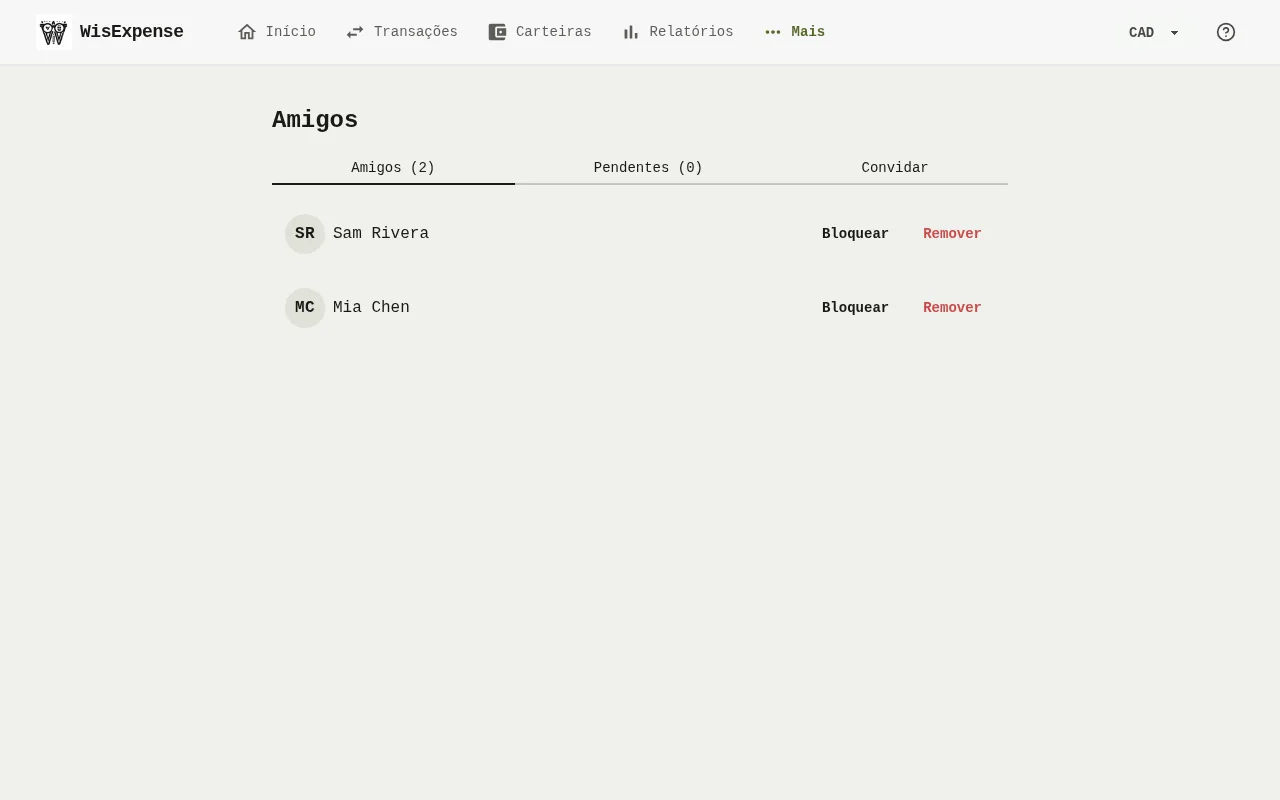
A tela Amigos do app web, com as abas Amigos, Pendentes e Convidar e seus amigos listados abaixo. 1: Selecione Amigos no menu e depois a aba Convidar; 8: Para retirar um convite, selecione a aba Pendentes e selecione Cancelar ao lado dele.A tela Amigos do app web, com as abas Amigos, Pendentes e Convidar e seus amigos listados abaixo. 1: Selecione Amigos no menu e depois a aba Convidar; 8: Para retirar um convite, selecione a aba Pendentes e selecione Cancelar ao lado dele.
  1. Selecione Amigos no menu e depois a aba Convidar Marcador 1.
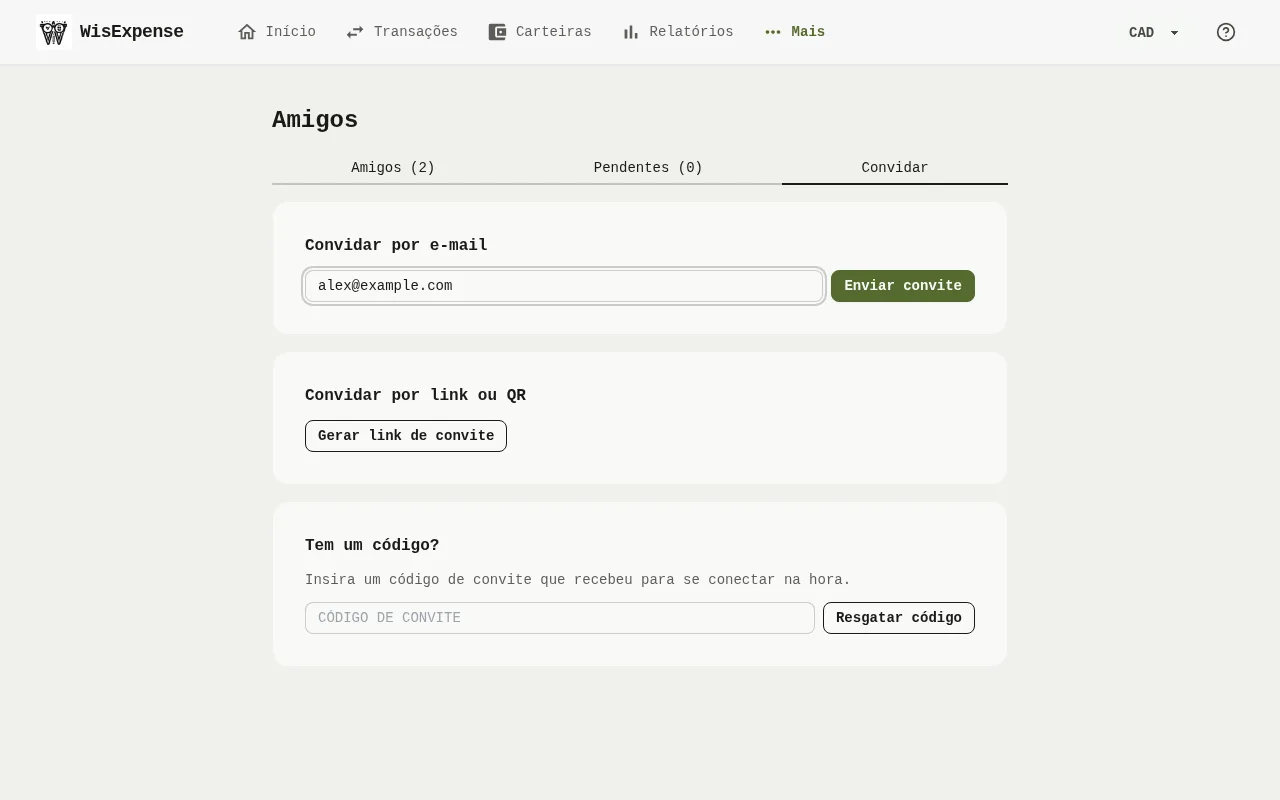
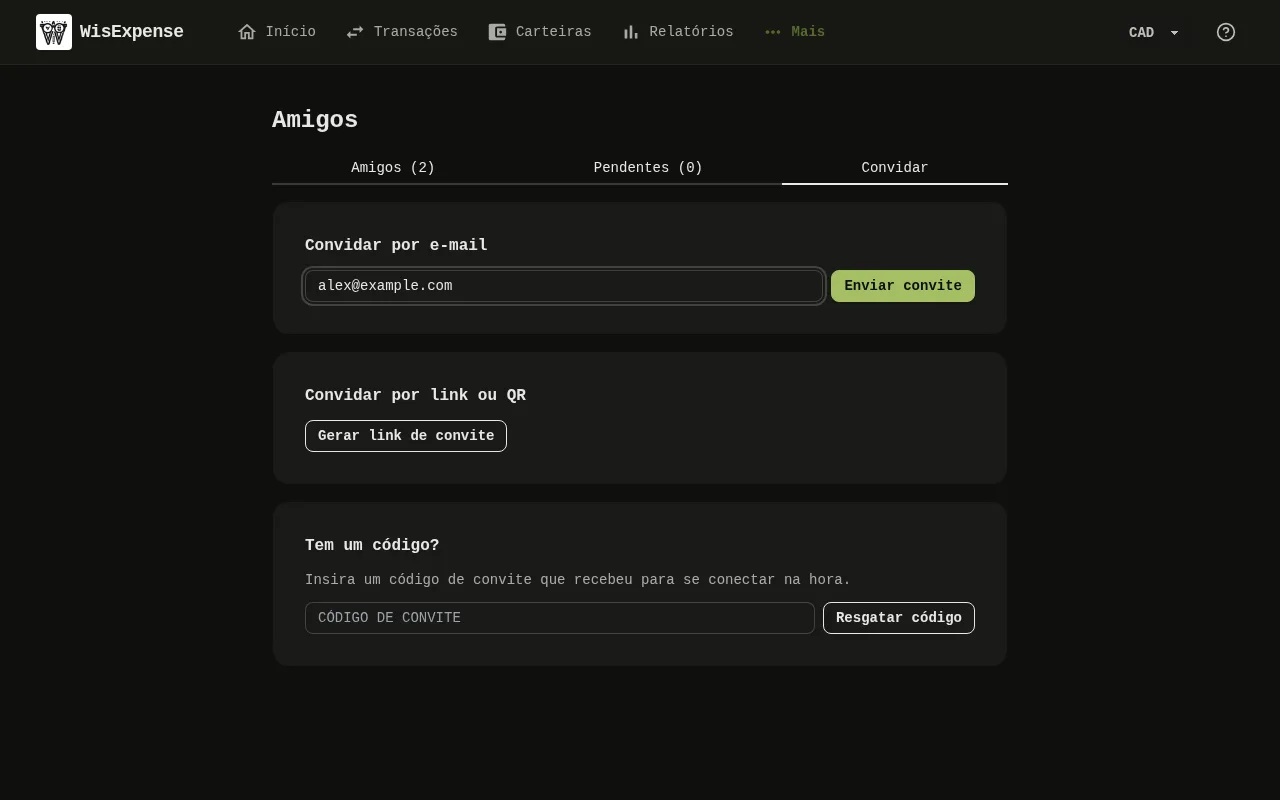
A aba Convidar do app web, com o campo de e-mail e o botão Enviar convite, e o botão Gerar link de convite. 2: Escolha como convidar. Digite o e-mail do seu amigo e selecione Enviar convite, ou selecione Gerar link de convite. Nos dois casos, o app cria um convite e mostra o link dele. Ele não envia nenhum e-mail: o endereço que você digita só identifica o convite na aba Pendentes; 3: Escolha como convidar. Digite o e-mail do seu amigo e selecione Enviar convite, ou selecione Gerar link de convite. Nos dois casos, o app cria um convite e mostra o link dele. Ele não envia nenhum e-mail: o endereço que você digita só identifica o convite na aba Pendentes; 4: Escolha como convidar. Digite o e-mail do seu amigo e selecione Enviar convite, ou selecione Gerar link de convite. Nos dois casos, o app cria um convite e mostra o link dele. Ele não envia nenhum e-mail: o endereço que você digita só identifica o convite na aba Pendentes.A aba Convidar do app web, com o campo de e-mail e o botão Enviar convite, e o botão Gerar link de convite. 2: Escolha como convidar. Digite o e-mail do seu amigo e selecione Enviar convite, ou selecione Gerar link de convite. Nos dois casos, o app cria um convite e mostra o link dele. Ele não envia nenhum e-mail: o endereço que você digita só identifica o convite na aba Pendentes; 3: Escolha como convidar. Digite o e-mail do seu amigo e selecione Enviar convite, ou selecione Gerar link de convite. Nos dois casos, o app cria um convite e mostra o link dele. Ele não envia nenhum e-mail: o endereço que você digita só identifica o convite na aba Pendentes; 4: Escolha como convidar. Digite o e-mail do seu amigo e selecione Enviar convite, ou selecione Gerar link de convite. Nos dois casos, o app cria um convite e mostra o link dele. Ele não envia nenhum e-mail: o endereço que você digita só identifica o convite na aba Pendentes.
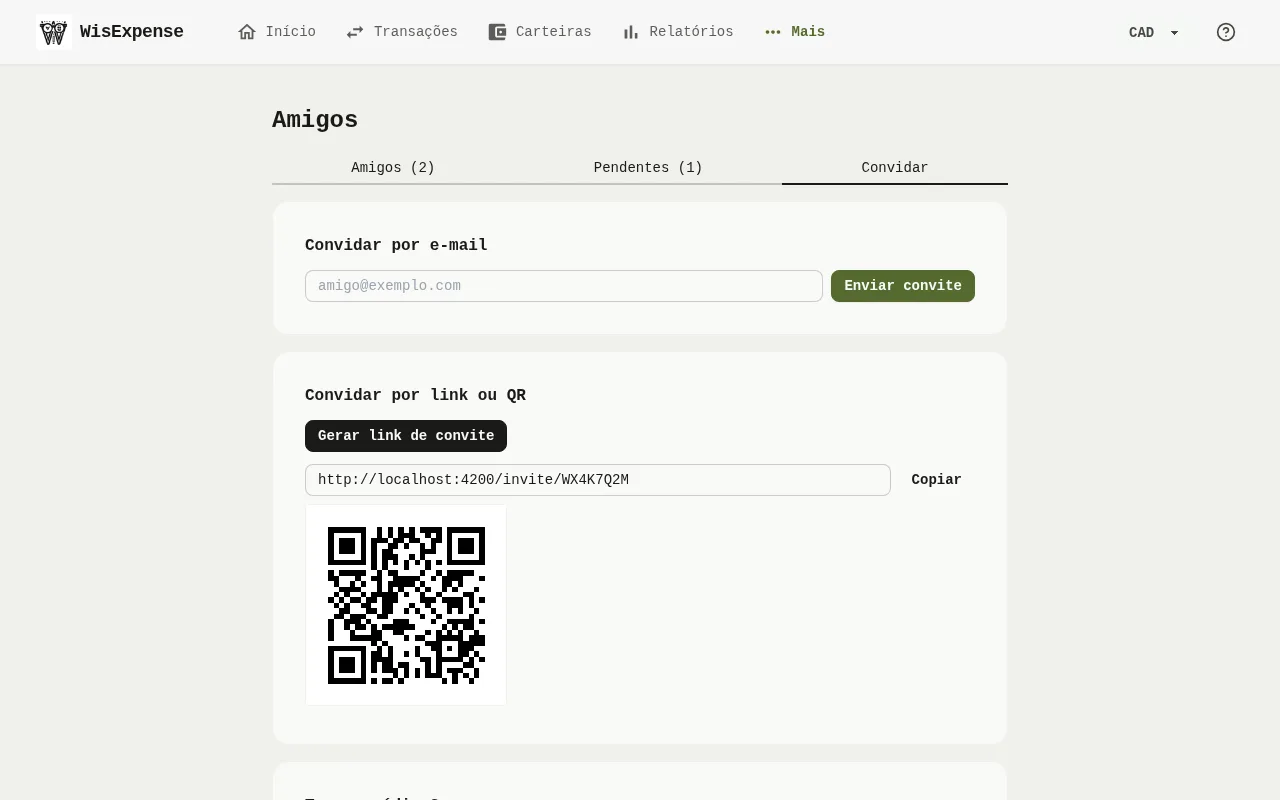
  1. Escolha como convidar. Digite o e-mail do seu amigo Marcador 2 e selecione Enviar convite Marcador 3, ou selecione Gerar link de convite Marcador 4. Nos dois casos, o app cria um convite e mostra o link dele. Ele não envia nenhum e-mail: o endereço que você digita só identifica o convite na aba Pendentes.
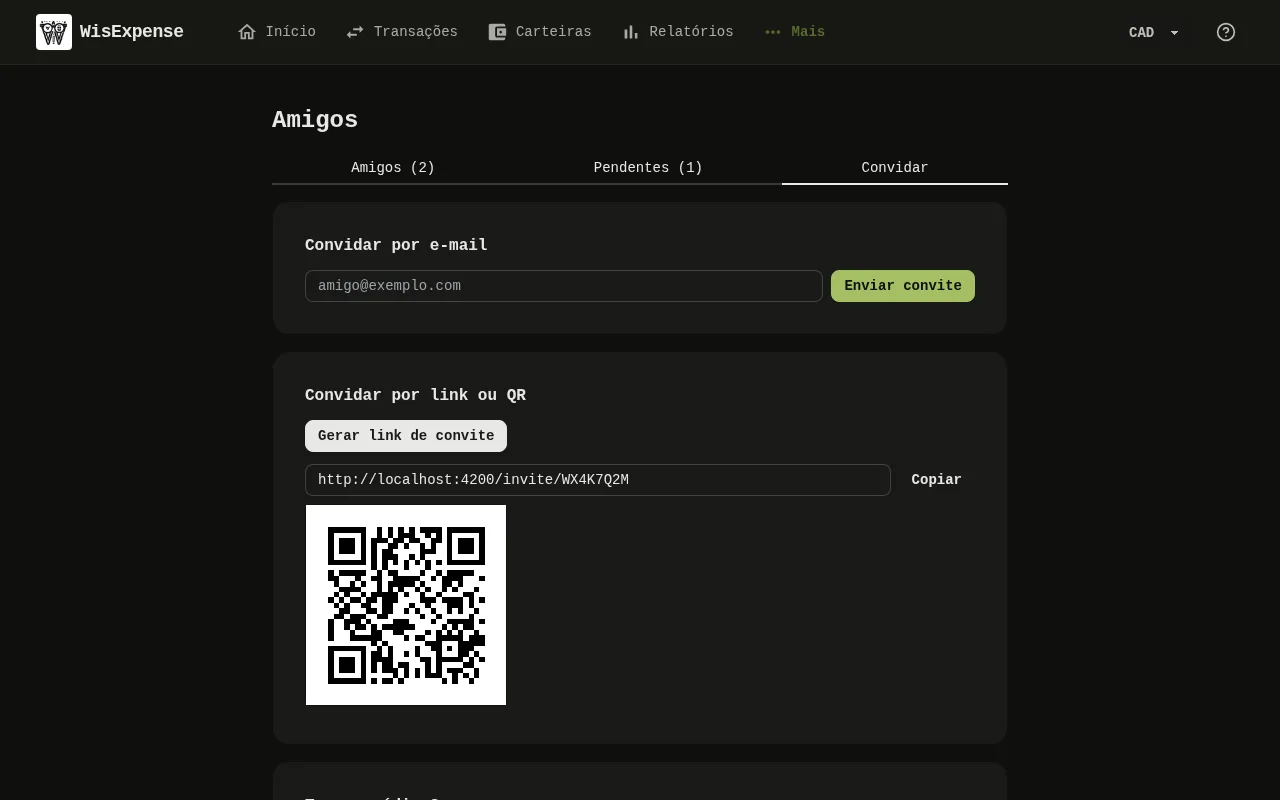
O link de convite, o botão Copiar e o código QR que o app web mostra depois de você criar um convite. 5: O link e o código QR aparecem. Selecione Copiar e envie o link ao seu amigo você mesmo, ou mostre a ele o código QR; 6: O link e o código QR aparecem. Selecione Copiar e envie o link ao seu amigo você mesmo, ou mostre a ele o código QR; 7: O link e o código QR aparecem. Selecione Copiar e envie o link ao seu amigo você mesmo, ou mostre a ele o código QR.O link de convite, o botão Copiar e o código QR que o app web mostra depois de você criar um convite. 5: O link e o código QR aparecem. Selecione Copiar e envie o link ao seu amigo você mesmo, ou mostre a ele o código QR; 6: O link e o código QR aparecem. Selecione Copiar e envie o link ao seu amigo você mesmo, ou mostre a ele o código QR; 7: O link e o código QR aparecem. Selecione Copiar e envie o link ao seu amigo você mesmo, ou mostre a ele o código QR.
  1. O link Marcador 5 e o código QR Marcador 6 aparecem. Selecione Copiar Marcador 7 e envie o link ao seu amigo você mesmo, ou mostre a ele o código QR.
  2. Para retirar um convite, selecione a aba Pendentes Marcador 8 e selecione Cancelar ao lado dele.

Móvel
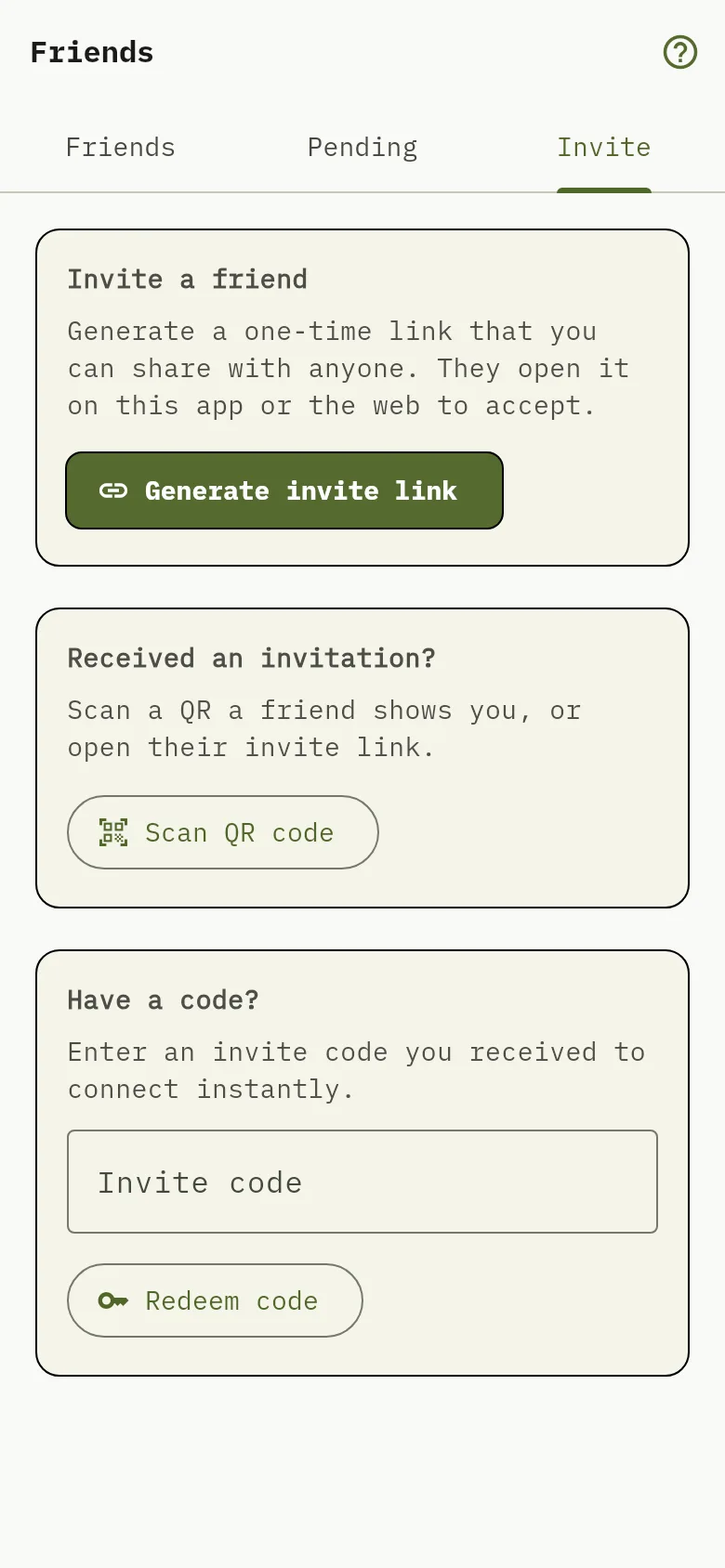
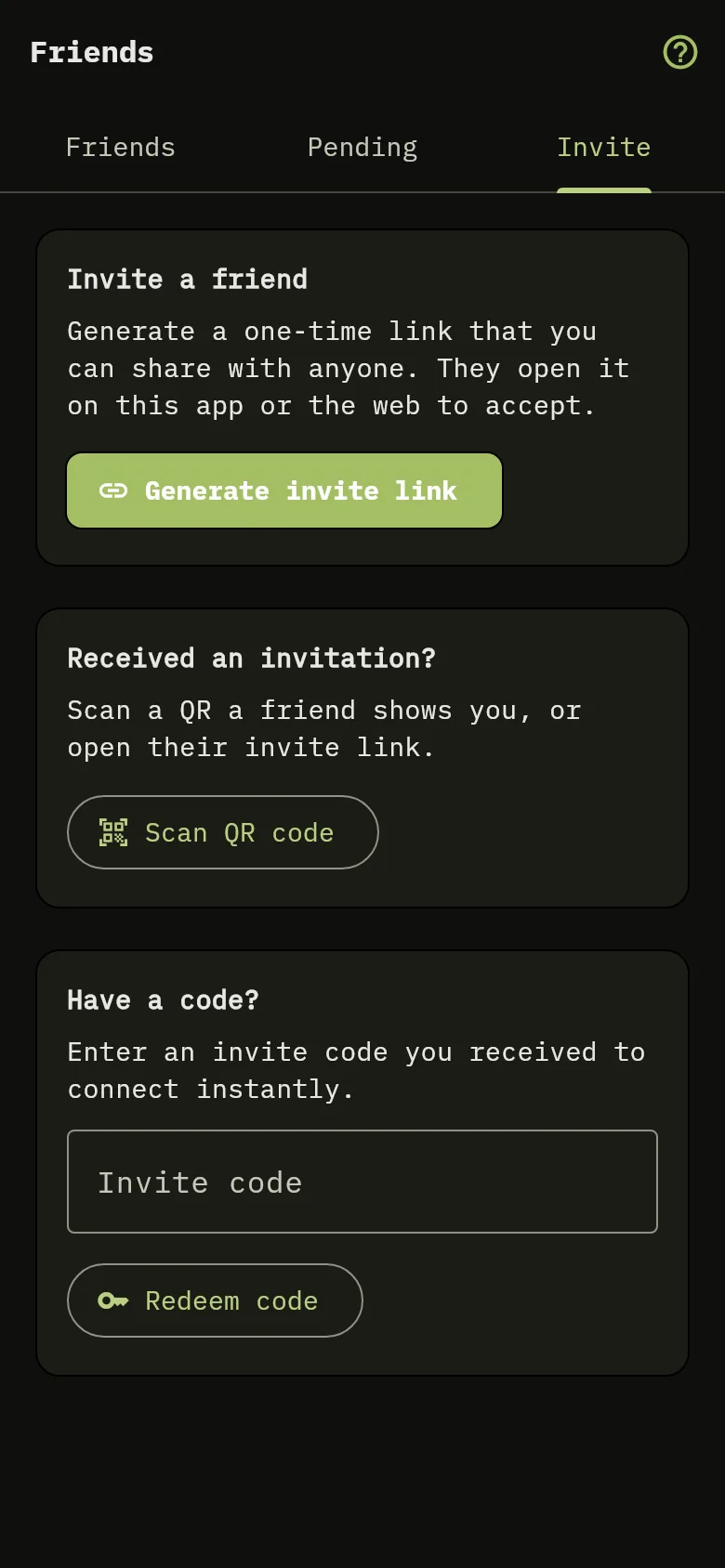
A aba Convidar do app para celular, com o cartão para gerar um link de convite, o cartão para escanear um código QR e o cartão para digitar um código de convite. 9: Toque em Generate invite link. O app mostra um código QR e um link que você pode copiar, e Share invite envia o link pelo menu de compartilhamento do telefone; 10: Abra o link do seu amigo ou, na aba Invite, toque em Scan QR code e escaneie o código que seu amigo mostrar. Se você só tem o código, digite-o em Have a code? e toque em Redeem code; 11: Abra o link do seu amigo ou, na aba Invite, toque em Scan QR code e escaneie o código que seu amigo mostrar. Se você só tem o código, digite-o em Have a code? e toque em Redeem code.A aba Convidar do app para celular, com o cartão para gerar um link de convite, o cartão para escanear um código QR e o cartão para digitar um código de convite. 9: Toque em Generate invite link. O app mostra um código QR e um link que você pode copiar, e Share invite envia o link pelo menu de compartilhamento do telefone; 10: Abra o link do seu amigo ou, na aba Invite, toque em Scan QR code e escaneie o código que seu amigo mostrar. Se você só tem o código, digite-o em Have a code? e toque em Redeem code; 11: Abra o link do seu amigo ou, na aba Invite, toque em Scan QR code e escaneie o código que seu amigo mostrar. Se você só tem o código, digite-o em Have a code? e toque em Redeem code.
  1. Toque em Mais, depois em Amigos e abra a aba Invite.
  2. Toque em Generate invite link Marcador 9. O app mostra um código QR e um link que você pode copiar, e Share invite envia o link pelo menu de compartilhamento do telefone.
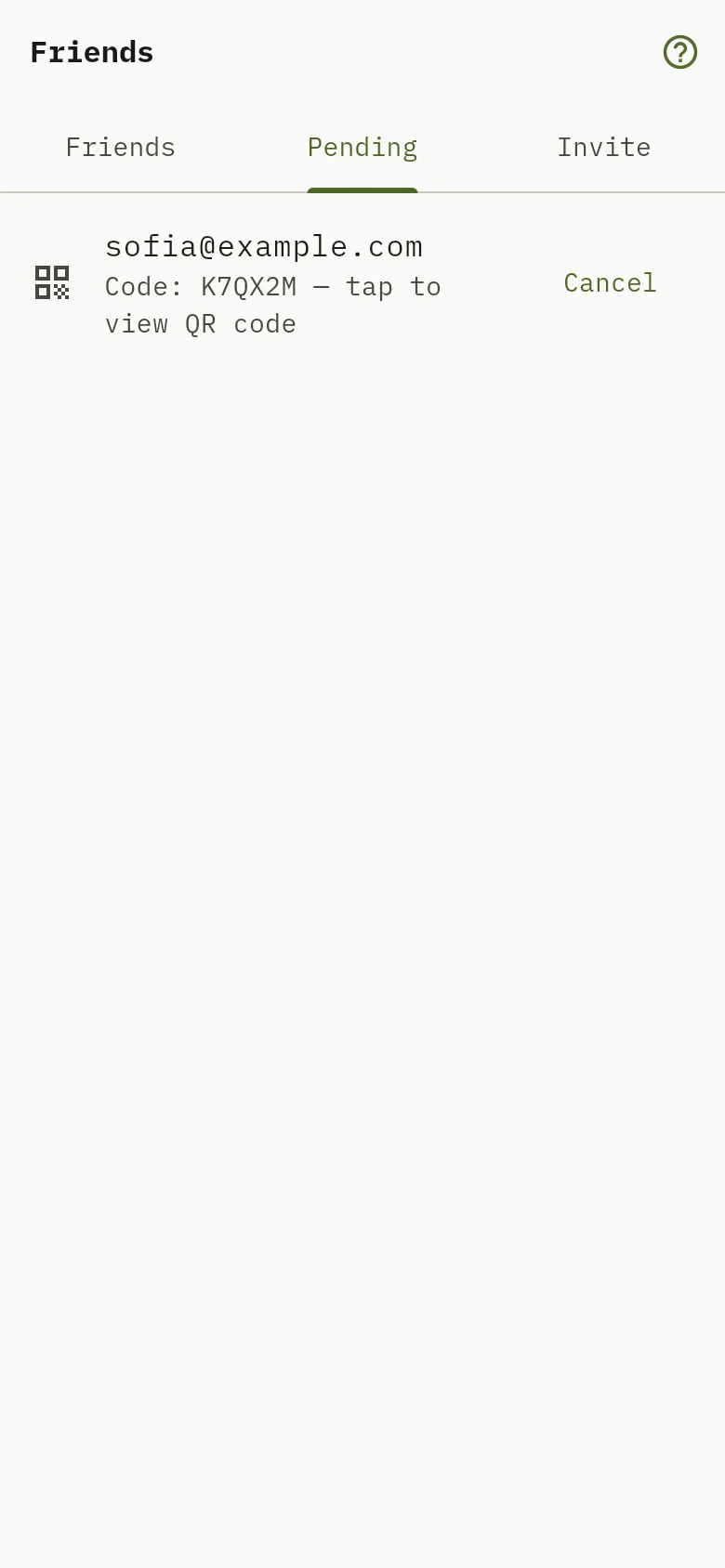
A aba Pendentes do app para celular, com os convites que você enviou e um botão Cancelar em cada um. 8: Para retirar um convite, abra a aba Pending e toque em Cancel.A aba Pendentes do app para celular, com os convites que você enviou e um botão Cancelar em cada um. 8: Para retirar um convite, abra a aba Pending e toque em Cancel.
  1. Para retirar um convite, abra a aba Pending Marcador 8 e toque em Cancel.

Aceitar um convite

Web

Abra o link do seu amigo e entre na sua conta se o app pedir. O app aceita o convite e mostra Você está conectado!, e depois abre a tela Amigos.

Móvel

Abra o link do seu amigo ou, na aba Invite, toque em Scan QR code Marcador 10 e escaneie o código que seu amigo mostrar. Se você só tem o código, digite-o em Have a code? Marcador 11 e toque em Redeem code.

Dica

O app para celular não tem campo de e-mail. As telas do celular estão em inglês em todos os idiomas.

O que você vê

Seu amigo aparece na aba Amigos dos dois. Se o link expirou ou já foi usado, o app diz que não conseguiu aceitar o convite: crie um novo.

Relacionado

Compartilhe uma carteira e escolha o papel e Pare de compartilhar.