WisExpenseApri l'app
Argomenti

Invita un amico

Crea un link di invito o un codice QR e accetta l’invito di un amico, per poter condividere portafogli.

Mostra i passaggi per

Collegati prima a un amico. Una volta amici, puoi condividere un portafoglio con lui.

Prima di iniziare

Tutti i piani permettono di invitare amici e di accettare inviti. Condividere un portafoglio richiede poi il piano Collaboration: vedi Confrontare i piani.

Un link di invito funziona una sola volta e scade dopo 14 giorni.

Passaggi

Web
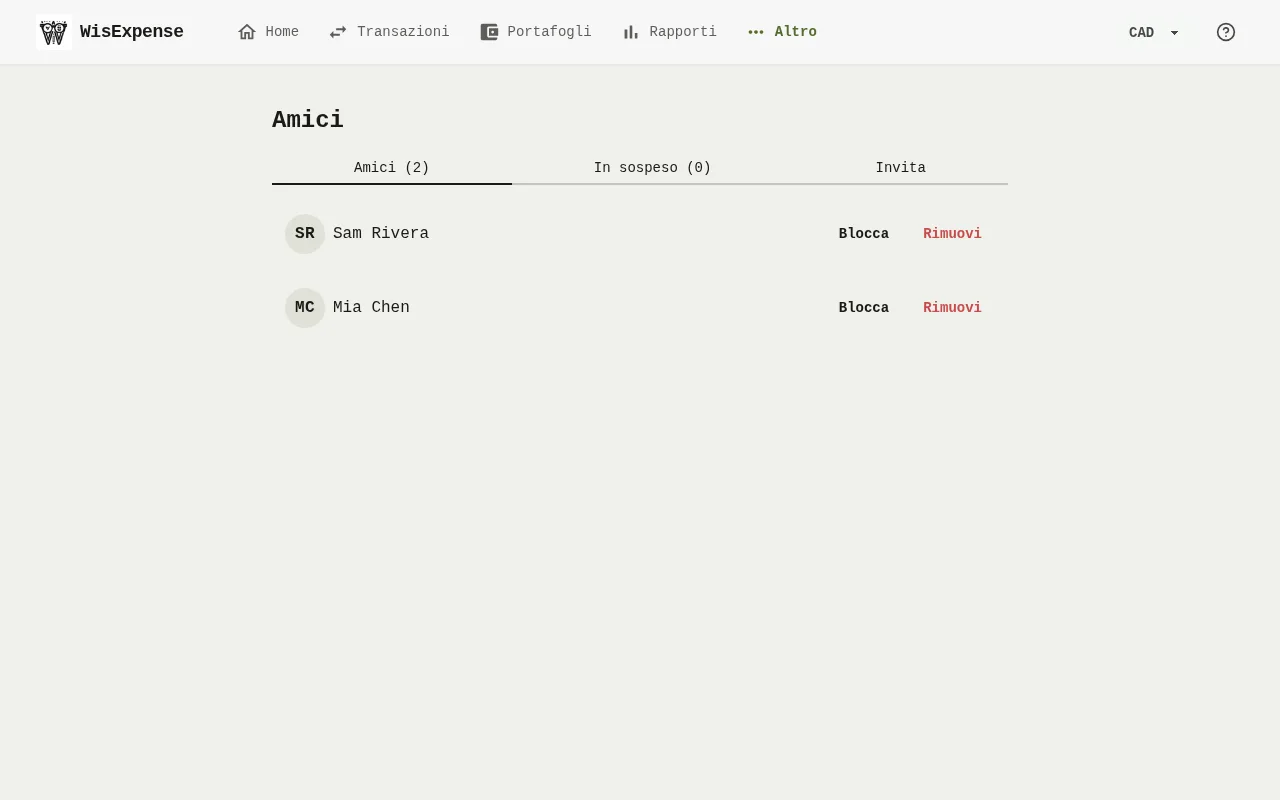
La schermata Amici dell’app web, con le schede Amici, In sospeso e Invita e i tuoi amici elencati sotto. 1: Seleziona Amici nel menu, poi seleziona la scheda Invita; 8: Per ritirare un invito, seleziona la scheda In sospeso e seleziona Annulla accanto all’invito.La schermata Amici dell’app web, con le schede Amici, In sospeso e Invita e i tuoi amici elencati sotto. 1: Seleziona Amici nel menu, poi seleziona la scheda Invita; 8: Per ritirare un invito, seleziona la scheda In sospeso e seleziona Annulla accanto all’invito.
  1. Seleziona Amici nel menu, poi seleziona la scheda Invita Indicatore 1.
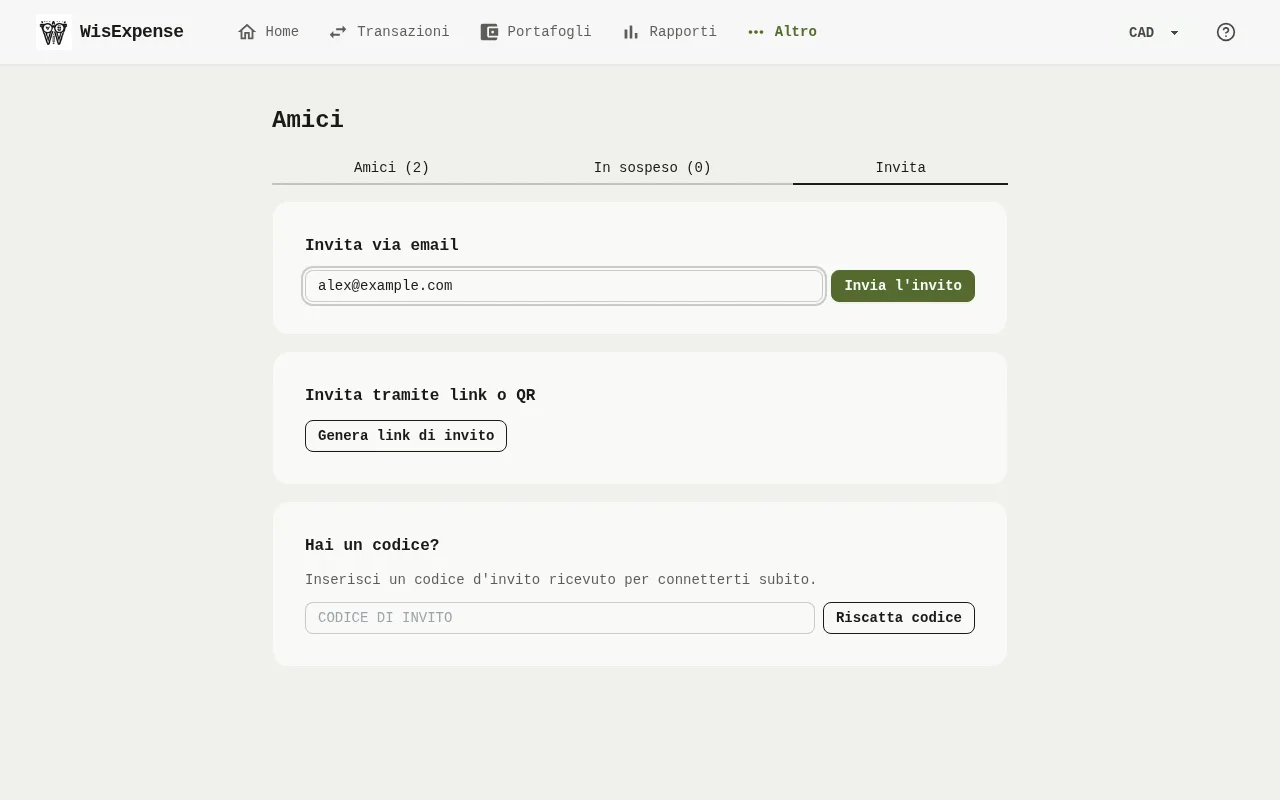
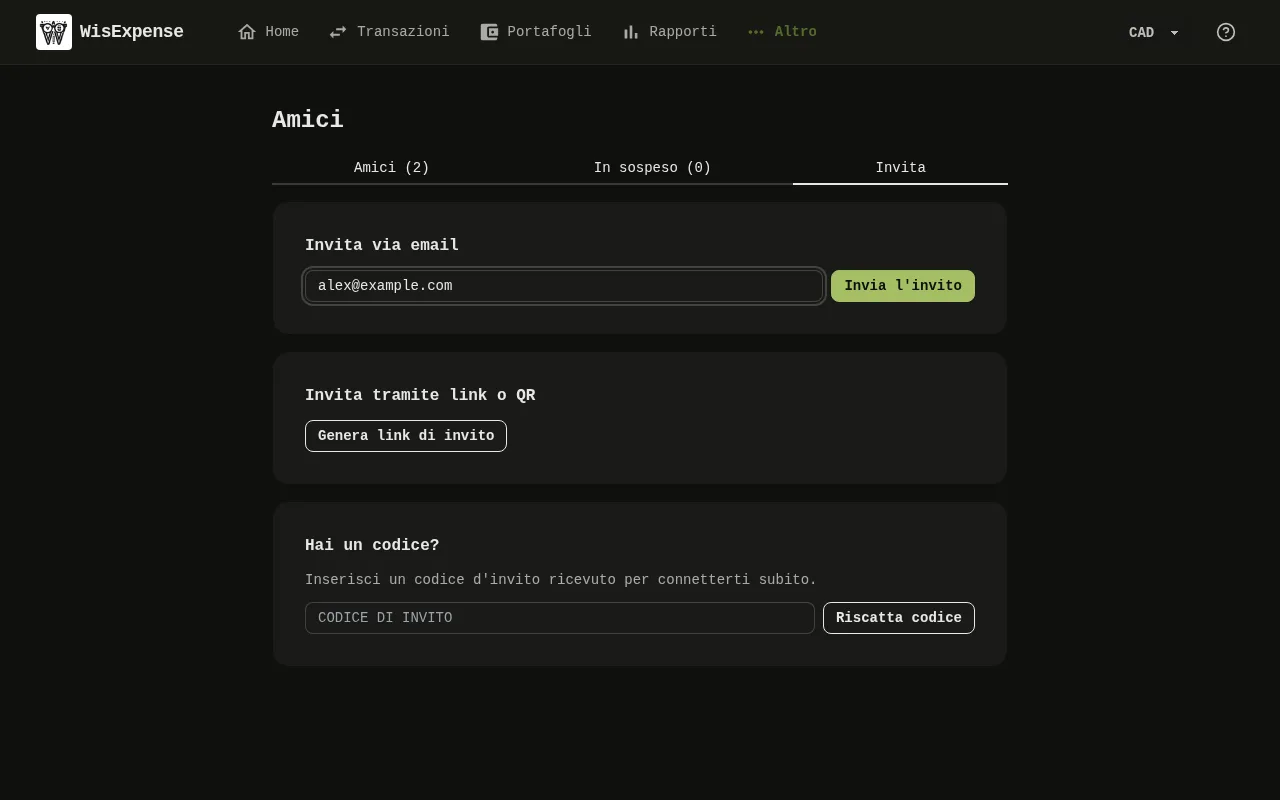
La scheda Invita dell’app web, con il campo email e il pulsante Invia l’invito, e il pulsante Genera link di invito. 2: Scegli come invitare. Scrivi l’email del tuo amico e seleziona Invia l'invito, oppure seleziona Genera link di invito. In entrambi i casi l’app crea un invito e ne mostra il link. Non invia nessuna email: l’indirizzo che scrivi serve solo a riconoscere l’invito nella scheda In sospeso; 3: Scegli come invitare. Scrivi l’email del tuo amico e seleziona Invia l'invito, oppure seleziona Genera link di invito. In entrambi i casi l’app crea un invito e ne mostra il link. Non invia nessuna email: l’indirizzo che scrivi serve solo a riconoscere l’invito nella scheda In sospeso; 4: Scegli come invitare. Scrivi l’email del tuo amico e seleziona Invia l'invito, oppure seleziona Genera link di invito. In entrambi i casi l’app crea un invito e ne mostra il link. Non invia nessuna email: l’indirizzo che scrivi serve solo a riconoscere l’invito nella scheda In sospeso.La scheda Invita dell’app web, con il campo email e il pulsante Invia l’invito, e il pulsante Genera link di invito. 2: Scegli come invitare. Scrivi l’email del tuo amico e seleziona Invia l'invito, oppure seleziona Genera link di invito. In entrambi i casi l’app crea un invito e ne mostra il link. Non invia nessuna email: l’indirizzo che scrivi serve solo a riconoscere l’invito nella scheda In sospeso; 3: Scegli come invitare. Scrivi l’email del tuo amico e seleziona Invia l'invito, oppure seleziona Genera link di invito. In entrambi i casi l’app crea un invito e ne mostra il link. Non invia nessuna email: l’indirizzo che scrivi serve solo a riconoscere l’invito nella scheda In sospeso; 4: Scegli come invitare. Scrivi l’email del tuo amico e seleziona Invia l'invito, oppure seleziona Genera link di invito. In entrambi i casi l’app crea un invito e ne mostra il link. Non invia nessuna email: l’indirizzo che scrivi serve solo a riconoscere l’invito nella scheda In sospeso.
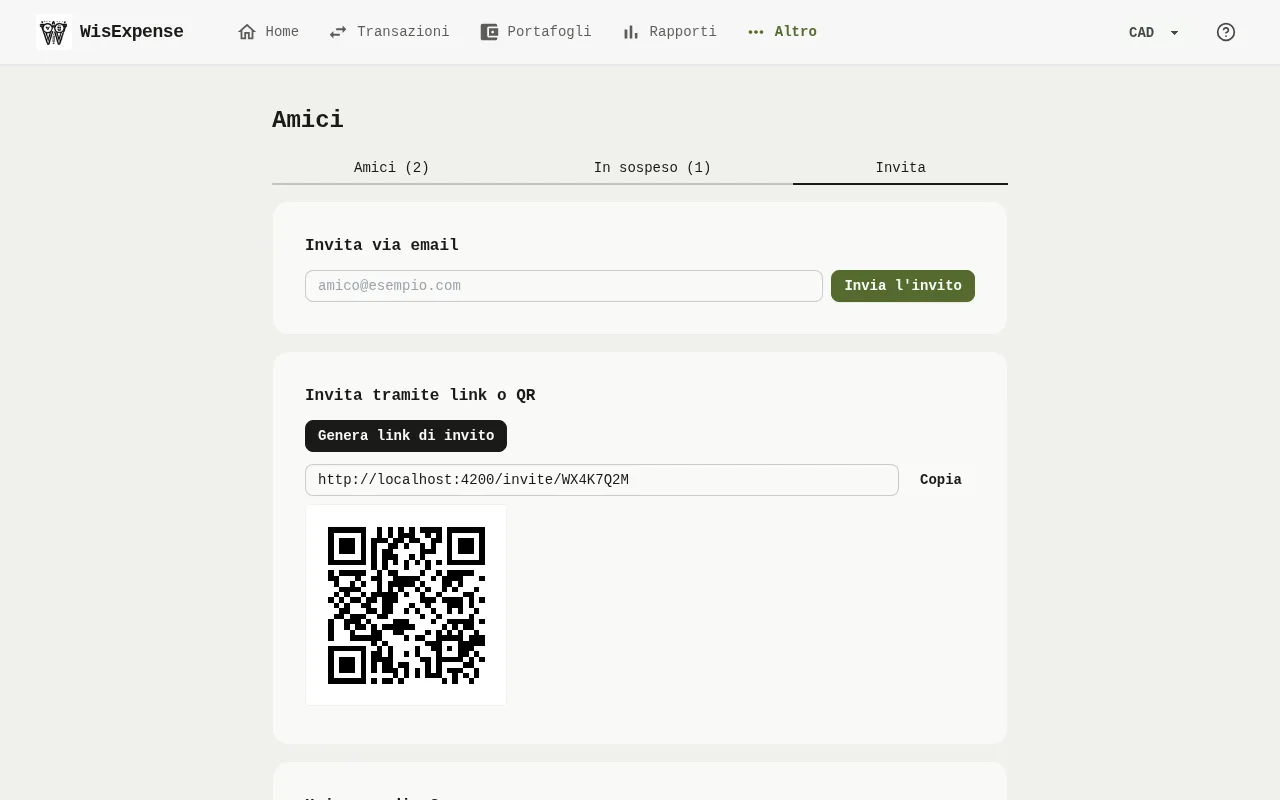
  1. Scegli come invitare. Scrivi l’email del tuo amico Indicatore 2 e seleziona Invia l'invito Indicatore 3, oppure seleziona Genera link di invito Indicatore 4. In entrambi i casi l’app crea un invito e ne mostra il link. Non invia nessuna email: l’indirizzo che scrivi serve solo a riconoscere l’invito nella scheda In sospeso.
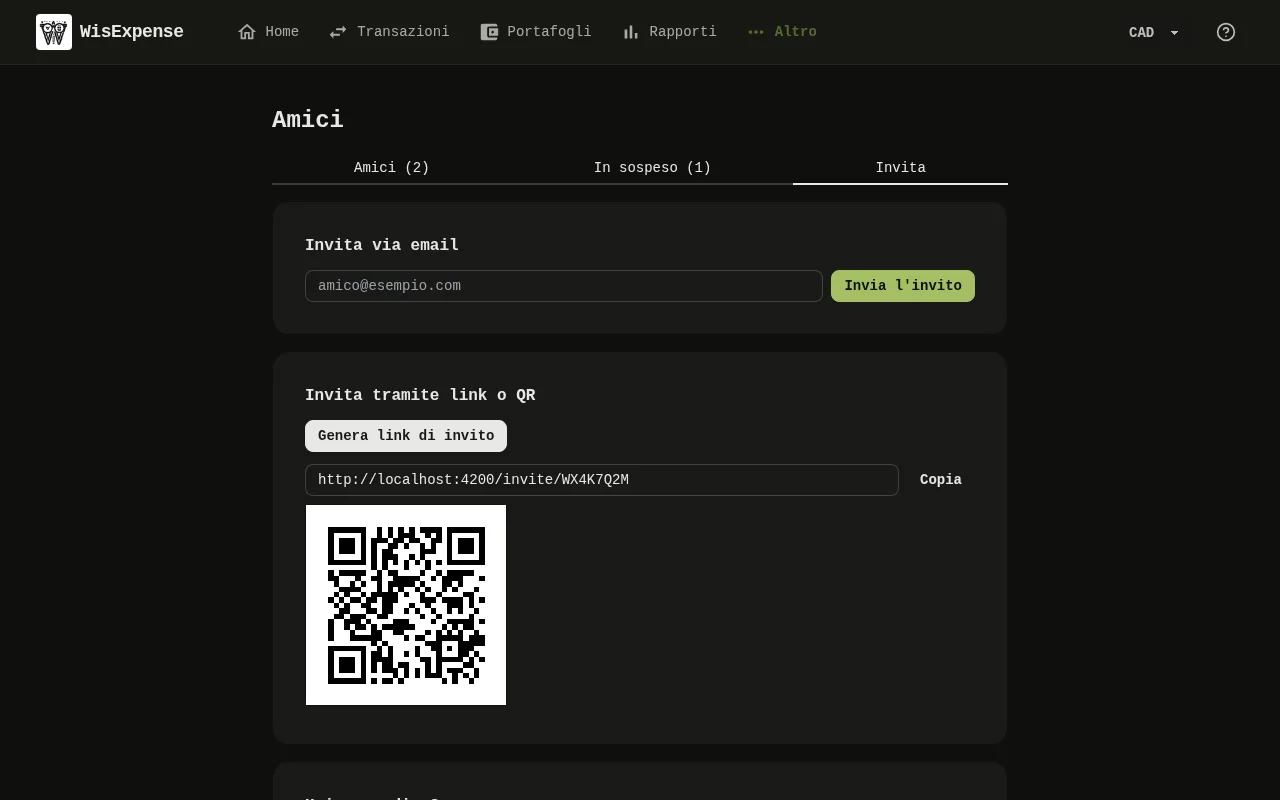
Il link di invito, il pulsante Copia e il codice QR che l’app web mostra dopo aver creato un invito. 5: Compaiono il link e il suo codice QR. Seleziona Copia e invia tu stesso il link al tuo amico, oppure mostragli il codice QR; 6: Compaiono il link e il suo codice QR. Seleziona Copia e invia tu stesso il link al tuo amico, oppure mostragli il codice QR; 7: Compaiono il link e il suo codice QR. Seleziona Copia e invia tu stesso il link al tuo amico, oppure mostragli il codice QR.Il link di invito, il pulsante Copia e il codice QR che l’app web mostra dopo aver creato un invito. 5: Compaiono il link e il suo codice QR. Seleziona Copia e invia tu stesso il link al tuo amico, oppure mostragli il codice QR; 6: Compaiono il link e il suo codice QR. Seleziona Copia e invia tu stesso il link al tuo amico, oppure mostragli il codice QR; 7: Compaiono il link e il suo codice QR. Seleziona Copia e invia tu stesso il link al tuo amico, oppure mostragli il codice QR.
  1. Compaiono il link Indicatore 5 e il suo codice QR Indicatore 6. Seleziona Copia Indicatore 7 e invia tu stesso il link al tuo amico, oppure mostragli il codice QR.
  2. Per ritirare un invito, seleziona la scheda In sospeso Indicatore 8 e seleziona Annulla accanto all’invito.

Mobile
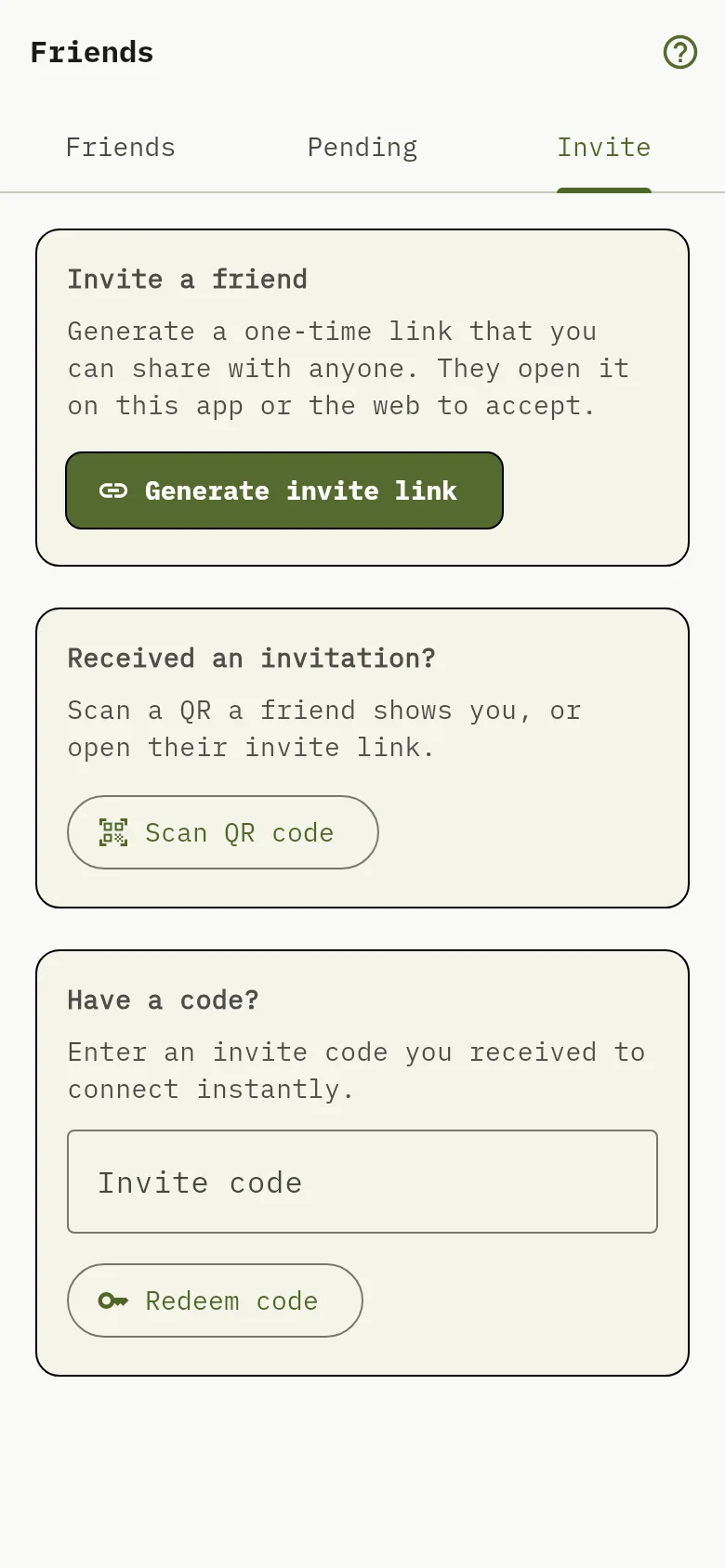
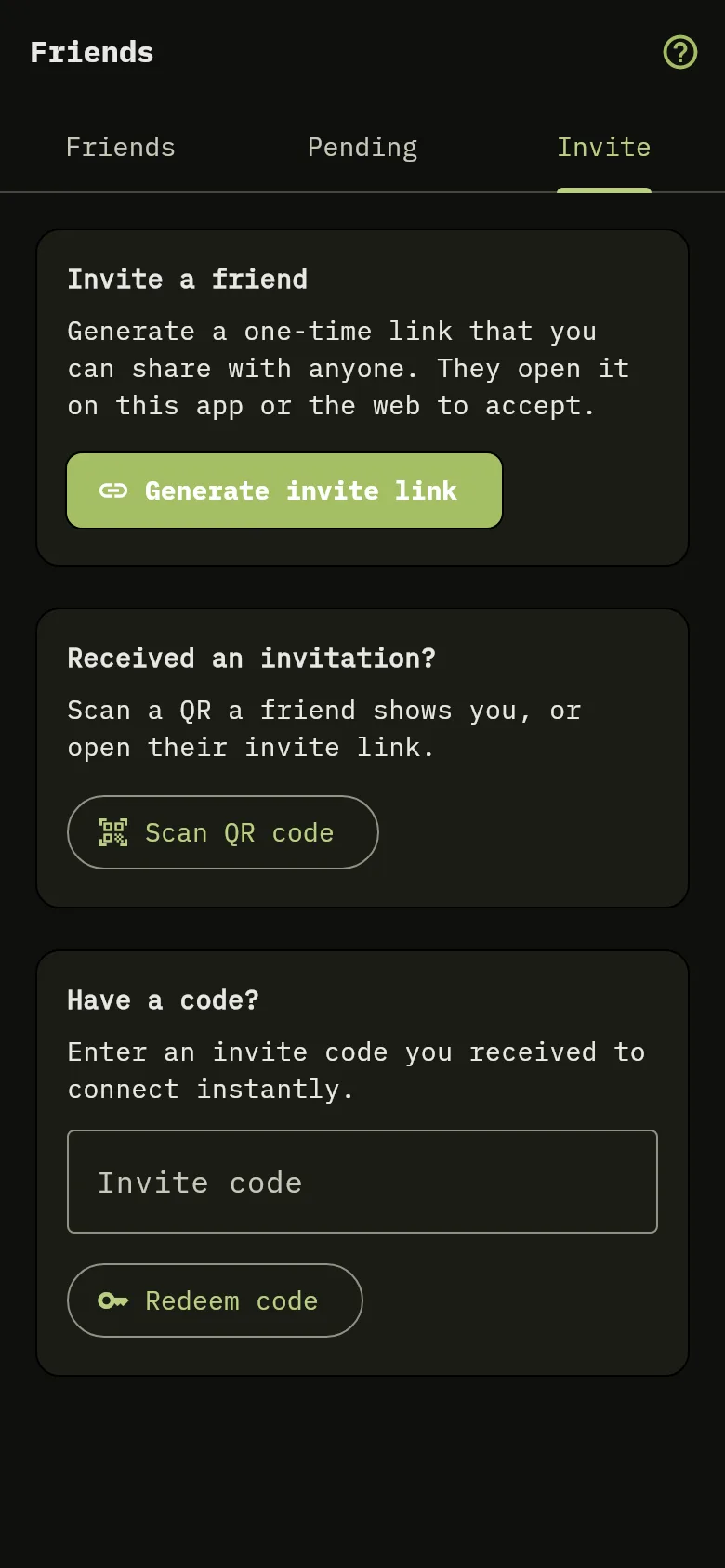
La scheda Invita dell’app mobile, con la scheda per generare un link di invito, quella per scansionare un codice QR e quella per scrivere un codice di invito. 9: Tocca Generate invite link. L’app mostra un codice QR e un link che puoi copiare, e Share invite invia il link con il menu di condivisione del telefono; 10: Apri il link del tuo amico oppure, nella scheda Invite, tocca Scan QR code e scansiona il codice che il tuo amico ti mostra. Se hai solo il codice, scrivilo sotto Have a code? e tocca Redeem code; 11: Apri il link del tuo amico oppure, nella scheda Invite, tocca Scan QR code e scansiona il codice che il tuo amico ti mostra. Se hai solo il codice, scrivilo sotto Have a code? e tocca Redeem code.La scheda Invita dell’app mobile, con la scheda per generare un link di invito, quella per scansionare un codice QR e quella per scrivere un codice di invito. 9: Tocca Generate invite link. L’app mostra un codice QR e un link che puoi copiare, e Share invite invia il link con il menu di condivisione del telefono; 10: Apri il link del tuo amico oppure, nella scheda Invite, tocca Scan QR code e scansiona il codice che il tuo amico ti mostra. Se hai solo il codice, scrivilo sotto Have a code? e tocca Redeem code; 11: Apri il link del tuo amico oppure, nella scheda Invite, tocca Scan QR code e scansiona il codice che il tuo amico ti mostra. Se hai solo il codice, scrivilo sotto Have a code? e tocca Redeem code.
  1. Tocca Altro, poi tocca Amici e apri la scheda Invite.
  2. Tocca Generate invite link Indicatore 9. L’app mostra un codice QR e un link che puoi copiare, e Share invite invia il link con il menu di condivisione del telefono.
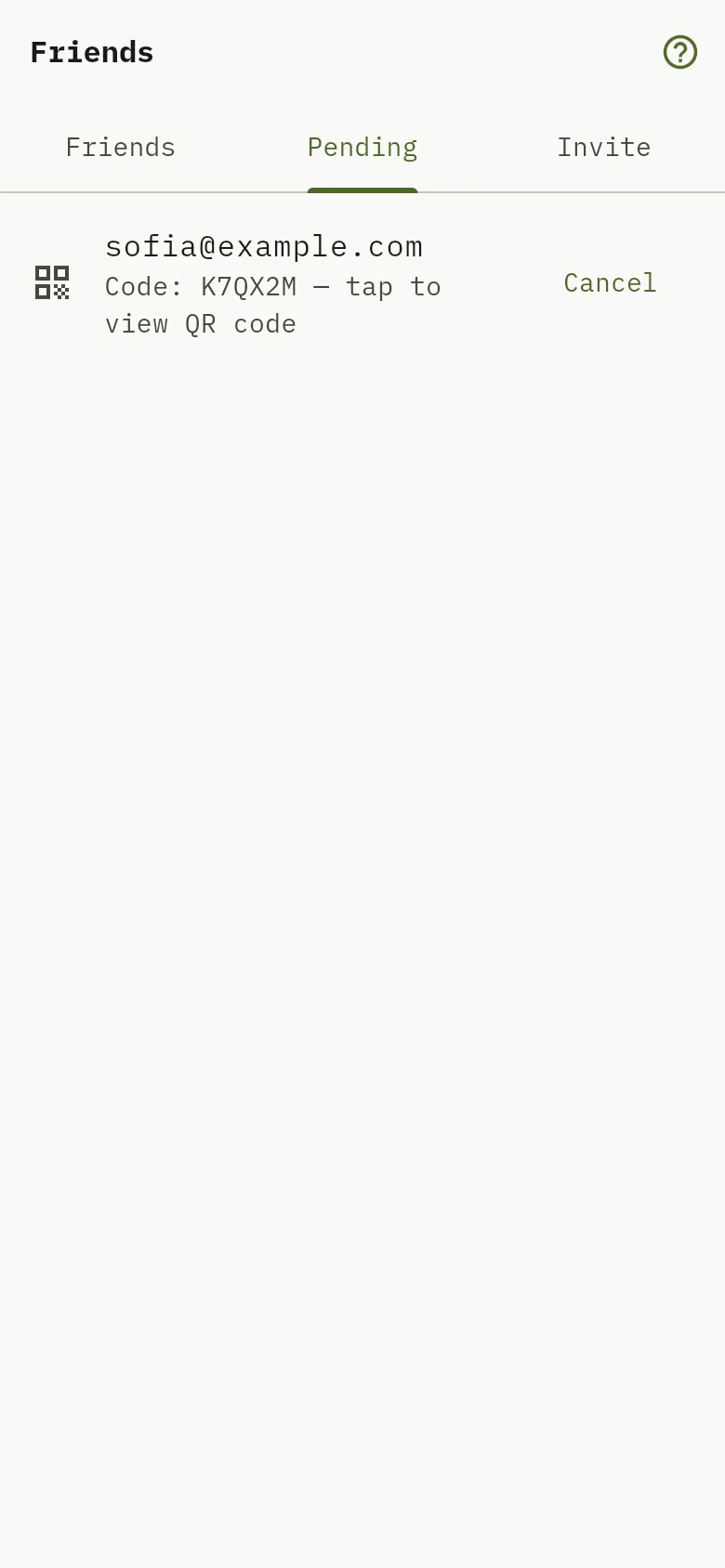
La scheda In sospeso dell’app mobile, con gli inviti che hai inviato e un pulsante Annulla su ciascuno. 8: Per ritirare un invito, apri la scheda Pending e tocca Cancel.La scheda In sospeso dell’app mobile, con gli inviti che hai inviato e un pulsante Annulla su ciascuno. 8: Per ritirare un invito, apri la scheda Pending e tocca Cancel.
  1. Per ritirare un invito, apri la scheda Pending Indicatore 8 e tocca Cancel.

Accettare un invito

Web

Apri il link del tuo amico e accedi se l’app lo chiede. L’app accetta l’invito e mostra Ora siete connessi!, poi apre la schermata Amici.

Mobile

Apri il link del tuo amico oppure, nella scheda Invite, tocca Scan QR code Indicatore 10 e scansiona il codice che il tuo amico ti mostra. Se hai solo il codice, scrivilo sotto Have a code? Indicatore 11 e tocca Redeem code.

Suggerimento

L’app mobile non ha il campo email. Le schermate mobile sono in inglese in tutte le lingue.

Cosa vedi

Il tuo amico compare nella scheda Amici per entrambi. Se il link è scaduto o è già stato usato, l’app dice che non ha potuto accettare l’invito: creane uno nuovo.

Correlati

Condividi un portafoglio e scegli il ruolo e Smetti di condividere.