WisExpenseOuvrir l'application
Sujets

Suivre les paiements de cartes de crédit

Marquez un portefeuille comme carte de crédit, notez la date de son paiement et payez-la depuis l’accueil.

Afficher les étapes pour

Marquez un portefeuille comme carte de crédit, et WisExpense vous rappelle quand son paiement est dû. L’accueil liste les cartes sur lesquelles vous devez de l’argent, et Payer lance un virement qui ramène le solde à zéro.

Avant de commencer

Il vous faut un portefeuille pour la carte, avec un solde inférieur à zéro quand vous devez de l’argent. Vous pouvez marquer un portefeuille dont vous êtes propriétaire, ou un portefeuille partagé avec vous comme administrateur ou collaborateur. Avec un accès en lecture seule, vous voyez les dates de la carte, mais vous ne pouvez pas les changer.

Marquer le portefeuille comme carte

Web
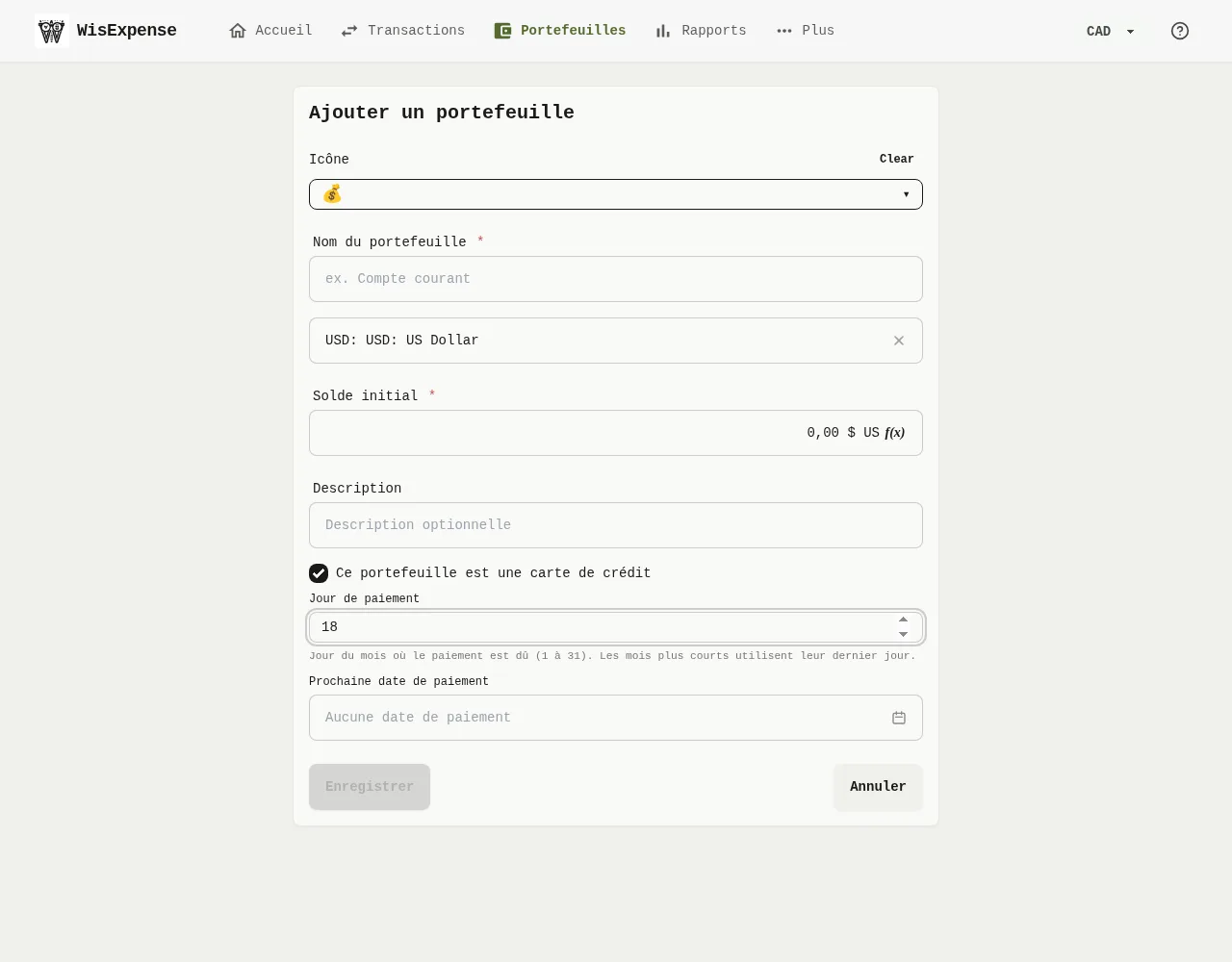
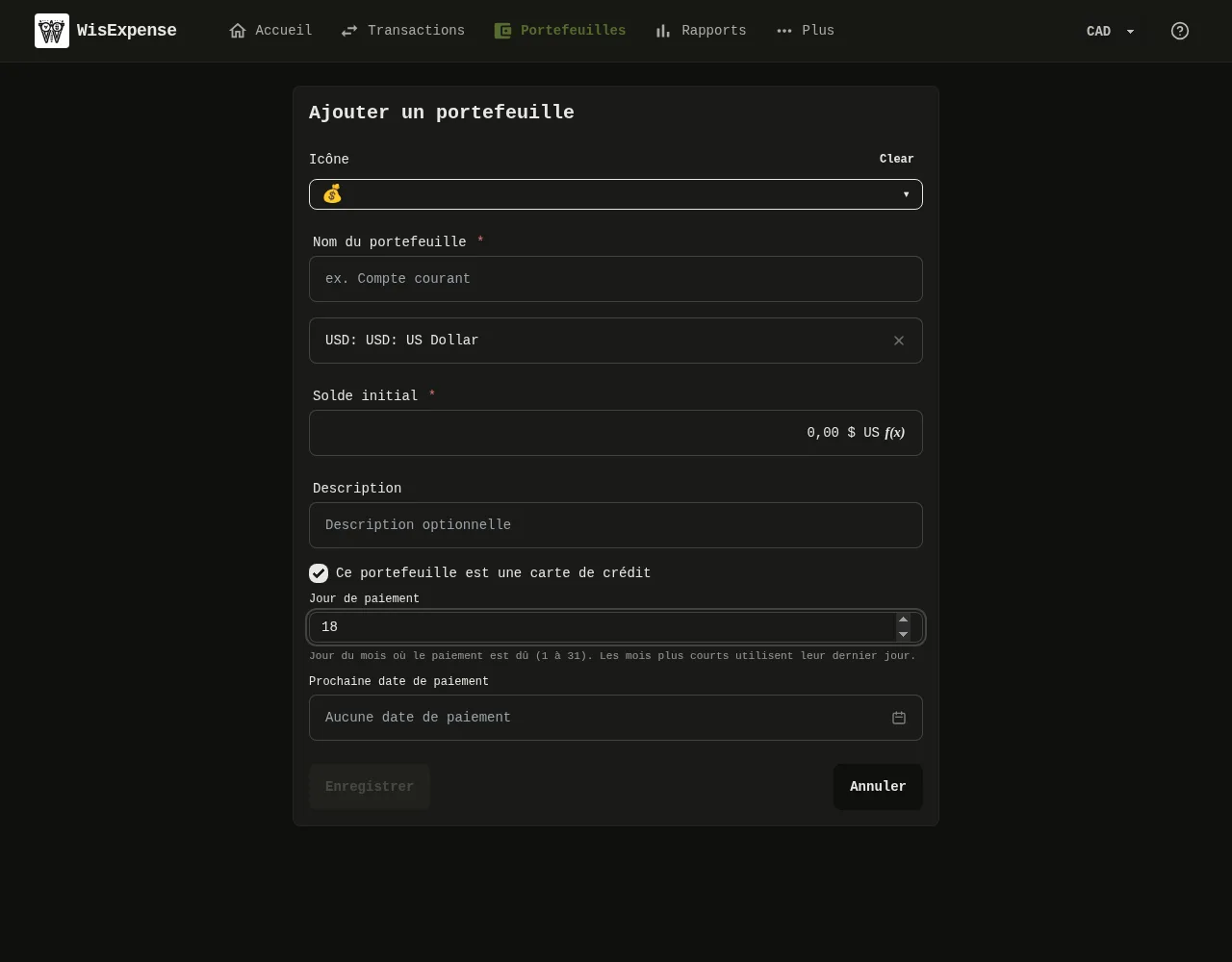
Le formulaire de portefeuille de l’application Web, avec la case de la carte de crédit cochée et, en dessous, les champs du jour de paiement et de la prochaine date de paiement. 1: Cochez Ce portefeuille est une carte de crédit; 2: Saisissez le Jour de paiement, un nombre entier de 1 à 31. Dans un mois plus court, c’est le dernier jour du mois qui est utilisé; 3: Si vous la connaissez, choisissez la Prochaine date de paiement. Vous pouvez la laisser vide.Le formulaire de portefeuille de l’application Web, avec la case de la carte de crédit cochée et, en dessous, les champs du jour de paiement et de la prochaine date de paiement. 1: Cochez Ce portefeuille est une carte de crédit; 2: Saisissez le Jour de paiement, un nombre entier de 1 à 31. Dans un mois plus court, c’est le dernier jour du mois qui est utilisé; 3: Si vous la connaissez, choisissez la Prochaine date de paiement. Vous pouvez la laisser vide.
  1. Ouvrez Portefeuilles et sélectionnez Modifier dans le menu à trois points du portefeuille, ou sélectionnez Ajouter un portefeuille pour en créer un.
  2. Cochez Ce portefeuille est une carte de crédit Repère 1.
  3. Saisissez le Jour de paiement Repère 2, un nombre entier de 1 à 31. Dans un mois plus court, c’est le dernier jour du mois qui est utilisé.
  4. Si vous la connaissez, choisissez la Prochaine date de paiement Repère 3. Vous pouvez la laisser vide.
  5. Sélectionnez Enregistrer.

Mobile

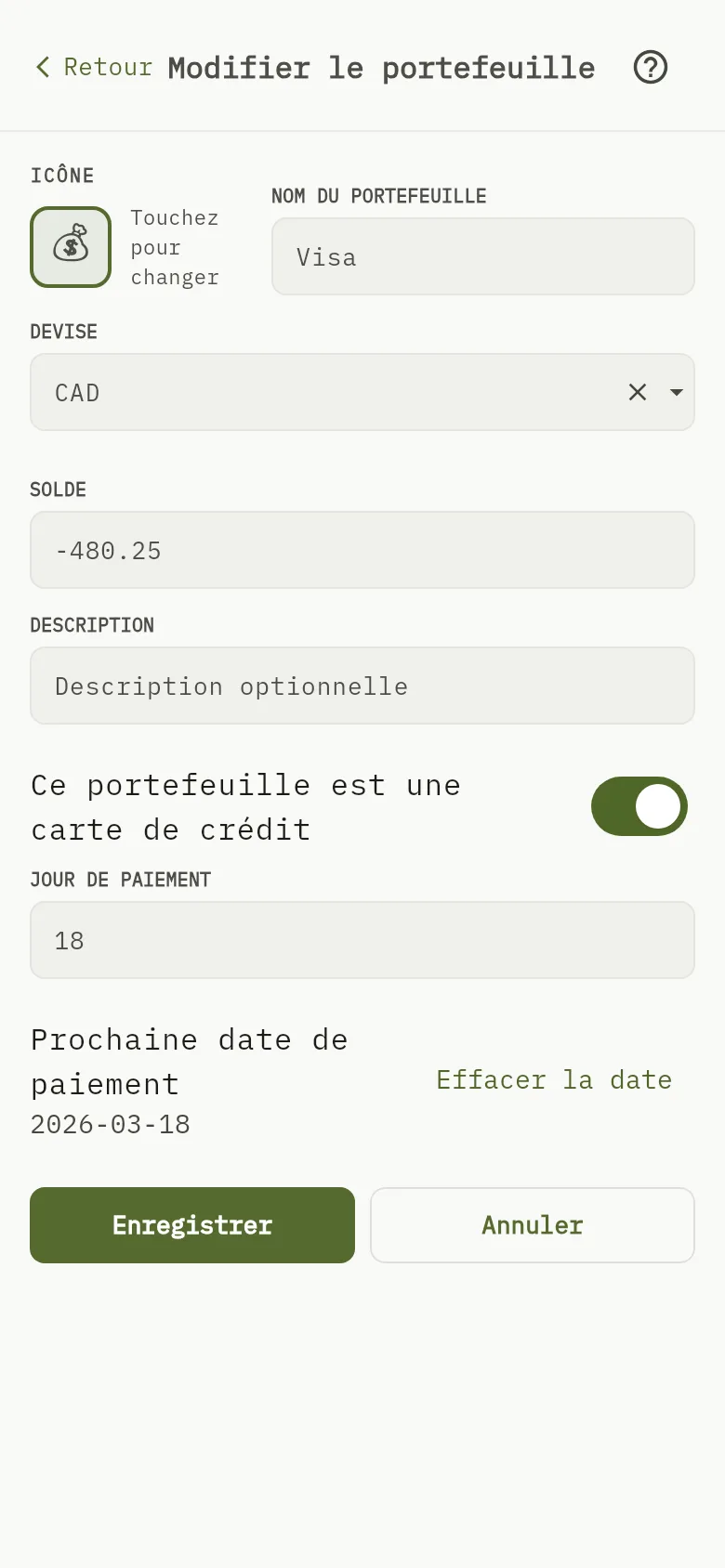
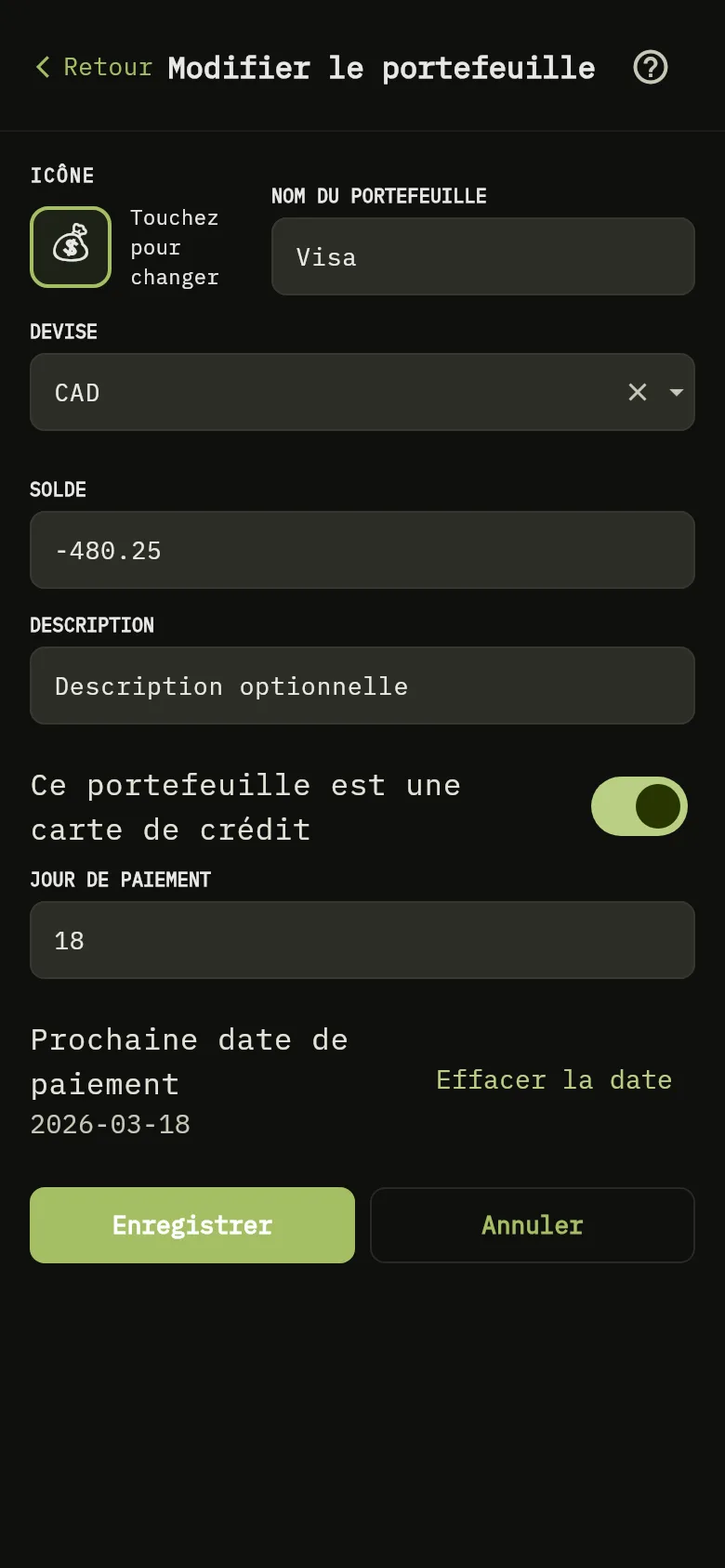
Le formulaire de portefeuille de l’application mobile, avec l’interrupteur de la carte de crédit activé et, en dessous, les champs du jour de paiement et de la prochaine date de paiement. 1: Activez Ce portefeuille est une carte de crédit; 2: Saisissez le Jour de paiement, un nombre entier de 1 à 31. Dans un mois plus court, c’est le dernier jour du mois qui est utilisé; 3: Si vous la connaissez, définissez la Prochaine date de paiement. Vous pouvez la laisser vide; 4: Touchez Enregistrer.Le formulaire de portefeuille de l’application mobile, avec l’interrupteur de la carte de crédit activé et, en dessous, les champs du jour de paiement et de la prochaine date de paiement. 1: Activez Ce portefeuille est une carte de crédit; 2: Saisissez le Jour de paiement, un nombre entier de 1 à 31. Dans un mois plus court, c’est le dernier jour du mois qui est utilisé; 3: Si vous la connaissez, définissez la Prochaine date de paiement. Vous pouvez la laisser vide; 4: Touchez Enregistrer.
  1. Touchez Portefeuilles, touchez Voir sur le portefeuille, puis touchez Modifier. Pour créer un portefeuille, touchez plutôt + Ajouter.
  2. Activez Ce portefeuille est une carte de crédit Repère 1.
  3. Saisissez le Jour de paiement Repère 2, un nombre entier de 1 à 31. Dans un mois plus court, c’est le dernier jour du mois qui est utilisé.
  4. Si vous la connaissez, définissez la Prochaine date de paiement Repère 3. Vous pouvez la laisser vide.
  5. Touchez Enregistrer Repère 4.

Un jour hors de 1 à 31 n’est pas accepté : le formulaire affiche Saisissez un nombre entier de 1 à 31. Si vous désactivez de nouveau la carte, le portefeuille perd son jour de paiement et sa date de paiement, et il n’apparaît plus à l’accueil comme carte.

Voir la prochaine date de paiement

Web
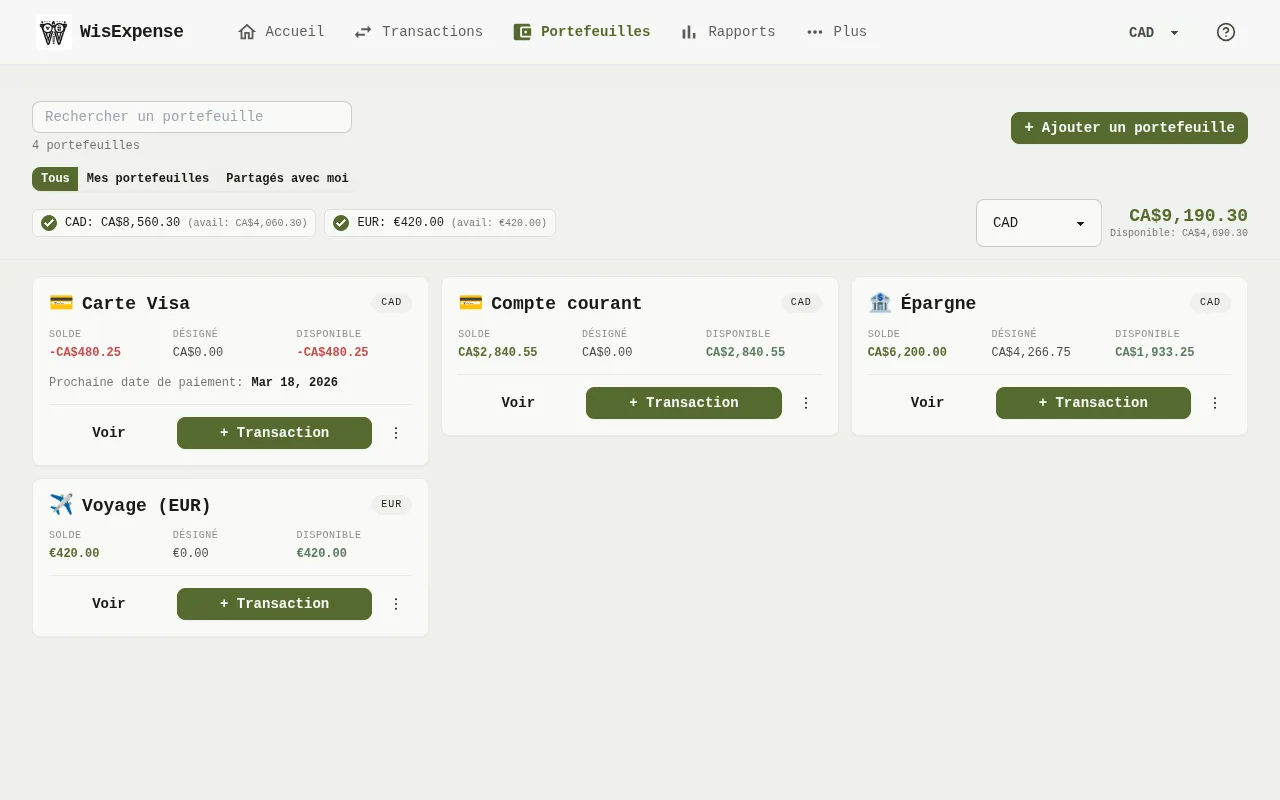
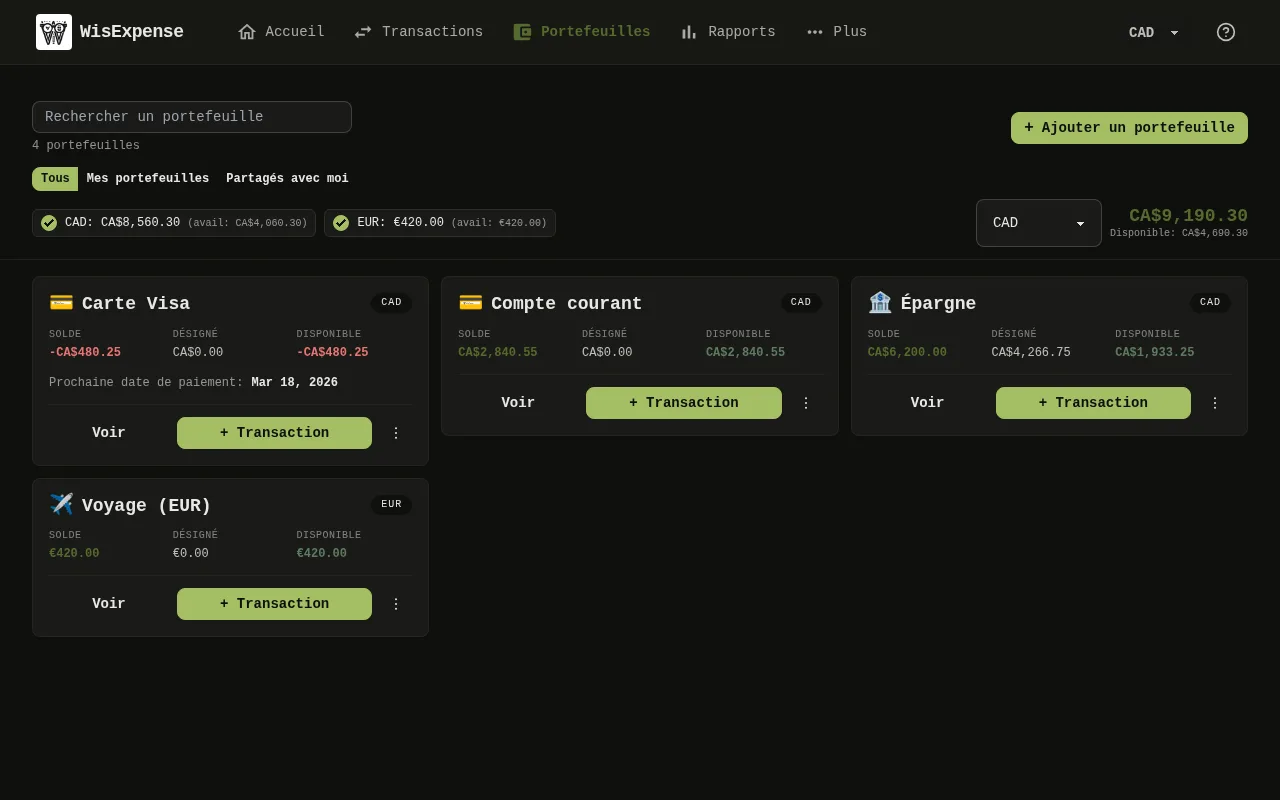
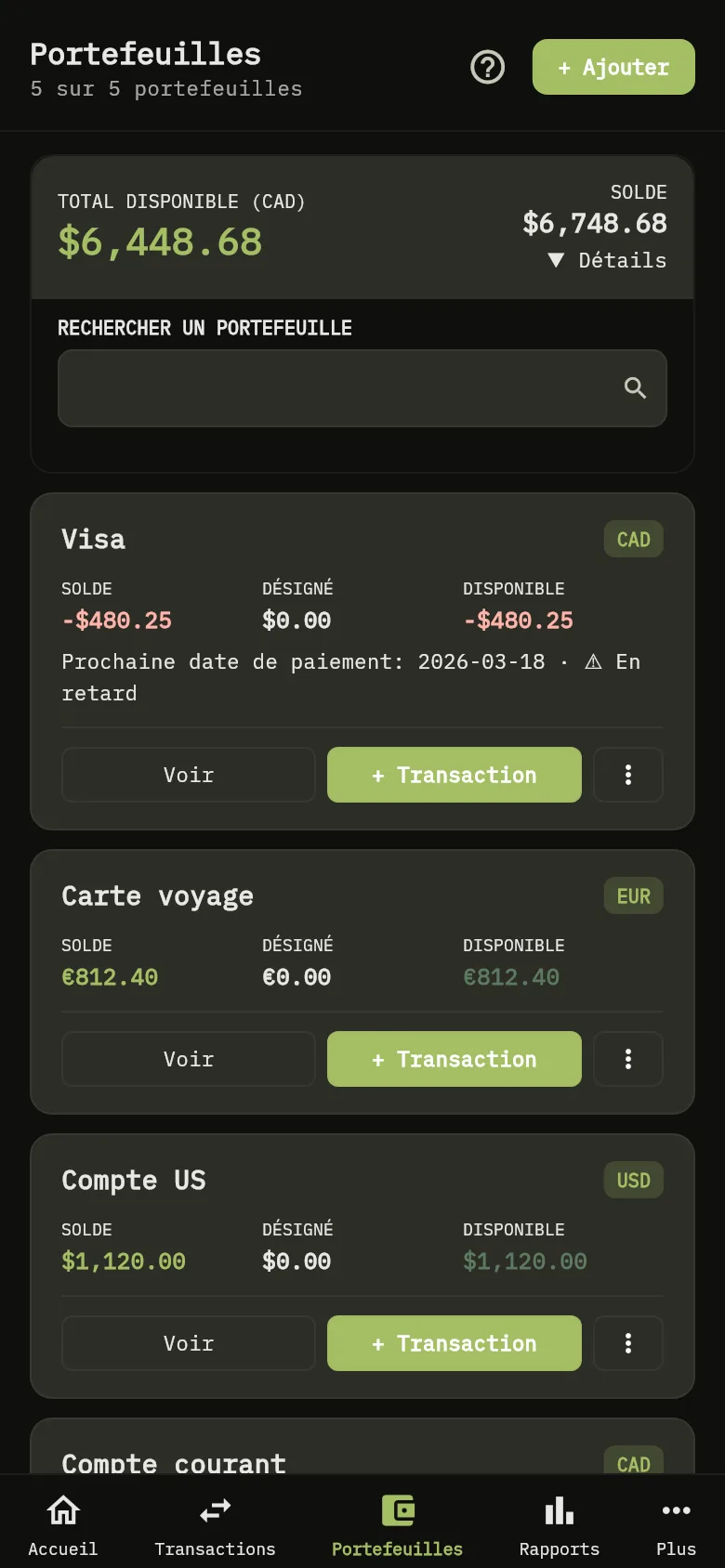
L’écran Portefeuilles de l’application Web. Le portefeuille d’une carte affiche sa prochaine date de paiement sous ses soldes. 5: Dans Portefeuilles, une carte de crédit affiche sa Prochaine date de paiement sur sa carte, ou Aucune date de paiement quand elle n’en a pas. Une date passée porte la mention En retard. Les cartes sur lesquelles vous devez de l’argent sont listées en premier.L’écran Portefeuilles de l’application Web. Le portefeuille d’une carte affiche sa prochaine date de paiement sous ses soldes. 5: Dans Portefeuilles, une carte de crédit affiche sa Prochaine date de paiement sur sa carte, ou Aucune date de paiement quand elle n’en a pas. Une date passée porte la mention En retard. Les cartes sur lesquelles vous devez de l’argent sont listées en premier.

Dans Portefeuilles, une carte de crédit affiche sa Prochaine date de paiement Repère 5 sur sa carte, ou Aucune date de paiement quand elle n’en a pas. Une date passée porte la mention En retard. Les cartes sur lesquelles vous devez de l’argent sont listées en premier.

Mobile
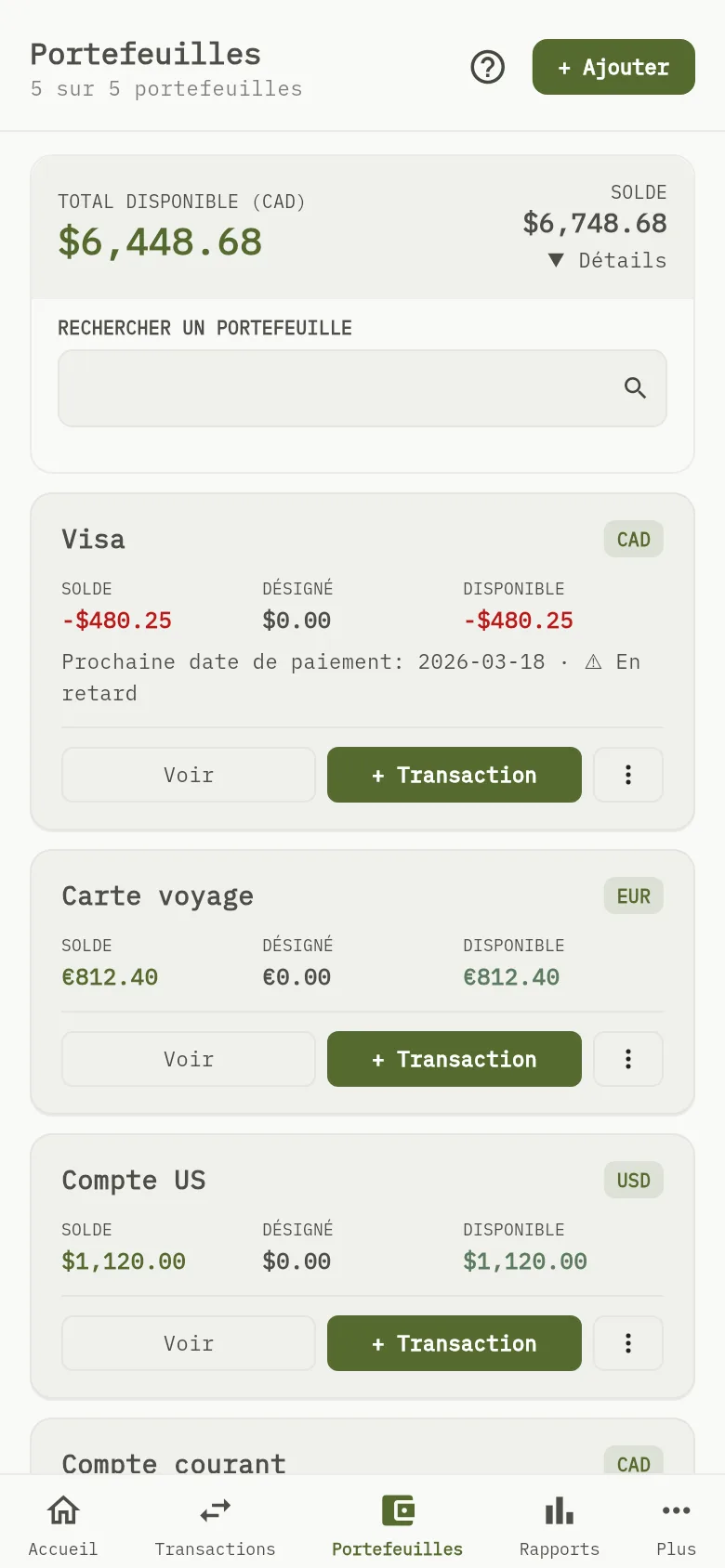
L’écran Portefeuilles de l’application mobile. Le portefeuille d’une carte affiche sa prochaine date de paiement sur sa carte. 5: Dans Portefeuilles, une carte de crédit affiche sa Prochaine date de paiement, ou Aucune date de paiement quand elle n’en a pas. Une date passée porte la mention En retard. Les cartes sur lesquelles vous devez de l’argent sont listées en premier.L’écran Portefeuilles de l’application mobile. Le portefeuille d’une carte affiche sa prochaine date de paiement sur sa carte. 5: Dans Portefeuilles, une carte de crédit affiche sa Prochaine date de paiement, ou Aucune date de paiement quand elle n’en a pas. Une date passée porte la mention En retard. Les cartes sur lesquelles vous devez de l’argent sont listées en premier.
Dans Portefeuilles, une carte de crédit affiche sa Prochaine date de paiement Repère 5, ou Aucune date de paiement quand elle n’en a pas. Une date passée porte la mention En retard. Les cartes sur lesquelles vous devez de l’argent sont listées en premier.

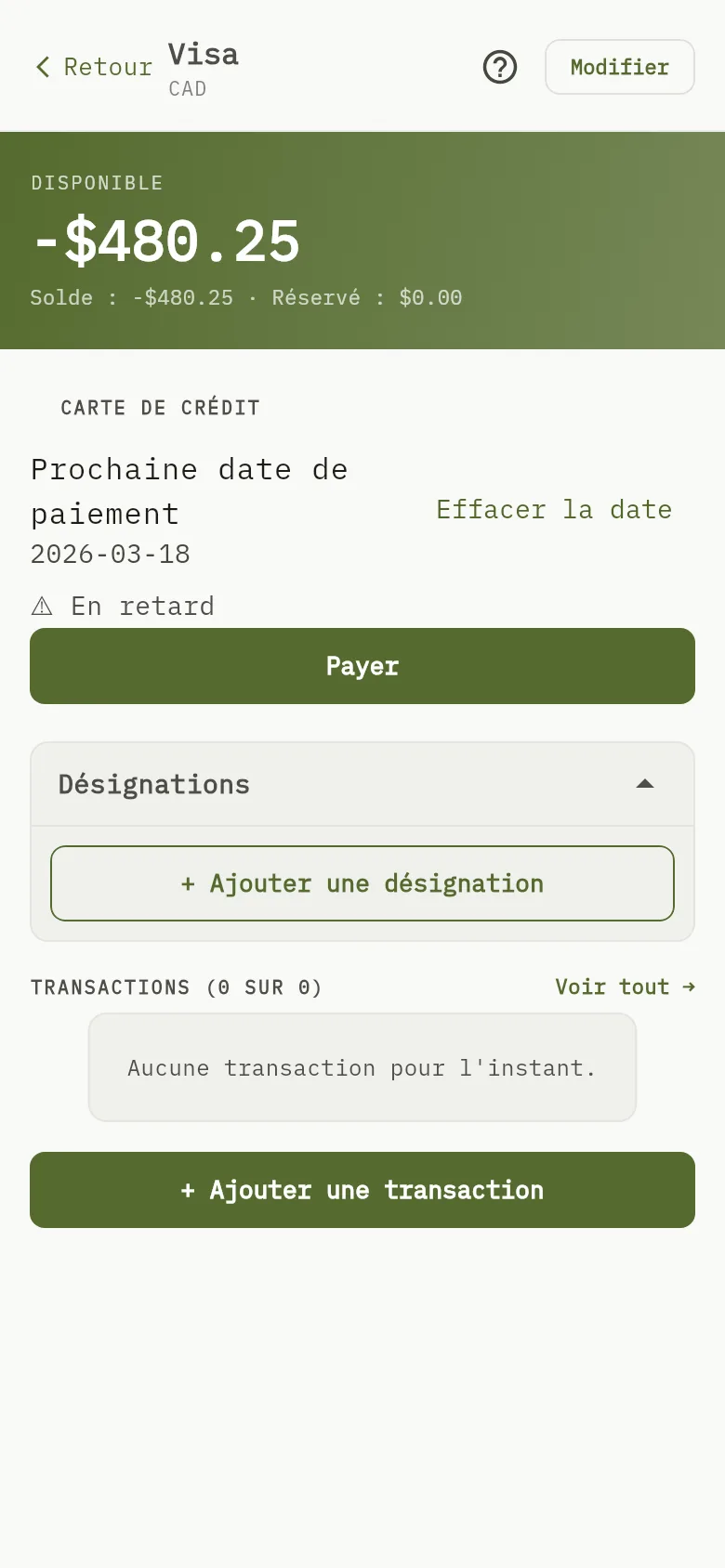
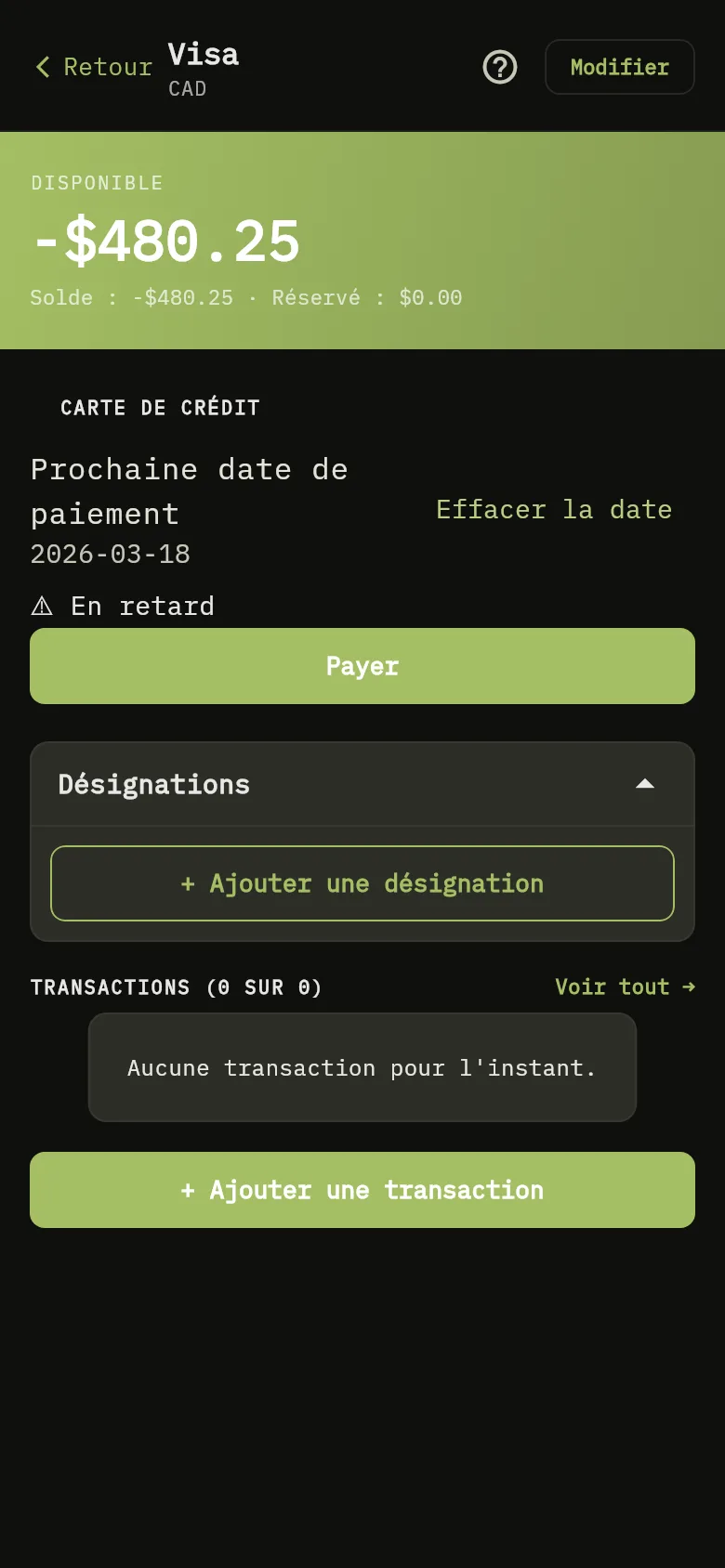
L’écran de détail d’une carte de crédit dans l’application mobile, avec la prochaine date de paiement et le bouton Payer dans la section Carte de crédit. 6: Pour changer la date sans enregistrer de virement, ouvrez le portefeuille et utilisez la section Carte de crédit. Touchez Effacer la date pour la retirer.L’écran de détail d’une carte de crédit dans l’application mobile, avec la prochaine date de paiement et le bouton Payer dans la section Carte de crédit. 6: Pour changer la date sans enregistrer de virement, ouvrez le portefeuille et utilisez la section Carte de crédit. Touchez Effacer la date pour la retirer.

Pour changer la date sans enregistrer de virement, ouvrez le portefeuille et utilisez la section Carte de crédit Repère 6. Touchez Effacer la date pour la retirer.

Payer la carte depuis l’accueil

Web
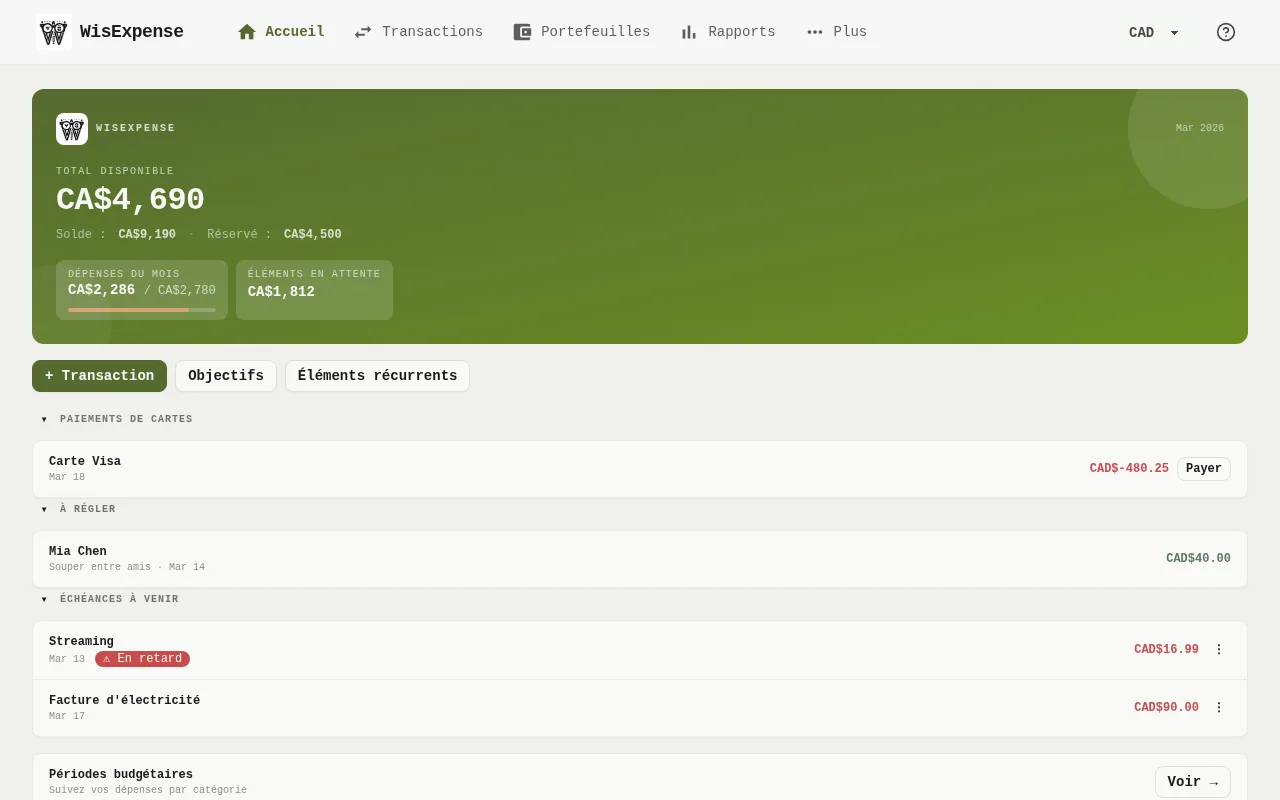
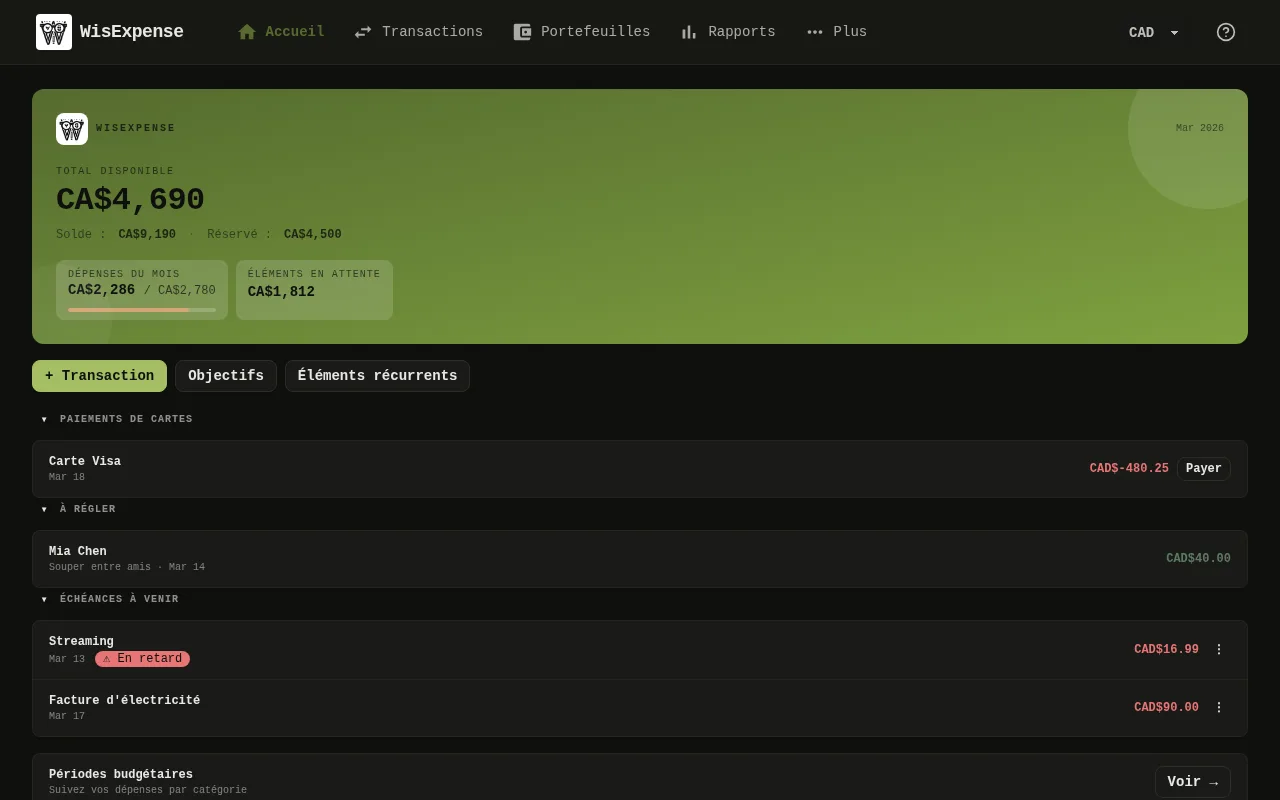
L’écran d’accueil de l’application Web. Sous les boutons rapides, la liste Paiements de cartes montre une carte avec son solde et un bouton Payer. 7: Ouvrez Accueil. Paiements de cartes liste les cartes de crédit sur lesquelles vous devez de l’argent et dont le paiement est en retard ou à venir (dans les 7 prochains jours, ou d’ici la fin de votre période budgétaire en cours si elle est plus tardive), ainsi que les cartes sans date de paiement. Les cartes sans date viennent en premier, puis la date la plus proche; 8: Sélectionnez Payer à côté de la carte. Un nouveau virement s’ouvre, avec la carte comme destination et le montant qui ramène son solde à zéro.L’écran d’accueil de l’application Web. Sous les boutons rapides, la liste Paiements de cartes montre une carte avec son solde et un bouton Payer. 7: Ouvrez Accueil. Paiements de cartes liste les cartes de crédit sur lesquelles vous devez de l’argent et dont le paiement est en retard ou à venir (dans les 7 prochains jours, ou d’ici la fin de votre période budgétaire en cours si elle est plus tardive), ainsi que les cartes sans date de paiement. Les cartes sans date viennent en premier, puis la date la plus proche; 8: Sélectionnez Payer à côté de la carte. Un nouveau virement s’ouvre, avec la carte comme destination et le montant qui ramène son solde à zéro.
  1. Ouvrez Accueil. Paiements de cartes Repère 7 liste les cartes de crédit sur lesquelles vous devez de l’argent et dont le paiement est en retard ou à venir (dans les 7 prochains jours, ou d’ici la fin de votre période budgétaire en cours si elle est plus tardive), ainsi que les cartes sans date de paiement. Les cartes sans date viennent en premier, puis la date la plus proche.
  2. Sélectionnez Payer Repère 8 à côté de la carte. Un nouveau virement s’ouvre, avec la carte comme destination et le montant qui ramène son solde à zéro.

Mobile
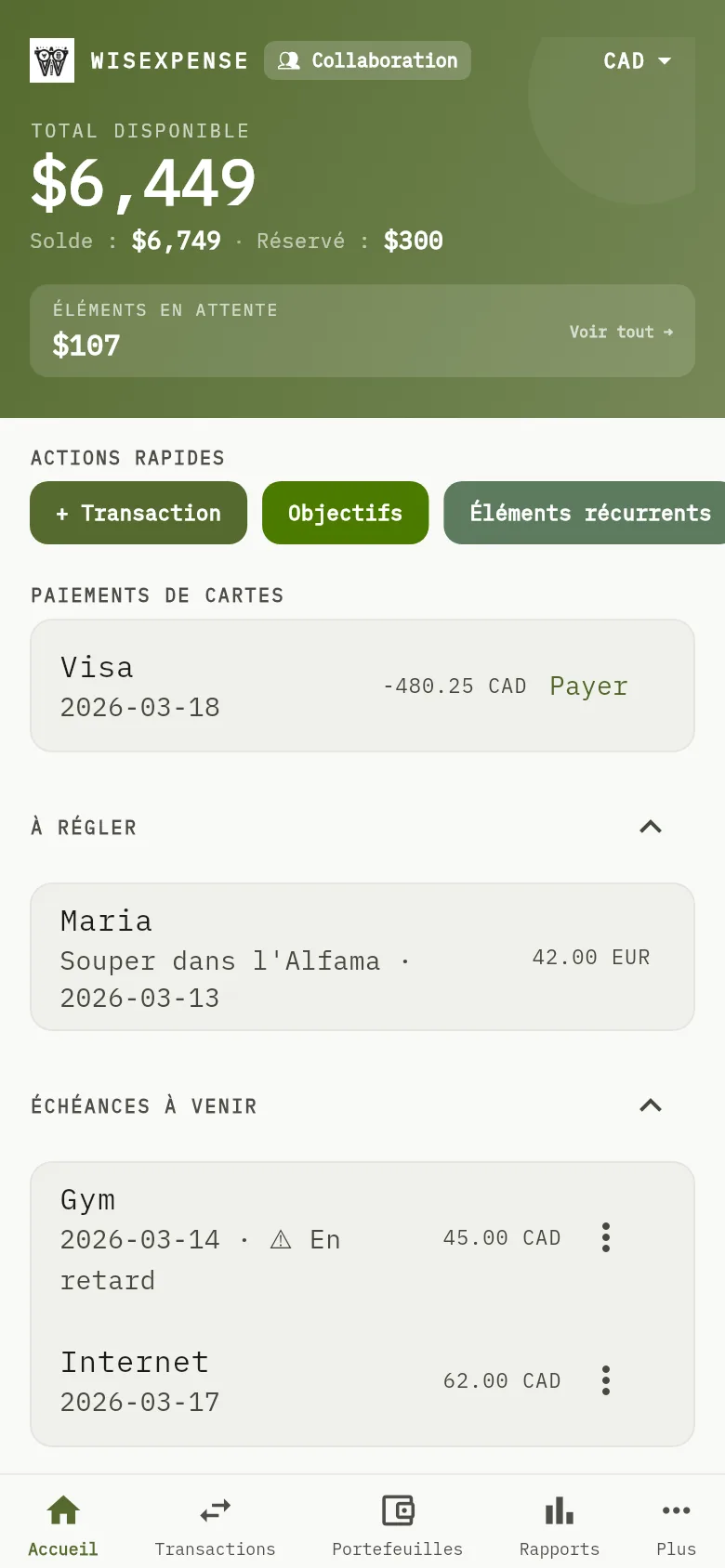
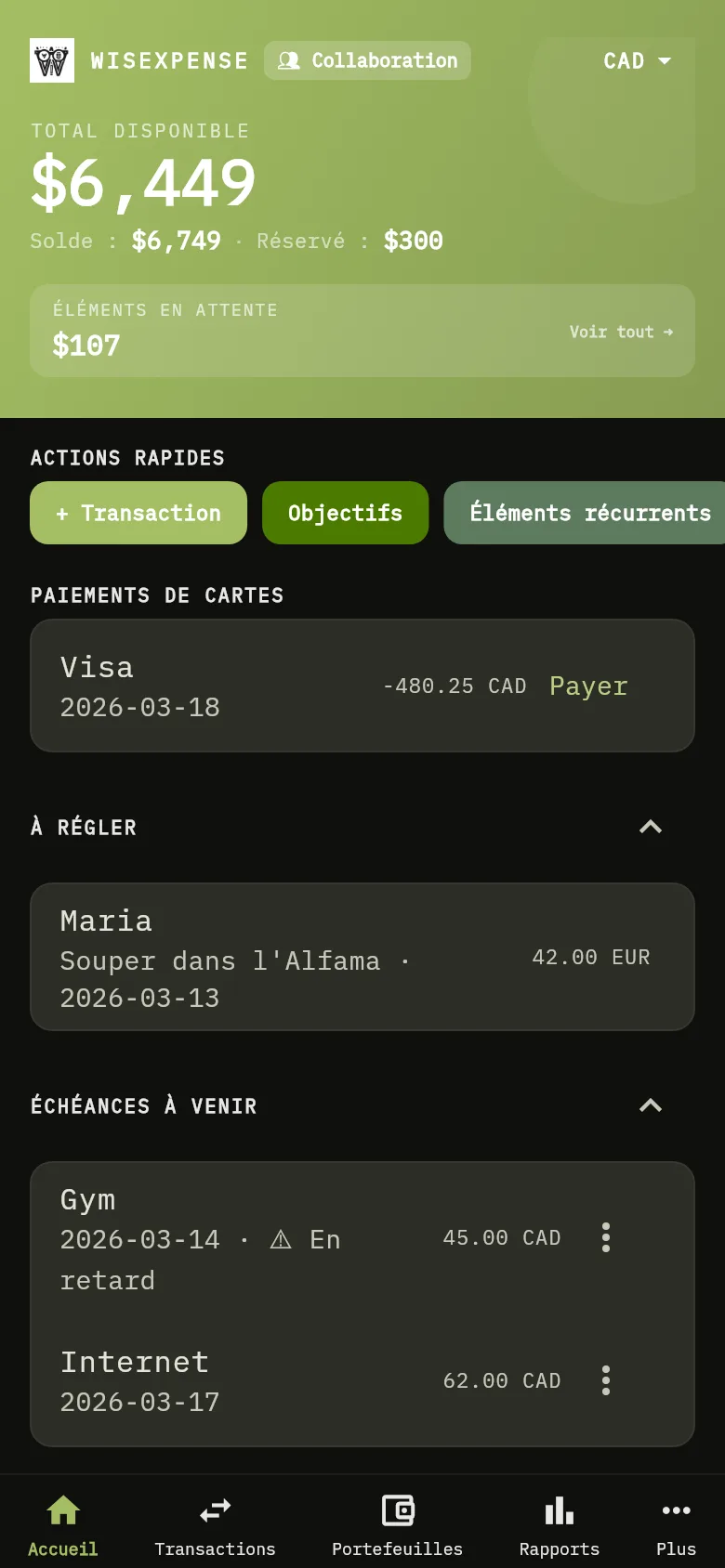
L’écran d’accueil de l’application mobile. La liste Paiements de cartes montre une carte avec son solde et un bouton Payer. 7: Ouvrez Accueil. Paiements de cartes liste les cartes de crédit sur lesquelles vous devez de l’argent et dont le paiement est en retard ou à venir (dans les 7 prochains jours, ou d’ici la fin de votre période budgétaire en cours si elle est plus tardive), ainsi que les cartes sans date de paiement. Les cartes sans date viennent en premier, puis la date la plus proche.L’écran d’accueil de l’application mobile. La liste Paiements de cartes montre une carte avec son solde et un bouton Payer. 7: Ouvrez Accueil. Paiements de cartes liste les cartes de crédit sur lesquelles vous devez de l’argent et dont le paiement est en retard ou à venir (dans les 7 prochains jours, ou d’ici la fin de votre période budgétaire en cours si elle est plus tardive), ainsi que les cartes sans date de paiement. Les cartes sans date viennent en premier, puis la date la plus proche.
  1. Ouvrez Accueil. Paiements de cartes Repère 7 liste les cartes de crédit sur lesquelles vous devez de l’argent et dont le paiement est en retard ou à venir (dans les 7 prochains jours, ou d’ici la fin de votre période budgétaire en cours si elle est plus tardive), ainsi que les cartes sans date de paiement. Les cartes sans date viennent en premier, puis la date la plus proche.
  2. Touchez Payer à côté de la carte, ou sur l’écran de la carte elle-même. Un nouveau virement s’ouvre, avec la carte comme destination et le montant qui ramène son solde à zéro.

Sélectionnez la carte elle-même pour ouvrir son portefeuille. Une carte disparaît de la liste quand son solde est de zéro ou plus, ou quand sa prochaine date de paiement est plus tardive que cela. Si vous n’avez aucune carte de crédit, la section n’est pas affichée.

Choisir la source et la date

Web
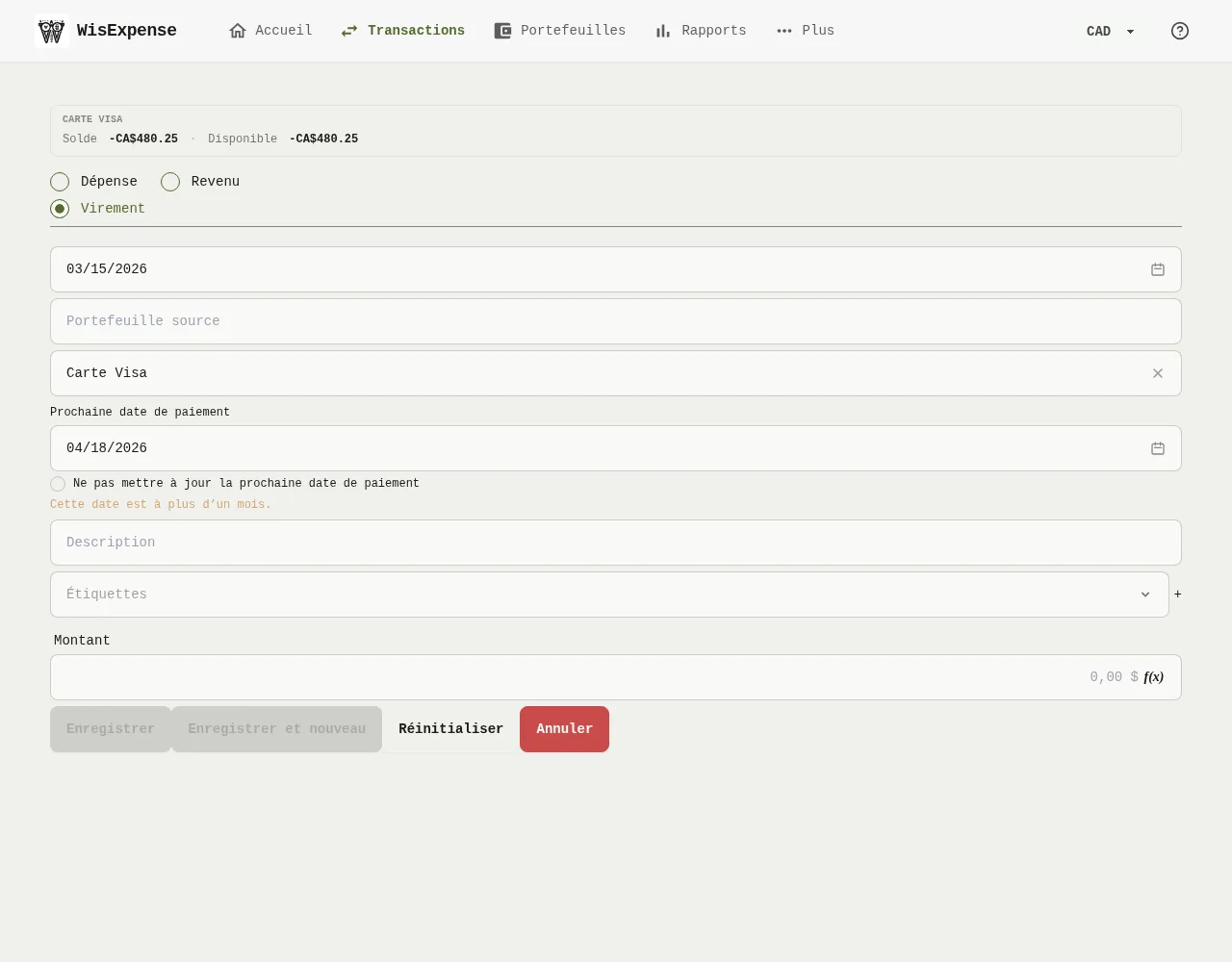
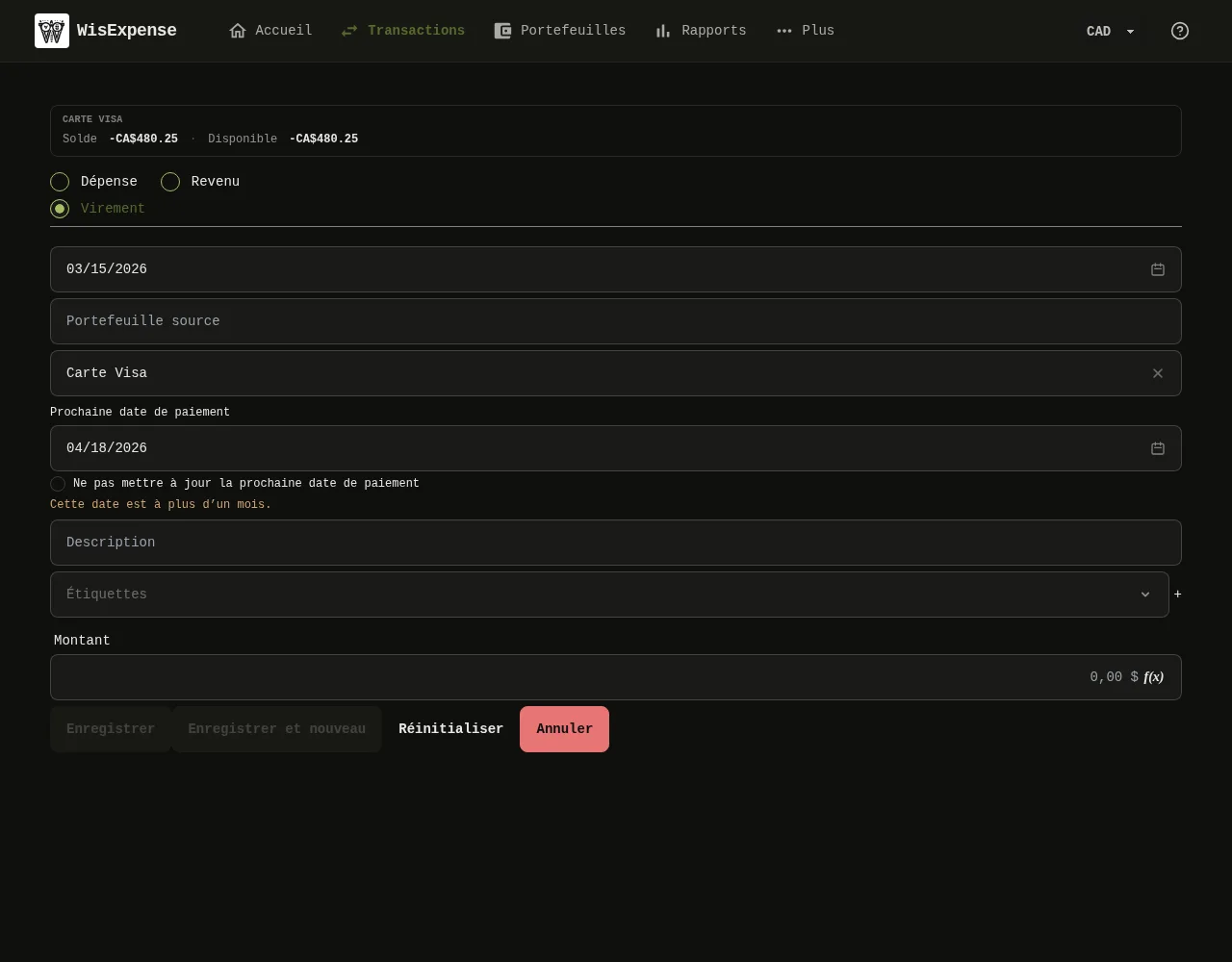
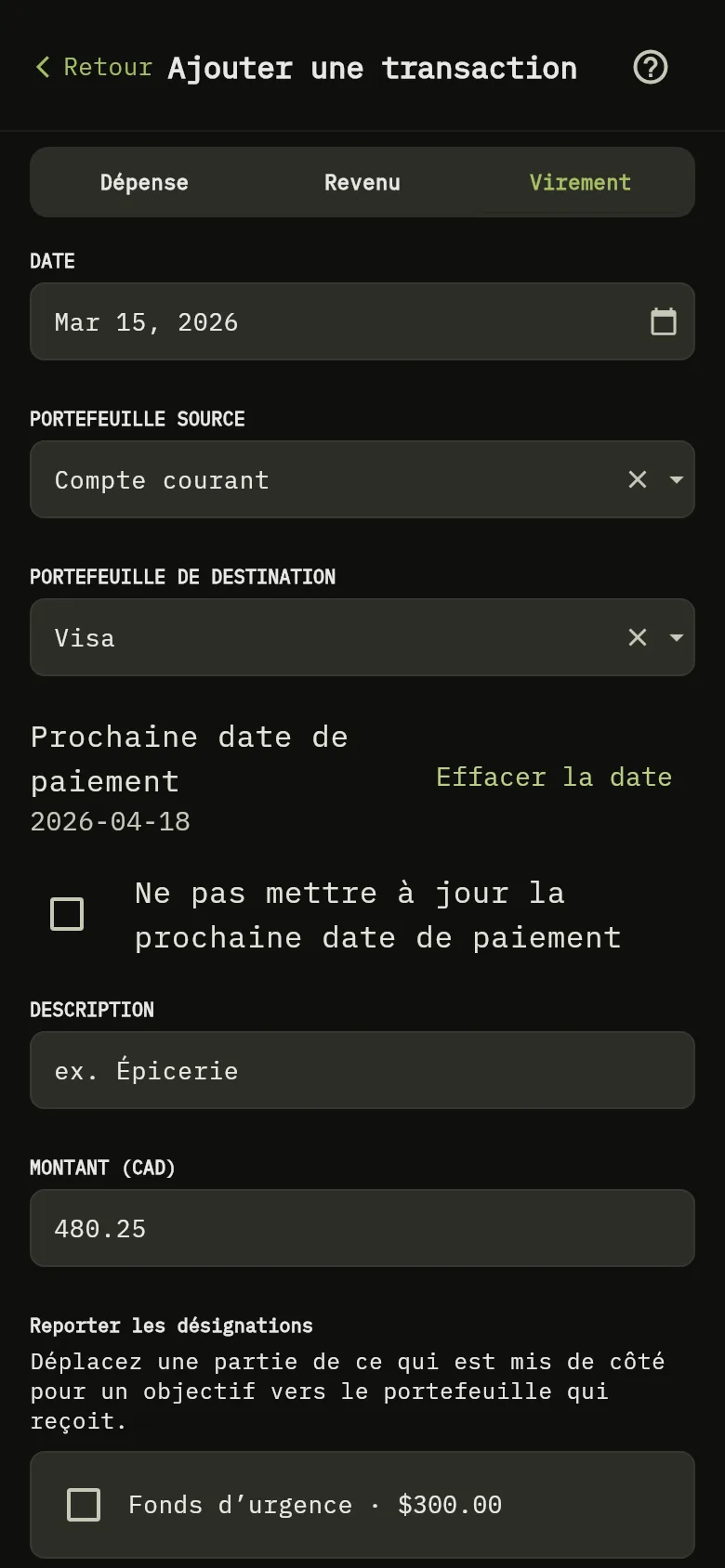
Le formulaire de virement de l’application Web avec une carte de crédit comme destination et, en dessous, la prochaine date de paiement proposée. 4: Sélectionnez Enregistrer; 9: Vérifiez la Prochaine date de paiement proposée sous la destination. Gardez-la, changez-la, ou cochez Ne pas mettre à jour la prochaine date de paiement; 10: Choisissez le Portefeuille source, d’où part l’argent. Le montant est déjà rempli, et vous pouvez le changer.Le formulaire de virement de l’application Web avec une carte de crédit comme destination et, en dessous, la prochaine date de paiement proposée. 4: Sélectionnez Enregistrer; 9: Vérifiez la Prochaine date de paiement proposée sous la destination. Gardez-la, changez-la, ou cochez Ne pas mettre à jour la prochaine date de paiement; 10: Choisissez le Portefeuille source, d’où part l’argent. Le montant est déjà rempli, et vous pouvez le changer.
  1. Choisissez le Portefeuille source, d’où part l’argent. Le montant est déjà rempli, et vous pouvez le changer.
  2. Vérifiez la Prochaine date de paiement Repère 9 proposée sous la destination. Gardez-la, changez-la, ou cochez Ne pas mettre à jour la prochaine date de paiement.
  3. Sélectionnez Enregistrer Repère 4.

Mobile
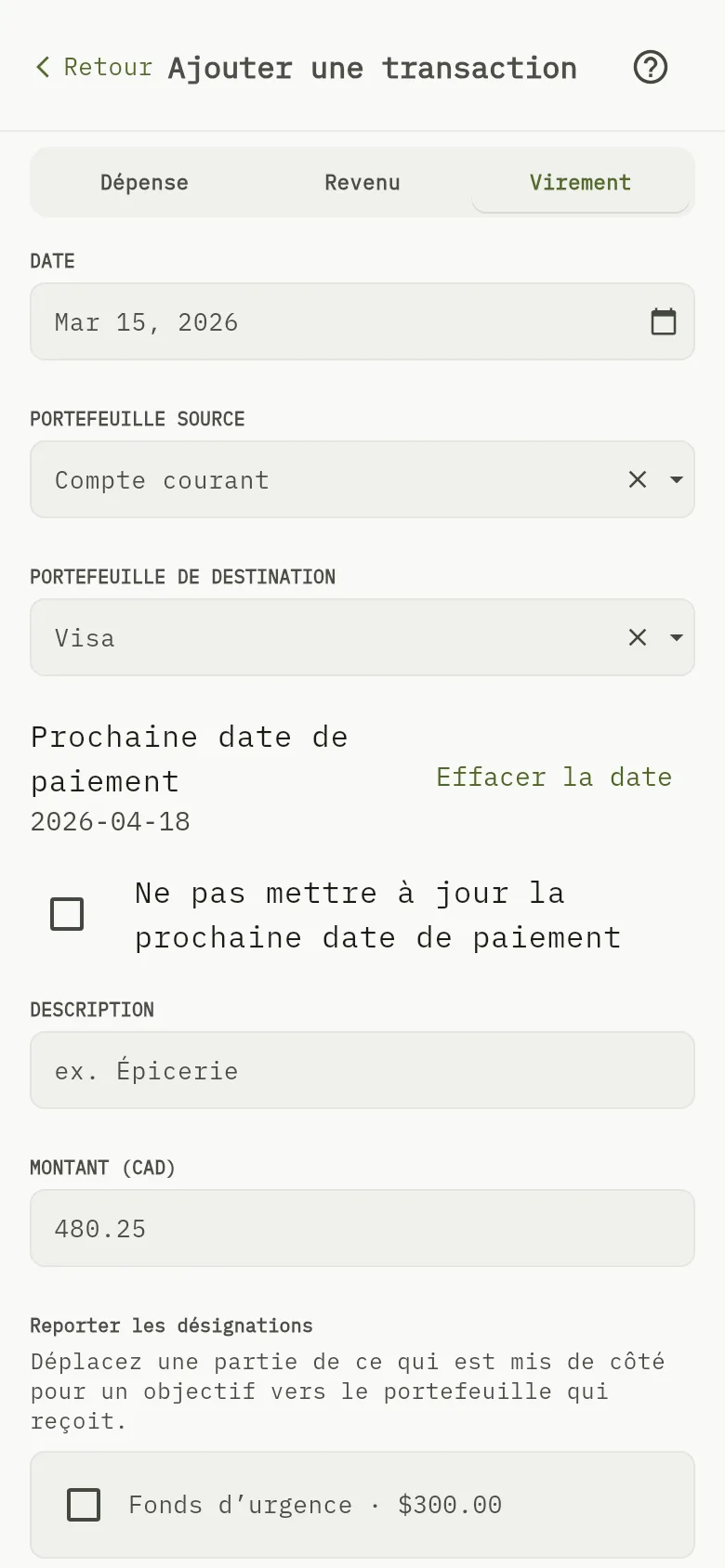
Le formulaire de virement de l’application mobile avec une carte de crédit comme destination et, en dessous, la prochaine date de paiement proposée. 9: Vérifiez la Prochaine date de paiement proposée sous la destination. Gardez-la, changez-la, ou cochez Ne pas mettre à jour la prochaine date de paiement; 10: Choisissez le Portefeuille source, d’où part l’argent. Le montant est déjà rempli, et vous pouvez le changer.Le formulaire de virement de l’application mobile avec une carte de crédit comme destination et, en dessous, la prochaine date de paiement proposée. 9: Vérifiez la Prochaine date de paiement proposée sous la destination. Gardez-la, changez-la, ou cochez Ne pas mettre à jour la prochaine date de paiement; 10: Choisissez le Portefeuille source, d’où part l’argent. Le montant est déjà rempli, et vous pouvez le changer.
  1. Choisissez le Portefeuille source, d’où part l’argent. Le montant Repère 10 est déjà rempli, et vous pouvez le changer.
  2. Vérifiez la Prochaine date de paiement Repère 9 proposée sous la destination. Gardez-la, changez-la, ou cochez Ne pas mettre à jour la prochaine date de paiement.
  3. Touchez Enregistrer.

La date suggérée est un mois après le jour de paiement le plus proche de la date du virement. Si le jour de paiement est le 15, un virement fait le 10 octobre suggère le 15 novembre, parce que le 15 octobre est la date la plus proche. Sans jour de paiement, aucune date n’est suggérée, et vous pouvez en saisir une. Quand la date est à plus d’un mois, le formulaire le signale et vous laisse quand même enregistrer.

Astuce

Modifier ou supprimer le virement plus tard ne change pas la prochaine date de paiement de la carte.

Ce que vous voyez

Le virement ramène le solde de la carte à zéro, la carte quitte Paiements de cartes, et sa prochaine date de paiement affiche la date que vous avez gardée. Si un autre appareil est ouvert sur vos portefeuilles, il affiche le changement sans actualisation.

À lire aussi

Modifier un portefeuille et Faire un virement entre portefeuilles.