WisExpenseAbrir a aplicação
Temas

Acompanhe os pagamentos do cartão de crédito

Marque uma carteira como cartão de crédito, anote quando o pagamento vence e pague pelo Início.

Mostrar passos para

Marque uma carteira como cartão de crédito, e o WisExpense lembra você de quando o pagamento vence. O Início lista os cartões em que você deve dinheiro, e Pagar inicia uma transferência que zera o saldo.

Antes de começar

Você precisa de uma carteira para o cartão, com saldo abaixo de zero quando deve dinheiro. Você pode marcar uma carteira que é sua ou uma que foi compartilhada com você como administrador ou colaborador. Com acesso somente leitura, você vê as datas do cartão, mas não pode alterá-las.

Marque a carteira como cartão

Web
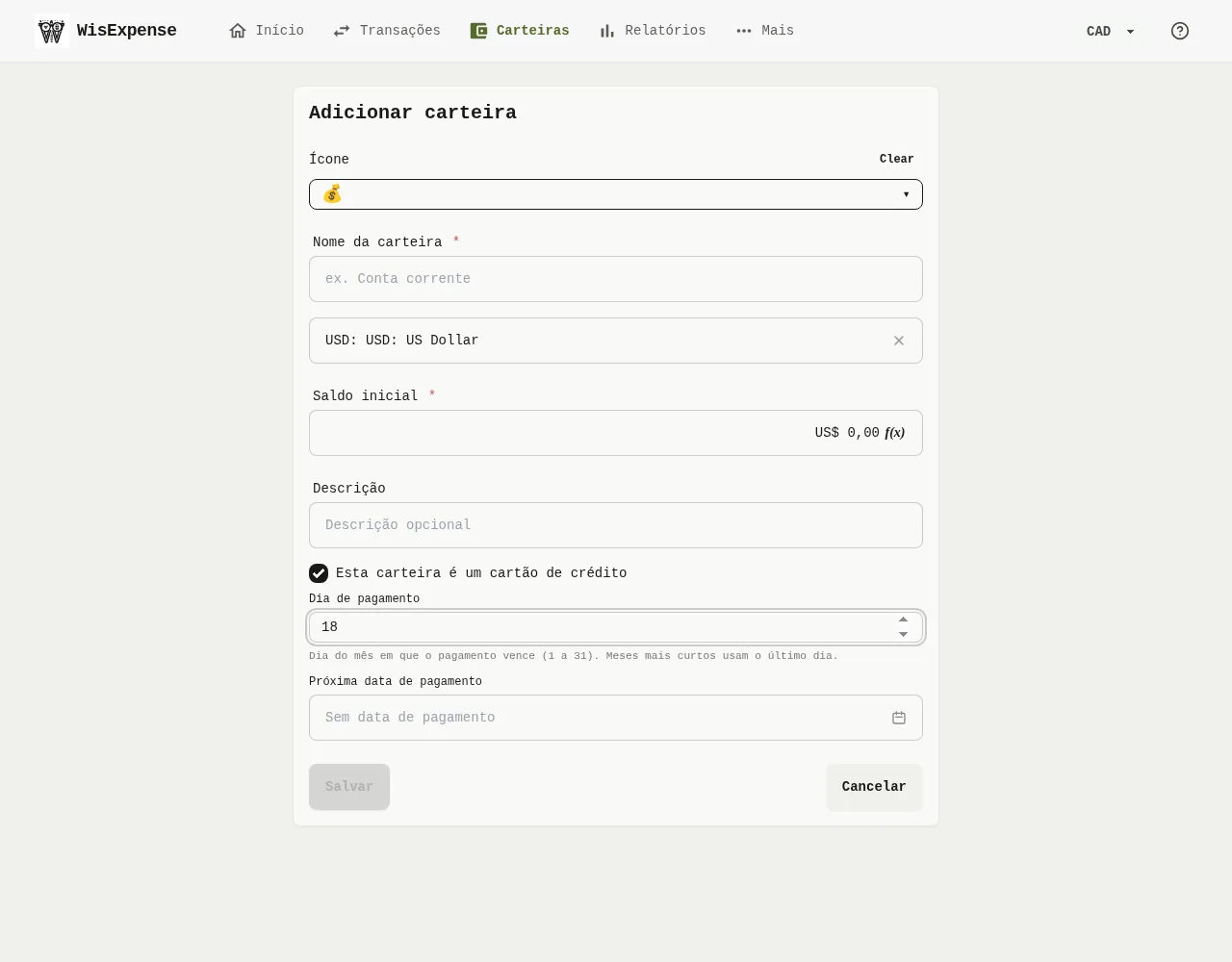
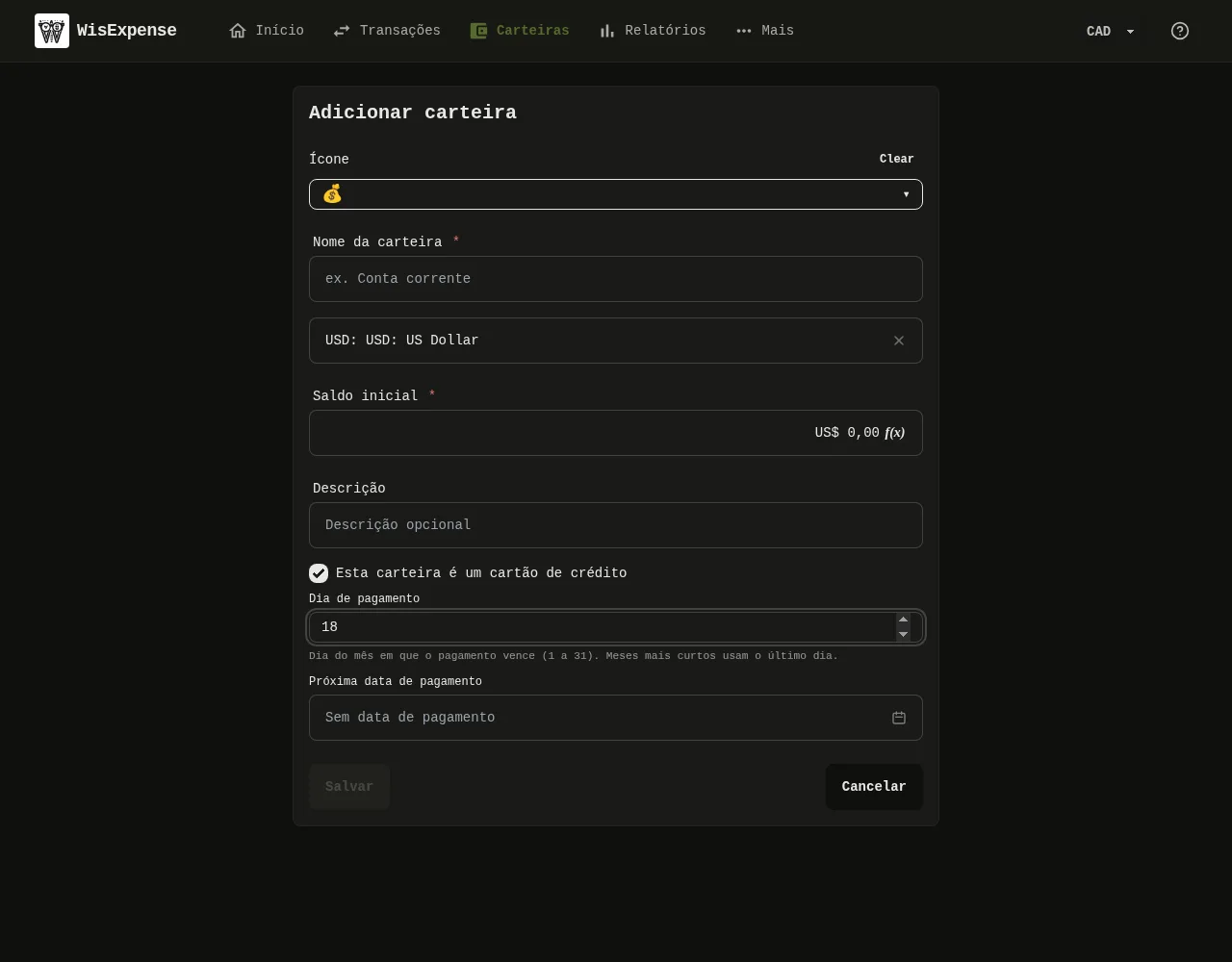
O formulário de carteira do app web, com a caixa de cartão de crédito marcada e, abaixo, os campos do dia de pagamento e da próxima data de pagamento. 1: Marque Esta carteira é um cartão de crédito; 2: Digite o Dia de pagamento, um número inteiro de 1 a 31. Em um mês mais curto, vale o último dia do mês; 3: Se você souber, escolha a Próxima data de pagamento. Você pode deixá-la em branco.O formulário de carteira do app web, com a caixa de cartão de crédito marcada e, abaixo, os campos do dia de pagamento e da próxima data de pagamento. 1: Marque Esta carteira é um cartão de crédito; 2: Digite o Dia de pagamento, um número inteiro de 1 a 31. Em um mês mais curto, vale o último dia do mês; 3: Se você souber, escolha a Próxima data de pagamento. Você pode deixá-la em branco.
  1. Abra Carteiras e selecione Editar no menu de três pontos da carteira, ou selecione Adicionar carteira para criar uma.
  2. Marque Esta carteira é um cartão de crédito Marcador 1.
  3. Digite o Dia de pagamento Marcador 2, um número inteiro de 1 a 31. Em um mês mais curto, vale o último dia do mês.
  4. Se você souber, escolha a Próxima data de pagamento Marcador 3. Você pode deixá-la em branco.
  5. Selecione Salvar.

Móvel

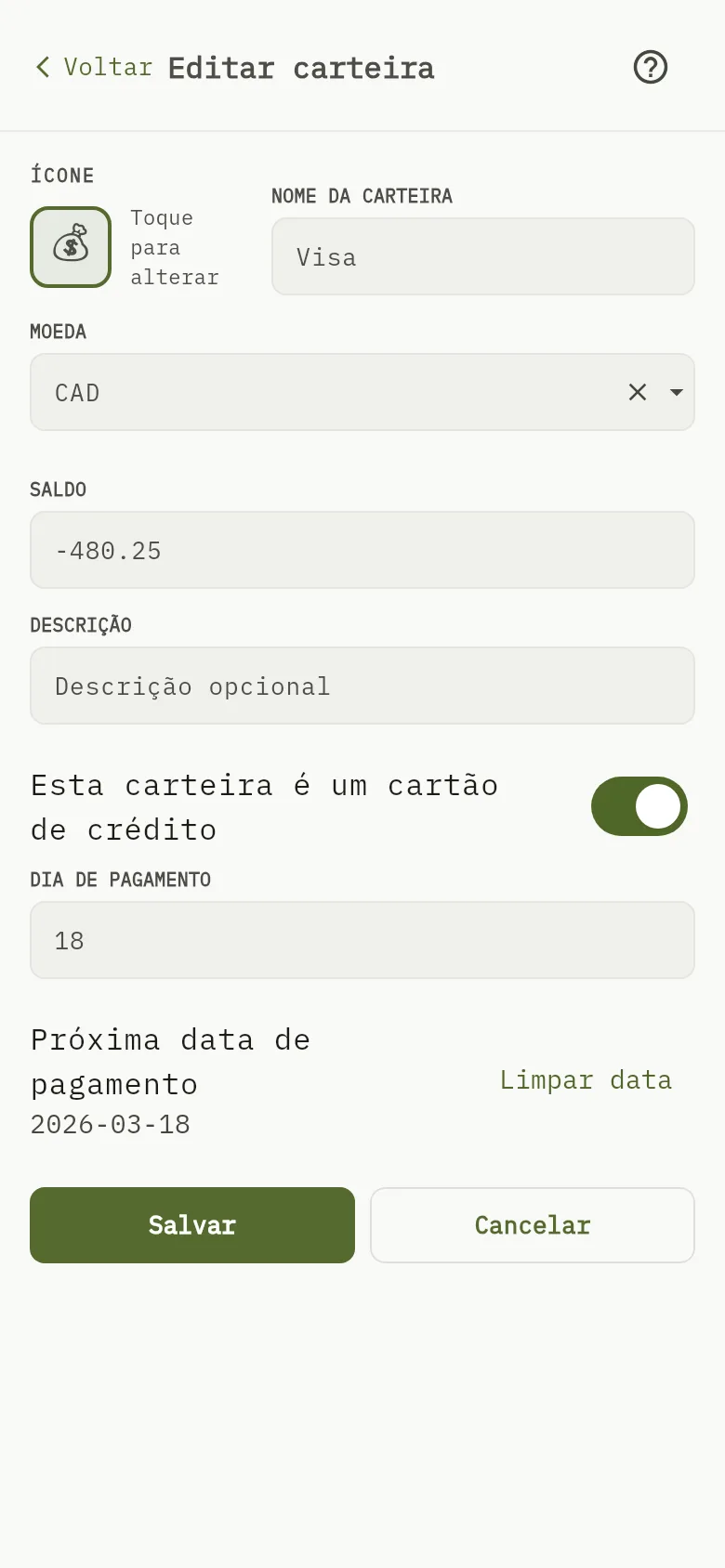
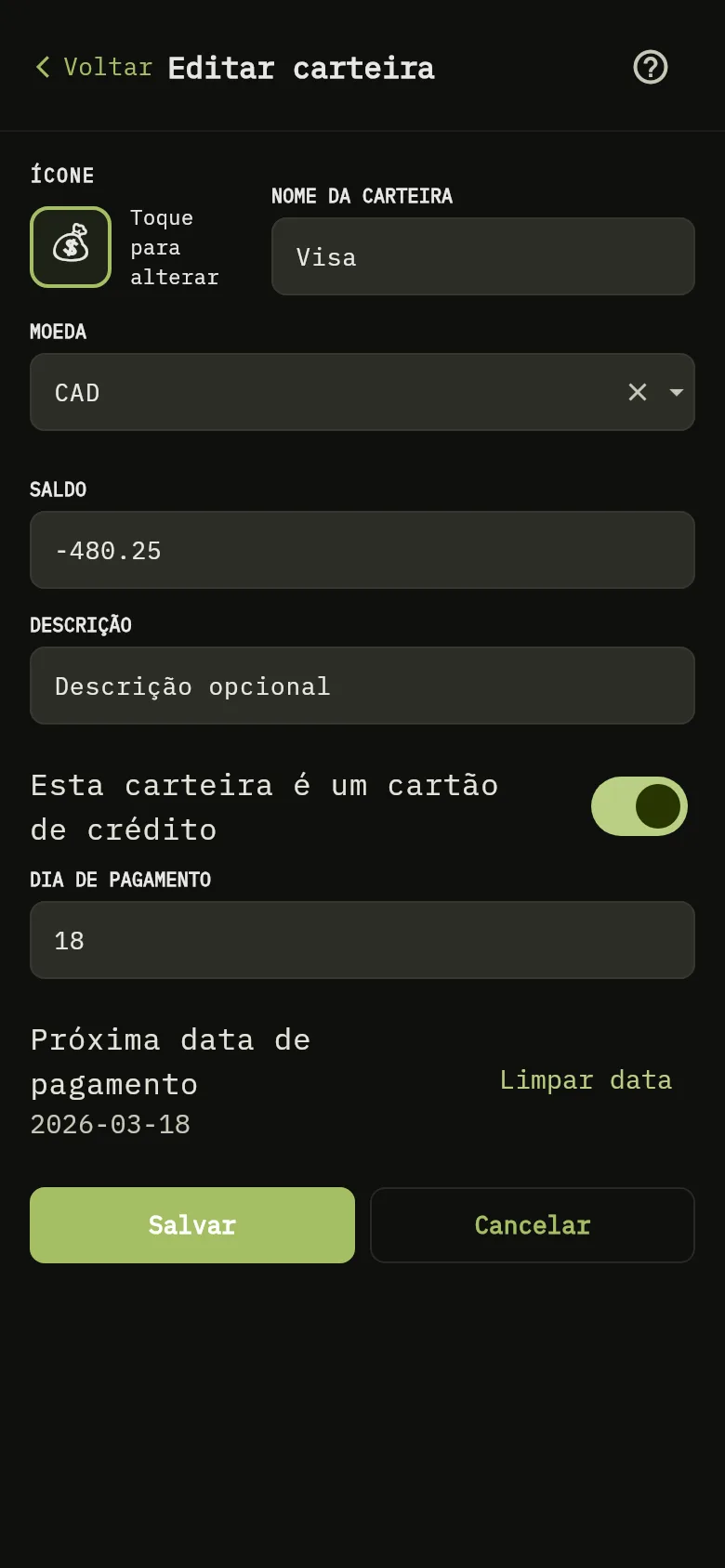
O formulário de carteira do app para celular, com a chave de cartão de crédito ligada e, abaixo, os campos do dia de pagamento e da próxima data de pagamento. 1: Ligue Esta carteira é um cartão de crédito; 2: Digite o Dia de pagamento, um número inteiro de 1 a 31. Em um mês mais curto, vale o último dia do mês; 3: Se você souber, defina a Próxima data de pagamento. Você pode deixá-la em branco; 4: Toque em Salvar.O formulário de carteira do app para celular, com a chave de cartão de crédito ligada e, abaixo, os campos do dia de pagamento e da próxima data de pagamento. 1: Ligue Esta carteira é um cartão de crédito; 2: Digite o Dia de pagamento, um número inteiro de 1 a 31. Em um mês mais curto, vale o último dia do mês; 3: Se você souber, defina a Próxima data de pagamento. Você pode deixá-la em branco; 4: Toque em Salvar.
  1. Toque em Carteiras, toque em Ver na carteira e depois em Editar. Para criar uma carteira, toque em + Adicionar.
  2. Ligue Esta carteira é um cartão de crédito Marcador 1.
  3. Digite o Dia de pagamento Marcador 2, um número inteiro de 1 a 31. Em um mês mais curto, vale o último dia do mês.
  4. Se você souber, defina a Próxima data de pagamento Marcador 3. Você pode deixá-la em branco.
  5. Toque em Salvar Marcador 4.

Um dia fora de 1 a 31 não é aceito: o formulário mostra Introduza um número inteiro de 1 a 31. Se você desligar o cartão de novo, a carteira perde o dia e a data de pagamento e deixa de aparecer no Início como cartão.

Veja a próxima data de pagamento

Web
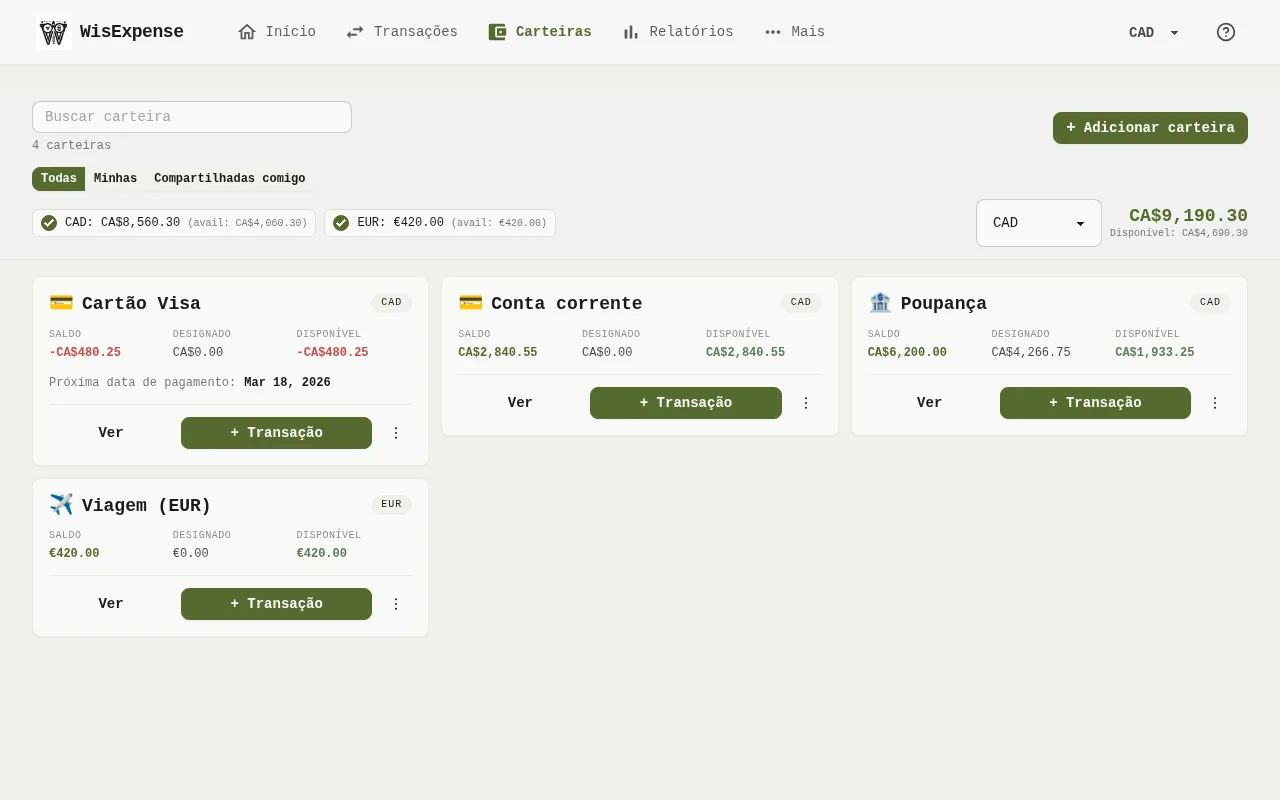
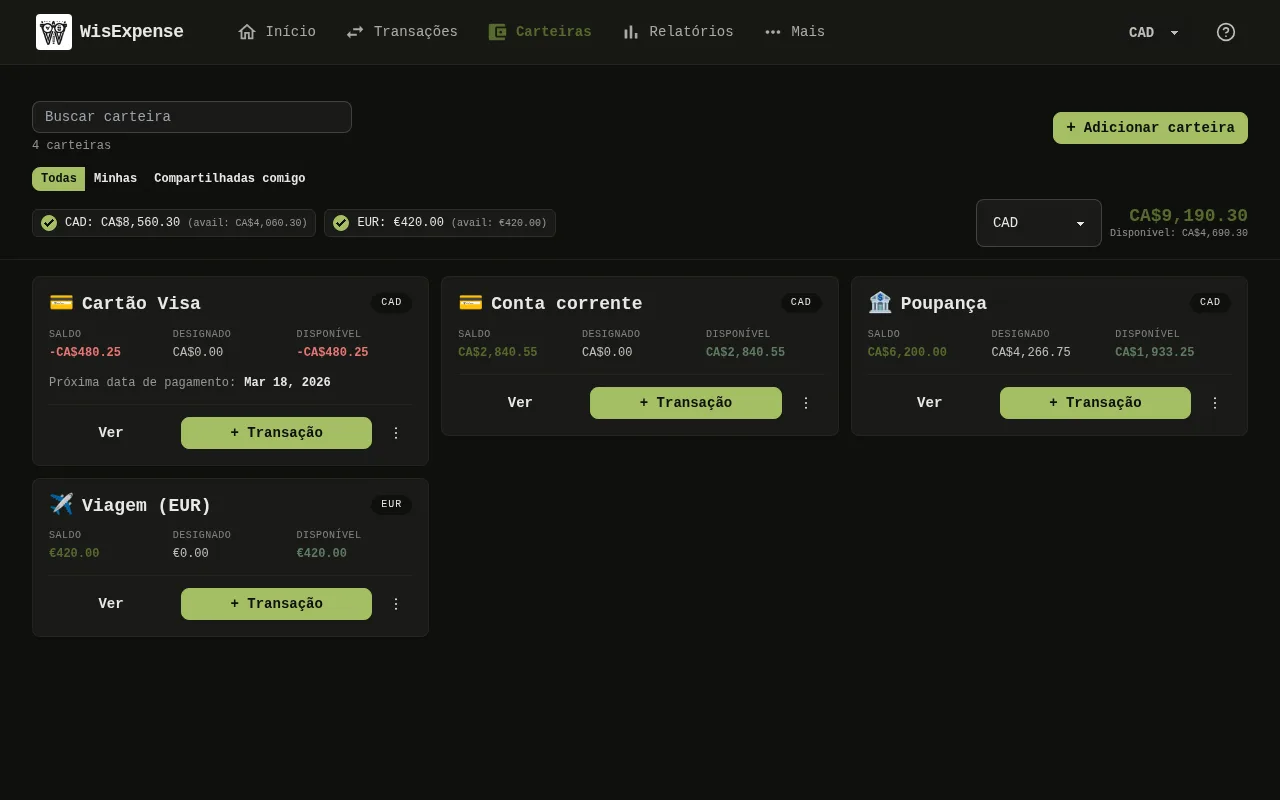
A tela Carteiras do app web. A carteira de um cartão mostra a próxima data de pagamento abaixo de seus valores. 5: Em Carteiras, um cartão de crédito mostra a Próxima data de pagamento no quadro da carteira, ou Sem data de pagamento quando não tem uma. Uma data no passado traz a palavra Atrasado. Os cartões em que você deve dinheiro aparecem primeiro.A tela Carteiras do app web. A carteira de um cartão mostra a próxima data de pagamento abaixo de seus valores. 5: Em Carteiras, um cartão de crédito mostra a Próxima data de pagamento no quadro da carteira, ou Sem data de pagamento quando não tem uma. Uma data no passado traz a palavra Atrasado. Os cartões em que você deve dinheiro aparecem primeiro.

Em Carteiras, um cartão de crédito mostra a Próxima data de pagamento Marcador 5 no quadro da carteira, ou Sem data de pagamento quando não tem uma. Uma data no passado traz a palavra Atrasado. Os cartões em que você deve dinheiro aparecem primeiro.

Móvel
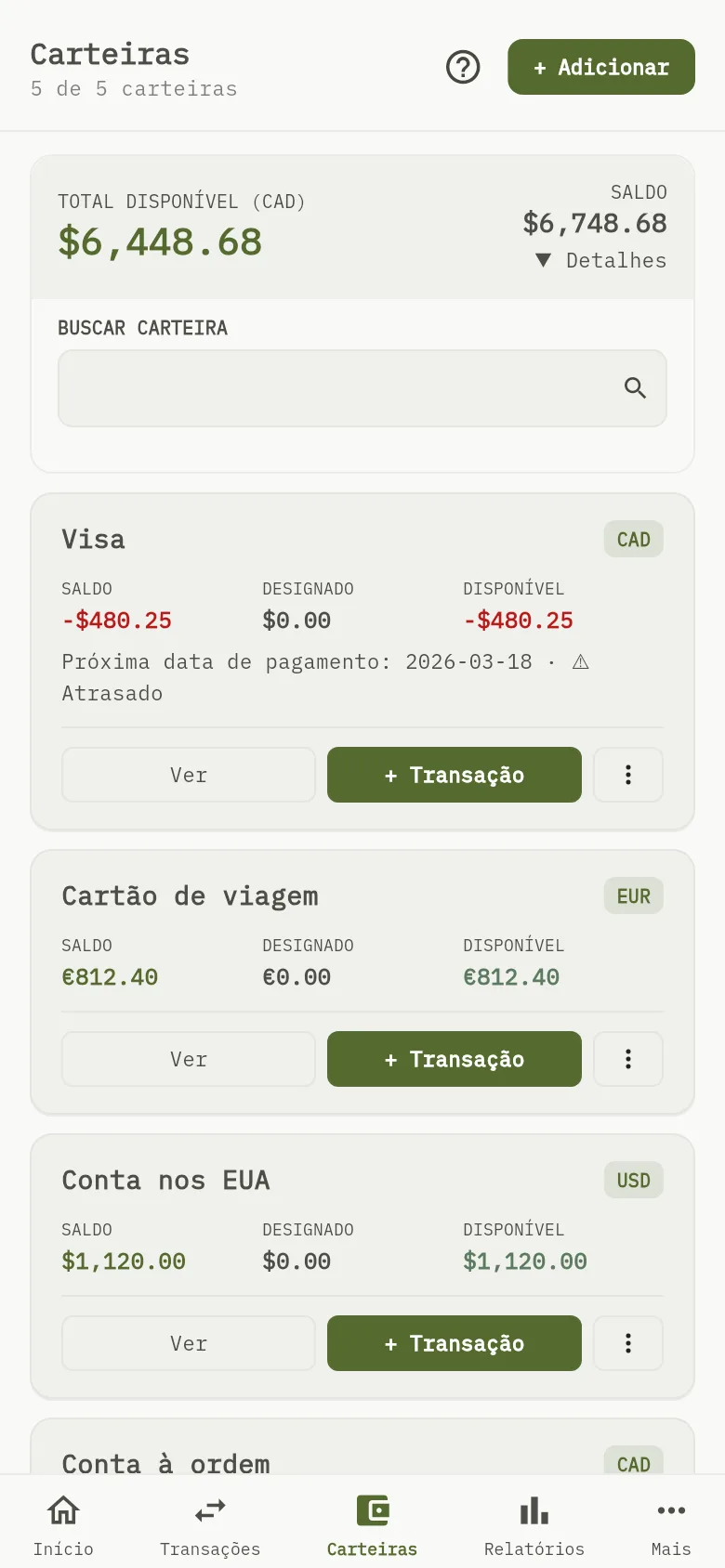
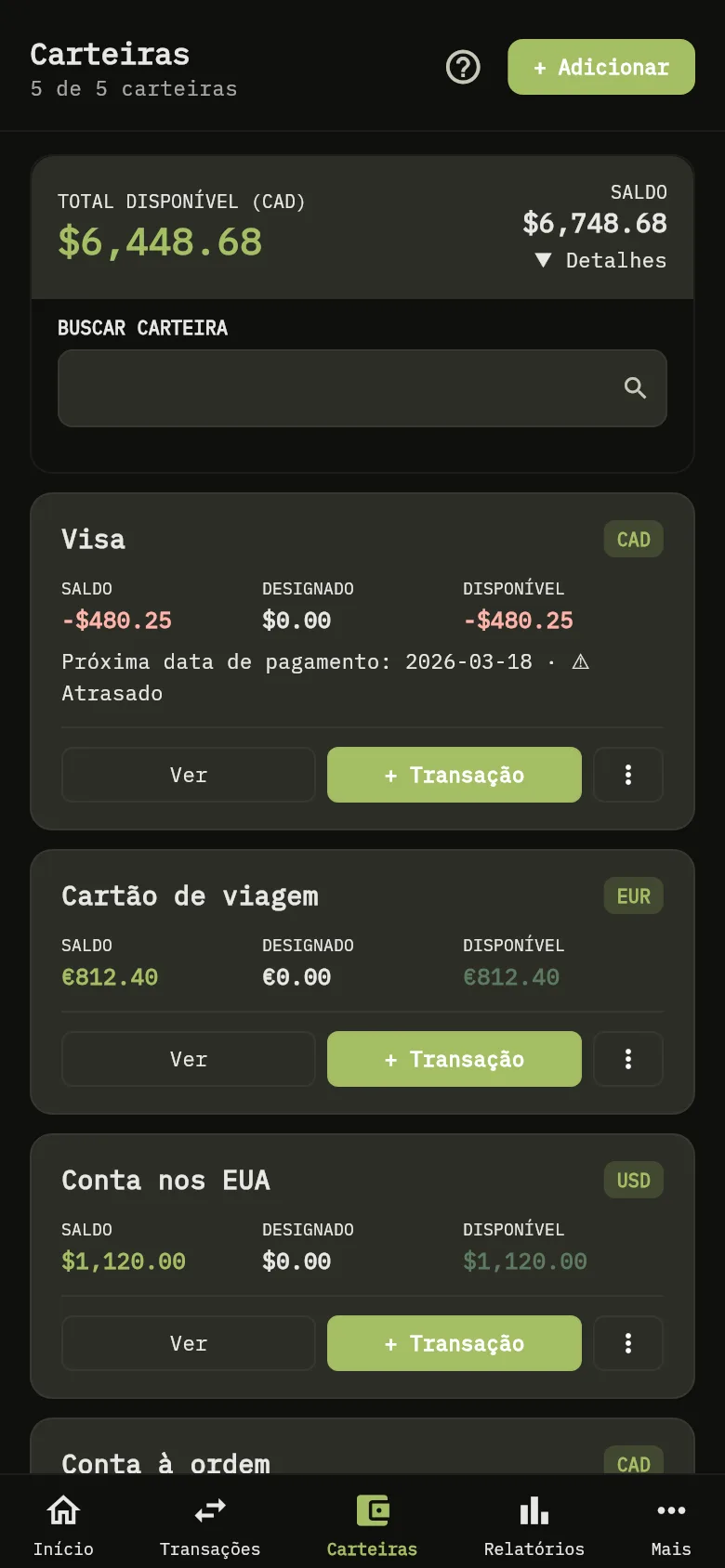
A tela Carteiras do app para celular. A carteira de um cartão mostra a próxima data de pagamento no quadro da carteira. 5: Em Carteiras, um cartão de crédito mostra a Próxima data de pagamento, ou Sem data de pagamento quando não tem uma. Uma data no passado traz a palavra Atrasado. Os cartões em que você deve dinheiro aparecem primeiro.A tela Carteiras do app para celular. A carteira de um cartão mostra a próxima data de pagamento no quadro da carteira. 5: Em Carteiras, um cartão de crédito mostra a Próxima data de pagamento, ou Sem data de pagamento quando não tem uma. Uma data no passado traz a palavra Atrasado. Os cartões em que você deve dinheiro aparecem primeiro.
Em Carteiras, um cartão de crédito mostra a Próxima data de pagamento Marcador 5, ou Sem data de pagamento quando não tem uma. Uma data no passado traz a palavra Atrasado. Os cartões em que você deve dinheiro aparecem primeiro.

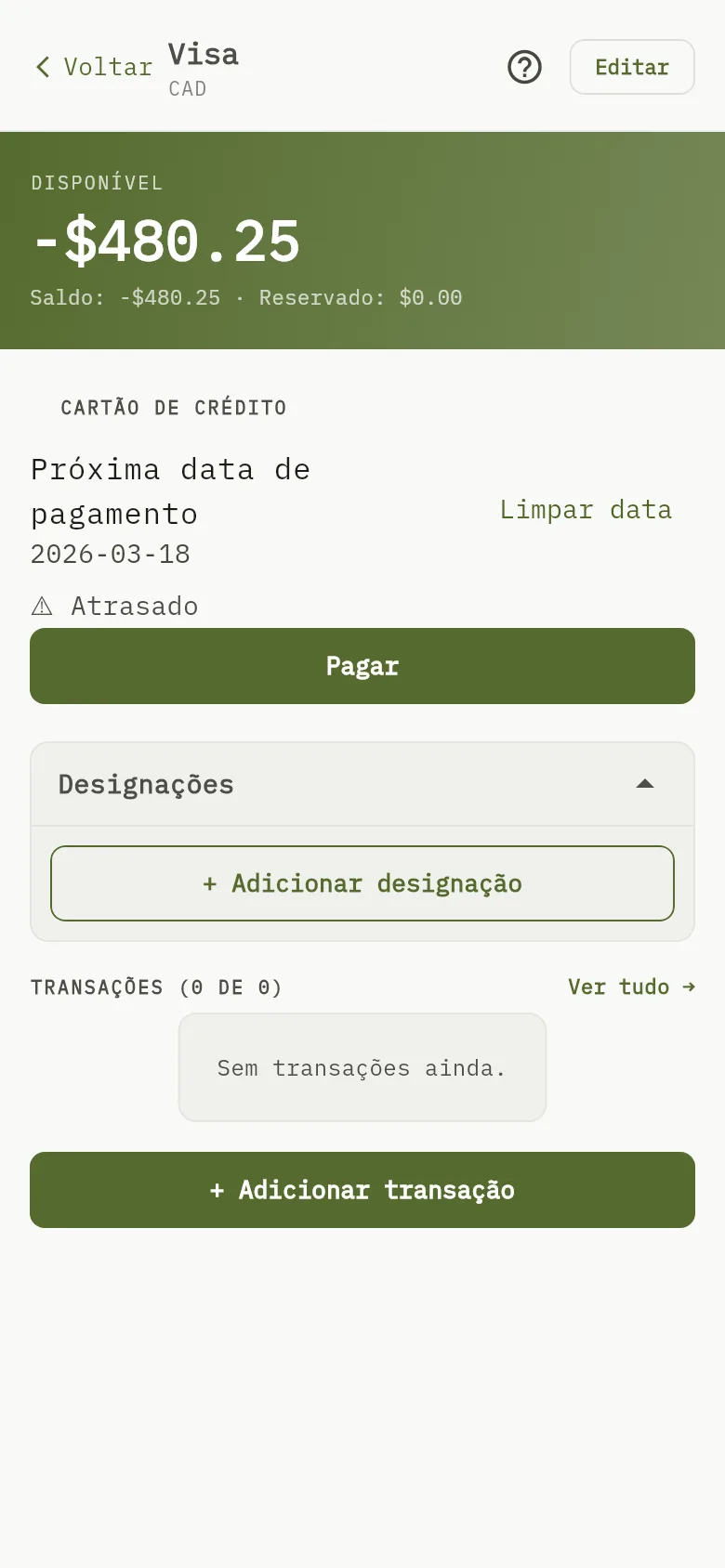
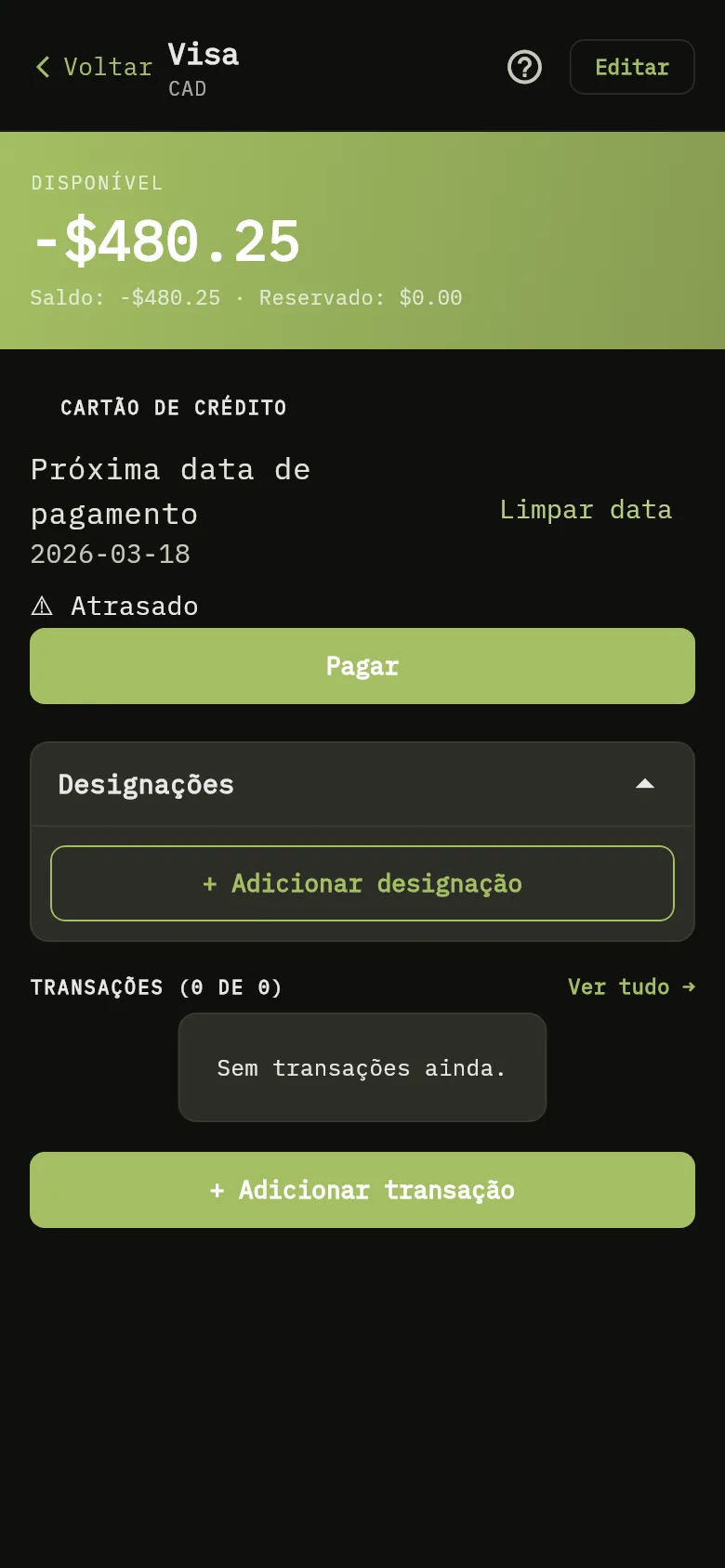
A tela de detalhe de um cartão de crédito no app para celular, com a próxima data de pagamento e o botão Pagar na seção Cartão de crédito. 6: Para mudar a data sem registrar uma transferência, abra a carteira e use a seção Cartão de crédito. Toque em Limpar data para removê-la.A tela de detalhe de um cartão de crédito no app para celular, com a próxima data de pagamento e o botão Pagar na seção Cartão de crédito. 6: Para mudar a data sem registrar uma transferência, abra a carteira e use a seção Cartão de crédito. Toque em Limpar data para removê-la.

Para mudar a data sem registrar uma transferência, abra a carteira e use a seção Cartão de crédito Marcador 6. Toque em Limpar data para removê-la.

Pague o cartão pelo Início

Web
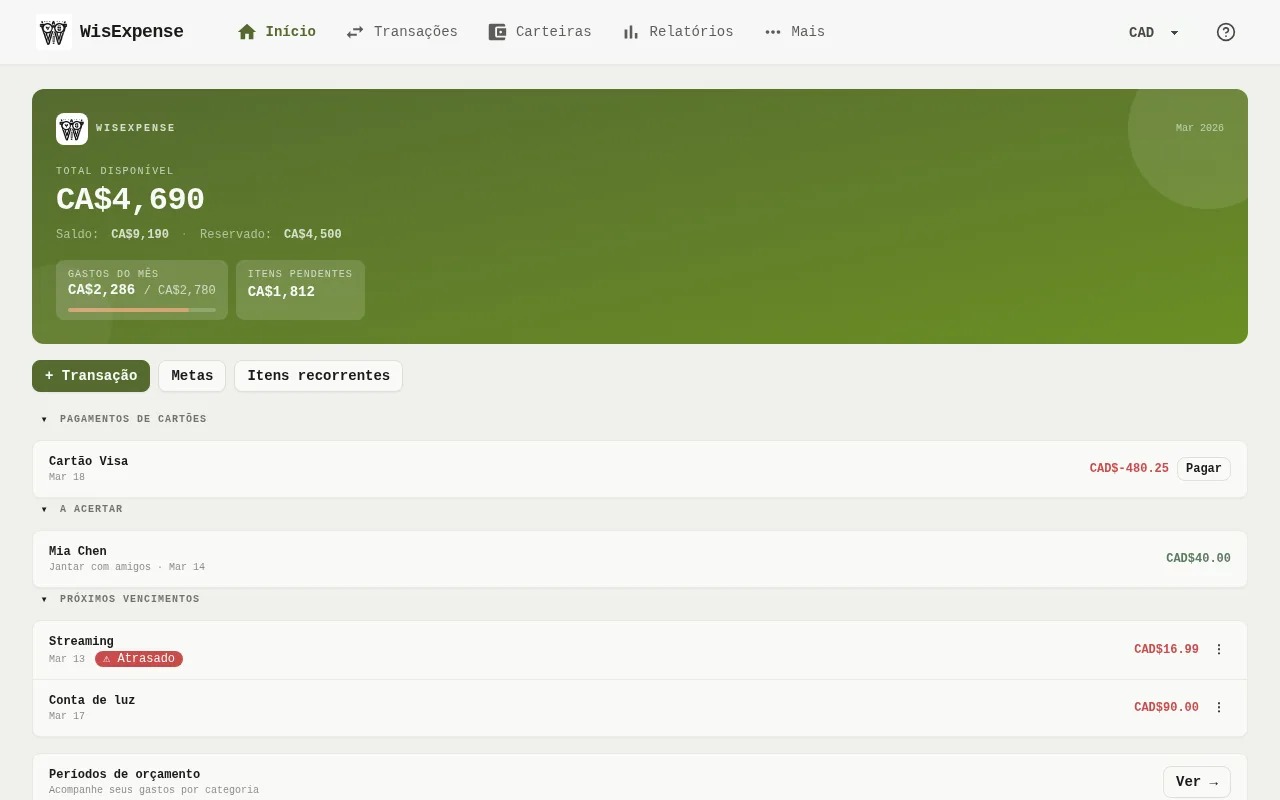
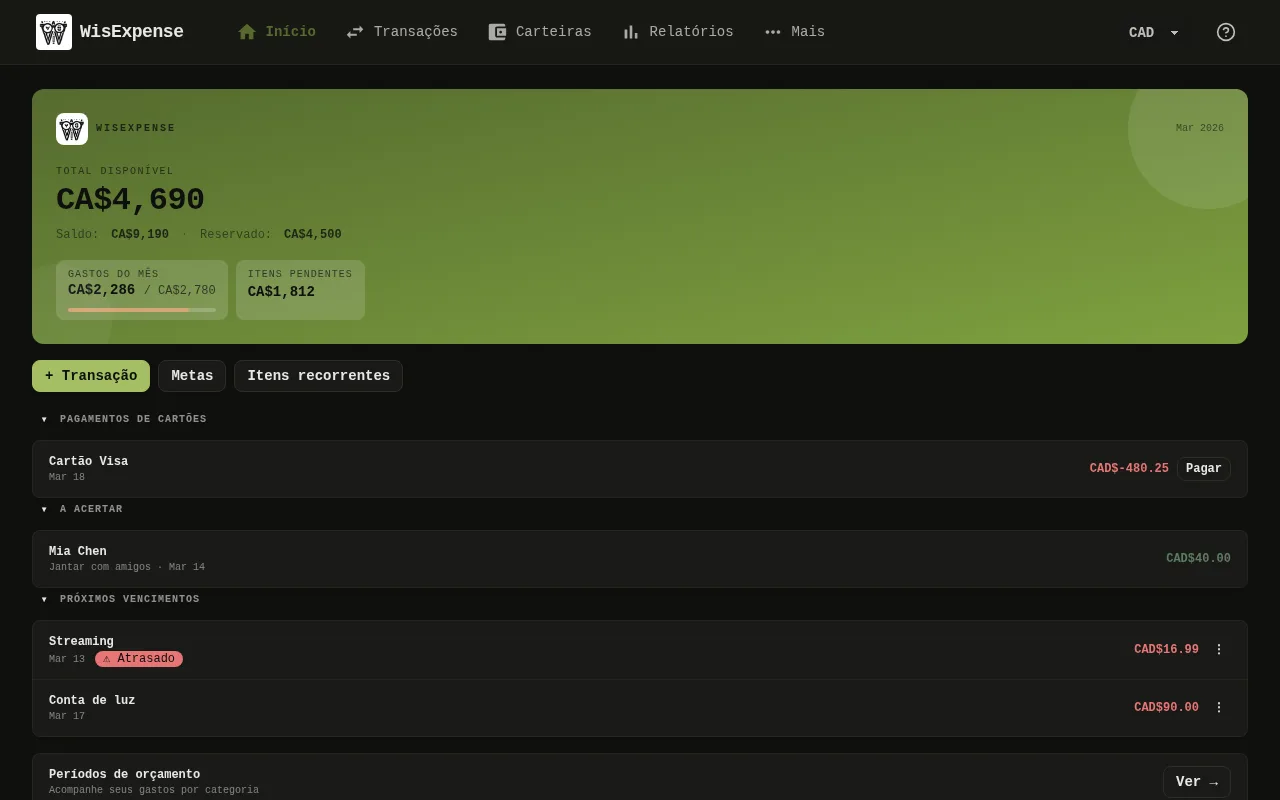
A tela inicial do app web. Abaixo dos botões rápidos, a lista Pagamentos de cartões mostra um cartão com seu saldo e um botão Pagar. 7: Abra Início. Pagamentos de cartões lista os cartões de crédito em que você deve dinheiro e cujo pagamento está atrasado ou a vencer (nos próximos 7 dias, ou até o fim do seu período de orçamento atual, se for mais tarde), além dos cartões sem data de pagamento. Os cartões sem data vêm primeiro, depois os de data mais próxima; 8: Selecione Pagar ao lado do cartão. Uma nova transferência se abre, com o cartão como destino e o valor que zera o saldo dele.A tela inicial do app web. Abaixo dos botões rápidos, a lista Pagamentos de cartões mostra um cartão com seu saldo e um botão Pagar. 7: Abra Início. Pagamentos de cartões lista os cartões de crédito em que você deve dinheiro e cujo pagamento está atrasado ou a vencer (nos próximos 7 dias, ou até o fim do seu período de orçamento atual, se for mais tarde), além dos cartões sem data de pagamento. Os cartões sem data vêm primeiro, depois os de data mais próxima; 8: Selecione Pagar ao lado do cartão. Uma nova transferência se abre, com o cartão como destino e o valor que zera o saldo dele.
  1. Abra Início. Pagamentos de cartões Marcador 7 lista os cartões de crédito em que você deve dinheiro e cujo pagamento está atrasado ou a vencer (nos próximos 7 dias, ou até o fim do seu período de orçamento atual, se for mais tarde), além dos cartões sem data de pagamento. Os cartões sem data vêm primeiro, depois os de data mais próxima.
  2. Selecione Pagar Marcador 8 ao lado do cartão. Uma nova transferência se abre, com o cartão como destino e o valor que zera o saldo dele.

Móvel
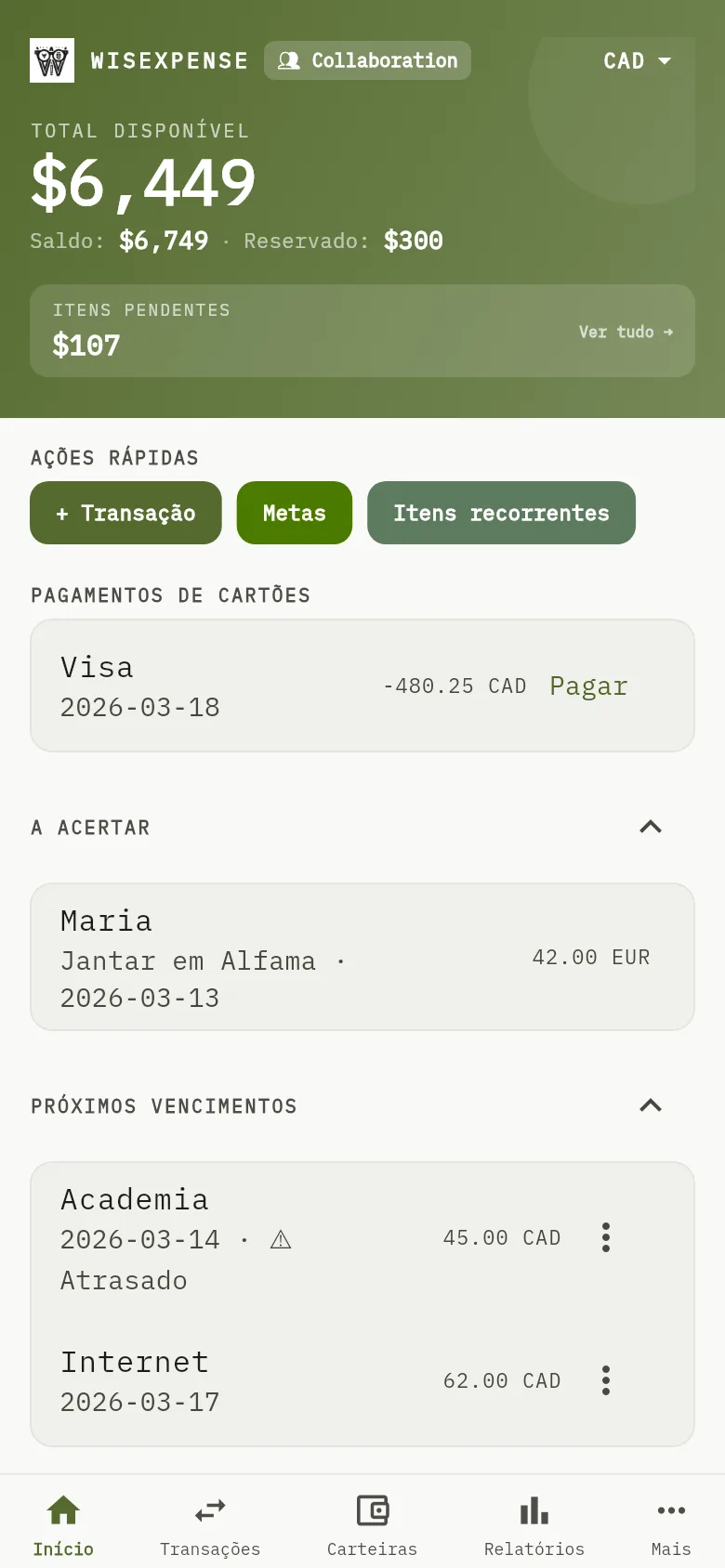
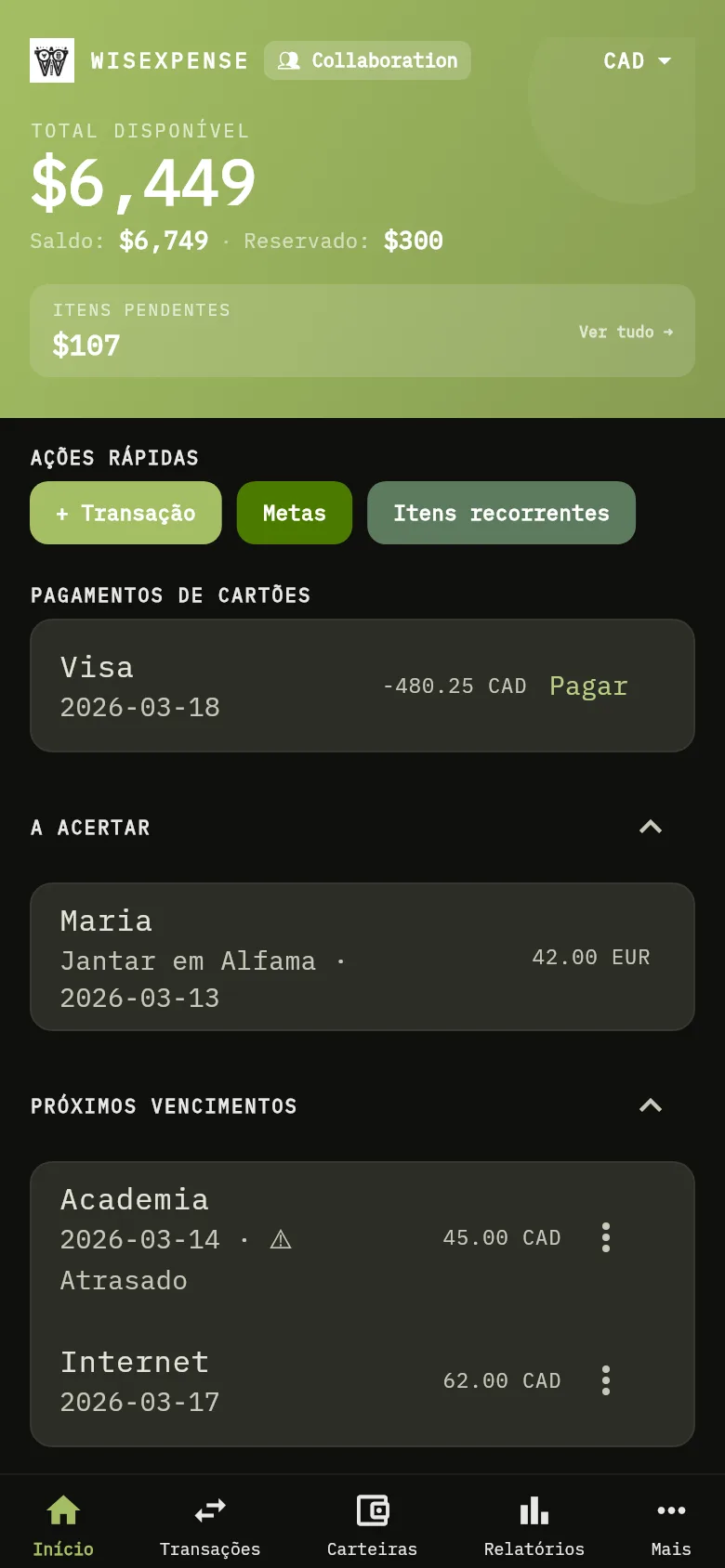
A tela inicial do app para celular. A lista Pagamentos de cartões mostra um cartão com seu saldo e um botão Pagar. 7: Abra Início. Pagamentos de cartões lista os cartões de crédito em que você deve dinheiro e cujo pagamento está atrasado ou a vencer (nos próximos 7 dias, ou até o fim do seu período de orçamento atual, se for mais tarde), além dos cartões sem data de pagamento. Os cartões sem data vêm primeiro, depois os de data mais próxima.A tela inicial do app para celular. A lista Pagamentos de cartões mostra um cartão com seu saldo e um botão Pagar. 7: Abra Início. Pagamentos de cartões lista os cartões de crédito em que você deve dinheiro e cujo pagamento está atrasado ou a vencer (nos próximos 7 dias, ou até o fim do seu período de orçamento atual, se for mais tarde), além dos cartões sem data de pagamento. Os cartões sem data vêm primeiro, depois os de data mais próxima.
  1. Abra Início. Pagamentos de cartões Marcador 7 lista os cartões de crédito em que você deve dinheiro e cujo pagamento está atrasado ou a vencer (nos próximos 7 dias, ou até o fim do seu período de orçamento atual, se for mais tarde), além dos cartões sem data de pagamento. Os cartões sem data vêm primeiro, depois os de data mais próxima.
  2. Toque em Pagar ao lado do cartão, ou na tela do próprio cartão. Uma nova transferência se abre, com o cartão como destino e o valor que zera o saldo dele.

Selecione o próprio cartão para abrir a carteira dele. Um cartão sai da lista quando o saldo chega a zero ou mais, ou quando a próxima data de pagamento é posterior a esse prazo. Se você não tem nenhum cartão de crédito, a seção não aparece.

Escolha a origem e a data

Web
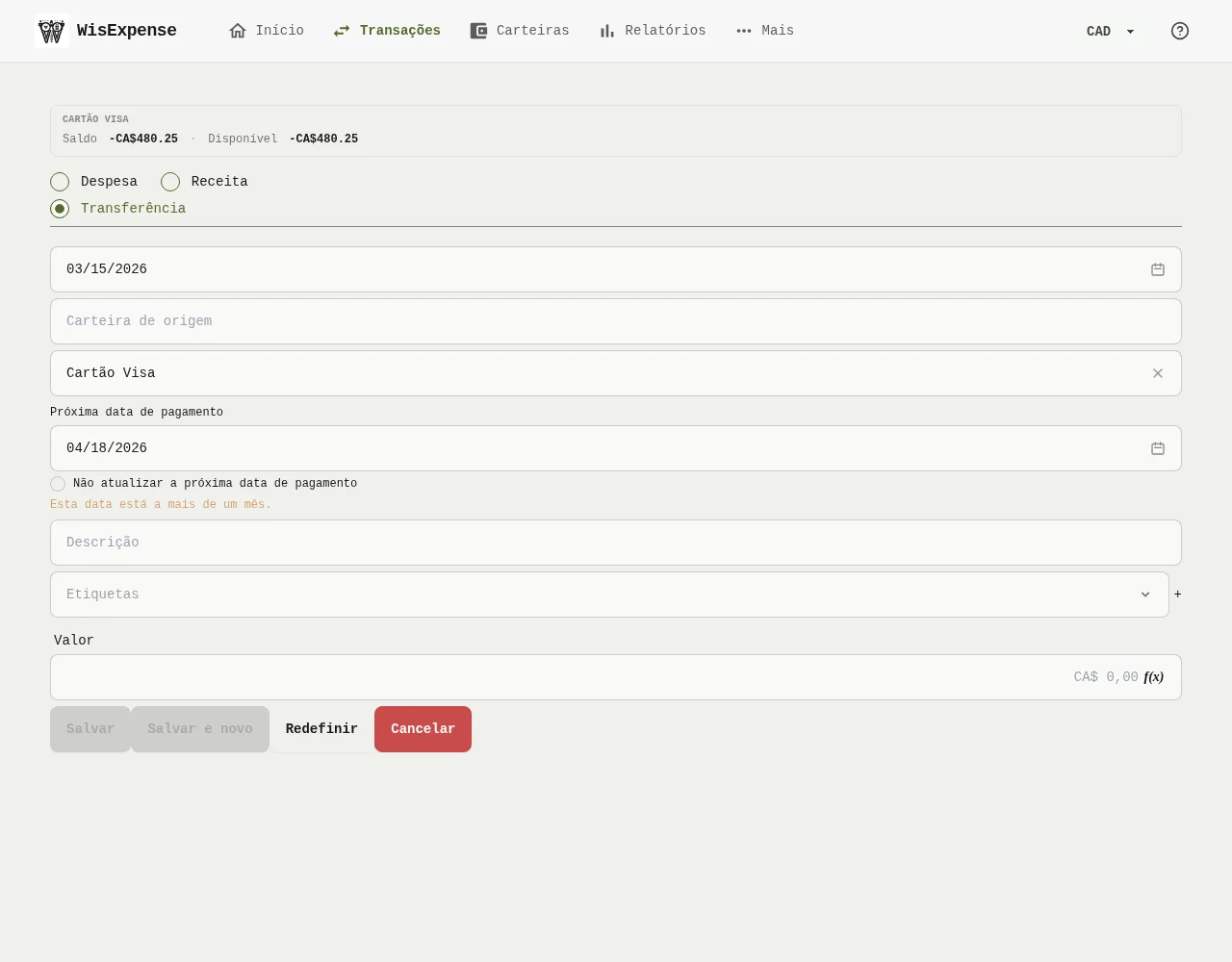
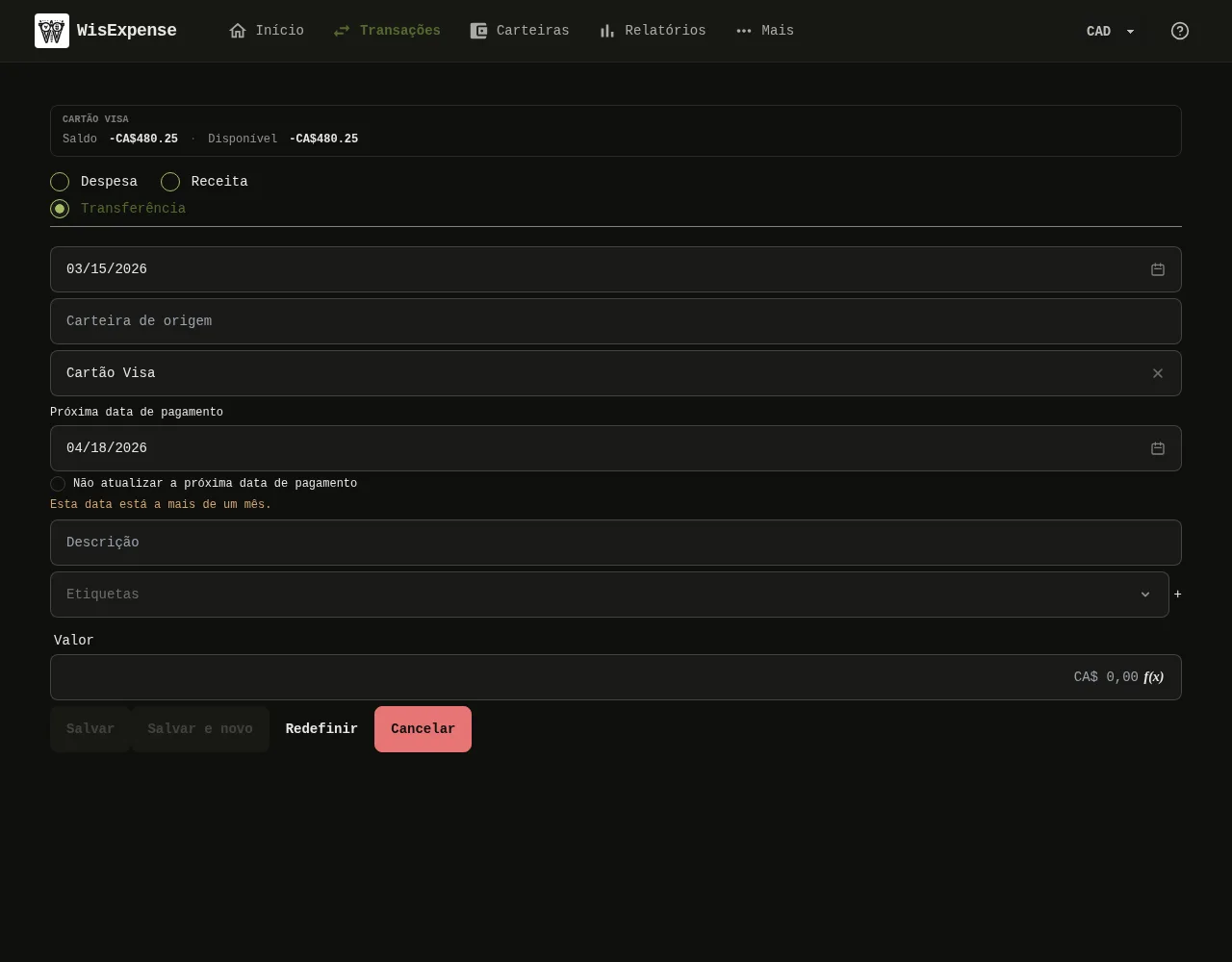
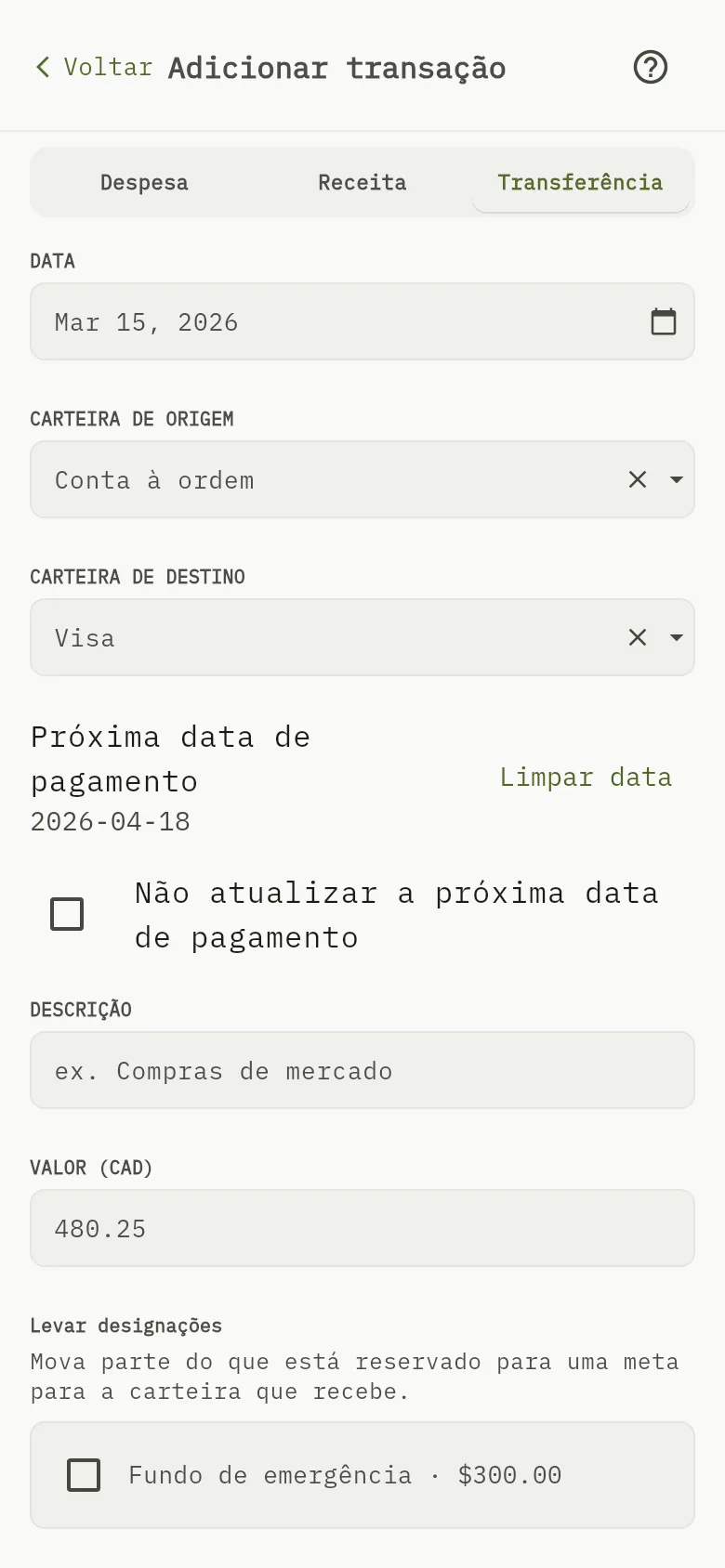
O formulário de transferência do app web com um cartão de crédito como destino e, abaixo, a próxima data de pagamento sugerida. 4: Selecione Salvar; 9: Confira a Próxima data de pagamento sugerida abaixo do destino. Mantenha-a, mude-a ou marque Não atualizar a próxima data de pagamento; 10: Escolha a Carteira de origem, de onde o dinheiro sai. O valor já vem preenchido, e você pode mudá-lo.O formulário de transferência do app web com um cartão de crédito como destino e, abaixo, a próxima data de pagamento sugerida. 4: Selecione Salvar; 9: Confira a Próxima data de pagamento sugerida abaixo do destino. Mantenha-a, mude-a ou marque Não atualizar a próxima data de pagamento; 10: Escolha a Carteira de origem, de onde o dinheiro sai. O valor já vem preenchido, e você pode mudá-lo.
  1. Escolha a Carteira de origem, de onde o dinheiro sai. O valor já vem preenchido, e você pode mudá-lo.
  2. Confira a Próxima data de pagamento Marcador 9 sugerida abaixo do destino. Mantenha-a, mude-a ou marque Não atualizar a próxima data de pagamento.
  3. Selecione Salvar Marcador 4.

Móvel

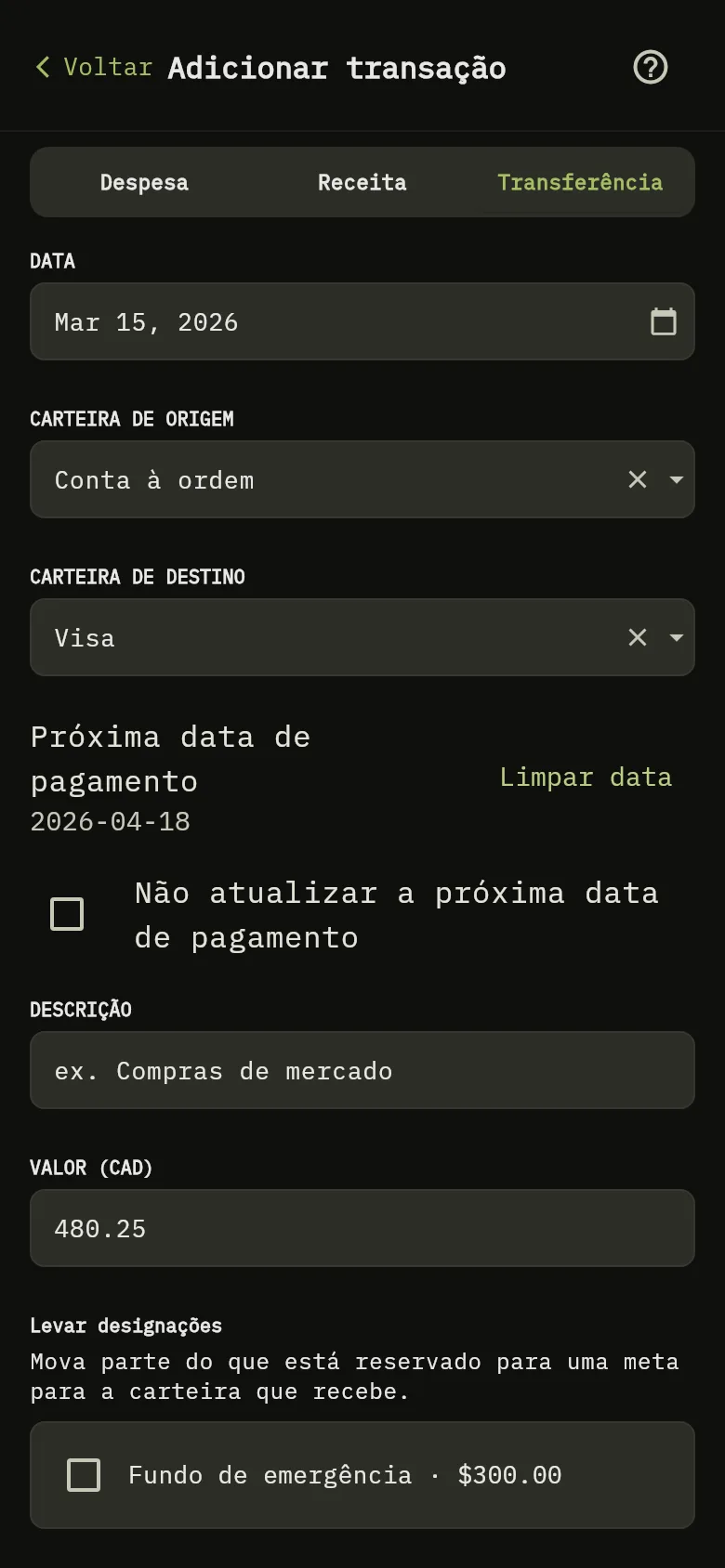
O formulário de transferência do app para celular com um cartão de crédito como destino e, abaixo, a próxima data de pagamento sugerida. 9: Confira a Próxima data de pagamento sugerida abaixo do destino. Mantenha-a, mude-a ou marque Não atualizar a próxima data de pagamento; 10: Escolha a Carteira de origem, de onde o dinheiro sai. O valor já vem preenchido, e você pode mudá-lo.O formulário de transferência do app para celular com um cartão de crédito como destino e, abaixo, a próxima data de pagamento sugerida. 9: Confira a Próxima data de pagamento sugerida abaixo do destino. Mantenha-a, mude-a ou marque Não atualizar a próxima data de pagamento; 10: Escolha a Carteira de origem, de onde o dinheiro sai. O valor já vem preenchido, e você pode mudá-lo.
  1. Escolha a Carteira de origem, de onde o dinheiro sai. O valor Marcador 10 já vem preenchido, e você pode mudá-lo.
  2. Confira a Próxima data de pagamento Marcador 9 sugerida abaixo do destino. Mantenha-a, mude-a ou marque Não atualizar a próxima data de pagamento.
  3. Toque em Salvar.

A data sugerida é um mês depois do dia de pagamento mais próximo da data da transferência. Com dia de pagamento 15, uma transferência em 10 de outubro sugere 15 de novembro, porque 15 de outubro é a data mais próxima. Sem dia de pagamento, nenhuma data é sugerida, e você pode digitar uma. Quando a data fica a mais de um mês, o formulário avisa e ainda assim deixa você salvar.

Dica

Editar ou excluir a transferência depois não muda a próxima data de pagamento do cartão.

O que você vê

A transferência zera o saldo do cartão, o cartão sai de Pagamentos de cartões e a próxima data de pagamento mostra a data que você manteve. Se outro dispositivo estiver aberto nas suas carteiras, ele mostra a mudança sem você precisar atualizar.

Relacionado

Edite uma carteira e Transfira dinheiro entre carteiras.