WisExpenseApri l'app
Argomenti

Tieni traccia dei pagamenti delle carte di credito

Segna un portafoglio come carta di credito, annota quando scade il pagamento e pagala dalla Home.

Mostra i passaggi per

Segna un portafoglio come carta di credito e WisExpense ti ricorda quando scade il suo pagamento. La Home elenca le carte su cui devi dei soldi, e Paga avvia un trasferimento che azzera il saldo.

Prima di iniziare

Ti serve un portafoglio per la carta, con un saldo sotto zero quando devi dei soldi. Puoi segnare un portafoglio tuo o uno condiviso con te come amministratore o collaboratore. Con l’accesso di sola lettura vedi le date della carta, ma non puoi cambiarle.

Segna il portafoglio come carta

Web
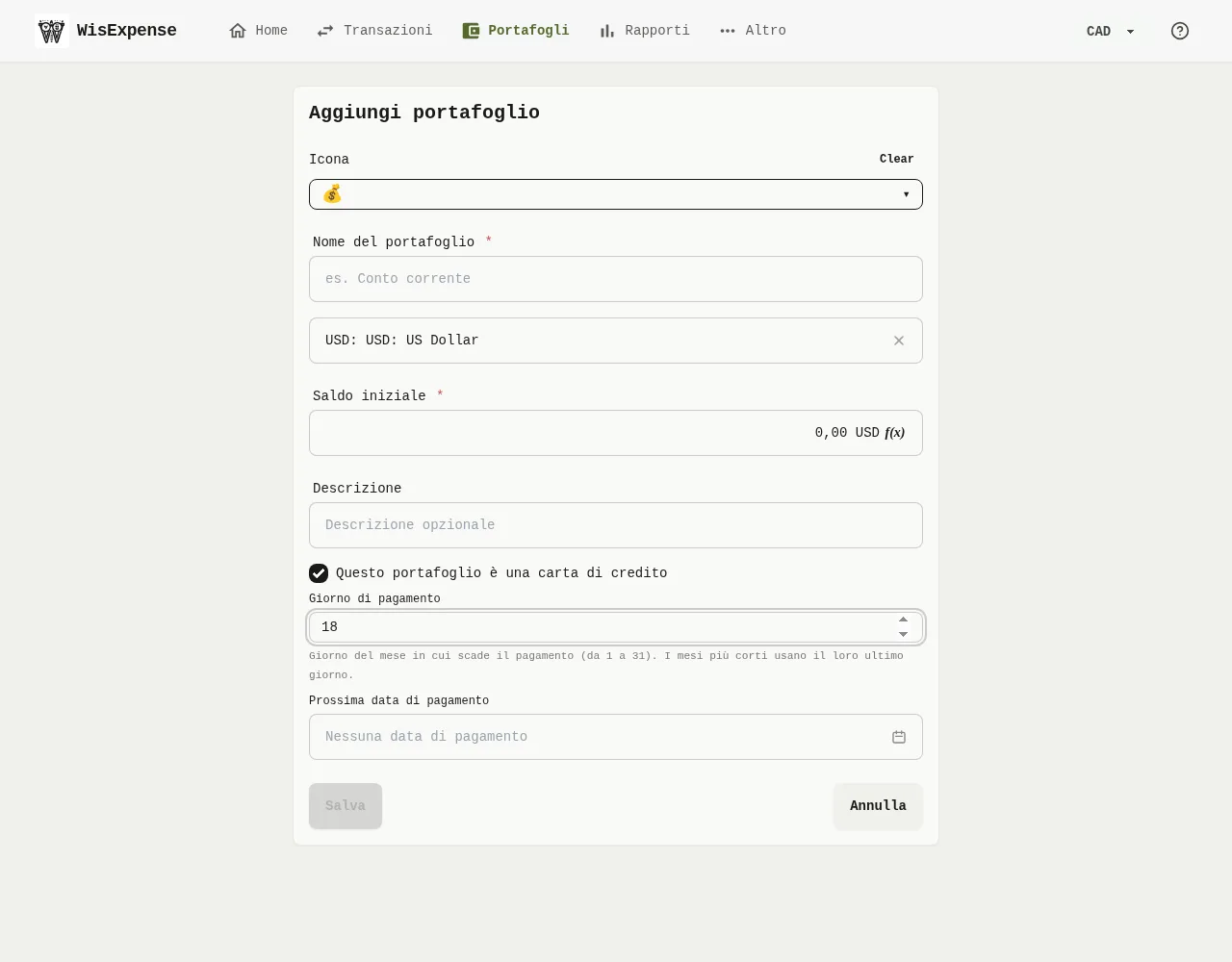
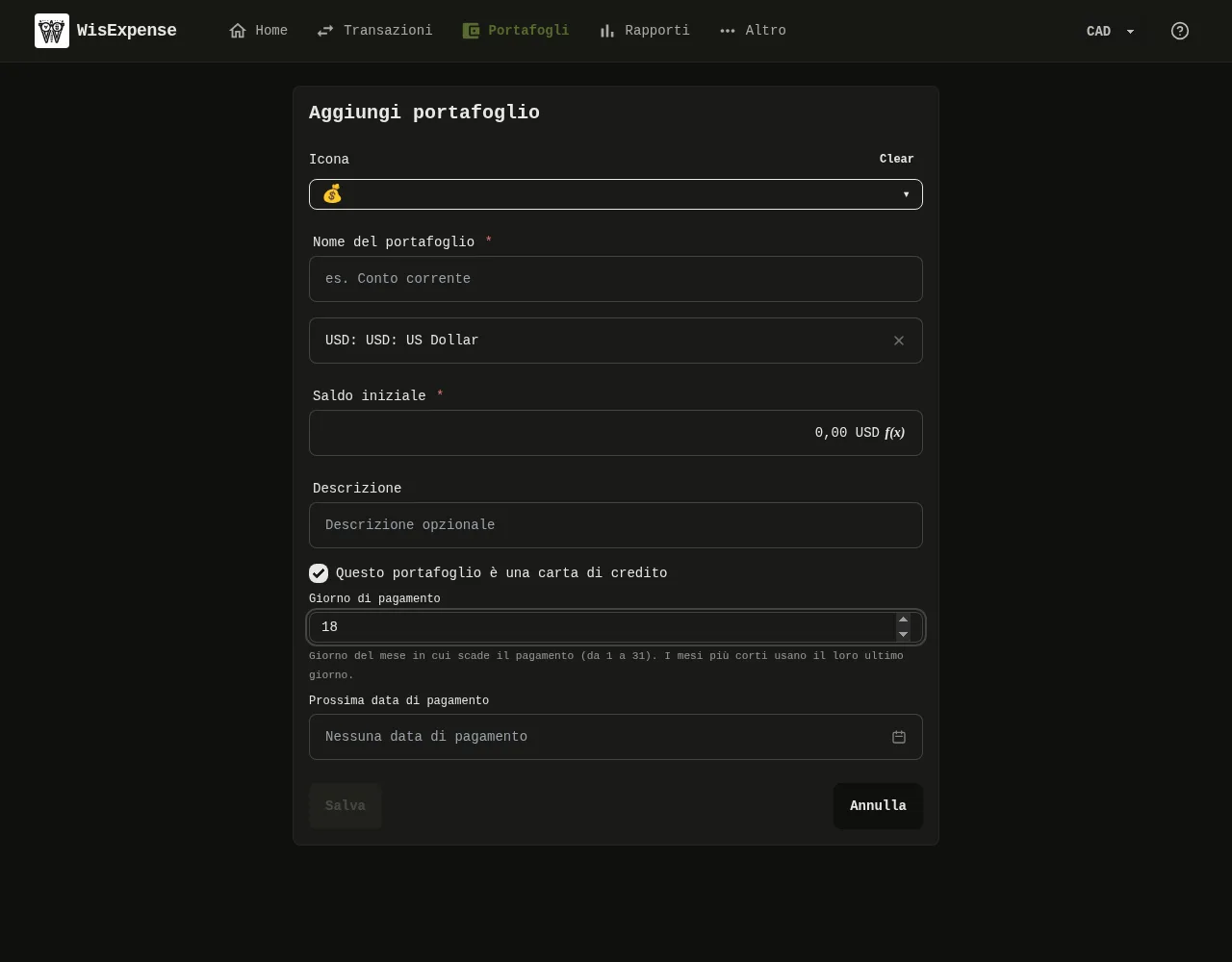
Il modulo del portafoglio dell’app web, con la casella della carta di credito spuntata e, sotto, i campi del giorno di pagamento e della prossima data di pagamento. 1: Spunta Questo portafoglio è una carta di credito; 2: Scrivi il Giorno di pagamento, un numero intero da 1 a 31. In un mese più corto si usa l’ultimo giorno del mese; 3: Se la conosci, scegli la Prossima data di pagamento. Puoi lasciarla vuota.Il modulo del portafoglio dell’app web, con la casella della carta di credito spuntata e, sotto, i campi del giorno di pagamento e della prossima data di pagamento. 1: Spunta Questo portafoglio è una carta di credito; 2: Scrivi il Giorno di pagamento, un numero intero da 1 a 31. In un mese più corto si usa l’ultimo giorno del mese; 3: Se la conosci, scegli la Prossima data di pagamento. Puoi lasciarla vuota.
  1. Apri Portafogli e seleziona Modifica nel menu con i tre puntini del portafoglio, oppure seleziona Aggiungi portafoglio per crearne uno.
  2. Spunta Questo portafoglio è una carta di credito Indicatore 1.
  3. Scrivi il Giorno di pagamento Indicatore 2, un numero intero da 1 a 31. In un mese più corto si usa l’ultimo giorno del mese.
  4. Se la conosci, scegli la Prossima data di pagamento Indicatore 3. Puoi lasciarla vuota.
  5. Seleziona Salva.

Mobile

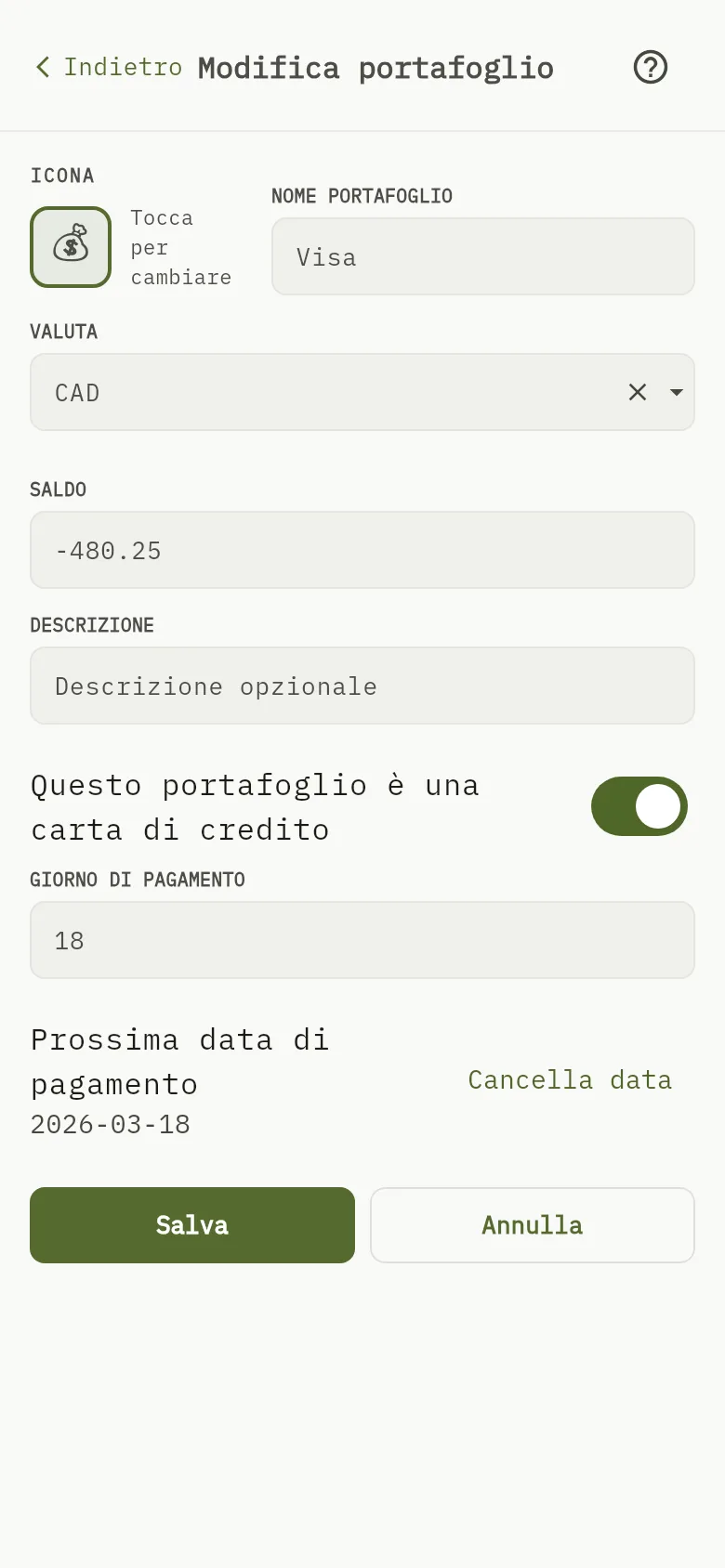
Il modulo del portafoglio dell’app mobile, con l’interruttore della carta di credito attivo e, sotto, i campi del giorno di pagamento e della prossima data di pagamento. 1: Attiva Questo portafoglio è una carta di credito; 2: Scrivi il Giorno di pagamento, un numero intero da 1 a 31. In un mese più corto si usa l’ultimo giorno del mese; 3: Se la conosci, imposta la Prossima data di pagamento. Puoi lasciarla vuota; 4: Tocca Salva.Il modulo del portafoglio dell’app mobile, con l’interruttore della carta di credito attivo e, sotto, i campi del giorno di pagamento e della prossima data di pagamento. 1: Attiva Questo portafoglio è una carta di credito; 2: Scrivi il Giorno di pagamento, un numero intero da 1 a 31. In un mese più corto si usa l’ultimo giorno del mese; 3: Se la conosci, imposta la Prossima data di pagamento. Puoi lasciarla vuota; 4: Tocca Salva.
  1. Tocca Portafogli, tocca Vedi sul portafoglio, poi tocca Modifica. Per creare un portafoglio, tocca invece + Aggiungi.
  2. Attiva Questo portafoglio è una carta di credito Indicatore 1.
  3. Scrivi il Giorno di pagamento Indicatore 2, un numero intero da 1 a 31. In un mese più corto si usa l’ultimo giorno del mese.
  4. Se la conosci, imposta la Prossima data di pagamento Indicatore 3. Puoi lasciarla vuota.
  5. Tocca Salva Indicatore 4.

Un giorno fuori da 1–31 non viene accettato: il modulo mostra Inserisci un numero intero da 1 a 31. Se disattivi di nuovo la carta, il portafoglio perde il giorno e la data di pagamento e non compare più nella Home come carta.

Vedi la prossima data di pagamento

Web
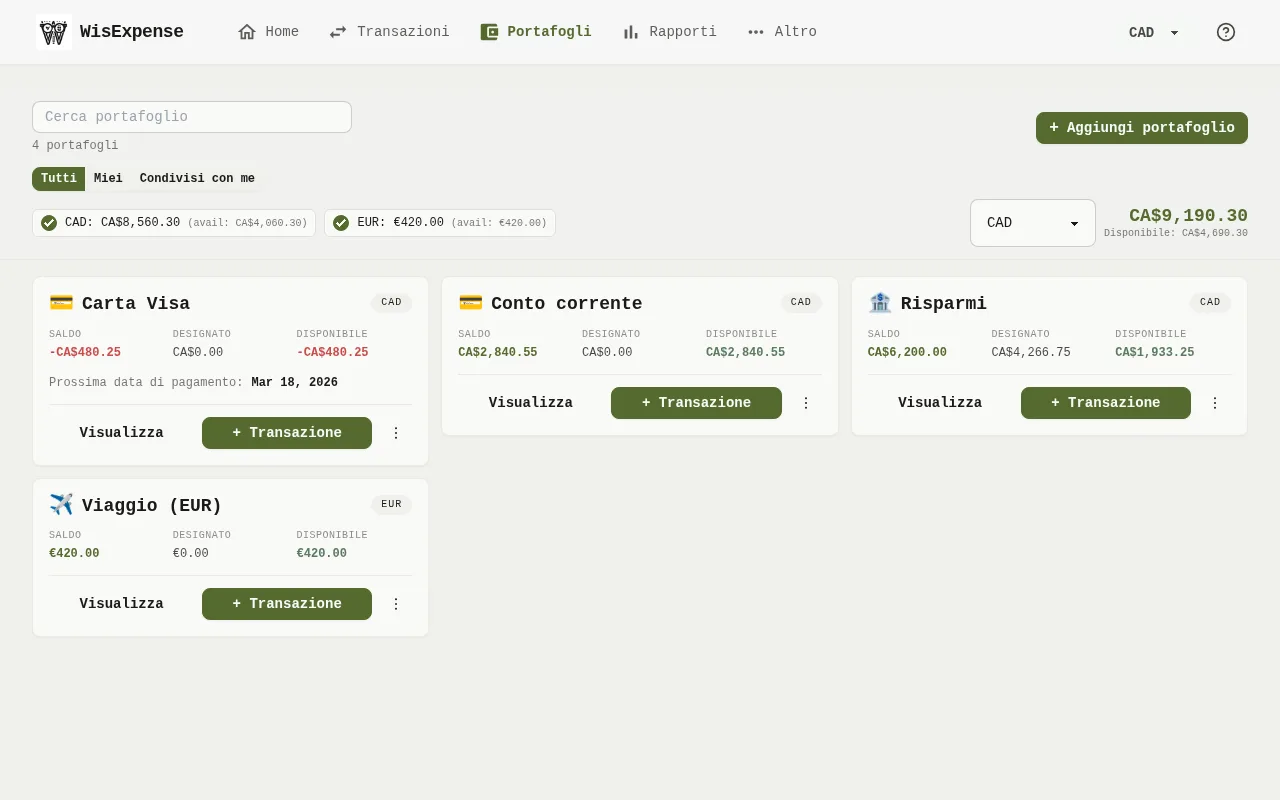
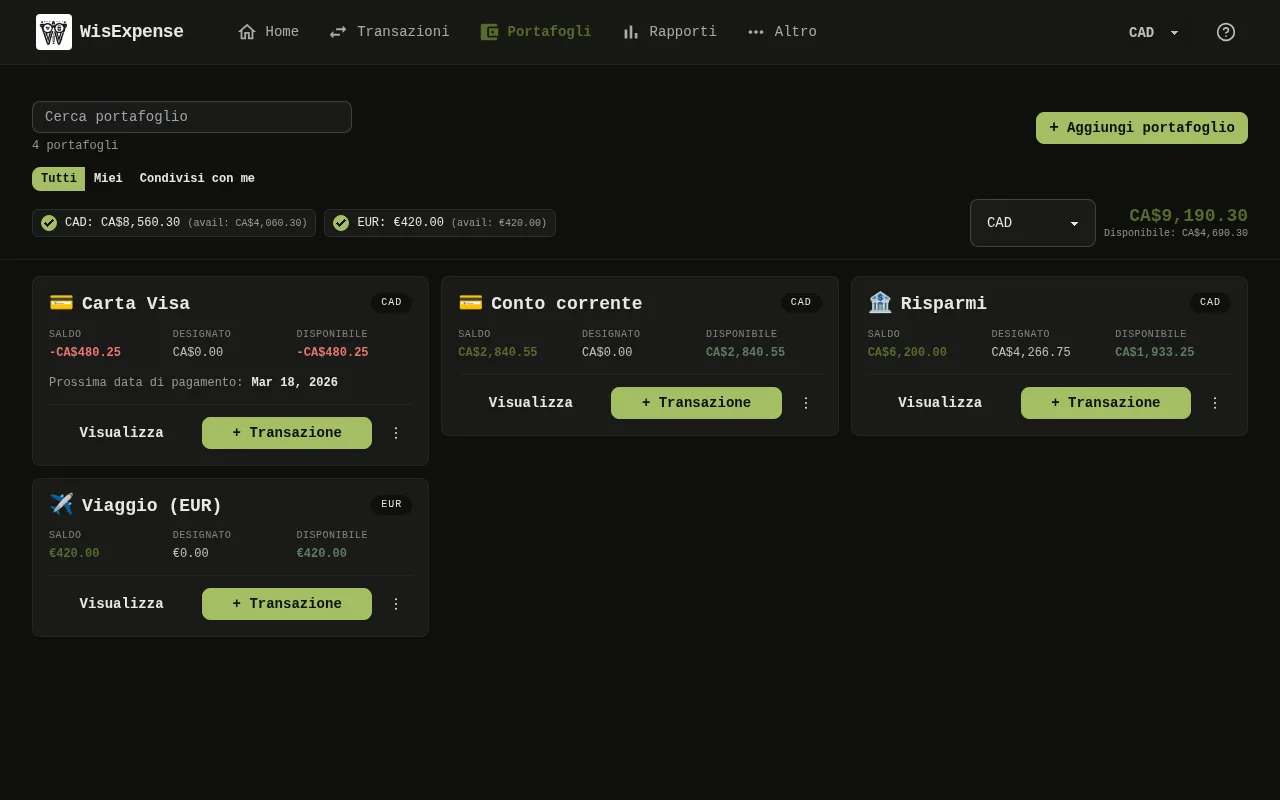
La schermata Portafogli dell’app web. Il portafoglio di una carta mostra la sua prossima data di pagamento sotto i suoi importi. 5: In Portafogli, una carta di credito mostra la sua Prossima data di pagamento sulla scheda, oppure Nessuna data di pagamento quando non ne ha. Una data passata porta la parola Scaduto. Le carte su cui devi dei soldi sono elencate per prime.La schermata Portafogli dell’app web. Il portafoglio di una carta mostra la sua prossima data di pagamento sotto i suoi importi. 5: In Portafogli, una carta di credito mostra la sua Prossima data di pagamento sulla scheda, oppure Nessuna data di pagamento quando non ne ha. Una data passata porta la parola Scaduto. Le carte su cui devi dei soldi sono elencate per prime.

In Portafogli, una carta di credito mostra la sua Prossima data di pagamento Indicatore 5 sulla scheda, oppure Nessuna data di pagamento quando non ne ha. Una data passata porta la parola Scaduto. Le carte su cui devi dei soldi sono elencate per prime.

Mobile
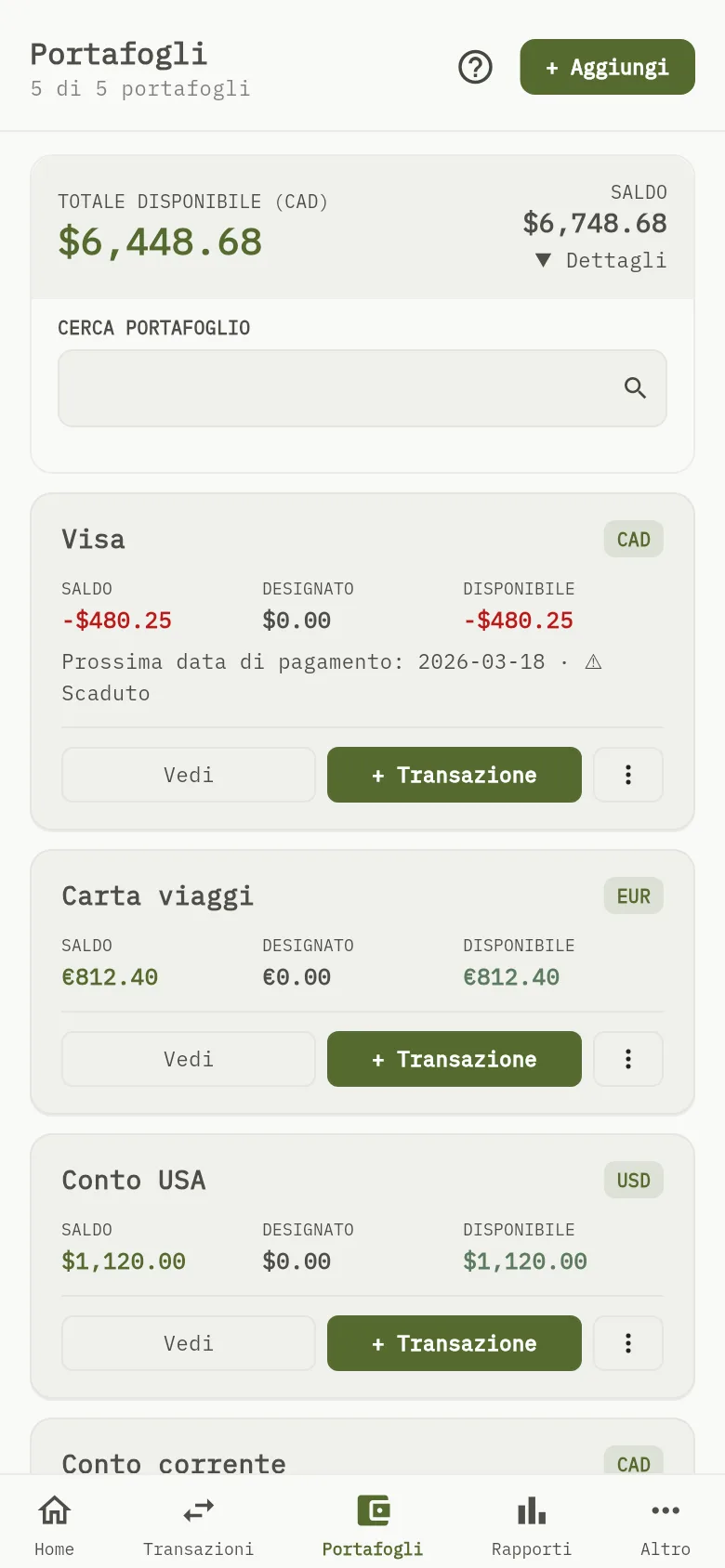
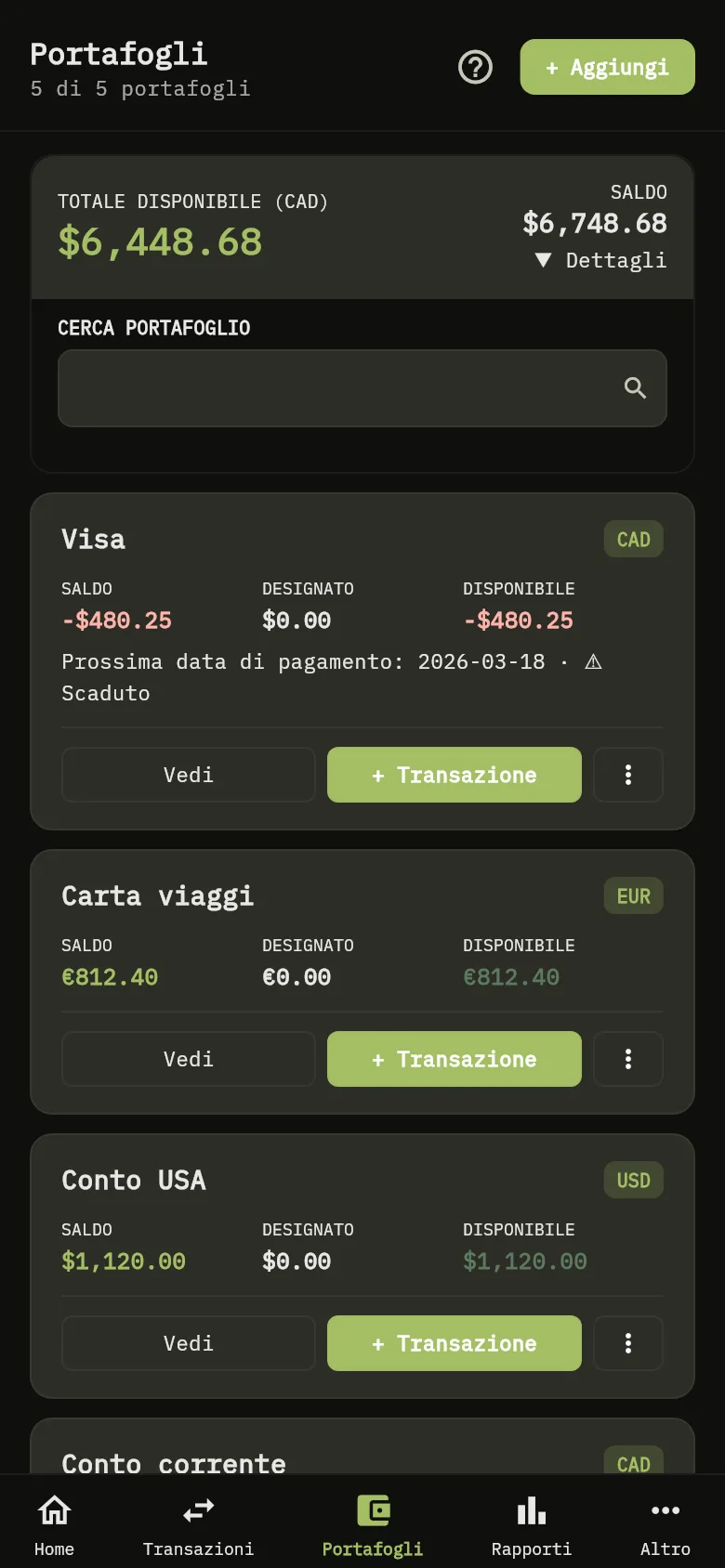
La schermata Portafogli dell’app mobile. Il portafoglio di una carta mostra la sua prossima data di pagamento sulla scheda. 5: In Portafogli, una carta di credito mostra la sua Prossima data di pagamento, oppure Nessuna data di pagamento quando non ne ha. Una data passata porta la parola Scaduto. Le carte su cui devi dei soldi sono elencate per prime.La schermata Portafogli dell’app mobile. Il portafoglio di una carta mostra la sua prossima data di pagamento sulla scheda. 5: In Portafogli, una carta di credito mostra la sua Prossima data di pagamento, oppure Nessuna data di pagamento quando non ne ha. Una data passata porta la parola Scaduto. Le carte su cui devi dei soldi sono elencate per prime.
In Portafogli, una carta di credito mostra la sua Prossima data di pagamento Indicatore 5, oppure Nessuna data di pagamento quando non ne ha. Una data passata porta la parola Scaduto. Le carte su cui devi dei soldi sono elencate per prime.

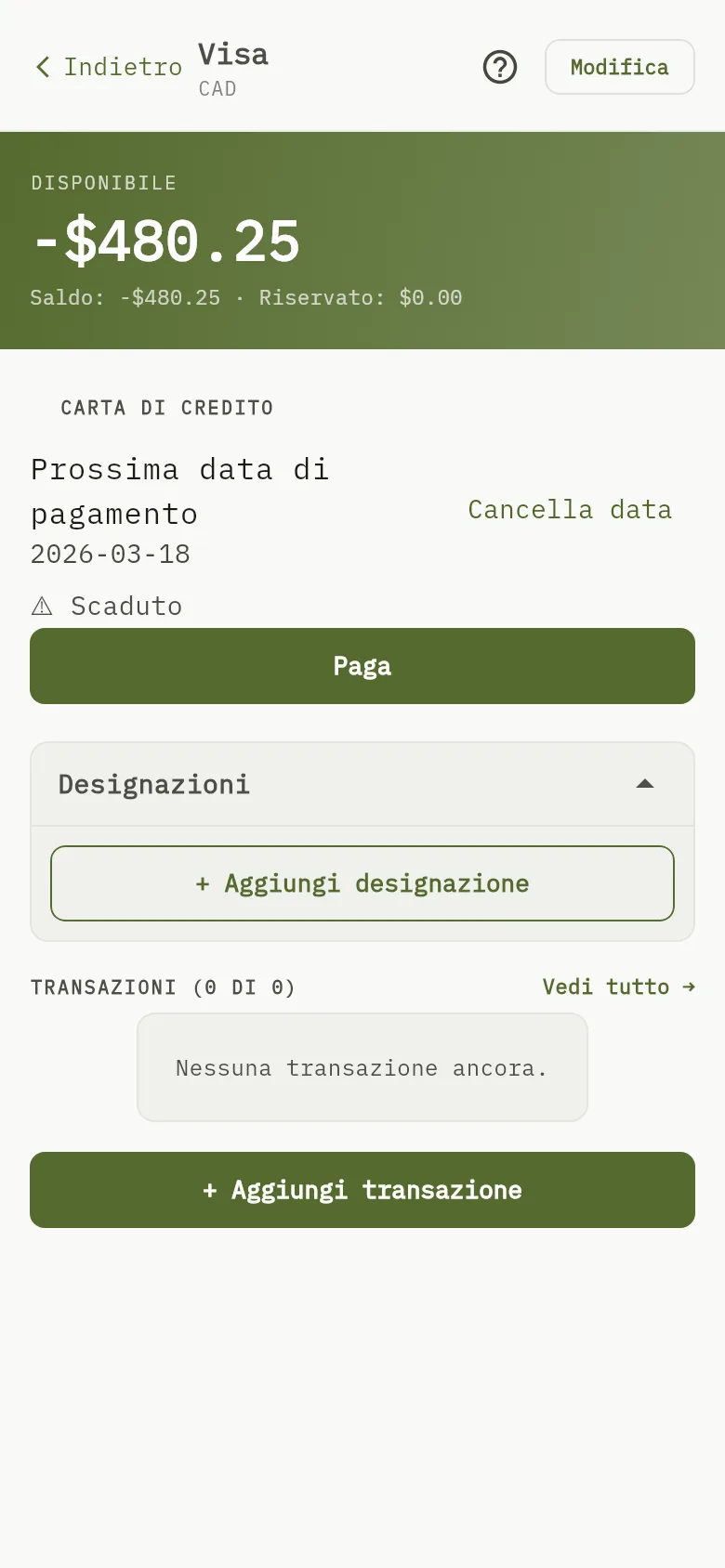
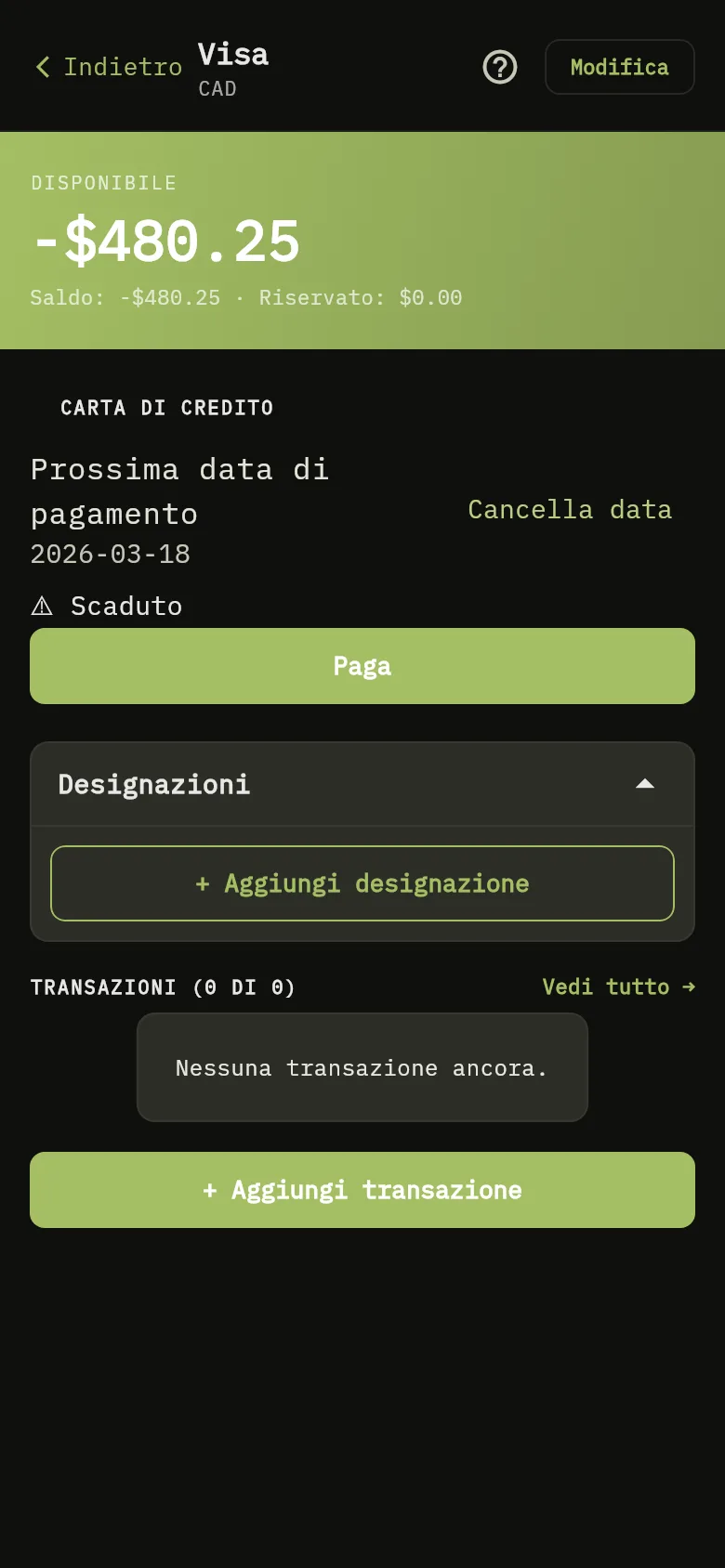
La schermata di dettaglio di una carta di credito nell’app mobile, con la prossima data di pagamento e il pulsante Paga nella sezione Carta di credito. 6: Per cambiare la data senza registrare un trasferimento, apri il portafoglio e usa la sezione Carta di credito. Tocca Cancella data per rimuoverla.La schermata di dettaglio di una carta di credito nell’app mobile, con la prossima data di pagamento e il pulsante Paga nella sezione Carta di credito. 6: Per cambiare la data senza registrare un trasferimento, apri il portafoglio e usa la sezione Carta di credito. Tocca Cancella data per rimuoverla.

Per cambiare la data senza registrare un trasferimento, apri il portafoglio e usa la sezione Carta di credito Indicatore 6. Tocca Cancella data per rimuoverla.

Paga la carta dalla Home

Web
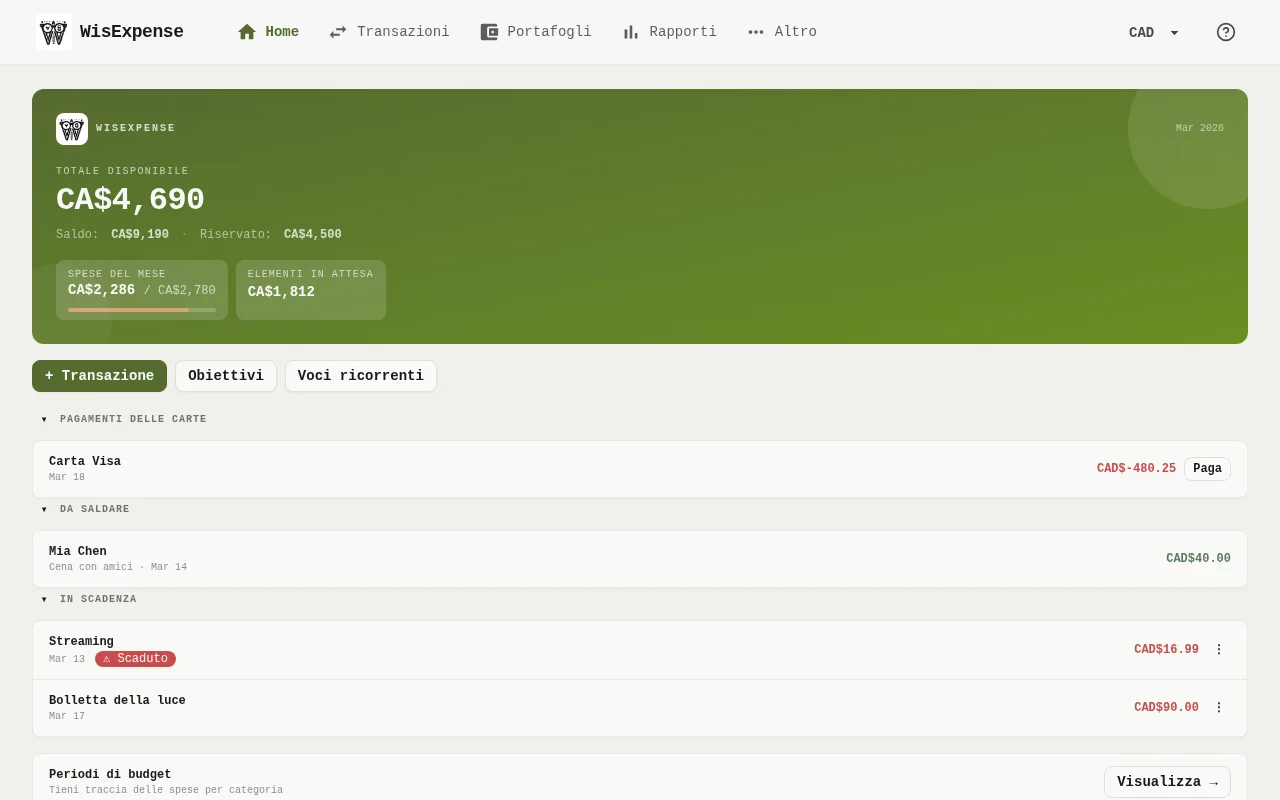
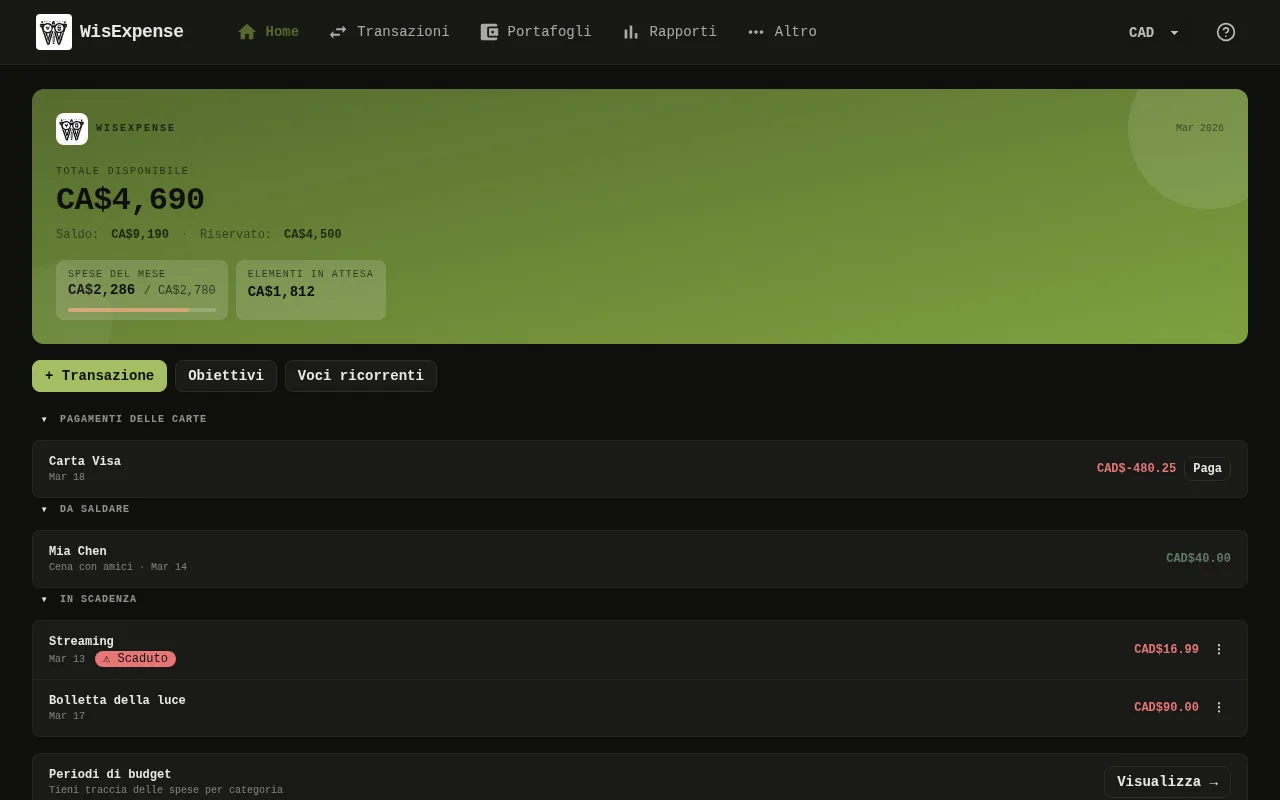
La schermata Home dell’app web. Sotto i pulsanti rapidi, l’elenco Pagamenti delle carte mostra una carta con il suo saldo e un pulsante Paga. 7: Apri Home. Pagamenti delle carte elenca le carte di credito su cui devi dei soldi e il cui pagamento è scaduto o in scadenza (entro i prossimi 7 giorni, o entro la fine del tuo periodo di budget attuale se è più tardi), e le carte senza data di pagamento. Prima vengono le carte senza data, poi quelle con la data più vicina; 8: Seleziona Paga accanto alla carta. Si apre un nuovo trasferimento con la carta come destinazione e l’importo che azzera il suo saldo.La schermata Home dell’app web. Sotto i pulsanti rapidi, l’elenco Pagamenti delle carte mostra una carta con il suo saldo e un pulsante Paga. 7: Apri Home. Pagamenti delle carte elenca le carte di credito su cui devi dei soldi e il cui pagamento è scaduto o in scadenza (entro i prossimi 7 giorni, o entro la fine del tuo periodo di budget attuale se è più tardi), e le carte senza data di pagamento. Prima vengono le carte senza data, poi quelle con la data più vicina; 8: Seleziona Paga accanto alla carta. Si apre un nuovo trasferimento con la carta come destinazione e l’importo che azzera il suo saldo.
  1. Apri Home. Pagamenti delle carte Indicatore 7 elenca le carte di credito su cui devi dei soldi e il cui pagamento è scaduto o in scadenza (entro i prossimi 7 giorni, o entro la fine del tuo periodo di budget attuale se è più tardi), e le carte senza data di pagamento. Prima vengono le carte senza data, poi quelle con la data più vicina.
  2. Seleziona Paga Indicatore 8 accanto alla carta. Si apre un nuovo trasferimento con la carta come destinazione e l’importo che azzera il suo saldo.

Mobile
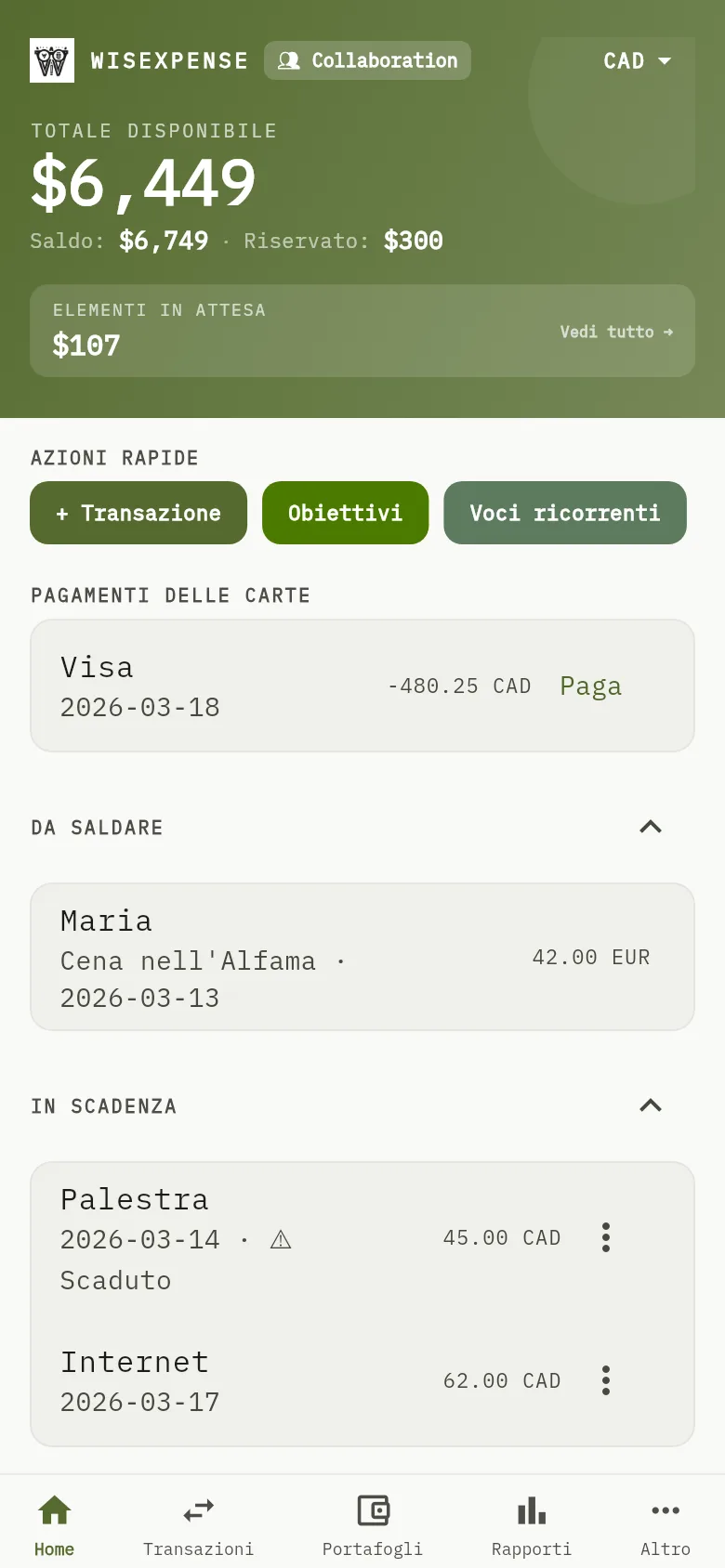
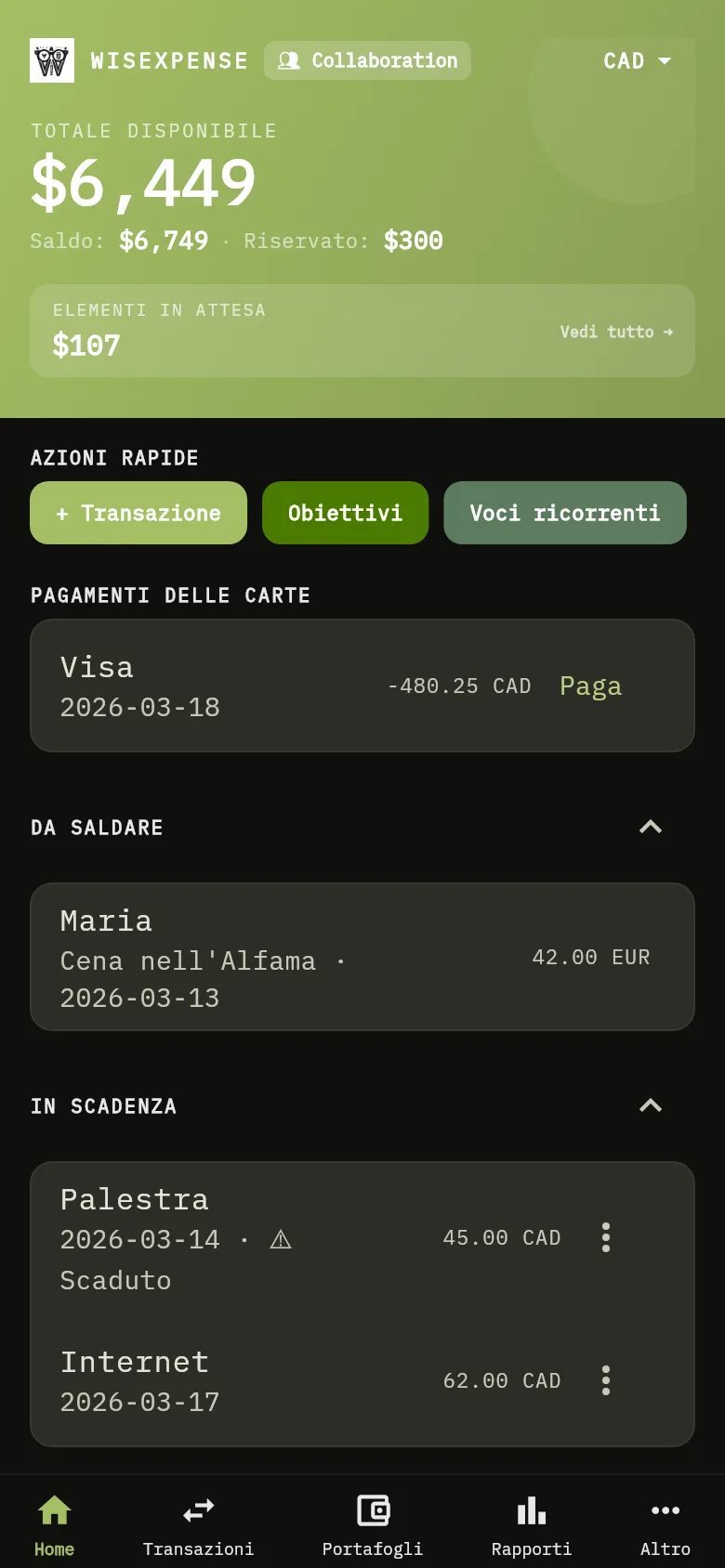
La schermata Home dell’app mobile. L’elenco Pagamenti delle carte mostra una carta con il suo saldo e un pulsante Paga. 7: Apri Home. Pagamenti delle carte elenca le carte di credito su cui devi dei soldi e il cui pagamento è scaduto o in scadenza (entro i prossimi 7 giorni, o entro la fine del tuo periodo di budget attuale se è più tardi), e le carte senza data di pagamento. Prima vengono le carte senza data, poi quelle con la data più vicina.La schermata Home dell’app mobile. L’elenco Pagamenti delle carte mostra una carta con il suo saldo e un pulsante Paga. 7: Apri Home. Pagamenti delle carte elenca le carte di credito su cui devi dei soldi e il cui pagamento è scaduto o in scadenza (entro i prossimi 7 giorni, o entro la fine del tuo periodo di budget attuale se è più tardi), e le carte senza data di pagamento. Prima vengono le carte senza data, poi quelle con la data più vicina.
  1. Apri Home. Pagamenti delle carte Indicatore 7 elenca le carte di credito su cui devi dei soldi e il cui pagamento è scaduto o in scadenza (entro i prossimi 7 giorni, o entro la fine del tuo periodo di budget attuale se è più tardi), e le carte senza data di pagamento. Prima vengono le carte senza data, poi quelle con la data più vicina.
  2. Tocca Paga accanto alla carta, o nella schermata della carta stessa. Si apre un nuovo trasferimento con la carta come destinazione e l’importo che azzera il suo saldo.

Seleziona la carta stessa per aprire il suo portafoglio. Una carta esce dall’elenco quando il suo saldo arriva a zero o più, oppure quando la sua prossima data di pagamento è successiva a quel limite. Se non hai nessuna carta di credito, la sezione non viene mostrata.

Scegli l’origine e la data

Web
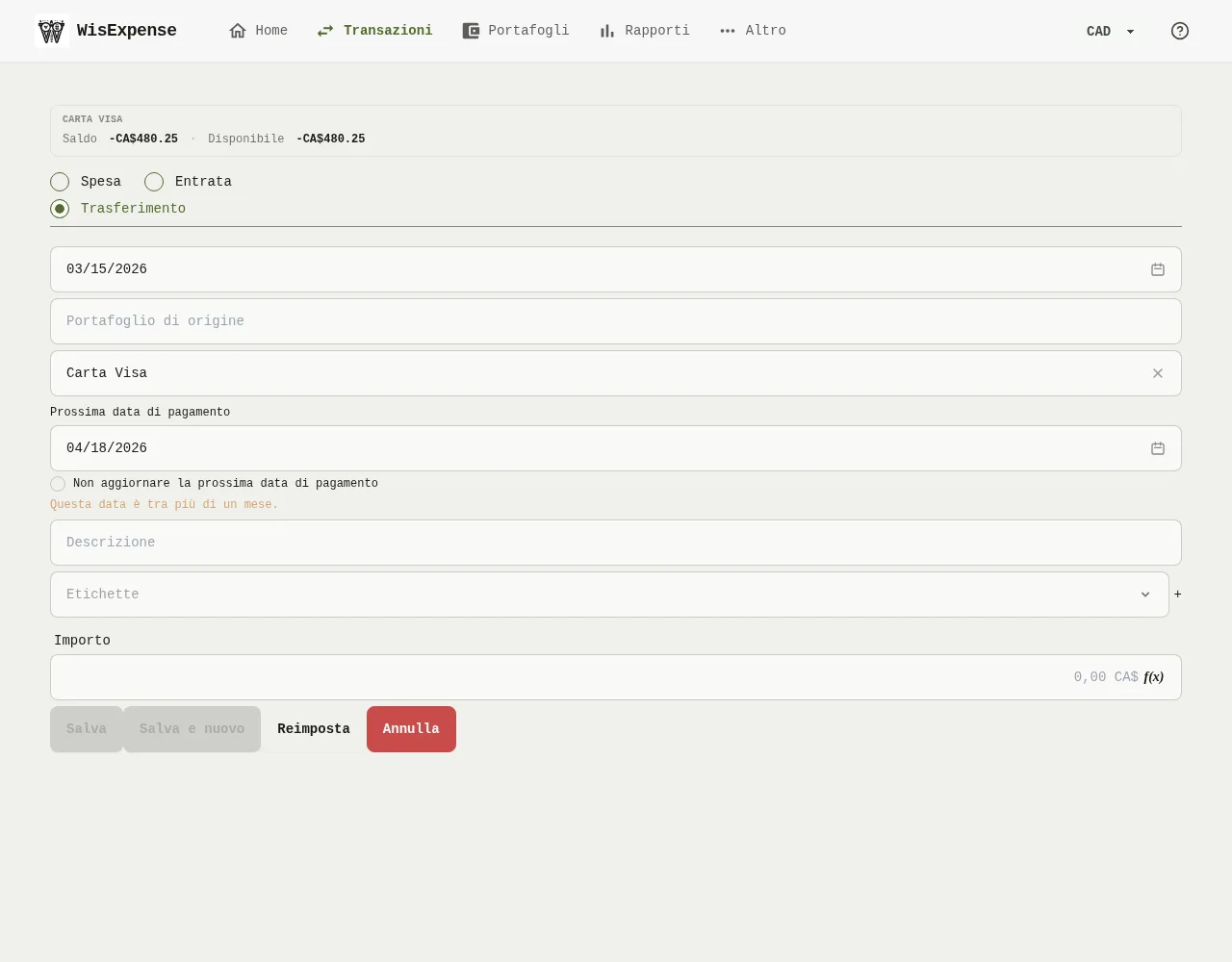
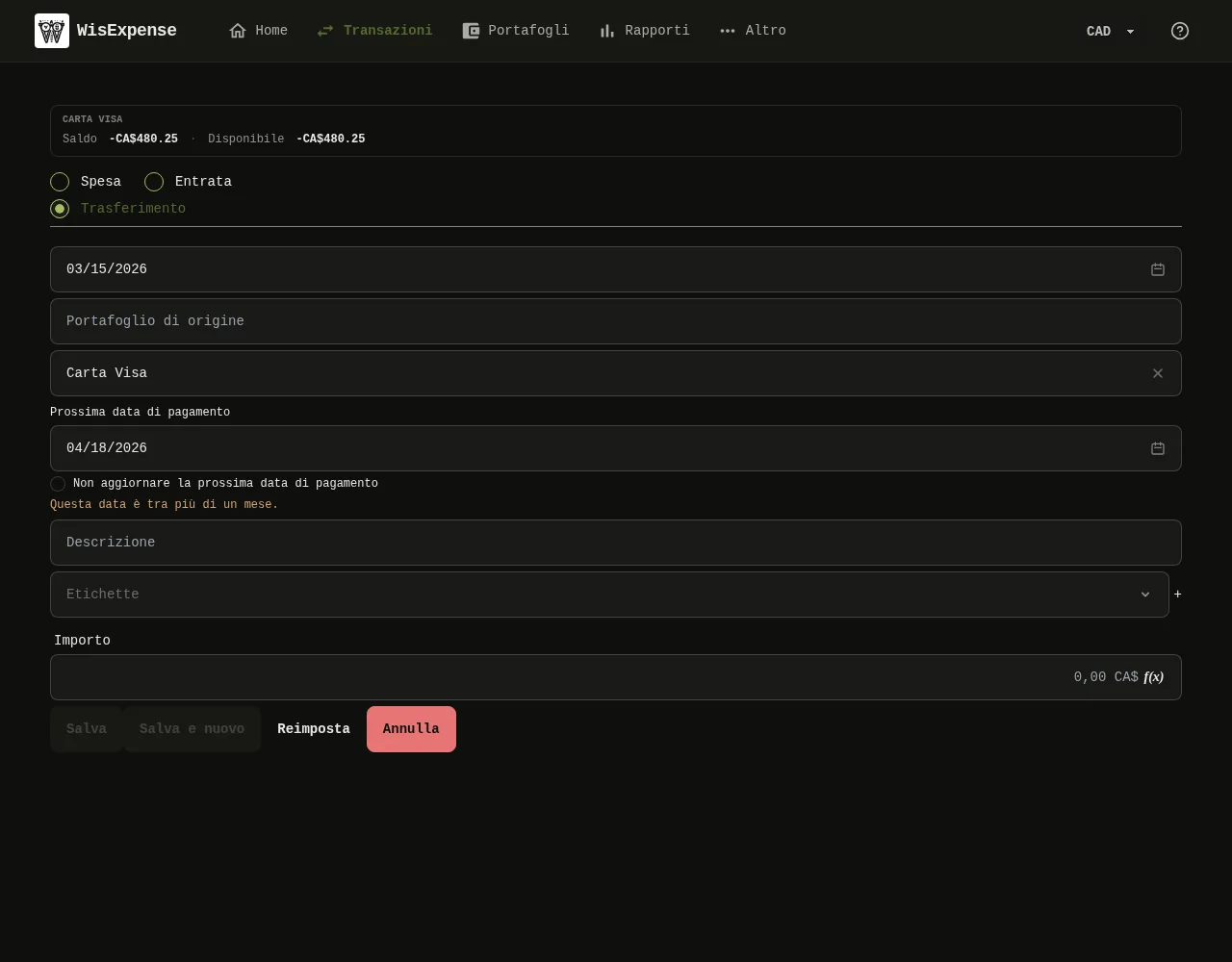
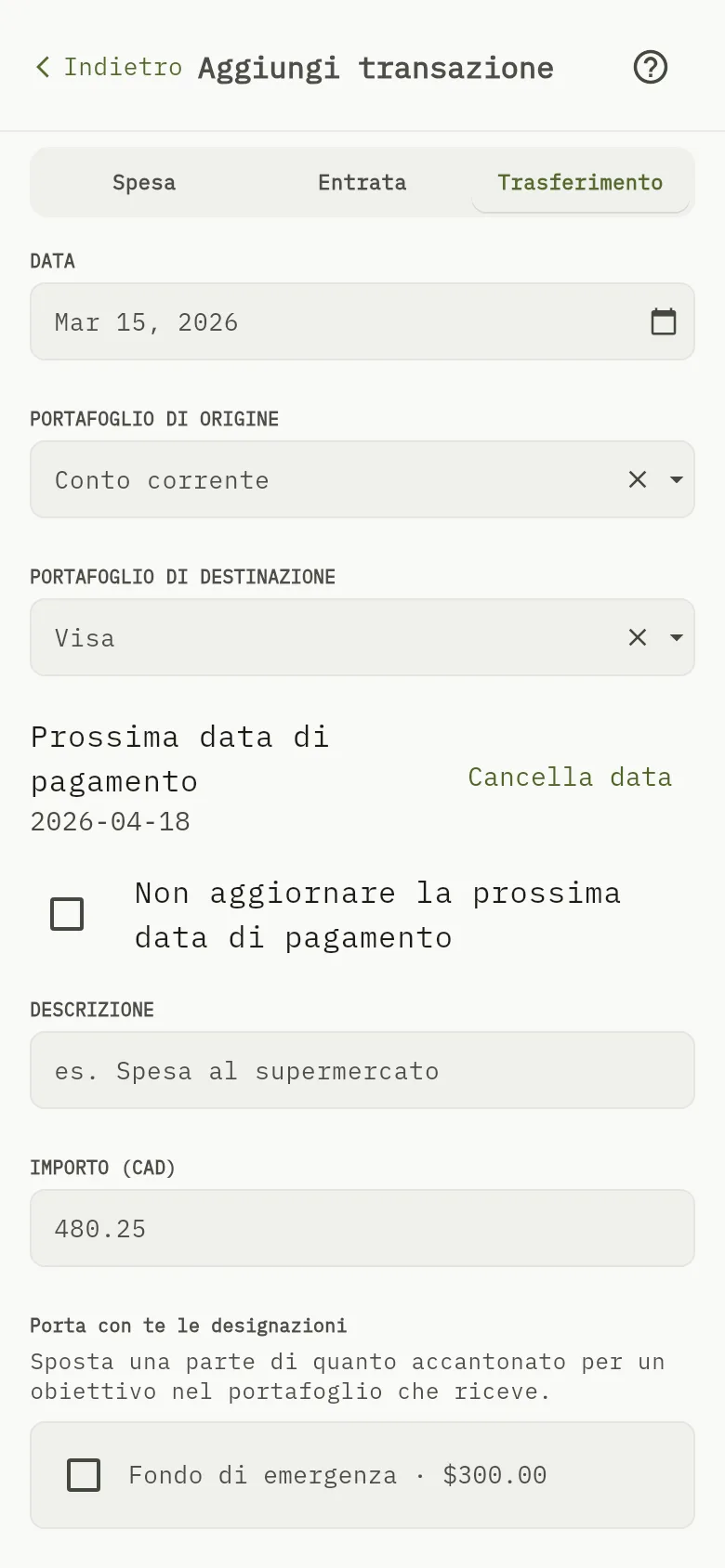
Il modulo di trasferimento dell’app web con una carta di credito come destinazione e, sotto, la prossima data di pagamento proposta. 4: Seleziona Salva; 9: Controlla la Prossima data di pagamento proposta sotto la destinazione. Tienila, cambiala, oppure spunta Non aggiornare la prossima data di pagamento; 10: Scegli il Portafoglio di origine, da cui escono i soldi. L’importo è già compilato e puoi cambiarlo.Il modulo di trasferimento dell’app web con una carta di credito come destinazione e, sotto, la prossima data di pagamento proposta. 4: Seleziona Salva; 9: Controlla la Prossima data di pagamento proposta sotto la destinazione. Tienila, cambiala, oppure spunta Non aggiornare la prossima data di pagamento; 10: Scegli il Portafoglio di origine, da cui escono i soldi. L’importo è già compilato e puoi cambiarlo.
  1. Scegli il Portafoglio di origine, da cui escono i soldi. L’importo è già compilato e puoi cambiarlo.
  2. Controlla la Prossima data di pagamento Indicatore 9 proposta sotto la destinazione. Tienila, cambiala, oppure spunta Non aggiornare la prossima data di pagamento.
  3. Seleziona Salva Indicatore 4.

Mobile

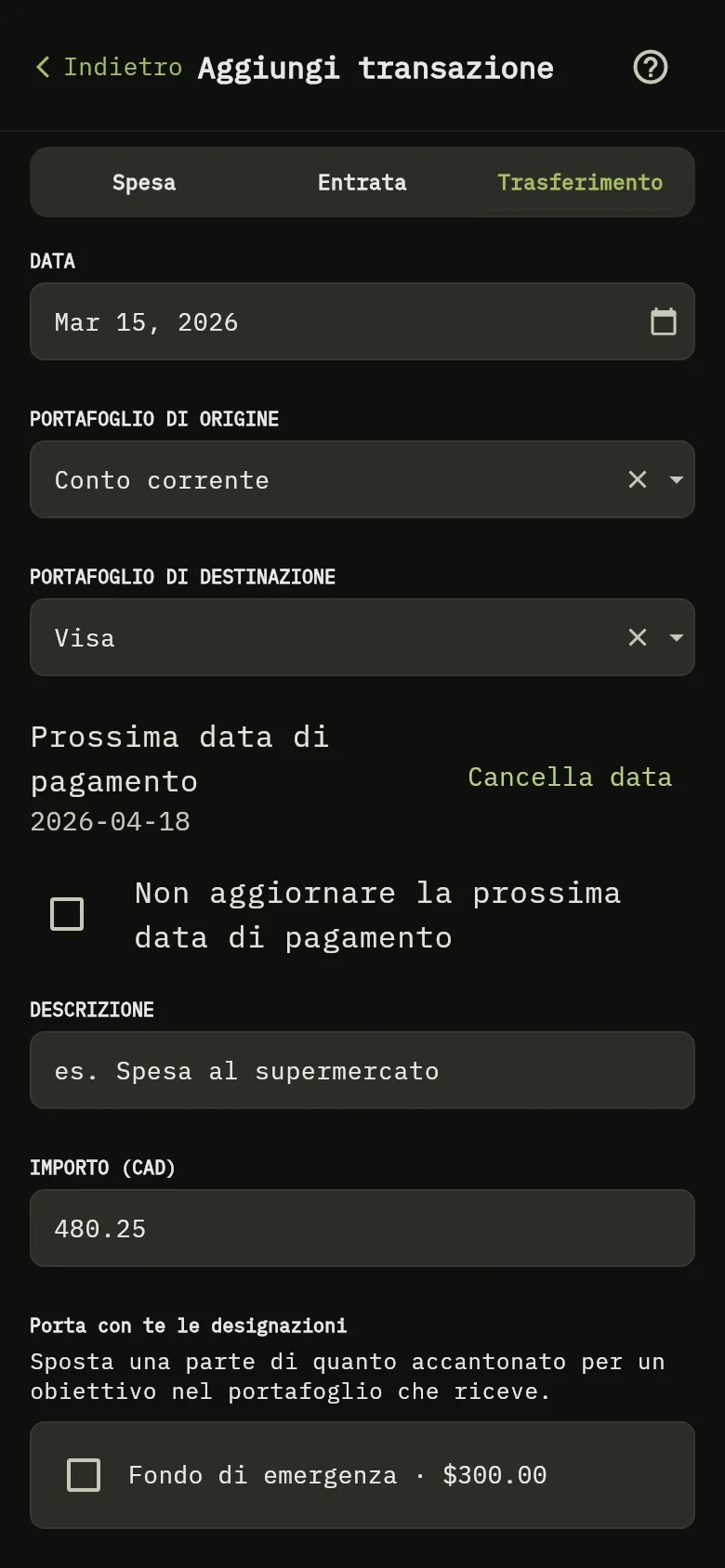
Il modulo di trasferimento dell’app mobile con una carta di credito come destinazione e, sotto, la prossima data di pagamento proposta. 9: Controlla la Prossima data di pagamento proposta sotto la destinazione. Tienila, cambiala, oppure spunta Non aggiornare la prossima data di pagamento; 10: Scegli il Portafoglio di origine, da cui escono i soldi. L’importo è già compilato e puoi cambiarlo.Il modulo di trasferimento dell’app mobile con una carta di credito come destinazione e, sotto, la prossima data di pagamento proposta. 9: Controlla la Prossima data di pagamento proposta sotto la destinazione. Tienila, cambiala, oppure spunta Non aggiornare la prossima data di pagamento; 10: Scegli il Portafoglio di origine, da cui escono i soldi. L’importo è già compilato e puoi cambiarlo.
  1. Scegli il Portafoglio di origine, da cui escono i soldi. L’importo Indicatore 10 è già compilato e puoi cambiarlo.
  2. Controlla la Prossima data di pagamento Indicatore 9 proposta sotto la destinazione. Tienila, cambiala, oppure spunta Non aggiornare la prossima data di pagamento.
  3. Tocca Salva.

La data suggerita è un mese dopo il giorno di pagamento più vicino alla data del trasferimento. Con giorno di pagamento 15, un trasferimento del 10 ottobre suggerisce il 15 novembre, perché il 15 ottobre è la data più vicina. Senza giorno di pagamento non viene suggerita nessuna data e puoi scriverne una. Quando la data è tra più di un mese, il modulo lo segnala e ti lascia comunque salvare.

Suggerimento

Modificare o eliminare il trasferimento più tardi non cambia la prossima data di pagamento della carta.

Cosa vedi

Il trasferimento azzera il saldo della carta, la carta esce da Pagamenti delle carte e la sua prossima data di pagamento mostra la data che hai tenuto. Se un altro dispositivo è aperto sui tuoi portafogli, mostra il cambiamento senza che tu debba aggiornare.

Correlati

Modifica un portafoglio e Trasferisci soldi tra portafogli.