WisExpenseApp öffnen
Themen

Kreditkartenzahlungen im Blick behalten

Markieren Sie ein Wallet als Kreditkarte, halten Sie fest, wann die Zahlung fällig ist, und zahlen Sie sie vom Start aus.

Schritte anzeigen für

Markieren Sie ein Wallet als Kreditkarte, und WisExpense erinnert Sie daran, wann die Zahlung fällig ist. Der Startbildschirm listet die Karten auf, bei denen Sie Geld schulden, und Bezahlen startet eine Überweisung, die den Kontostand auf null bringt.

Bevor Sie beginnen

Sie brauchen ein Wallet für die Karte, mit einem Kontostand unter null, wenn Sie Geld schulden. Sie können ein Wallet markieren, das Ihnen gehört oder das als Administrator oder Mitwirkender mit Ihnen geteilt wurde. Mit reinem Lesezugriff sehen Sie die Termine der Karte, können sie aber nicht ändern.

Das Wallet als Karte markieren

Web
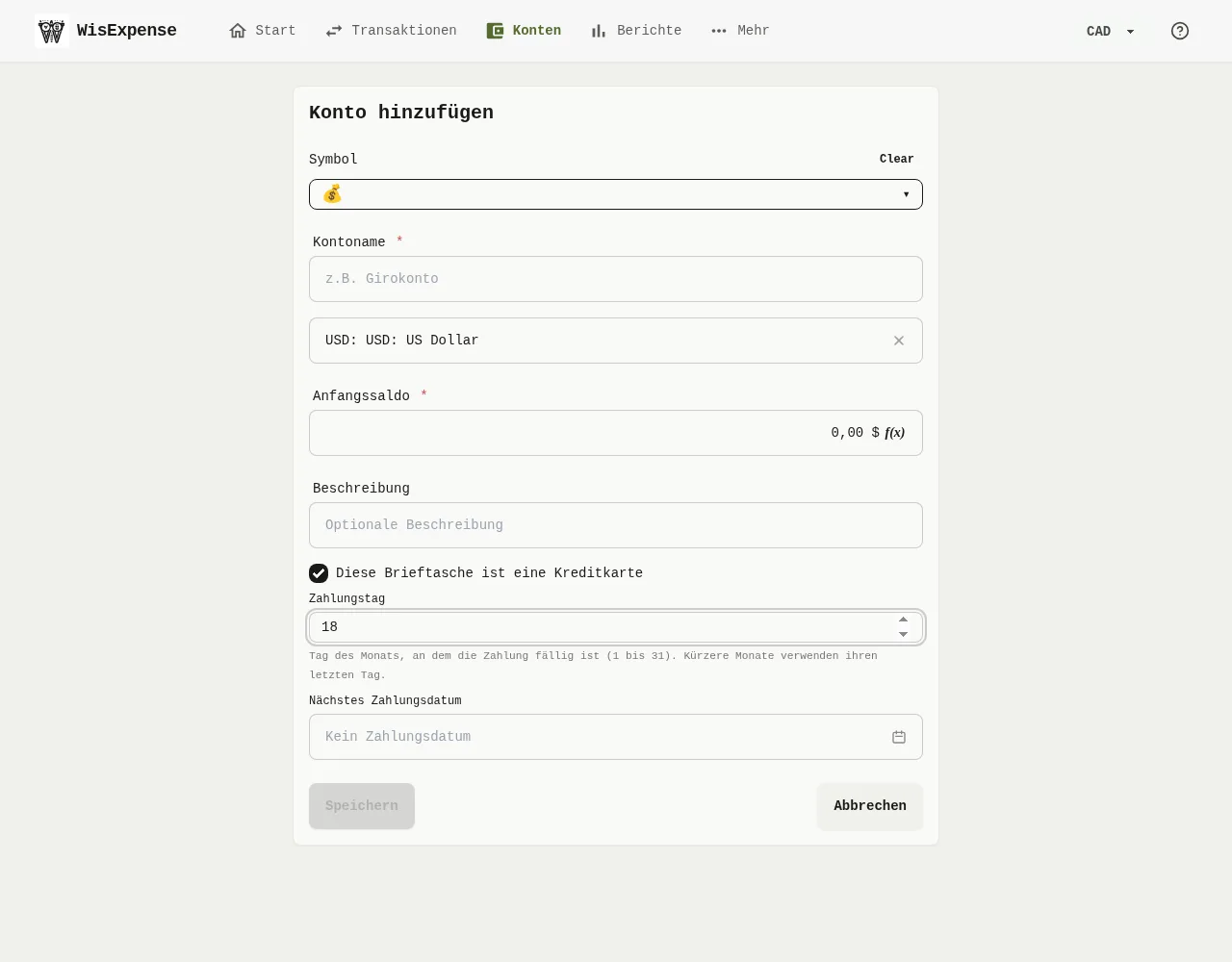
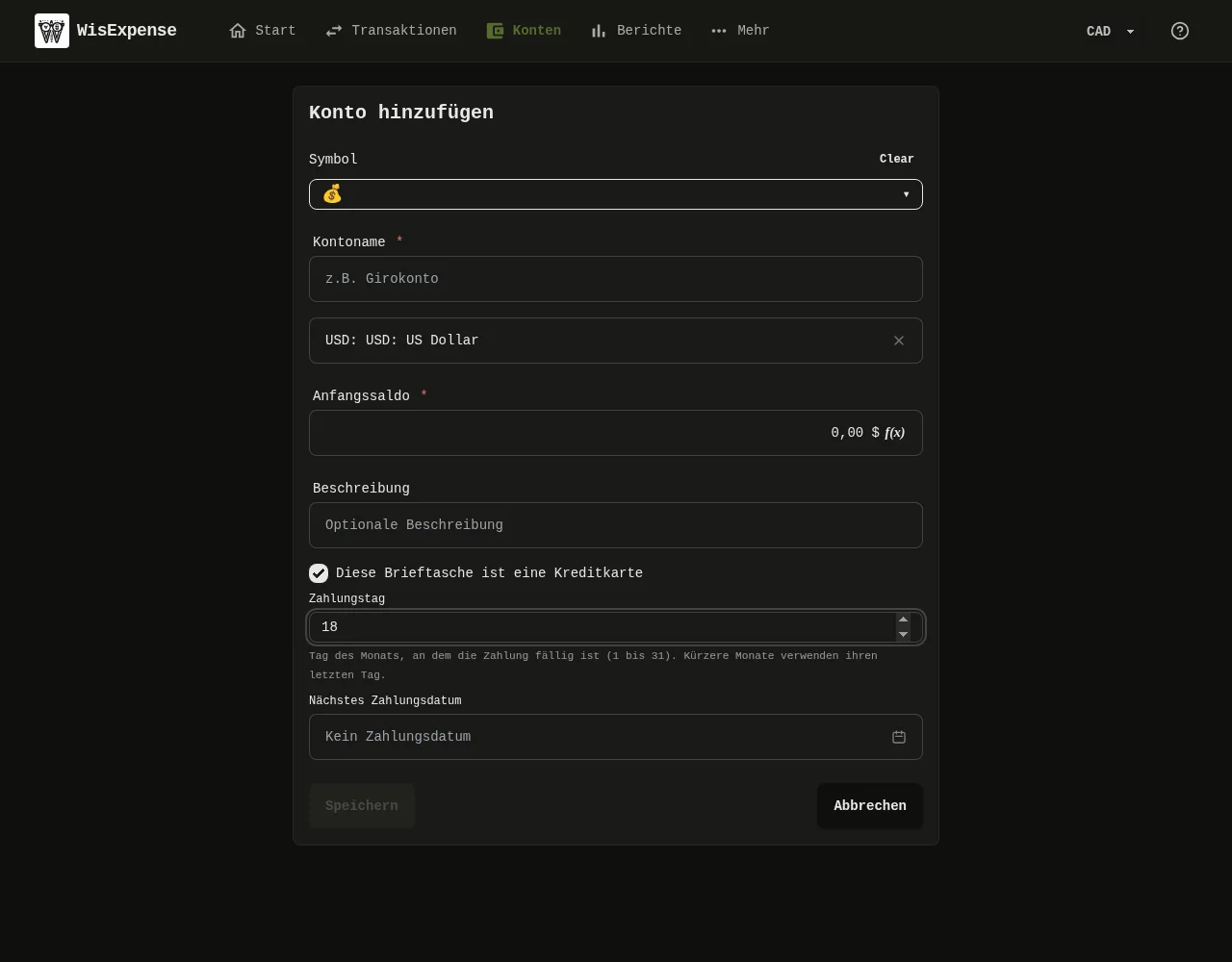
Das Wallet-Formular der Web-App, mit angekreuztem Kreditkartenfeld und darunter den Feldern für den Zahlungstag und das nächste Zahlungsdatum. 1: Kreuzen Sie Diese Brieftasche ist eine Kreditkarte an; 2: Geben Sie den Zahlungstag ein, eine ganze Zahl von 1 bis 31. In einem kürzeren Monat gilt der letzte Tag des Monats; 3: Wenn Sie es kennen, wählen Sie unter Nächstes Zahlungsdatum das Datum. Sie können es leer lassen.Das Wallet-Formular der Web-App, mit angekreuztem Kreditkartenfeld und darunter den Feldern für den Zahlungstag und das nächste Zahlungsdatum. 1: Kreuzen Sie Diese Brieftasche ist eine Kreditkarte an; 2: Geben Sie den Zahlungstag ein, eine ganze Zahl von 1 bis 31. In einem kürzeren Monat gilt der letzte Tag des Monats; 3: Wenn Sie es kennen, wählen Sie unter Nächstes Zahlungsdatum das Datum. Sie können es leer lassen.
  1. Öffnen Sie Konten und wählen Sie im Menü mit den drei Punkten des Wallets Bearbeiten aus, oder wählen Sie Konto hinzufügen, um eines anzulegen.
  2. Kreuzen Sie Diese Brieftasche ist eine Kreditkarte an Markierung 1.
  3. Geben Sie den Zahlungstag Markierung 2 ein, eine ganze Zahl von 1 bis 31. In einem kürzeren Monat gilt der letzte Tag des Monats.
  4. Wenn Sie es kennen, wählen Sie unter Nächstes Zahlungsdatum Markierung 3 das Datum. Sie können es leer lassen.
  5. Wählen Sie Speichern aus.

Mobil

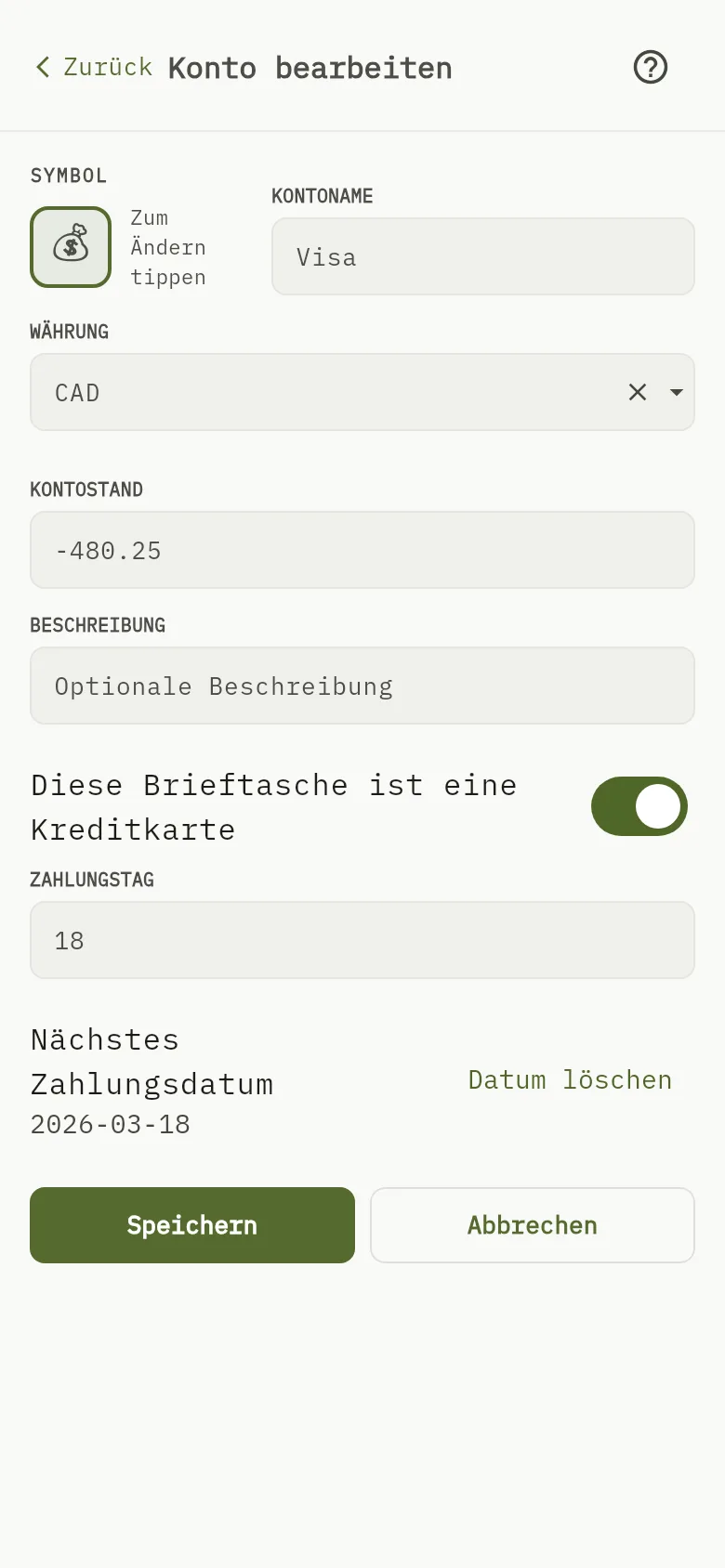
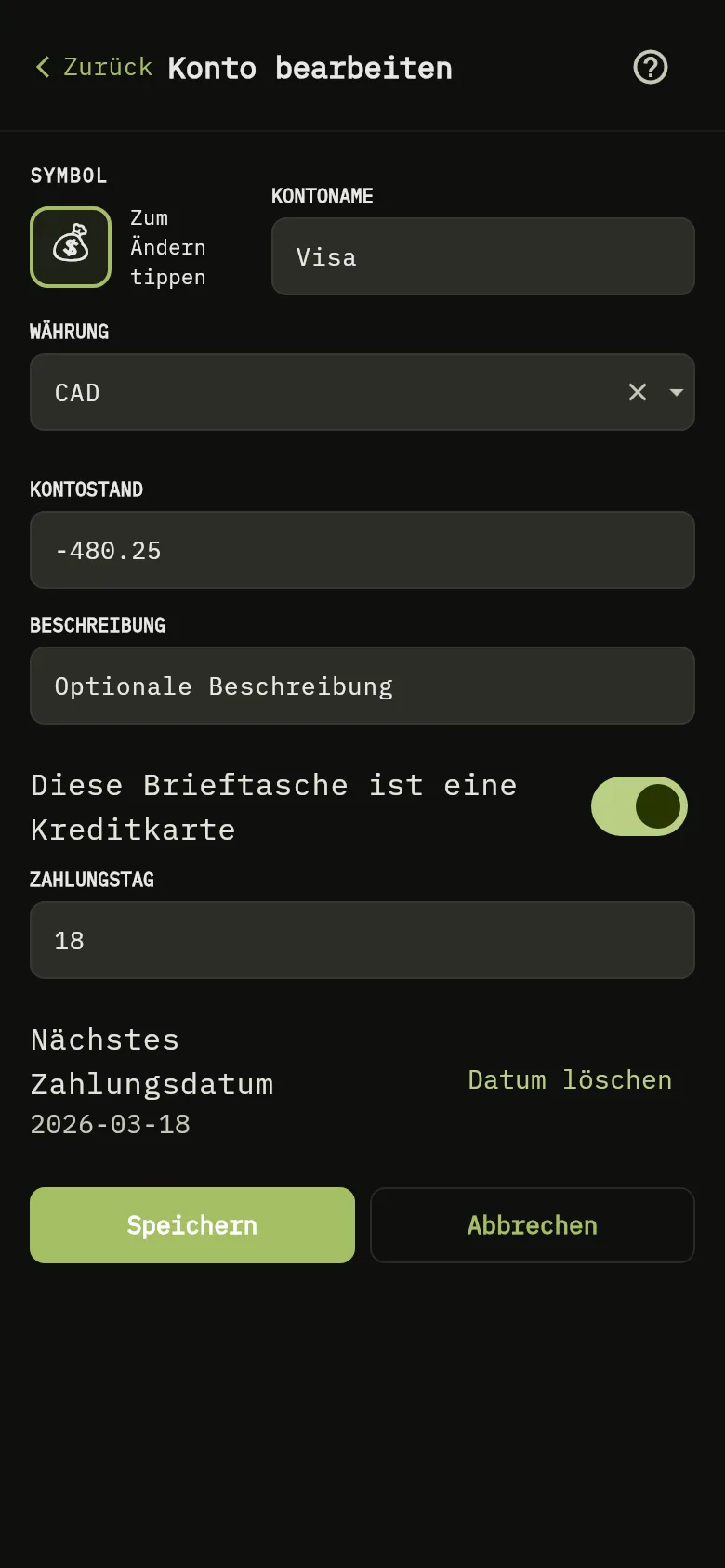
Das Wallet-Formular der mobilen App, mit eingeschaltetem Kreditkartenschalter und darunter den Feldern für den Zahlungstag und das nächste Zahlungsdatum. 1: Schalten Sie Diese Brieftasche ist eine Kreditkarte ein; 2: Geben Sie den Zahlungstag ein, eine ganze Zahl von 1 bis 31. In einem kürzeren Monat gilt der letzte Tag des Monats; 3: Wenn Sie es kennen, legen Sie unter Nächstes Zahlungsdatum das Datum fest. Sie können es leer lassen; 4: Tippen Sie auf Speichern.Das Wallet-Formular der mobilen App, mit eingeschaltetem Kreditkartenschalter und darunter den Feldern für den Zahlungstag und das nächste Zahlungsdatum. 1: Schalten Sie Diese Brieftasche ist eine Kreditkarte ein; 2: Geben Sie den Zahlungstag ein, eine ganze Zahl von 1 bis 31. In einem kürzeren Monat gilt der letzte Tag des Monats; 3: Wenn Sie es kennen, legen Sie unter Nächstes Zahlungsdatum das Datum fest. Sie können es leer lassen; 4: Tippen Sie auf Speichern.
  1. Tippen Sie auf Konten, dann beim Wallet auf Anzeigen und danach auf Bearbeiten. Um ein neues Wallet anzulegen, tippen Sie stattdessen auf + Hinzufügen.
  2. Schalten Sie Diese Brieftasche ist eine Kreditkarte ein Markierung 1.
  3. Geben Sie den Zahlungstag Markierung 2 ein, eine ganze Zahl von 1 bis 31. In einem kürzeren Monat gilt der letzte Tag des Monats.
  4. Wenn Sie es kennen, legen Sie unter Nächstes Zahlungsdatum Markierung 3 das Datum fest. Sie können es leer lassen.
  5. Tippen Sie auf Speichern Markierung 4.

Ein Tag außerhalb von 1 bis 31 wird nicht angenommen: Das Formular zeigt Geben Sie eine ganze Zahl von 1 bis 31 ein. Wenn Sie Diese Brieftasche ist eine Kreditkarte wieder ausschalten, verliert das Wallet seinen Zahlungstag und sein Zahlungsdatum und erscheint nicht mehr als Karte auf dem Startbildschirm.

Das nächste Zahlungsdatum sehen

Web
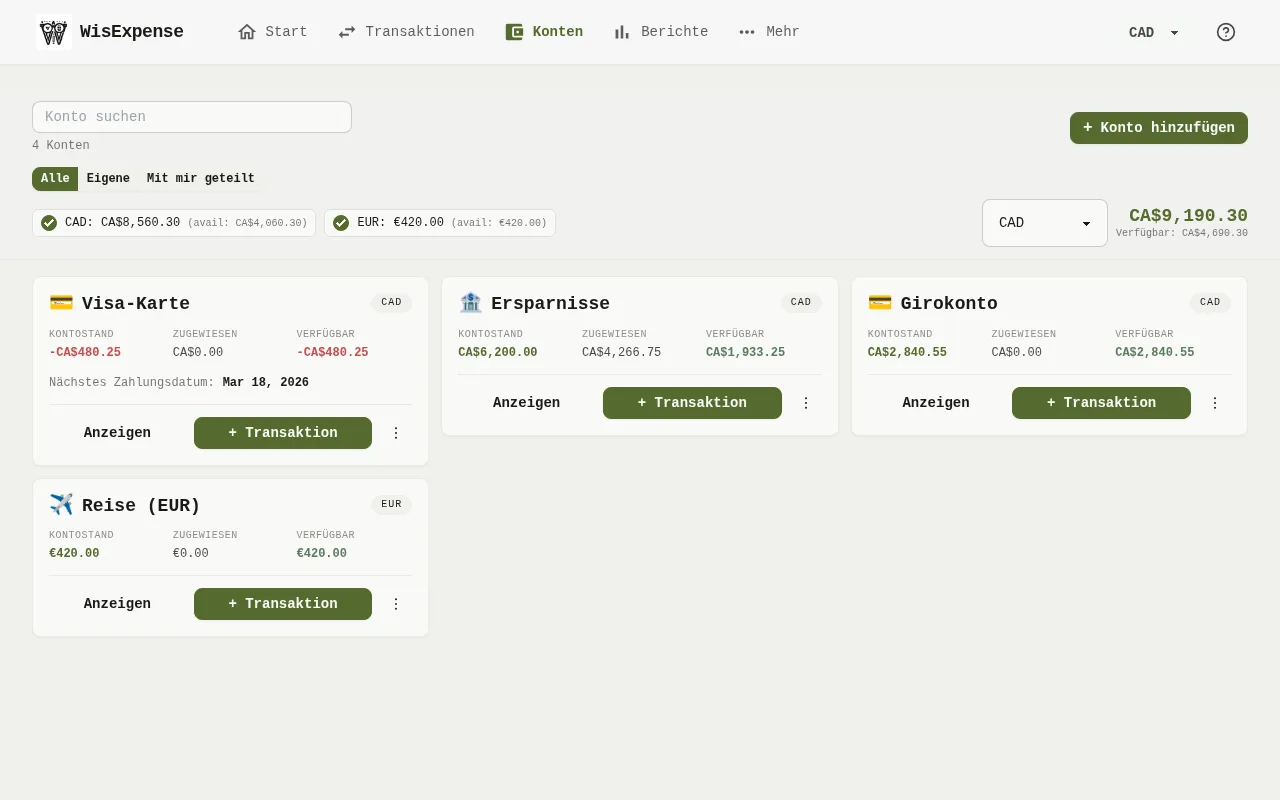
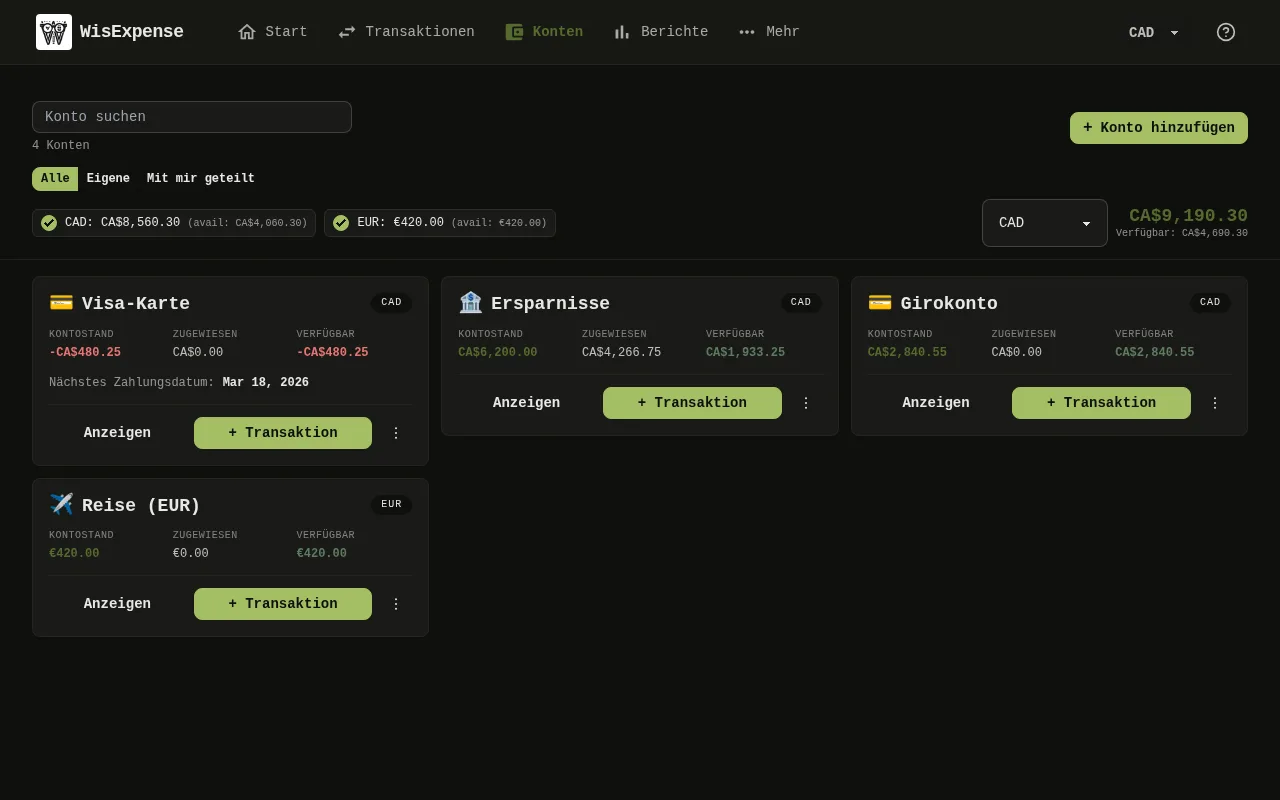
Der Bildschirm Konten der Web-App. Das Wallet einer Karte zeigt sein nächstes Zahlungsdatum unter seinen Beträgen. 5: Unter Konten zeigt eine Kreditkarte ihr Nächstes Zahlungsdatum auf ihrer Karte oder Kein Zahlungsdatum, wenn sie keines hat. Ein Datum in der Vergangenheit trägt das Wort Überfällig. Karten, bei denen Sie Geld schulden, stehen zuerst.Der Bildschirm Konten der Web-App. Das Wallet einer Karte zeigt sein nächstes Zahlungsdatum unter seinen Beträgen. 5: Unter Konten zeigt eine Kreditkarte ihr Nächstes Zahlungsdatum auf ihrer Karte oder Kein Zahlungsdatum, wenn sie keines hat. Ein Datum in der Vergangenheit trägt das Wort Überfällig. Karten, bei denen Sie Geld schulden, stehen zuerst.

Unter Konten zeigt eine Kreditkarte ihr Nächstes Zahlungsdatum Markierung 5 auf ihrer Karte oder Kein Zahlungsdatum, wenn sie keines hat. Ein Datum in der Vergangenheit trägt das Wort Überfällig. Karten, bei denen Sie Geld schulden, stehen zuerst.

Mobil
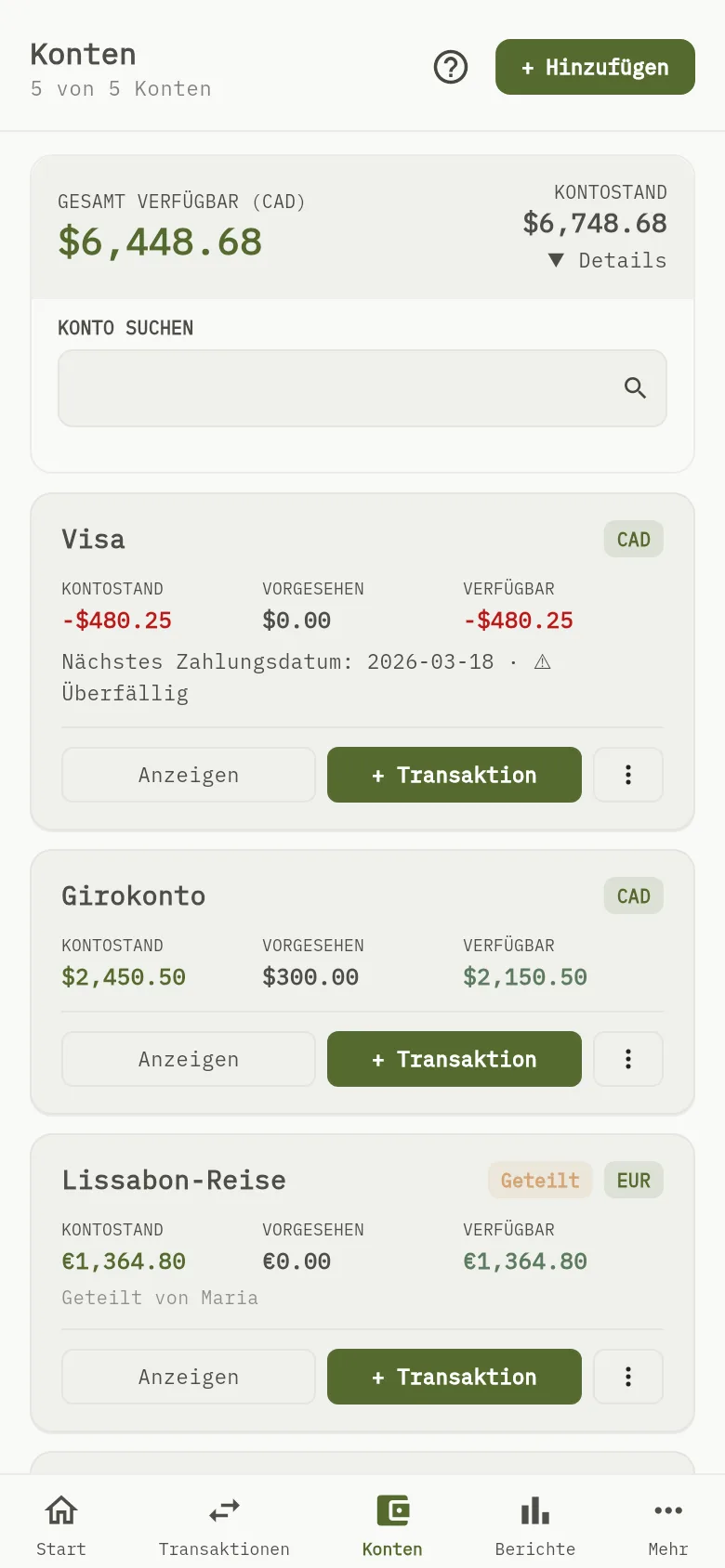
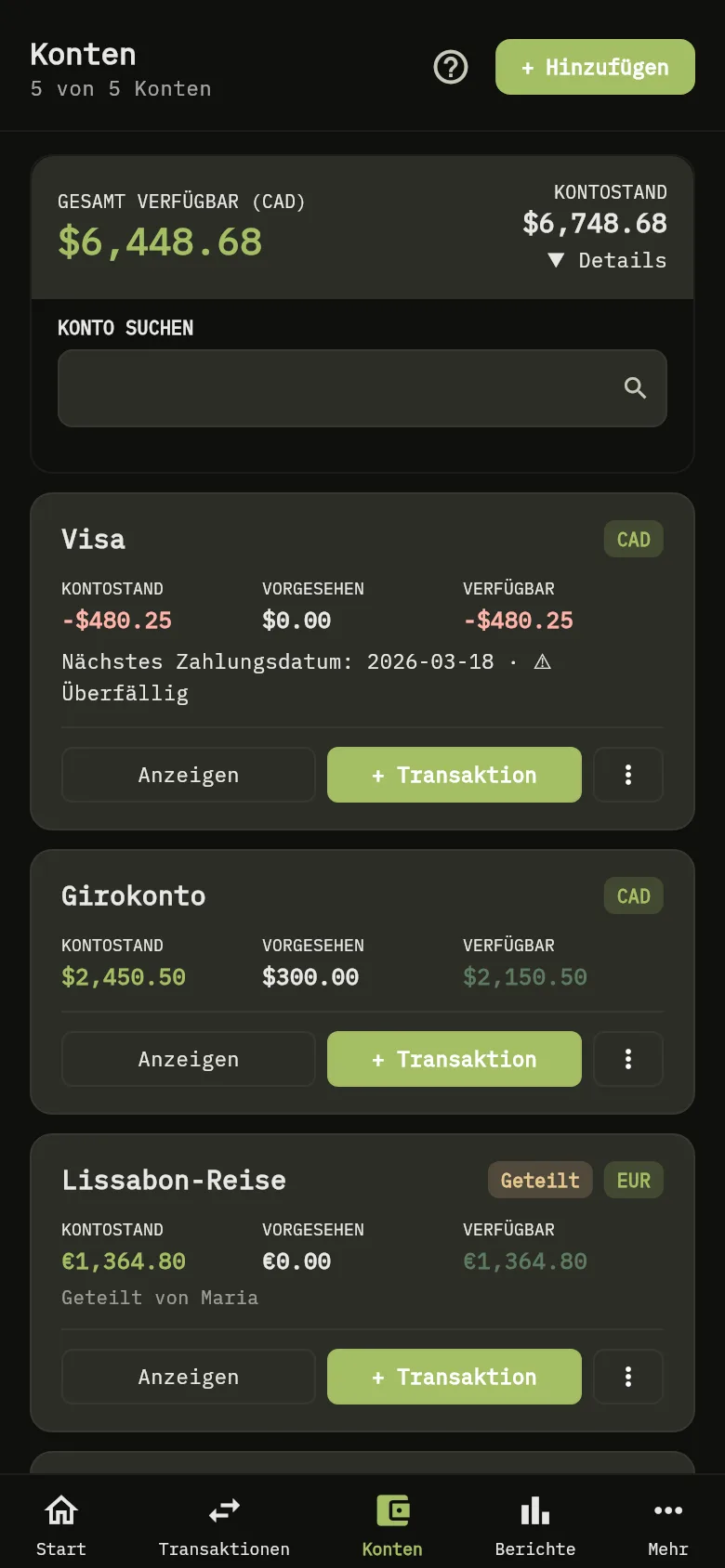
Der Bildschirm Konten der mobilen App. Das Wallet einer Karte zeigt sein nächstes Zahlungsdatum auf seiner Karte. 5: Unter Konten zeigt eine Kreditkarte ihr Nächstes Zahlungsdatum oder Kein Zahlungsdatum, wenn sie keines hat. Ein Datum in der Vergangenheit trägt das Wort Überfällig. Karten, bei denen Sie Geld schulden, stehen zuerst.Der Bildschirm Konten der mobilen App. Das Wallet einer Karte zeigt sein nächstes Zahlungsdatum auf seiner Karte. 5: Unter Konten zeigt eine Kreditkarte ihr Nächstes Zahlungsdatum oder Kein Zahlungsdatum, wenn sie keines hat. Ein Datum in der Vergangenheit trägt das Wort Überfällig. Karten, bei denen Sie Geld schulden, stehen zuerst.
Unter Konten zeigt eine Kreditkarte ihr Nächstes Zahlungsdatum Markierung 5 oder Kein Zahlungsdatum, wenn sie keines hat. Ein Datum in der Vergangenheit trägt das Wort Überfällig. Karten, bei denen Sie Geld schulden, stehen zuerst.

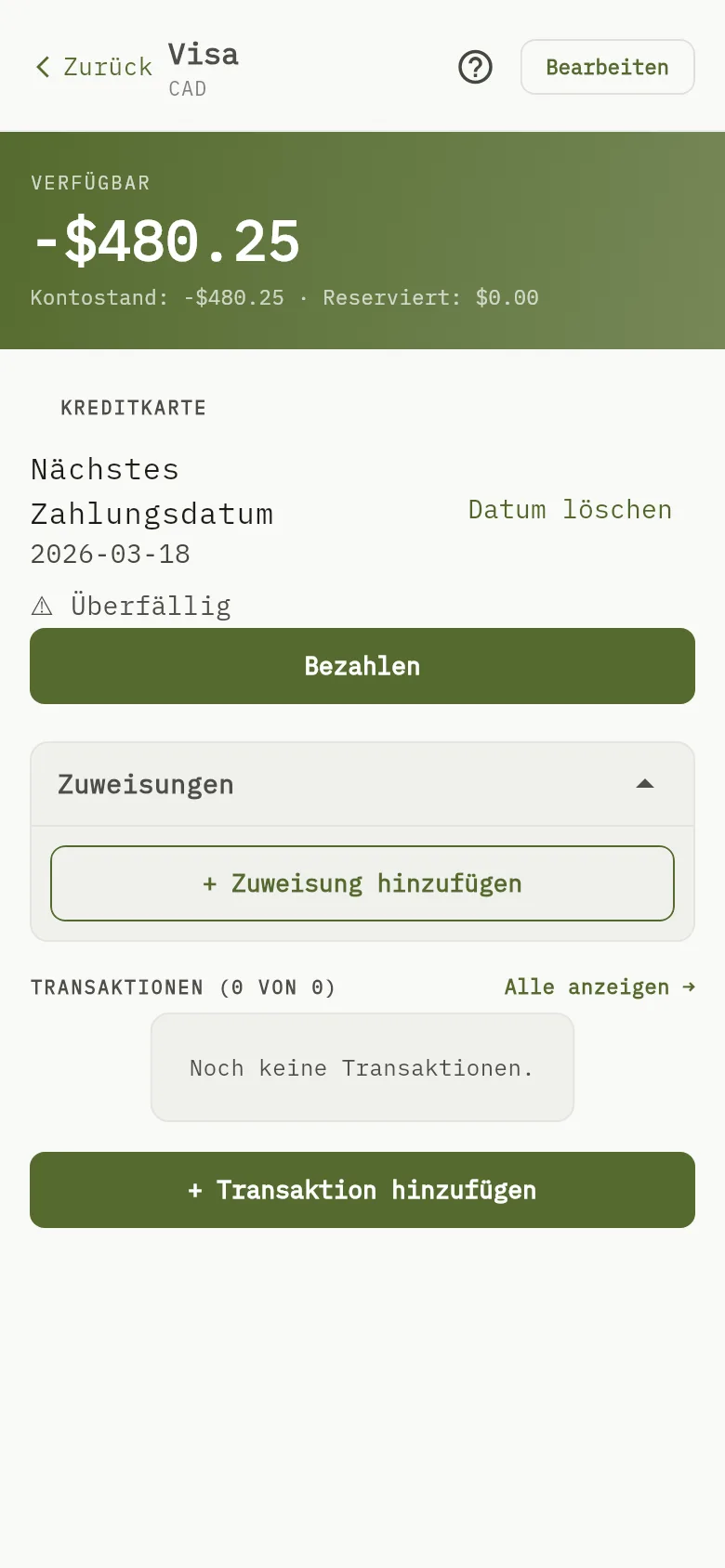
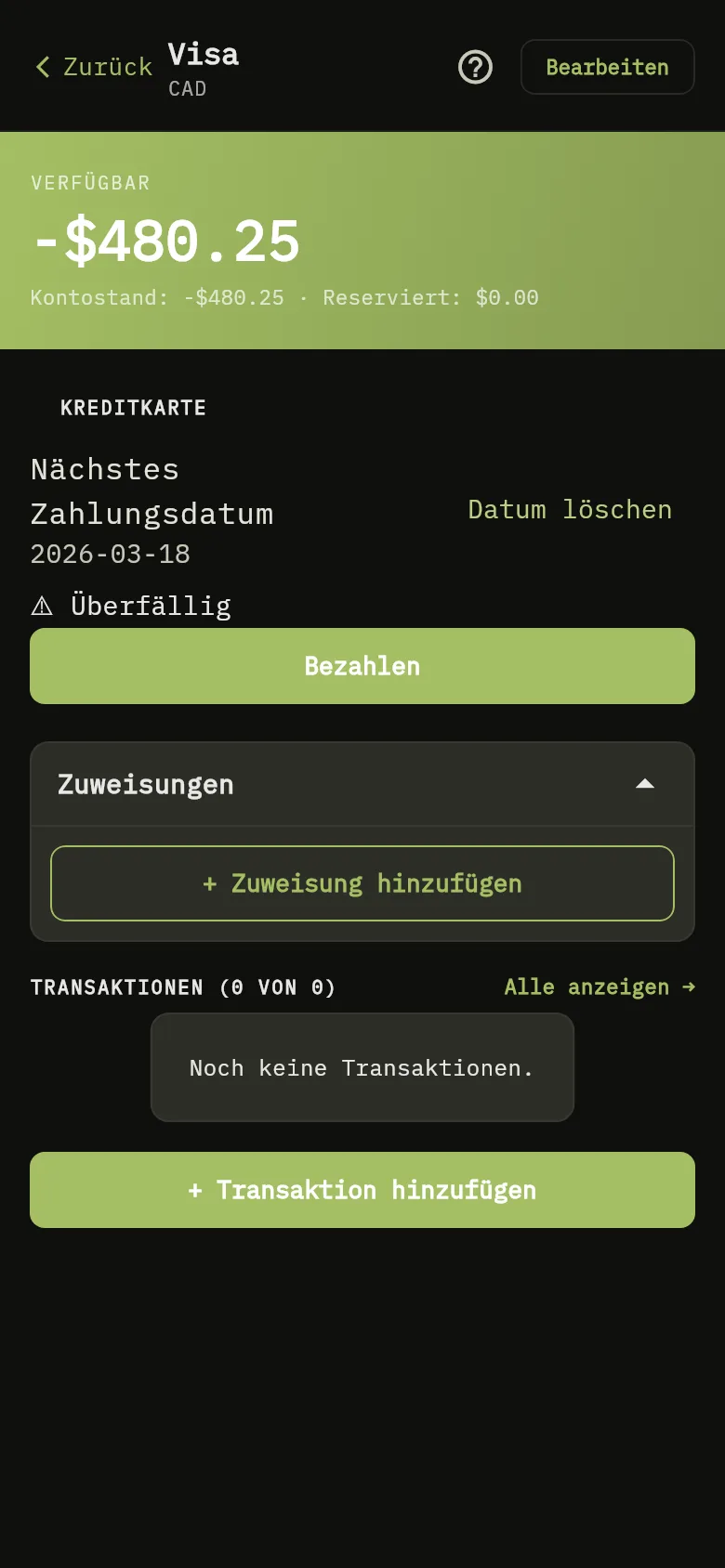
Der Detailbildschirm einer Kreditkarte in der mobilen App, mit dem nächsten Zahlungsdatum und der Schaltfläche Bezahlen im Abschnitt Kreditkarte. 6: Um das Datum ohne Überweisung zu ändern, öffnen Sie das Wallet und nutzen Sie den Abschnitt Kreditkarte. Tippen Sie auf Datum löschen, um es zu entfernen.Der Detailbildschirm einer Kreditkarte in der mobilen App, mit dem nächsten Zahlungsdatum und der Schaltfläche Bezahlen im Abschnitt Kreditkarte. 6: Um das Datum ohne Überweisung zu ändern, öffnen Sie das Wallet und nutzen Sie den Abschnitt Kreditkarte. Tippen Sie auf Datum löschen, um es zu entfernen.

Um das Datum ohne Überweisung zu ändern, öffnen Sie das Wallet und nutzen Sie den Abschnitt Kreditkarte Markierung 6. Tippen Sie auf Datum löschen, um es zu entfernen.

Die Karte vom Start aus bezahlen

Web
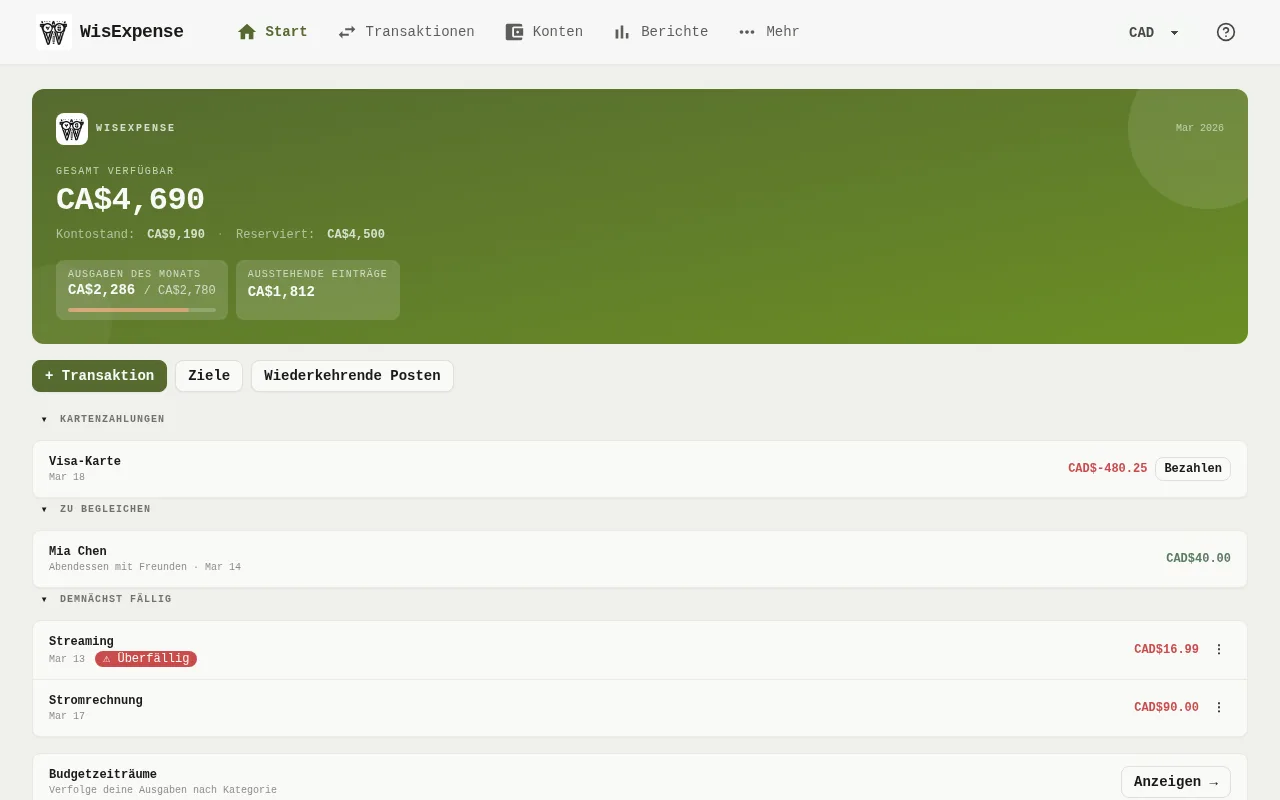
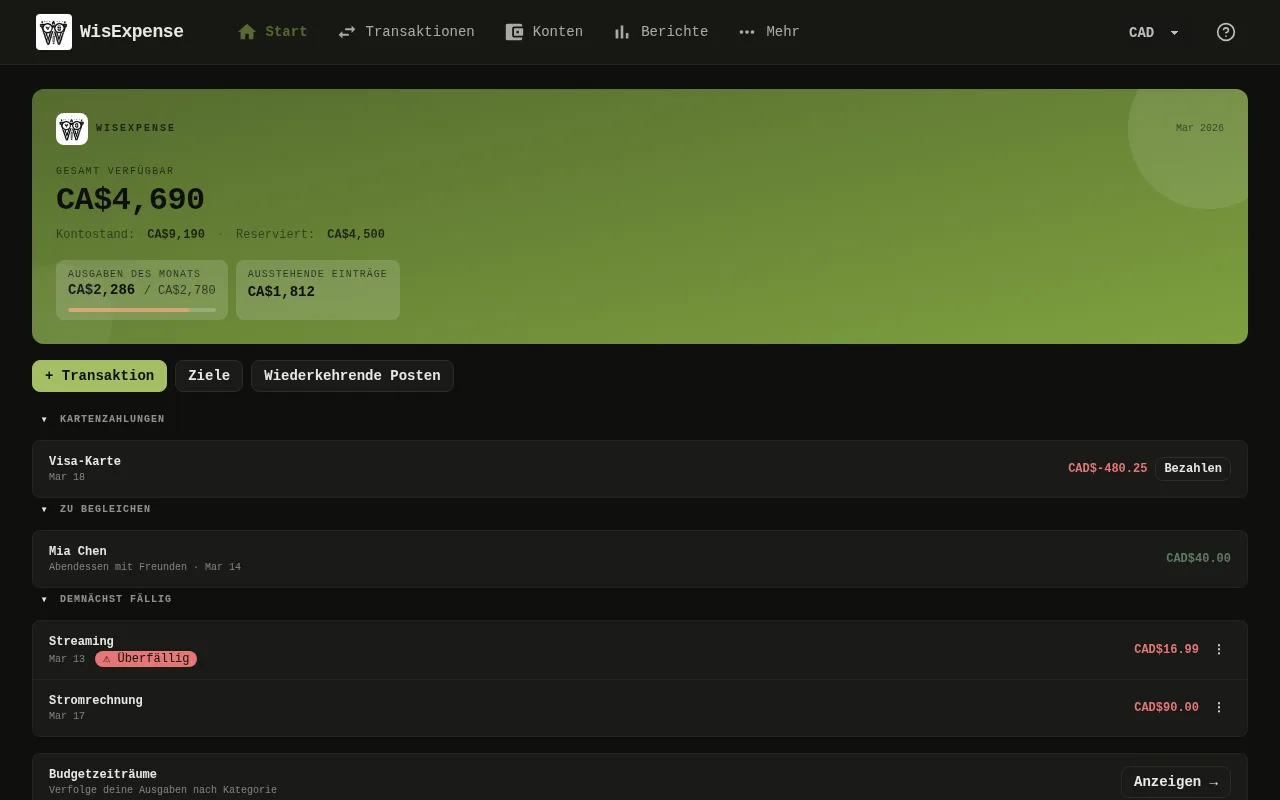
Der Startbildschirm der Web-App. Unter den Schnellschaltflächen zeigt die Liste Kartenzahlungen eine Karte mit ihrem Kontostand und eine Schaltfläche Bezahlen. 7: Öffnen Sie Start. Kartenzahlungen listet die Kreditkarten auf, bei denen Sie Geld schulden und deren Zahlung überfällig oder bald fällig ist (in den nächsten 7 Tagen oder bis zum Ende Ihres aktuellen Budgetzeitraums, falls das später ist), sowie die Karten ohne Zahlungsdatum. Karten ohne Datum stehen zuerst, danach die übrigen nach Datum, die früheste zuerst; 8: Wählen Sie Bezahlen neben der Karte aus. Eine neue Überweisung öffnet sich mit der Karte als Zielkonto und dem Betrag, der ihren Kontostand auf null bringt.Der Startbildschirm der Web-App. Unter den Schnellschaltflächen zeigt die Liste Kartenzahlungen eine Karte mit ihrem Kontostand und eine Schaltfläche Bezahlen. 7: Öffnen Sie Start. Kartenzahlungen listet die Kreditkarten auf, bei denen Sie Geld schulden und deren Zahlung überfällig oder bald fällig ist (in den nächsten 7 Tagen oder bis zum Ende Ihres aktuellen Budgetzeitraums, falls das später ist), sowie die Karten ohne Zahlungsdatum. Karten ohne Datum stehen zuerst, danach die übrigen nach Datum, die früheste zuerst; 8: Wählen Sie Bezahlen neben der Karte aus. Eine neue Überweisung öffnet sich mit der Karte als Zielkonto und dem Betrag, der ihren Kontostand auf null bringt.
  1. Öffnen Sie Start. Kartenzahlungen Markierung 7 listet die Kreditkarten auf, bei denen Sie Geld schulden und deren Zahlung überfällig oder bald fällig ist (in den nächsten 7 Tagen oder bis zum Ende Ihres aktuellen Budgetzeitraums, falls das später ist), sowie die Karten ohne Zahlungsdatum. Karten ohne Datum stehen zuerst, danach die übrigen nach Datum, die früheste zuerst.
  2. Wählen Sie Bezahlen Markierung 8 neben der Karte aus. Eine neue Überweisung öffnet sich mit der Karte als Zielkonto und dem Betrag, der ihren Kontostand auf null bringt.

Mobil
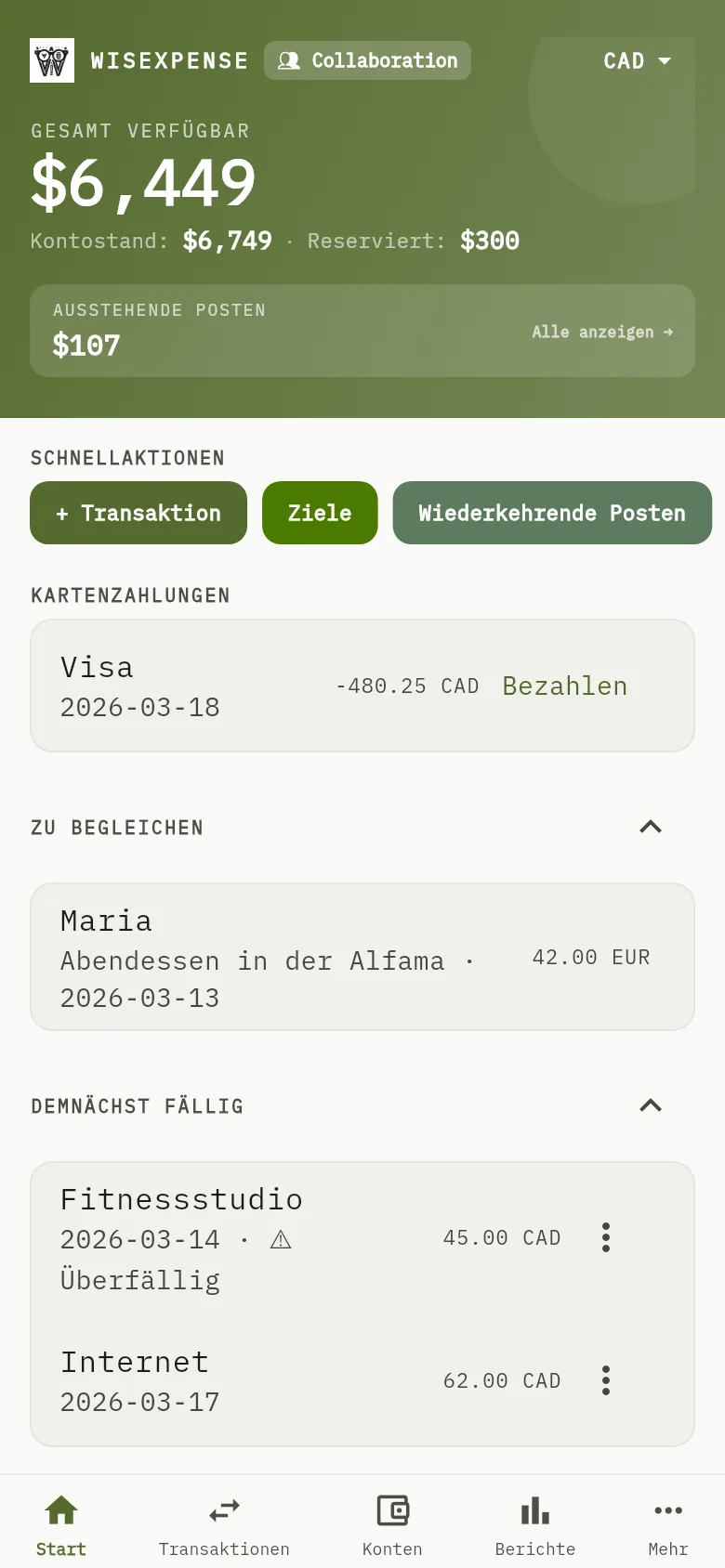
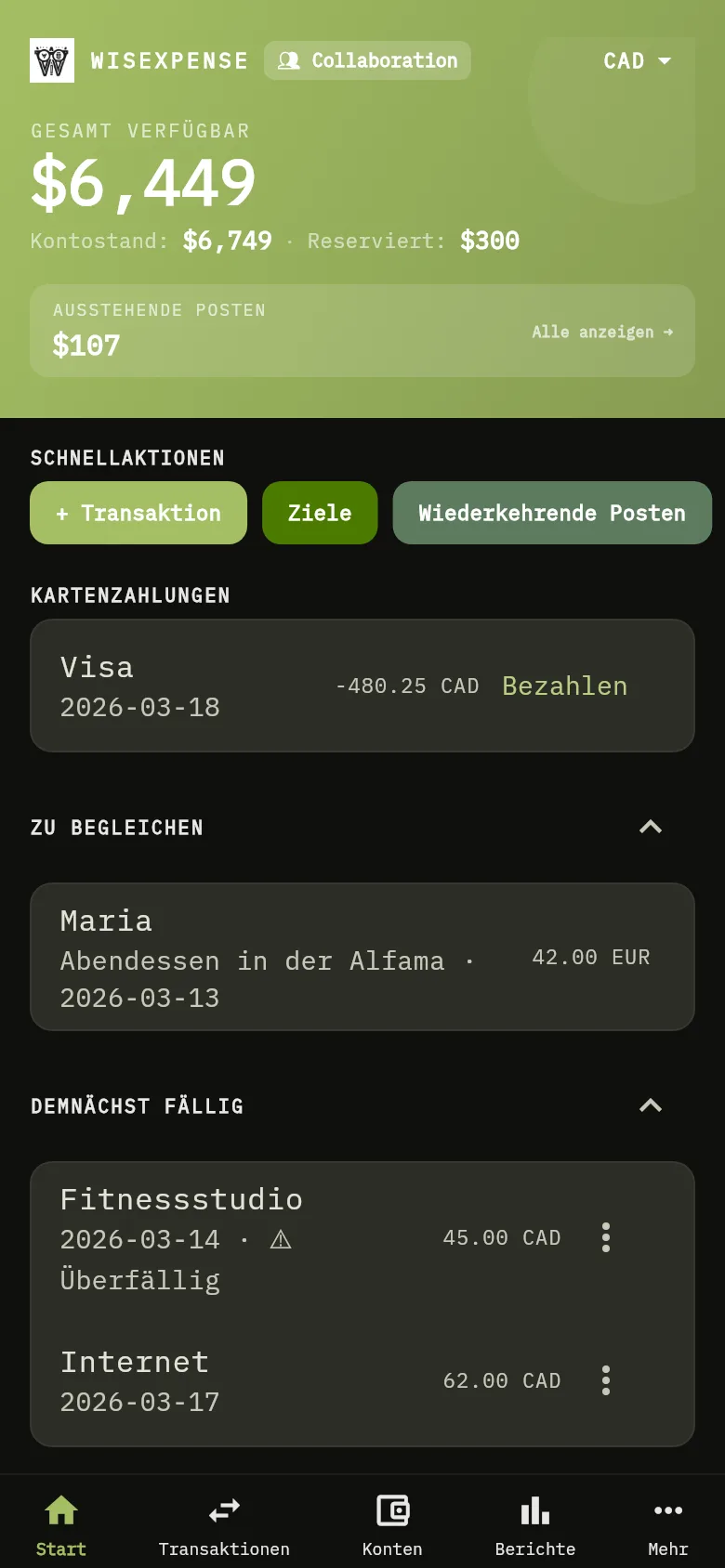
Der Startbildschirm der mobilen App. Die Liste Kartenzahlungen zeigt eine Karte mit ihrem Kontostand und eine Schaltfläche Bezahlen. 7: Öffnen Sie Start. Kartenzahlungen listet die Kreditkarten auf, bei denen Sie Geld schulden und deren Zahlung überfällig oder bald fällig ist (in den nächsten 7 Tagen oder bis zum Ende Ihres aktuellen Budgetzeitraums, falls das später ist), sowie die Karten ohne Zahlungsdatum. Karten ohne Datum stehen zuerst, danach die übrigen nach Datum, die früheste zuerst.Der Startbildschirm der mobilen App. Die Liste Kartenzahlungen zeigt eine Karte mit ihrem Kontostand und eine Schaltfläche Bezahlen. 7: Öffnen Sie Start. Kartenzahlungen listet die Kreditkarten auf, bei denen Sie Geld schulden und deren Zahlung überfällig oder bald fällig ist (in den nächsten 7 Tagen oder bis zum Ende Ihres aktuellen Budgetzeitraums, falls das später ist), sowie die Karten ohne Zahlungsdatum. Karten ohne Datum stehen zuerst, danach die übrigen nach Datum, die früheste zuerst.
  1. Öffnen Sie Start. Kartenzahlungen Markierung 7 listet die Kreditkarten auf, bei denen Sie Geld schulden und deren Zahlung überfällig oder bald fällig ist (in den nächsten 7 Tagen oder bis zum Ende Ihres aktuellen Budgetzeitraums, falls das später ist), sowie die Karten ohne Zahlungsdatum. Karten ohne Datum stehen zuerst, danach die übrigen nach Datum, die früheste zuerst.
  2. Tippen Sie auf Bezahlen neben der Karte oder auf dem Bildschirm der Karte selbst. Eine neue Überweisung öffnet sich mit der Karte als Zielkonto und dem Betrag, der ihren Kontostand auf null bringt.

Wählen Sie die Karte selbst aus, um ihr Wallet zu öffnen. Eine Karte verschwindet aus der Liste, sobald ihr Kontostand null oder mehr beträgt oder ihr nächstes Zahlungsdatum später als dieser Zeitraum liegt. Wenn Sie gar keine Kreditkarte haben, wird der Abschnitt nicht angezeigt.

Quelle und Datum wählen

Web
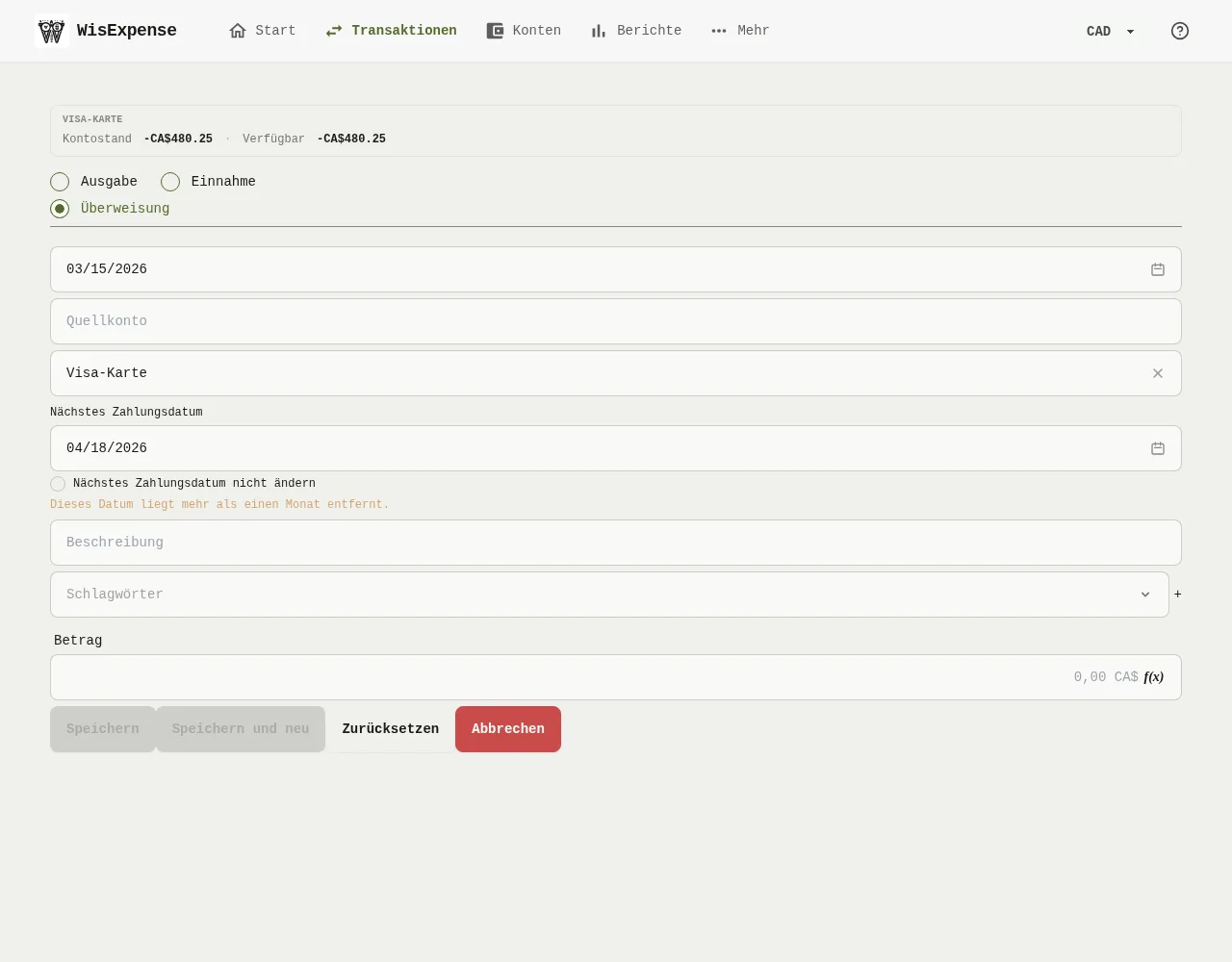
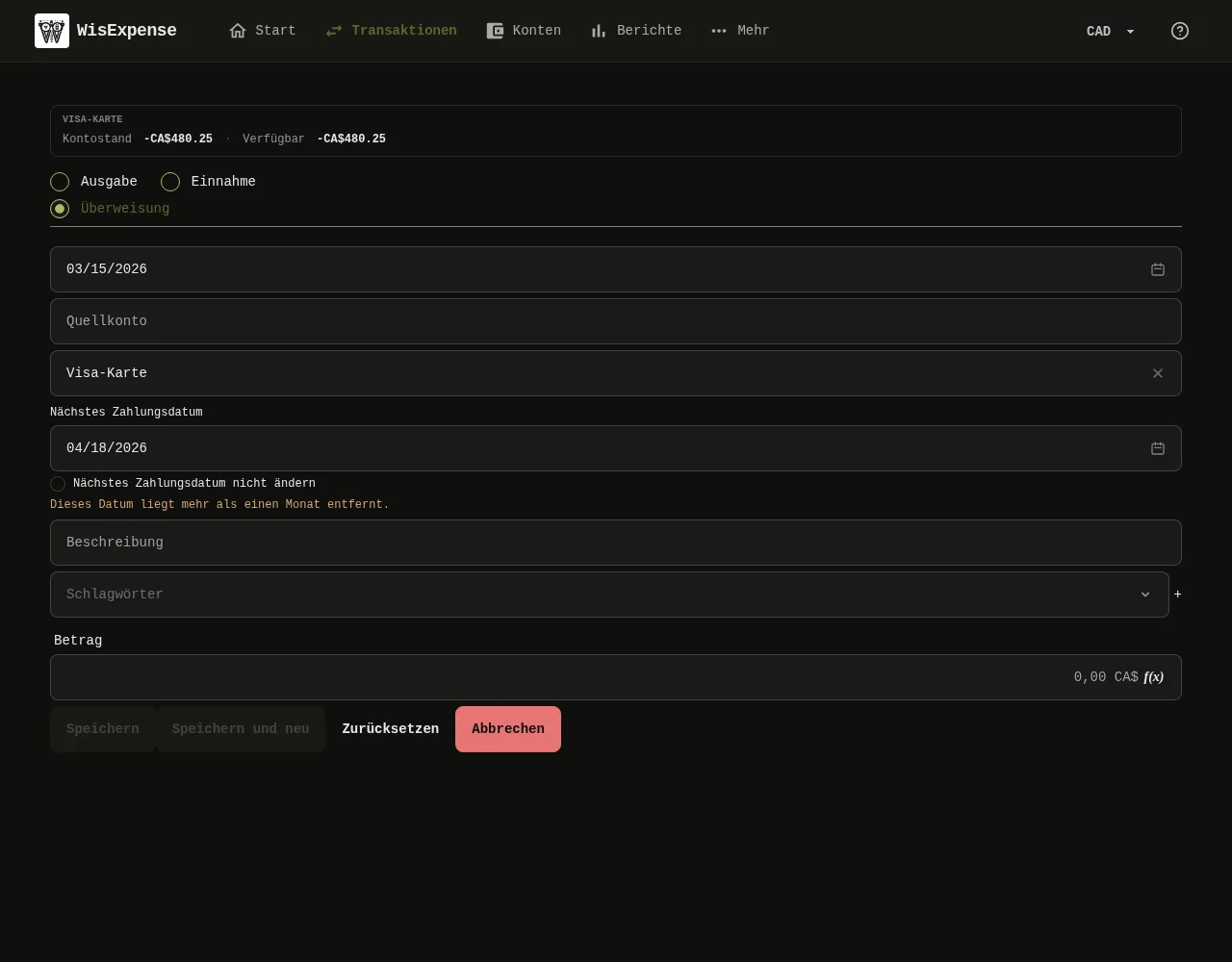
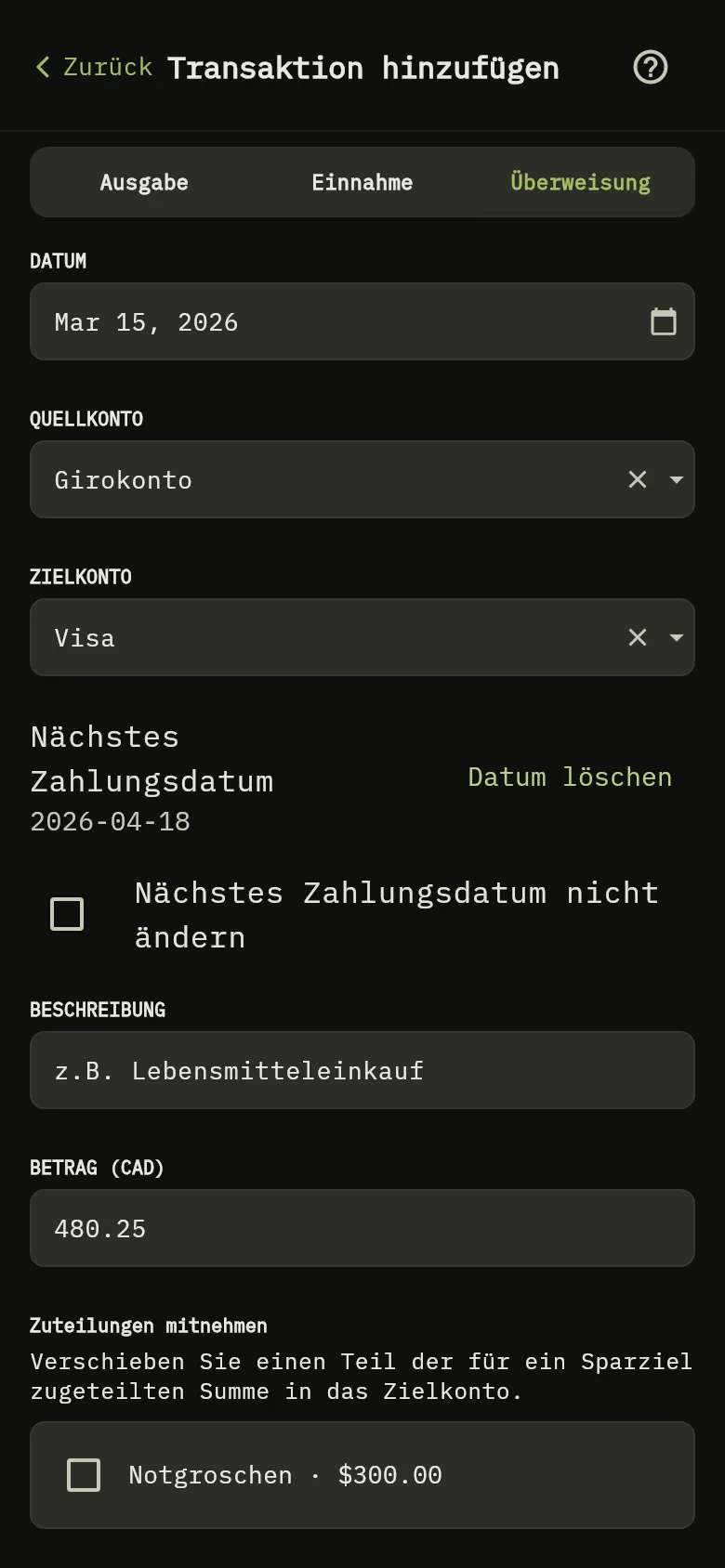
Das Überweisungsformular der Web-App mit einer Kreditkarte als Ziel und darunter dem vorgeschlagenen nächsten Zahlungsdatum. 4: Wählen Sie Speichern aus; 9: Prüfen Sie das Feld Nächstes Zahlungsdatum, das unter dem Zielkonto angeboten wird. Behalten Sie es, ändern Sie es, oder kreuzen Sie Nächstes Zahlungsdatum nicht ändern an; 10: Wählen Sie das Quellkonto aus, von dem das Geld abgeht. Der Betrag ist schon eingetragen, und Sie können ihn ändern.Das Überweisungsformular der Web-App mit einer Kreditkarte als Ziel und darunter dem vorgeschlagenen nächsten Zahlungsdatum. 4: Wählen Sie Speichern aus; 9: Prüfen Sie das Feld Nächstes Zahlungsdatum, das unter dem Zielkonto angeboten wird. Behalten Sie es, ändern Sie es, oder kreuzen Sie Nächstes Zahlungsdatum nicht ändern an; 10: Wählen Sie das Quellkonto aus, von dem das Geld abgeht. Der Betrag ist schon eingetragen, und Sie können ihn ändern.
  1. Wählen Sie das Quellkonto aus, von dem das Geld abgeht. Der Betrag ist schon eingetragen, und Sie können ihn ändern.
  2. Prüfen Sie das Feld Nächstes Zahlungsdatum Markierung 9, das unter dem Zielkonto angeboten wird. Behalten Sie es, ändern Sie es, oder kreuzen Sie Nächstes Zahlungsdatum nicht ändern an.
  3. Wählen Sie Speichern Markierung 4 aus.

Mobil
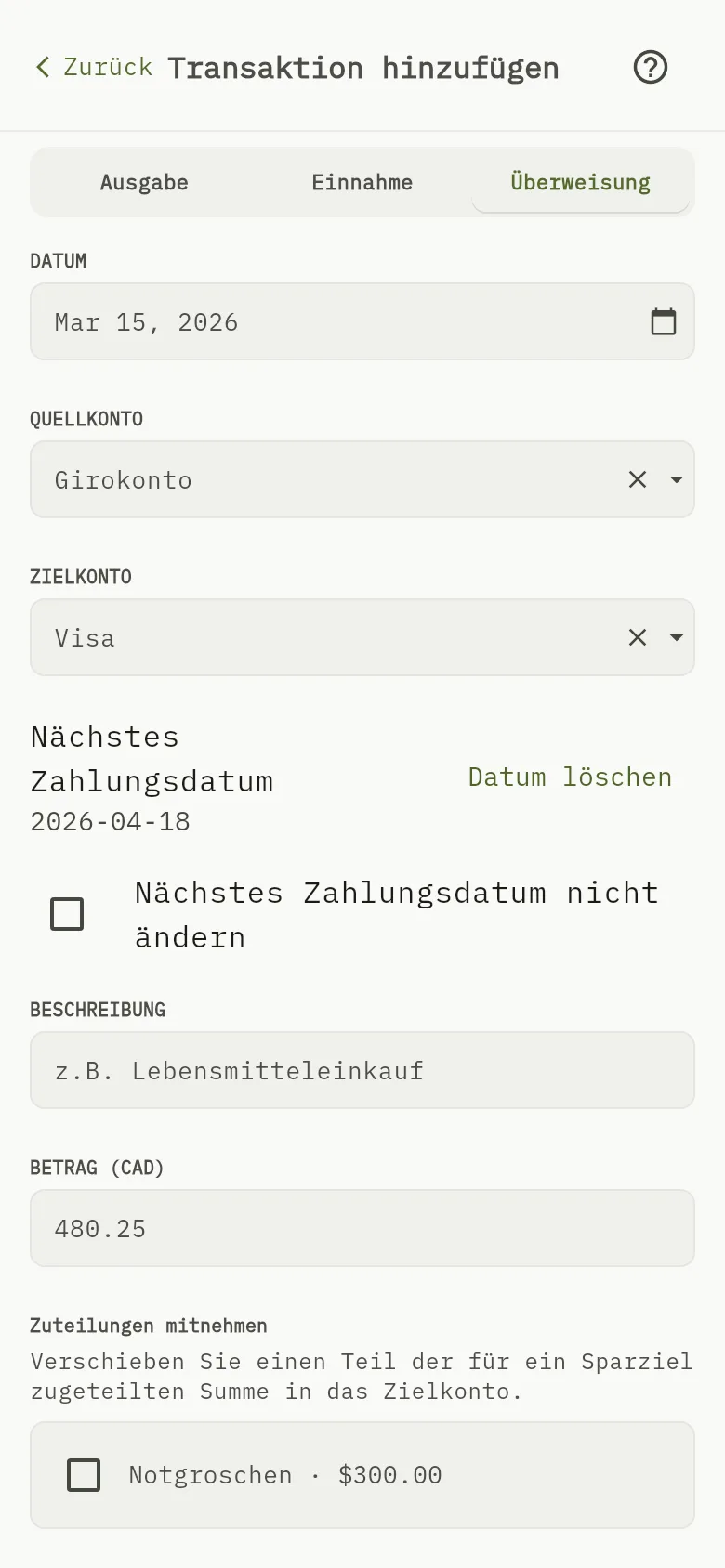
Das Überweisungsformular der mobilen App mit einer Kreditkarte als Ziel und darunter dem vorgeschlagenen nächsten Zahlungsdatum. 9: Prüfen Sie das Feld Nächstes Zahlungsdatum, das unter dem Zielkonto angeboten wird. Behalten Sie es, ändern Sie es, oder kreuzen Sie Nächstes Zahlungsdatum nicht ändern an; 10: Wählen Sie das Quellkonto aus, von dem das Geld abgeht. Der Betrag ist schon eingetragen, und Sie können ihn ändern.Das Überweisungsformular der mobilen App mit einer Kreditkarte als Ziel und darunter dem vorgeschlagenen nächsten Zahlungsdatum. 9: Prüfen Sie das Feld Nächstes Zahlungsdatum, das unter dem Zielkonto angeboten wird. Behalten Sie es, ändern Sie es, oder kreuzen Sie Nächstes Zahlungsdatum nicht ändern an; 10: Wählen Sie das Quellkonto aus, von dem das Geld abgeht. Der Betrag ist schon eingetragen, und Sie können ihn ändern.
  1. Wählen Sie das Quellkonto aus, von dem das Geld abgeht. Der Betrag Markierung 10 ist schon eingetragen, und Sie können ihn ändern.
  2. Prüfen Sie das Feld Nächstes Zahlungsdatum Markierung 9, das unter dem Zielkonto angeboten wird. Behalten Sie es, ändern Sie es, oder kreuzen Sie Nächstes Zahlungsdatum nicht ändern an.
  3. Tippen Sie auf Speichern.

Das vorgeschlagene Datum liegt einen Monat nach dem Zahlungstag, der dem Datum der Überweisung am nächsten liegt. Bei Zahlungstag 15 schlägt eine Überweisung am 10. Oktober den 15. November vor, weil der 15. Oktober am nächsten liegt. Ohne Zahlungstag wird kein Datum vorgeschlagen, und Sie können eines eingeben. Liegt das Datum mehr als einen Monat entfernt, weist das Formular darauf hin und lässt Sie trotzdem speichern.

Tipp

Wenn Sie die Überweisung später bearbeiten oder löschen, ändert sich das nächste Zahlungsdatum der Karte nicht.

Was Sie sehen

Die Überweisung bringt den Kontostand der Karte auf null, die Karte verschwindet aus Kartenzahlungen, und ihr nächstes Zahlungsdatum zeigt das Datum, das Sie behalten haben. Ist ein anderes Gerät mit Ihren Wallets geöffnet, zeigt es die Änderung ohne Aktualisieren.

Siehe auch

Ein Wallet bearbeiten und Geld zwischen Konten überweisen.