
Devises et soldes des portefeuilles
Comprenez le solde, le montant désigné et le montant disponible d’un portefeuille, et comment s’additionnent des portefeuilles de devises différentes.
Chaque portefeuille affiche trois montants. Les totaux additionnent vos portefeuilles dans une seule devise, si bien que des portefeuilles de devises différentes s’additionnent quand même.
Avant de commencer
Il vous faut au moins un portefeuille. Créez votre premier portefeuille si vous n’en avez pas.
Étapes
Web
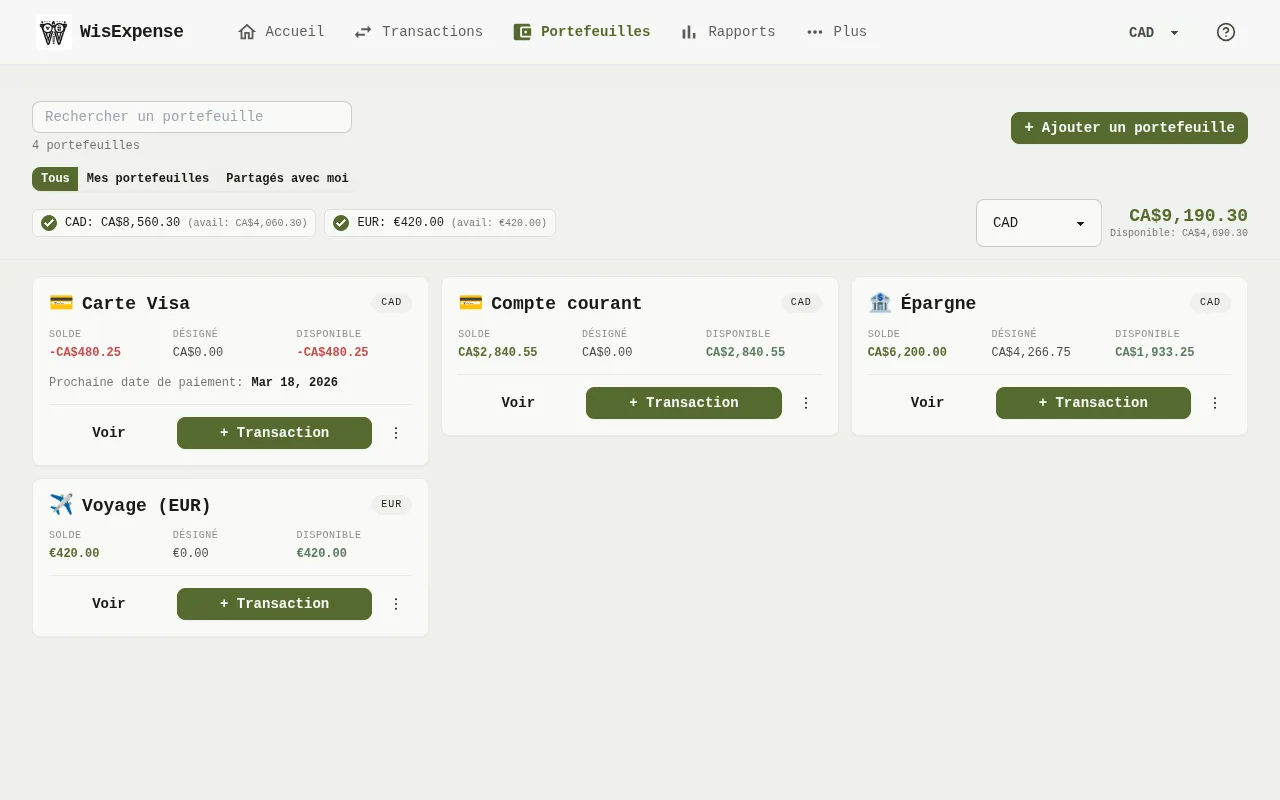
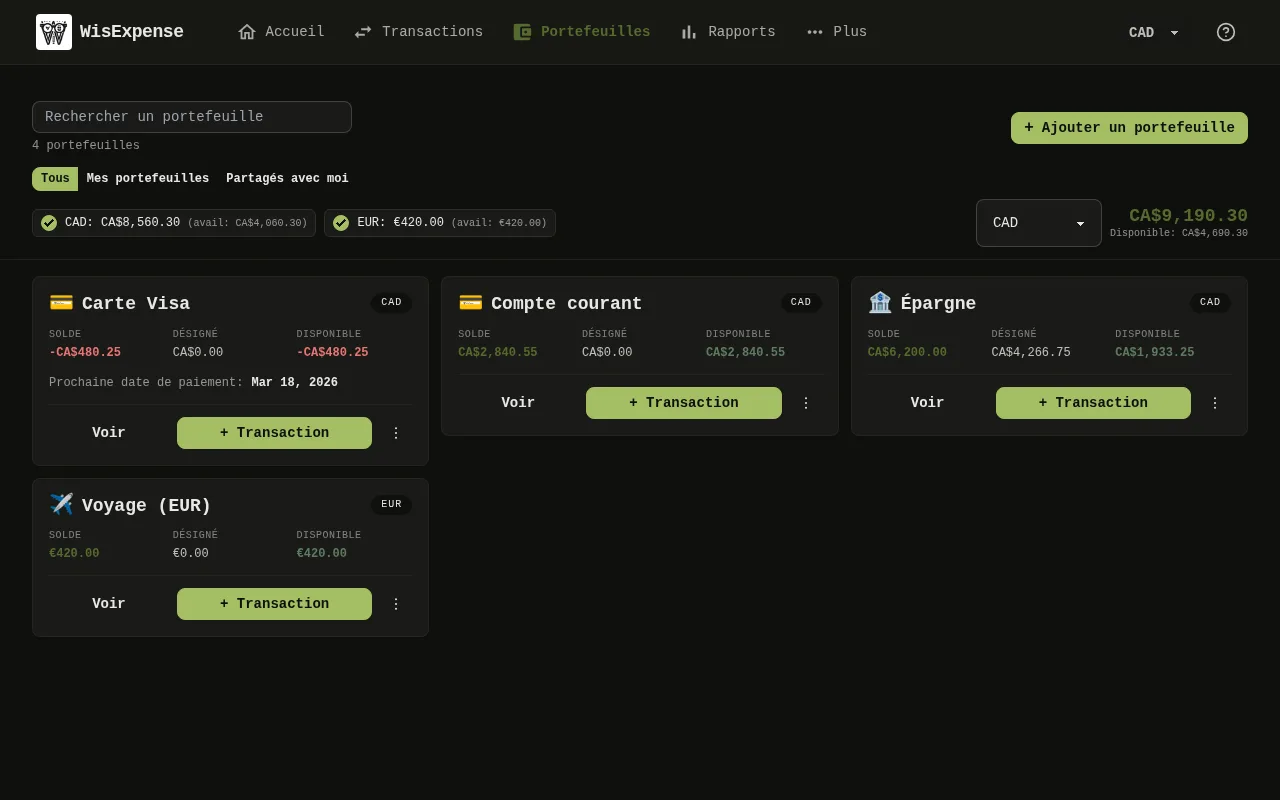
- Repérez la carte d’un portefeuille Repère 1. Elle affiche Solde (l’argent dans le portefeuille), Désigné (la part que vous avez mise de côté) et Disponible (ce qu’il reste à dépenser).
- Lisez le total en haut à droite de l’écran. Il additionne vos portefeuilles dans la devise choisie à côté.
- Choisissez une autre devise dans ce menu pour voir les totaux dans cette devise.
Mobile
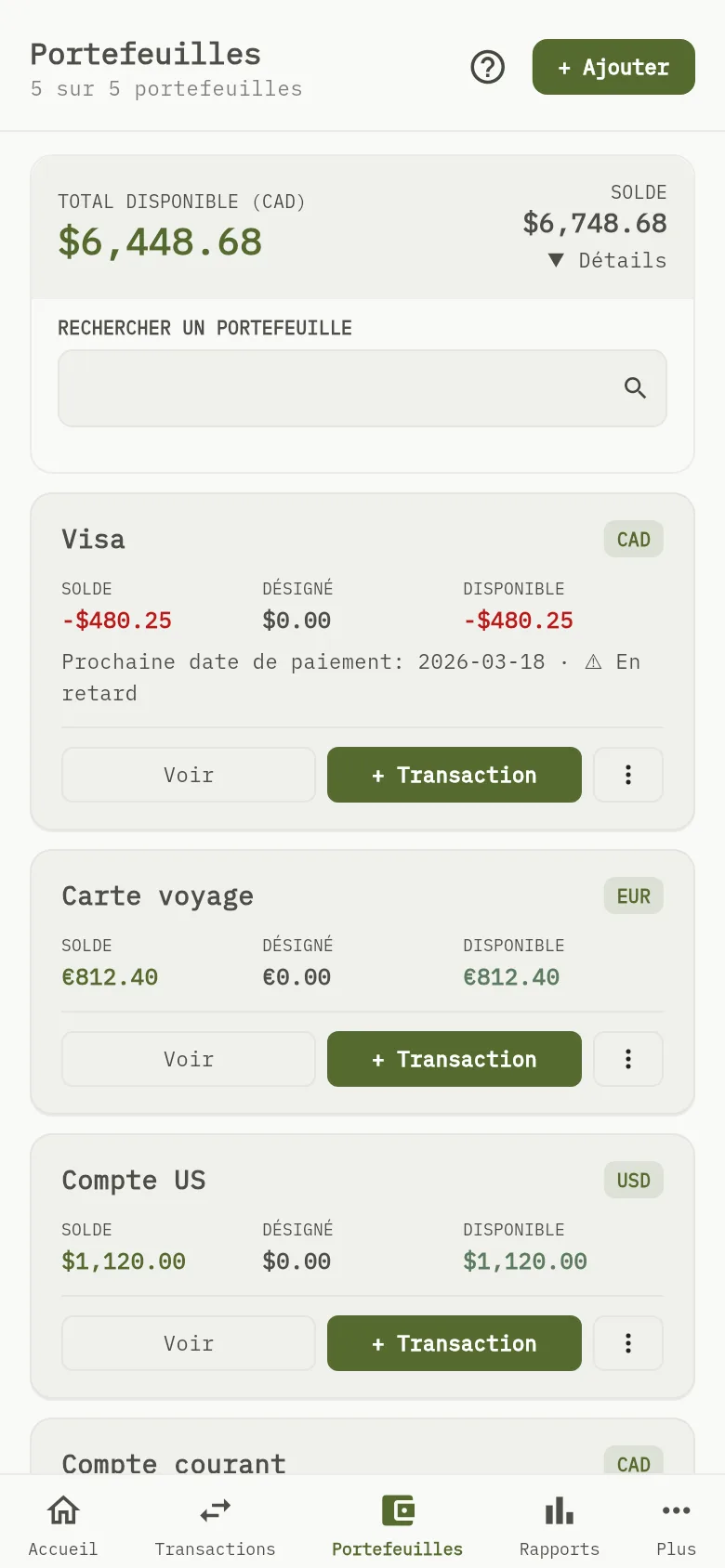
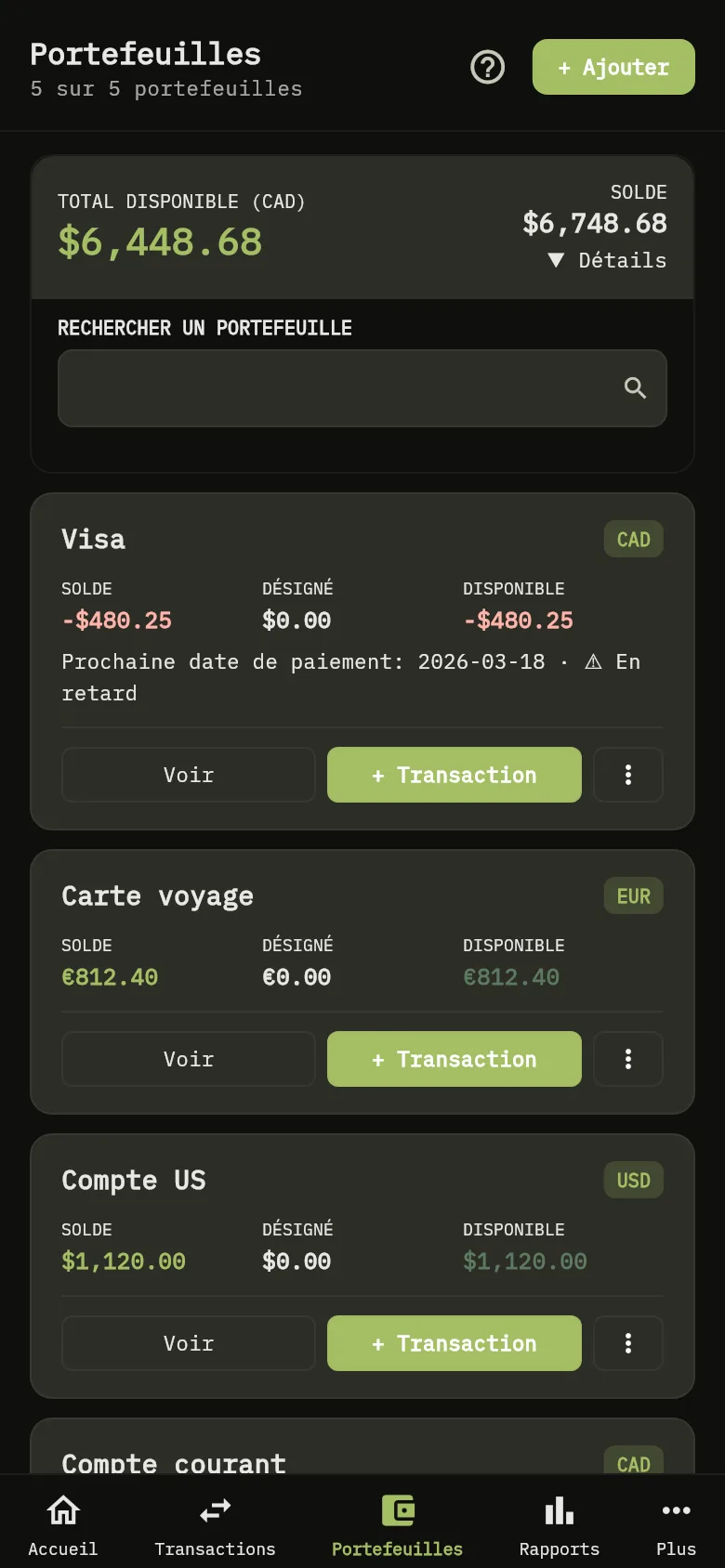
- Touchez Portefeuilles. La carte du haut Repère 2 affiche le total disponible de vos portefeuilles, dans votre devise d’affichage.
- Chaque portefeuille en dessous affiche SOLDE, DÉSIGNÉ et DISPONIBLE.
Une carte de crédit affiche aussi sa prochaine date de paiement. Les cartes sur lesquelles vous devez de l’argent viennent en premier dans la liste, puis les portefeuilles qui ont une date de paiement, du plus proche au plus lointain, puis les autres par nom. Voir Suivre les paiements de cartes de crédit.
Comment les montants sont liés
L’argent que vous mettez de côté avec une désignation reste dans le portefeuille, mais vous ne pouvez plus le dépenser. Désigné ne compte que la part du plan que vous n’avez pas encore dépensée : quand vous liez une dépense à un objectif, la dépense puise dans cette désignation, et le solde et le montant désigné baissent ensemble :
Quand le montant mis de côté dépasse le solde, le disponible est négatif et le portefeuille affiche Plus est mis de côté que le solde, avec un symbole d’avertissement. Mettre de l’argent de côté avec des désignations montre comment corriger cela.
Portefeuilles dans d’autres devises
Pour additionner des portefeuilles de devises différentes, WisExpense convertit chaque montant dans la devise du total :
Il utilise le taux entre les deux devises, ou passe par une troisième devise quand il n’y a pas de taux direct. Si aucun taux n’est trouvé, le montant est ajouté tel quel, sans conversion.
Ce que vous voyez
Vous savez ce que contient un portefeuille, ce qui est mis de côté et pas encore dépensé et ce que vous pouvez dépenser, et vous savez comment les totaux sont calculés.
À lire aussi
Mettre de l’argent de côté avec des désignations et Modifier un portefeuille.