WisExpenseApp öffnen
Themen

Ihre Daten wiederherstellen

Spielen Sie die Daten aus einer Backup-Datei wieder in Ihr Konto ein, entweder zu Ihren Daten hinzugefügt oder als Ersatz.

Schritte anzeigen für

Beim Wiederherstellen liest WisExpense eine Backup-Datei, die Sie aus WisExpense heruntergeladen haben, und spielt ihre Daten in Ihr Konto ein. Sie sehen, was die Datei enthält, bevor sich etwas ändert, und wählen, ob Sie zu Ihren Daten hinzufügen oder sie ersetzen.

Bevor Sie beginnen

Sie brauchen den Plan Standard oder höher. Im kostenlosen Plan sagt die App, dass das Wiederherstellen aus einem Backup den Plan Standard erfordert, und bietet Tarife ansehen an. Sie brauchen außerdem eine Backup-Datei (.xlsx), die WisExpense erstellt hat: siehe Ein Backup Ihrer Daten erstellen. Die Datei kann aus einem anderen Konto stammen, zum Beispiel aus einem neuen.

Schritte

Web
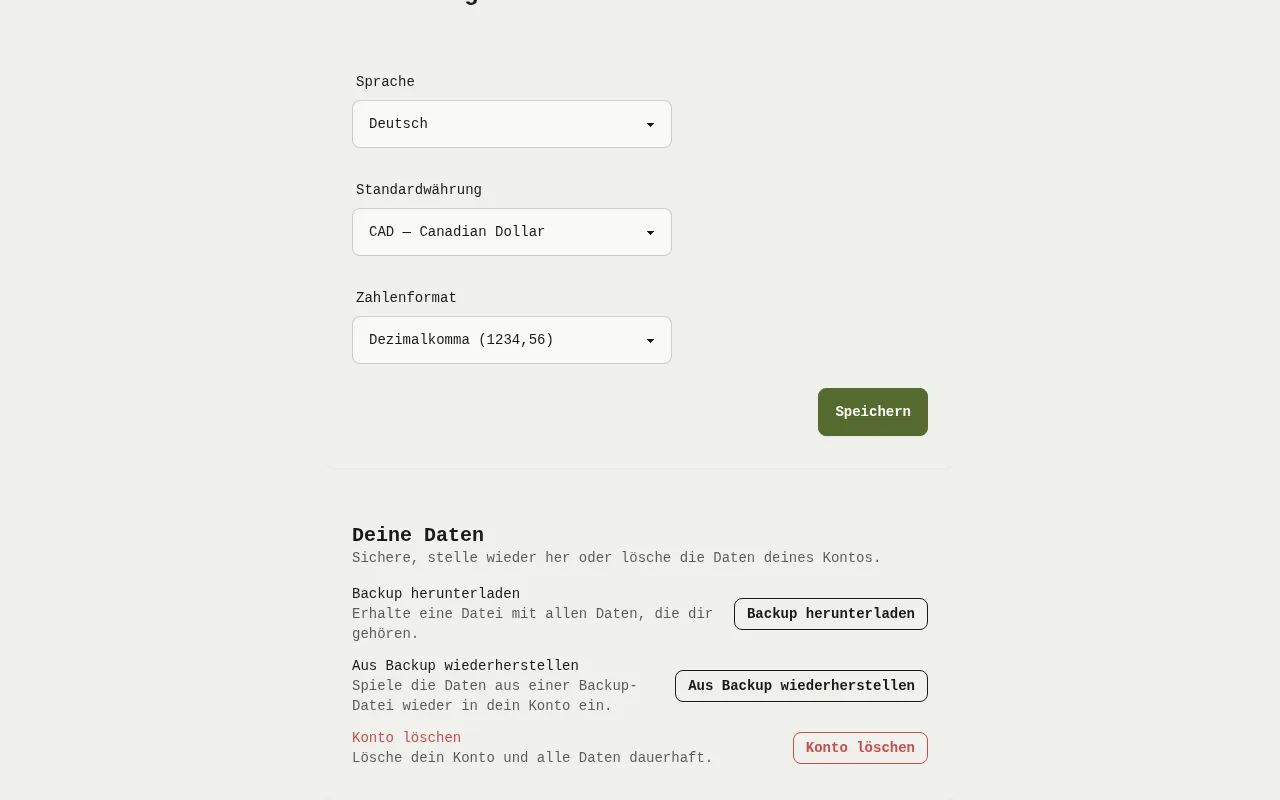
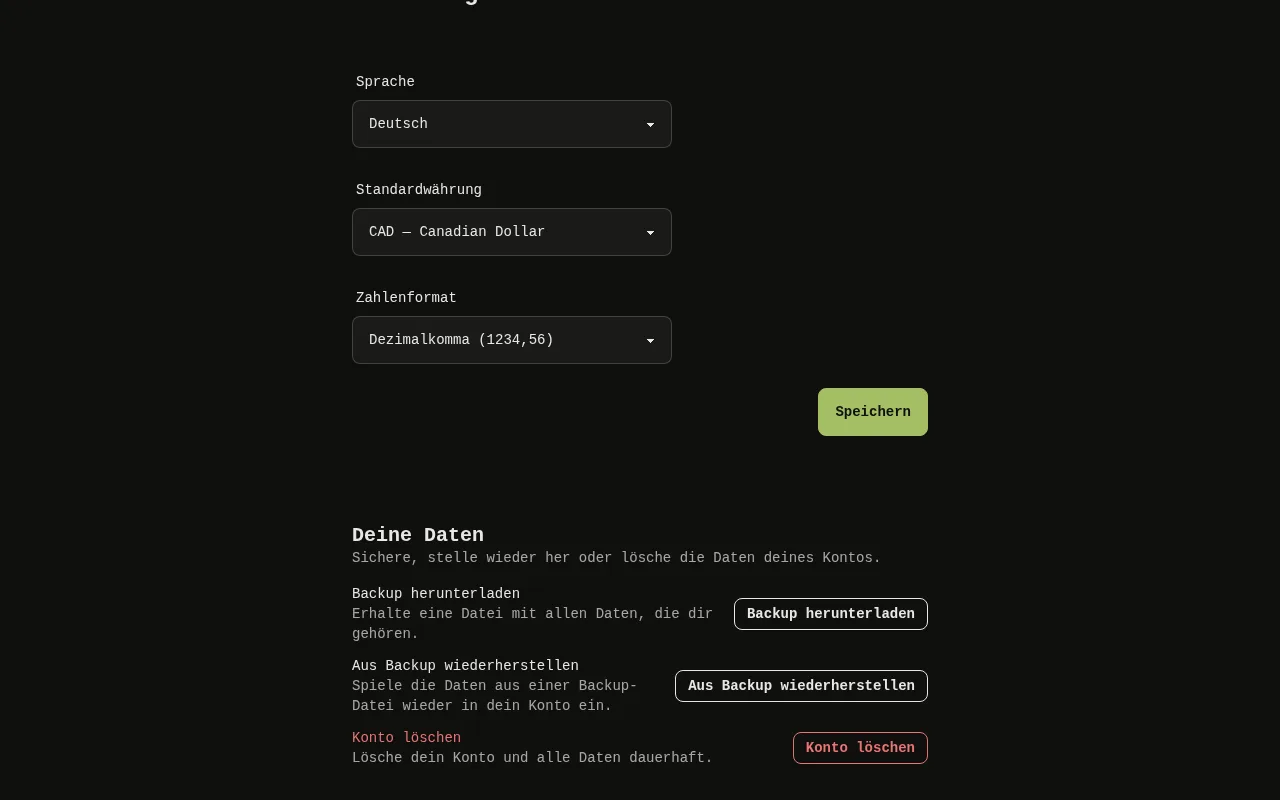
Die Karte Deine Daten auf dem Bildschirm Einstellungen der Web-App, mit der Schaltfläche Aus Backup wiederherstellen.Die Karte Deine Daten auf dem Bildschirm Einstellungen der Web-App, mit der Schaltfläche Aus Backup wiederherstellen.
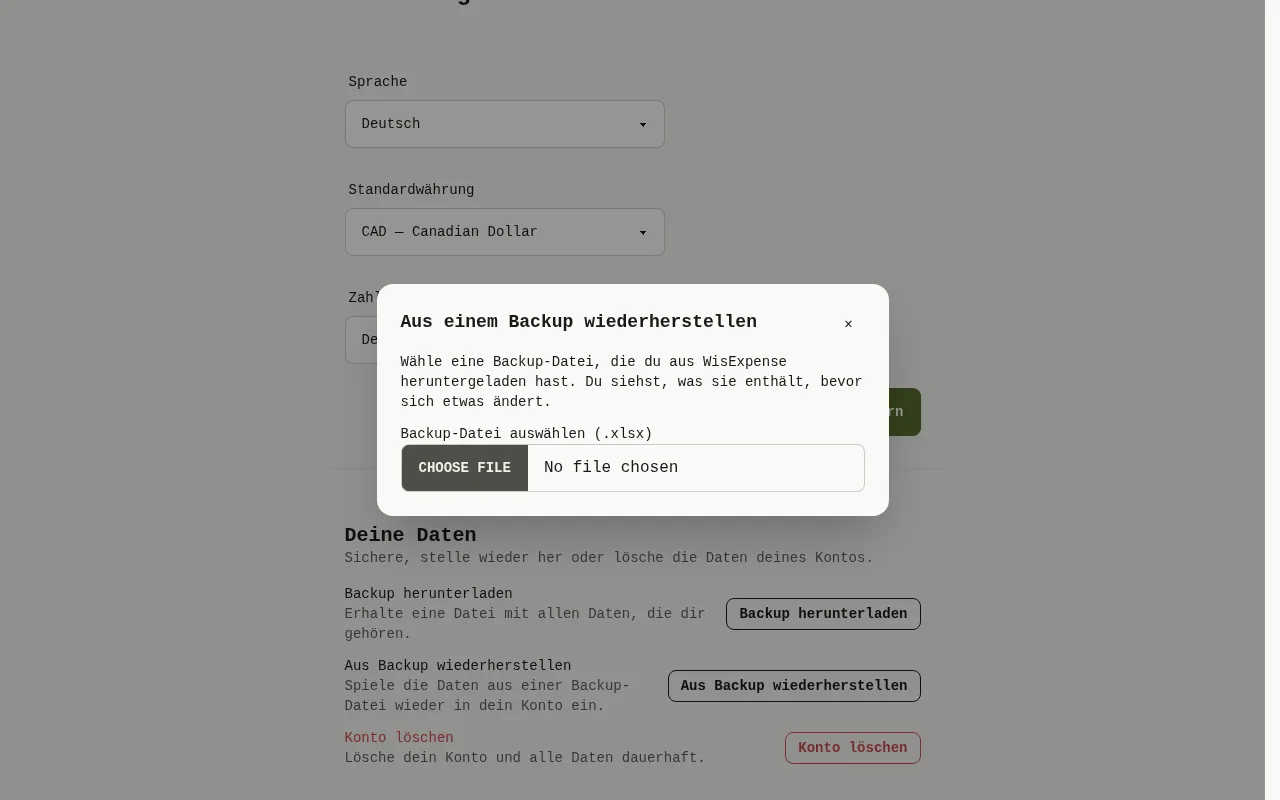
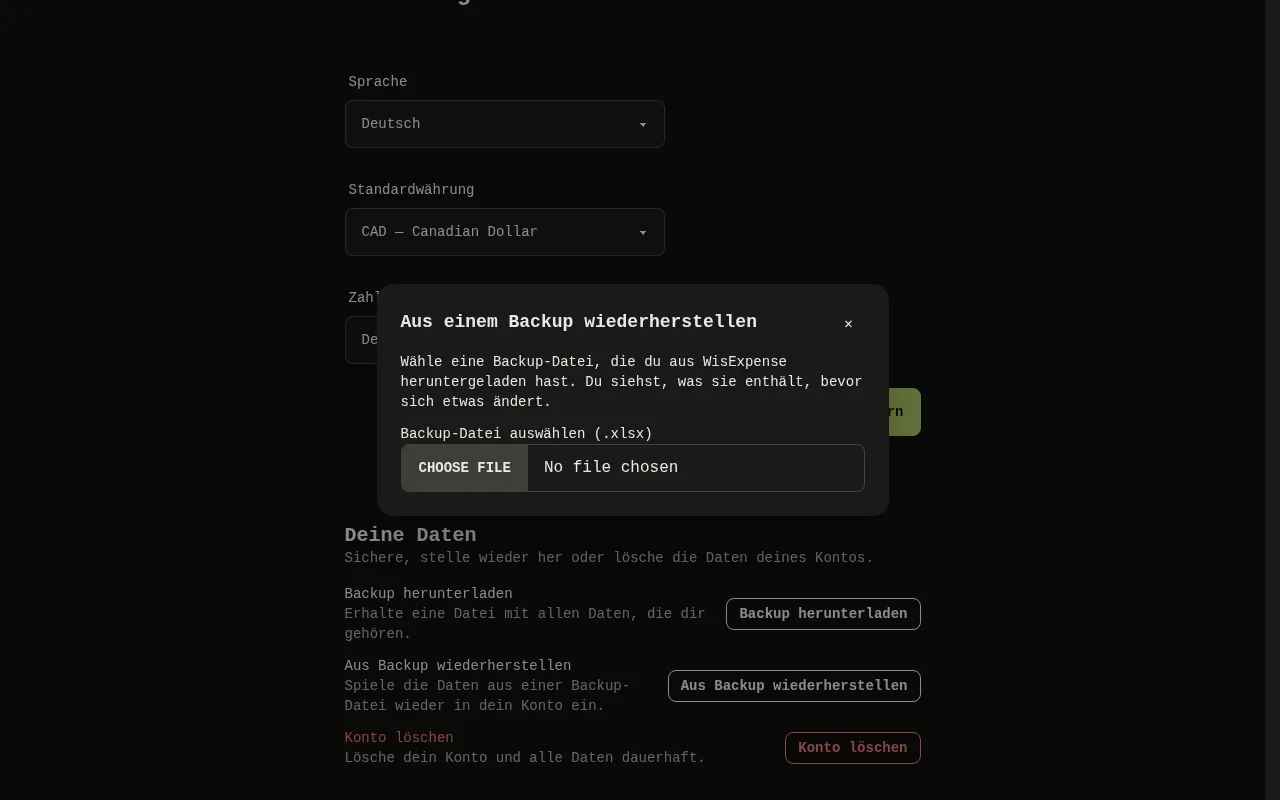
Das Fenster Aus einem Backup wiederherstellen der Web-App, mit der Schaltfläche Backup-Datei auswählen (.xlsx). 1: Wählen Sie Backup-Datei auswählen (.xlsx) aus und wählen Sie Ihre Datei. Das Fenster zeigt Datei wird geprüft ….Das Fenster Aus einem Backup wiederherstellen der Web-App, mit der Schaltfläche Backup-Datei auswählen (.xlsx). 1: Wählen Sie Backup-Datei auswählen (.xlsx) aus und wählen Sie Ihre Datei. Das Fenster zeigt Datei wird geprüft ….
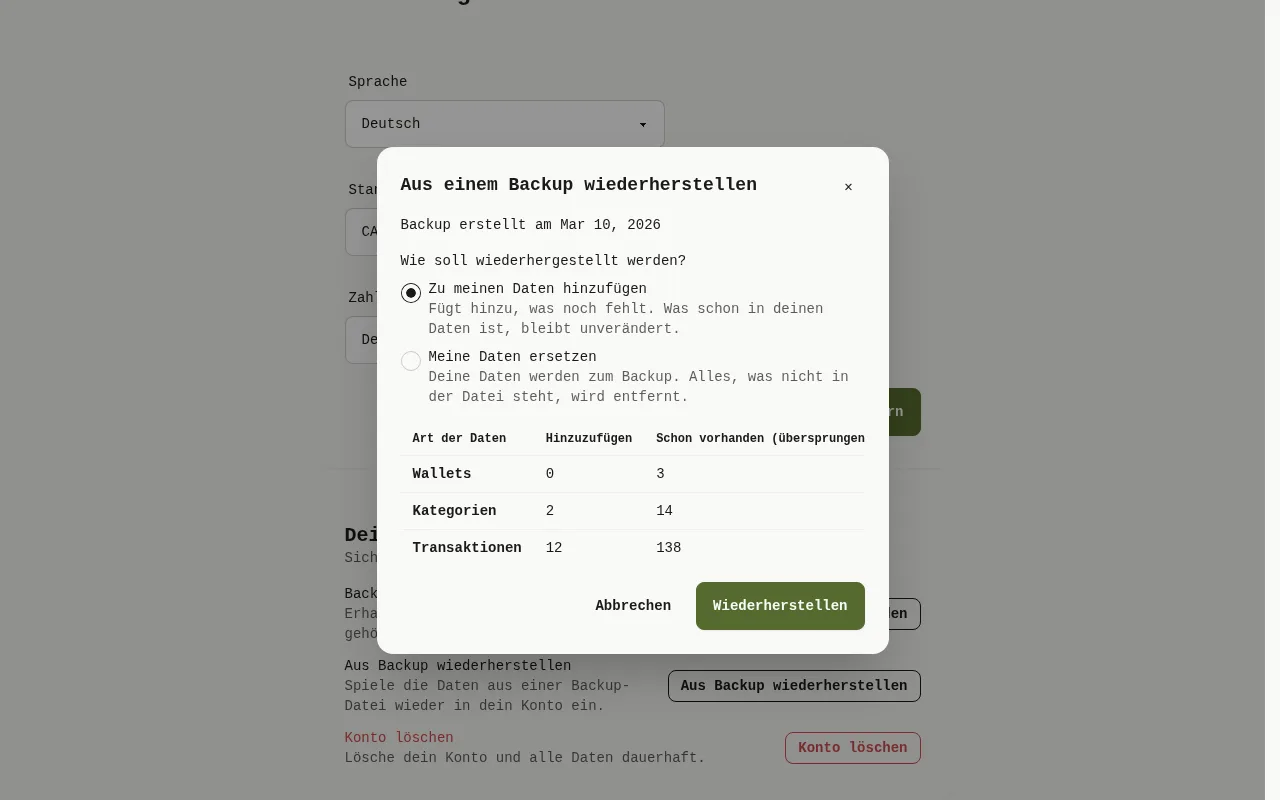
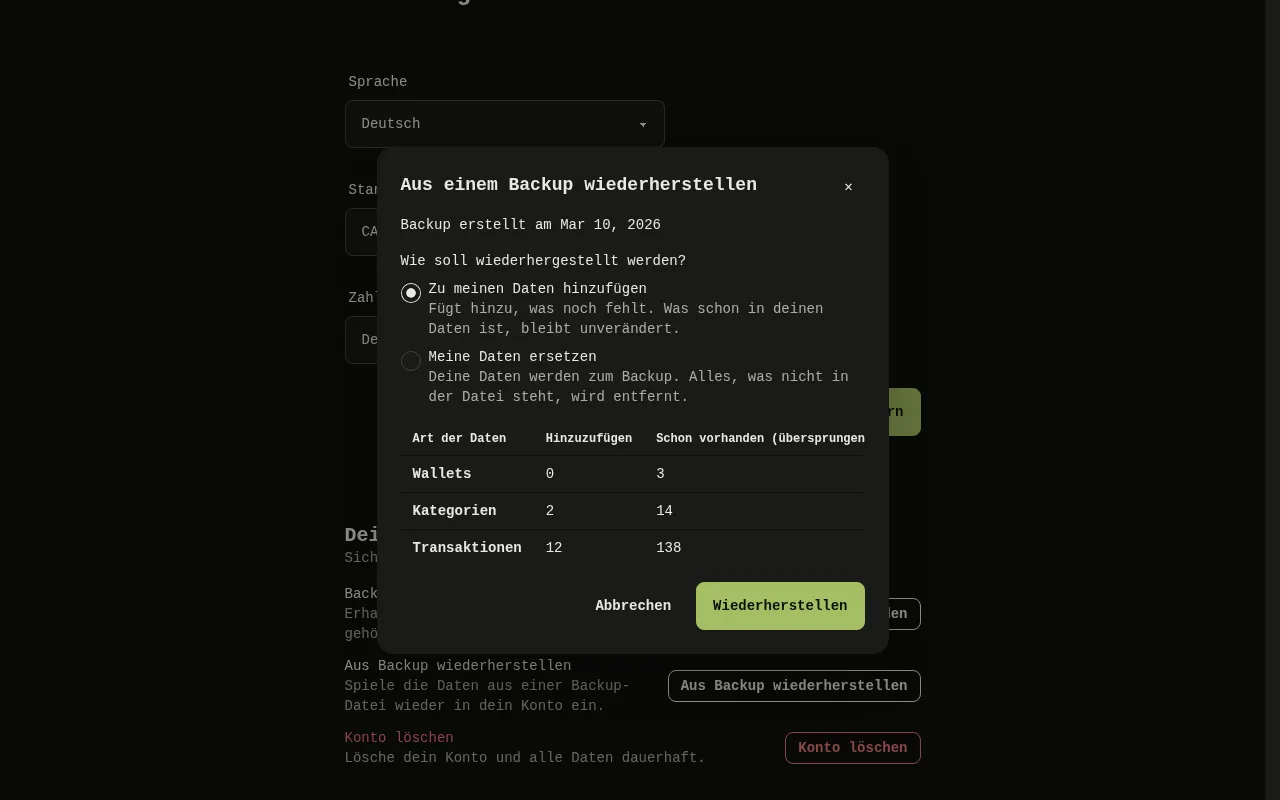
Das Fenster der Web-App, das zeigt, was das Backup enthält: eine Tabelle mit den Anzahlen je Art von Daten, die Auswahl zwischen Zu meinen Daten hinzufügen und Meine Daten ersetzen und die Schaltfläche Wiederherstellen. 2: Das Fenster zeigt Das enthält dieses Backup, mit dem Datum, an dem es erstellt wurde. Die Tabelle listet für jede Art von Daten, was Hinzuzufügen ist und was Schon vorhanden (übersprungen) ist; 3: Wählen Sie unter Wie soll wiederhergestellt werden? einen Modus. Es ist nichts vorausgewählt; 4: Wählen Sie Wiederherstellen aus.Das Fenster der Web-App, das zeigt, was das Backup enthält: eine Tabelle mit den Anzahlen je Art von Daten, die Auswahl zwischen Zu meinen Daten hinzufügen und Meine Daten ersetzen und die Schaltfläche Wiederherstellen. 2: Das Fenster zeigt Das enthält dieses Backup, mit dem Datum, an dem es erstellt wurde. Die Tabelle listet für jede Art von Daten, was Hinzuzufügen ist und was Schon vorhanden (übersprungen) ist; 3: Wählen Sie unter Wie soll wiederhergestellt werden? einen Modus. Es ist nichts vorausgewählt; 4: Wählen Sie Wiederherstellen aus.
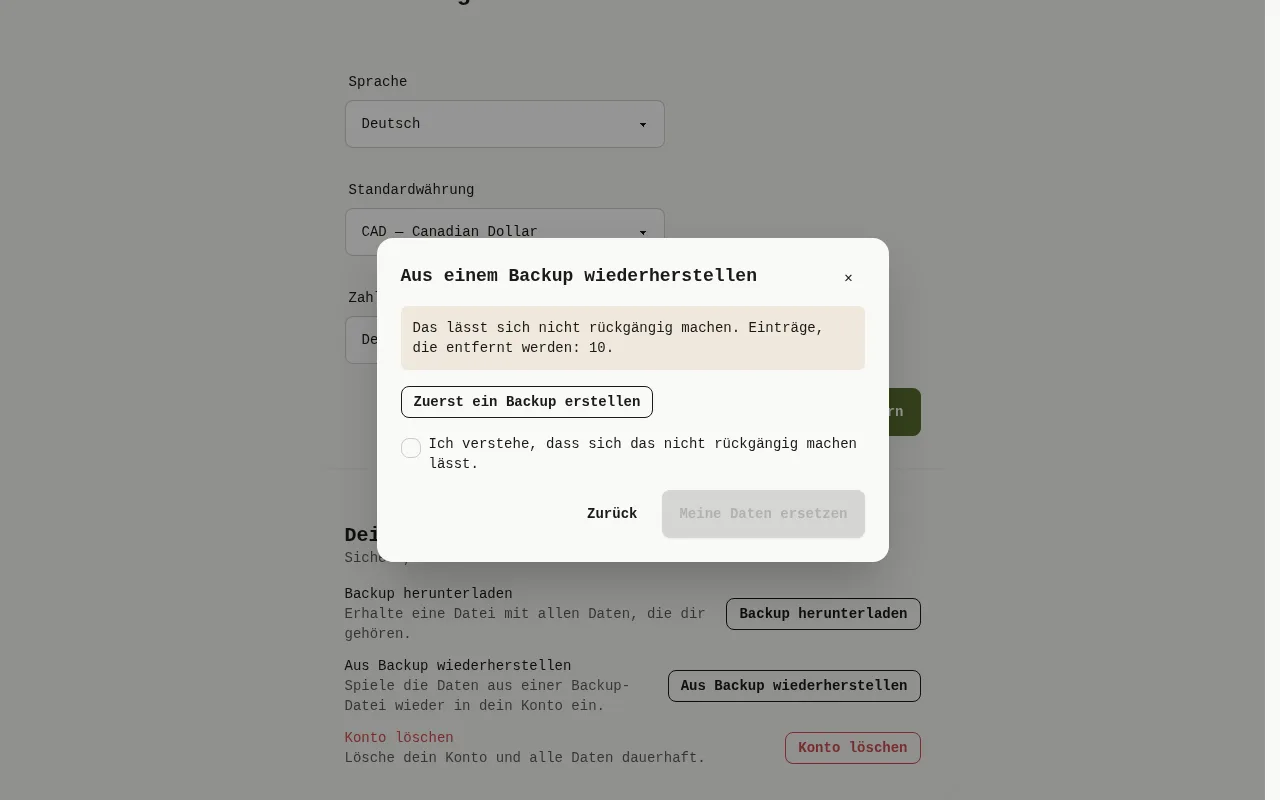
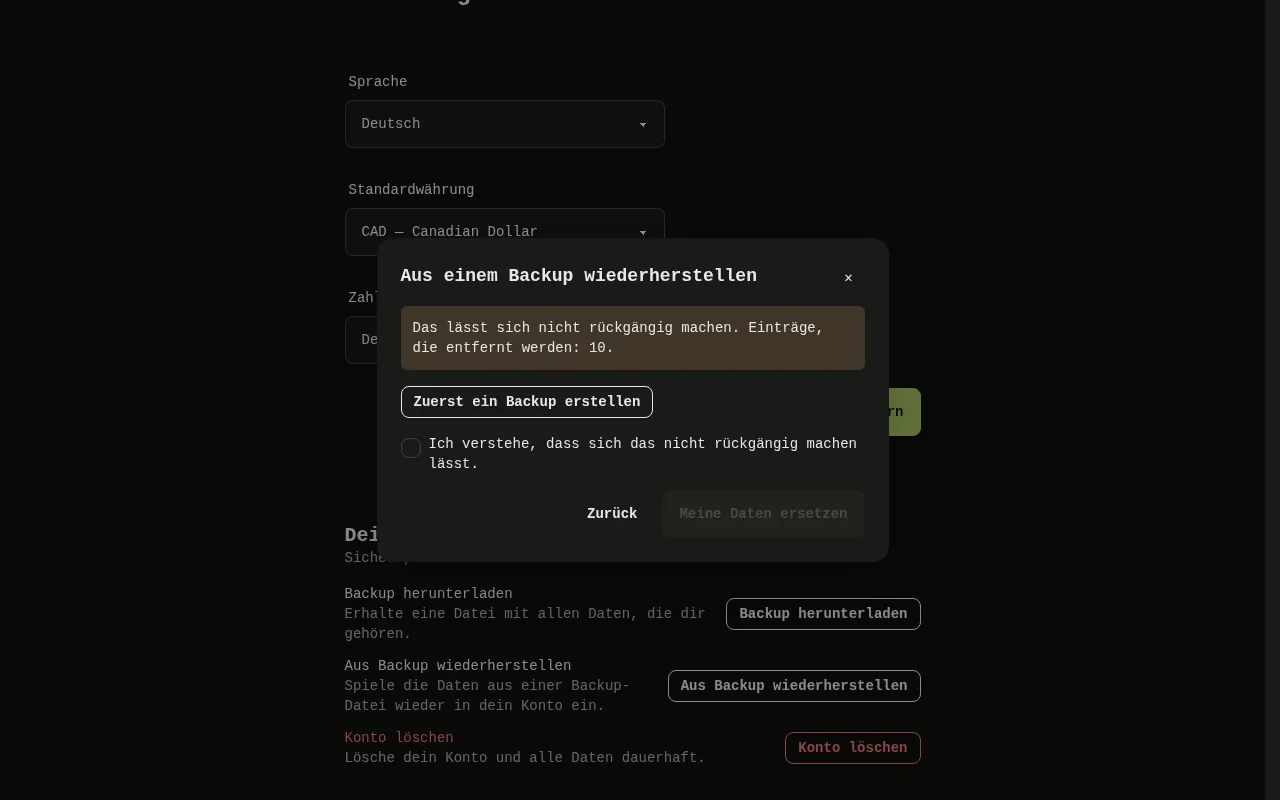
Das Fenster der Web-App, das warnt, dass sich das Ersetzen nicht rückgängig machen lässt und wie viele Einträge entfernt werden, mit einem Kontrollkästchen zur Bestätigung und der Schaltfläche Meine Daten ersetzen. 5: Haben Sie Meine Daten ersetzen gewählt, warnt ein Hinweis, dass sich das nicht rückgängig machen lässt und wie viele Einträge entfernt werden. Sie können Zuerst ein Backup erstellen. Um fortzufahren, setzen Sie ein Häkchen bei Ich verstehe, dass sich das nicht rückgängig machen lässt. und wählen Sie dann Meine Daten ersetzen aus; 6: Haben Sie Meine Daten ersetzen gewählt, warnt ein Hinweis, dass sich das nicht rückgängig machen lässt und wie viele Einträge entfernt werden. Sie können Zuerst ein Backup erstellen. Um fortzufahren, setzen Sie ein Häkchen bei Ich verstehe, dass sich das nicht rückgängig machen lässt. und wählen Sie dann Meine Daten ersetzen aus; 7: Haben Sie Meine Daten ersetzen gewählt, warnt ein Hinweis, dass sich das nicht rückgängig machen lässt und wie viele Einträge entfernt werden. Sie können Zuerst ein Backup erstellen. Um fortzufahren, setzen Sie ein Häkchen bei Ich verstehe, dass sich das nicht rückgängig machen lässt. und wählen Sie dann Meine Daten ersetzen aus.Das Fenster der Web-App, das warnt, dass sich das Ersetzen nicht rückgängig machen lässt und wie viele Einträge entfernt werden, mit einem Kontrollkästchen zur Bestätigung und der Schaltfläche Meine Daten ersetzen. 5: Haben Sie Meine Daten ersetzen gewählt, warnt ein Hinweis, dass sich das nicht rückgängig machen lässt und wie viele Einträge entfernt werden. Sie können Zuerst ein Backup erstellen. Um fortzufahren, setzen Sie ein Häkchen bei Ich verstehe, dass sich das nicht rückgängig machen lässt. und wählen Sie dann Meine Daten ersetzen aus; 6: Haben Sie Meine Daten ersetzen gewählt, warnt ein Hinweis, dass sich das nicht rückgängig machen lässt und wie viele Einträge entfernt werden. Sie können Zuerst ein Backup erstellen. Um fortzufahren, setzen Sie ein Häkchen bei Ich verstehe, dass sich das nicht rückgängig machen lässt. und wählen Sie dann Meine Daten ersetzen aus; 7: Haben Sie Meine Daten ersetzen gewählt, warnt ein Hinweis, dass sich das nicht rückgängig machen lässt und wie viele Einträge entfernt werden. Sie können Zuerst ein Backup erstellen. Um fortzufahren, setzen Sie ein Häkchen bei Ich verstehe, dass sich das nicht rückgängig machen lässt. und wählen Sie dann Meine Daten ersetzen aus.
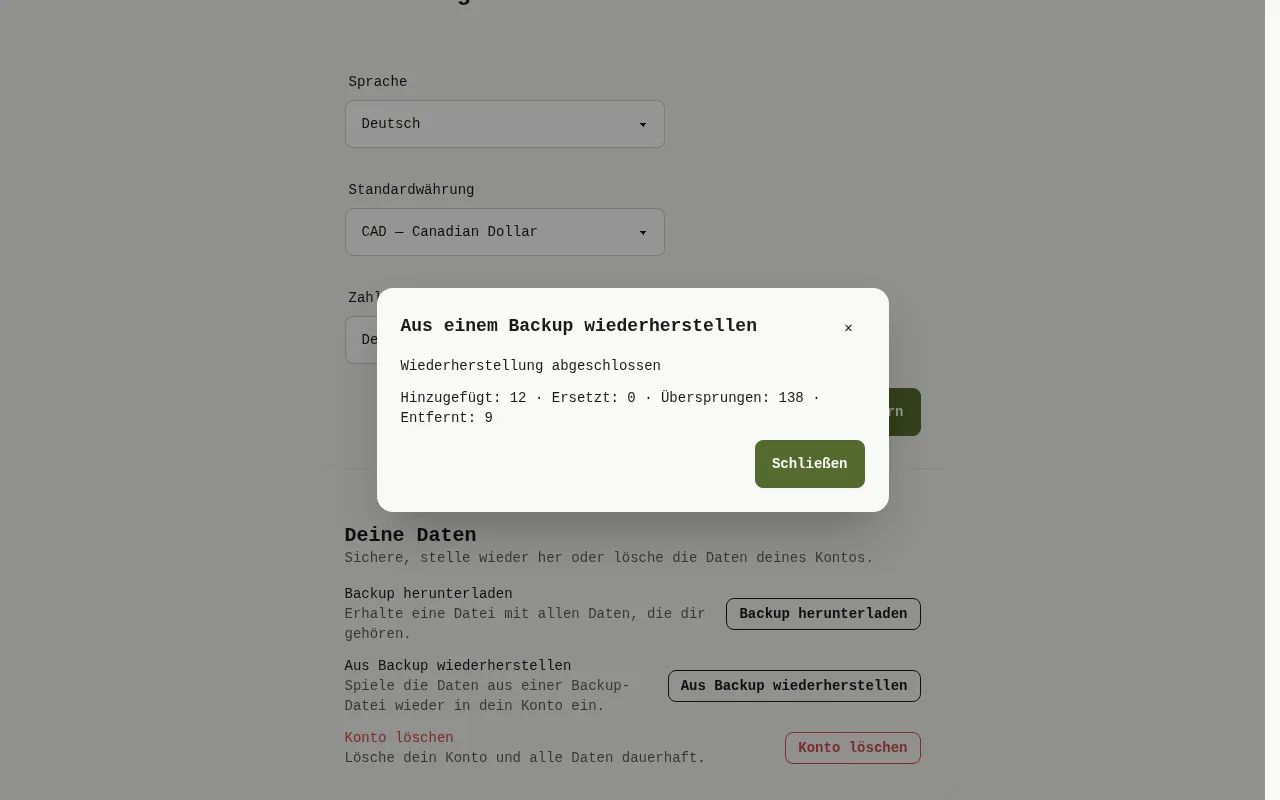
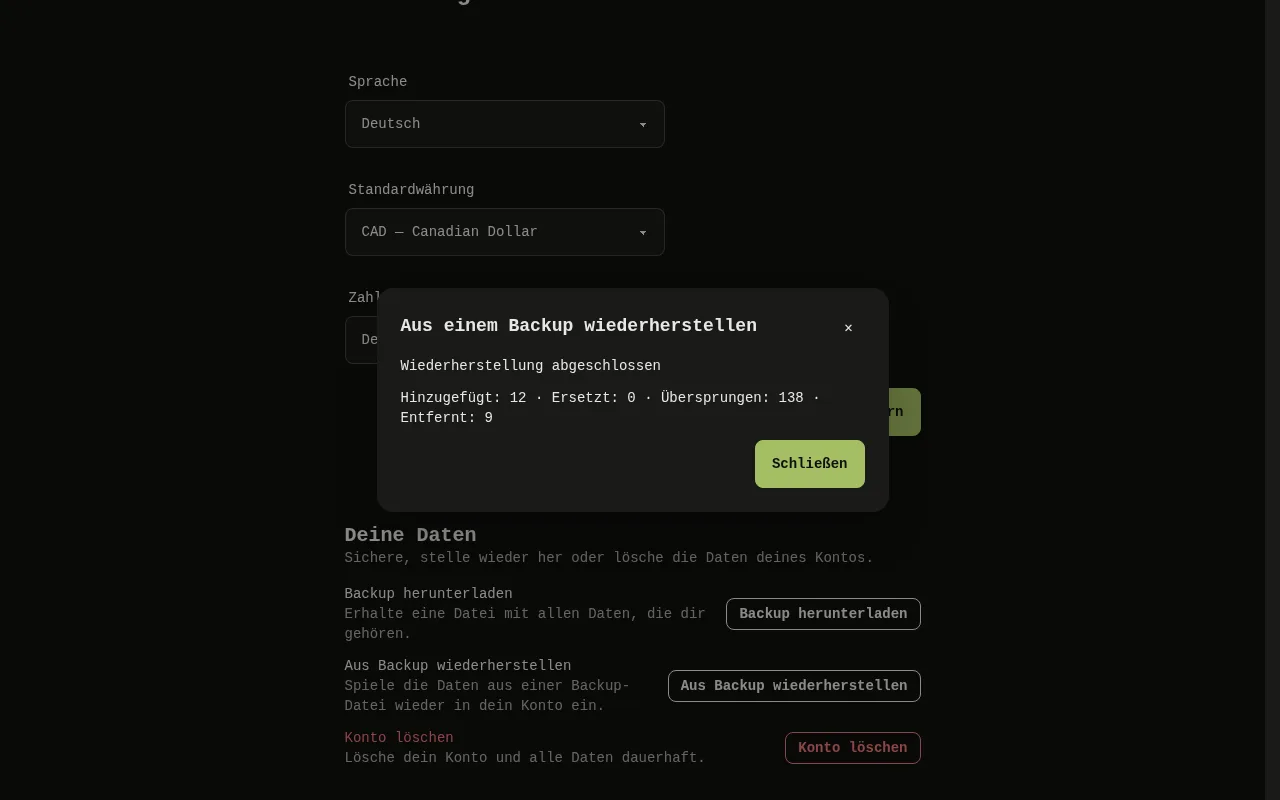
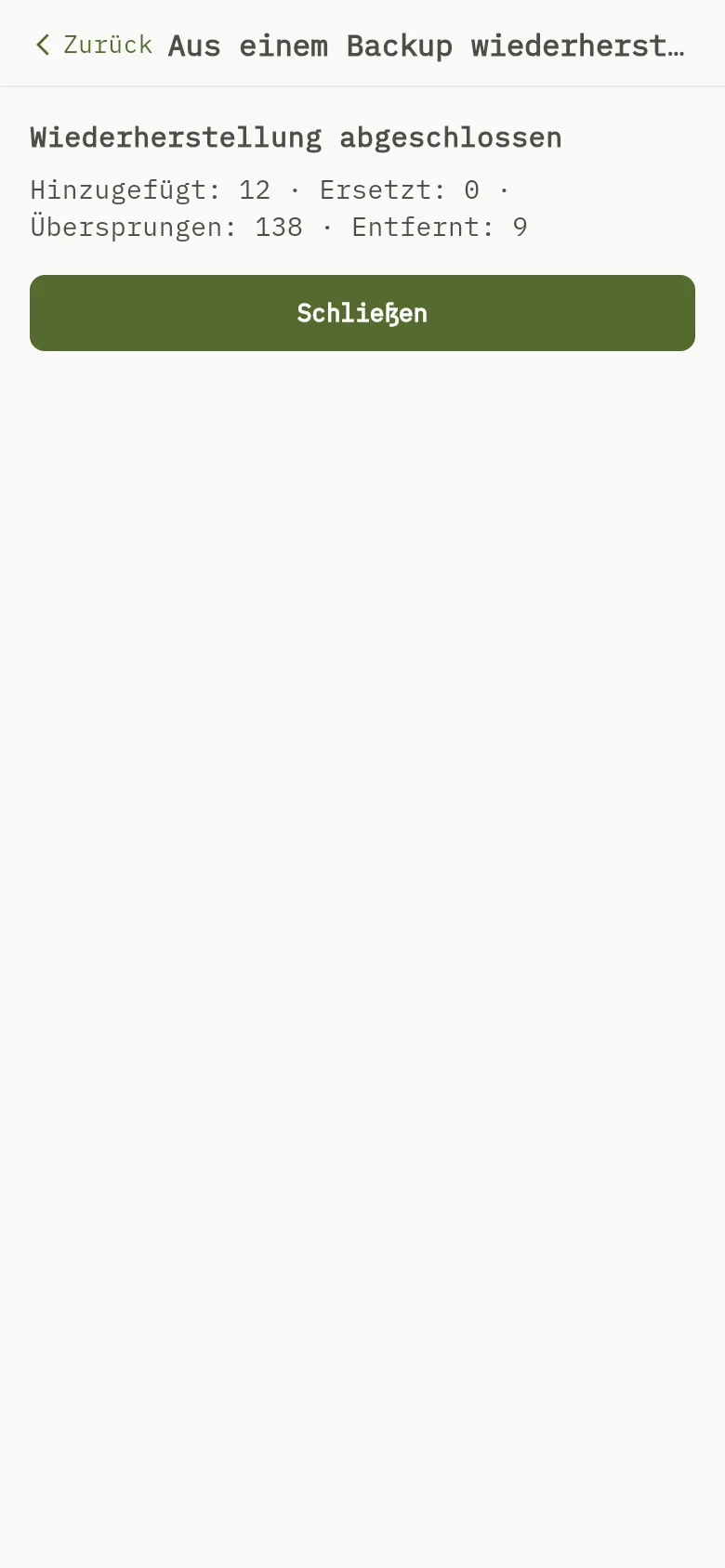
Das Fenster Wiederherstellung abgeschlossen der Web-App, mit der Anzahl der hinzugefügten, ersetzten, übersprungenen und entfernten Einträge. 8: Wiederherstellung abgeschlossen zeigt in der Zeile „Hinzugefügt“, „Ersetzt“, „Übersprungen“ und „Entfernt“, jeweils gefolgt von einer Zahl, wie viele Einträge es betraf. Lässt sich die Datei nicht wiederherstellen, zum Beispiel weil sie kein WisExpense-Backup ist oder verändert wurde, sagt die App das, und es wird nichts geändert. Wiederhergestellte Einträge lösen keine Budgetwarnungen aus.Das Fenster Wiederherstellung abgeschlossen der Web-App, mit der Anzahl der hinzugefügten, ersetzten, übersprungenen und entfernten Einträge. 8: Wiederherstellung abgeschlossen zeigt in der Zeile „Hinzugefügt“, „Ersetzt“, „Übersprungen“ und „Entfernt“, jeweils gefolgt von einer Zahl, wie viele Einträge es betraf. Lässt sich die Datei nicht wiederherstellen, zum Beispiel weil sie kein WisExpense-Backup ist oder verändert wurde, sagt die App das, und es wird nichts geändert. Wiederhergestellte Einträge lösen keine Budgetwarnungen aus.
  1. Wählen Sie Einstellungen aus und wählen Sie dann auf der Karte Deine Daten Aus Backup wiederherstellen aus. Das Fenster Aus einem Backup wiederherstellen öffnet sich.
  2. Wählen Sie Backup-Datei auswählen (.xlsx) Markierung 1 aus und wählen Sie Ihre Datei. Das Fenster zeigt Datei wird geprüft ….
  3. Das Fenster zeigt Das enthält dieses Backup, mit dem Datum, an dem es erstellt wurde. Die Tabelle listet für jede Art von Daten, was Hinzuzufügen ist und was Schon vorhanden (übersprungen) ist Markierung 2.
  4. Wählen Sie unter Wie soll wiederhergestellt werden? einen Modus Markierung 3. Es ist nichts vorausgewählt.
    • Zu meinen Daten hinzufügen fügt hinzu, was noch fehlt. Was schon in Ihren Daten ist, bleibt unverändert.
    • Meine Daten ersetzen macht Ihre Daten zum Backup. Alles, was nicht in der Datei steht, wird entfernt.
  5. Wählen Sie Wiederherstellen Markierung 4 aus.
  6. Haben Sie Meine Daten ersetzen gewählt, warnt ein Hinweis, dass sich das nicht rückgängig machen lässt und wie viele Einträge entfernt werden Markierung 5. Sie können Zuerst ein Backup erstellen. Um fortzufahren, setzen Sie ein Häkchen bei Ich verstehe, dass sich das nicht rückgängig machen lässt. Markierung 6 und wählen Sie dann Meine Daten ersetzen Markierung 7 aus.

Mobil
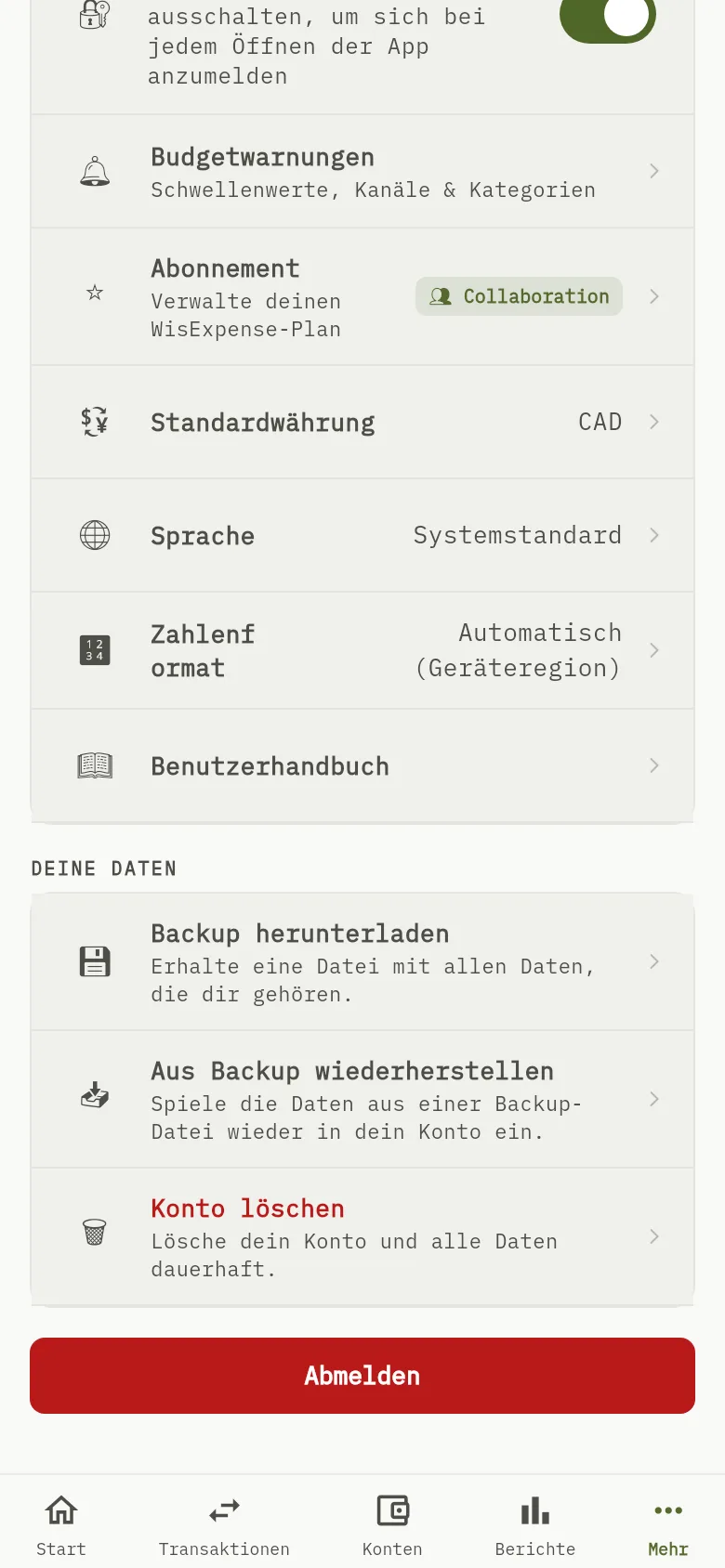
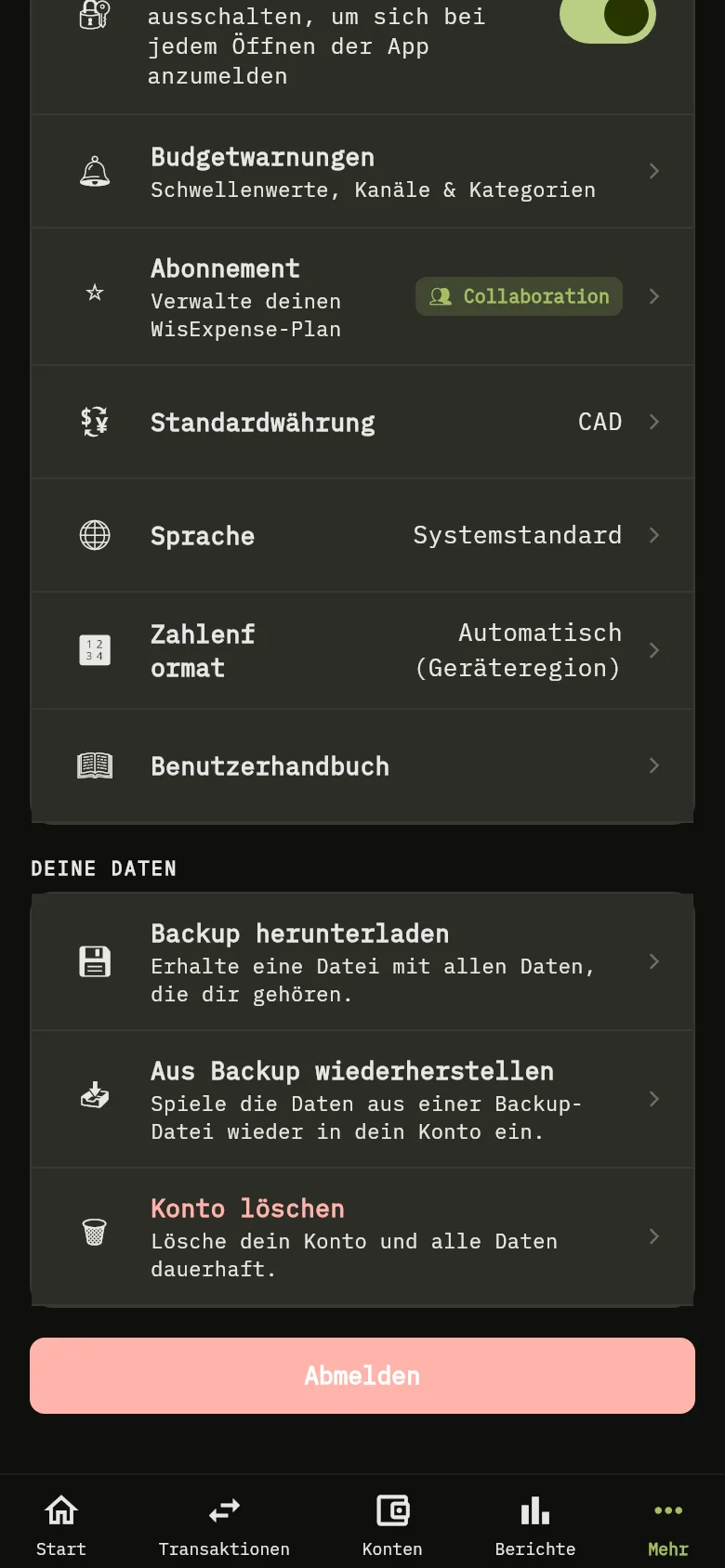
Der Abschnitt Deine Daten des Bildschirms Mehr der mobilen App, mit der Zeile Aus Backup wiederherstellen.Der Abschnitt Deine Daten des Bildschirms Mehr der mobilen App, mit der Zeile Aus Backup wiederherstellen.
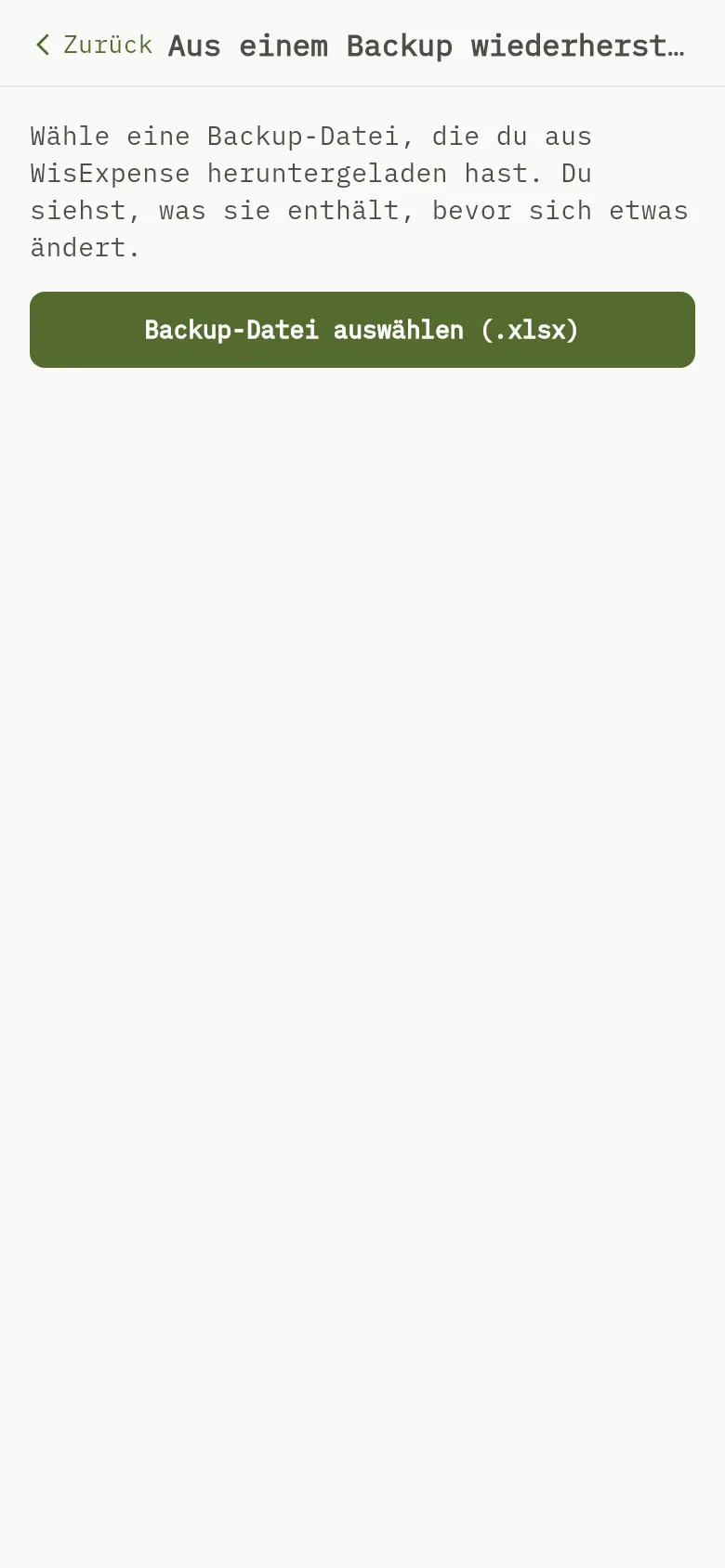
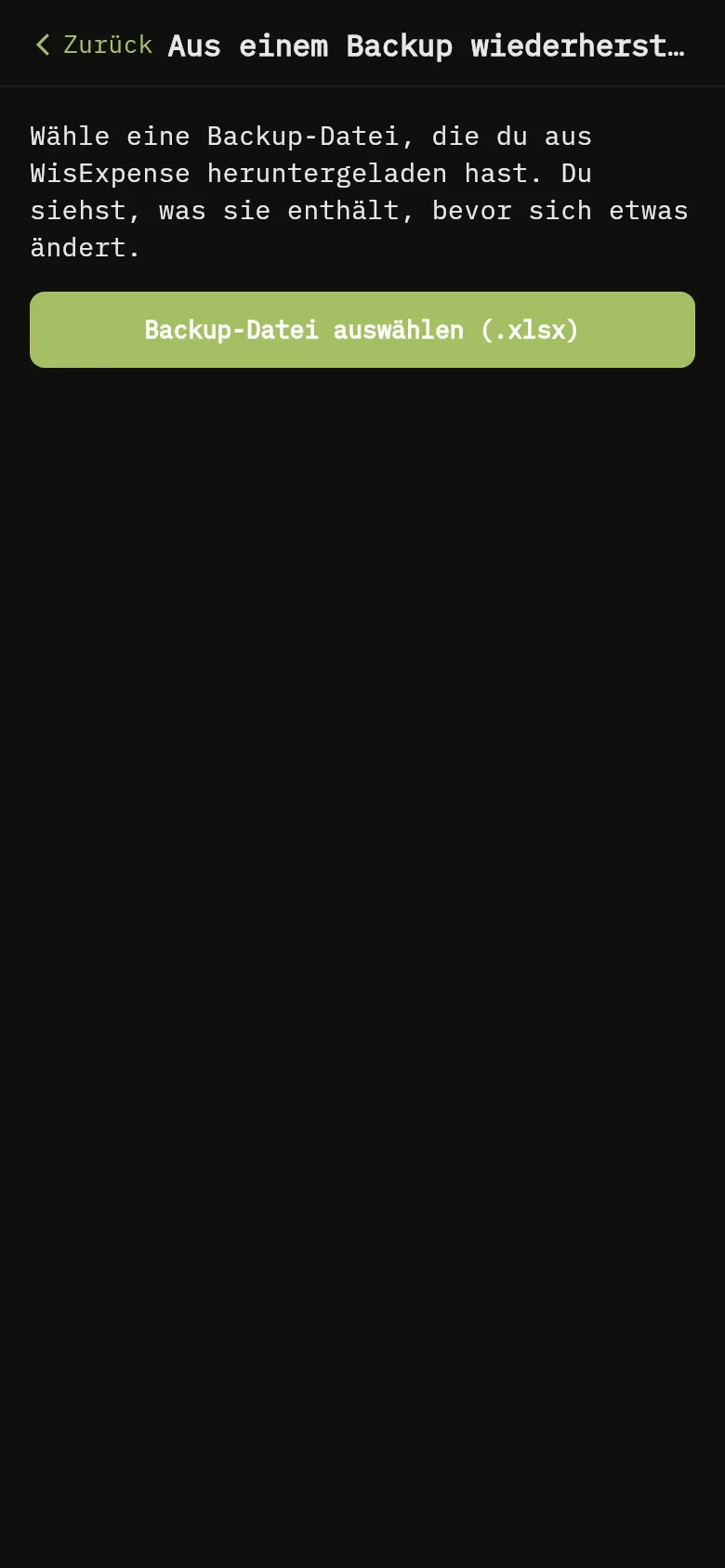
Der Bildschirm Aus einem Backup wiederherstellen der mobilen App, mit der Schaltfläche Backup-Datei auswählen (.xlsx). 1: Tippen Sie auf Backup-Datei auswählen (.xlsx) und wählen Sie Ihre Datei. Der Bildschirm zeigt Datei wird geprüft ….Der Bildschirm Aus einem Backup wiederherstellen der mobilen App, mit der Schaltfläche Backup-Datei auswählen (.xlsx). 1: Tippen Sie auf Backup-Datei auswählen (.xlsx) und wählen Sie Ihre Datei. Der Bildschirm zeigt Datei wird geprüft ….
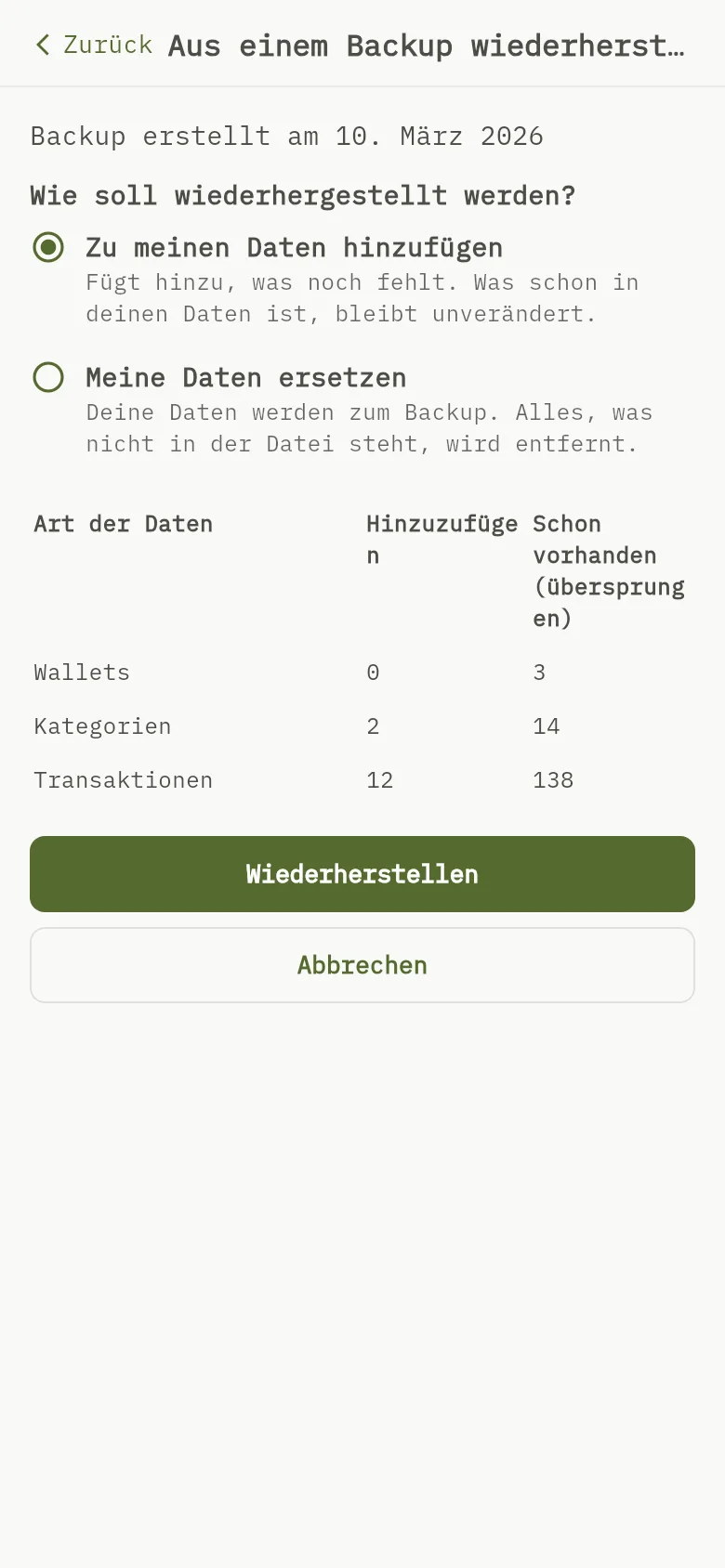
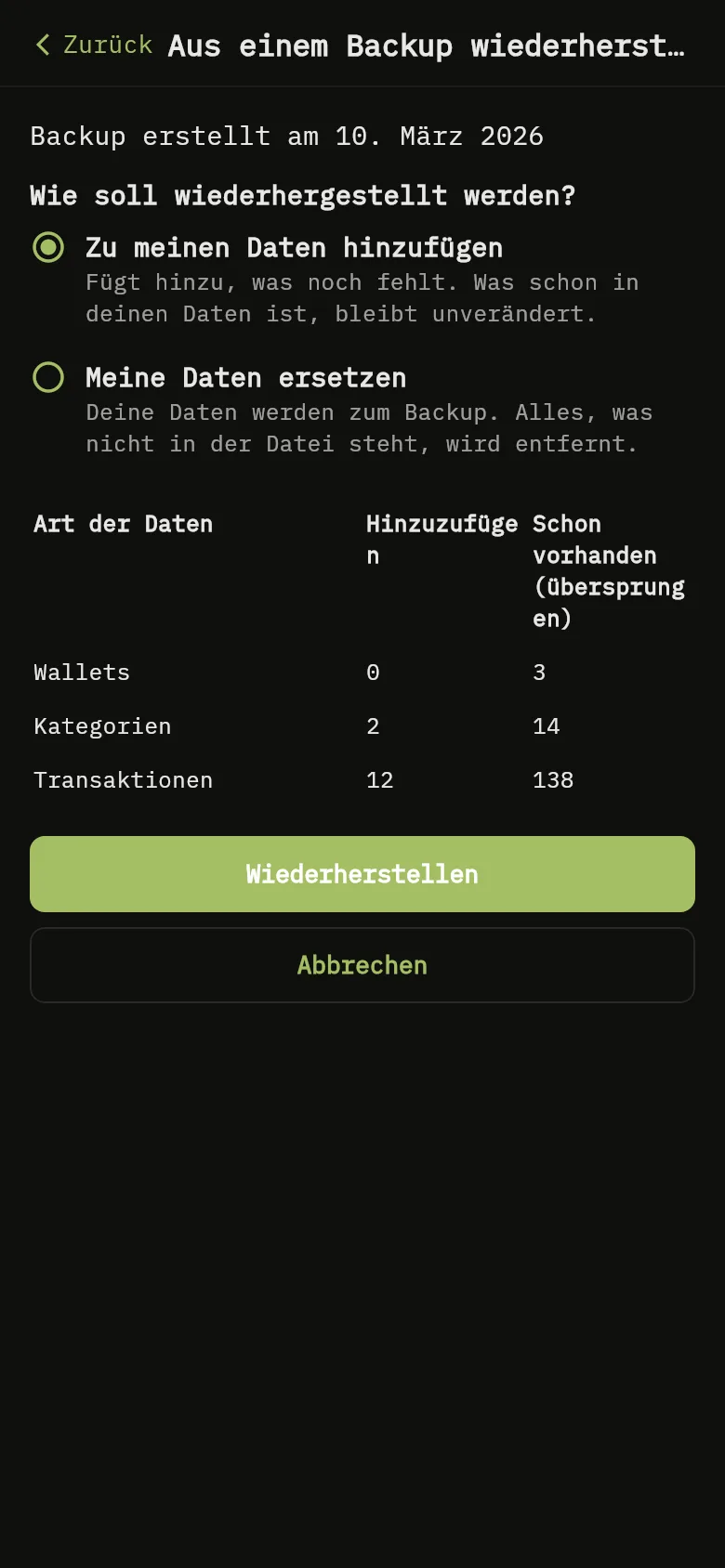
Der Bildschirm der mobilen App, der zeigt, was das Backup enthält: eine Tabelle mit den Anzahlen je Art von Daten, die Auswahl zwischen Zu meinen Daten hinzufügen und Meine Daten ersetzen und die Schaltfläche Wiederherstellen. 2: Der Bildschirm zeigt Das enthält dieses Backup, mit dem Datum, an dem es erstellt wurde. Die Tabelle listet für jede Art von Daten, was Hinzuzufügen ist und was Schon vorhanden (übersprungen) ist; 3: Wählen Sie unter Wie soll wiederhergestellt werden? einen Modus. Es ist nichts vorausgewählt; 4: Tippen Sie auf Wiederherstellen.Der Bildschirm der mobilen App, der zeigt, was das Backup enthält: eine Tabelle mit den Anzahlen je Art von Daten, die Auswahl zwischen Zu meinen Daten hinzufügen und Meine Daten ersetzen und die Schaltfläche Wiederherstellen. 2: Der Bildschirm zeigt Das enthält dieses Backup, mit dem Datum, an dem es erstellt wurde. Die Tabelle listet für jede Art von Daten, was Hinzuzufügen ist und was Schon vorhanden (übersprungen) ist; 3: Wählen Sie unter Wie soll wiederhergestellt werden? einen Modus. Es ist nichts vorausgewählt; 4: Tippen Sie auf Wiederherstellen.
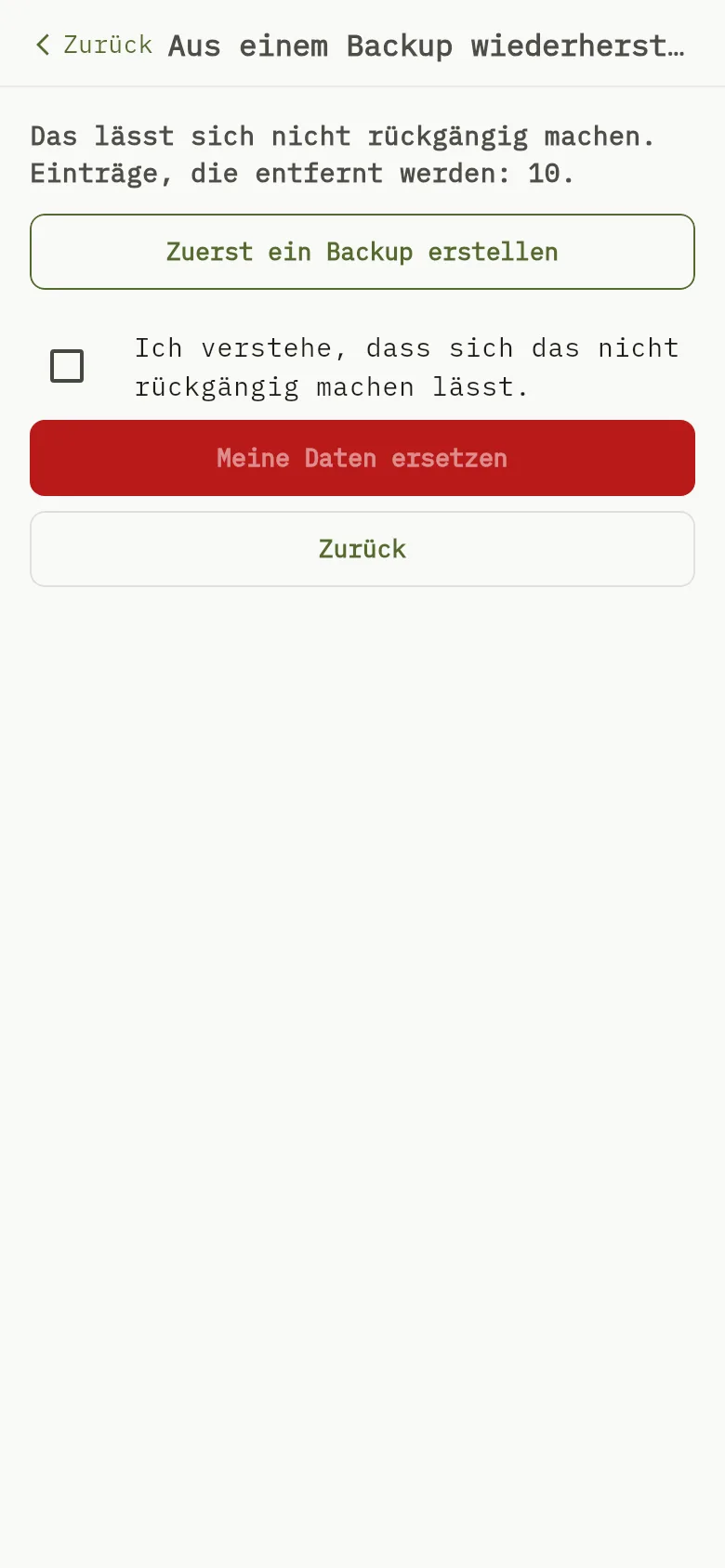
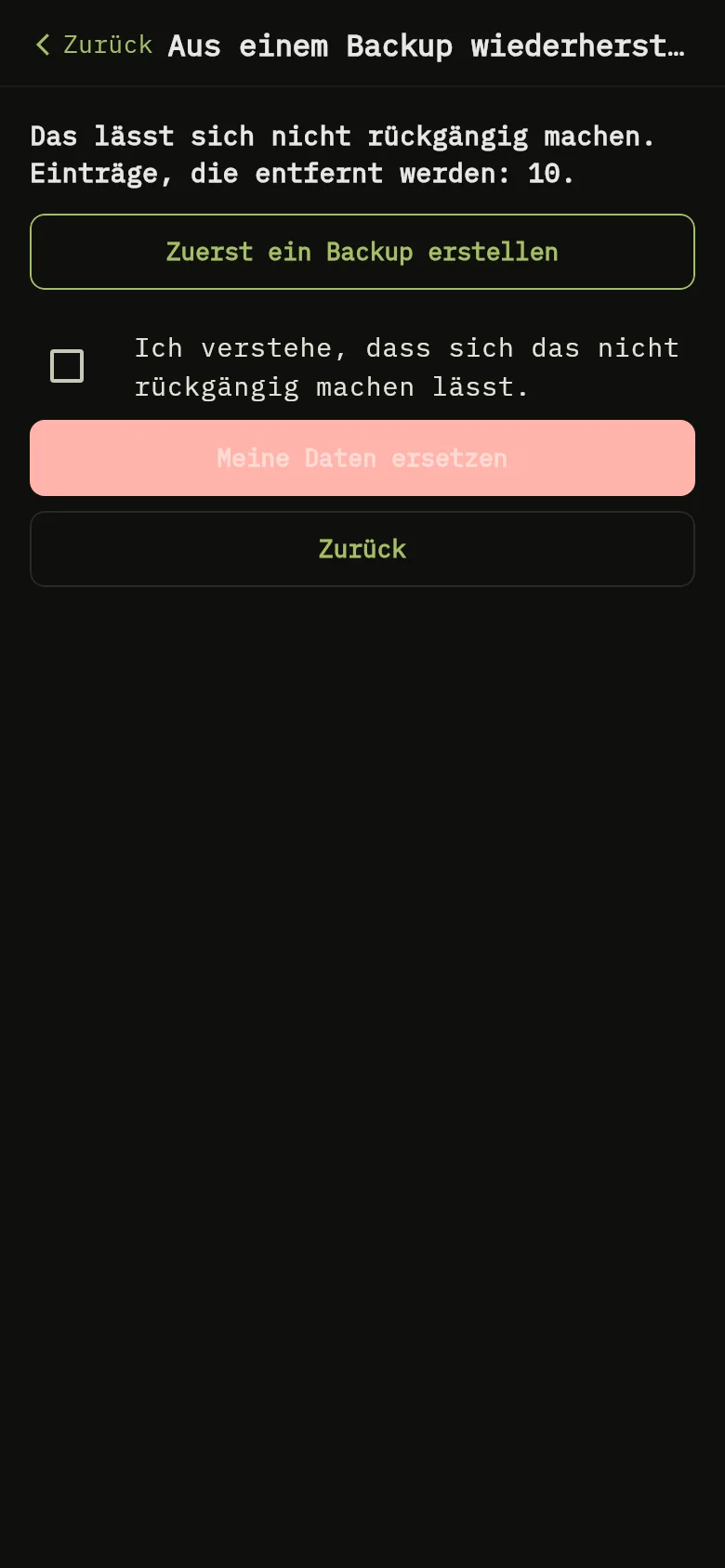
Der Bildschirm der mobilen App, der warnt, dass sich das Ersetzen nicht rückgängig machen lässt und wie viele Einträge entfernt werden, mit einem Kontrollkästchen zur Bestätigung und der Schaltfläche Meine Daten ersetzen. 5: Haben Sie Meine Daten ersetzen gewählt, warnt ein Hinweis, dass sich das nicht rückgängig machen lässt und wie viele Einträge entfernt werden. Sie können Zuerst ein Backup erstellen. Um fortzufahren, setzen Sie ein Häkchen bei Ich verstehe, dass sich das nicht rückgängig machen lässt. und tippen Sie dann auf Meine Daten ersetzen; 6: Haben Sie Meine Daten ersetzen gewählt, warnt ein Hinweis, dass sich das nicht rückgängig machen lässt und wie viele Einträge entfernt werden. Sie können Zuerst ein Backup erstellen. Um fortzufahren, setzen Sie ein Häkchen bei Ich verstehe, dass sich das nicht rückgängig machen lässt. und tippen Sie dann auf Meine Daten ersetzen; 7: Haben Sie Meine Daten ersetzen gewählt, warnt ein Hinweis, dass sich das nicht rückgängig machen lässt und wie viele Einträge entfernt werden. Sie können Zuerst ein Backup erstellen. Um fortzufahren, setzen Sie ein Häkchen bei Ich verstehe, dass sich das nicht rückgängig machen lässt. und tippen Sie dann auf Meine Daten ersetzen.Der Bildschirm der mobilen App, der warnt, dass sich das Ersetzen nicht rückgängig machen lässt und wie viele Einträge entfernt werden, mit einem Kontrollkästchen zur Bestätigung und der Schaltfläche Meine Daten ersetzen. 5: Haben Sie Meine Daten ersetzen gewählt, warnt ein Hinweis, dass sich das nicht rückgängig machen lässt und wie viele Einträge entfernt werden. Sie können Zuerst ein Backup erstellen. Um fortzufahren, setzen Sie ein Häkchen bei Ich verstehe, dass sich das nicht rückgängig machen lässt. und tippen Sie dann auf Meine Daten ersetzen; 6: Haben Sie Meine Daten ersetzen gewählt, warnt ein Hinweis, dass sich das nicht rückgängig machen lässt und wie viele Einträge entfernt werden. Sie können Zuerst ein Backup erstellen. Um fortzufahren, setzen Sie ein Häkchen bei Ich verstehe, dass sich das nicht rückgängig machen lässt. und tippen Sie dann auf Meine Daten ersetzen; 7: Haben Sie Meine Daten ersetzen gewählt, warnt ein Hinweis, dass sich das nicht rückgängig machen lässt und wie viele Einträge entfernt werden. Sie können Zuerst ein Backup erstellen. Um fortzufahren, setzen Sie ein Häkchen bei Ich verstehe, dass sich das nicht rückgängig machen lässt. und tippen Sie dann auf Meine Daten ersetzen.
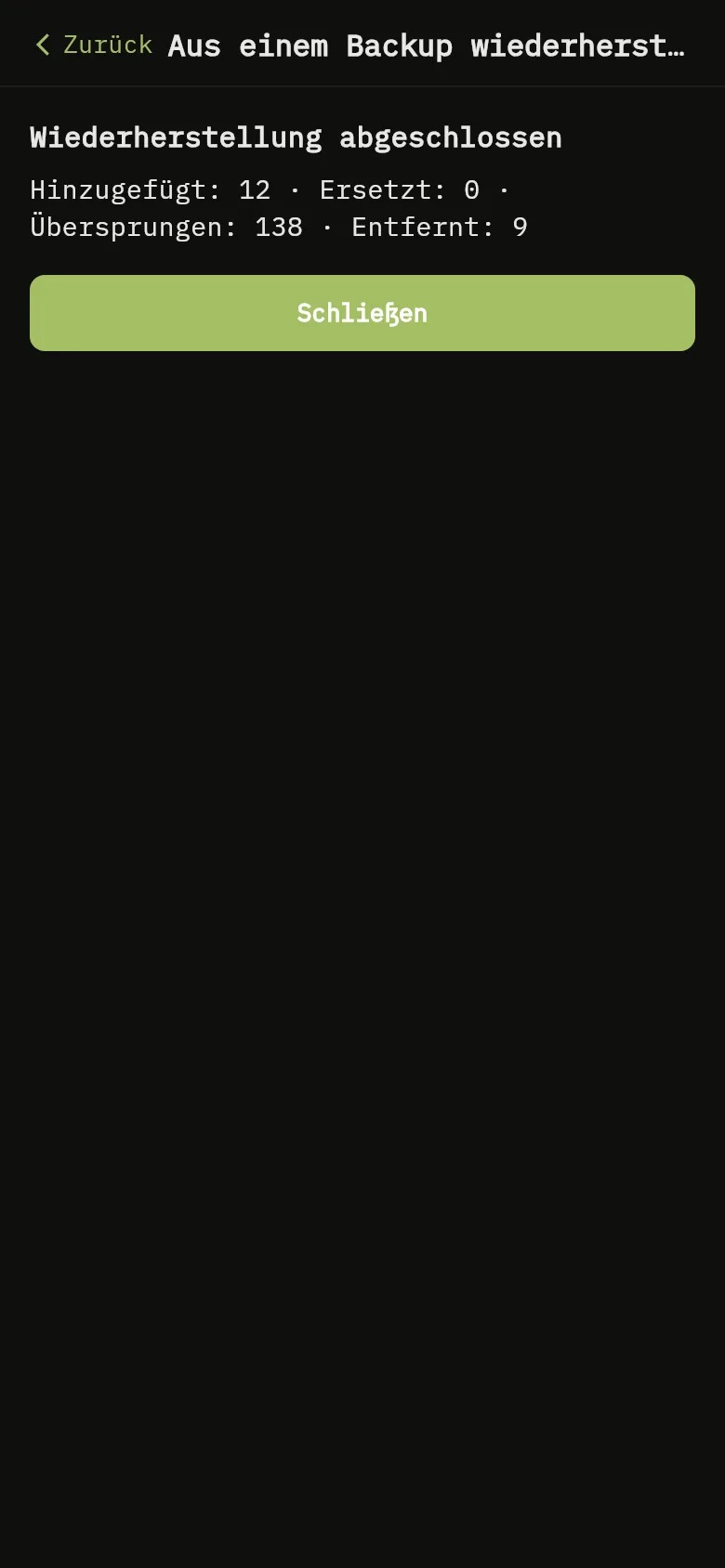
Der Bildschirm Wiederherstellung abgeschlossen der mobilen App, mit der Anzahl der hinzugefügten, ersetzten, übersprungenen und entfernten Einträge. 8: Wiederherstellung abgeschlossen zeigt in der Zeile „Hinzugefügt“, „Ersetzt“, „Übersprungen“ und „Entfernt“, jeweils gefolgt von einer Zahl, wie viele Einträge es betraf. Lässt sich die Datei nicht wiederherstellen, zum Beispiel weil sie kein WisExpense-Backup ist oder verändert wurde, sagt die App das, und es wird nichts geändert. Wiederhergestellte Einträge lösen keine Budgetwarnungen aus.Der Bildschirm Wiederherstellung abgeschlossen der mobilen App, mit der Anzahl der hinzugefügten, ersetzten, übersprungenen und entfernten Einträge. 8: Wiederherstellung abgeschlossen zeigt in der Zeile „Hinzugefügt“, „Ersetzt“, „Übersprungen“ und „Entfernt“, jeweils gefolgt von einer Zahl, wie viele Einträge es betraf. Lässt sich die Datei nicht wiederherstellen, zum Beispiel weil sie kein WisExpense-Backup ist oder verändert wurde, sagt die App das, und es wird nichts geändert. Wiederhergestellte Einträge lösen keine Budgetwarnungen aus.
  1. Tippen Sie auf Mehr, scrollen Sie zu Deine Daten und tippen Sie auf Aus Backup wiederherstellen. Der Bildschirm Aus einem Backup wiederherstellen öffnet sich.
  2. Tippen Sie auf Backup-Datei auswählen (.xlsx) Markierung 1 und wählen Sie Ihre Datei. Der Bildschirm zeigt Datei wird geprüft ….
  3. Der Bildschirm zeigt Das enthält dieses Backup, mit dem Datum, an dem es erstellt wurde. Die Tabelle listet für jede Art von Daten, was Hinzuzufügen ist und was Schon vorhanden (übersprungen) ist Markierung 2.
  4. Wählen Sie unter Wie soll wiederhergestellt werden? einen Modus Markierung 3. Es ist nichts vorausgewählt.
    • Zu meinen Daten hinzufügen fügt hinzu, was noch fehlt. Was schon in Ihren Daten ist, bleibt unverändert.
    • Meine Daten ersetzen macht Ihre Daten zum Backup. Alles, was nicht in der Datei steht, wird entfernt.
  5. Tippen Sie auf Wiederherstellen Markierung 4.
  6. Haben Sie Meine Daten ersetzen gewählt, warnt ein Hinweis, dass sich das nicht rückgängig machen lässt und wie viele Einträge entfernt werden Markierung 5. Sie können Zuerst ein Backup erstellen. Um fortzufahren, setzen Sie ein Häkchen bei Ich verstehe, dass sich das nicht rückgängig machen lässt. Markierung 6 und tippen Sie dann auf Meine Daten ersetzen Markierung 7.

Achtung

Das Ersetzen lässt sich nicht rückgängig machen. Mit anderen geteilte Wallets, die nicht in der Datei sind, bleiben unverändert. Erstellen Sie zuerst ein Backup, wenn Sie unsicher sind.

Was Sie sehen

Wiederherstellung abgeschlossen zeigt in der Zeile „Hinzugefügt“, „Ersetzt“, „Übersprungen“ und „Entfernt“, jeweils gefolgt von einer Zahl, wie viele Einträge es betraf Markierung 8. Lässt sich die Datei nicht wiederherstellen, zum Beispiel weil sie kein WisExpense-Backup ist oder verändert wurde, sagt die App das, und es wird nichts geändert. Wiederhergestellte Einträge lösen keine Budgetwarnungen aus.

Siehe auch

Ein Backup Ihrer Daten erstellen, Die Pläne vergleichen.