
Ripristinare i tuoi dati
Rimetti nel tuo account i dati di un file di backup, aggiungendoli a quelli che hai o sostituendoli.
Il ripristino legge un file di backup scaricato da WisExpense e ne mette i dati nel tuo account. Vedi cosa contiene il file prima che cambi qualcosa e scegli se aggiungerlo ai tuoi dati o sostituirli.
Prima di iniziare
Serve il piano Standard o superiore. Con il piano gratuito l'app dice che il ripristino da un backup richiede il piano Standard e offre Vedi i piani. Serve anche un file di backup (.xlsx) fatto da WisExpense: vedi Salvare i tuoi dati con un backup. Il file può venire da un altro account, per esempio uno nuovo.
Passaggi
Web
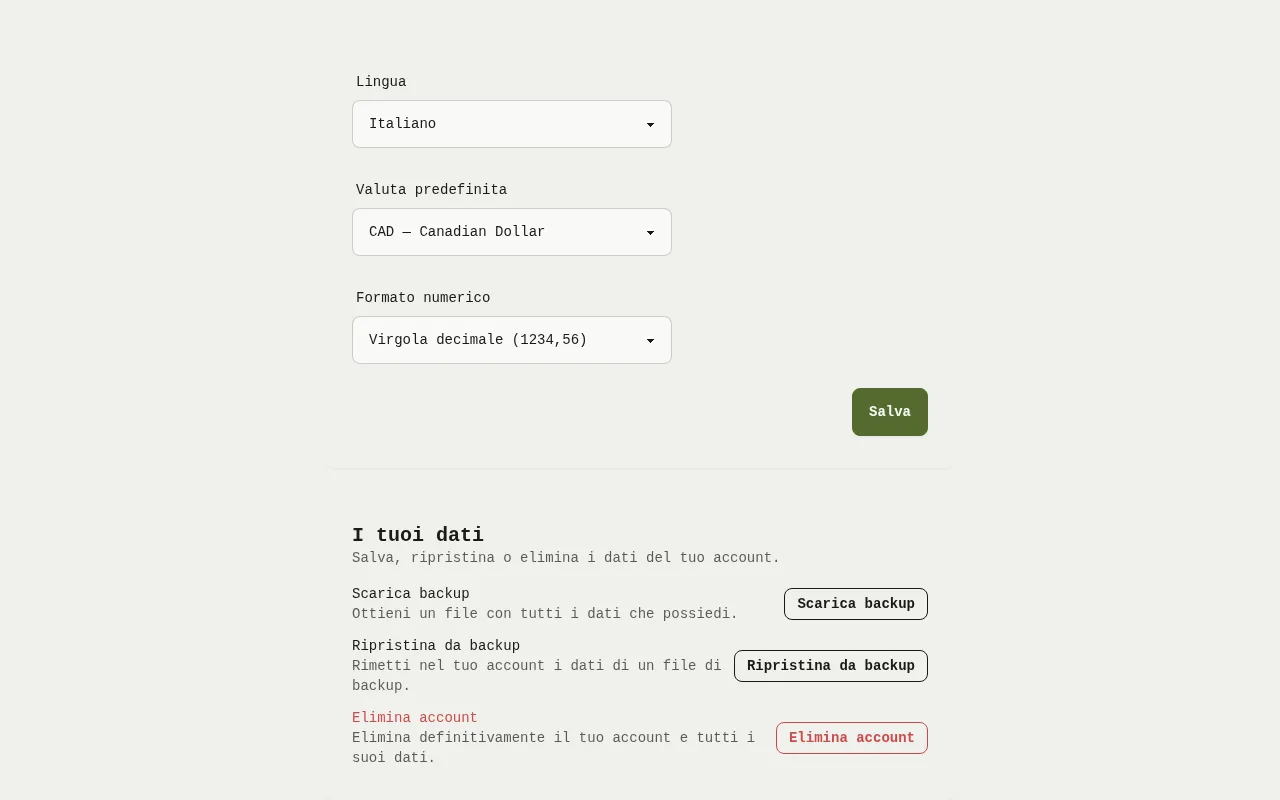
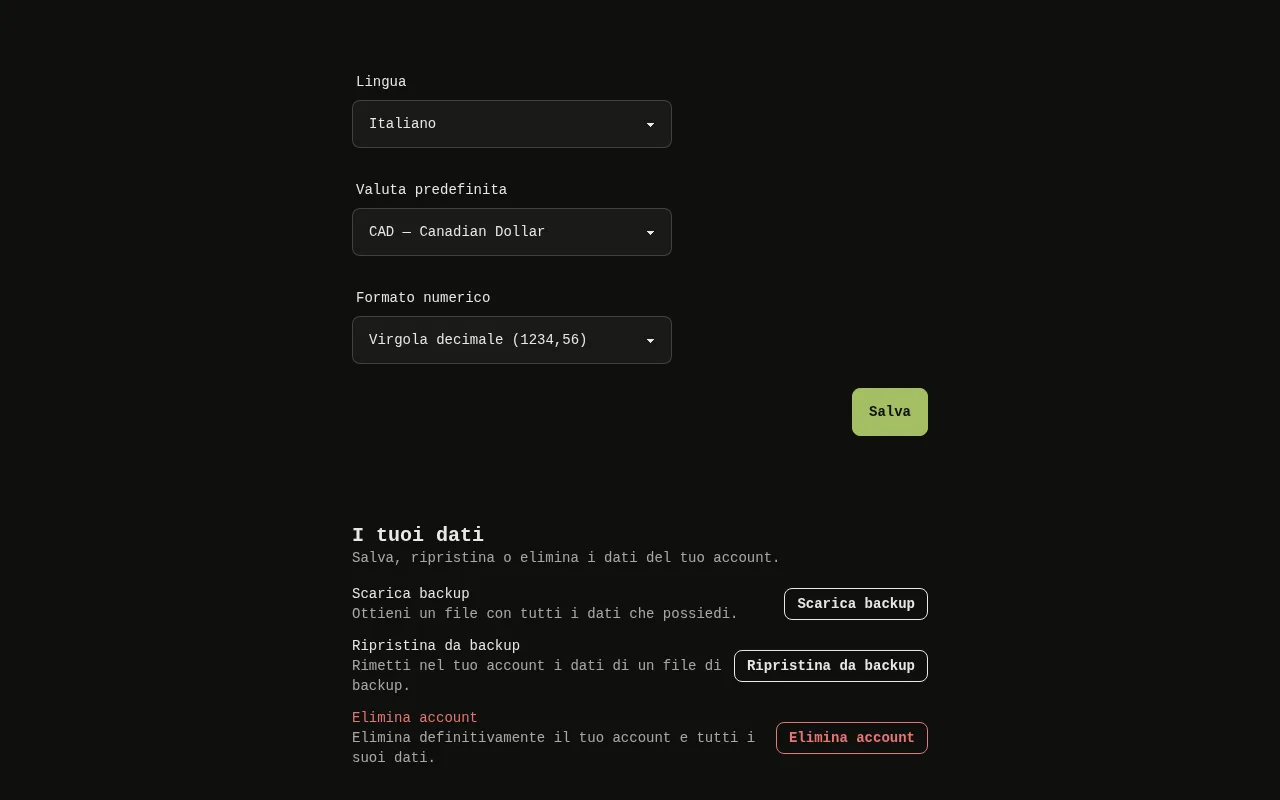
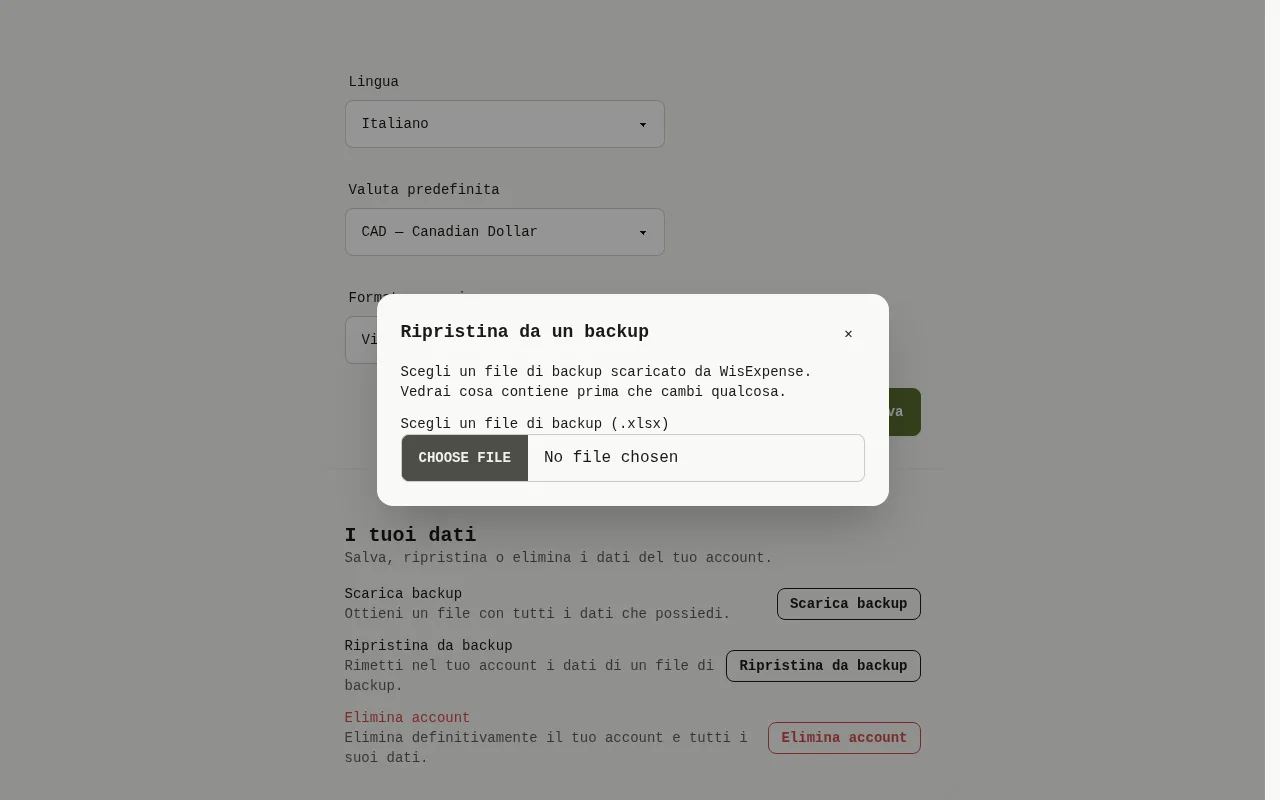
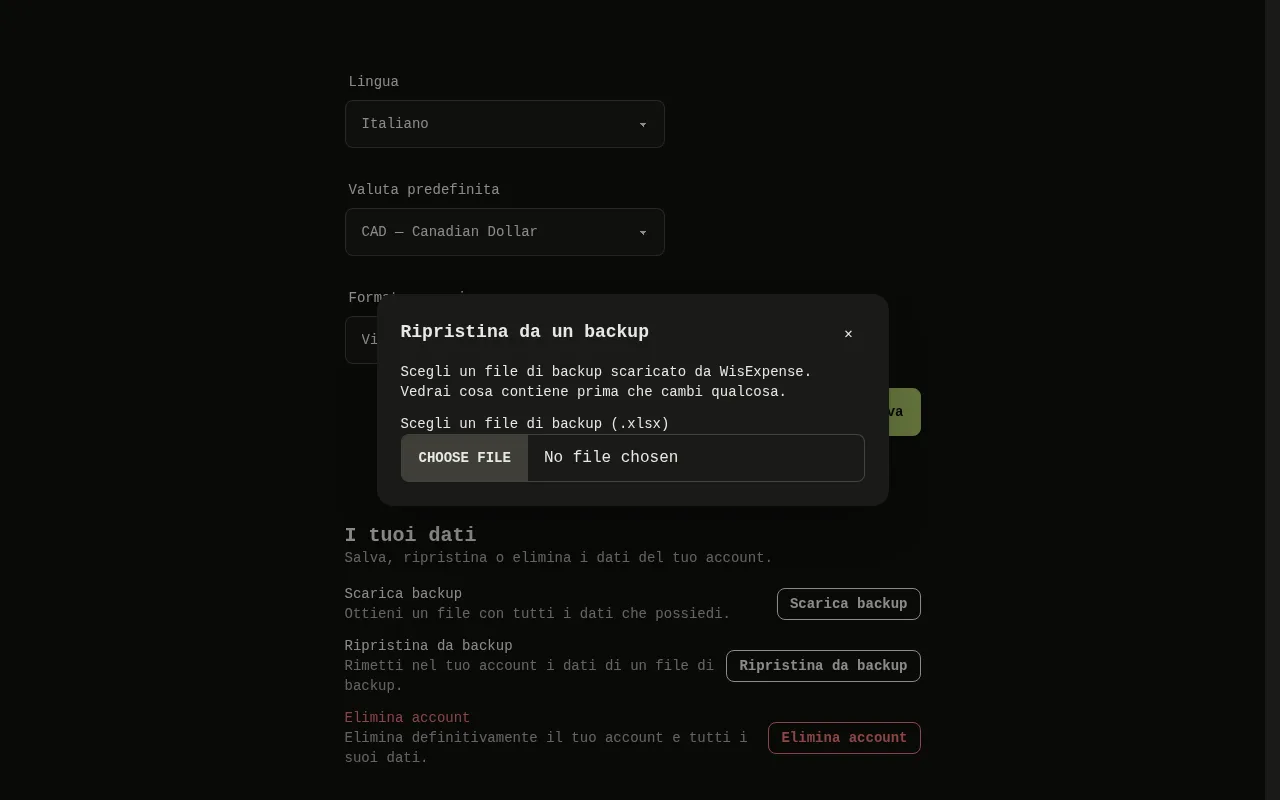
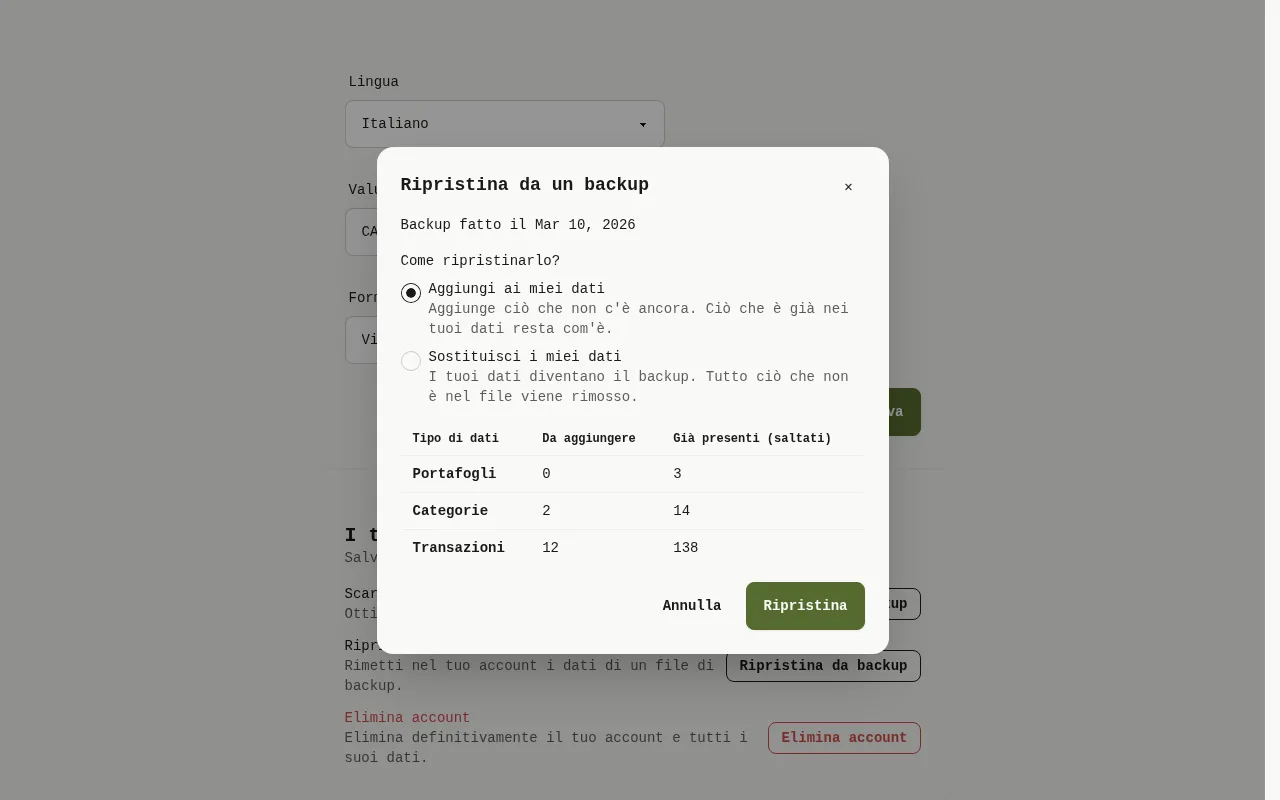
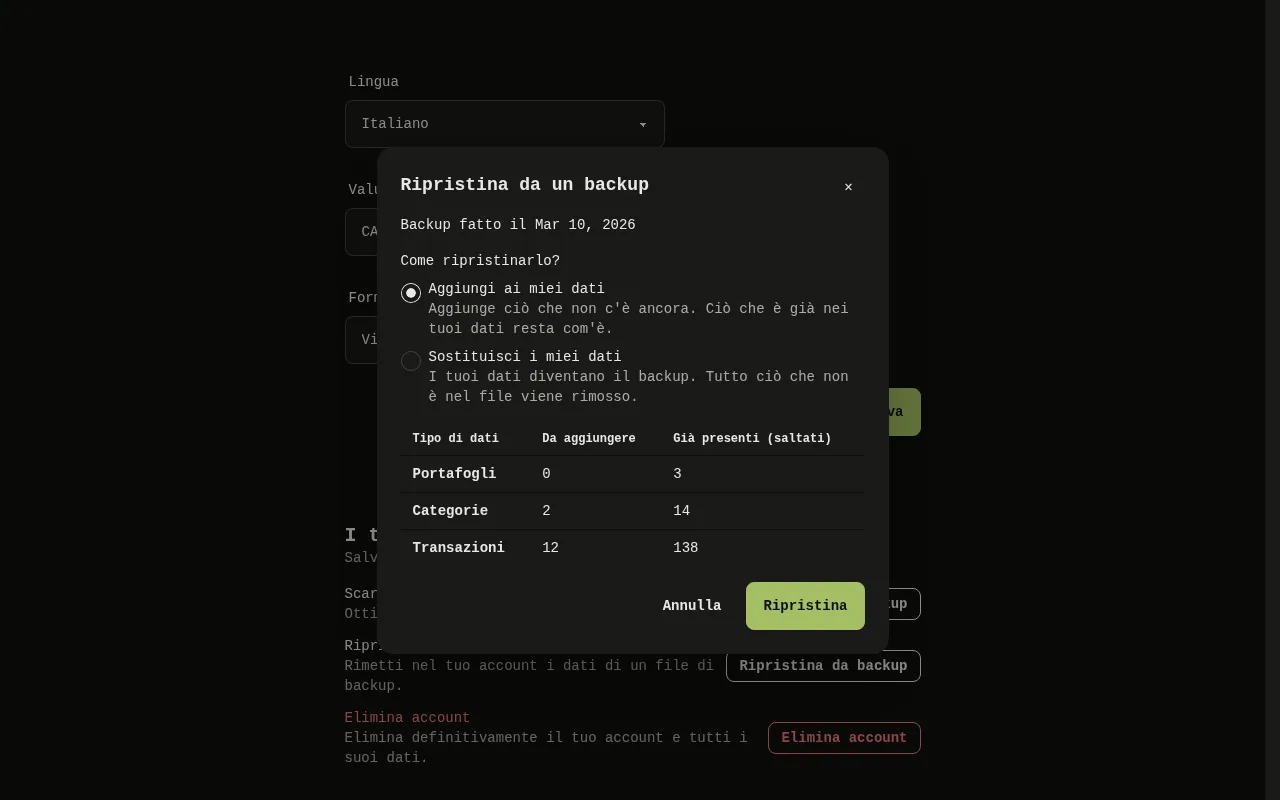
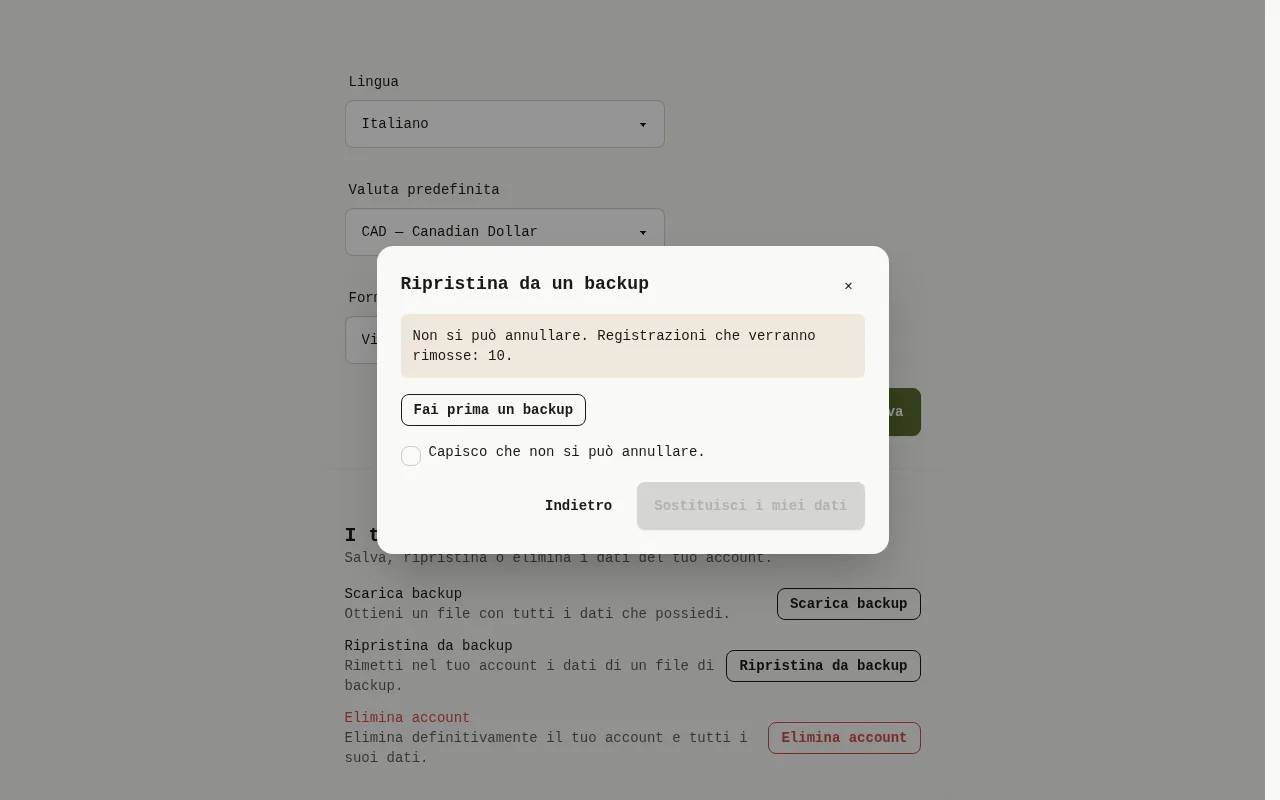
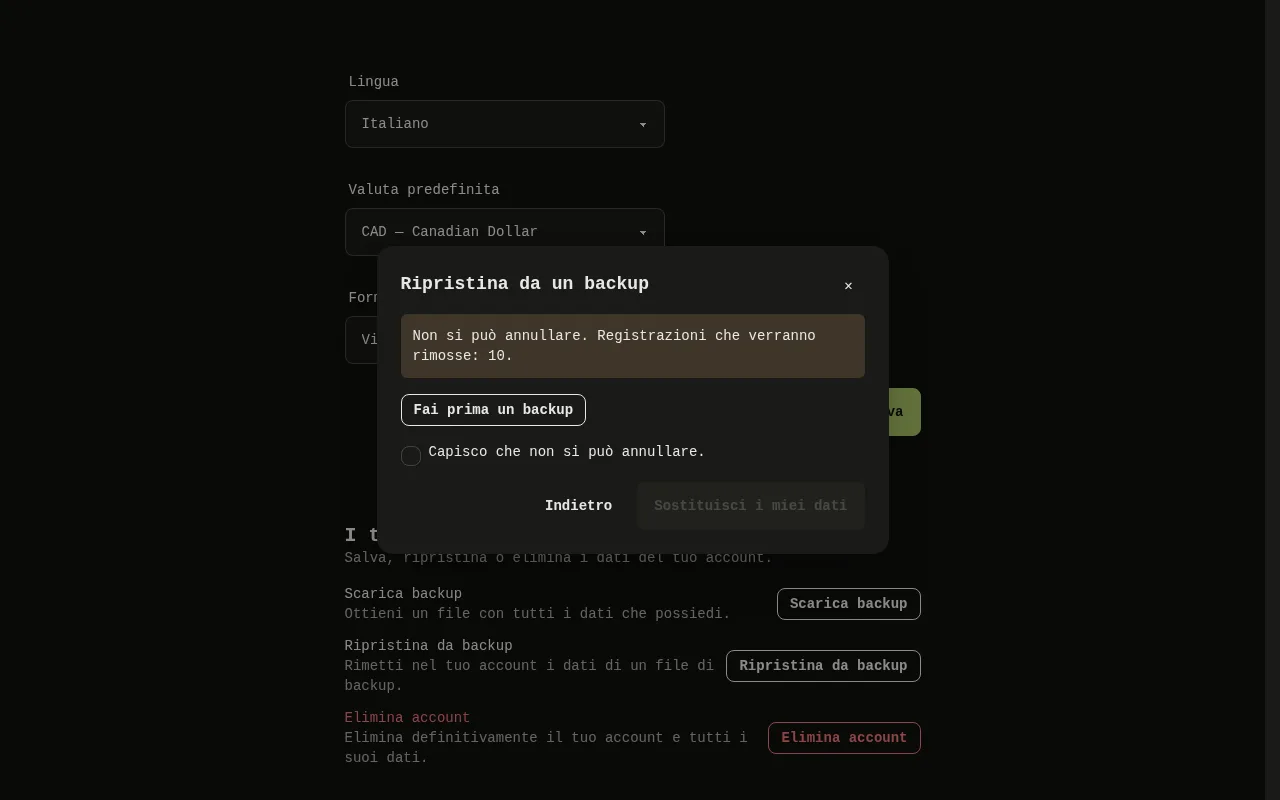
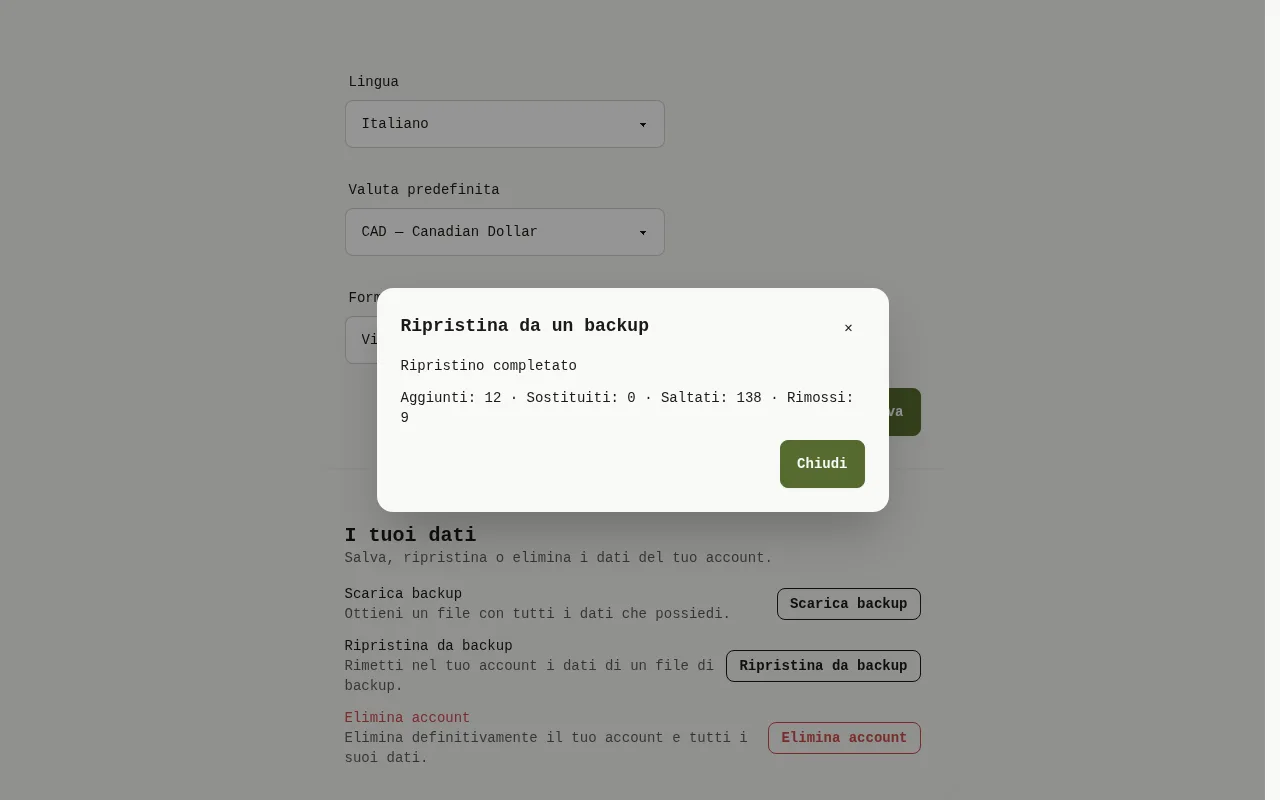
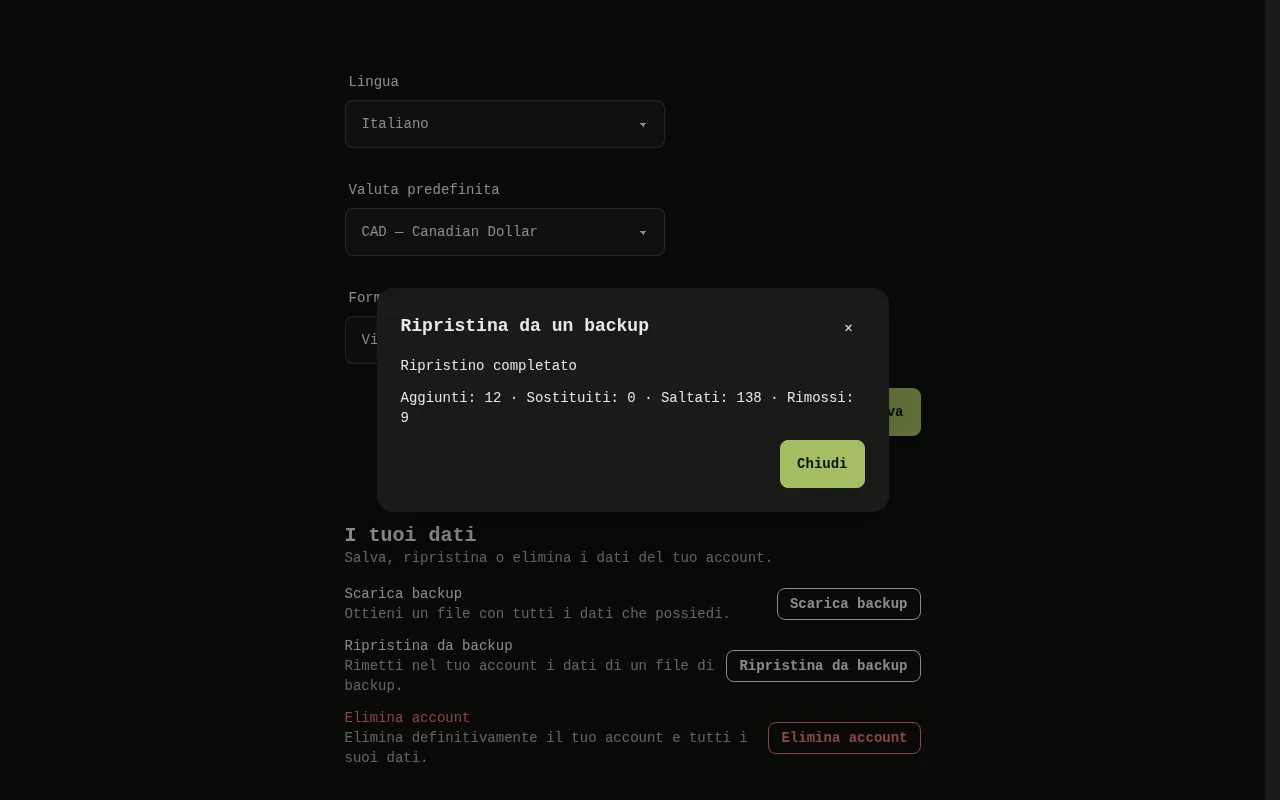
- Seleziona Impostazioni, poi nella scheda I tuoi dati seleziona Ripristina da backup. Si apre la finestra Ripristina da un backup.
- Seleziona Scegli un file di backup (.xlsx) Indicatore 1 e scegli il tuo file. La finestra mostra Controllo del file….
- La finestra mostra Cosa contiene questo backup, con la data in cui è stato fatto. La tabella elenca, per ogni tipo di dati, Da aggiungere e Già presenti (saltati) Indicatore 2.
- Sotto Come ripristinarlo? scegli una modalità Indicatore 3. Non viene scelto nulla al posto tuo.
- Aggiungi ai miei dati aggiunge ciò che non c'è ancora. Ciò che è già nei tuoi dati resta com'è.
- Sostituisci i miei dati fa diventare i tuoi dati il backup. Tutto ciò che non è nel file viene rimosso.
- Seleziona Ripristina Indicatore 4.
- Se hai scelto Sostituisci i miei dati, un avviso dice che non si può annullare e quante registrazioni verranno rimosse Indicatore 5. Puoi scegliere Fai prima un backup. Per proseguire, spunta Capisco che non si può annullare. Indicatore 6, poi seleziona Sostituisci i miei dati Indicatore 7.
Mobile
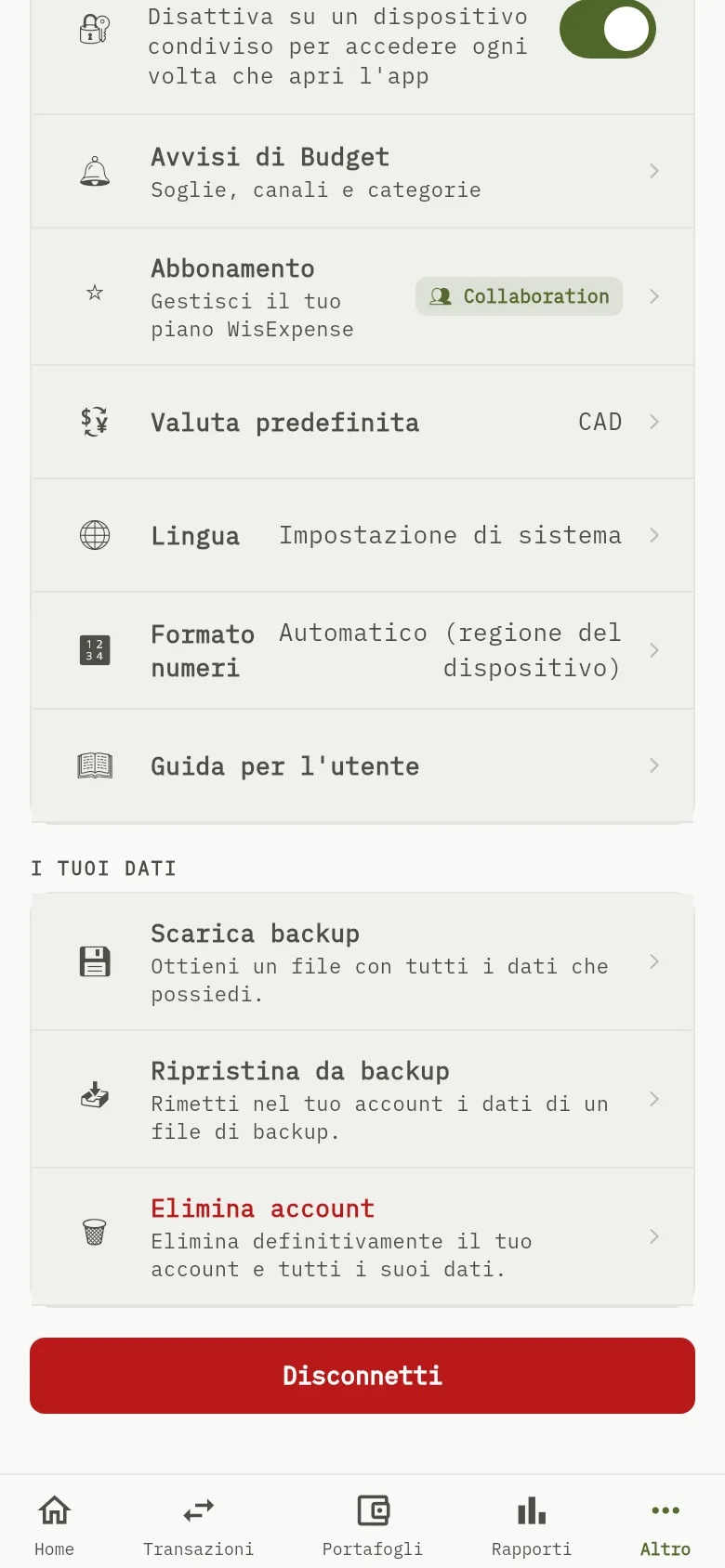
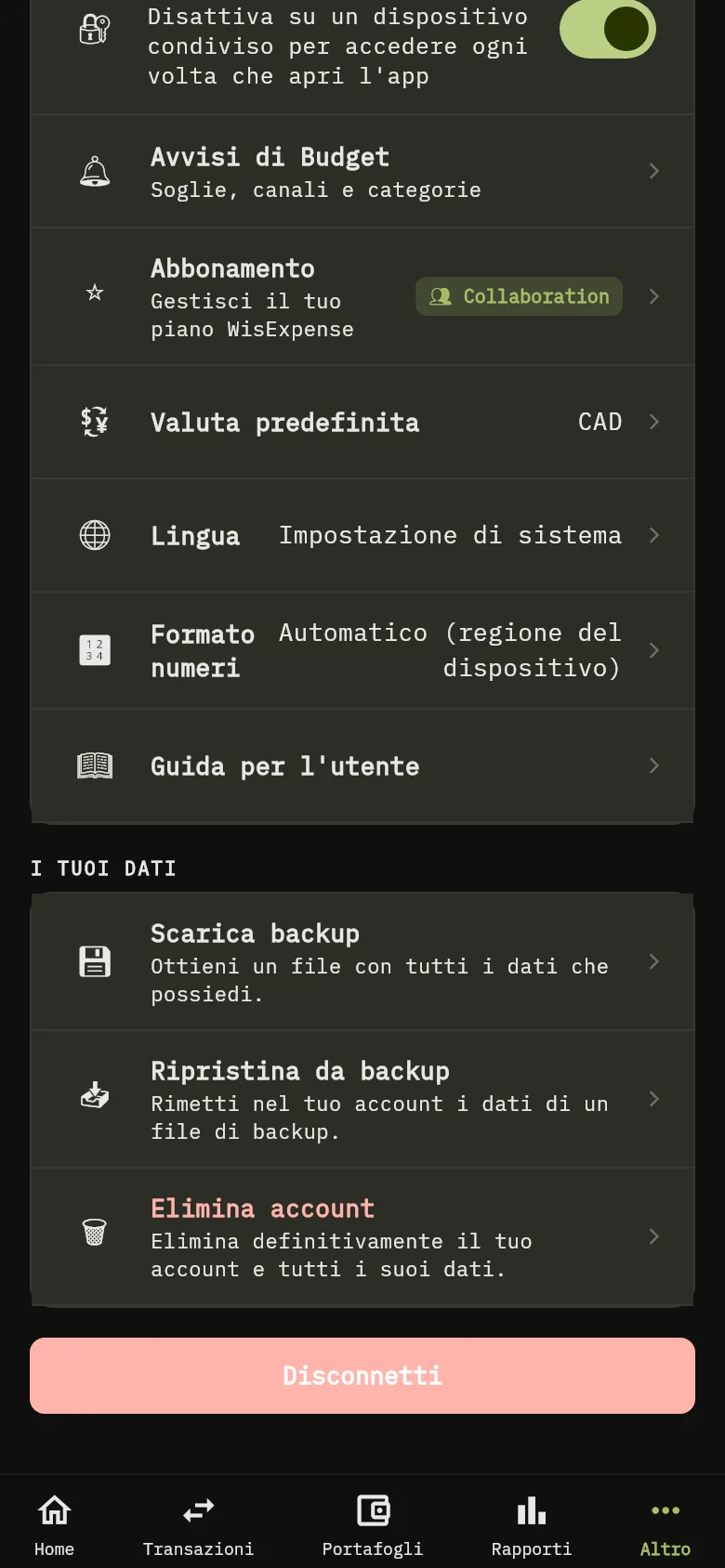
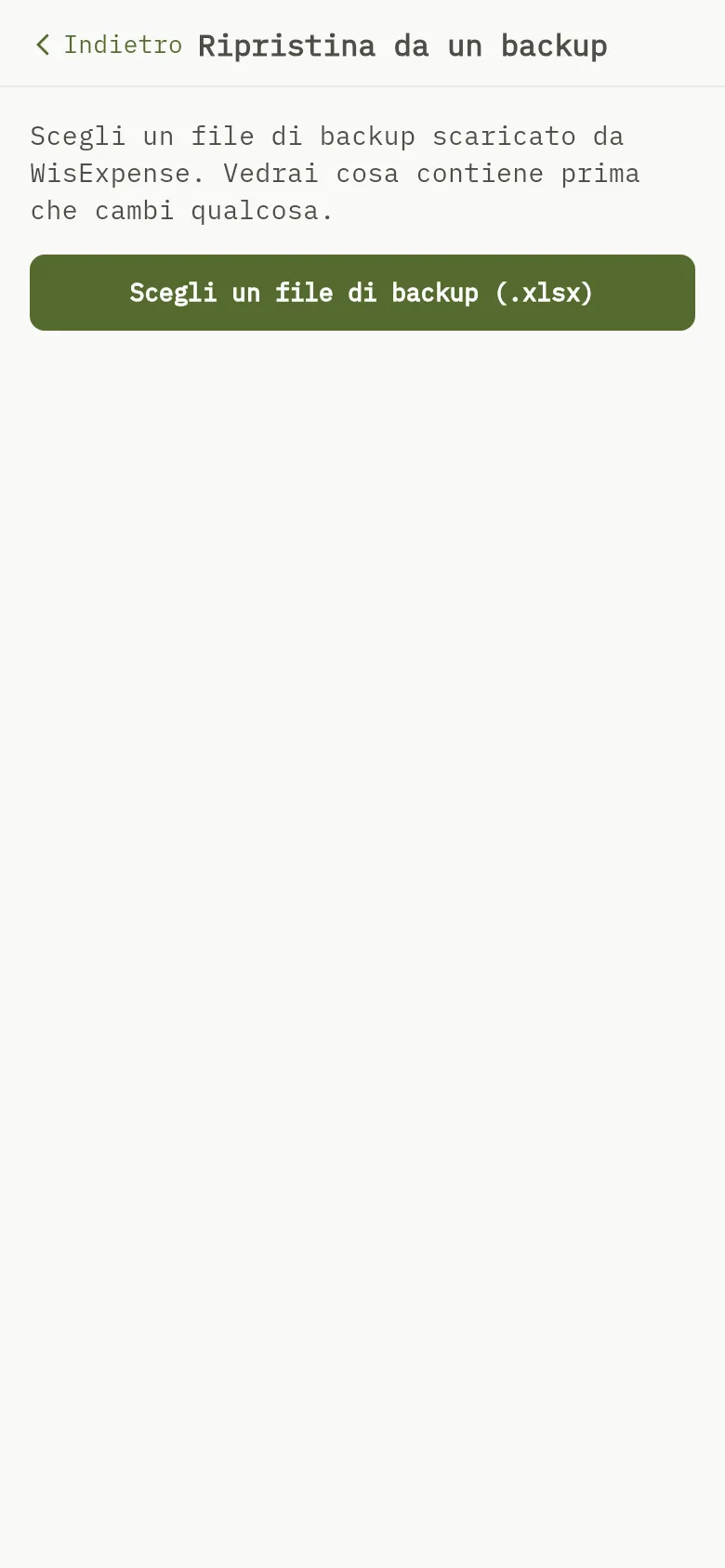
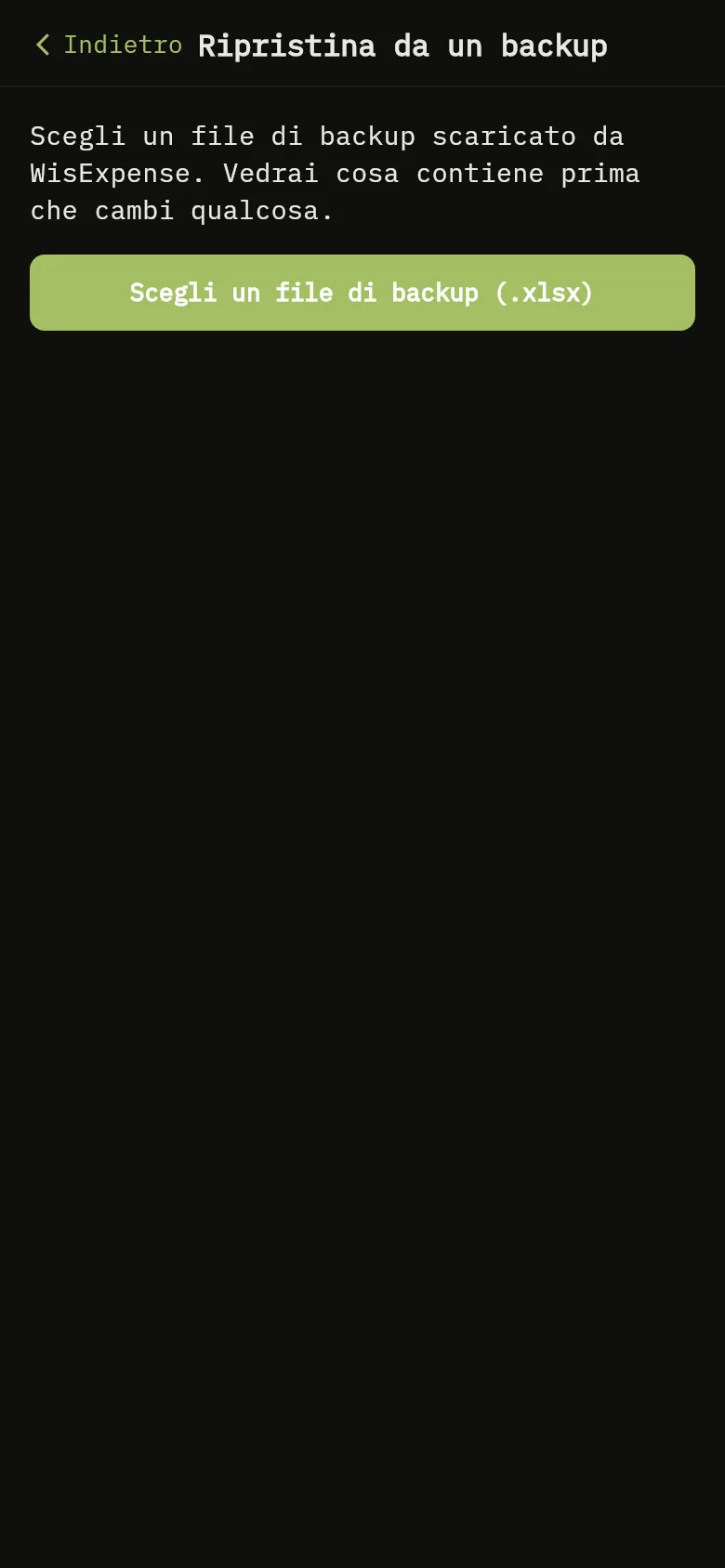
- Tocca Altro, scorri fino a I tuoi dati e tocca Ripristina da backup. Si apre la schermata Ripristina da un backup.
- Tocca Scegli un file di backup (.xlsx) Indicatore 1 e scegli il tuo file. La schermata mostra Controllo del file….
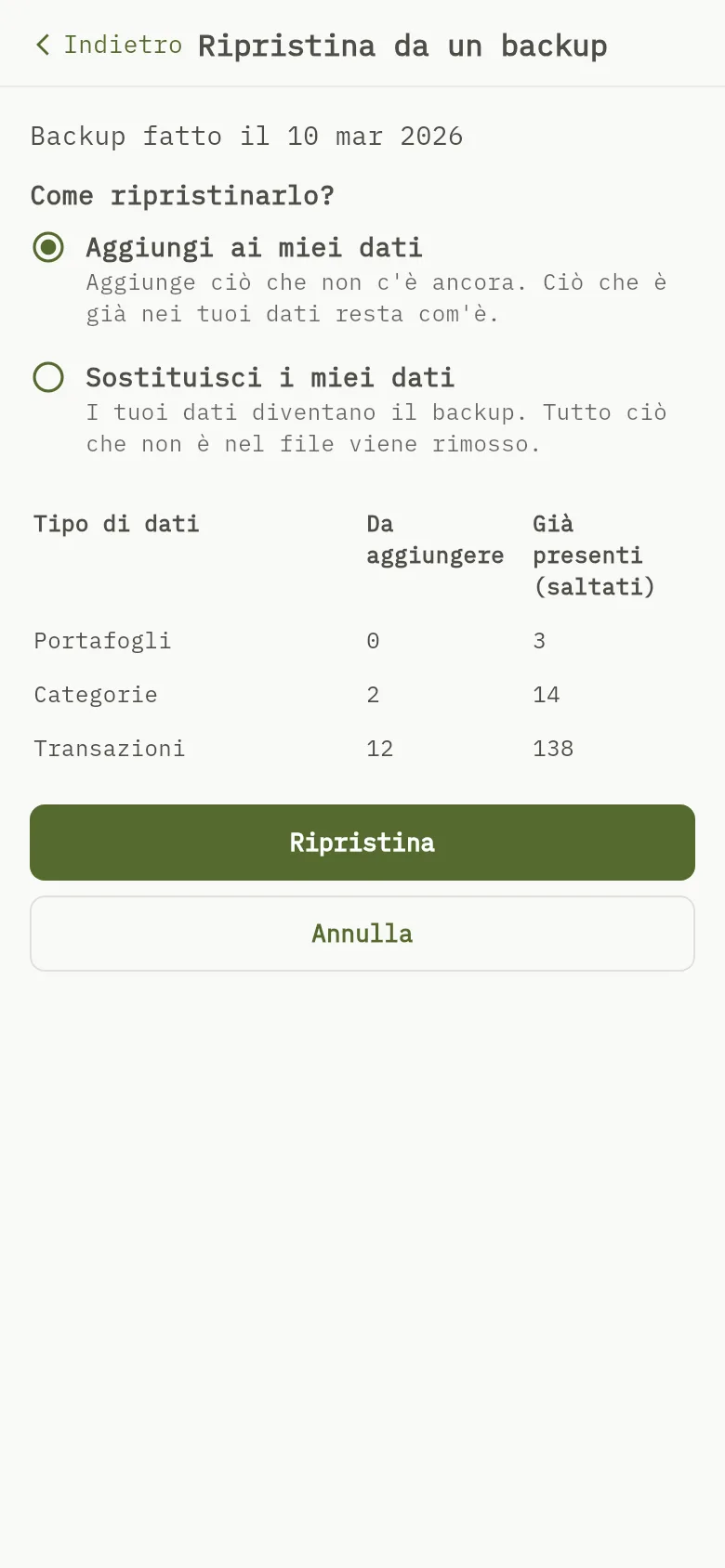
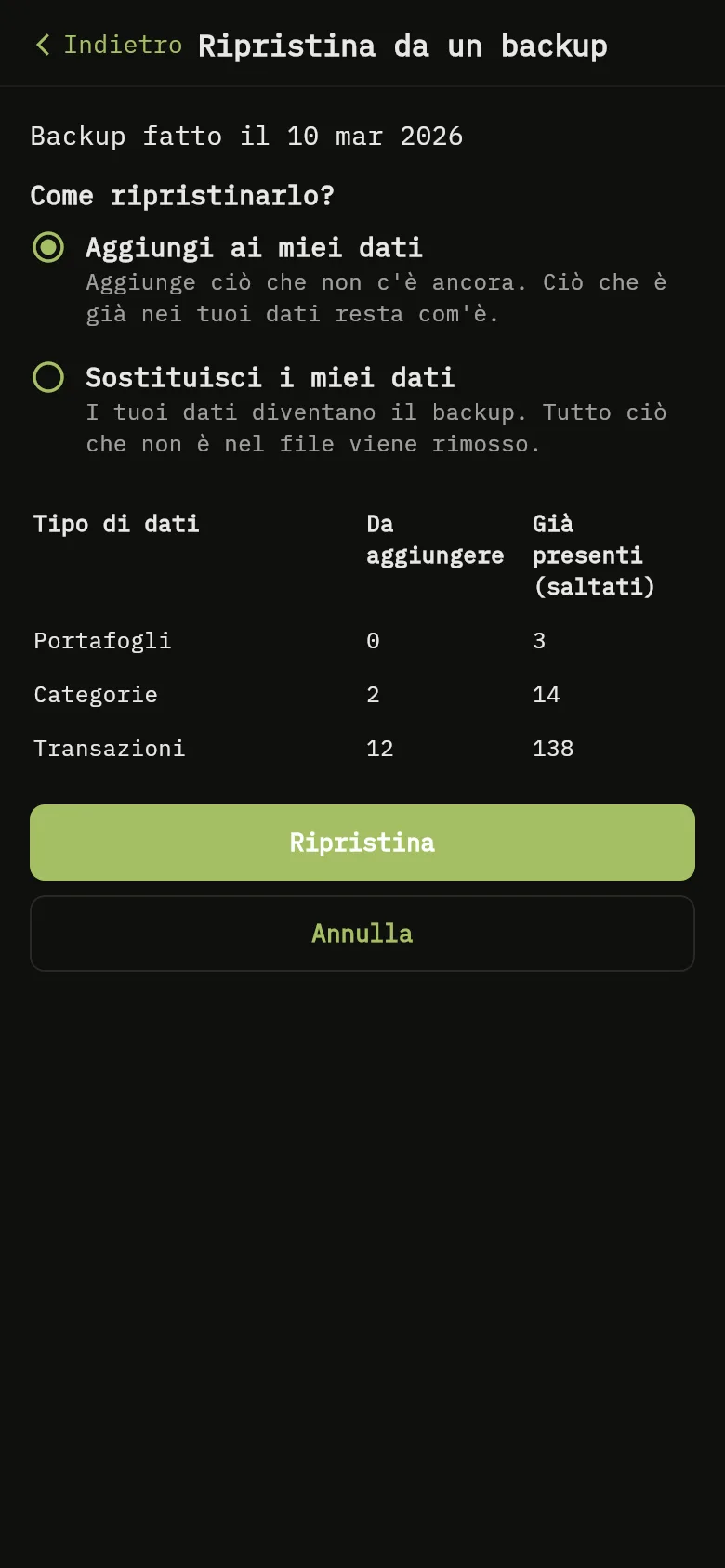
- La schermata mostra Cosa contiene questo backup, con la data in cui è stato fatto. La tabella elenca, per ogni tipo di dati, Da aggiungere e Già presenti (saltati) Indicatore 2.
- Sotto Come ripristinarlo? scegli una modalità Indicatore 3. Non viene scelto nulla al posto tuo.
- Aggiungi ai miei dati aggiunge ciò che non c'è ancora. Ciò che è già nei tuoi dati resta com'è.
- Sostituisci i miei dati fa diventare i tuoi dati il backup. Tutto ciò che non è nel file viene rimosso.
- Tocca Ripristina Indicatore 4.
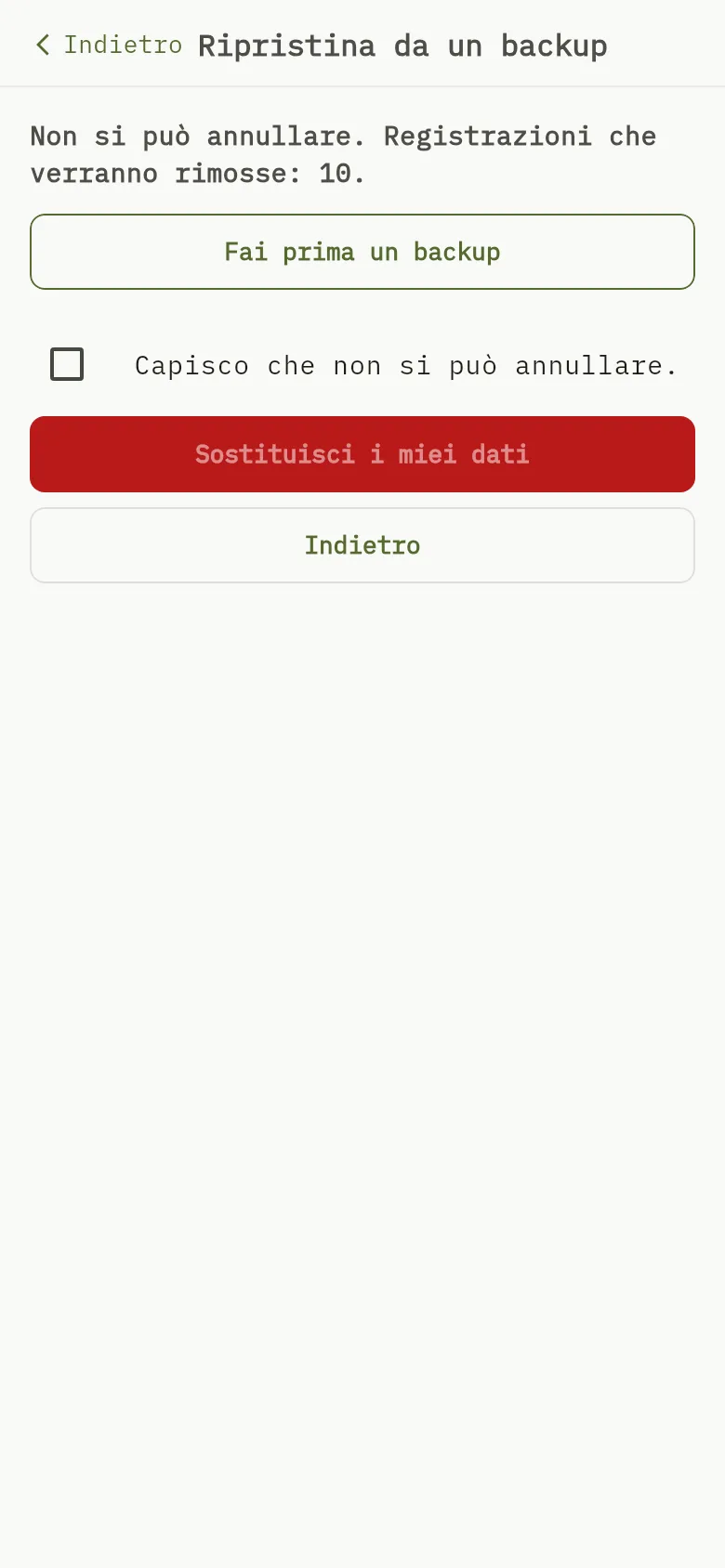
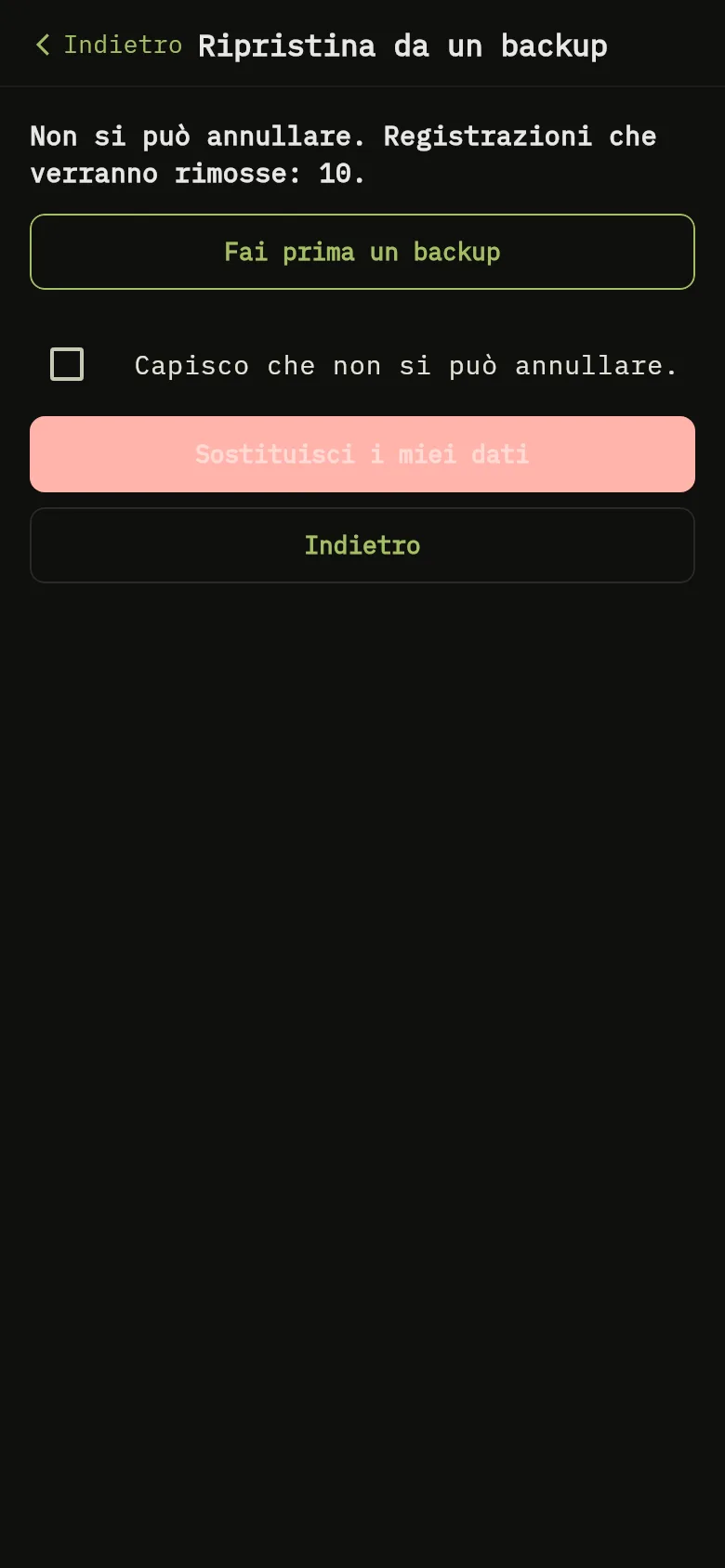
- Se hai scelto Sostituisci i miei dati, un avviso dice che non si può annullare e quante registrazioni verranno rimosse Indicatore 5. Puoi scegliere Fai prima un backup. Per proseguire, spunta Capisco che non si può annullare. Indicatore 6, poi tocca Sostituisci i miei dati Indicatore 7.
Attenzione
La sostituzione non si può annullare. I portafogli condivisi con altre persone che non sono nel file restano così come sono. Fai prima un backup se hai dubbi.
Cosa vedi
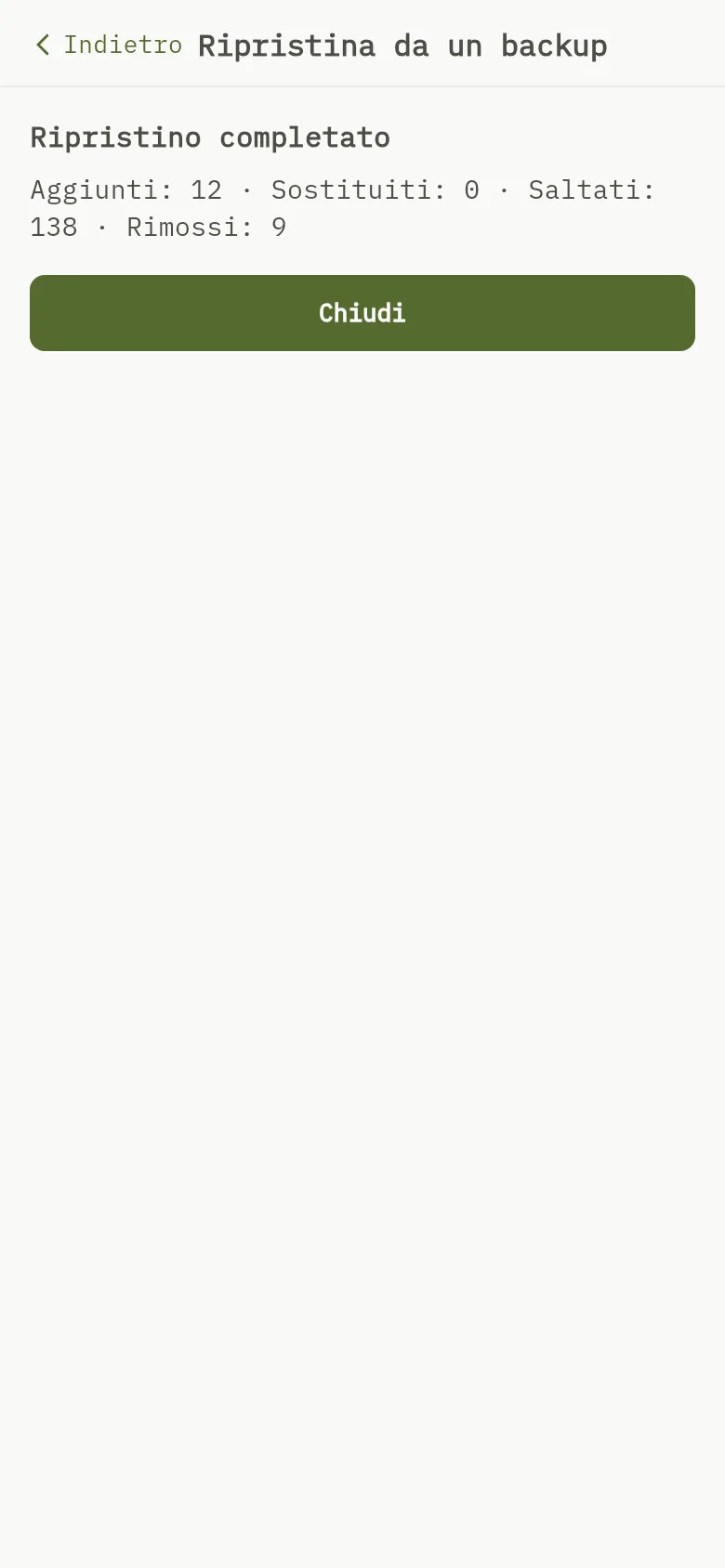
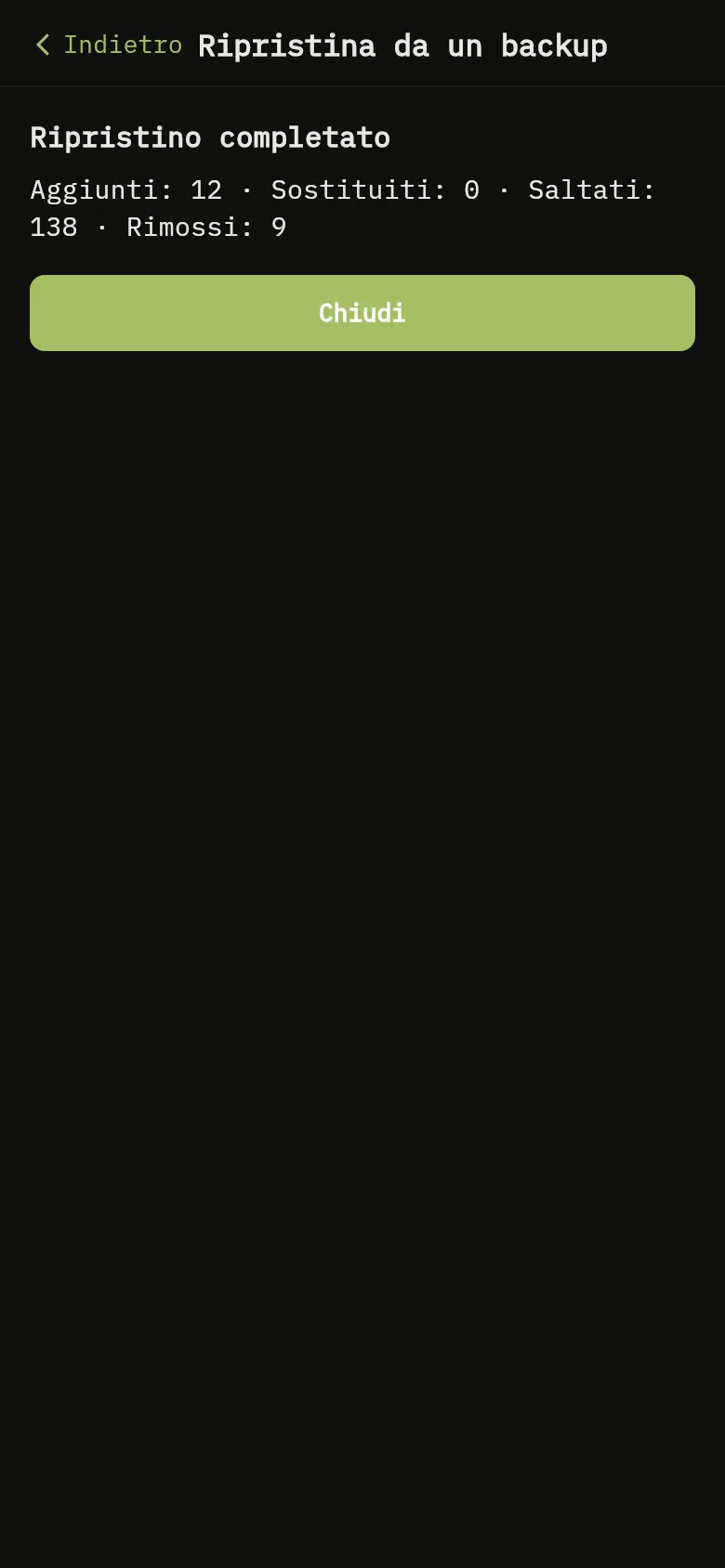
Ripristino completato mostra i conteggi «Aggiunti», «Sostituiti», «Saltati» e «Rimossi» Indicatore 8. Se il file non può essere ripristinato, per esempio perché non è un backup di WisExpense o è stato modificato, l'app lo dice e non cambia nulla. Le registrazioni ripristinate non ti inviano avvisi di budget.