
Restaure seus dados
Coloque de volta na sua conta os dados de um arquivo de backup, adicionando ao que você tem ou substituindo.
Restaurar lê um arquivo de backup que você baixou do WisExpense e coloca os dados dele na sua conta. Você vê o que o arquivo contém antes de qualquer alteração e escolhe se quer adicionar aos seus dados ou substituí-los.
Antes de começar
Você precisa do plano Standard ou superior. No plano gratuito, o app informa que restaurar de um backup exige o plano Standard e oferece Ver planos. Você também precisa de um arquivo de backup (.xlsx) feito pelo WisExpense: veja Faça backup dos seus dados. O arquivo pode vir de outra conta, por exemplo uma conta nova.
Passos
Web
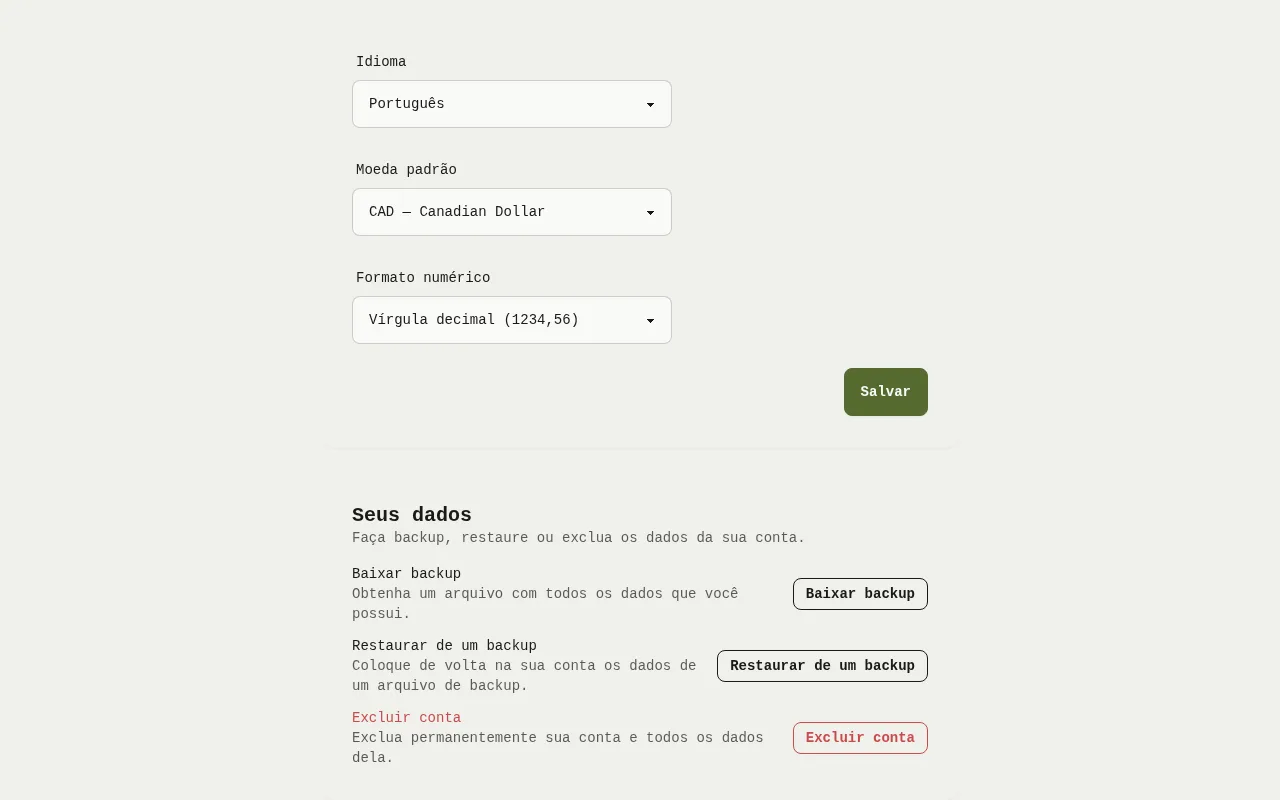
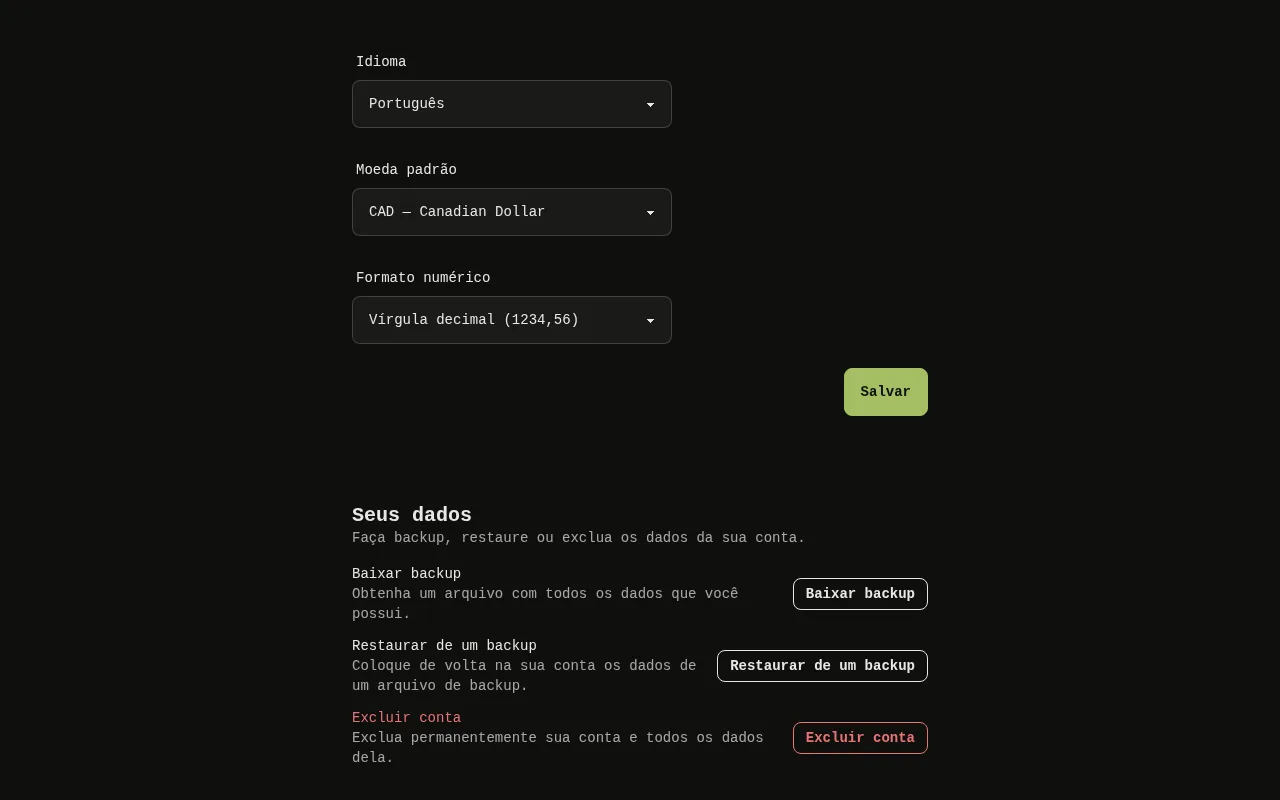
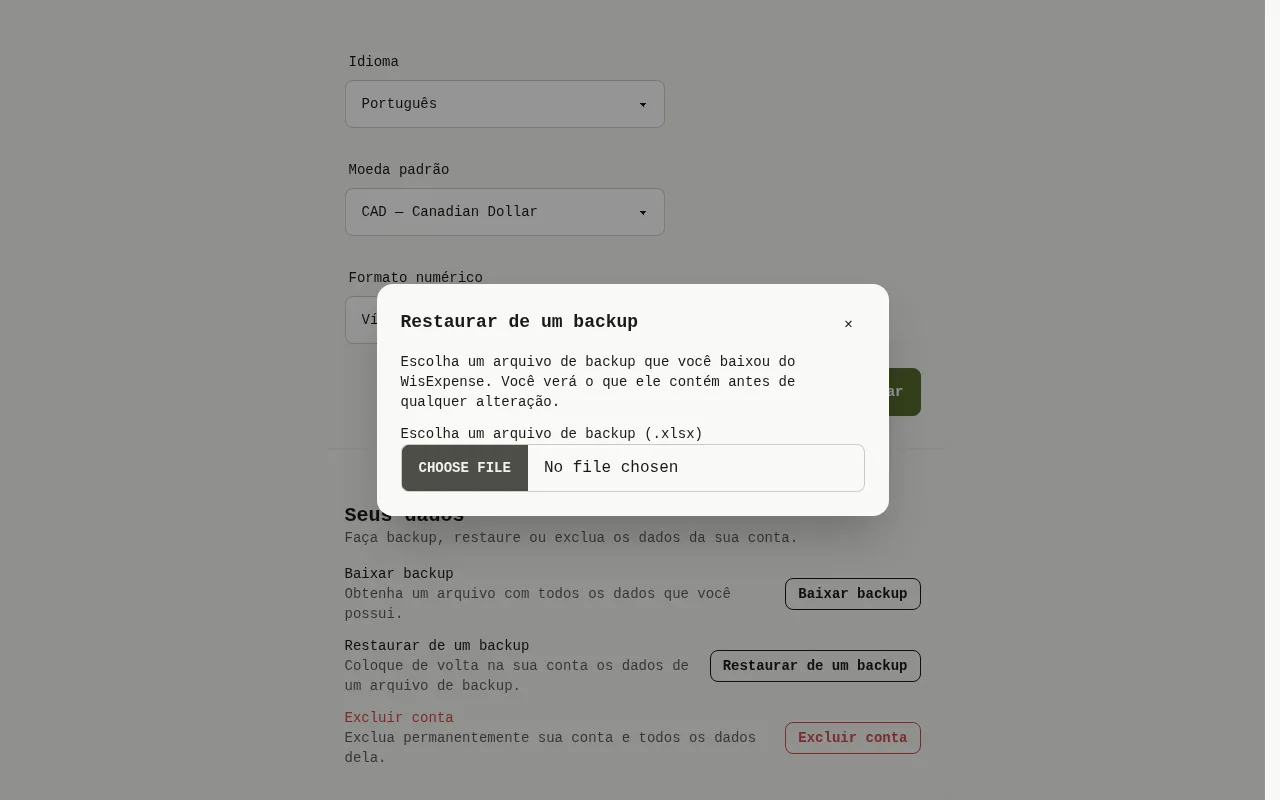
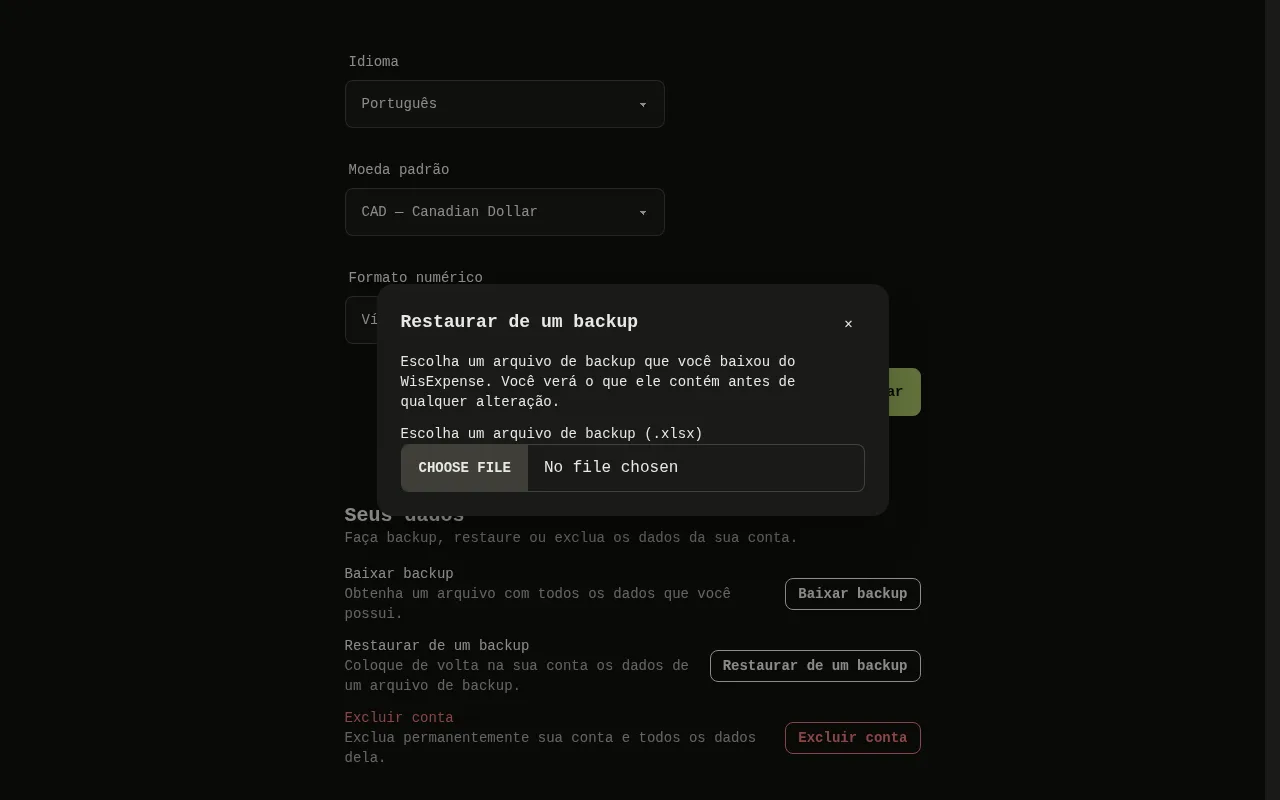
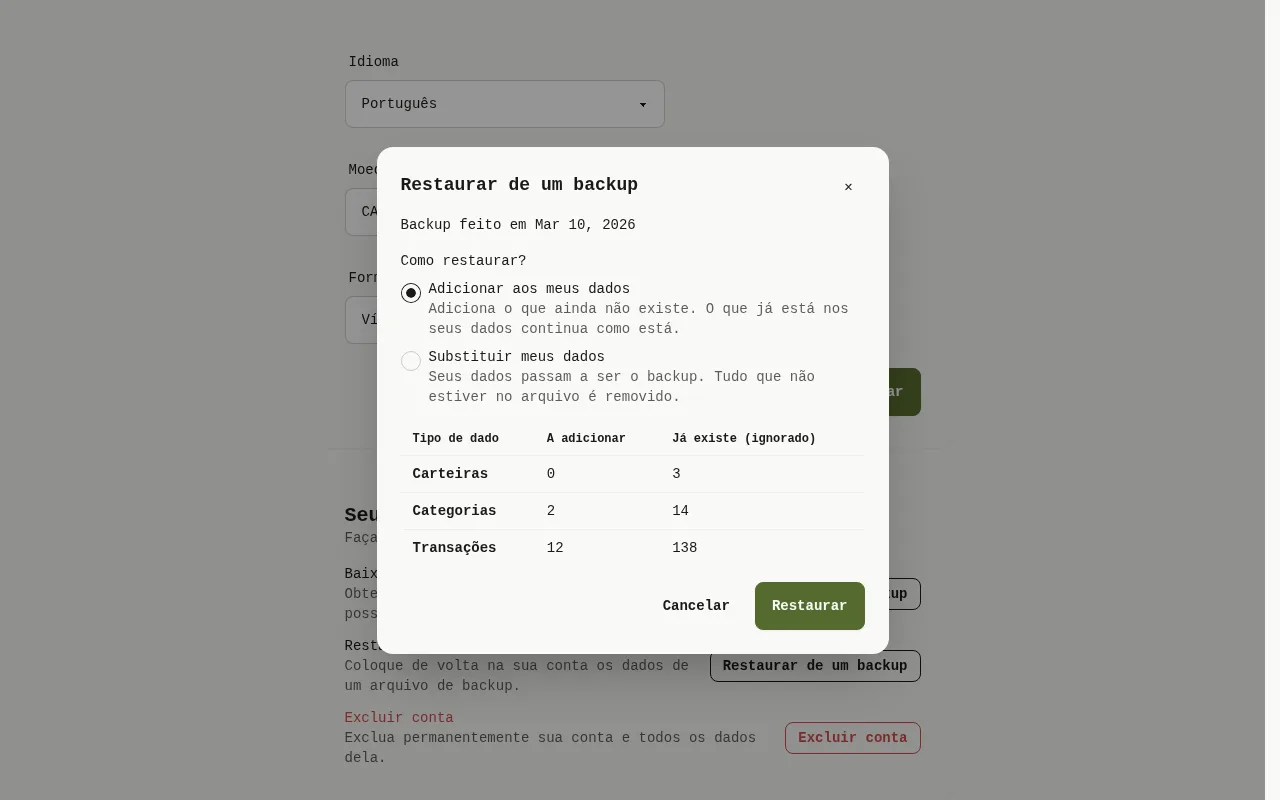
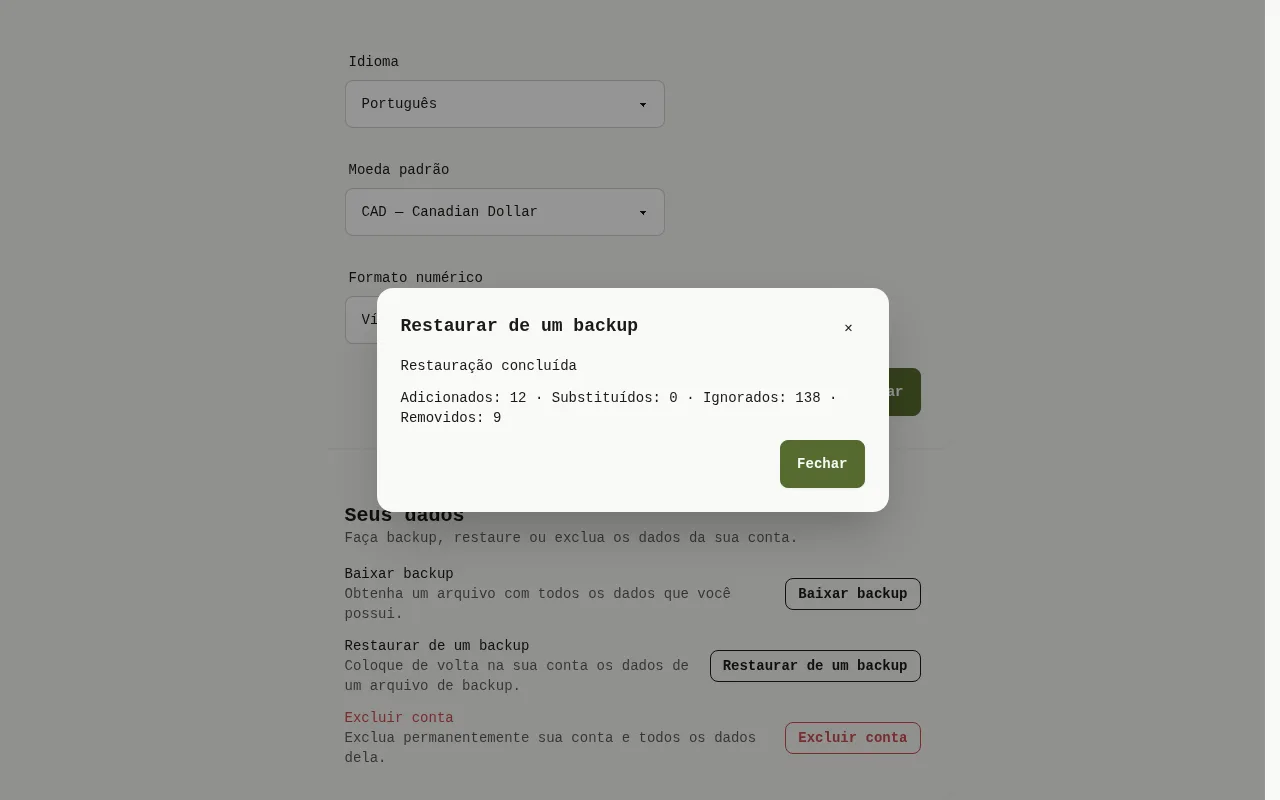
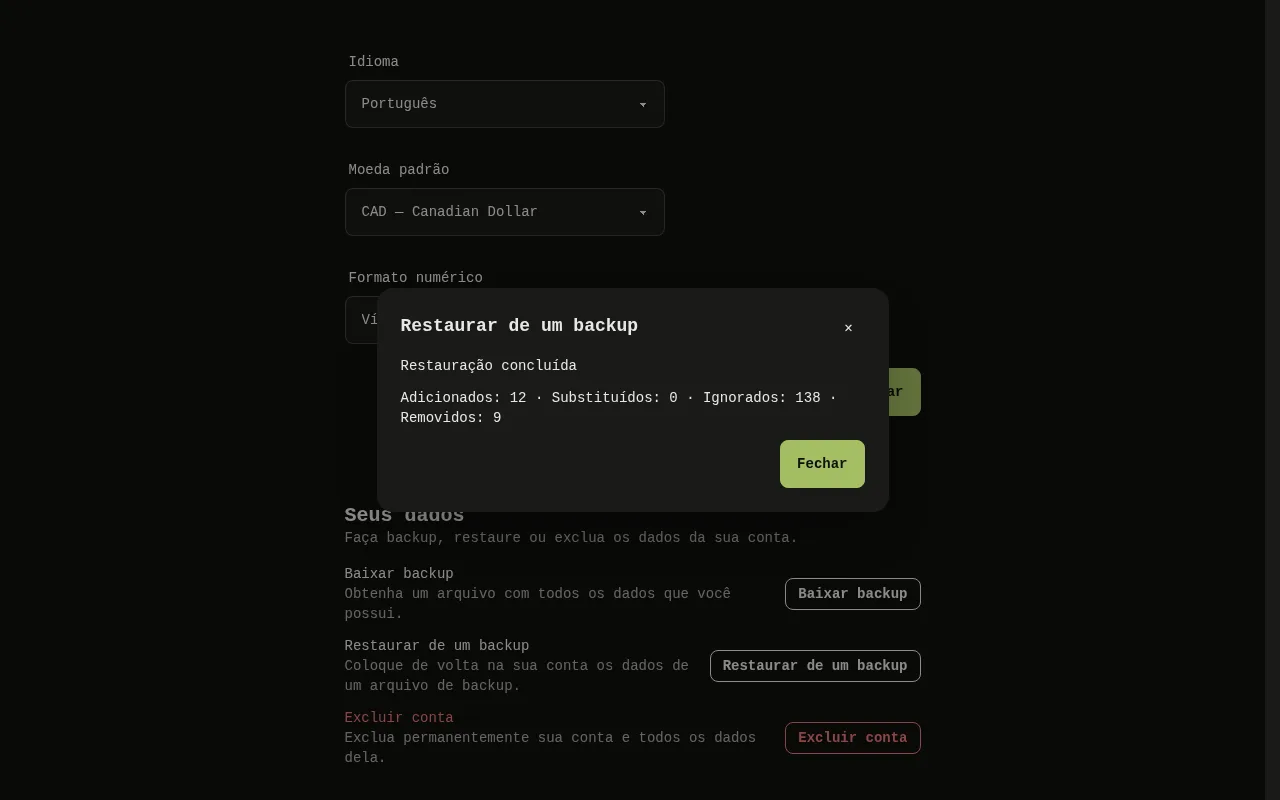
- Selecione Configurações e, no cartão Seus dados, selecione Restaurar de um backup. A janela Restaurar de um backup se abre.
- Selecione Escolha um arquivo de backup (.xlsx) Marcador 1 e escolha seu arquivo. A janela mostra Verificando o arquivo….
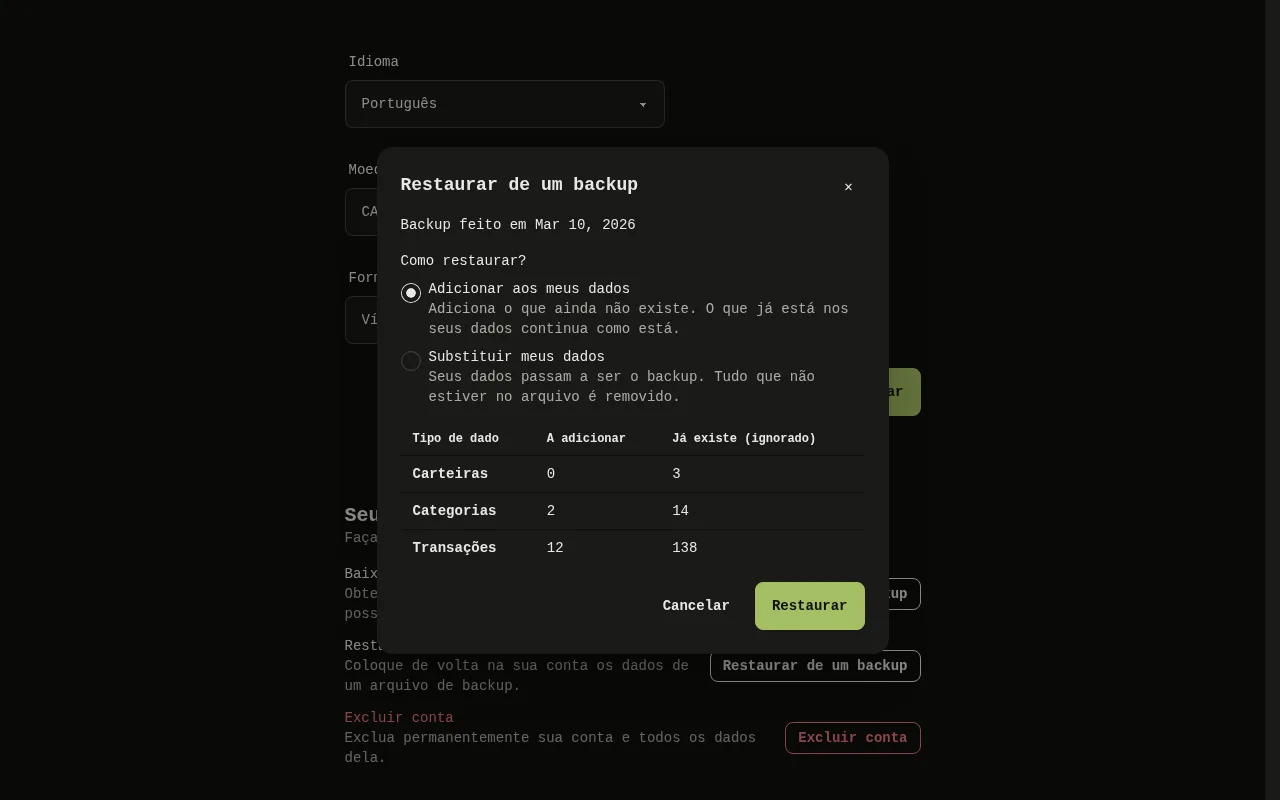
- A janela mostra O que este backup contém, com a data em que foi feito. A tabela lista, para cada tipo de dado, o que está em A adicionar e o que está em Já existe (ignorado) Marcador 2.
- Em Como restaurar? escolha um modo Marcador 3. Nada vem escolhido por você.
- Adicionar aos meus dados adiciona o que ainda não existe. O que já está nos seus dados continua como está.
- Substituir meus dados faz dos seus dados o backup. Tudo que não estiver no arquivo é removido.
- Selecione Restaurar Marcador 4.
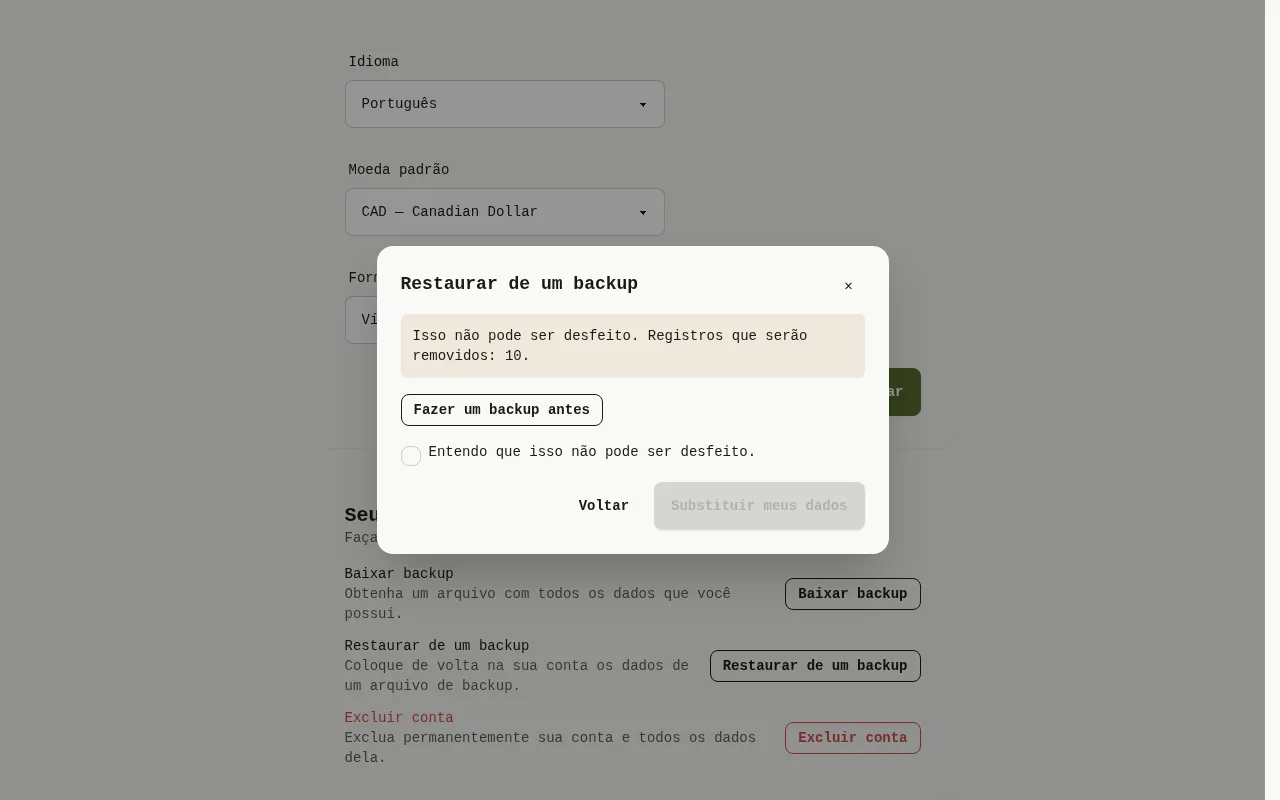
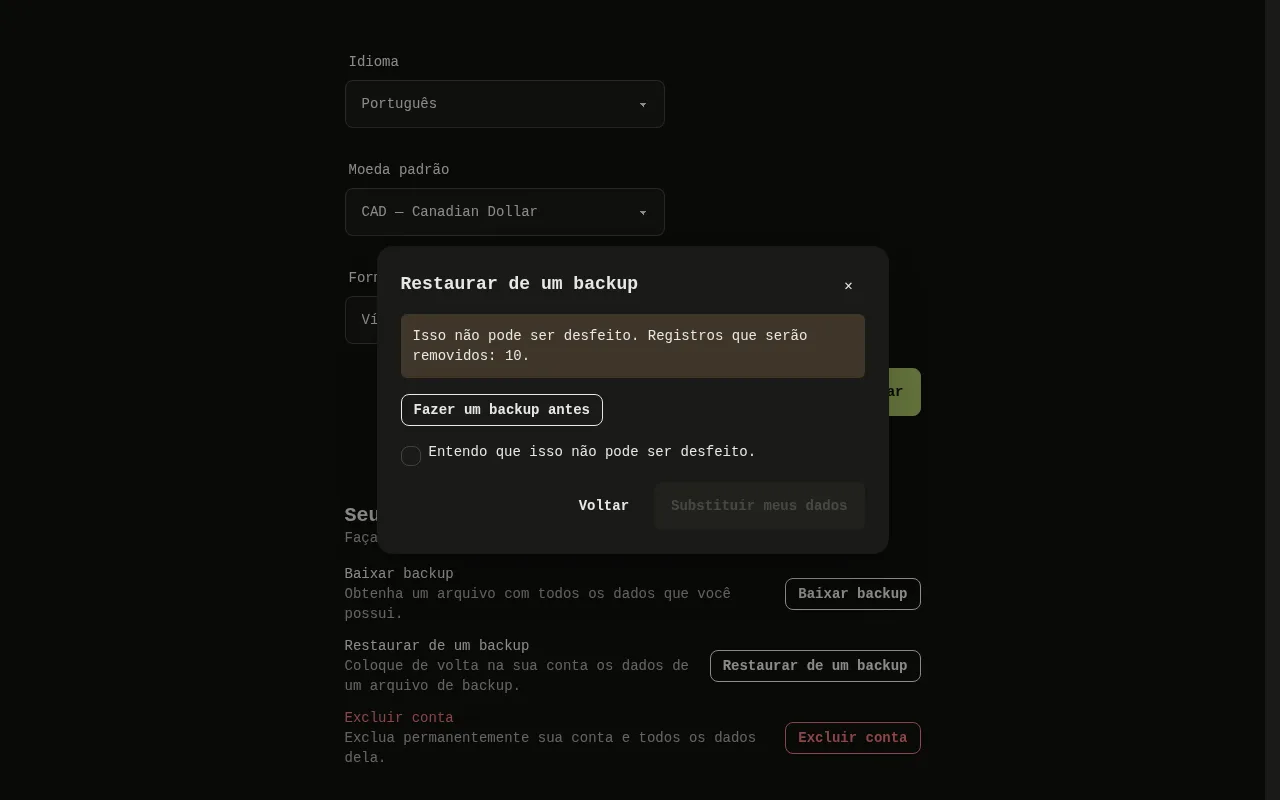
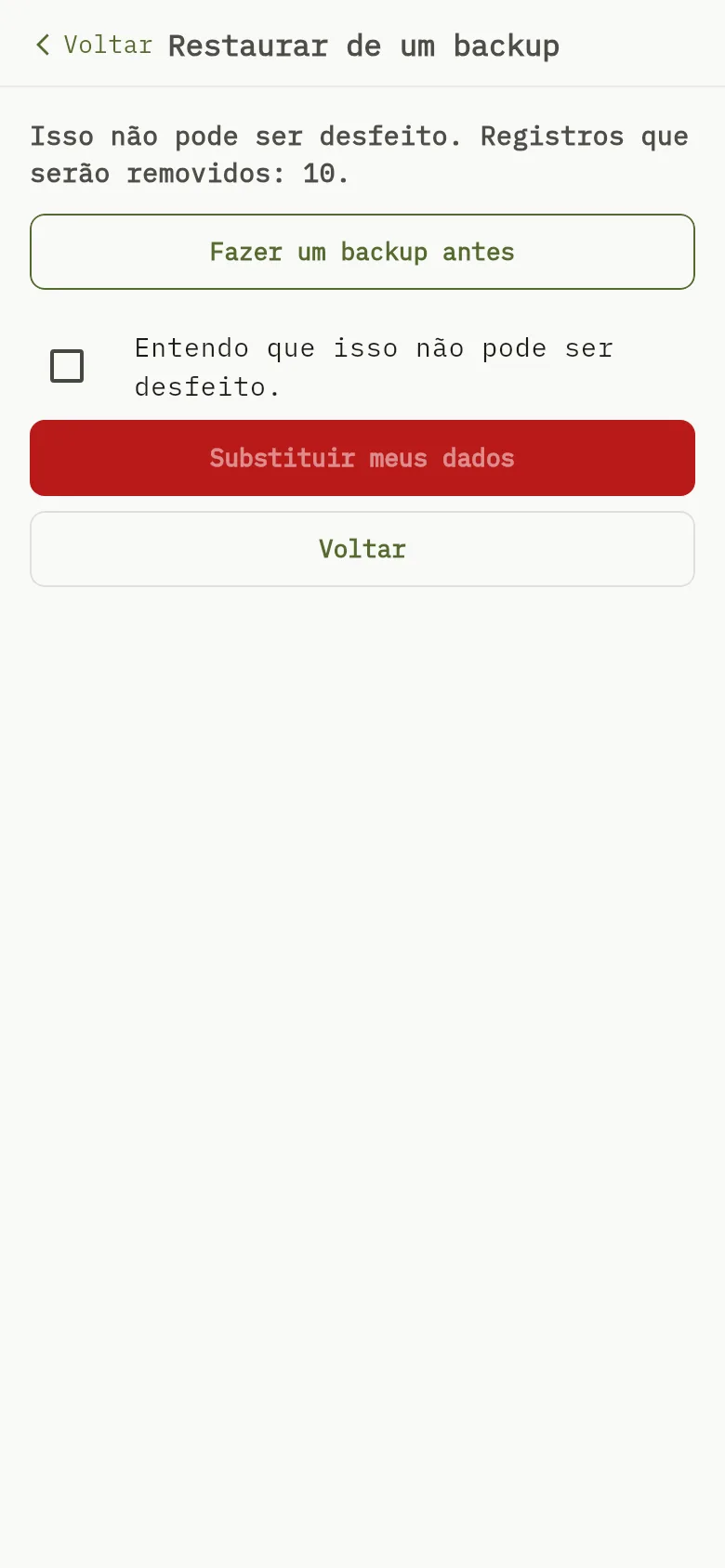
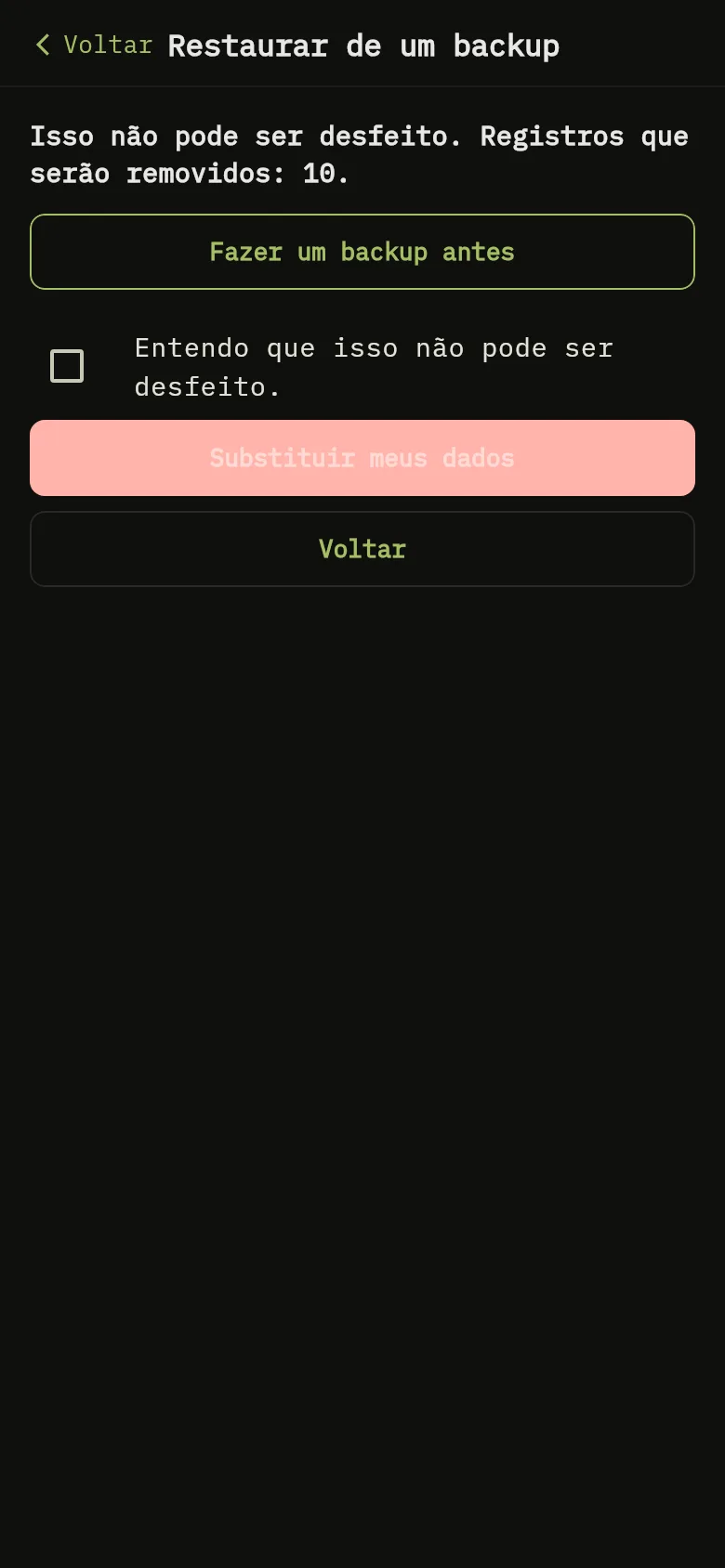
- Se você escolheu Substituir meus dados, um aviso informa que isso não pode ser desfeito e quantos registros serão removidos Marcador 5. Você pode Fazer um backup antes. Para continuar, marque Entendo que isso não pode ser desfeito. Marcador 6 e selecione Substituir meus dados Marcador 7.
Móvel
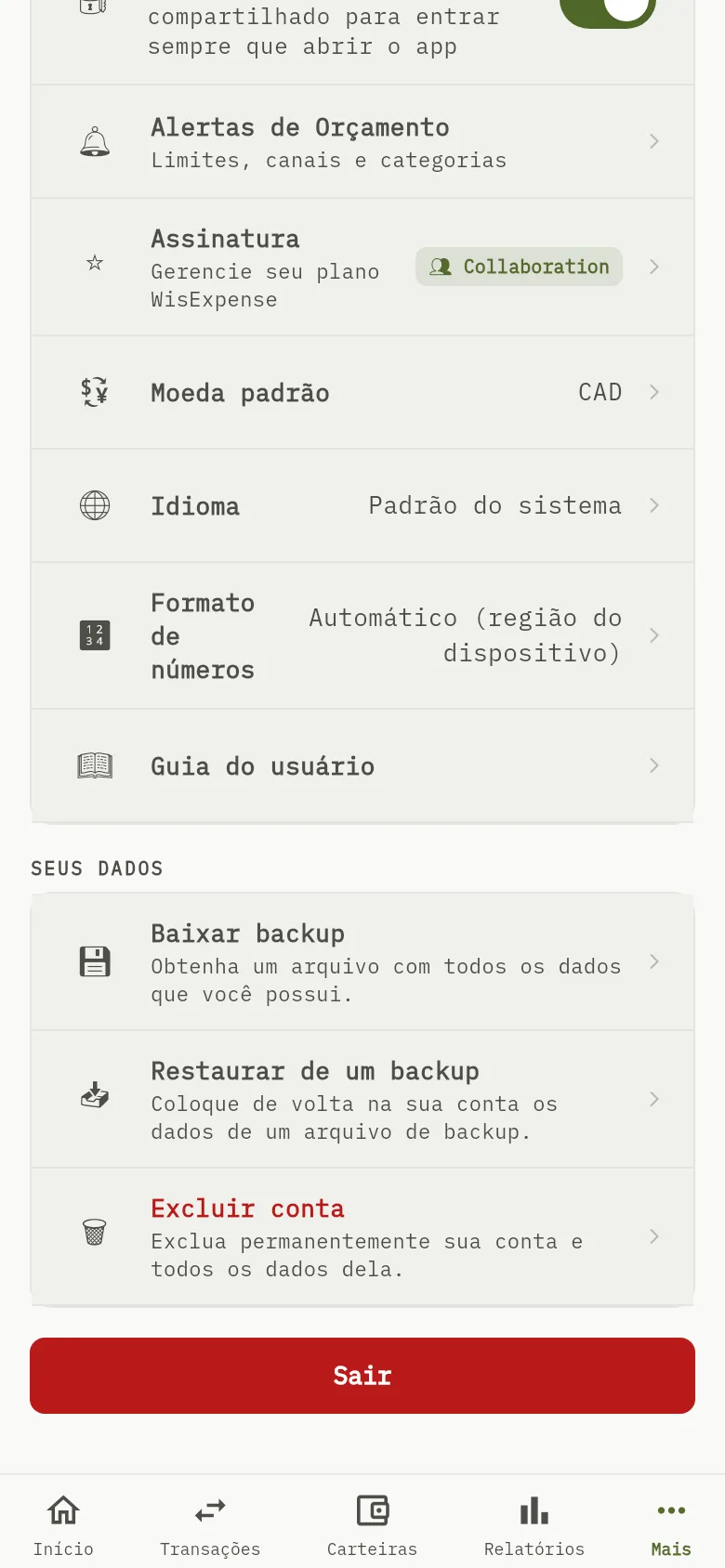
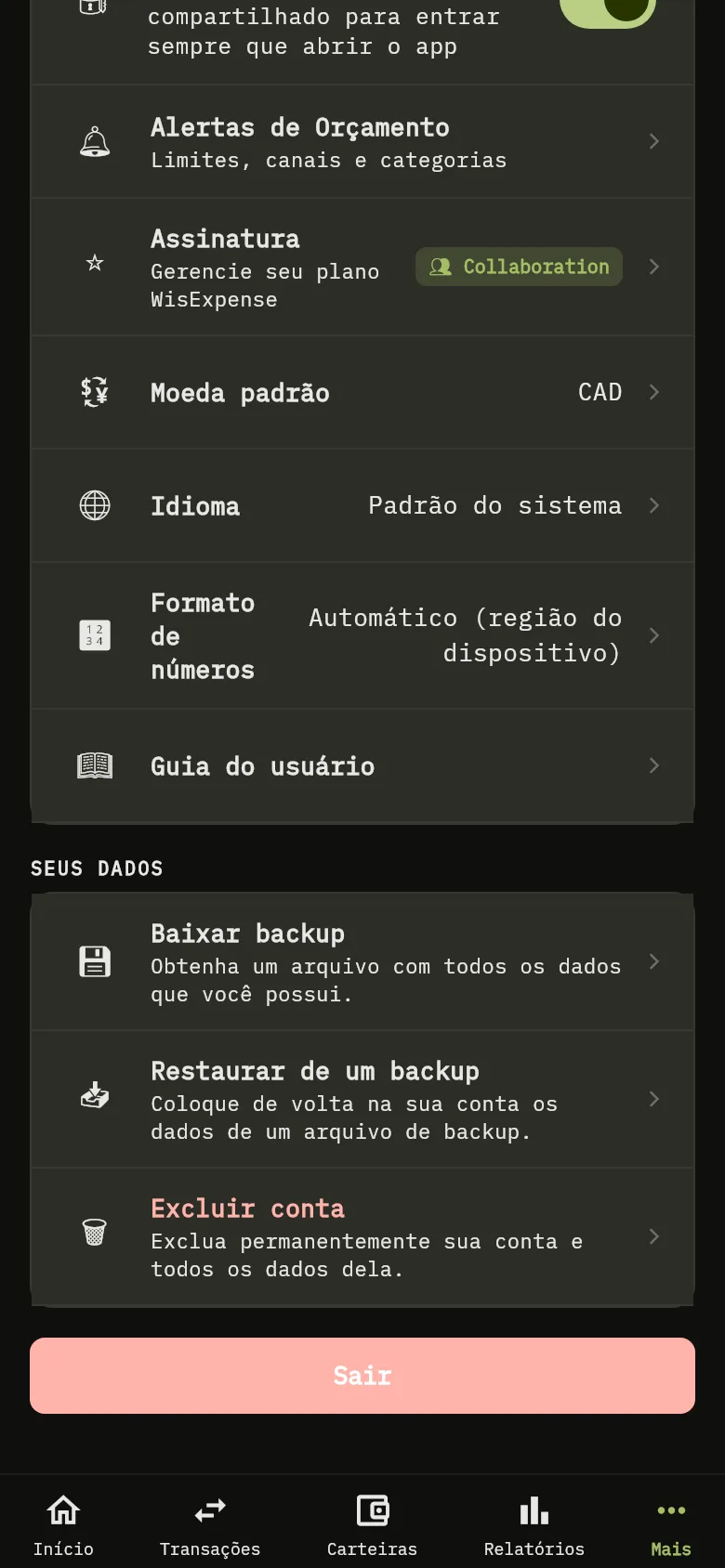
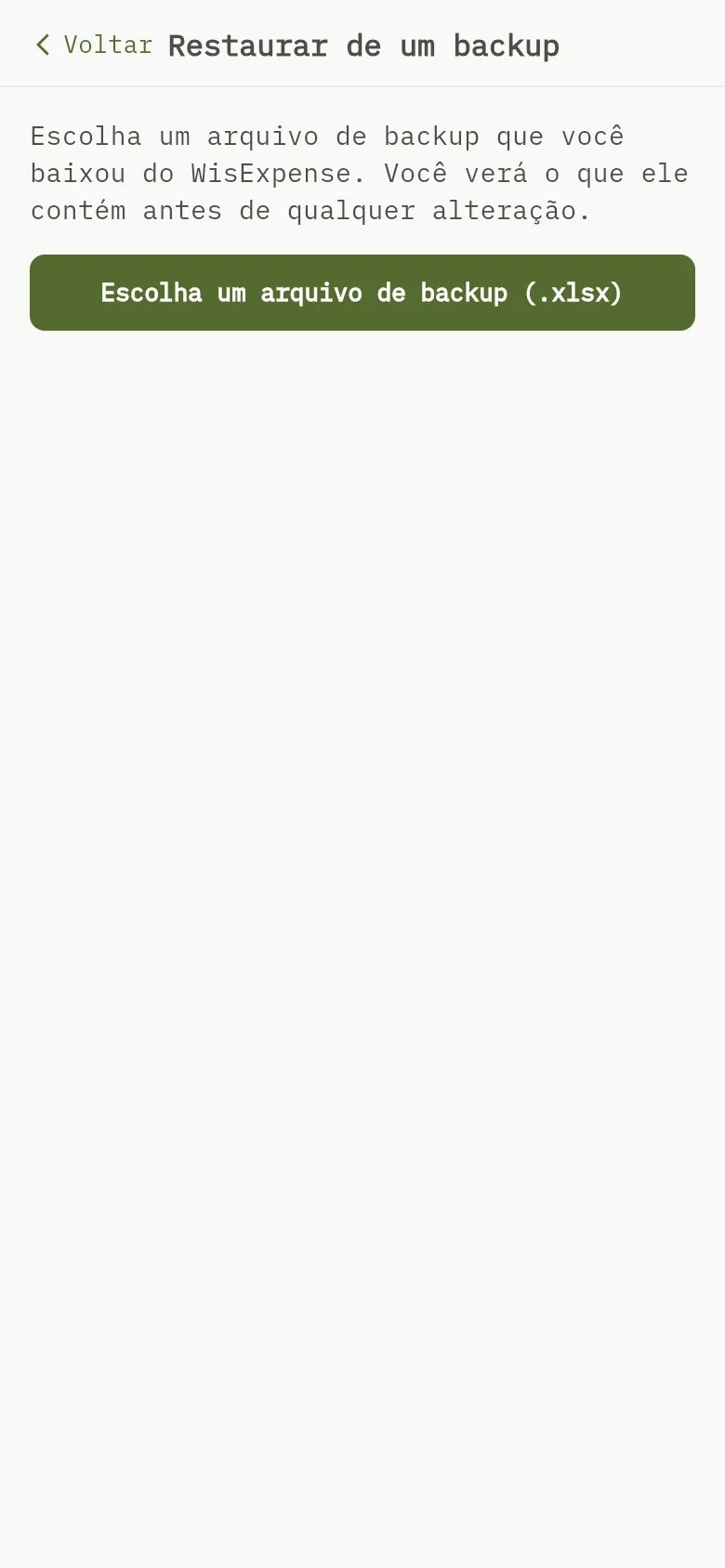
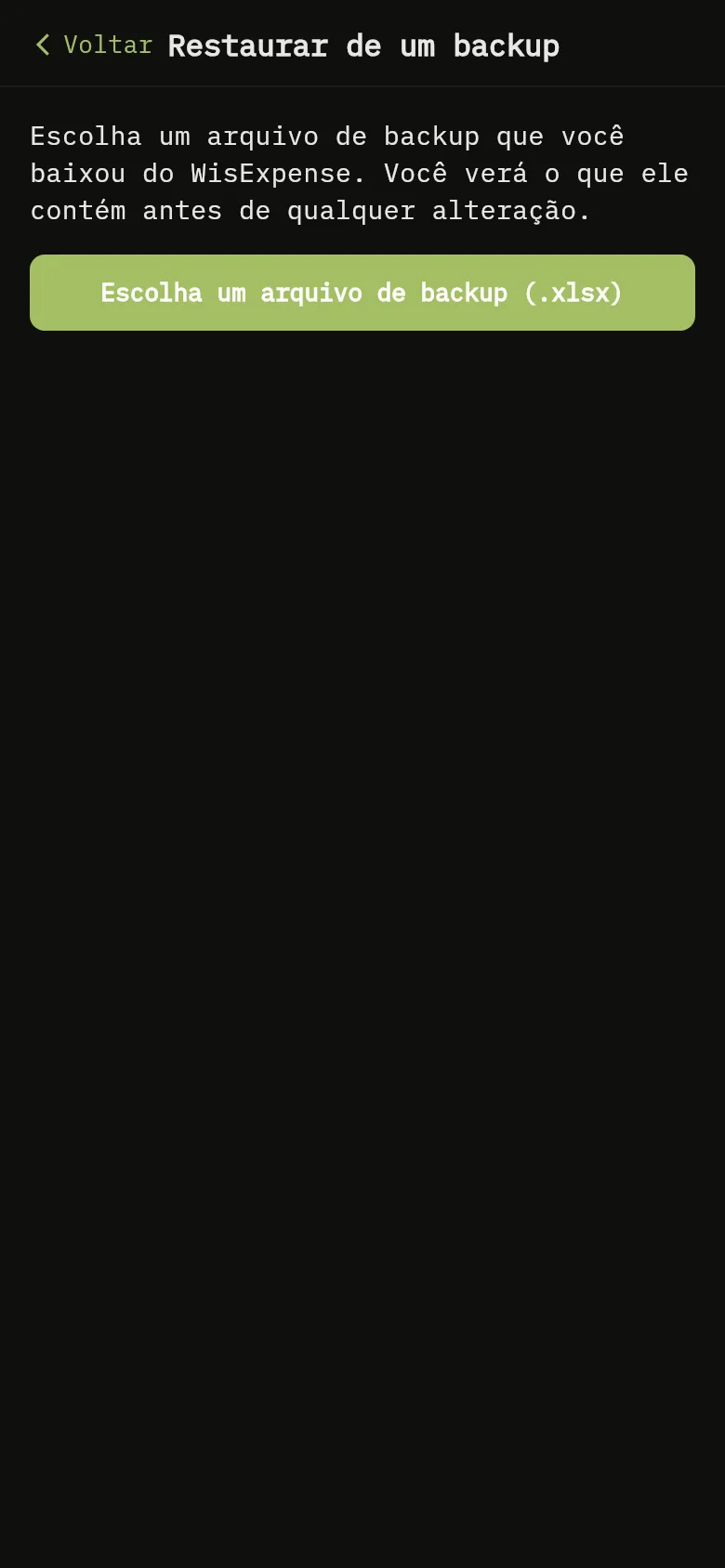
- Toque em Mais, role até Seus dados e toque em Restaurar de um backup. A tela Restaurar de um backup se abre.
- Toque em Escolha um arquivo de backup (.xlsx) Marcador 1 e escolha seu arquivo. A tela mostra Verificando o arquivo….
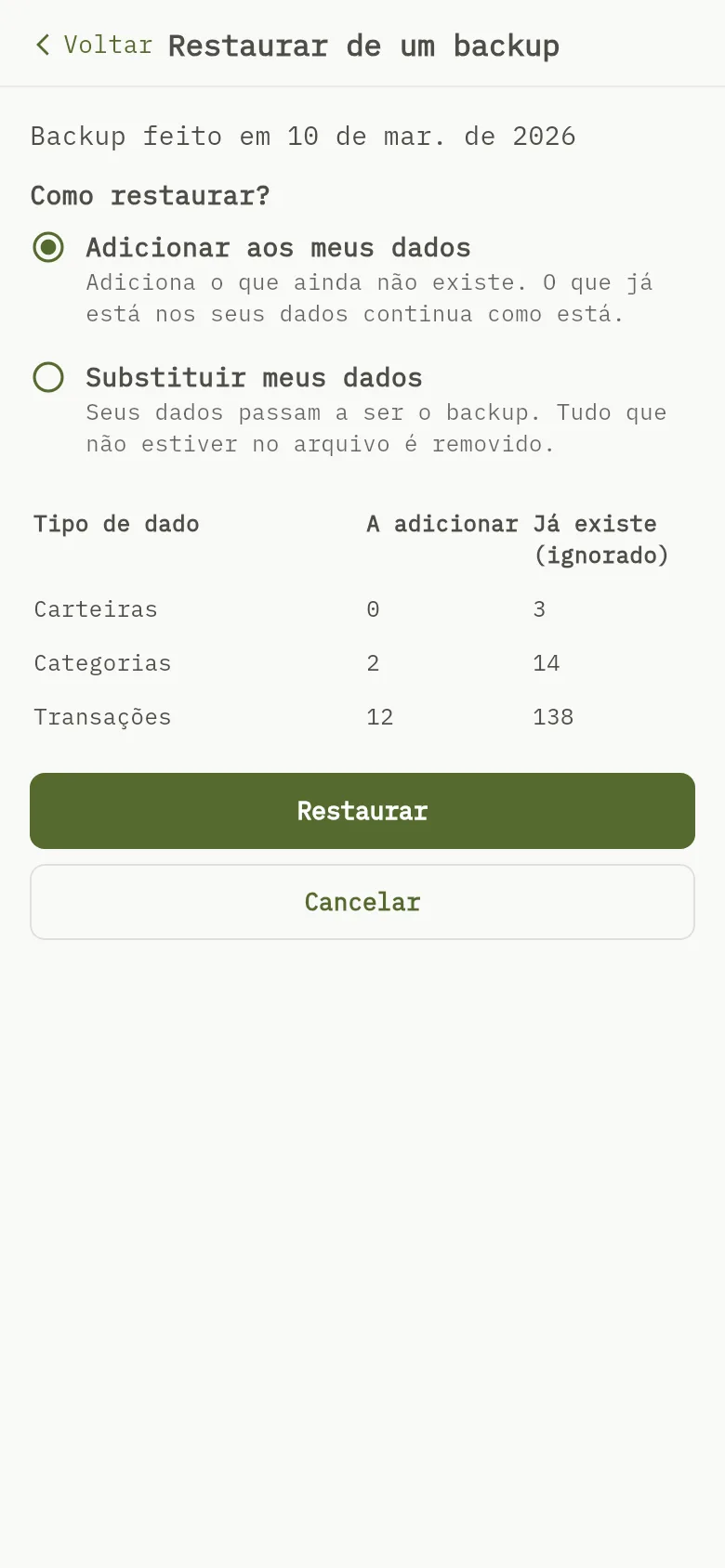
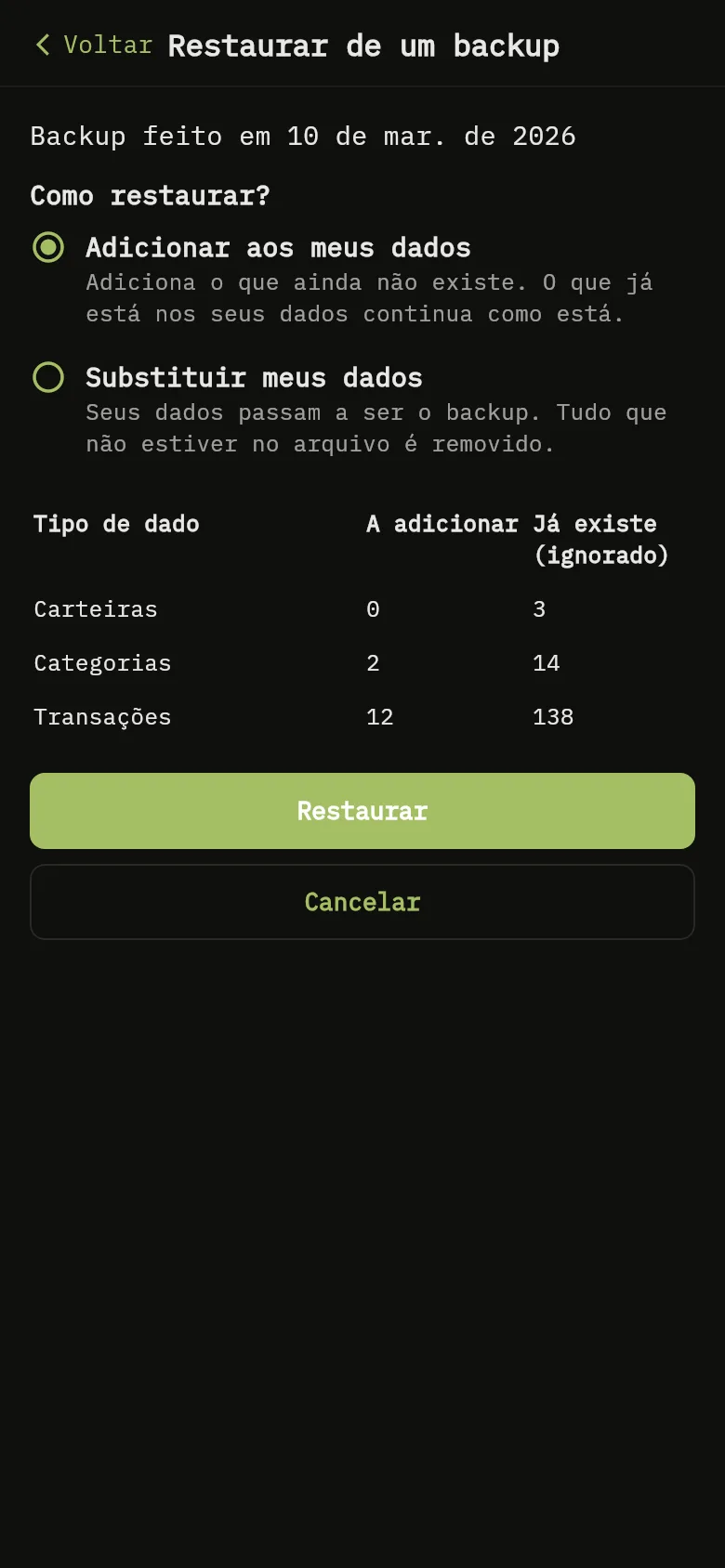
- A tela mostra O que este backup contém, com a data em que foi feito. A tabela lista, para cada tipo de dado, o que está em A adicionar e o que está em Já existe (ignorado) Marcador 2.
- Em Como restaurar? escolha um modo Marcador 3. Nada vem escolhido por você.
- Adicionar aos meus dados adiciona o que ainda não existe. O que já está nos seus dados continua como está.
- Substituir meus dados faz dos seus dados o backup. Tudo que não estiver no arquivo é removido.
- Toque em Restaurar Marcador 4.
- Se você escolheu Substituir meus dados, um aviso informa que isso não pode ser desfeito e quantos registros serão removidos Marcador 5. Você pode Fazer um backup antes. Para continuar, marque Entendo que isso não pode ser desfeito. Marcador 6 e toque em Substituir meus dados Marcador 7.
Atenção
Substituir não pode ser desfeito. As carteiras compartilhadas com outras pessoas que não estiverem no arquivo são mantidas como estão. Faça um backup antes se não tiver certeza.
O que você vê
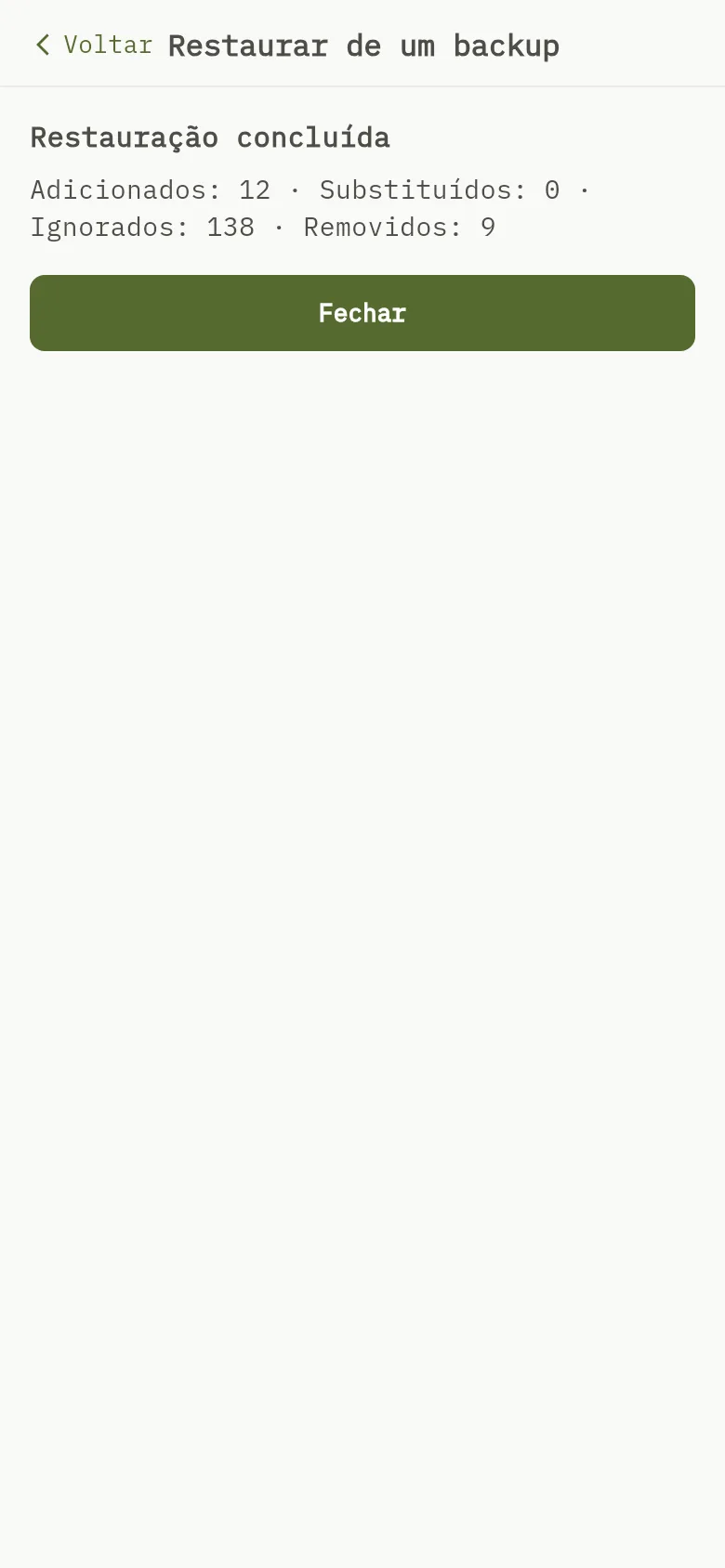
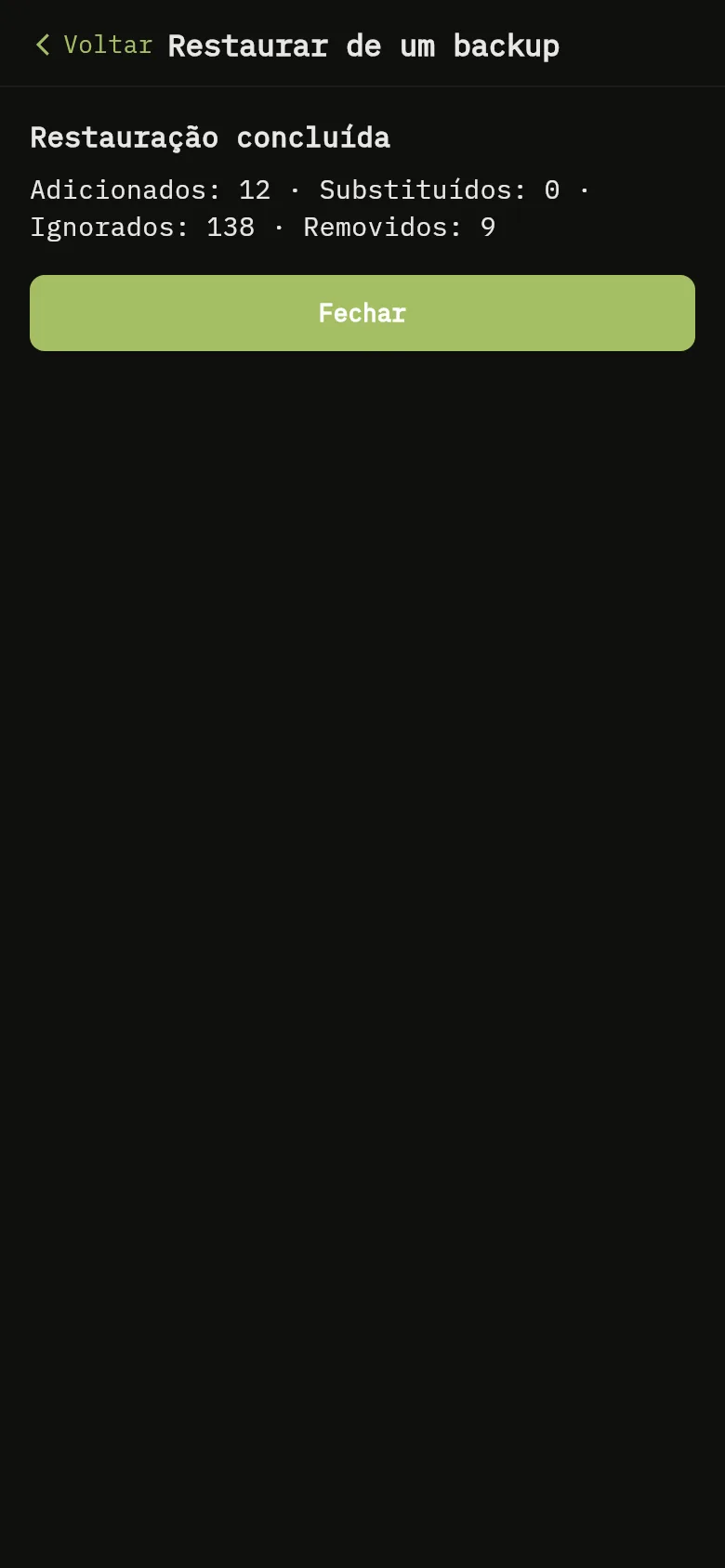
Restauração concluída mostra quantos registros foram “Adicionados”, “Substituídos”, “Ignorados” e “Removidos” Marcador 8. Se o arquivo não puder ser restaurado, por exemplo porque não é um backup do WisExpense ou foi alterado, o app informa e nada é alterado. Os registros restaurados não geram alertas de orçamento.