WisExpenseAbrir a aplicação
Temas

Faça backup dos seus dados

Baixe um arquivo do Excel com tudo o que você possui no WisExpense e guarde-o em segurança.

Requer o plano Premium

Mostrar passos para

Um backup é um arquivo do Excel (.xlsx) com os dados que você possui: carteiras, transações, fornecedores, categorias, etiquetas, orçamentos, itens recorrentes e metas. Você pode baixar um quando quiser e restaurá-lo depois com Restaure seus dados.

Antes de começar

Requer o plano Premium

O backup sob demanda faz parte dos planos Premium e Collaboration. Nos outros planos, o botão Baixar backup explica isso e oferece Ver planos. Todos os planos podem baixar um backup ao encerrar a conta: veja Exclua sua conta.

Você precisa de conexão com a internet. As carteiras que outras pessoas compartilham com você pertencem aos proprietários delas, então não estão no seu arquivo.

Passos

Web
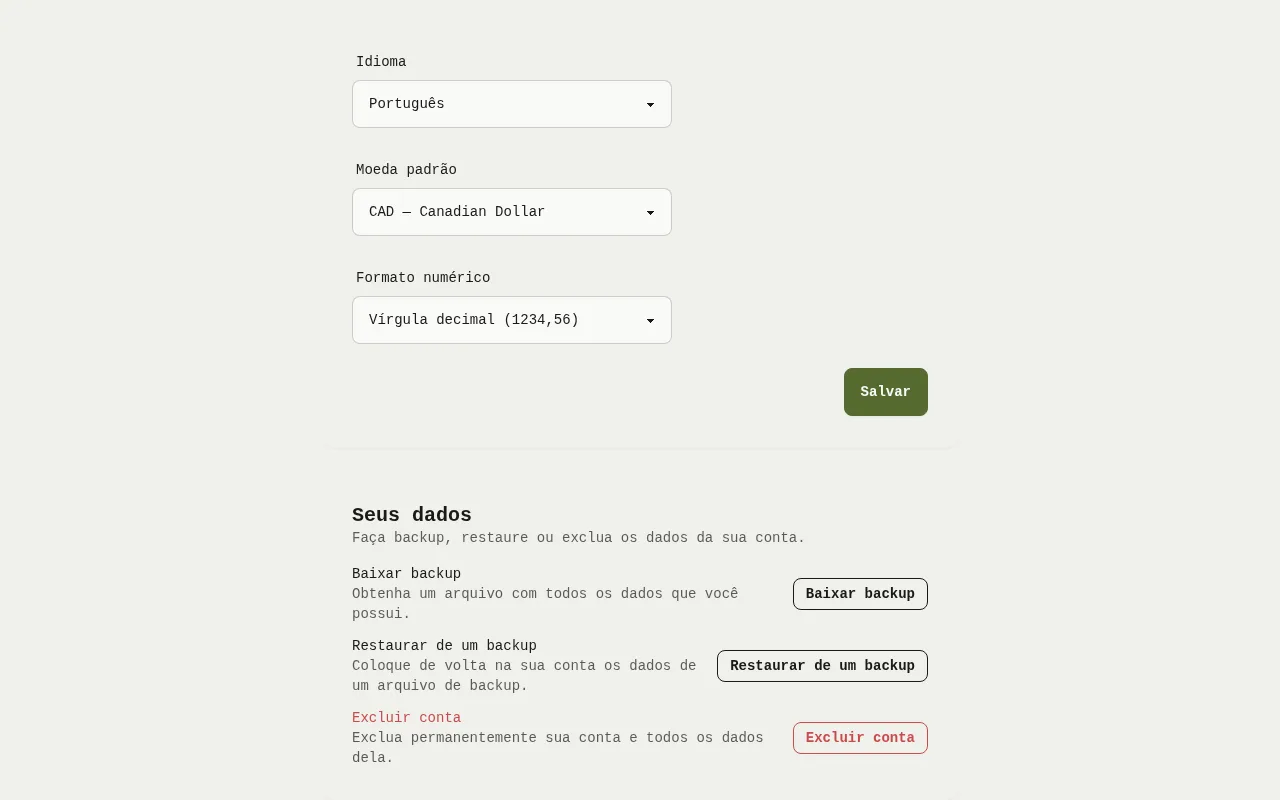
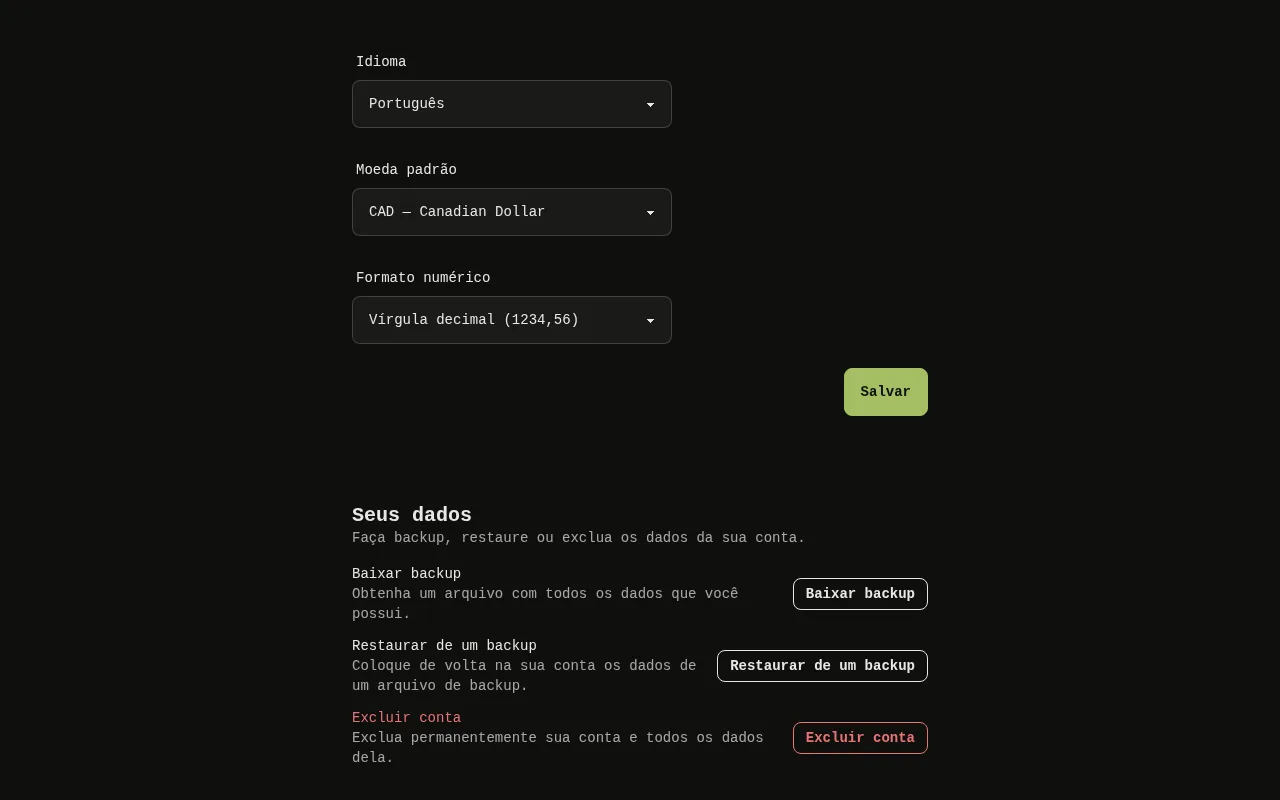
O cartão Seus dados da tela Configurações do app web, com os botões Baixar backup, Restaurar de um backup e Excluir conta. 1: Selecione Baixar backup. A janela Baixar um backup se abre.O cartão Seus dados da tela Configurações do app web, com os botões Baixar backup, Restaurar de um backup e Excluir conta. 1: Selecione Baixar backup. A janela Baixar um backup se abre.
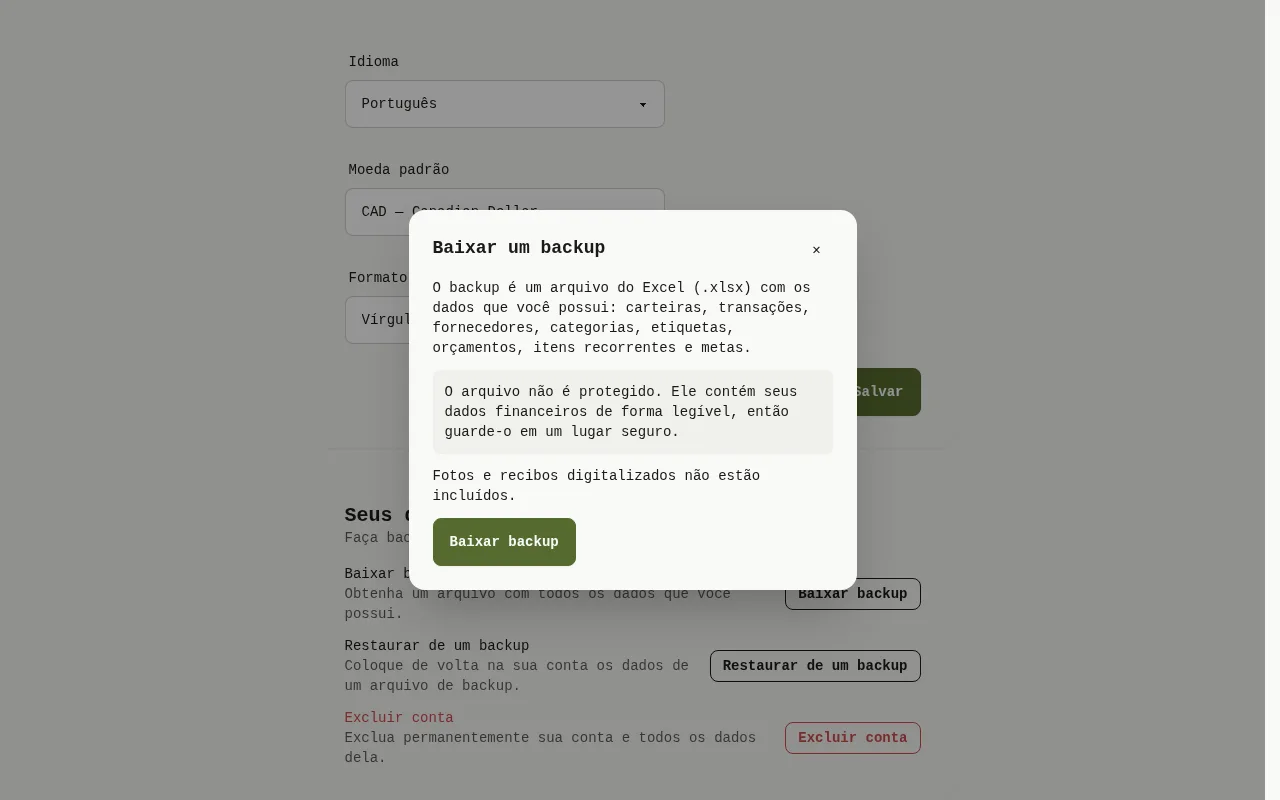
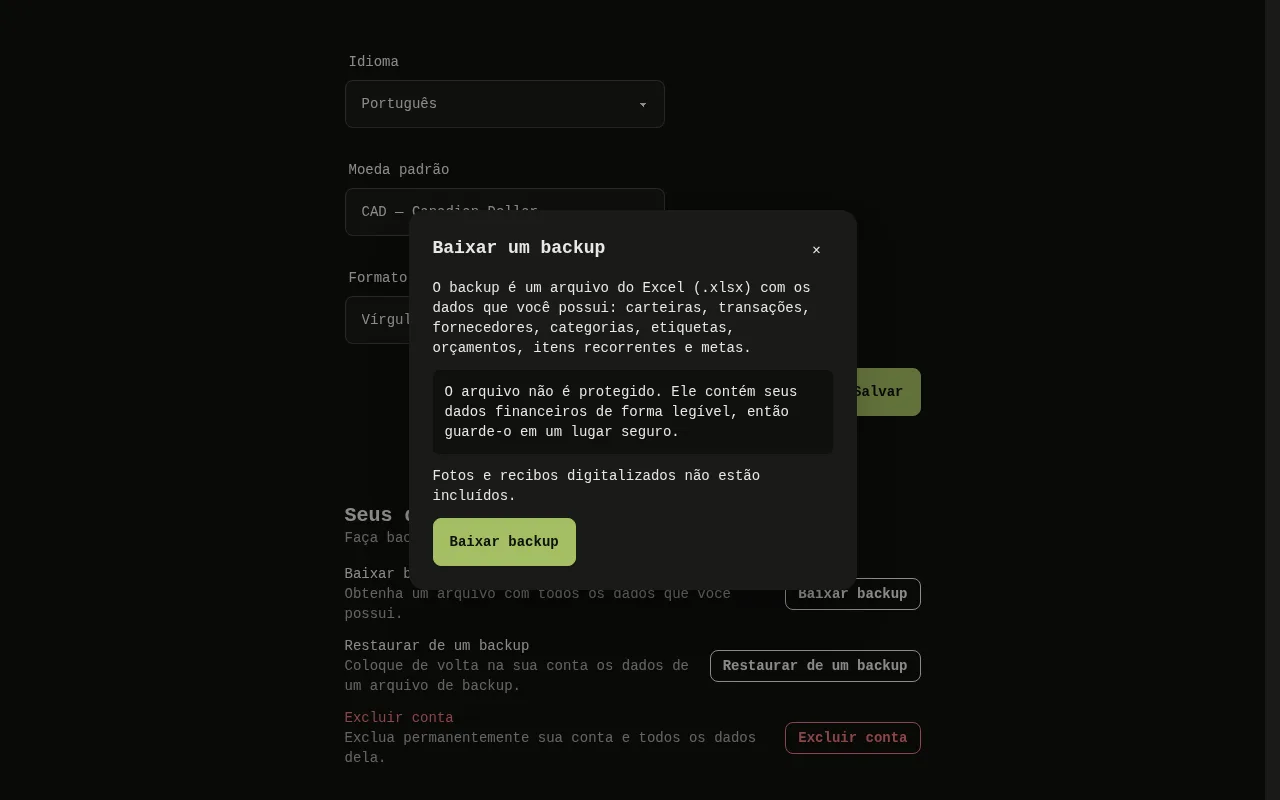
A janela Baixar um backup do app web: o aviso de que o arquivo não está protegido, a observação de que fotos e recibos digitalizados não estão incluídos e o botão Baixar backup. 2: Leia o aviso e a observação; 3: Leia o aviso e a observação; 4: Selecione Baixar backup. A janela mostra Preparando seu backup… e seu navegador salva o arquivo.A janela Baixar um backup do app web: o aviso de que o arquivo não está protegido, a observação de que fotos e recibos digitalizados não estão incluídos e o botão Baixar backup. 2: Leia o aviso e a observação; 3: Leia o aviso e a observação; 4: Selecione Baixar backup. A janela mostra Preparando seu backup… e seu navegador salva o arquivo.
  1. Selecione Configurações no menu superior e procure o cartão Seus dados.
  2. Selecione Baixar backup Marcador 1. A janela Baixar um backup se abre.
  3. Leia o aviso Marcador 2 e a observação Marcador 3.
  4. Selecione Baixar backup Marcador 4. A janela mostra Preparando seu backup… e seu navegador salva o arquivo.

Móvel
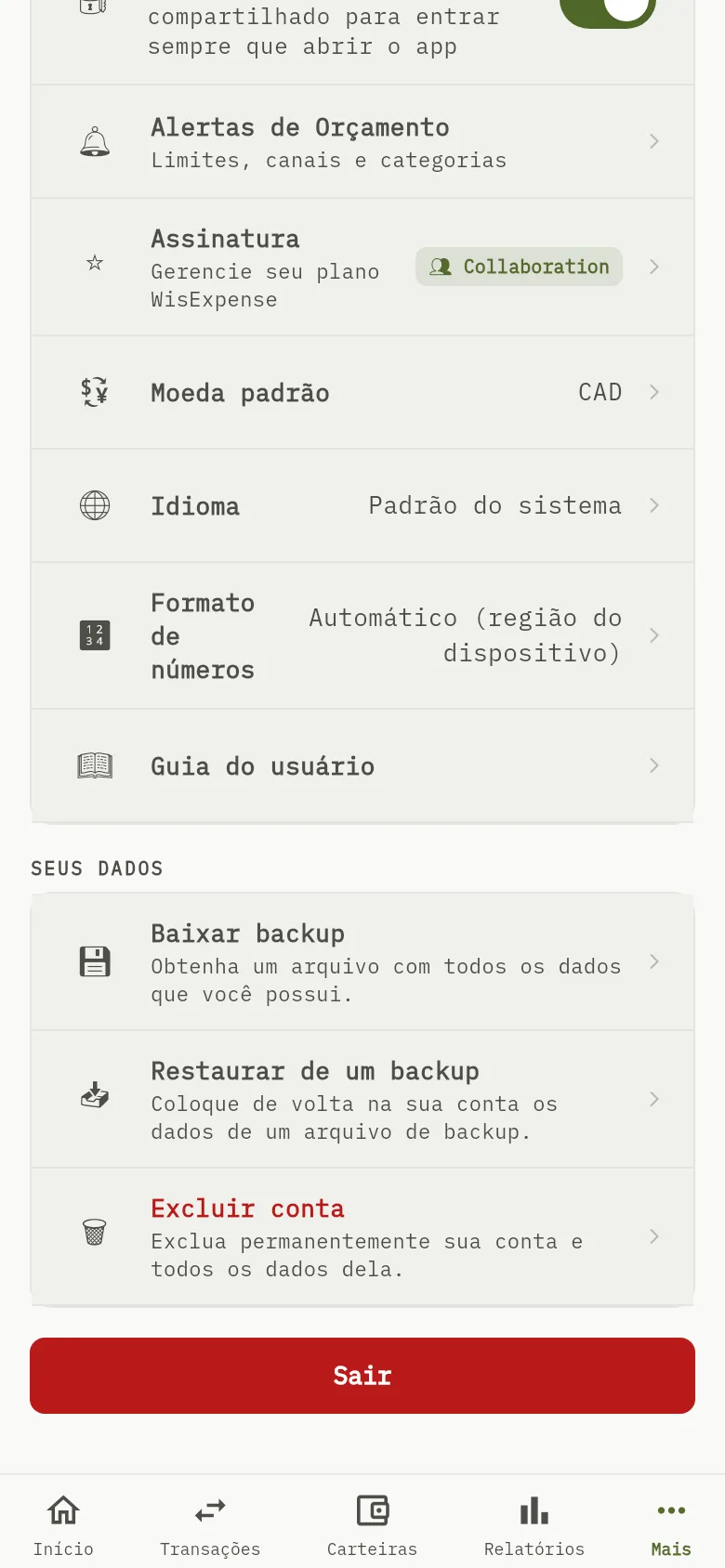
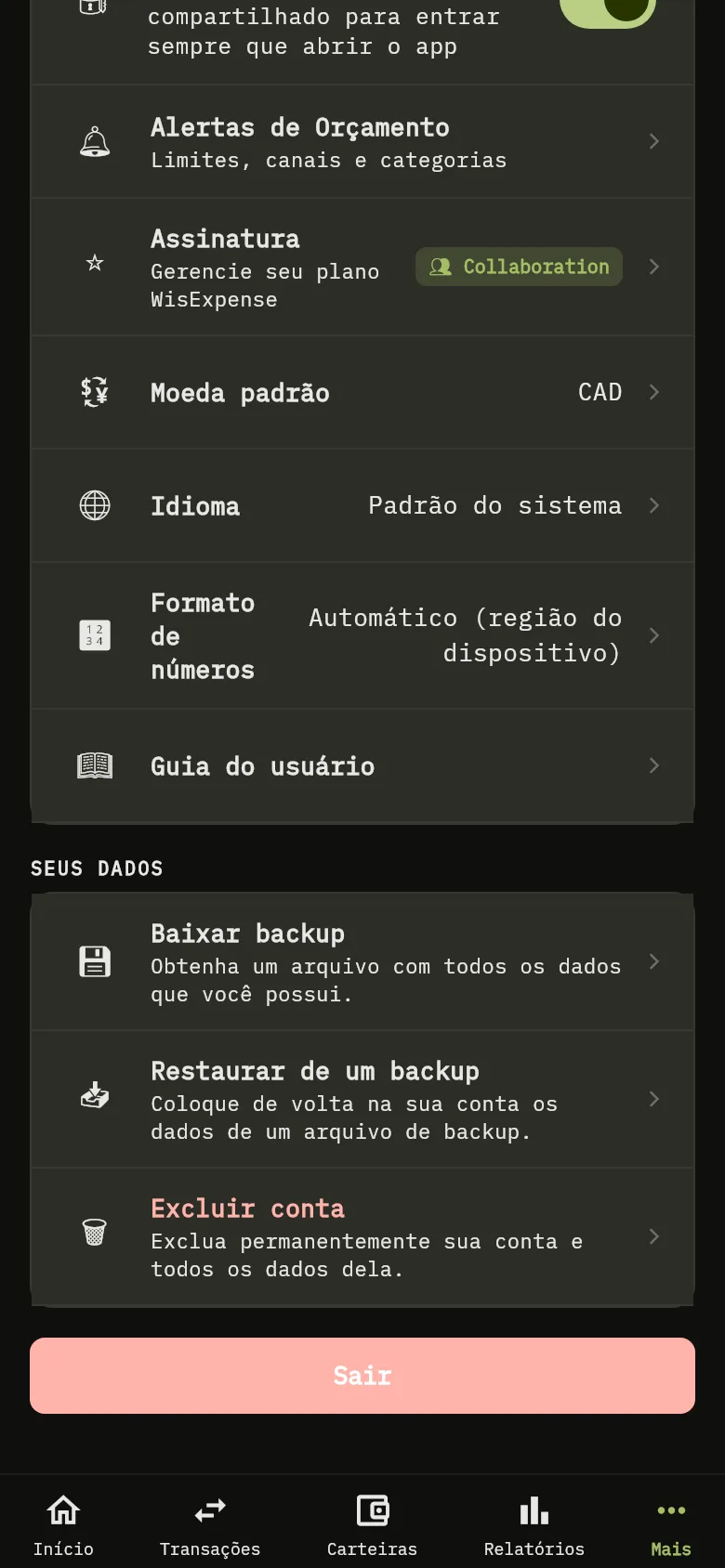
A seção Seus dados da tela Mais do app para celular, com as linhas Baixar backup, Restaurar de um backup e Excluir conta. 1: Toque em Baixar backup. A tela Baixar um backup se abre.A seção Seus dados da tela Mais do app para celular, com as linhas Baixar backup, Restaurar de um backup e Excluir conta. 1: Toque em Baixar backup. A tela Baixar um backup se abre.
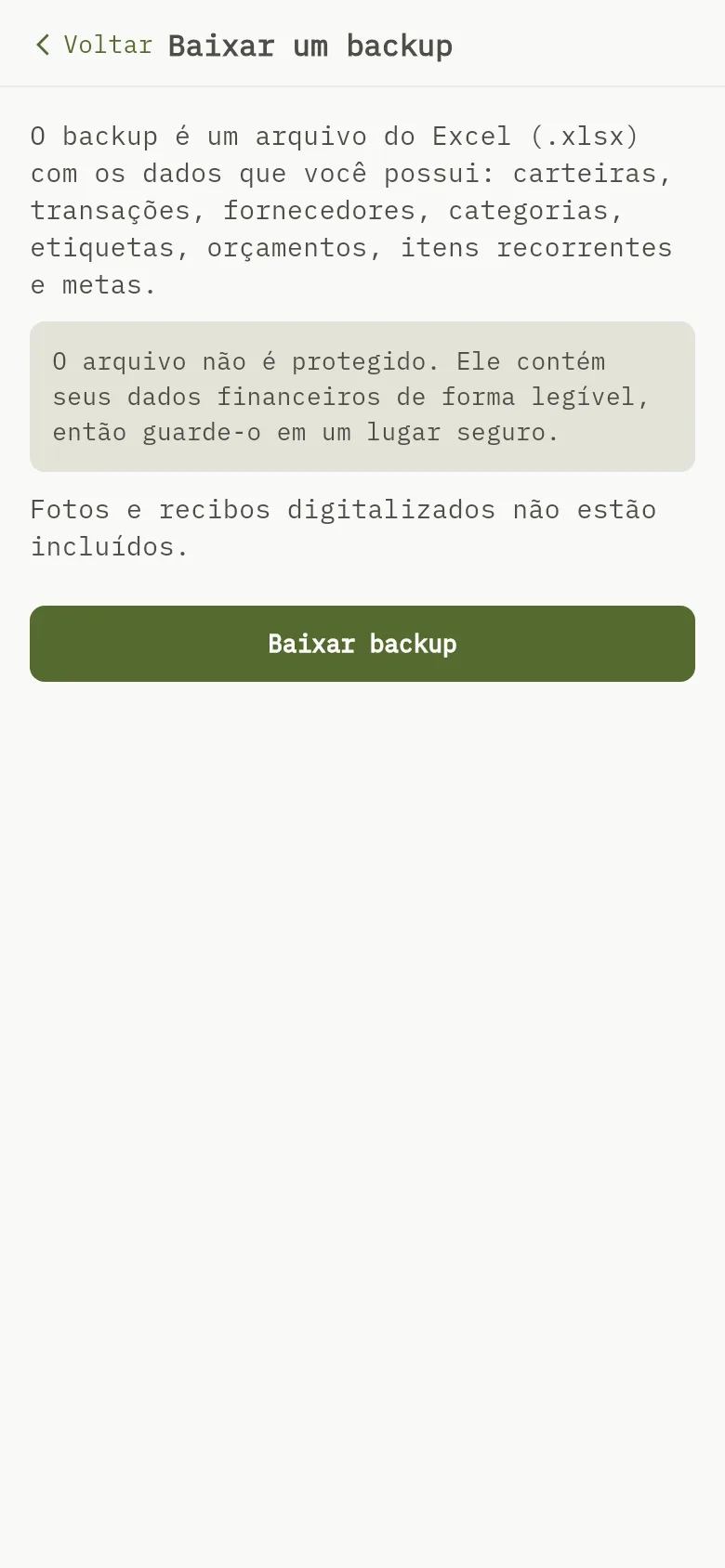
A tela Baixar um backup do app para celular: o aviso de que o arquivo não está protegido, a observação de que fotos e recibos digitalizados não estão incluídos e o botão Baixar backup. 2: Leia o aviso e a observação; 3: Leia o aviso e a observação; 4: Toque em Baixar backup. A tela mostra Preparando seu backup… e depois seu telefone oferece salvar ou compartilhar o arquivo.A tela Baixar um backup do app para celular: o aviso de que o arquivo não está protegido, a observação de que fotos e recibos digitalizados não estão incluídos e o botão Baixar backup. 2: Leia o aviso e a observação; 3: Leia o aviso e a observação; 4: Toque em Baixar backup. A tela mostra Preparando seu backup… e depois seu telefone oferece salvar ou compartilhar o arquivo.
  1. Toque em Mais e role até Seus dados.
  2. Toque em Baixar backup Marcador 1. A tela Baixar um backup se abre.
  3. Leia o aviso Marcador 2 e a observação Marcador 3.
  4. Toque em Baixar backup Marcador 4. A tela mostra Preparando seu backup… e depois seu telefone oferece salvar ou compartilhar o arquivo.

Atenção

O arquivo não está protegido. Ele contém seus dados financeiros de forma legível, então guarde-o em um lugar seguro. Fotos e recibos digitalizados não estão incluídos.

O que você vê

Uma mensagem informa Seu backup foi baixado. Guarde-o em um lugar seguro. Se seus dados continuaram mudando durante o backup, o app pede que você tente de novo em instantes. Se você fizer vários backups seguidos, ele pede que você espere um pouco.

Relacionado

Restaure seus dados, Exclua sua conta, Compare os planos.