WisExpenseApp öffnen
Themen

Ein Backup Ihrer Daten erstellen

Laden Sie eine Excel-Datei mit allem herunter, was Ihnen in WisExpense gehört, und bewahren Sie sie sicher auf.

Erfordert den Tarif Premium

Schritte anzeigen für

Ein Backup ist eine Excel-Datei (.xlsx) mit den Daten, die Ihnen gehören: Wallets, Transaktionen, Anbieter, Kategorien, Tags, Budgets, wiederkehrende Einträge und Ziele. Sie können jederzeit eines herunterladen und später mit Ihre Daten wiederherstellen wieder einspielen.

Bevor Sie beginnen

Erfordert den Tarif Premium

Ein Backup auf Abruf gehört zu den Plänen Premium und Collaboration. In anderen Plänen erklärt die Schaltfläche Backup herunterladen das und bietet Tarife ansehen an. Jeder Plan kann beim Schließen des Kontos trotzdem ein Backup herunterladen: siehe Ihr Konto löschen.

Sie brauchen eine Internetverbindung. Wallets, die andere mit Ihnen teilen, gehören ihren Eigentümern und sind deshalb nicht in Ihrer Datei.

Schritte

Web
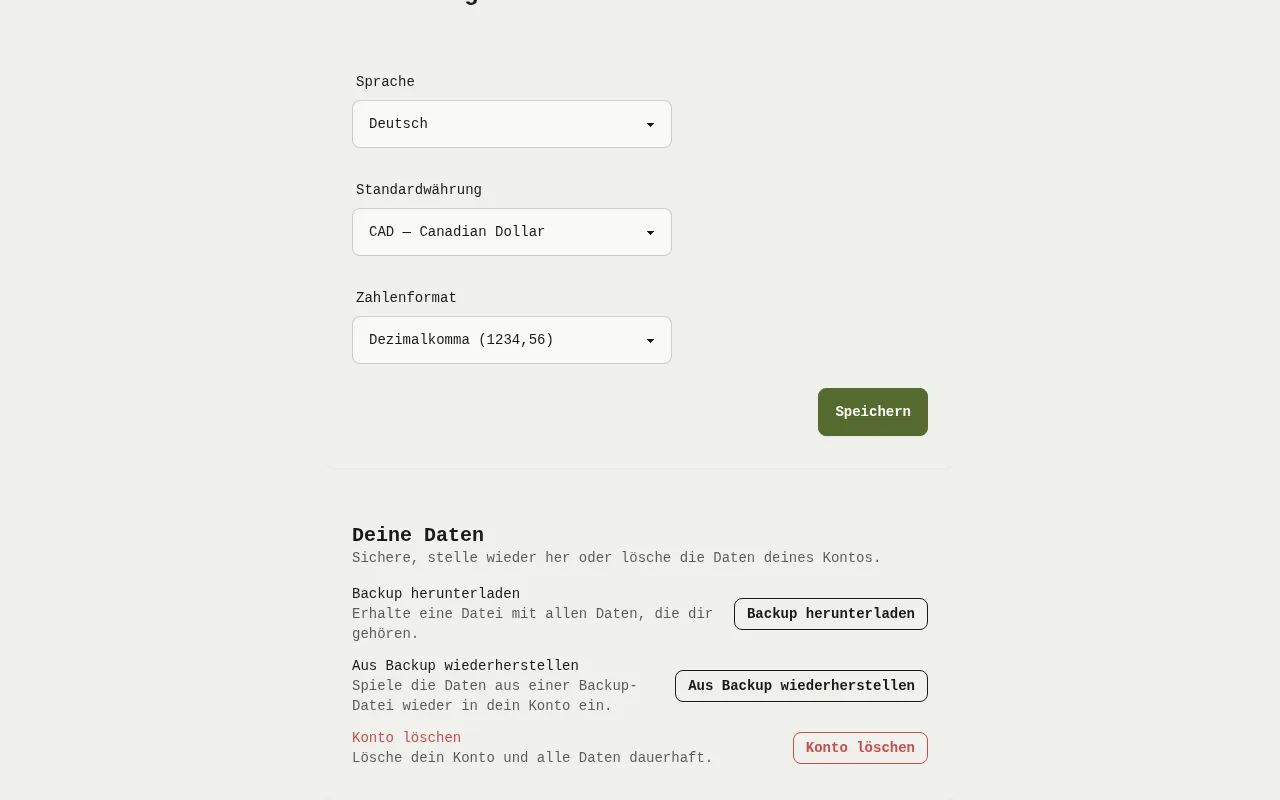
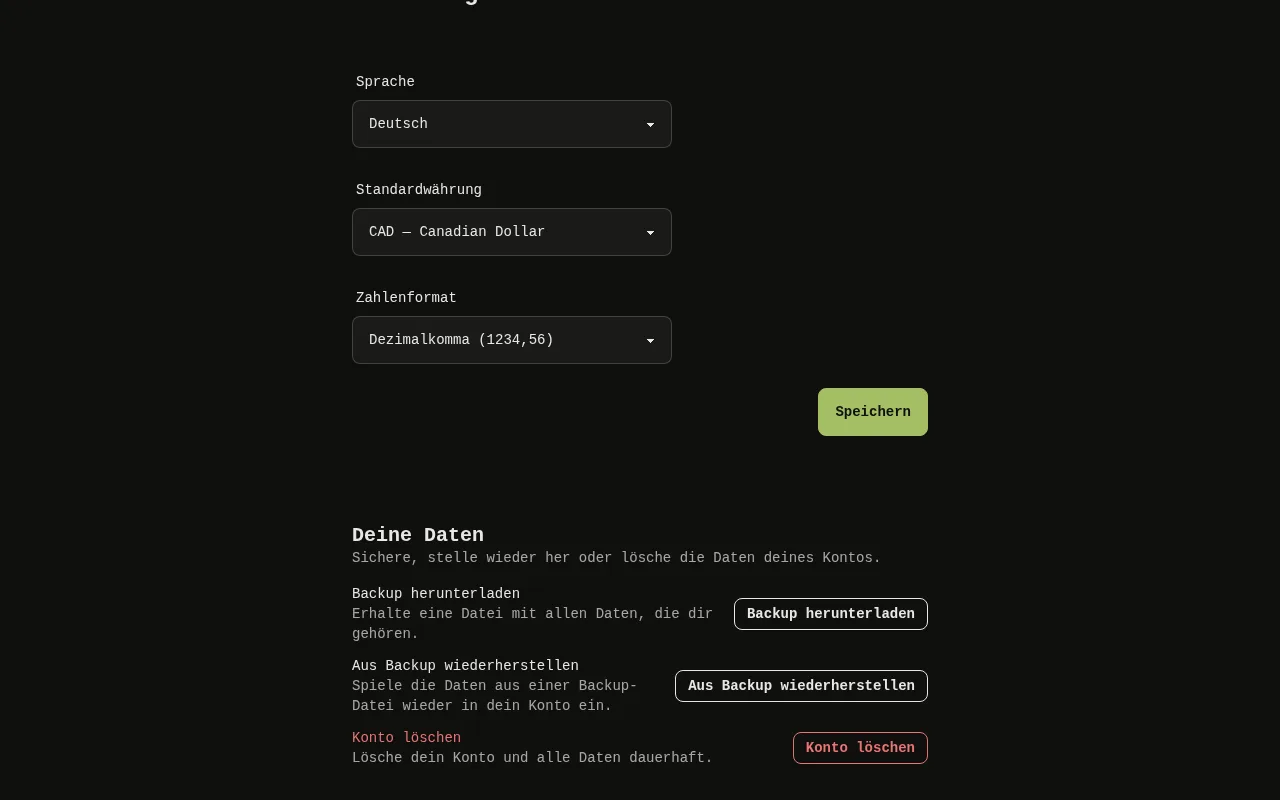
Die Karte Deine Daten auf dem Bildschirm Einstellungen der Web-App, mit den Schaltflächen Backup herunterladen, Aus Backup wiederherstellen und Konto löschen. 1: Wählen Sie Backup herunterladen aus. Das Fenster Backup herunterladen öffnet sich.Die Karte Deine Daten auf dem Bildschirm Einstellungen der Web-App, mit den Schaltflächen Backup herunterladen, Aus Backup wiederherstellen und Konto löschen. 1: Wählen Sie Backup herunterladen aus. Das Fenster Backup herunterladen öffnet sich.
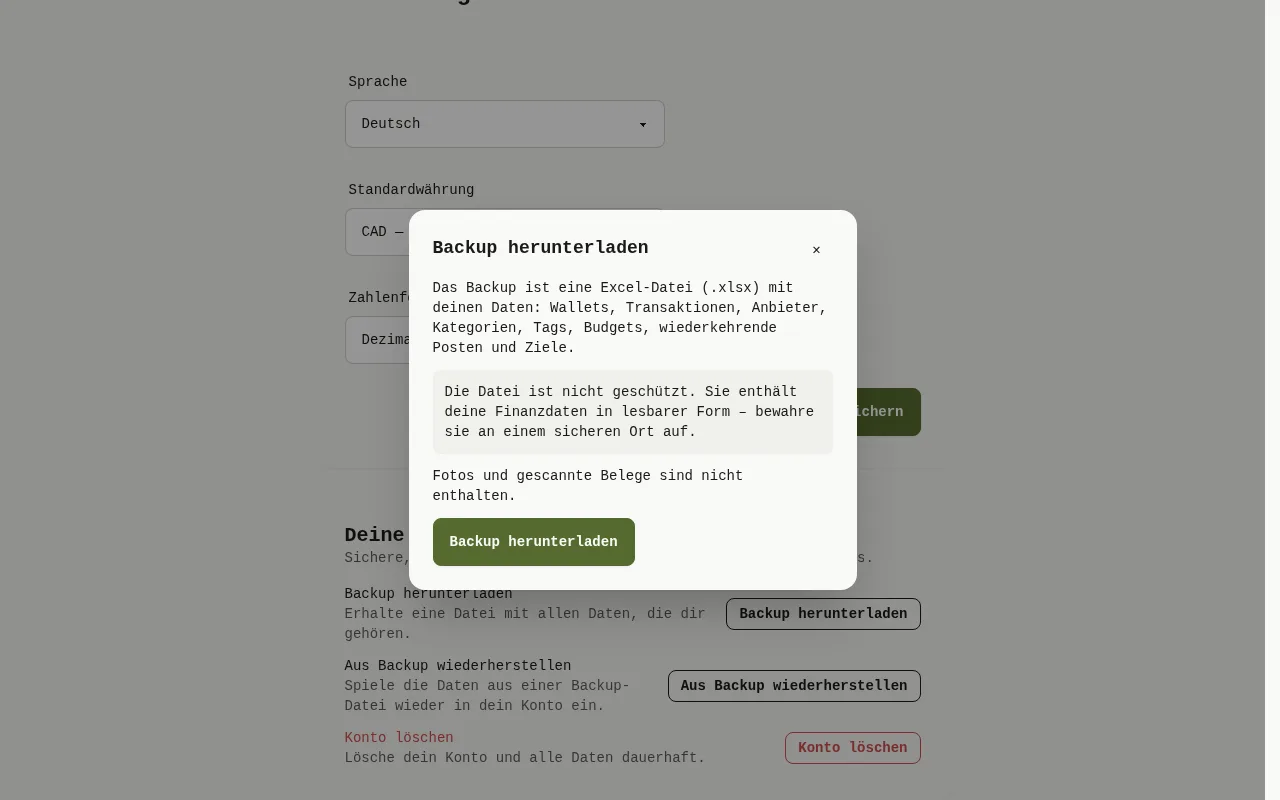
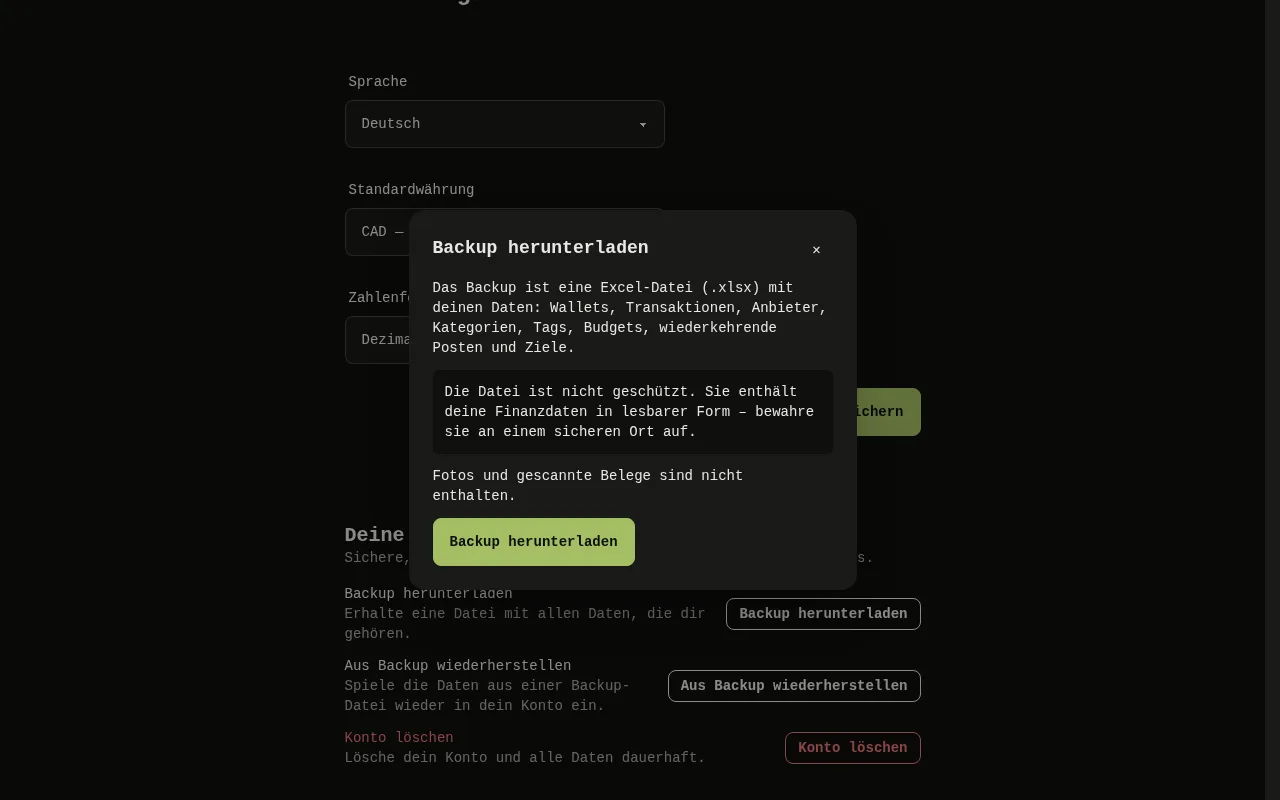
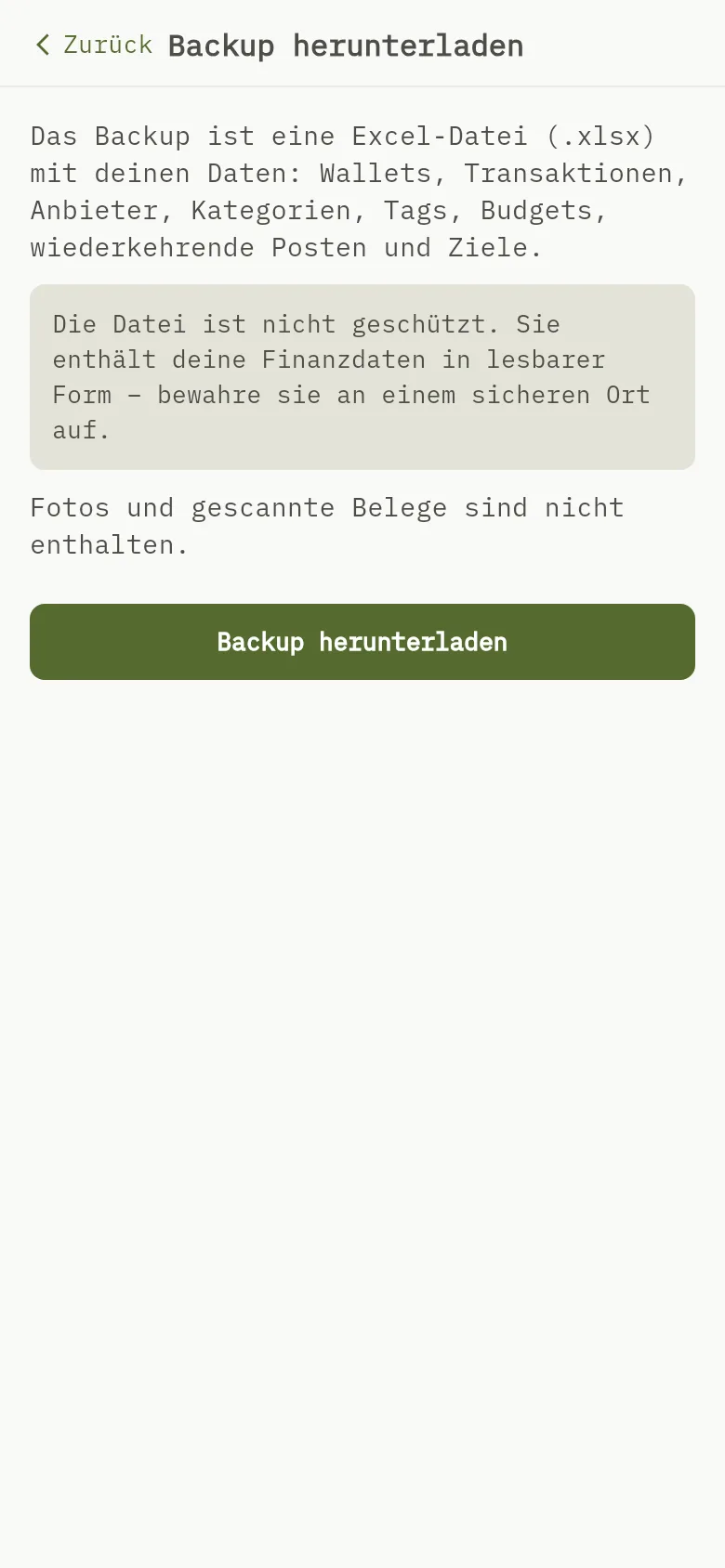
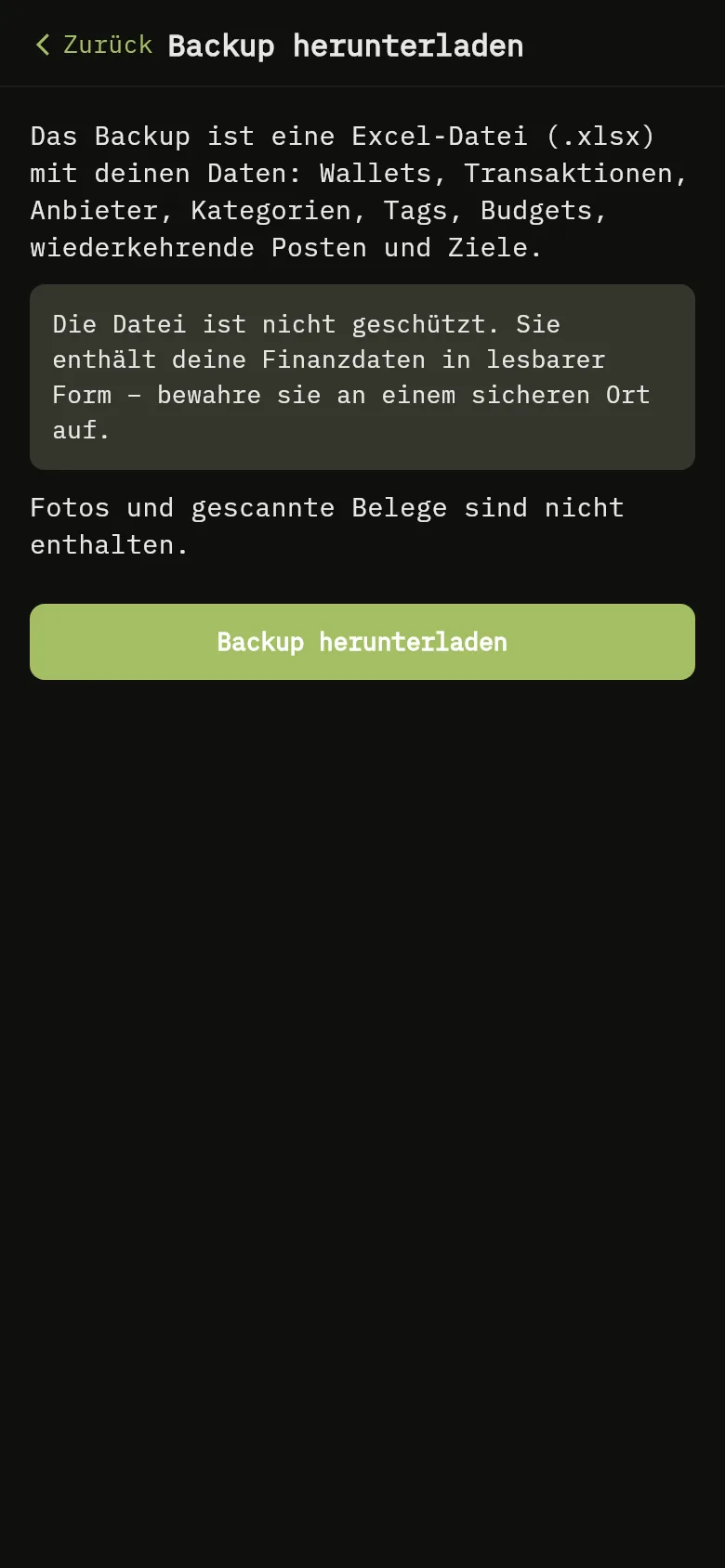
Das Fenster Backup herunterladen der Web-App: der Hinweis, dass die Datei nicht geschützt ist, der Hinweis, dass Fotos und gescannte Belege nicht enthalten sind, und die Schaltfläche Backup herunterladen. 2: Lesen Sie die Warnung und den Hinweis; 3: Lesen Sie die Warnung und den Hinweis; 4: Wählen Sie Backup herunterladen aus. Das Fenster zeigt Dein Backup wird vorbereitet …, und Ihr Browser speichert die Datei.Das Fenster Backup herunterladen der Web-App: der Hinweis, dass die Datei nicht geschützt ist, der Hinweis, dass Fotos und gescannte Belege nicht enthalten sind, und die Schaltfläche Backup herunterladen. 2: Lesen Sie die Warnung und den Hinweis; 3: Lesen Sie die Warnung und den Hinweis; 4: Wählen Sie Backup herunterladen aus. Das Fenster zeigt Dein Backup wird vorbereitet …, und Ihr Browser speichert die Datei.
  1. Wählen Sie im Menü oben Einstellungen aus und suchen Sie die Karte Deine Daten.
  2. Wählen Sie Backup herunterladen Markierung 1 aus. Das Fenster Backup herunterladen öffnet sich.
  3. Lesen Sie die Warnung Markierung 2 und den Hinweis Markierung 3.
  4. Wählen Sie Backup herunterladen Markierung 4 aus. Das Fenster zeigt Dein Backup wird vorbereitet …, und Ihr Browser speichert die Datei.

Mobil
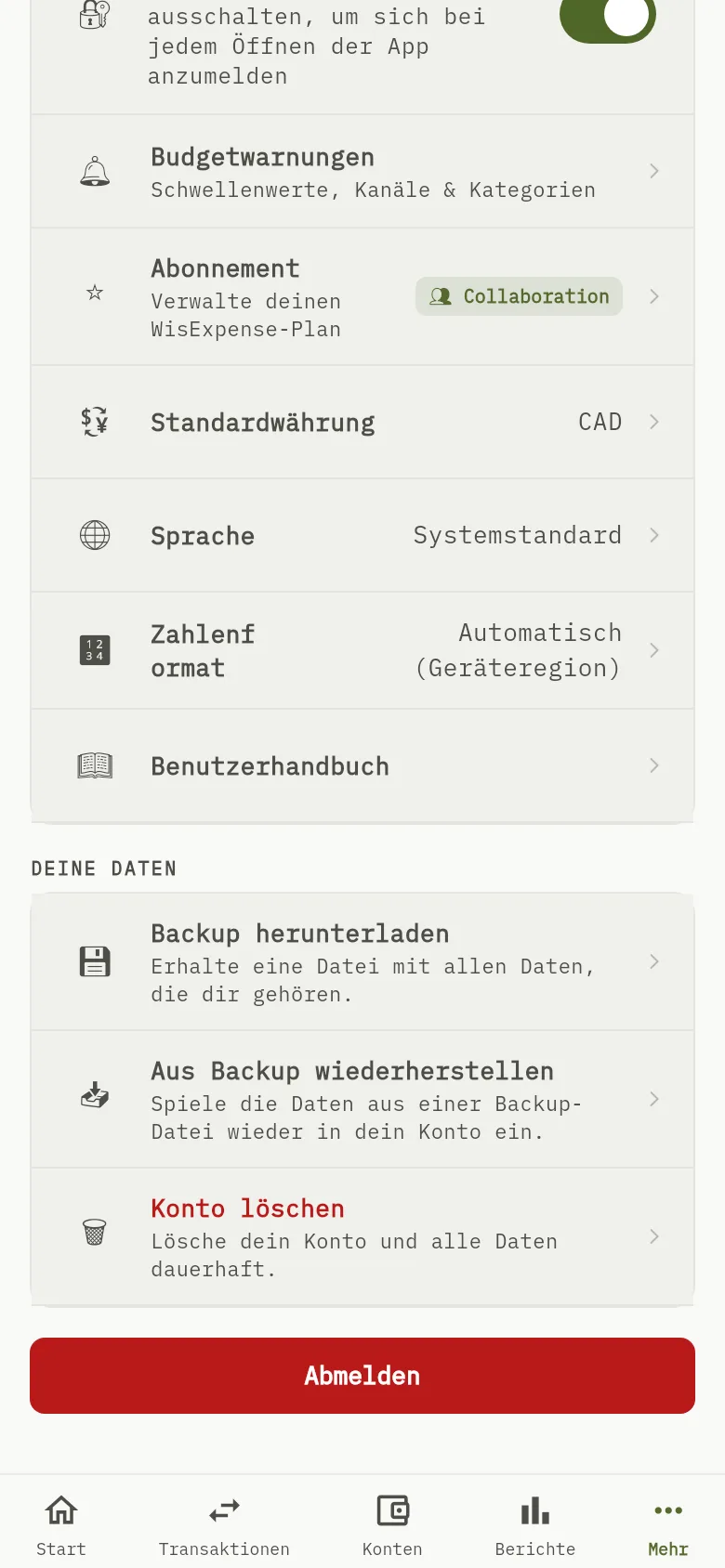
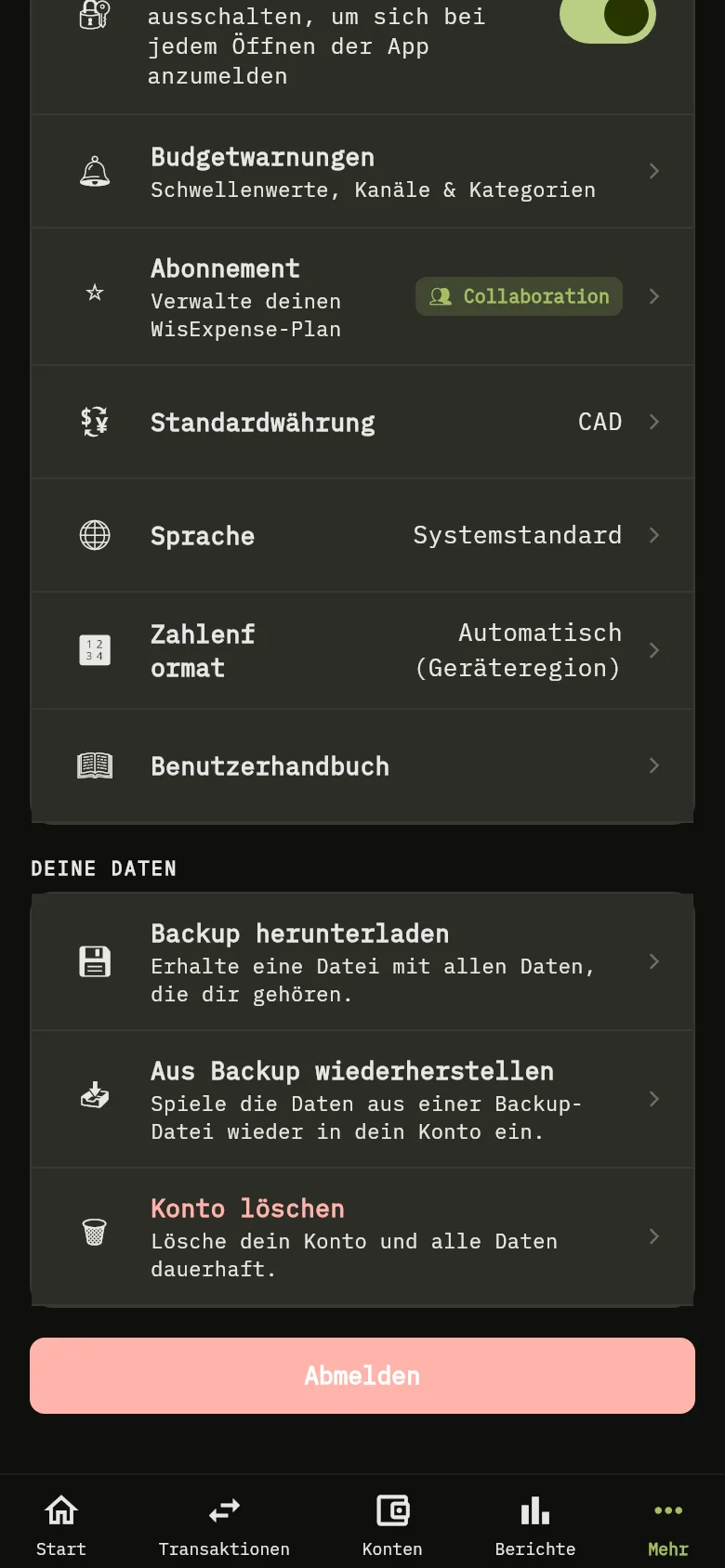
Der Abschnitt Deine Daten des Bildschirms Mehr der mobilen App, mit den Zeilen Backup herunterladen, Aus Backup wiederherstellen und Konto löschen. 1: Tippen Sie auf Backup herunterladen. Der Bildschirm Backup herunterladen öffnet sich.Der Abschnitt Deine Daten des Bildschirms Mehr der mobilen App, mit den Zeilen Backup herunterladen, Aus Backup wiederherstellen und Konto löschen. 1: Tippen Sie auf Backup herunterladen. Der Bildschirm Backup herunterladen öffnet sich.
Der Bildschirm Backup herunterladen der mobilen App: der Hinweis, dass die Datei nicht geschützt ist, der Hinweis, dass Fotos und gescannte Belege nicht enthalten sind, und die Schaltfläche Backup herunterladen. 2: Lesen Sie die Warnung und den Hinweis; 3: Lesen Sie die Warnung und den Hinweis; 4: Tippen Sie auf Backup herunterladen. Der Bildschirm zeigt Dein Backup wird vorbereitet …, dann bietet Ihr Telefon an, die Datei zu speichern oder zu teilen.Der Bildschirm Backup herunterladen der mobilen App: der Hinweis, dass die Datei nicht geschützt ist, der Hinweis, dass Fotos und gescannte Belege nicht enthalten sind, und die Schaltfläche Backup herunterladen. 2: Lesen Sie die Warnung und den Hinweis; 3: Lesen Sie die Warnung und den Hinweis; 4: Tippen Sie auf Backup herunterladen. Der Bildschirm zeigt Dein Backup wird vorbereitet …, dann bietet Ihr Telefon an, die Datei zu speichern oder zu teilen.
  1. Tippen Sie auf Mehr und scrollen Sie zu Deine Daten.
  2. Tippen Sie auf Backup herunterladen Markierung 1. Der Bildschirm Backup herunterladen öffnet sich.
  3. Lesen Sie die Warnung Markierung 2 und den Hinweis Markierung 3.
  4. Tippen Sie auf Backup herunterladen Markierung 4. Der Bildschirm zeigt Dein Backup wird vorbereitet …, dann bietet Ihr Telefon an, die Datei zu speichern oder zu teilen.

Achtung

Die Datei ist nicht geschützt. Sie enthält Ihre Finanzdaten in lesbarer Form. Bewahren Sie sie deshalb an einem sicheren Ort auf. Fotos und gescannte Belege sind nicht enthalten.

Was Sie sehen

Eine Meldung lautet Dein Backup wurde heruntergeladen. Bewahre es sicher auf. Haben sich Ihre Daten während des Backups weiter geändert, bittet die App Sie, es gleich noch einmal zu versuchen. Erstellen Sie mehrere Backups hintereinander, bittet sie Sie, kurz zu warten.

Siehe auch

Ihre Daten wiederherstellen, Ihr Konto löschen, Die Pläne vergleichen.