WisExpenseApri l'app
Argomenti

Salvare i tuoi dati con un backup

Scarica un file Excel con tutto ciò che possiedi in WisExpense e conservalo in un luogo sicuro.

Richiede il piano Premium

Mostra i passaggi per

Un backup è un file Excel (.xlsx) con i dati che possiedi: portafogli, transazioni, fornitori, categorie, tag, budget, voci ricorrenti e obiettivi. Puoi scaricarne uno quando vuoi e ripristinarlo in seguito con Ripristinare i tuoi dati.

Prima di iniziare

Richiede il piano Premium

Il backup su richiesta fa parte dei piani Premium e Collaboration. Con gli altri piani, il pulsante Scarica backup lo spiega e offre Vedi i piani. Ogni piano può comunque scaricare un backup alla chiusura dell'account: vedi Eliminare il tuo account.

Serve una connessione a internet. I portafogli che altre persone condividono con te appartengono ai loro proprietari, quindi non sono nel tuo file.

Passaggi

Web
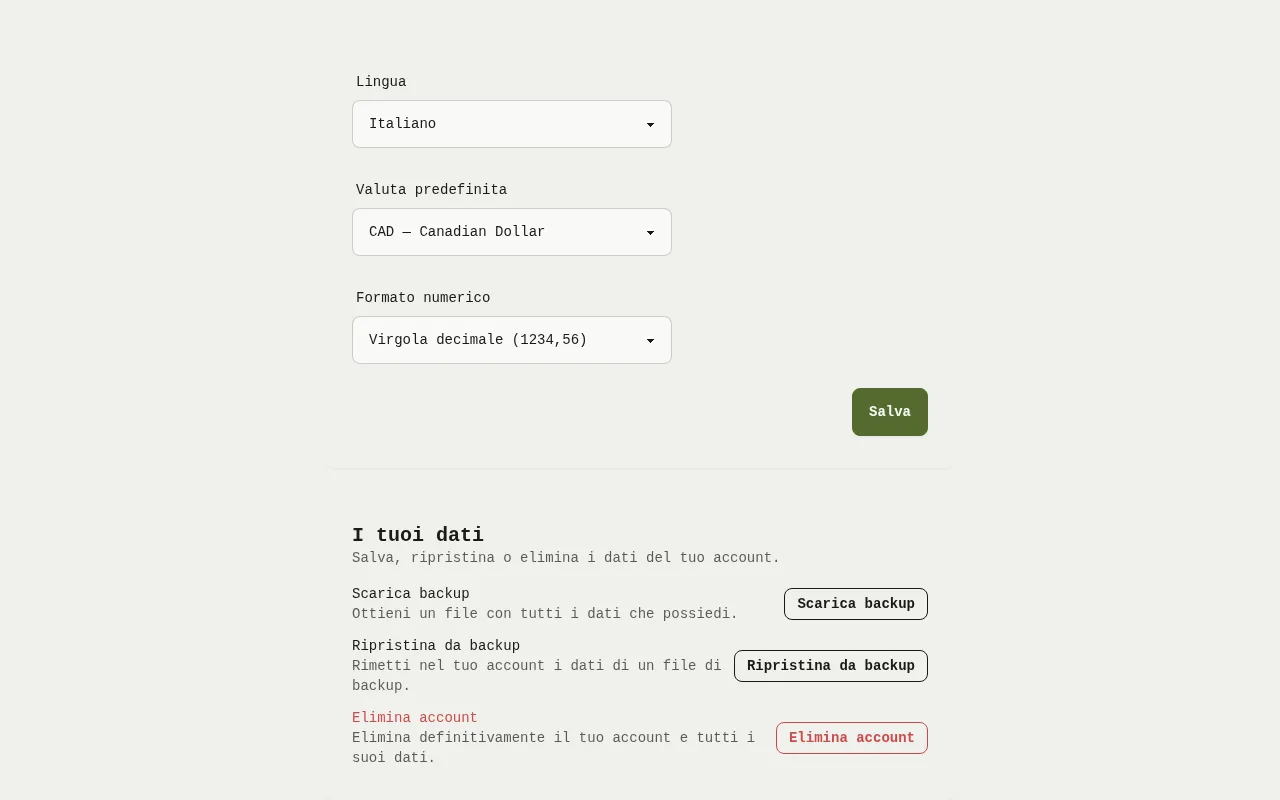
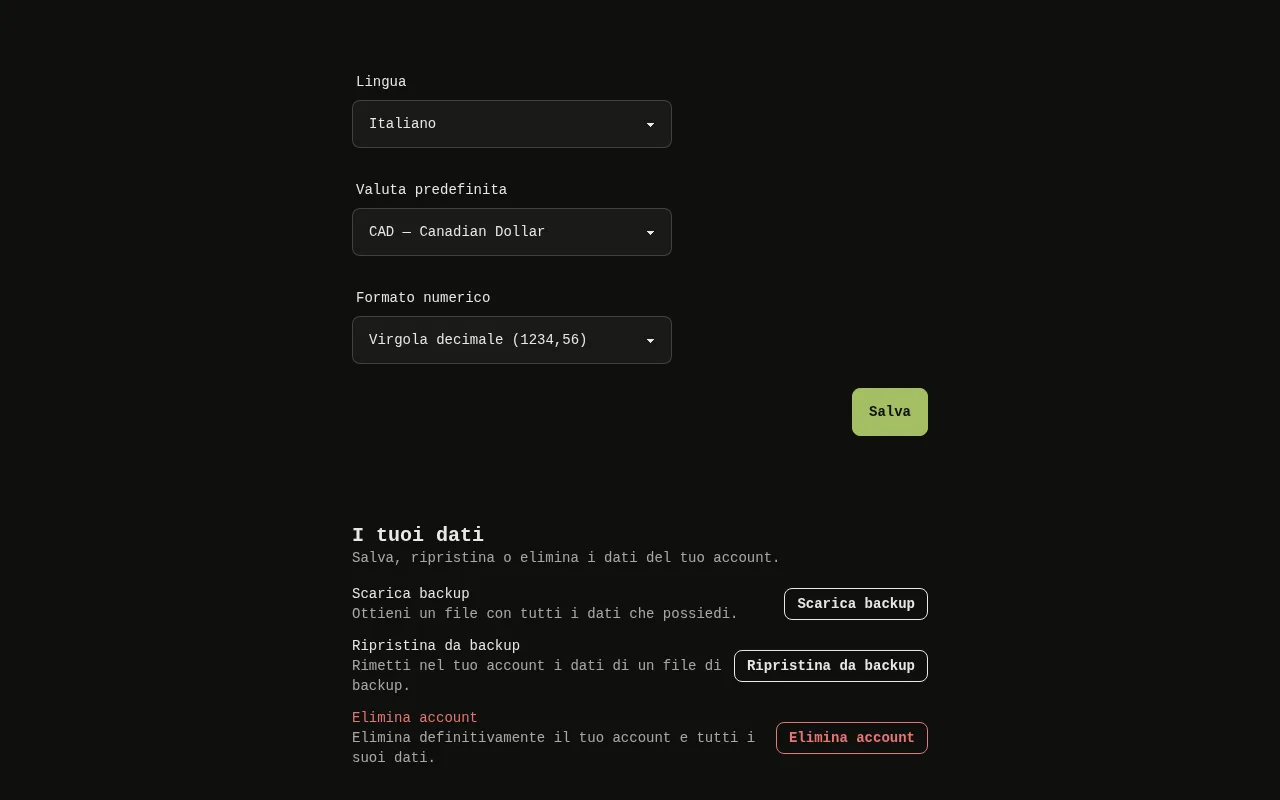
La scheda I tuoi dati nella schermata Impostazioni dell'app web, con i pulsanti Scarica backup, Ripristina da backup ed Elimina account. 1: Seleziona Scarica backup. Si apre la finestra Scarica un backup.La scheda I tuoi dati nella schermata Impostazioni dell'app web, con i pulsanti Scarica backup, Ripristina da backup ed Elimina account. 1: Seleziona Scarica backup. Si apre la finestra Scarica un backup.
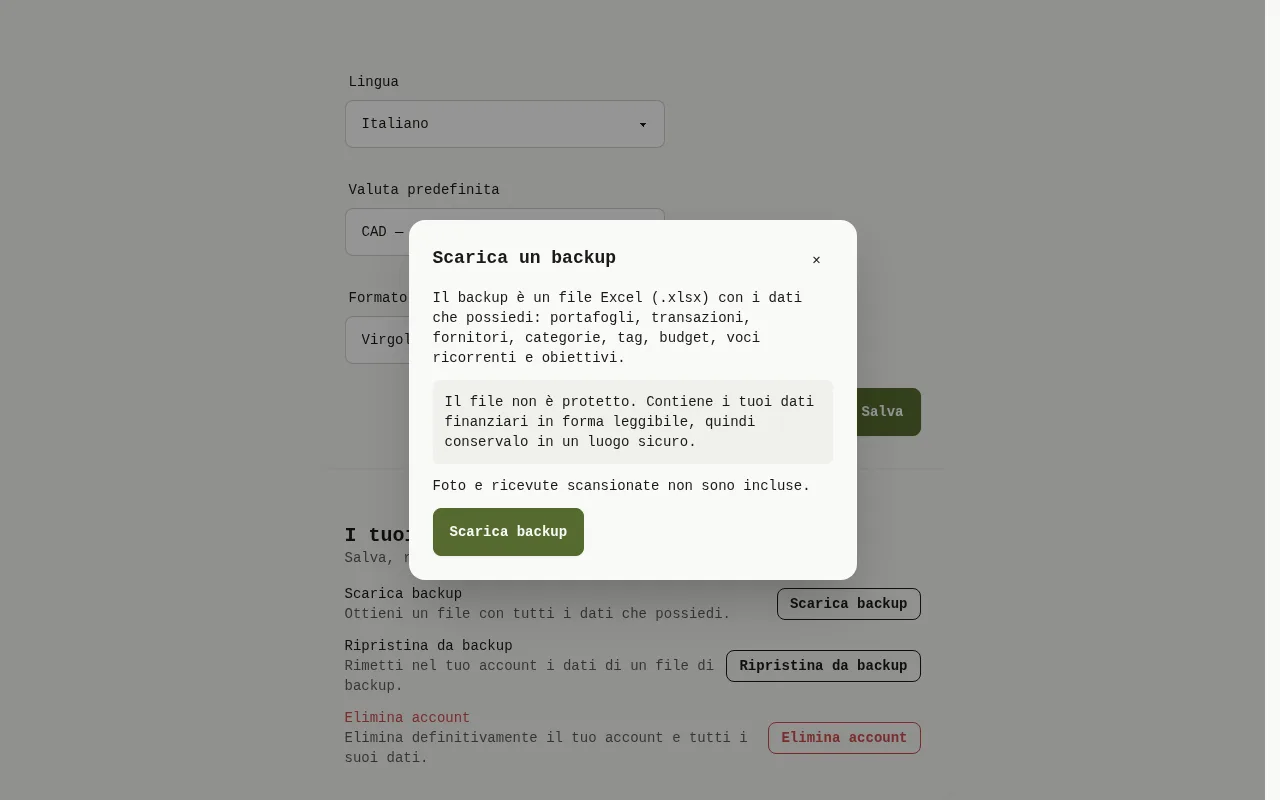
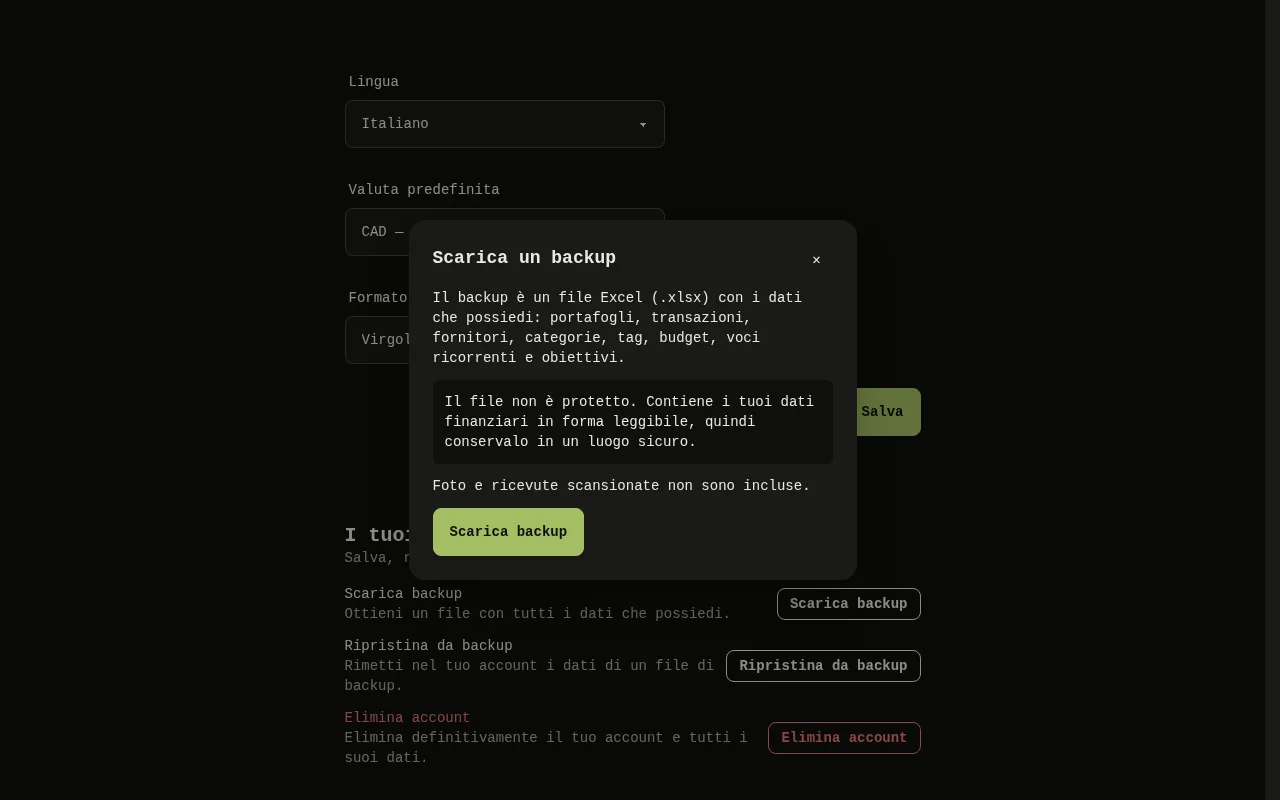
La finestra Scarica un backup dell'app web: l'avviso che il file non è protetto, la nota che foto e ricevute scansionate non sono incluse e il pulsante Scarica backup. 2: Leggi l'avviso e la nota; 3: Leggi l'avviso e la nota; 4: Seleziona Scarica backup. La finestra mostra Preparazione del backup… e il browser salva il file.La finestra Scarica un backup dell'app web: l'avviso che il file non è protetto, la nota che foto e ricevute scansionate non sono incluse e il pulsante Scarica backup. 2: Leggi l'avviso e la nota; 3: Leggi l'avviso e la nota; 4: Seleziona Scarica backup. La finestra mostra Preparazione del backup… e il browser salva il file.
  1. Seleziona Impostazioni nel menu in alto, poi trova la scheda I tuoi dati.
  2. Seleziona Scarica backup Indicatore 1. Si apre la finestra Scarica un backup.
  3. Leggi l'avviso Indicatore 2 e la nota Indicatore 3.
  4. Seleziona Scarica backup Indicatore 4. La finestra mostra Preparazione del backup… e il browser salva il file.

Mobile
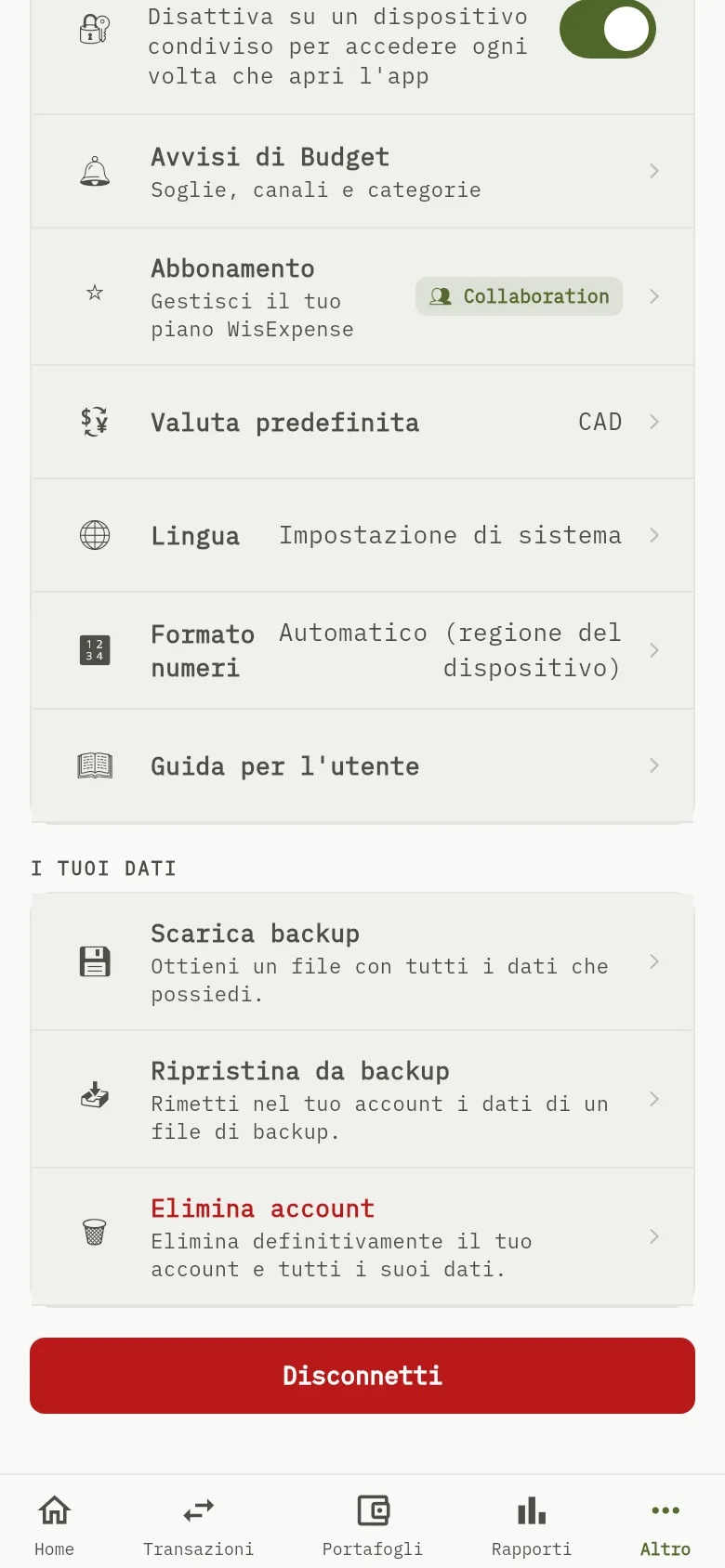
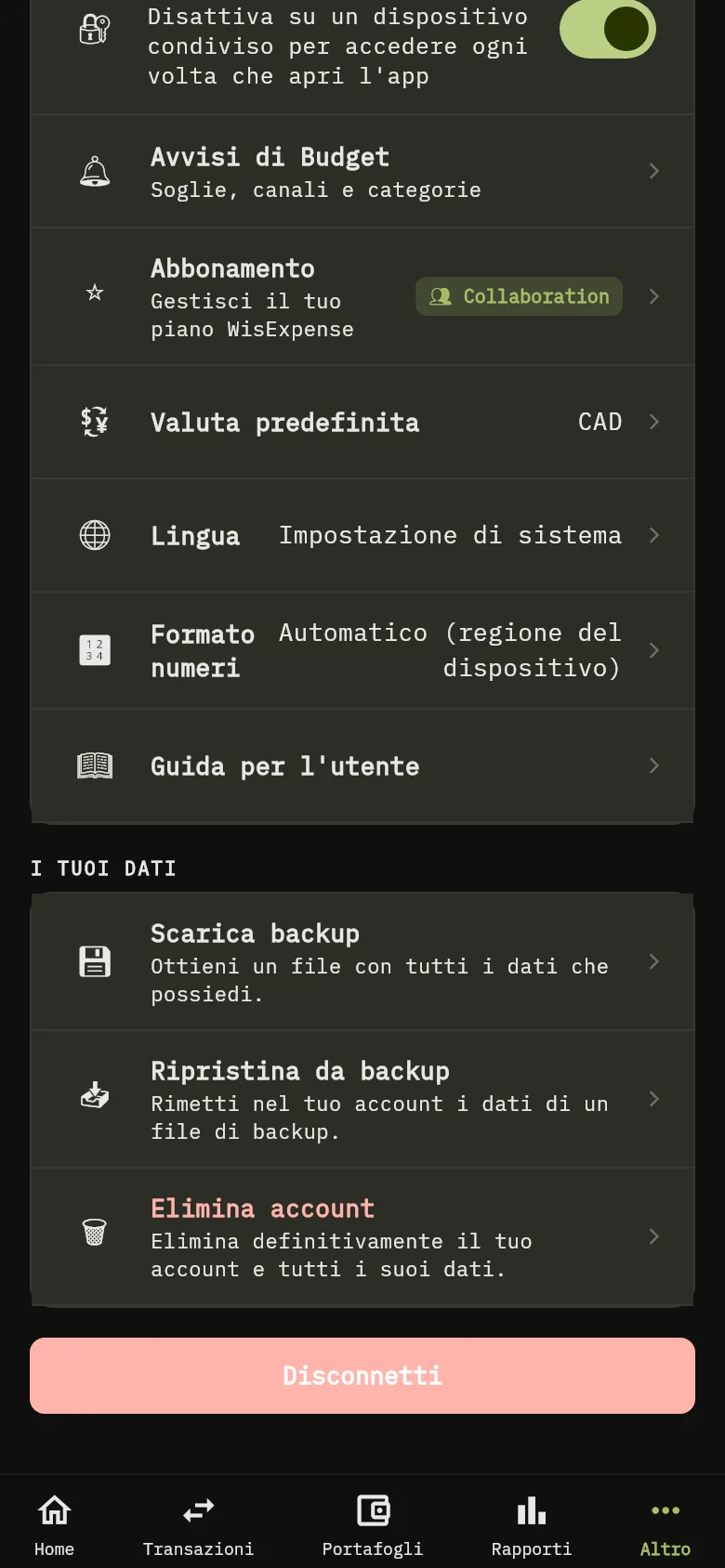
La sezione I tuoi dati della schermata Altro dell'app mobile, con le righe Scarica backup, Ripristina da backup ed Elimina account. 1: Tocca Scarica backup. Si apre la schermata Scarica un backup.La sezione I tuoi dati della schermata Altro dell'app mobile, con le righe Scarica backup, Ripristina da backup ed Elimina account. 1: Tocca Scarica backup. Si apre la schermata Scarica un backup.
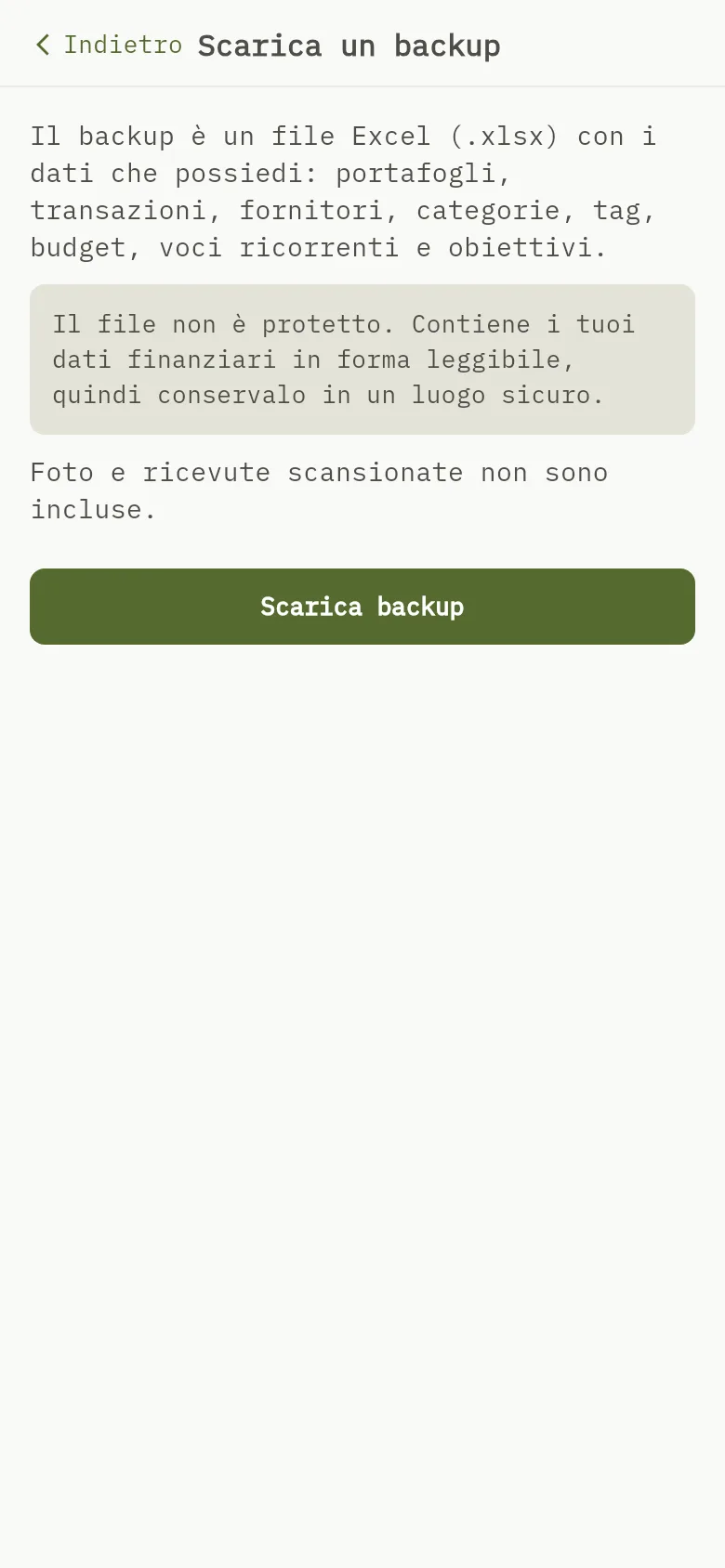
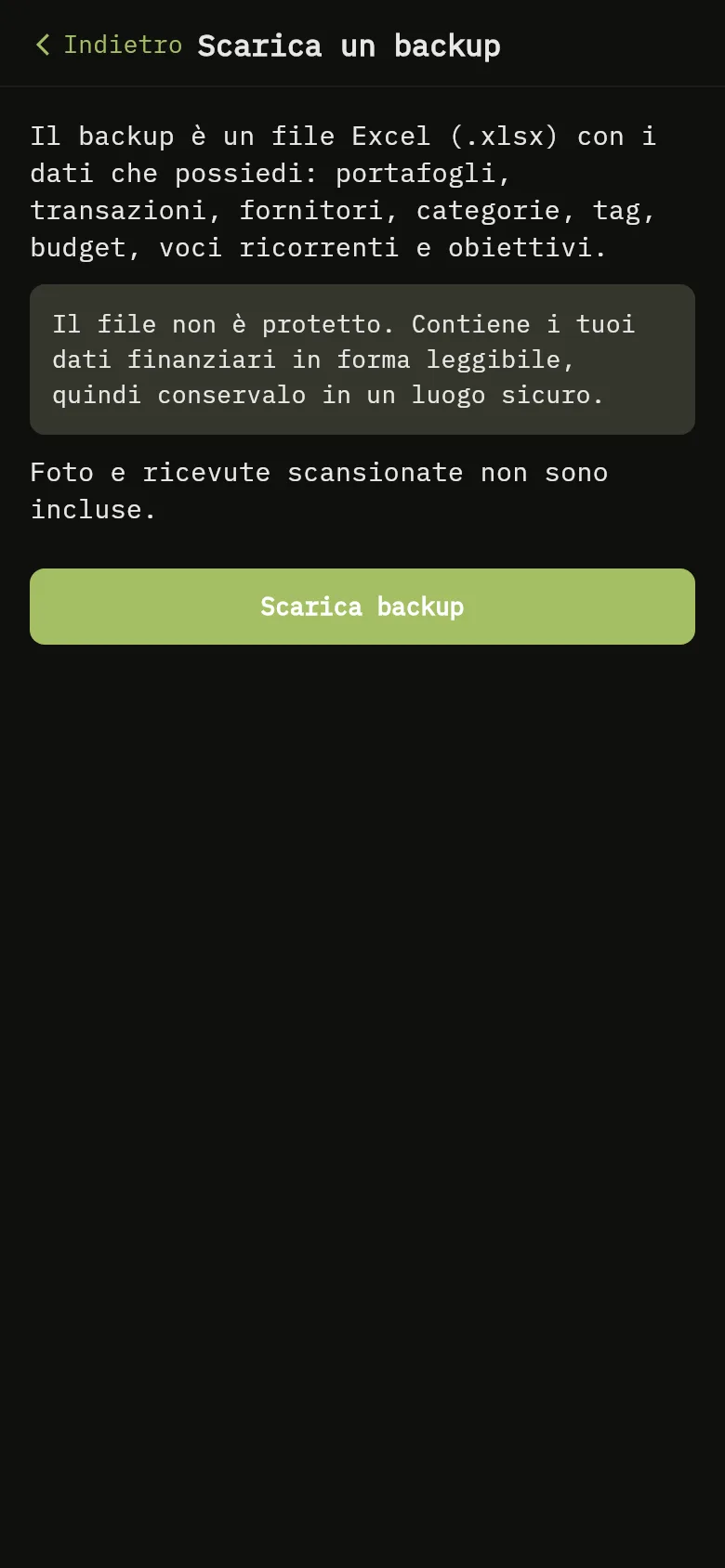
La schermata Scarica un backup dell'app mobile: l'avviso che il file non è protetto, la nota che foto e ricevute scansionate non sono incluse e il pulsante Scarica backup. 2: Leggi l'avviso e la nota; 3: Leggi l'avviso e la nota; 4: Tocca Scarica backup. La schermata mostra Preparazione del backup…, poi il telefono ti propone di salvare o condividere il file.La schermata Scarica un backup dell'app mobile: l'avviso che il file non è protetto, la nota che foto e ricevute scansionate non sono incluse e il pulsante Scarica backup. 2: Leggi l'avviso e la nota; 3: Leggi l'avviso e la nota; 4: Tocca Scarica backup. La schermata mostra Preparazione del backup…, poi il telefono ti propone di salvare o condividere il file.
  1. Tocca Altro, poi scorri fino a I tuoi dati.
  2. Tocca Scarica backup Indicatore 1. Si apre la schermata Scarica un backup.
  3. Leggi l'avviso Indicatore 2 e la nota Indicatore 3.
  4. Tocca Scarica backup Indicatore 4. La schermata mostra Preparazione del backup…, poi il telefono ti propone di salvare o condividere il file.

Attenzione

Il file non è protetto. Contiene i tuoi dati finanziari in forma leggibile, quindi conservalo in un luogo sicuro. Foto e ricevute scansionate non sono incluse.

Cosa vedi

Un messaggio indica Il backup è stato scaricato. Conservalo in un luogo sicuro. Se i tuoi dati hanno continuato a cambiare durante il backup, l'app ti chiede di riprovare tra un momento. Se fai più backup di fila, ti chiede di aspettare un po'.

Correlati

Ripristinare i tuoi dati, Eliminare il tuo account, Confrontare i piani.