
Ein Ziel teilen
Teilen Sie ein Ziel mit einer Freundin oder einem Freund und sehen Sie, welche Wallets mit ihm geteilt werden.
Erfordert den Tarif Collaboration
Wenn Sie ein Ziel teilen, kann eine Freundin oder ein Freund es verfolgen und dafür ausgeben. Ein Ziel stützt sich auf Wallets, daher werden mit dem Ziel auch diese Wallets geteilt.
Erfordert den Tarif Collaboration
Ein Ziel zu teilen erfordert den Plan Collaboration. Mit jedem anderen Plan erhalten Sie einen Hinweis darauf, mit einer Möglichkeit zum Upgraden.
Bevor Sie beginnen
Sie müssen Eigentümerin oder Eigentümer des Ziels sein, und die Person muss zu Ihren Freunden gehören. Laden Sie zuerst einen Freund ein, falls das noch nicht der Fall ist.
Schritte
Web
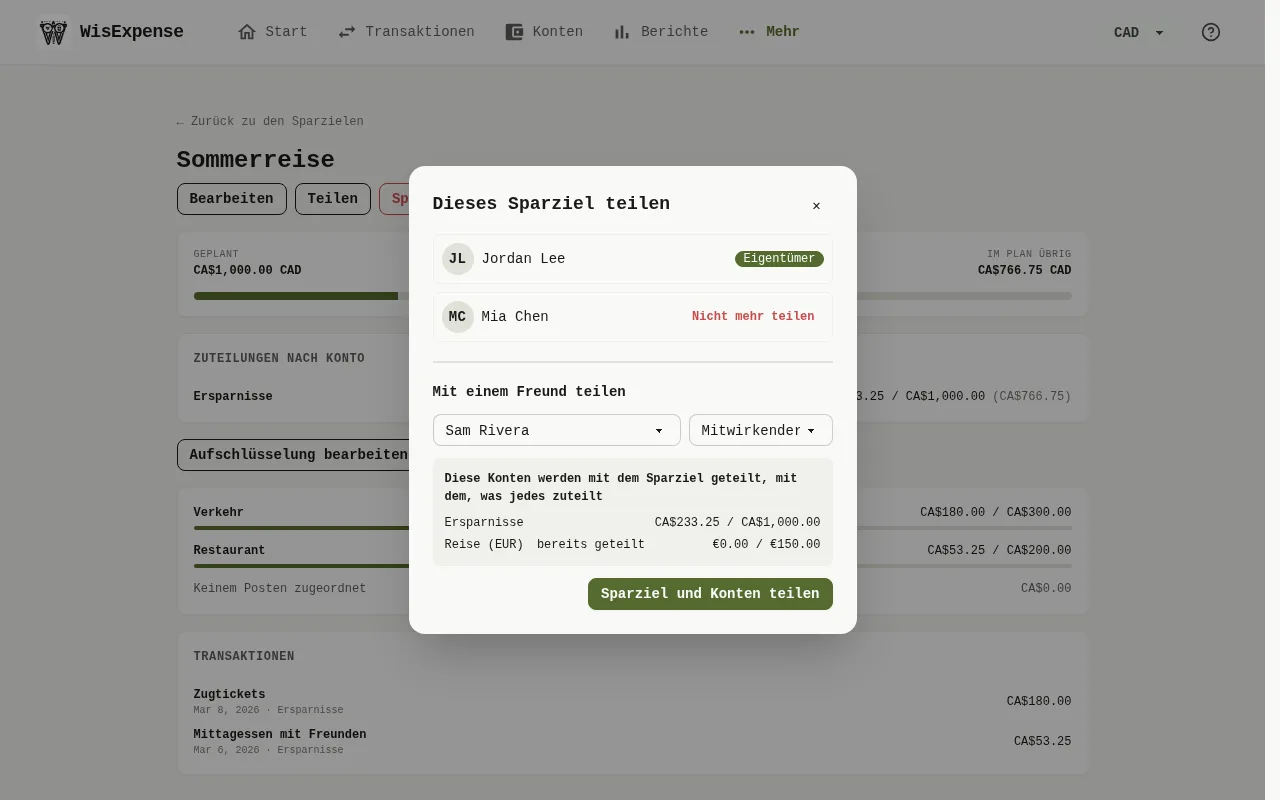
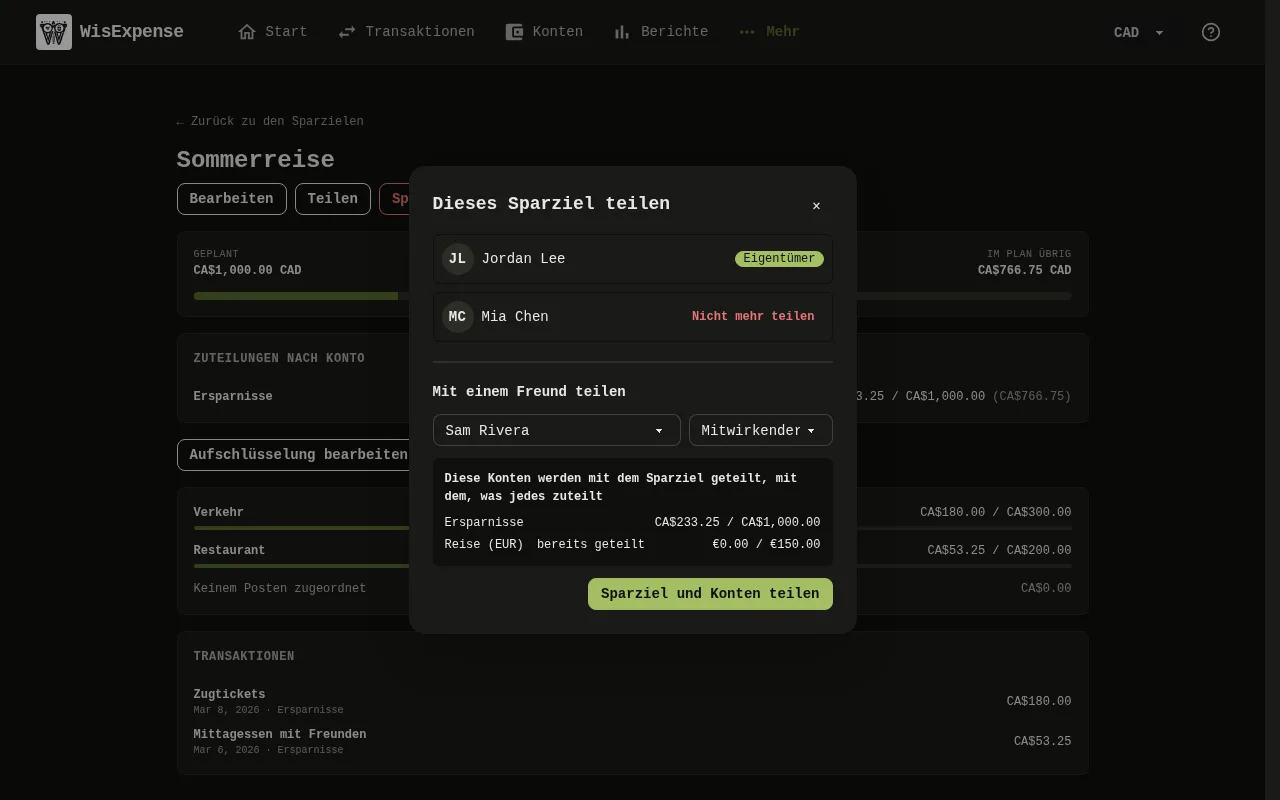
- Öffnen Sie die Details des Ziels und wählen Sie Teilen aus.
- Wählen Sie unter Freund auswählen den Freund Markierung 1 und seinen Zugriff aus.
- Lesen Sie die Liste Markierung 2: Diese Konten werden mit dem Sparziel geteilt, mit dem, was jedes zuteilt. Ein Wallet, das schon mit ihm geteilt ist, trägt den Hinweis bereits geteilt.
- Wählen Sie Sparziel und Konten teilen Markierung 3 aus. Es wird nichts geteilt, bevor Sie das tun.
Mobil
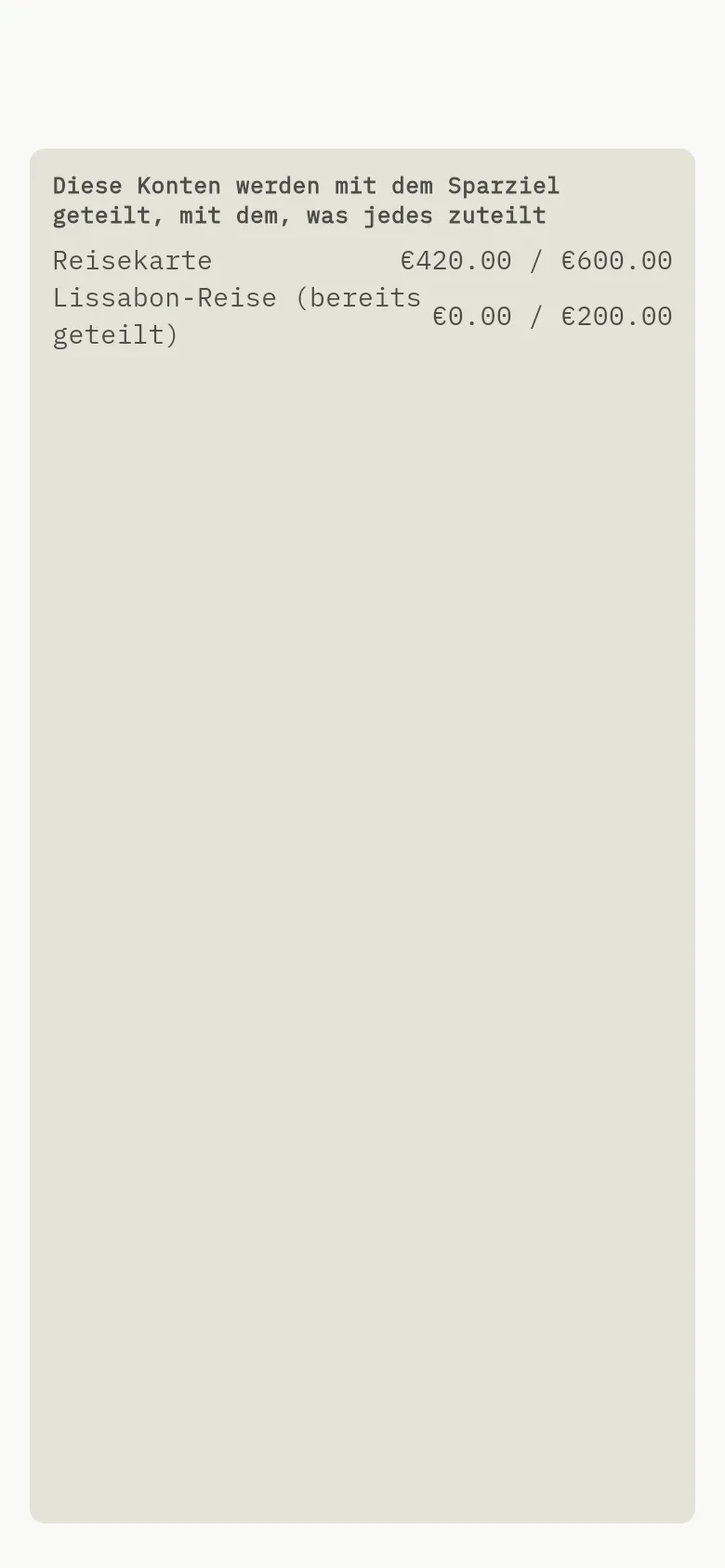
- Öffnen Sie die Details des Ziels und tippen Sie auf Teilen.
- Wählen Sie unter Freund wählen einen Freund aus.
- Lesen Sie die Liste Markierung 2: Diese Konten werden mit dem Sparziel geteilt, mit dem, was jedes zuteilt. Ein Wallet, das schon mit ihm geteilt ist, trägt den Hinweis bereits geteilt.
- Tippen Sie auf Sparziel und Konten teilen. Es wird nichts geteilt, bevor Sie das tun.
Wenn Sie eines der Wallets nicht teilen können, lässt sich auch das Ziel nicht teilen: Sie sehen Dieses Sparziel kann nicht geteilt werden, weil Sie Folgendes nicht teilen können: und den Namen des Wallets, und es wird nichts geteilt.
Was Ihr Freund tun kann
Ihr Freund sieht den Plan des Ziels, was ausgegeben wurde, was übrig ist, die verknüpften Transaktionen und die Aufschlüsselung, und kann eigene Ausgaben auf den geteilten Wallets mit dem Ziel verknüpfen. Nur Sie können den Plan oder die Aufschlüsselung ändern, Zuteilungen verschieben, das Ziel abschließen oder ein ähnliches planen; diese Aktionen werden ihm nicht angeboten.
Ein Ziel, das nicht mit ihm geteilt ist, wird ihm nicht angeboten, wenn er eine Ausgabe auf einem geteilten Wallet erfasst.
Das Teilen beenden
Wählen Sie im selben Fenster neben dem Freund Nicht mehr teilen aus. Ihr Freund verliert den Zugriff auf das Ziel. Sie behalten es mit seinem Verlauf und seinen Verknüpfungen, und Ausgaben, die Ihr Freund verknüpft hat, bleiben verknüpft. Fällt Ihr Plan unter Collaboration, endet das Teilen auf dieselbe Weise.
Was Sie sehen
Der Freund steht in der Liste des Fensters, und das Ziel erscheint unter seinen Zielen.
Siehe auch
Ein Konto teilen und die Rolle wählen und Für ein Ziel ausgeben.